


Когда нужно сохранить ролик из браузера, задача кажется простой только до первой страницы с потоковым плеером. На одном сайте расширение сразу показывает MP4 в нескольких разрешениях, на другом видит десятки фрагментов HLS, на третьем не находит медиа из-за DRM, а в Chrome отдельные площадки запрещены правилами магазина расширений. Поэтому формулировку «с любого сайта» стоит понимать как широкий охват обычных веб-плееров, а не как обещание обойти технические и правовые ограничения.
В подборке ниже есть три браузерных дополнения и один настольный запасной способ. Экранная Камера вынесена первой не как расширение, а как вариант записи разрешённого к сохранению воспроизведения, когда получить исходный медиапоток напрямую нельзя. Для обычной загрузки предпочтительнее расширение: оно сохраняет найденный файл или поток без повторной съёмки экрана, работает быстрее реального времени и не добавляет в результат курсор, уведомления и масштабирование окна.
Перед сохранением видео проверьте, разрешает ли это владелец материала и правила площадки. Наличие кнопки загрузки не означает автоматического разрешения на копирование и повторную публикацию. Защищённый DRM-контент вынесен за рамки этой подборки: инструменты ниже не рассматриваются как средства обхода DRM.
- Почему одно расширение не скачивает буквально со всех сайтов
- Короткое сравнение
- 1. Экранная Камера — запись вместо прямой загрузки
- Как использовать для веб-видео
- 2. Video Downloader Professional — простой вариант для Chrome
- Ограничения Chrome важнее списка поддерживаемых сайтов
- Рабочий порядок
- 3. Video DownloadHelper — для HLS, DASH и сложных потоков
- Как устроен бесплатный режим
- Что изменилось в версии 10
- Как скачать и проверить поток
- 4. SaveFrom.net helper — интеграция кнопки загрузки в Opera
- Почему здесь особенно важны разрешения расширения
- Рабочий сценарий
- Как выбрать расширение под тип видео
- Обычный ролик с несколькими качествами
- HLS, DASH или много мелких сегментов
- Видео воспроизводится, но расширения не видят файл
- Нужно записать собственный вебинар вместе с действиями
- Много роликов и повторяющийся процесс
- Практический маршрут: от страницы до проверенного файла
- 1. Сначала определите, что именно нужно сохранить
- 2. Проверьте, есть ли штатная кнопка загрузки
- 3. Запустите воспроизведение перед открытием панели
- 4. Сопоставьте разрешение, длительность и размер
- 5. Сохраняйте контрольный вариант перед большой серией
- 6. Не повышайте разрешение после скачивания ради цифры
- 7. Отделяйте оригиналы от производных файлов
- Как проверять качество скачанного видео
- Разрешение — только первый параметр
- Проверьте звук отдельно от картинки
- Проверьте длительность и перемотку
- Сравните частоту кадров только там, где это важно
- Не путайте контейнер и кодек
- Типичные проблемы и диагностика
- Значок расширения есть, но список пуст
- Появилось слишком много строк
- Файл скачался без звука
- Скачивается низкое качество, хотя плеер показывает HD
- Загрузка остановилась ближе к концу
- После обновления браузера расширение пропало с панели
- Видео открывается, но расширение ничего не предлагает
- Безопасность: как не превратить загрузчик в лишний риск
- Устанавливайте дополнение из магазина того браузера, которым пользуетесь
- Смотрите не только на список прав, но и на их смысл
- Не держите несколько загрузчиков активными одновременно
- После обновления перепроверяйте поведение, а не только номер версии
- Что выбрать по рабочему сценарию
- Чек-лист перед сохранением серии роликов
- FAQ
- Почему расширение показывает несколько одинаковых роликов?
- Можно ли считать экранную запись полноценной заменой скачиванию?
- Какой браузер удобнее для Video DownloadHelper?
- Почему после скачивания 1080p файл выглядит хуже ожидаемого?
- Нужно ли конвертировать файл сразу после загрузки?
- Вывод
- Предложить модель для рейтинга
Почему одно расширение не скачивает буквально со всех сайтов
Веб-видео доставляется по-разному. Самый простой случай — страница обращается к обычному MP4 или WebM-файлу. Расширение замечает медиаресурс, показывает его в своей панели и передаёт браузеру прямую загрузку. В таком сценарии качество обычно соответствует варианту, который уже размещён на сервере: дополнение не улучшает детализацию и не восстанавливает данные, потерянные при исходном кодировании.
Более сложный вариант — адаптивный поток. HLS и DASH разбивают видео на небольшие сегменты, а плеер переключает качество по скорости соединения. Пользователь видит один ролик, но технически браузер получает манифест и множество частей. Простое дополнение, рассчитанное на единичный файл, может показать десятки элементов или не предложить пригодный результат. Video DownloadHelper как раз рассчитан в том числе на HLS, DASH и MPD, тогда как Video Downloader Professional удобнее там, где страница отдаёт уже готовые варианты файла.
Ещё один случай — раздельные видео- и аудиодорожки. На высоких разрешениях площадка может передавать изображение и звук отдельными потоками. Чтобы получить привычный файл со звуком, требуется корректно собрать дорожки в контейнер. Именно здесь важно не ориентироваться только на цифру «1080p» или «4K» в меню: после сохранения нужно открыть файл, проверить наличие звука, синхронность, перемотку и реальное разрешение.
Наконец, есть ограничения самих магазинов браузеров. У Video Downloader Professional в Chrome заблокировано скачивание с YouTube, Instagram, Dailymotion, VK и TikTok. У Video DownloadHelper версия для Chrome прямо не поддерживает YouTube, тогда как актуальная версия для Firefox указывает поддержку YouTube. Это не ошибка установки: набор доступных площадок зависит от конкретной браузерной редакции.
Короткое сравнение
| Инструмент | Тип и среда | Сильный сценарий | Главное ограничение |
|---|---|---|---|
| Экранная Камера | Настольная программа для Windows | Запись собственного вебинара, трансляции или другого разрешённого воспроизведения, когда прямого файла нет | Запись идёт в реальном времени и создаёт новый видеофайл, а не копию исходного потока |
| Video Downloader Professional | Расширение Chrome | Быстрое сохранение обнаруженных файлов с выбором доступного разрешения | В Chrome заблокированы YouTube, Instagram, Dailymotion, VK и TikTok; защищённые ролики не скачиваются |
| Video DownloadHelper | Расширение Chrome, Firefox и Edge | HLS, DASH, MPD, прямые файлы и более сложные потоковые страницы | В бесплатном режиме сложные потоковые загрузки ограничены по частоте; Chrome не поддерживает YouTube; DRM не обходится |
| SaveFrom.net helper | Расширение Opera | Кнопка сохранения прямо на поддерживаемых страницах, выбор доступного качества | Дополнение требует широкого доступа к сайтам и вкладкам; совместимость привязана к перечню ресурсов, который поддерживает сервис |
Если нужен именно исходный файл, сначала пробуйте браузерное дополнение. Запись экрана оставляйте для разрешённых случаев, когда получить самостоятельный медиаресурс не удаётся. Для регулярных массовых загрузок, очередей и автоматизации браузерная панель быстро становится тесной: тогда логичнее смотреть в сторону отдельных программ, например разбор менеджера загрузок с очередями и интеграцией с браузером, либо инструментов на базе материал об автоматизированной загрузке медиа через командную строку.
1. Экранная Камера — запись вместо прямой загрузки
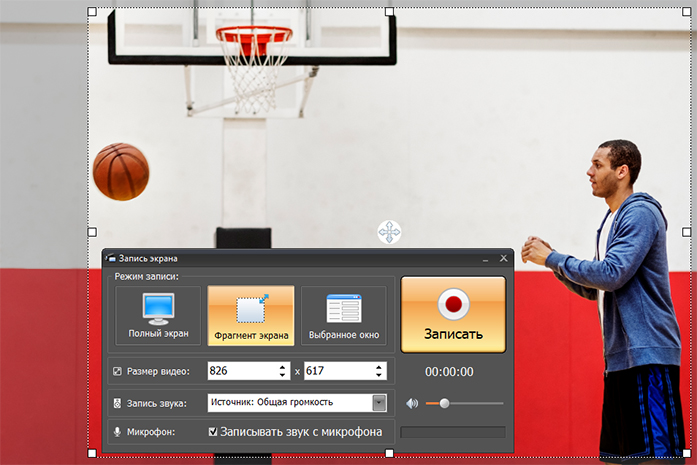
Экранная Камера — отдельная Windows-программа, поэтому она решает задачу иначе, чем расширения ниже. Приложение записывает то, что воспроизводится на экране, вместе со звуком, после чего позволяет обрезать материал, добавить титры, музыку и голосовой комментарий. На текущей странице доступна версия 6.25; указаны Windows 11, 10, 8, 7 и XP, русский интерфейс и дистрибутив 116 МБ. Дата обновления этой версии — 24 августа 2023 года.
Такой подход полезен для собственных онлайн-уроков, демонстраций интерфейса, разрешённых вебинаров и трансляций, когда в браузере нет самостоятельного файла для сохранения. Это не равно скачиванию оригинала. Картинка проходит через воспроизведение и захват экрана, поэтому итог зависит от разрешения окна, масштаба, стабильности воспроизведения, частоты кадров и выбранной области. Многоканальный звук, исходные субтитры, главы и метаданные страницы автоматически не превращаются в отдельные дорожки проекта.
Особенности:
- доступны режимы полного экрана, выбранного фрагмента и отдельного окна;
- можно записывать системный звук и микрофон, а в версии 6.25 отдельно включать или отключать захват курсора;
- после записи доступны обрезка, титры, заставки, фоновая музыка и голосовые комментарии;
- готовый ролик можно сохранить в распространённых видеоформатах, включая MP4, AVI, MKV и MOV.
Как использовать для веб-видео
- Подготовьте страницу заранее: закройте уведомления, отключите всплывающие панели и выставьте в плеере то качество, которое требуется в итоговой записи.
- В Экранной Камере выберите Фрагмент экрана, если нужно захватить только область плеера. Режим Выбранное окно удобен, когда браузер открыт отдельно и его размеры не будут меняться.
- Проверьте источник системного звука и микрофон. Для чистой копии вебинара голос с микрофона обычно не нужен; для собственного видеоурока его можно записывать одновременно с экраном.
- Начните запись до запуска воспроизведения, затем переведите внимание на плеер. Во время захвата не перекрывайте выбранную область окнами и не меняйте масштаб браузера.
- После остановки удалите стартовую и финальную паузы. Экспортируйте короткий контрольный фрагмент и проверьте движение, звук и синхронность до сохранения длинной записи.
В видеопроцессе главный плюс этого способа — предсказуемость: программе не нужно распознавать структуру сайта или манифест потока. Главный минус вытекает из того же принципа: часовая передача записывается примерно час, а ошибка в середине сессии попадает в результат. Поэтому для контента, который браузерное дополнение умеет сохранить напрямую, захват экрана менее рационален.
Кому подходит. Пользователю, которому нужно законно зафиксировать собственный вебинар, дистанционный урок, демонстрацию сервиса или разрешённую трансляцию и который готов принять отличие экранной записи от оригинального файла. Для систематической записи потоков без браузера есть более гибкий подробный разбор записи экрана и стриминга с расширенными настройками, но он требует заметно больше настроек.
2. Video Downloader Professional — простой вариант для Chrome
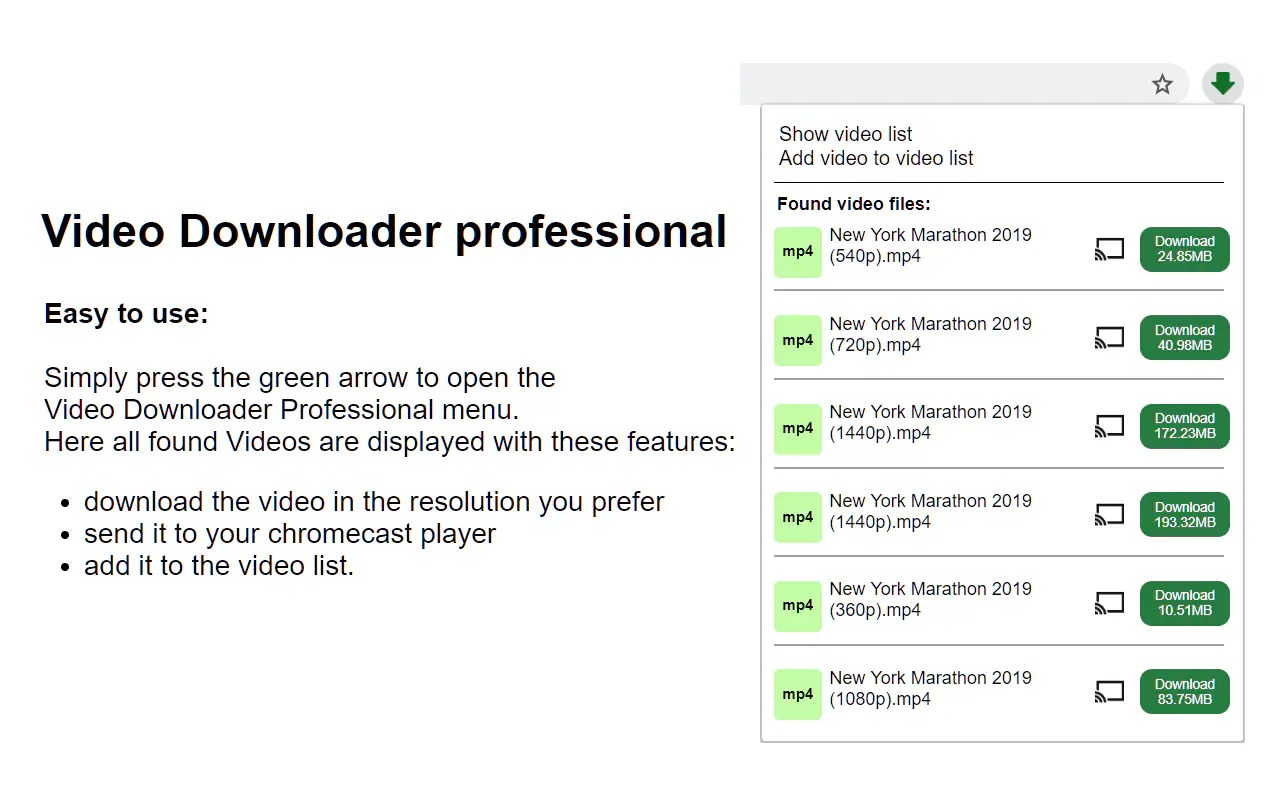
Video Downloader Professional от Link64 GmbH рассчитан на страницы, где видео удаётся обнаружить как самостоятельный медиаресурс. В актуальной карточке Chrome Web Store указана версия 2.1.7 от 12 марта 2026 года. Расширение показывает найденные ролики в панели, позволяет выбирать между доступными разрешениями, если сайт их предоставляет, и сохранять видео на диск. Для найденных MP4 также предусмотрено воспроизведение через Chromecast и Google Home.
Сильная сторона дополнения — минимальное количество действий. На странице с обычным встроенным плеером не требуется копировать адрес ролика в отдельный сервис: достаточно открыть меню расширения после начала воспроизведения и выбрать подходящий вариант. При этом расширение не обещает одинаковое качество на всех площадках. Оно предлагает только те варианты, которые удалось обнаружить на текущей странице.
Особенности:
- панель со списком обнаруженных видео и доступных вариантов разрешения;
- сохранение найденного видео на диск без отдельного настольного приложения;
- собственный список видео для быстрого возврата к обнаруженным материалам;
- в интерфейсе Chrome заявлены шесть языков, включая русский;
- для части найденных MP4 доступна отправка на совместимое устройство Chromecast.
Ограничения Chrome важнее списка поддерживаемых сайтов
У текущей версии есть принципиальное ограничение: в Chrome заблокировано скачивание с YouTube, Instagram, Dailymotion, VK и TikTok из-за правил Chrome Web Store. Поэтому ставить это дополнение специально ради перечисленных площадок бессмысленно. Оно пригоднее для других сайтов с обычными медиаплеерами, где расширение действительно находит файл или совместимый поток.
Защищённые площадкой видео также не скачиваются. Это полезный ориентир при диагностике: отсутствие элемента в панели не означает, что расширение сломано. Сначала нужно проверить, относится ли сайт к запрещённым для Chrome площадкам, затем — воспроизводится ли ролик и появляется ли новый элемент после запуска видео. Если страница использует защищённую доставку, смена разрешения или повторная установка дополнения не превращит такой поток в обычный файл.
Рабочий порядок
- Откройте страницу и запустите воспроизведение на несколько секунд. Это даёт плееру время обратиться к медиаресурсу.
- Нажмите значок Video Downloader Professional. В панели появятся обнаруженные варианты; сравнивайте прежде всего разрешение и размер, если он показан.
- Выберите вариант, соответствующий задаче. Для монтажа предпочтительнее сохранять исходно доступное более высокое разрешение и уменьшать его уже при экспорте из редактора, а не скачивать маленькую копию и затем увеличивать её.
- После сохранения откройте файл локально. Перемотайте в середину и ближе к концу, проверьте звук и длительность. Это быстрее выявляет оборванную загрузку, чем просмотр только первых секунд.
Отдельно стоит учитывать разрешения самого расширения. Для поиска медиа дополнению нужен доступ к веб-страницам и работе с загрузками. Установка такого инструмента всегда означает больший уровень доверия, чем использование обычной кнопки «Скачать» на сайте. Проверяйте точное имя издателя Link64 GmbH и идентичность карточки магазина, а не ставьте одноимённый CRX с постороннего каталога.
- Chrome-версия не скачивает видео с YouTube, Instagram, Dailymotion, VK и TikTok;
- защищённые ролики остаются недоступны;
- поддержка HLS и DASH прямо не заявлена в карточке Chrome Web Store, тогда как у Video DownloadHelper эти типы потоков указаны среди основных возможностей;
- качество ограничено теми вариантами, которые обнаружены на странице.
Кому подходит. Пользователю Chrome, которому нужен простой загрузчик для обычных встроенных роликов на сайтах вне списка ограниченных площадок. Это вариант для разового сохранения и небольшой очереди, а не для массовой медиатеки и автоматического обхода множества страниц.
3. Video DownloadHelper — для HLS, DASH и сложных потоков
Video DownloadHelper остаётся самым технически универсальным браузерным дополнением в этой подборке. Актуальная версия 10.5.49.2 вышла 8 сентября 2026 года. В Chrome Web Store указана поддержка более 1000 сайтов, потоков DASH, HLS и MPD, прямых видео, прямых трансляций, загрузки звука и конвертации в распространённые контейнеры. Версия 10 работает без прежнего Companion App: обработка перенесена в само расширение и браузер.
Есть важное разделение по браузерам. Chrome-редакция прямо не поддерживает YouTube. Актуальная Firefox-редакция указывает загрузку с YouTube и на момент проверки требует Firefox 140 или новее. Для Chrome и Edge документация версии 10 указывает ветку 143 или новее. Поэтому при одинаковом названии функциональность зависит не только от сайта, но и от того, в каком браузере установлено дополнение.
Особенности:
- распознавание прямых файлов и сегментированных потоков HLS, DASH и MPD;
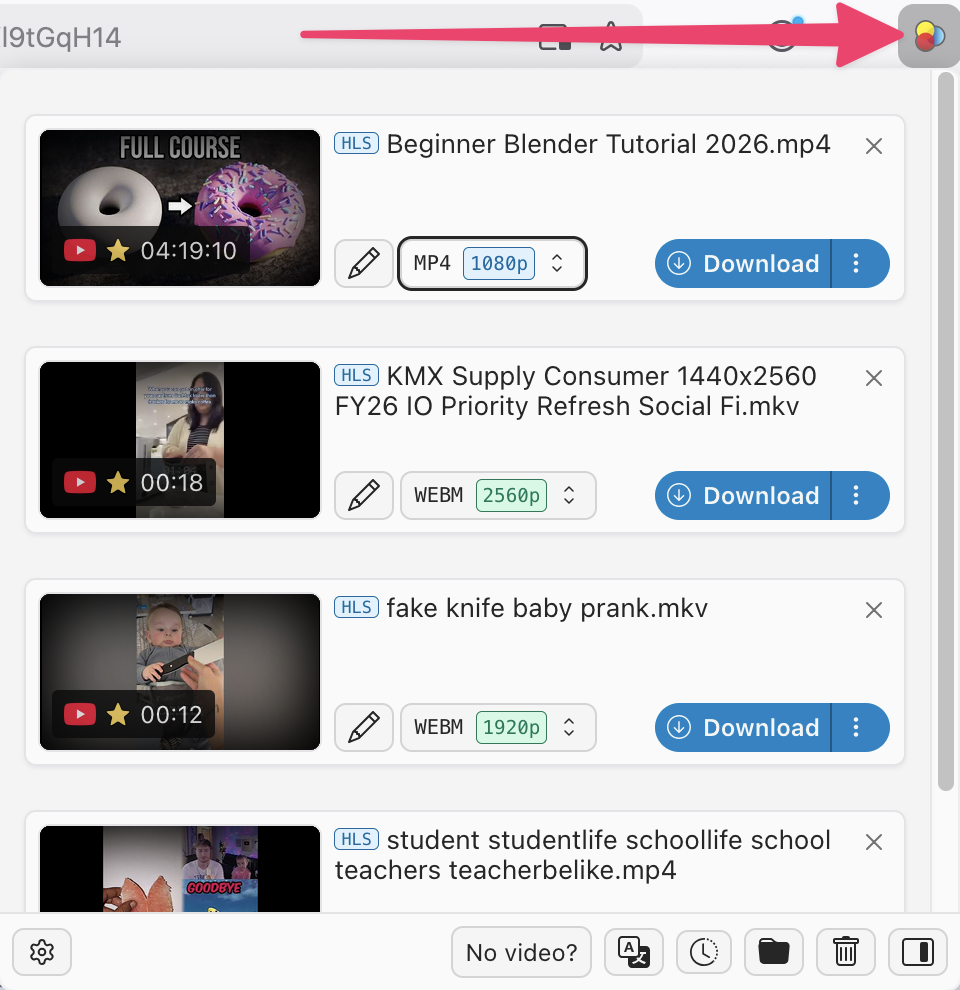
- панель с найденными вариантами, переименованием файла и выбором формата, когда он доступен;
- загрузка прямых трансляций и извлечение аудио из поддерживаемого источника;
- в версии 10.5 предусмотрен выбор предпочтительных аудиодорожек и субтитров, если они присутствуют у исходного медиа;
- работа версии 10 без отдельного Companion App.
Как устроен бесплатный режим
В версии 10 разработчик разделяет обычные и «advanced» загрузки. Обычный одиночный медифайл в бесплатной версии скачивается без лимита. Для сложных потоков, которые требуется собрать из частей, после установки предоставляются три бесплатные загрузки; затем доступна одна такая операция каждые два часа. Таймер запускается после успешного начала сложной загрузки. Это ограничение важно именно на HLS, M3U8, DASH и MPD, а не на каждом MP4.
Для регулярной работы с потоковыми площадками бесплатный режим поэтому менее удобен, чем кажется по первой установке. При эпизодическом сохранении одного-двух роликов лимит может вообще не проявиться. Покупка Premium относится к конкретному продукту Video DownloadHelper; в версии 10 лицензия привязывается к адресу электронной почты и восстанавливается через функцию Restore purchase.
Что изменилось в версии 10
Отказ от Companion App уменьшил количество компонентов в системе и устранил отдельный этап установки помощника. Одновременно появились ограничения, связанные с браузером: файл сначала попадает в стандартную папку загрузок, а диалог Download As… для выбора места показывается уже после завершения загрузки. В настройках можно задать подпапку, но базовый каталог всё равно остаётся браузерным.
Для видеооператора это имеет практическое следствие: длинные файлы лучше заранее складывать в отдельную подпапку и только после проверки переносить в структуру проекта. Иначе исходники, черновые варианты и уже проверенные клипы быстро смешиваются с обычными загрузками браузера.
Как скачать и проверить поток
- Закрепите значок Video DownloadHelper на панели браузера. После обнаружения видео значок становится активным.
- Запустите ролик и откройте панель расширения. Один материал может давать несколько строк — это нормально для разных качеств и дорожек.
- Выберите нужный вариант и нажмите Download. До начала длинной загрузки проверьте разрешение и, при наличии выбора, нужную аудиодорожку.
- Для версии 10 учитывайте, что загрузка идёт в стандартный каталог браузера. После завершения перенесите проверенный файл в папку проекта.
- Откройте ролик локально и проверьте начало, середину и финал, затем сделайте несколько перемоток. Для потокового материала особенно важны отсутствие пропусков, корректная длительность и синхронный звук.
DRM-контент Video DownloadHelper не расшифровывает и не пытается обходить защиту. Если расширение определяет страницу, но защищённый видеопоток не превращается в загружаемый файл, это граница применимости инструмента, а не повод искать «скрытую» настройку.
Кому подходит. Пользователю, который регулярно сталкивается не только с MP4, но и с HLS/DASH, прямыми трансляциями, несколькими аудиодорожками и нестандартными веб-плеерами. Для тех, кому не нужна командная строка, это более понятный путь; для отдельного графического процесса на TopFotograf есть обзор оболочки для загрузки медиа без ручного ввода команд.
4. SaveFrom.net helper — интеграция кнопки загрузки в Opera
SaveFrom.net helper — расширение Opera, которое добавляет на поддерживаемых страницах кнопку загрузки и позволяет выбрать доступное качество. Актуальная карточка Opera Add-ons указывает версию 10.56 от 26 мая 2026 года и размер 2,1 МБ. В описании перечислены YouTube, Facebook, Vimeo, Dailymotion, VK, SoundCloud и более 40 других ресурсов.
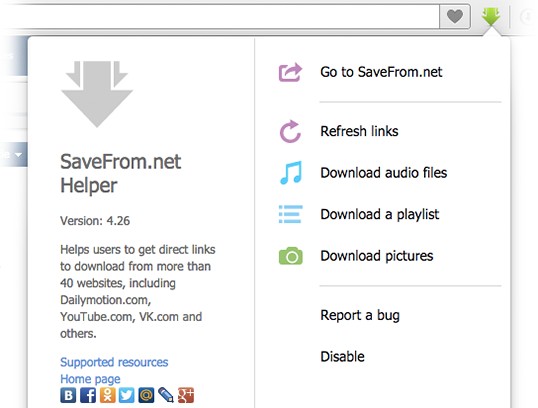
В отличие от расширений, которые в основном работают через собственную панель, SaveFrom.net helper старается встроить действие в саму страницу. Для пользователя это сокращает путь: когда ресурс распознан, рядом с видеоплеером или другим подходящим элементом появляется кнопка Download, а затем — выбор качества. В меню дополнения также заявлены загрузка аудиофайлов, плейлиста и изображений.
Особенности:
- кнопка сохранения появляется непосредственно на поддерживаемой странице;
- можно выбирать доступное качество ролика перед загрузкой;
- в меню есть операции для аудиофайлов, плейлистов и изображений;
- актуальная официальная публикация поддерживается в каталоге Opera Add-ons.
Почему здесь особенно важны разрешения расширения
Opera Add-ons прямо указывает доступ расширения к данным на всех сайтах, части сайтов, буферу обмена, вкладкам и активности браузера. Для инструмента, который анализирует страницы и добавляет на них собственную кнопку, широкий доступ функционально объясним, но пользователь всё равно должен понимать масштаб разрешений. Такой модуль разумно устанавливать только из официального каталога Opera и регулярно проверять, что издатель и название дополнения не изменились.
Широкие права — причина не держать набор из пяти однотипных загрузчиков «на всякий случай». Чем больше дополнений одновременно читают страницы и медиатрафик, тем сложнее понять, какое из них изменяет интерфейс сайта, вызывает конфликт или перестало работать после обновления браузера. Для постоянной работы лучше оставить одно основное расширение и один альтернативный способ вне браузера.
Рабочий сценарий
- Установите SaveFrom.net helper из каталога Opera Add-ons и откройте поддерживаемую страницу.
- Запустите воспроизведение, чтобы страница загрузила доступные медиаварианты. Дождитесь появления кнопки Download.
- Выберите качество из предложенного списка. Не ориентируйтесь только на название формата: после загрузки проверьте фактическое разрешение и наличие звука в локальном плеере.
- Если кнопка не появилась, обновите страницу один раз и убедитесь, что расширение включено для сайта. Бесконечная переустановка не поможет ресурсу, который больше не поддерживается со стороны сервиса.
SaveFrom.net helper стоит выбирать именно пользователям Opera. Переносить инструкции для Opera на Chrome автоматически нельзя: правила магазинов и доступные версии расширений отличаются. Если основной браузер — Chrome и нужен широкий охват потоковых страниц, практичнее сразу сравнивать Video DownloadHelper и Video Downloader Professional по типу конкретного сайта.
Кому подходит. Пользователю Opera, которому важнее всего кнопка сохранения прямо на знакомых поддерживаемых страницах и не нужен отдельный менеджер загрузок. Для сложных потоков и детального выбора дорожек Video DownloadHelper даёт более технический контроль.
Как выбрать расширение под тип видео
Название сайта — не единственный критерий. Один и тот же портал может отдавать короткие публичные ролики прямым MP4, прямые эфиры через HLS, а платный раздел — через защищённый поток. Поэтому полезнее смотреть на поведение плеера и на то, что именно показывает дополнение после запуска воспроизведения.
Обычный ролик с несколькими качествами
Когда Video Downloader Professional показывает один материал в вариантах 360p, 720p и 1080p, задача почти решена. Для хранения или дальнейшего монтажа берите самый качественный исходный вариант, который действительно нужен. Скачивание 4K ради последующего экспорта в маленький мессенджерный клип увеличивает размер и время передачи без практической пользы. Для публикации в соцсетях часто рациональнее сохранить качественный исходник и уже из редактора вывести окончательный размер, частоту кадров и битрейт.
HLS, DASH или много мелких сегментов
Если простое расширение видит десятки частей или ничего не предлагает, переходите к Video DownloadHelper. Он рассчитан на манифесты и сборку сегментированных потоков. Не выбирайте случайный элемент из длинного списка только по большому размеру: сначала найдите вариант, который расширение обозначает как цельную загрузку, затем проверьте звук и длительность после завершения.
Видео воспроизводится, но расширения не видят файл
Здесь три основных причины: текущая редакция расширения не поддерживает площадку, магазин браузера запрещает загрузку с этого сервиса либо видео защищено DRM. Для Video Downloader Professional в Chrome список крупных заблокированных площадок указан прямо в карточке расширения; для Video DownloadHelper в Chrome отдельно указано отсутствие поддержки YouTube. Когда причина относится к правилам магазина или DRM, настройка разрешения видео не исправит ситуацию.
Нужно записать собственный вебинар вместе с действиями
Тогда прямой загрузчик, наоборот, не решает всю задачу. Он сохранит само видео, но не покажет переключение вкладок, работу с программой, курсор и голосовой комментарий. Здесь полезнее Экранная Камера: область захвата и микрофон становятся частью материала. Такой файл уже относится к записи экрана, поэтому после съёмки его стоит обрезать и проверить так же, как любой другой монтажный исходник.
Много роликов и повторяющийся процесс
Браузерные расширения выигрывают на единичных задачах, но плохо масштабируются на десятки страниц. В серийной работе важны очередь, повтор после разрыва соединения, единое именование и предсказуемая папка. Для такого сценария разумнее отдельный менеджер или специализированная программа. Если нужен графический загрузчик для каналов и плейлистов, на сайте есть отдельный разбор разбор отдельной программы для серийной загрузки видео, плейлистов и каналов.
Практический маршрут: от страницы до проверенного файла
Надёжный процесс заканчивается не нажатием Download, а проверкой результата. Ошибка чаще обнаруживается позже: ролик открывается, но звук пропадает после середины, длительность неверная, загрузился превью-файл вместо исходника или высокое разрешение оказалось без аудиодорожки. Пять минут контроля до импорта в монтаж экономят повторную подготовку проекта.
1. Сначала определите, что именно нужно сохранить
Для монтажа нужен самостоятельный видеофайл, который стабильно перематывается и содержит требуемый звук. Для справочного просмотра достаточно меньшего разрешения. Для собственной демонстрации экрана важнее захват действий и голоса. Эти сценарии различаются: попытка решить их одним расширением и одним форматом создаёт лишние компромиссы.
2. Проверьте, есть ли штатная кнопка загрузки
Встроенный способ сайта предпочтительнее расширения: он не требует широких прав браузерного дополнения и чаще сохраняет файл в том виде, который владелец площадки подготовил для офлайн-доступа. Расширение имеет смысл, когда такой кнопки нет, но сохранение материала разрешено.
3. Запустите воспроизведение перед открытием панели
Многие дополнения обнаруживают медиаресурс после того, как плеер начал получать данные. Если открыть панель сразу после загрузки страницы, список может быть пуст. Запустите ролик на несколько секунд, затем снова проверьте значок расширения. У Video DownloadHelper активность значка прямо связана с обнаружением медиа в текущей вкладке.
4. Сопоставьте разрешение, длительность и размер
Одинаковое название в нескольких строках не означает дубликаты. Это могут быть разные разрешения, контейнеры или дорожки. Большой размер обычно сопровождает более высокий битрейт, но сам по себе не гарантирует лучшую картинку: сервер может хранить разные кодеки и версии. Для рабочего исходника ориентируйтесь на разрешение, наличие аудио и воспроизводимость, а не на максимальное число мегабайт.
5. Сохраняйте контрольный вариант перед большой серией
Перед загрузкой десятков роликов скачайте один типичный файл. Откройте его в локальном плеере, проверьте начало, середину и конец, выполните несколько перемоток и послушайте звук. Если материал предназначен для монтажа, импортируйте этот один файл в редактор. Успешное воспроизведение в браузере ещё не подтверждает, что контейнер корректно читается вашей монтажной программой.
6. Не повышайте разрешение после скачивания ради цифры
Если исходный вариант доступен только в 720p, последующее сохранение в 1080p или 4K не добавляет деталей. Интерполяция увеличивает число пикселей, а не возвращает утраченную фактуру. Для долгого хранения лучше сохранить исходный доступный вариант и отдельно делать производные копии под публикацию.
7. Отделяйте оригиналы от производных файлов
Создайте отдельную папку для полученных исходников и не перезаписывайте их после обрезки или перекодирования. Экранная запись, скачанный MP4 и экспорт из монтажной программы — три разных поколения материала. Такое разделение особенно важно, когда позже потребуется другой кодек, другой кадр или более высокий битрейт.
Как проверять качество скачанного видео
Разрешение — только первый параметр
Файл 1920×1080 может выглядеть хуже 1280×720 при слишком низком битрейте или сильном исходном сжатии. После загрузки оцените мелкие детали, границы объектов, градиенты неба и быстрые движения. Блочная структура, «каша» в траве и волосах, полосы на плавном градиенте появились не из-за расширения, если они уже присутствовали в исходном потоке. Дополнение обычно сохраняет то, что отдаёт сайт.
Проверьте звук отдельно от картинки
На адаптивных площадках дорожки могут идти раздельно. Признак проблемы — видео с правильным разрешением, но без аудио, либо заметное рассогласование губ и речи. В Video DownloadHelper для сложных потоков сборка относится к отдельному классу операций. После завершения такой загрузки перемотайте файл в несколько точек, а не ограничивайтесь первым кадром.
Проверьте длительность и перемотку
Оборванный файл иногда открывается и воспроизводит начало, поэтому визуального появления картинки недостаточно. Сравните длительность с оригинальным роликом, перейдите к последним секундам и вернитесь в середину. Если плеер долго зависает на каждой перемотке или финальная часть отсутствует, загрузку нужно повторить до включения файла в медиатеку или проект.
Сравните частоту кадров только там, где это важно
Для экранной записи частота кадров непосредственно влияет на плавность курсора, прокрутки и игр. Для прямого скачивания расширение не «назначает» новую частоту кадров исходному файлу, а получает доступный вариант медиа. Если дальнейший монтаж идёт на таймлайне 25, 30 или 60 кадров в секунду, проверяйте, как редактор интерпретирует исходник, особенно после экранного захвата.
Не путайте контейнер и кодек
MP4, MKV и WebM — контейнеры. Внутри них могут находиться разные кодеки видео и аудио. Поэтому фраза «скачал MP4» ещё не гарантирует совместимость со старым редактором или телевизором. Если файл предназначен для конкретного устройства, сначала проверьте его на этом устройстве. Перекодирование делайте уже после сохранения исходного файла, чтобы не потерять единственную качественную копию.
Типичные проблемы и диагностика
Значок расширения есть, но список пуст
Сначала запустите ролик на несколько секунд и снова откройте панель. Затем проверьте, разрешён ли доступ расширения к текущему сайту. Для Video DownloadHelper в Firefox документация отдельно требует доступ к данным всех сайтов для полноценной работы. Если страница относится к площадке, запрещённой конкретной Chrome-редакцией, пустой список не исправляется повторной установкой.
Появилось слишком много строк
На странице могут одновременно присутствовать реклама, превью, автовоспроизведение, несколько разрешений и служебные медиасегменты. Остановите лишние плееры, перезагрузите страницу и запустите только нужное видео. После этого сопоставляйте длительность, разрешение и момент появления элемента. Video DownloadHelper удобнее для таких страниц, потому что его модель работы рассчитана на несколько вариантов одного потока.
Файл скачался без звука
Это типичный признак раздельной доставки видео и аудио. Выберите в расширении цельный вариант или операцию, которая собирает поток, вместо отдельной видеодорожки. В Video DownloadHelper такие задачи относятся к сложным загрузкам и в бесплатной редакции учитываются отдельно. Если источник предлагает несколько аудиодорожек, версия 10.5 умеет учитывать языковые предпочтения, но нужная дорожка должна существовать у исходного медиа.
Скачивается низкое качество, хотя плеер показывает HD
Плеер мог переключиться на HD позже, чем расширение сформировало список, либо высокое качество передаётся другим способом. Установите нужное качество в плеере, дождитесь нескольких секунд воспроизведения и обновите список расширения. Не делайте вывод по названию файла: фактическое разрешение проверяется уже у сохранённого видео.
Загрузка остановилась ближе к концу
Для большого файла сначала проверьте свободное место на диске и стабильность соединения. Затем повторите загрузку одного файла, а не всей серии. У Video DownloadHelper версии 10 место сохранения связано со стандартной папкой браузера, поэтому убедитесь, что свободное пространство есть именно на том диске, где находится этот каталог.
После обновления браузера расширение пропало с панели
Сначала откройте менеджер расширений и убедитесь, что дополнение установлено и включено. Значок может быть просто скрыт из панели. Video DownloadHelper рекомендует закрепить его вручную; в приватном окне дополнительно требуется разрешение на работу в приватном режиме. Переустановка нужна только после проверки этих пунктов.
Видео открывается, но расширение ничего не предлагает
Не все воспроизводимые потоки предназначены для прямой загрузки. DRM, правила магазина браузера и нестандартная реализация сайта ограничивают возможности дополнения. Video DownloadHelper прямо указывает, что не снимает DRM. Для собственного или разрешённого к записи материала остаётся экранный захват; для чужого защищённого контента отсутствие загрузки следует считать границей инструмента.
Безопасность: как не превратить загрузчик в лишний риск
Расширение для видео по назначению работает ближе к содержимому страницы, чем обычная тема браузера. Ему требуется видеть медиаресурсы, а иногда — данные вкладки и сетевой трафик. Поэтому перед установкой важнее точная идентичность продукта, издателя и разрешений, чем количество звёзд на случайном каталоге.
Устанавливайте дополнение из магазина того браузера, которым пользуетесь
Для Video Downloader Professional ориентиром служит текущая карточка Chrome Web Store от Link64 GmbH. Для SaveFrom.net helper — Opera Add-ons с издателем savefrom. Для Video DownloadHelper — официальные карточки Chrome, Firefox или Edge и разработчик SAS ACLAP. Одноимённые файлы CRX/XPI из сторонних каталогов не дают того же уровня контроля обновлений и происхождения.
Смотрите не только на список прав, но и на их смысл
Доступ ко всем сайтам выглядит широко, однако загрузчику он нужен для обнаружения медиа на разных доменах. Это не повод автоматически считать разрешение безопасным: оно показывает уровень доверия, который вы даёте расширению. Если инструмент нужен один раз, его можно отключить после работы; если используется постоянно, периодически пересматривайте список установленных дополнений и удаляйте неиспользуемые.
Не держите несколько загрузчиков активными одновременно
Два расширения могут анализировать одни и те же страницы, добавлять свои кнопки и вмешиваться в интерфейс плеера. При проблеме становится труднее найти причину. Для стабильной схемы достаточно одного основного расширения и альтернативы другого типа: например, Video DownloadHelper для сложных потоков и отдельной программы записи экрана для собственных вебинаров.
После обновления перепроверяйте поведение, а не только номер версии
Магазины автоматически обновляют дополнения. После крупного обновления сделайте контрольную загрузку короткого ролика, проверьте папку сохранения и разрешения. У Video DownloadHelper переход на версию 10 изменил архитектуру: Companion App больше не требуется, а работа с папкой загрузок подчиняется ограничениям браузера. Это заметное изменение процесса, даже если значок расширения выглядит привычно.
Что выбрать по рабочему сценарию
| Сценарий | Что выбрать | Почему |
|---|---|---|
| Разовый MP4 на обычном сайте в Chrome | Video Downloader Professional | Минимум действий и выбор найденного разрешения без отдельной программы |
| HLS, DASH, MPD, прямой эфир | Video DownloadHelper | Распознаёт сегментированные потоки и рассчитан на сборку сложного медиа |
| YouTube в Chrome | Не Video Downloader Professional и не Chrome-версия Video DownloadHelper | Обе текущие Chrome-редакции прямо указывают соответствующее ограничение |
| Поддерживаемые страницы в Opera | SaveFrom.net helper | Добавляет кнопку загрузки непосредственно на страницу |
| Собственный вебинар с курсором и голосом | Экранная Камера | Записывает сам процесс на экране и микрофон, а не только медиаресурс страницы |
| Десятки файлов, очередь, автоматизация | Отдельный загрузчик с очередью или консольная автоматизация | Браузерная панель хуже масштабируется на повторяющиеся серии |
Для новичка самый понятный выбор зависит от браузера: в Chrome — Video Downloader Professional для обычных страниц или Video DownloadHelper для сложных потоков; в Opera — SaveFrom.net helper на поддерживаемых ресурсах. Для опытного пользователя важнее не внешний вид панели, а тип потока и возможность проверить контейнер, дорожки и целостность файла.
Чек-лист перед сохранением серии роликов
- Права: материал принадлежит вам либо у вас есть разрешение на его сохранение и дальнейшее использование.
- Тип: понятно, нужен исходный файл или именно запись происходящего на экране.
- Браузер: выбрана редакция расширения, которая поддерживает нужную площадку; ограничения Chrome учтены заранее.
- Качество: один контрольный файл скачан в нужном разрешении и проверен локально.
- Звук: дорожка присутствует, речь синхронна с изображением, нужный язык выбран из реально доступных вариантов.
- Длительность: начало, середина и конец файла воспроизводятся; перемотка работает.
- Хранение: оригинал лежит отдельно от обрезанных и перекодированных копий.
- Безопасность: дополнение установлено из официального магазина, издатель совпадает с ожидаемым, лишние однотипные загрузчики отключены.
FAQ
Почему расширение показывает несколько одинаковых роликов?
Чаще всего это разные разрешения, контейнеры, варианты битрейта или отдельные дорожки одного материала. На потоковой странице к ним добавляются сегменты и служебные элементы. Сравните разрешение, размер и длительность, а затем проверьте сохранённый файл локально.
Можно ли считать экранную запись полноценной заменой скачиванию?
Нет. Скачивание сохраняет доступный медиаресурс сайта, а запись экрана создаёт новый файл из воспроизведённого изображения и звука. При захвате не сохраняются исходные метаданные, отдельные дорожки и техническая структура потока. Зато в запись можно включить курсор, действия в интерфейсе и микрофон.
Какой браузер удобнее для Video DownloadHelper?
Выбор зависит от площадки. Chrome-версия Video DownloadHelper не поддерживает YouTube, тогда как актуальная Firefox-версия эту возможность указывает. Для других сайтов обе редакции работают с HLS, DASH и прямыми файлами, но требования к версии браузера и доступные функции нужно учитывать отдельно.
Почему после скачивания 1080p файл выглядит хуже ожидаемого?
Разрешение не определяет качество само по себе. Слабый исходный битрейт, повторное кодирование на площадке и агрессивное сжатие могут дать мягкую картинку и артефакты даже при 1920×1080. Расширение не восстанавливает детали, которых нет в доступном потоке.
Нужно ли конвертировать файл сразу после загрузки?
Нет, когда исходный файл уже открывается в нужном плеере или редакторе. Сначала сохраните и проверьте оригинал. Конвертацию делайте отдельной копией только ради совместимости, размера или требований публикации. Это сохраняет возможность вернуться к наиболее качественному доступному варианту.
Вывод
Для обычного видео в Chrome Video Downloader Professional даёт самый короткий путь от страницы к найденному файлу, но его ограничения по крупным площадкам нужно учитывать до установки. Video DownloadHelper уместнее там, где встречаются HLS, DASH, MPD, прямые эфиры и раздельные дорожки; бесплатный режим при этом ограничивает частоту сложных потоковых загрузок. SaveFrom.net helper ориентирован на Opera и удобен, когда поддерживаемый сайт получает встроенную кнопку Download.
Экранная Камера закрывает другую задачу: не извлекает исходный поток, а записывает разрешённое воспроизведение и действия на экране. Такой способ нужен для собственных вебинаров, уроков и демонстраций, но не должен подменять прямую загрузку, когда важны оригинальное качество, дорожки и метаданные.
Оптимальная последовательность проста: сначала использовать штатную загрузку сайта, затем подходящее расширение, после чего обязательно проверить локальный файл. Сложность инструмента должна расти только вместе со сложностью потока. Если ролик не загружается из-за DRM или ограничений магазина браузера, это техническая граница, а не повод искать способ обхода защиты.












