
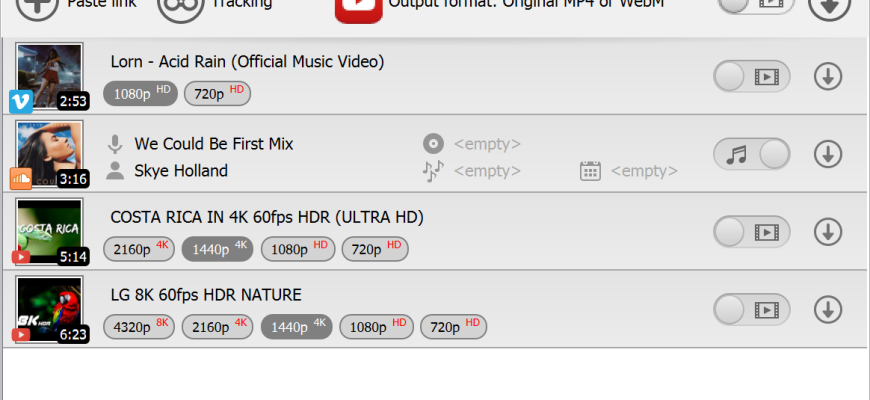
MediaHuman YouTube Downloader — настольная программа MediaHuman US, Inc. для сохранения видео и звуковых дорожек с YouTube и ряда других сайтов на локальный диск. Она рассчитана не только на одиночные ролики: приложение умеет разбирать плейлисты и каналы, добавлять несколько элементов в очередь, следить за обновлениями выбранных источников, выбирать разрешение и сохранять исходный поток без перекодирования либо выполнять преобразование. Актуальная стабильная ветка на момент подготовки обзора — версия 3.9.23 от 23 августа 2026 года для Windows, macOS и Ubuntu Linux.
Скачать MediaHuman YouTube Downloader бесплатно
Рекомендуемый аналог
ВидеоМАСТЕР
Конвертер видео и аудио для Windows с русским интерфейсом
- Конвертация видео и аудио между популярными форматами
- Подготовка файлов для устройств и публикации
- Обрезка, соединение, звук и субтитры
- Русскоязычный интерфейс для Windows
MediaHuman YouTube Downloader
Программа для работы с видео или аудио на русском языке
- Меньше инструментов для точной локальной коррекции
- Часть расширенных функций доступна только платно
- Набор инструментов зависит от версии и платформы
- Может не подойти для сложного профессионального монтажа

Продукт важно не путать с MediaHuman YouTube to MP3 Converter. У этих приложений похожий интерфейс и часть общей инфраструктуры, но назначение разное: YouTube to MP3 Converter сосредоточен на музыке и аудиофайлах, тогда как YouTube Downloader сохраняет видео целиком и дополнительно умеет извлекать звук. Также это не веб-сервис и не мобильное приложение: основной сценарий построен вокруг локального клиента, очереди загрузок и файловой системы компьютера.
Краткие характеристики
| Параметр | MediaHuman YouTube Downloader |
|---|---|
| Разработчик | MediaHuman US, Inc. |
| Тип продукта | Настольный загрузчик видео и аудио |
| Актуальная стабильная версия | 3.9.23, 23 августа 2026 года |
| Платформы | Windows 7/8/10/11, macOS 10.12–26.0, Ubuntu Linux 20.04+ |
| Архитектуры | 32- и 64-битные сборки Windows; Intel/AMD и Apple silicon |
| Основные источники | YouTube, Rutube, Vimeo, Dailymotion и другие поддерживаемые медиасайты |
| Типы заданий | Одиночные видео, плейлисты, каналы, очереди из нескольких ссылок, отслеживаемые источники |
| Качество YouTube | До 4K и 8K, включая 30/60 fps при наличии таких потоков у исходного ролика |
| Подтверждённые контейнеры | MP4, WebM и MKV; доступно сохранение оригинального потока и преобразование |
| Аудио | Извлечение звуковой дорожки, в том числе сохранение в MP3 |
| Пакетная работа | Одновременные загрузки, Start all, плейлисты и каналы |
| Автоматизация | Слежение за буфером обмена, Tracking для новых видео, действия после завершения очереди |
| Русский интерфейс | Есть |
| Интернет | Обязателен для разбора ссылок и загрузки потоков |
| Место для установки | Около 120 МБ, без учёта скачиваемых файлов и временных данных |
| Цена | 999 ₽ в русской локали страницы продукта; покупка без подписки |
Что это за программа и в каком состоянии находится проект
В окне приложения используется название MediaHuman YouTube Downloader, а в каталоге компании продукт также обозначается как Video Downloader или YouTube Downloader. Это один и тот же настольный продукт MediaHuman, а не отдельные редакции. Программа продолжает получать обновления: версия 3.9.23 вышла в августе 2026 года и исправила проблемы с доступным разрешением некоторых YouTube-видео, установкой обновлений, загрузками с нескольких поддерживаемых платформ и состоянием очереди. В той же версии появился экспорт истории загрузок в CSV и JSON, были улучшены история и стабильность.
На момент обзора параллельно существует публичная бета-ветка Version 4. Сборки беты опубликованы отдельно и прямо помечены как предварительные; MediaHuman предупреждает, что такие версии могут быть нестабильными и рекомендует держать стабильную ветку рядом. Поэтому дальнейший разбор относится к стабильной версии 3.9.23, а не к интерфейсу или возможностям Version 4.
Программа ориентирована на сохранение доступных медиапотоков, а не на обход DRM. Если у ролика все потоки защищены, приложение сообщает об этом и загрузка не выполняется. Поддержка зависит и от конкретного сервиса, и от того, как этот сервис выдаёт видео, авторизует пользователя, ограничивает массовые обращения и меняет внутренние интерфейсы.
Платформы, совместимость и системные требования
Стабильная версия выпускается для Windows, macOS и Ubuntu Linux. Для Windows подтверждена поддержка Windows 7, Windows 8, Windows 10 и Windows 11, включая 32- и 64-битные системы. На macOS диапазон шире, чем у многих современных конкурентов: поддерживаются версии от macOS 10.12 Sierra до macOS 26 Tahoe. Для компьютеров Apple доступны сборки под Intel и Apple silicon; программа работает на поколениях M1–M5. В Linux заявлен Ubuntu 20.04 и новее, а для установки можно использовать готовые пакеты или официальный репозиторий MediaHuman.
Приложение не предназначено для iPad, iPhone, Android-смартфонов или Chromebook как отдельный нативный клиент. В справке MediaHuman прямо указано, что YouTube Downloader поддерживает только Windows, macOS и Linux. Это существенное ограничение для пользователя, который хочет работать исключительно с телефона или планшета: даже если итоговый файл нужен на мобильном устройстве, сначала его придётся скачать на компьютер и затем перенести.
Самой программе нужно около 120 МБ свободного места, но эта цифра не отражает реальный объём рабочей папки. Видео 4K и 8K могут занимать гигабайты, а при объединении раздельных видео- и аудиопотоков или при конвертации нужен дополнительный запас под временные файлы. Если загрузка или преобразование внезапно обрывается, проверка свободного места должна быть одним из первых диагностических шагов.
Интерфейс: как устроено рабочее окно
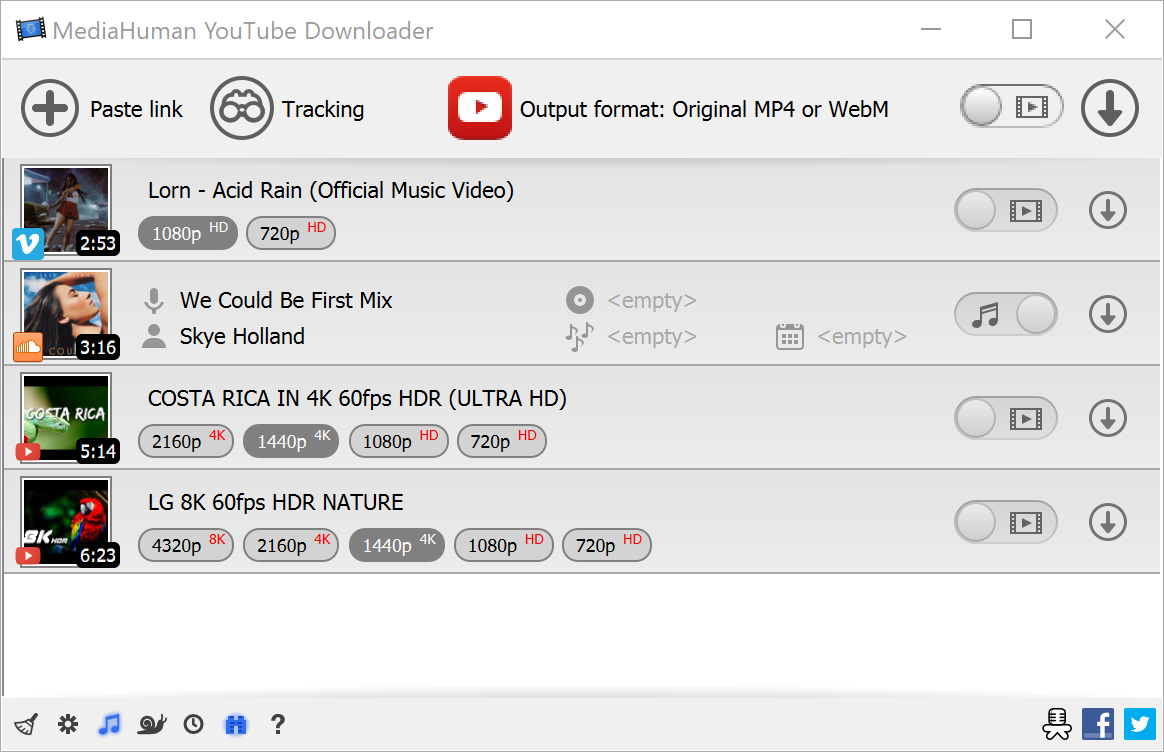
Основная идея интерфейса — не отдельное диалоговое окно на каждый файл, а постоянная очередь. В верхней части находятся глобальные действия, в центре — список роликов и их параметры, внизу — служебная панель с настройками и быстрыми переключателями. Такой каркас удобен именно для серийной работы: пользователь видит, какие элементы готовы, какие обрабатываются, что уже завершено и где возникла ошибка.
Верхняя панель включает вставку ссылки, переход к Tracking, выбор общего формата, переключение между режимом видео и только аудио, а также кнопку запуска всей очереди. При добавлении ссылки программа запрашивает метаданные и создаёт элемент списка. Для плейлиста или канала добавляется группа роликов, после чего их можно запускать одновременно или по одному.
Внутри строки загрузки отображаются миниатюра, название, источник, длительность и доступные параметры качества. Для видео показываются варианты разрешения; на роликах с подходящими потоками можно выбрать 720p, 1080p, 1440p, 2160p и более высокие значения вплоть до 8K. Рядом расположен переключатель видео/аудио для конкретного элемента и индивидуальная кнопка старта. Для аудиозагрузок интерфейс дополняется полями метаданных и работой с обложкой.
В стабильной ветке есть фильтр по состояниям очереди: готовые задания, выполняемые, ошибочные, пропущенные и завершённые можно отделять друг от друга. Это полезнее, чем один длинный список, когда в очереди десятки или сотни позиций. Отдельное удаление записи не уничтожает уже сохранённый файл: команда Remove убирает элемент из списка, а работа с самим файлом выполняется отдельными действиями.
Нижняя строка состояния
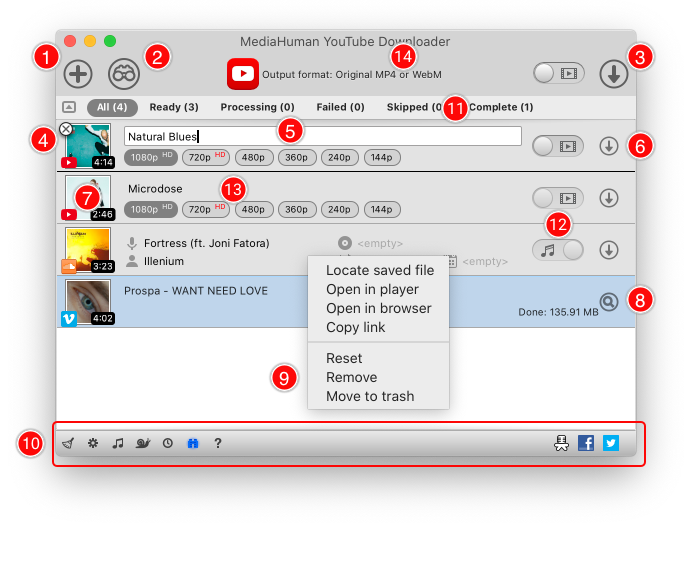
Строка состояния собрана из коротких переключателей, которые экономят место в основном окне. Здесь доступны очистка списка, быстрый переход к Preferences, включение экспорта в iTunes или Music.app, ограничитель скорости, действие после завершения всех задач, Tracking и справка. Часть значков меняет состояние визуально, поэтому включённый лимит скорости или активный экспорт можно заметить без открытия настроек.
Меню завершения очереди позволяет задать действие после окончания всех загрузок. Среди подтверждённых вариантов есть бездействие, выход из программы, перевод компьютера в сон, завершение работы системы и воспроизведение звука. Это не полноценный планировщик, но для длинной ночной очереди функция полезна: не требуется вручную следить за последним роликом.
Окно Preferences
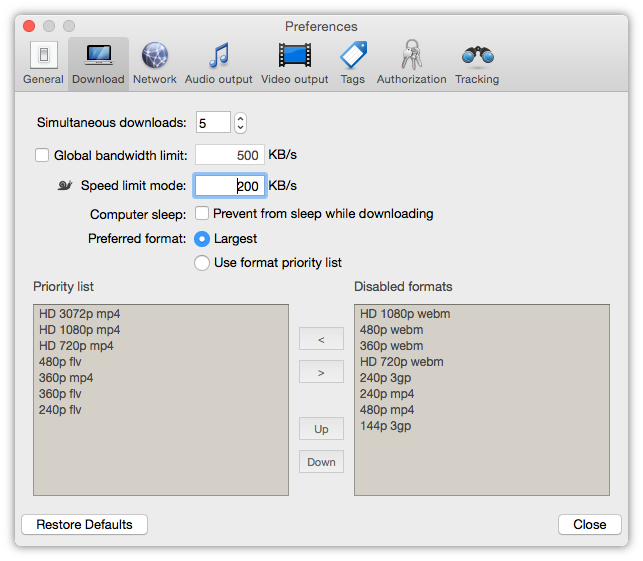
Настройки разделены по задачам. General отвечает за общую автоматизацию и поведение приложения, Download — за параллельность и скорость, Network — за соединение и прокси, Audio output и Video output — за каталоги и параметры результата, Tags — за метаданные, Authorization — за вход на поддерживаемые сайты, Tracking — за контроль каналов и плейлистов. Состав вкладок хорошо показывает назначение программы: это не видеоредактор, а менеджер получения, организации и сохранения медиапотоков.
В разделе загрузок можно ограничить число одновременных заданий и пропускную способность. В приложении присутствует отдельный «медленный» режим, включаемый значком улитки. Если скорость неожиданно низкая, нужно сначала убедиться, что этот режим не активирован случайно. Для больших 4K-файлов ограничение бывает полезно, когда параллельно требуется нормальная работа видеосвязи, браузера или облачной синхронизации.
Основные функции и как они связаны между собой
Одиночная загрузка по ссылке
Базовый сценарий начинается с URL. Ссылка копируется в браузере и вставляется через Paste link, сочетание Ctrl+V в Windows/Linux или Command+V в macOS. Альтернатива — перетащить ссылку мышью на окно программы. После этого YouTube Downloader получает сведения о ролике и добавляет его в очередь. Пользователь выбирает режим, качество и формат, затем запускает конкретный элемент или всю очередь.
Программа также умеет следить за системным буфером обмена. Когда включена автоматическая обработка буфера, поддерживаемая ссылка может добавляться в список сразу после копирования. Это ускоряет сбор серии роликов, но требует осознанного использования: если в буфере бывают рабочие или приватные URL, автоматическое слежение лучше отключить и вставлять только нужные ссылки вручную.
Плейлисты и каналы
Плейлист или канал обрабатывается как набор связанных элементов. Можно вставить прямую ссылку на плейлист, канал, mix или другой поддерживаемый список; программа разберёт содержимое и добавит ролики в очередь. Если вставлена ссылка на отдельный ролик, который входит в плейлист, интерфейс позволяет развернуть и добавить весь плейлист. Для клавиатуры предусмотрена отдельная комбинация, которая сразу вставляет ссылку с разворачиванием списка.
Жёсткого лимита в 200 роликов у очереди нет. Если заявленное сайтом число элементов и фактически добавленное количество различаются, причиной могут быть удалённые, заблокированные или повторяющиеся позиции. В 2026 году история обновлений отдельно фиксировала исправления для больших плейлистов и случаев, когда разбор останавливался на 100 элементах, поэтому для объёмных подборок особенно важно использовать актуальную сборку.
Tracking: автоматическая загрузка новых публикаций
Tracking предназначен не для разовой очереди, а для повторяющегося источника. Пользователь добавляет канал или плейлист в список отслеживания, после чего программа проверяет обновления и может сохранять новые ролики. По смыслу это ближе к подписке на медиапоток, чем к обычному менеджеру загрузок: один раз настраивается источник, а затем в очередь попадают новые публикации.
Функция полезна для собственных каналов, архивирования разрешённого контента, учебных курсов и других источников, где регулярно появляются новые материалы. При этом массовое автоматическое скачивание создаёт повышенную нагрузку на сервис и быстрее упирается в антибот-ограничения YouTube. Настройка Tracking не отменяет лимиты стороны источника и не делает аккаунт невидимым для платформы.
Параллельные загрузки и управление скоростью
YouTube Downloader может выполнять несколько заданий одновременно. Число одновременных загрузок регулируется в Preferences, а Start all запускает все готовые позиции. Общую скорость ограничивают пропускная способность соединения и правила самого медиасервиса.
Глобальный лимит полосы и «медленный» режим решают противоположную задачу — не максимизировать скорость, а удержать загрузчик в заданных пределах. Это полезно при работе на общей сети или при скачивании больших архивов. В версии 3.9.23 отдельно исправлялась проблема медленных параллельных загрузок при включённом ограничителе, поэтому поведение старых сборок не следует использовать как ориентир для текущей.
Разрешение, частота кадров и объединение потоков
Для YouTube программа поддерживает доступные исходному ролику разрешения вплоть до 4K и 8K, включая варианты с 30 и 60 кадрами в секунду. Наличие конкретной кнопки качества определяется самим видео: если автор загрузил максимум 1080p, приложение не создаёт «искусственный» 4K. Выбор высокого разрешения увеличивает размер файла и предъявляет более высокие требования к проигрывателю и декодированию.
На YouTube высококачественное видео и звук часто выдаются отдельными потоками. Настольный загрузчик получает их раздельно и формирует итоговый файл с видео и аудио, поэтому пользователь может сохранять высокое разрешение со звуком. Это одна из причин, по которой итоговая операция иногда включает не только передачу данных, но и локальное объединение или преобразование.
Оригинальное качество и конвертация
Режим Original сохраняет поток без перекодирования, когда такой вариант подходит для выбранного источника и контейнера. Для YouTube типичны MP4 и WebM. Преимущество оригинального режима — отсутствие потерь от повторного кодирования и минимальная вычислительная нагрузка. Недостаток — полученный кодек или контейнер может оказаться неудобным для конкретного проигрывателя, видеоредактора или устройства.
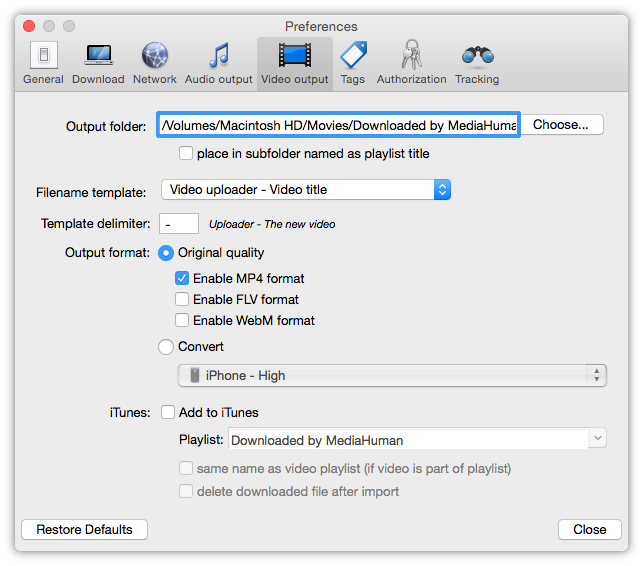
Альтернатива — преобразование в совместимый формат. В современных версиях подтверждена работа с MP4, WebM и MKV, а в настройках доступны параметры вывода и шаблоны. Перекодирование занимает больше времени, особенно на длинных 4K-роликах. Для архива и последующего просмотра обычно рациональнее Original, а для программы монтажа или устройства с узкой поддержкой кодеков — конвертация в заведомо совместимый профиль.
Извлечение аудио и теги
Глобальный и индивидуальный переключатели позволяют вместо полного видео сохранить только звуковую дорожку. MP3 — прямо поддерживаемый вариант, а интерфейс при работе со звуком добавляет метаданные. Программа определяет исполнителя и название, записывает их в теги и позволяет отредактировать значения до загрузки. Для нескольких выделенных треков доступно групповое редактирование тегов.
В строке аудиозадания также есть редактор обложки. Это особенно полезно при сохранении музыкальных видео, где итоговый файл затем попадает в обычную музыкальную библиотеку. В версии 3.9.23 работа метаданных расширена на WebM и MKV: изменения истории отдельно указывают добавление тегов и обложек для этих контейнеров.
iTunes и Music.app
На компьютерах Apple и в сценариях с локальной медиатекой можно автоматически добавлять скачанные файлы в iTunes или Music.app. В настройках выбирается сам импорт и, при необходимости, целевой плейлист. Это не облачная синхронизация и не отправка файла непосредственно на iPhone: сначала результат создаётся на компьютере, затем передаётся в библиотеку Apple через локальное приложение.
Для пользователя, который больше не ведёт библиотеку iTunes/Music.app, эта функция не обязательна и легко отключается. В нижней строке состояния есть отдельный индикатор, показывающий, активен ли экспорт.
Главы и разделение длинных видео
Версия 3.9.19 добавила разделение YouTube-видео по главам. Если ролик содержит размеченные главы, рядом с ним появляется специальный элемент управления. После разделения один исходный ролик превращается в набор заданий с отдельными названиями и нумерацией. Программа загружает исходное видео и сохраняет главы как отдельные файлы по временным границам, поэтому вручную выставлять начало и конец каждого фрагмента не требуется.
Для лекций, подкастов, альбомов и конференций функция практичнее, чем последующая нарезка в видеоредакторе. В настройках можно помещать такие элементы в подпапку и добавлять номер к имени файла, чтобы порядок сохранялся в файловой системе. При этом это не монтажный инструмент: пользователь не задаёт произвольные точки реза, а использует уже существующую структуру глав исходного видео.
История и экспорт CSV/JSON
В версии 3.9.23 появилась выгрузка истории загрузок в CSV или JSON. Эта функция не влияет на сами медиаданные, но упрощает аудит больших архивов: список можно обработать в таблице, проверить повторения, сохранить отдельно от программы или использовать в собственной автоматизации. В интерфейсе также есть просмотр истории и фильтрация текущей очереди.
История и список хранятся в профиле пользователя. Для Windows справка указывает каталог AppDataLocalMediaHumanYouTube Downloader, для macOS — папку приложения внутри Library/Application Support. Это полезно знать перед переустановкой системы или переносом рабочего окружения: архив медиаконтента и служебная история — разные наборы данных и резервируются отдельно.
Поддерживаемые сайты: что означает «не только YouTube»
Название продукта подчёркивает YouTube, но список источников шире. Стабильная версия работает с Rutube, Vimeo, Dailymotion, Facebook, VK, OK.ru, Bitchute, Rumble, Odysee, SoundCloud и другими сайтами. Англоязычная ветка продукта также перечисляет Twitch, Reddit, TikTok, Bilibili и дополнительные видеоплатформы; в истории 2026 года есть отдельные исправления для VK, TikTok, Instagram, Rumble, Vimeo, Twitch, SoundCloud и Bilibili. Поддержка конкретного сайта не означает, что любой тип контента на нём гарантированно доступен.
Практическое правило — оценивать не только название сервиса, но и вид ссылки. Одиночный публичный ролик, закрытый плейлист, страница пользователя, канал, прямой эфир, клип и защищённый контент могут обрабатываться по-разному. Если ссылка не разбирается, первым шагом должна быть установка последней стабильной версии, а не смена формата или переустановка кодеков.
Видеосайты регулярно меняют разметку, API и способы выдачи потоков. История изменений YouTube Downloader содержит много выпусков, где основным пунктом было восстановление совместимости с YouTube или отдельной платформой. Для такого класса программ обновление — часть нормальной эксплуатации, а не косметическая опция.
Форматы импорта и экспорта
Импорт в MediaHuman YouTube Downloader — это не загрузка локального видеофайла в редактор. Источником служит ссылка на поддерживаемую страницу или медиаресурс. URL можно вставить вручную, получить из буфера обмена, перетащить мышью или передать через закладку интеграции браузера. Плейлисты, каналы и результаты разбора превращаются в элементы очереди.
На стороне экспорта подтверждены два основных режима. В Original сохраняется исходный поток в доступном контейнере, прежде всего MP4 или WebM. В режиме преобразования приложение создаёт файл в выбранном выходном формате; современные руководства используют MP4 и MKV как примеры для видео. Для аудио подтверждено извлечение и сохранение в MP3. Для практического выбора достаточно подтверждённых вариантов: MP4/WebM для исходного видео, MP4/MKV как примеры выходного видео и MP3 для аудио. Перед большой серией полезно проверить один короткий файл с выбранными настройками.
Выбор контейнера не гарантирует совместимость кодека с каждой программой. MP4 может содержать разные видеокодеки, а высокие разрешения YouTube нередко используют VP9 или AV1. Если файл скачан без перекодирования, его воспроизведение определяется возможностями проигрывателя и операционной системы. Ошибка воспроизведения не всегда означает, что загрузка повреждена.
Имена файлов настраиваются через шаблон. Это важно при пакетной работе: можно формировать предсказуемую структуру, добавлять номер позиции, помещать плейлист в отдельную папку и избегать хаоса из сотен файлов с почти одинаковыми названиями. Для переноса между Windows и macOS следует использовать безопасные имена без запрещённых символов.
Воспроизводимый рабочий сценарий
Типичный пример — сохранить разрешённый к скачиванию учебный ролик в 1080p на компьютер и затем убедиться, что файл пригоден для офлайн-просмотра. Сценарий одинаков по логике в Windows, macOS и Ubuntu; различаются только системные сочетания клавиш и путь к каталогу.
- Подготовьте источник. Откройте ролик в браузере и скопируйте его URL. Лучше использовать прямой адрес страницы видео, а не ссылку на картинку, поисковую выдачу или рекламный редирект.
- Добавьте ссылку. В YouTube Downloader нажмите Paste link либо используйте Ctrl+V в Windows/Linux и Command+V в macOS. Дождитесь, пока появятся название, миниатюра и доступные варианты качества.
- Проверьте режим. Оставьте Video, если нужен полный ролик. Для звука переключитесь в Audio. Для каждого элемента режим можно менять отдельно.
- Выберите качество. Для обычного Full HD-файла выберите 1080p, если оно есть у исходника. Не выбирайте 4K только ради большего числа: это увеличит размер и может усложнить воспроизведение без практической пользы на экране 1080p.
- Определите формат. Для архива начните с Original MP4/WebM, если важна скорость и сохранение исходного качества. Если итоговый проигрыватель не поддерживает выбранный кодек, используйте преобразование в совместимый вариант.
- Проверьте каталог. Убедитесь, что у папки есть права на запись и достаточно свободного места. На внешнем диске macOS особенно важно не выбирать NTFS-том, доступный только для чтения.
- Запустите загрузку. Нажмите кнопку у конкретного ролика или Start all для всей очереди. Во время работы можно продолжать добавлять новые ссылки.
- Откройте результат. После завершения используйте Locate saved file или системное сочетание для каталога загрузок. Проверьте файл не только в первые секунды: воспроизведите начало, участок в середине и конец, убедитесь в наличии звука и правильной длительности.
Для плейлиста к этому сценарию добавляется этап разворачивания списка и контроль числа элементов. Для ролика с главами — отдельное разделение по главам до запуска. Для закрытого или возрастного контента — авторизация в соответствующем сервисе, если у пользователя есть законный доступ.
Авторизация, закрытый контент и ограничения YouTube
В Preferences есть раздел Authorization. Программа открывает процедуру входа через браузер и сохраняет cookies, чтобы работать с закрытыми плейлистами, возрастными ограничениями, Watch Later и контентом, доступным только авторизованному пользователю. Поддержка авторизации распространяется не только на YouTube: отдельные версии улучшали вход в VK, Vimeo, Instagram, SoundCloud и другие сервисы.
Авторизация не равна безлимитному скачиванию. YouTube применяет защиту от массовых автоматизированных обращений. Для ошибок «Sign in to confirm you’re not a bot», «Your limits will reset soon» и похожих сообщений MediaHuman указывает, что анонимные загрузки могут временно ограничиваться, а длительные массовые сессии под авторизованным Google-аккаунтом способны привести к ограничениям уже для самого аккаунта.
Такое ограничение может затронуть просмотр YouTube не только в загрузчике, но и в браузере или на телевизоре. Поэтому Tracking и пакетная очередь не должны использоваться как средство непрерывного агрессивного скачивания сотен роликов. При появлении антибот-сообщений лучше остановить очередь, дождаться снятия ограничения и уменьшить интенсивность, а не бесконечно повторять операции.
Для приватности важно помнить, что сохранённые cookies дают приложению доступ к тем же материалам, которые доступны вошедшему пользователю. На общем компьютере авторизацию следует использовать осторожно. Если доступ к закрытым материалам больше не нужен, разумно удалить соответствующую авторизацию и не хранить рабочую сессию без необходимости.
Интеграция с браузером
Для Windows и macOS предусмотрена закладка на панели браузера. Нажатие на неё передаёт текущую страницу в YouTube Downloader; отдельное расширение для этого сценария не требуется.
Функция относится к Windows и macOS. На Linux основной путь — копирование URL, сочетание клавиш или drag-and-drop. Даже на поддерживаемых системах закладка не обязательна: основные сценарии доступны без интеграции.
Автоматизация, локальная работа и отсутствие мобильной очереди
Сильная сторона программы — локальная автоматизация: очередь, параллельные загрузки, буфер обмена, Tracking, шаблоны имён, действия после завершения и история. Для регулярного пользователя это важнее, чем наличие десятков ручных диалогов. Достаточно один раз настроить папки и предпочтения, затем добавление новой ссылки сводится к нескольким действиям.
При этом продукт остаётся настольным менеджером. В стабильной версии основной процесс строится вокруг локального приложения и локальной файловой системы; отдельной мобильной редакции для синхронизации очереди между устройствами нет. В опубликованном наборе функций стабильной 3.9.23 отдельные ИИ-инструменты не заявлены: программа посвящена получению, объединению, преобразованию и организации медиапотоков.
Цена, лицензирование и обновления
MediaHuman YouTube Downloader относится к платным продуктам. В русской локали актуальная цена отображается как 999 ₽, в международной версии — 29,99 доллара США. Это разовая покупка без обязательной подписки.
Лицензия разрешает использовать продукт в личных и коммерческих сценариях при соблюдении условий MediaHuman. Она не разрешает перепродажу, передачу, декомпиляцию или распространение программы как собственного продукта. Для обычного пользователя существеннее политика обновлений: лицензионный код действует для всех минорных обновлений текущей основной версии. Крупные версии по умолчанию не входят в обычную покупку; для них предусмотрена скидка, а отдельная опция lifetime updates включает будущие крупные обновления. Стоимость этой опции в обзор не включается.
Подтверждённый тестовый режим необычен. MediaHuman предоставляет полностью функциональную лицензию на один месяц пользователям, которые переходят с другого платного загрузчика и могут подтвердить покупку того продукта. Это специальное миграционное предложение, а не стандартная свободная редакция для всех. Постоянная бесплатная версия YouTube Downloader как отдельный тариф в каталоге не обозначена.
Публичная Version 4 Beta не должна восприниматься как уже включённое бесплатное крупное обновление стабильной лицензии. Бета распространяется отдельно для тестирования, может вести себя нестабильно и существует рядом с 3.9.23. Для рабочего архива, где важна повторяемость, стабильная ветка остаётся более предсказуемой.
Плюсы и минусы
Плюсы ✔️
- Сохраняет одиночные ролики, плейлисты и каналы в одной очереди, а не требует обрабатывать каждую ссылку отдельно.
- Поддерживает 4K и 8K с аудио при наличии соответствующих потоков у исходного видео.
- Есть режим сохранения исходного качества без повторного перекодирования, что уменьшает время обработки и исключает дополнительную потерю качества.
- Tracking умеет автоматически находить новые ролики в выбранных каналах и плейлистах.
- Поддерживается несколько параллельных загрузок с регулируемым числом задач и лимитом скорости.
- Есть отдельный режим извлечения аудио, теги, обложки и экспорт в iTunes/Music.app.
- Поддерживаются Windows, macOS и Ubuntu Linux, включая Windows 7/8 и macOS начиная с 10.12.
- Русский язык входит в набор локализаций.
- Авторизация позволяет работать с приватными плейлистами и возрастными ограничениями в рамках доступа конкретного пользователя.
- Версия 3.9.23 добавляет экспорт истории в CSV/JSON и продолжает исправлять изменения медиасервисов.
Минусы ❌
- Нет нативного клиента для Android, iPhone/iPad и Chromebook; работа рассчитана на настольный компьютер.
- Программа платная, а постоянная бесплатная редакция с базовыми лимитами не заявлена как отдельный тариф.
- Работоспособность загрузки зависит от изменений YouTube и других сайтов, поэтому устаревшие сборки могут быстро терять совместимость.
- Массовые загрузки могут упираться в антибот-лимиты YouTube, а при авторизации ограничения способны затронуть используемый Google-аккаунт.
- Original-режим может сохранить кодек, который не воспроизводится встроенным проигрывателем или не импортируется в нужный видеоредактор без конвертации.
- Обычная лицензия включает минорные обновления, но не обещает бесплатный переход на все будущие крупные версии.
- Tracking и автоматическое добавление из буфера требуют аккуратной настройки, чтобы не собирать лишние ссылки и не запускать слишком интенсивную очередь.
Кому подойдёт
Пользователям, которые регулярно сохраняют разрешённые плейлисты и каналы. Здесь сильнее всего проявляются очередь, Start all, структура папок и Tracking. Для десятка несвязанных одиночных ссылок эти функции приятны, но не критичны; для постоянно обновляемого архива они заметно сокращают количество повторяющихся операций.
Тем, кто хочет графический интерфейс вместо командной строки. Выбор качества, режима и состояния очереди виден прямо в окне. Не требуется запоминать параметры CLI, вручную вызывать FFmpeg или собирать строку аргументов для каждого сайта.
Пользователям старых настольных систем. Поддержка Windows 7/8 и macOS 10.12 заметно шире, чем у части актуальных конкурентов. Это особенно важно на компьютере, который нельзя обновить из-за другого профессионального ПО.
Тем, кому нужен как видеоархив, так и аудио. Переключатель Video/Audio, MP3, метаданные и обложки позволяют не держать отдельный загрузчик только ради звуковых дорожек.
Пользователям локальной медиатеки Apple. Автоматическое добавление в iTunes/Music.app сокращает отдельный этап импорта после завершения загрузки.
Кому не подойдёт
Тем, кто работает только со смартфона. Нативной мобильной версии YouTube Downloader нет. Для Android или iOS потребуется другое решение либо промежуточный компьютер.
Пользователям, которым нужна гарантированно бесплатная программа без покупки. У MediaHuman нет подтверждённого постоянного бесплатного тарифа YouTube Downloader с понятными базовыми лимитами. В этом случае логичнее смотреть на открытые инструменты или конкурентов с бесплатным планом.
Тем, кому нужен видеомонтаж. Разделение по главам не превращает программу в редактор. Здесь нет таймлайна, многодорожечного монтажа, цветокоррекции, титров и эффектов. После скачивания материал нужно открывать в отдельном редакторе.
Тем, кто строит сложную автоматизацию на сервере. Графический клиент удобен для человека, но для cron, контейнеров, CI или массовых скриптов командный yt-dlp обычно гибче.
Тем, кто ожидает обход DRM или снятие ограничений доступа. YouTube Downloader работает с доступными потоками и авторизацией пользователя, но не является инструментом обхода цифровой защиты.
Альтернативы MediaHuman YouTube Downloader
4K Video Downloader Plus
Эта программа ближе всего по модели использования: настольный интерфейс, одиночные ролики, плейлисты и каналы, 4K/8K, авторизация и автоматическое получение новых видео. В 2026 году она работает на Windows 11, macOS 12+ и Ubuntu 22.04+; отдельная Android-версия доступна для мобильного сценария. Ещё одно отличие — постоянный бесплатный Starter-тариф с количественными ограничениями и отдельные Lite, Personal и Pro-лицензии.
4K Video Downloader Plus разумнее выбирать, если критичны встроенный браузер для закрытого контента, выгрузка субтитров в SRT, мобильная Android-версия или возможность начать с бесплатного плана. MediaHuman выигрывает поддержкой более старых Windows/macOS и более простым одноразовым ценником без линейки тарифов.
yt-dlp
yt-dlp — открытый загрузчик командной строки с очень широким набором экстракторов и параметров. Он выпускает готовые файлы для Windows, macOS и Linux и устанавливается через пакетные менеджеры. Для автоматизации, точного выбора потоков, шаблонов, постобработки и серверных задач его возможности значительно шире графического клиента.
Цена этой гибкости — интерфейс. Пользователь работает с терминалом, аргументами и зависимостями, а для объединения и преобразования часто нужен FFmpeg. MediaHuman предпочтительнее, когда задача выполняется вручную человеком и важнее визуальная очередь, Tracking и понятные переключатели. yt-dlp — выбор для скриптов и максимального контроля.
JDownloader 2
JDownloader 2 — бесплатный открытый менеджер загрузок для Windows, macOS и Linux. Его специализация шире видео: он обрабатывает файлообменники, обычные ссылки, пакеты загрузок, параллельные соединения и автоматическую распаковку архивов. Поэтому он уместен, когда в одном приложении нужно вести не только медиасайты, но и большие смешанные списки файлов.
MediaHuman проще в задачах именно YouTube-плейлистов, выбора разрешения, аудиорежима и слежения за каналом. JDownloader 2 стоит выбирать как универсальный менеджер загрузок, а не как специализированный интерфейс для медиатеки.
ClipGrab
ClipGrab — бесплатный проект с открытым исходным кодом для Windows, macOS и Linux. Он скачивает видео с YouTube, Vimeo, Facebook и других сайтов и умеет конвертировать результат в MPEG4, MP3, OGG Vorbis, OGG Theora и WMV. По модели это простой «вставить ссылку — выбрать формат — скачать» загрузчик.
ClipGrab подходит для разовых задач без покупки лицензии. MediaHuman заметно сильнее ориентирован на длинную очередь, плейлисты, каналы, Tracking, историю и управление повторяющимися загрузками. Если нужна именно регулярная подписка на источники, простота ClipGrab перестаёт быть главным преимуществом.
Частые проблемы: что означает ошибка и что проверять
Ссылка добавилась, но появляется Failed to query info
Сообщение Failed to query info. Check connection and try again означает, что приложение не получило сведения о ролике. В Preferences на вкладке Network есть индикатор соединения с YouTube: красное состояние указывает, что программе недоступен сервер. В такой ситуации проверяют интернет-соединение, правила межсетевого экрана и антивируса, а при использовании прокси — его параметры. Если обычный браузер открывает сайт, а индикатор приложения остаётся красным, проблема находится не в ссылке как таковой, а в доступе программы к сети.
YouTube требует подтвердить, что пользователь не робот
Для сообщения Sign in to confirm you’re not a bot предусмотрена авторизация YouTube в Preferences → Authorization. Программа открывает вход через браузер и затем использует сохранённые cookies. Этот же механизм нужен для части возрастных ограничений, закрытых плейлистов и Watch Later. Авторизация не отменяет ограничения самого YouTube и не гарантирует неограниченное количество загрузок.
При интенсивных загрузках YouTube может ограничивать IP-адрес или учётную запись. MediaHuman отдельно предупреждает, что массовая загрузка после входа способна повлиять и на обычное использование YouTube в этой же учётной записи. Для регулярного архива разумно уменьшить темп, не запускать сотни элементов за короткий период и при первых признаках ограничения остановить очередь, а не многократно перезапускать её.
Forbidden, Error 429 или Connection closed
Forbidden и 429 относятся к ограничениям со стороны сервиса, а не к конвертации готового файла. Для Connection closed в MediaHuman предусмотрен Safe download mode в Preferences → Network: он уменьшает количество соединений с YouTube. Если ошибка появилась после большой серии параллельных загрузок, сначала прекращают очередь и проверяют, открываются ли те же ролики в браузере. Смена формата в этом случае не устраняет сетевую причину.
Приватный плейлист или ролик с возрастным ограничением не открывается
Для приватного плейлиста доступ должен быть у той учётной записи, которой выполнена авторизация в программе. Публичное открытие плейлиста — другой вариант, но он меняет настройки приватности и подходит не всем. Возрастное ограничение также может потребовать входа. Если после авторизации содержимое всё равно не появляется, сначала стоит убедиться, что этот же аккаунт видит материал в обычном браузере.
No such file or directory
Здесь проверяют путь Output folder на вкладке Audio или Video. Папка должна существовать и быть доступной для записи. Простая проверка — выбрать другую локальную папку, в которую текущий пользователь системы может сохранять файлы. Если загрузка после смены каталога проходит, сетевой источник и разбор ссылки были исправны, а причина находилась в пути или правах доступа.
Read-only file system на macOS
Такая ошибка характерна для назначения каталога на носителе, который macOS смонтировала только для чтения. В FAQ MediaHuman отдельно приводит пример внешнего диска или USB-накопителя с NTFS. Для проверки достаточно временно указать локальную папку в домашнем каталоге. Если туда файл записывается, нужно решать вопрос с файловой системой или режимом подключения внешнего носителя, а не переустанавливать загрузчик.
Доступно 4K, но отдельного готового файла 4K на сайте нет
На YouTube высокое разрешение и звук часто представлены раздельными потоками. MediaHuman выбирает соответствующие компоненты и объединяет их при сохранении результата. Поэтому промежуточная обработка после получения данных — нормальная часть загрузки 4K/8K. Если системе не хватает свободного места, объединение или конвертация может завершиться ошибкой; версия 3.9.23 отдельно улучшила диагностику ситуации с недостатком места.
Количество элементов плейлиста меньше числа на YouTube
Жёсткого лимита на размер плейлиста MediaHuman не устанавливает. Расхождение может возникать из-за удалённых, заблокированных или повторяющихся позиций, которые учитываются в отображаемом числе YouTube, но не дают отдельный доступный файл. Проверять нужно не только число строк, но и наличие конкретных ожидаемых роликов в очереди и их доступность в браузере.
Сообщение all streams protected
Оно означает, что доступные потоки защищены DRM. Программа не снимает такую защиту и не должна рассматриваться как средство её обхода. В этом случае смена контейнера, качества, аудиорежима или авторизация не создают незашифрованный источник: для просмотра следует использовать способ, предусмотренный самим сервисом.
Как проверить сохранённый результат
- Открыть расположение файла. Команда Locate saved file из контекстного меню показывает фактический каталог. Для общей папки загрузок используется Cmd+J на macOS или Ctrl+J на Windows/Linux.
- Проверить расширение и размер. Нулевой или необычно маленький файл указывает на незавершённую операцию. При конвертации расширение должно соответствовать выбранному выходному формату.
- Просмотреть начало, середину и конец. Так обнаруживаются обрывы, рассинхронизация дорожек и ситуация, когда скачалась только часть ролика.
- Сверить разрешение. Для 4K/8K лучше посмотреть свойства файла в медиаплеере, а не судить по размеру окна воспроизведения.
- Для аудио проверить теги и обложку. Если файл предназначен для медиатеки, исполнитель, название и artwork должны соответствовать выбранной записи.
- Для главы или плейлиста проверить структуру. При разделении по главам сверяют число файлов и порядок; при большой очереди — выборочно открывают позиции из начала, середины и конца списка.
Удаление завершённой строки кнопкой Remove не удаляет уже сохранённый файл. Поэтому очистка очереди после проверки не равна очистке каталога на диске — это два независимых действия.
Приватность, авторизация и правовые ограничения
Основная обработка в MediaHuman YouTube Downloader привязана к настольному приложению и локальному каталогу: пользователь задаёт ссылку, программа получает медиапотоки через интернет и сохраняет результат на компьютер. Облачный редактор, общий онлайн-проект или обязательная загрузка собственного файла на сервер MediaHuman в рабочем процессе не используются.
При включении Authorization ситуация меняется в части учётных данных: вход выполняется в браузере, после чего приложение сохраняет cookies для доступа к контенту, который доступен этому аккаунту. Такой режим нужен только тогда, когда без него сервис не отдаёт материал. На общем компьютере это повод учитывать, что локальный профиль программы становится связан с авторизованной сессией.
Сетевые сервисы остаются самостоятельной стороной процесса. Изменение правил YouTube, Rutube, Vimeo или другого источника способно временно нарушить разбор ссылок даже без обновления операционной системы. История версии 3.9.23 и предыдущих релизов показывает, что значительная часть обновлений MediaHuman связана именно с исправлениями после изменений сторонних площадок.
Техническая возможность сохранить ролик не означает автоматического права делать копию. У YouTube условия использования ограничивают скачивание контента случаями, прямо разрешёнными сервисом, правообладателем или применимым законодательством. Для собственных материалов YouTube предоставляет официальные способы экспорта. Для чужого контента до сохранения нужно отдельно оценивать разрешение автора, лицензию и допустимое использование.
FAQ
Нужна ли учётная запись MediaHuman для обычного запуска?
В подтверждённом рабочем процессе добавление ссылки, выбор качества и сохранение файла не привязаны к обязательному аккаунту MediaHuman. Отдельная авторизация внутри Preferences относится к внешним сервисам, прежде всего YouTube, когда без входа недоступен конкретный материал или возникает проверка пользователя.
Можно ли перенести историю на другой компьютер?
MediaHuman описывает резервное копирование данных YouTube Downloader. На Windows они находятся в AppDataLocalMediaHumanYouTube Downloader, на macOS — в ~/Library/Application Support/MediaHuman/YouTube Downloader/. Перед переносом практичнее сохранить копию этих каталогов, а не рассчитывать только на видимый список в окне.
Лицензию нужно покупать после каждого обновления?
Нет. Обычный лицензионный код действует для минорных обновлений. Крупные версии при стандартной покупке предоставляются на других условиях с предусмотренной скидкой; отдельная опция lifetime updates включает и будущие крупные обновления. Публичная Version 4 beta поэтому не должна автоматически восприниматься как бесплатное пожизненное обновление любой существующей лицензии.
Стоит ли вместо 3.9.23 устанавливать Version 4 beta?
Для обычной рабочей машины разумнее стабильная 3.9.23. MediaHuman прямо предупреждает, что Version 4 beta может содержать ошибки или вести себя неожиданно, и рекомендует держать стабильную версию рядом. Бета подходит тем, кто намеренно проверяет новое поколение и готов сообщать о сбоях, а не тем, кому нужна предсказуемая очередь для регулярной работы.
Что выбрать: Original или конвертацию?
Original подходит, когда важнее сохранить доступный исходный поток без дополнительного преобразования и не нужен заранее заданный универсальный контейнер. Конвертация нужна, когда результат должен соответствовать конкретному формату или устройству. Для архива лучше сначала определить требования медиаплеера или монтажной программы, а уже затем включать преобразование для всей очереди.
Итог по сценариям использования
Для одиночного ролика MediaHuman YouTube Downloader удобен, но его главные возможности будут использоваться частично: достаточно вставить ссылку, выбрать Video или Audio, качество и запустить одну позицию. Если задача возникает раз в несколько месяцев и принципиальна нулевая стоимость, бесплатный ClipGrab или командный yt-dlp рациональнее.
Для регулярного архива плейлистов и каналов программа раскрывается лучше всего. Очередь, Start all, параллельные загрузки, Tracking, история, фильтры и автоматическое добавление новых элементов образуют единый рабочий процесс без сценариев командной строки. Именно в таком режиме разовая лицензия имеет практический смысл.
Для старого компьютера существенное преимущество — широкий диапазон систем: Windows 7–11, macOS начиная с 10.12 и Ubuntu 20.04+. Перед покупкой нового загрузчика для такого ПК стоит сравнивать не только функции, но и минимальную ОС: у части современных конкурентов порог выше.
Для автоматизации и серверной работы MediaHuman не является оптимальной конечной точкой. yt-dlp лучше подходит для скриптов, шаблонов и сложной логики, тогда как MediaHuman ориентирован на интерактивную настольную очередь.
Для мобильного сценария нужен другой инструмент: нативной версии YouTube Downloader для Android, iPhone или iPad нет. Если требуется именно Android-клиент с графическим интерфейсом, стоит смотреть на решения, у которых мобильная сборка является частью текущей продуктовой линейки.
Для материалов с DRM или без разрешения на копирование программа не решает основное ограничение. Она не снимает DRM, а наличие технически доступного потока не заменяет право на его сохранение. В таких случаях подходящий вариант — официальный офлайн-режим сервиса, экспорт собственного контента или разрешение правообладателя.
В результате MediaHuman YouTube Downloader — не универсальный менеджер всех загрузок и не видеоредактор, а специализированный настольный клиент для сохранения поддерживаемого онлайн-видео и аудио, особенно полезный при работе с очередями, плейлистами и каналами. Стабильная ветка 3.9.23 остаётся актуальной на дату обзора, а Version 4 существует отдельно как публичная бета и не должна смешиваться с действующим стабильным продуктом.







