


Записать вкладку Chrome для короткой инструкции несложно, но требования быстро расходятся: одному нужен голос поверх страницы и мгновенная ссылка, другому — веб-камера в углу кадра, третьему — локальный MP4 без загрузки рабочих данных в облако. Поэтому расширения для записи экрана стоит сравнивать не по числу кнопок, а по всей цепочке: что именно попадает в кадр, откуда берётся звук, куда сохраняется ролик, чем его можно подрезать и что ограничивает бесплатный режим.
В подборке сначала стоит Экранная Камера. Это не расширение Google Chrome, а настольная программа для Windows, поэтому она рассматривается как локальная альтернатива браузерным решениям. Такой вариант уместен, когда ролик нужен файлом на компьютере и важнее монтаж с экспортом, чем моментальная облачная ссылка. Дальше идут именно Chrome-расширения: Screencastify, Loom, Awesome Screen Recorder & Screenshot, Vidyard и Hippo Video. У каждого из них иной баланс между записью, камерой, хранением и обработкой.
- Как выбирать расширение для записи экрана в Chrome
- Краткое сравнение вариантов
- 1. Экранная Камера — локальная альтернатива расширениям
- 2. Screencastify — запись вкладки, экрана и веб-камеры
- 3. Loom — короткие объяснения с мгновенной ссылкой
- 4. Awesome Screen Recorder & Screenshot — видео и скриншоты в одном расширении
- 5. Vidyard — экранные видео для клиентов и команд продаж
- 6. Hippo Video — запись, редактор и маркетинговые инструменты
- Как выбрать инструмент под конкретную задачу
- Короткий комментарий к странице или макету
- Урок или инструкция на 10–30 минут
- Скриншоты и видео в работе поддержки
- Персональное видео клиенту
- Локальный ролик для дальнейшего монтажа
- Проверка рекордера за 15 минут перед важной записью
- Где хранится результат и что можно потерять
- Типичные проблемы при записи Chrome и как их диагностировать
- На видео нет звука страницы
- Есть эхо или голос звучит дважды
- Текст мелкий и расплывается
- Видео дёргается, звук и изображение расходятся
- В кадр не попадает всплывающее меню или другое приложение
- Локальная запись исчезла после перезапуска браузера
- Получатель не может открыть ссылку
- Что проверить перед записью учебного или рабочего ролика
- Какой вариант выбрать
- FAQ
- Можно ли записывать звук вкладки Chrome вместе с голосом?
- Какой вариант меньше зависит от облака?
- Нужно ли записывать весь экран, если показывается только сайт?
- Подходит ли расширение для часового вебинара?
- Стоит ли включать веб-камеру во всех инструкциях?
- Вывод
- Предложить модель для рейтинга
Как выбирать расширение для записи экрана в Chrome
Первое решение принимается ещё до установки: нужен локальный файл или облачный ролик. Облачная схема быстрее для обратной связи — запись заканчивается, сервис создаёт страницу просмотра, а автор отправляет ссылку. Локальная схема лучше контролируется: итоговый файл можно перенести в монтажную программу, положить в проектную папку, архивировать и публиковать самостоятельно. Для материалов с внутренними документами и персональными данными место хранения стоит определить заранее, а не после записи.
Второй критерий — область захвата. Для демонстрации сайта достаточно одной вкладки: зритель не увидит всплывающие уведомления и другие окна. Для показа приложения, PDF, презентации или последовательного перехода между программами нужен весь экран либо отдельное окно. У браузерных рекордеров выбор поверхности обычно делает сам Chrome через системное окно «Поделиться экраном», поэтому перед длинным дублем полезно провести короткую пробу и убедиться, что выбран именно тот экран, вкладка или окно.
Третий критерий — звук. Запись микрофона и звук вкладки — разные источники. В ролике с вебинаром часто нужен звук страницы, в обучающей инструкции — голос автора, а в демонстрации сервиса — оба канала. Наличие переключателя микрофона ещё не означает, что рекордер автоматически захватывает системный звук во всех режимах. Например, Screencastify прямо указывает, что при полноэкранной записи компьютерный звук недоступен на Mac, тогда как при записи вкладки браузерные рекордеры обычно предлагают отдельный переключатель звука вкладки.
Четвёртый критерий — обработка. Для двухминутной демонстрации достаточно обрезать паузу в начале и конце. Для урока полезны указатель курсора, рисование поверх экрана, подписи и размывание конфиденциальных фрагментов. Если материал затем пойдёт в полноценный монтаж, удобнее получить обычный видеофайл и продолжить работу в отдельном редакторе. Для сложных сцен с несколькими источниками, отдельными звуковыми дорожками и прямыми трансляциями браузерное расширение уже не является заменой OBS Studio для записи и стриминга.
Краткое сравнение вариантов
| Инструмент | Что записывает | Что происходит после остановки | Бесплатный режим | Подходящий сценарий |
|---|---|---|---|---|
| Экранная Камера | Полный экран, фрагмент, выбранное окно Windows | Локальное редактирование и экспорт в видеофайл | Платная настольная программа; доступна загрузка установщика | Локальный скринкаст с последующим монтажом и хранением файла |
| Screencastify | Вкладка, полный экран, веб-камера; микрофон и камера поверх записи | Страница управления, Google Drive, экспорт и ссылка | До 10 видео, до 30 минут на запись | Уроки, инструкции, быстрая запись из Chrome с экспортом |
| Loom | Экран, текущая вкладка, камера и голос | Ролик открывается в облачной библиотеке, создаётся ссылка | До 25 видео на участника и 5 минут на запись в Starter | Асинхронная обратная связь и короткие рабочие объяснения |
| Awesome Screen Recorder & Screenshot | Вкладка, окно, весь экран, камера; также делает скриншоты | Можно выбрать локальное или облачное сохранение | Есть бесплатный план; в облаке Free/Basic хранится до 20 записей | Когда нужны и видео, и скриншоты, а хранение хочется выбирать |
| Vidyard | Экран, камера или Screen + Cam | Видео попадает в библиотеку и получает ссылку с аналитикой просмотра | Free ограничивает обычные записи пятью видео в месяц | Персональные демо, продажи, поддержка и видео для клиентов |
| Hippo Video | Вкладка, окно, рабочий стол, веб-камера и микрофон | Облачный ролик можно обработать в редакторе и отправить ссылкой | Есть Free; актуальная таблица тарифов указывает 50 записей в месяц и до 30 минут на видео | Видео для продаж и маркетинга с более насыщенной обработкой |
Ограничения бесплатных тарифов важнее красивого стартового окна. Пятиминутный Loom подходит для короткой обратной связи, но быстро упирается в лимит на полноценном уроке. Screencastify даёт больший запас по длительности, Awesome позволяет выбирать между локальным и облачным путём, а Vidyard и Hippo Video сильнее ориентированы на отправку видео конкретному получателю и последующую работу с просмотром.
1. Экранная Камера — локальная альтернатива расширениям
Стоимость: платная бессрочная лицензия для Windows; у продукта есть несколько редакций, а условия покупки и акции меняются, поэтому стоимость лучше смотреть непосредственно перед оформлением.
Основные возможности: запись полного экрана, выбранной области или окна, захват видео со звуком, обрезка, заставки и титры, добавление музыки, экспорт в AVI, MKV, MOV и MP4, включая HD.
Экранная Камера занимает первую позицию не как Chrome-плагин, а как другой тип рабочего процесса. Расширение обычно заканчивает запись облачной страницей или временным браузерным файлом. Здесь ролик остаётся в настольной программе: запись можно подрезать, оформить заставкой, дополнить титрами и музыкой, а затем сохранить в обычный видеоформат. Это полезно для инструкции, которую нужно дальше хранить в локальном архиве, отправить как файл или включить в более крупный монтаж.
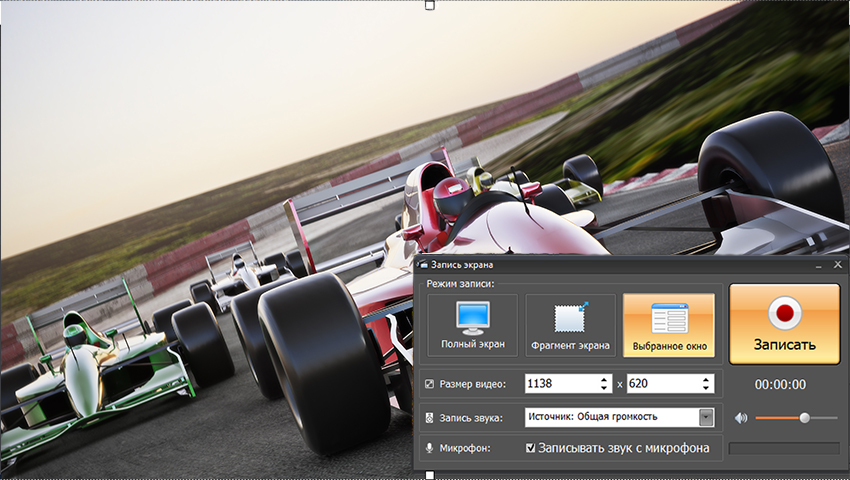
При подготовке браузерной инструкции логика проста. Сначала в Chrome открывают нужные страницы и отключают лишние уведомления. Затем в Экранной Камере выбирают «Выбранное окно», если весь материал помещается в Chrome, либо «Фрагмент экрана», если нужно жёстко ограничить границы кадра. После записи ненужные секунды в начале и конце удаляются в редакторе, а итог сохраняется в MP4 или другом поддерживаемом контейнере. Такой путь длиннее, чем «записал — скопировал ссылку», зато результат не привязан к странице просмотра конкретного сервиса.
Ещё одно различие — уровень вмешательства в браузер. Настольной программе не нужно расширение с доступом к вкладкам и содержимому сайтов: она захватывает изображение рабочего стола средствами Windows. Но это же означает, что в ней нет встроенной браузерной логики вроде автоматической публикации записи в командную библиотеку или уведомления о просмотре ссылки. Для совместной работы файл придётся загрузить туда, где команда хранит видео.
С точки зрения постобработки Экранная Камера закрывает базовые операции без перехода в отдельный редактор. Обрезка полезна для удаления подготовки перед демонстрацией, титры — для названия шага или раздела, музыка — для роликов без дикторского текста. При более сложной сборке с несколькими дорожками, точным монтажом и графикой лучше экспортировать запись и продолжить её обработку в видеоредакторе; для отдельного рабочего процесса можно ориентироваться на обзор Camtasia для записи и монтажа скринкастов.
Кому подходит: автору учебных роликов, специалисту поддержки или сотруднику, которому важен самостоятельный видеофайл и базовый монтаж на Windows. Для короткого сообщения коллеге браузерное расширение будет быстрее, а для регулярно выпускаемых инструкций локальный проект и предсказуемый экспорт дают больше контроля.
2. Screencastify — запись вкладки, экрана и веб-камеры
Стоимость: есть бесплатный тариф и платные Starter и Pro. Free позволяет создать до 10 видео и ограничивает одну запись 30 минутами.
Основные возможности: режимы This Tab, Full Screen и Webcam Only, запись микрофона, встраивание веб-камеры, инструменты рисования во время захвата, редактор в браузере, сохранение в Google Drive, экспорт WebM, MP4, MP3 и GIF.
Screencastify хорошо подходит для Chrome-ориентированного процесса, когда запись не должна заканчиваться простым файлом без контекста. После остановки пользователь попадает на Video Management Page: там видео можно переименовать, обработать, сохранить и отправить. По умолчанию связка с Google Drive делает ролики частью обычного облачного хранилища, а не отдельным изолированным архивом внутри расширения.
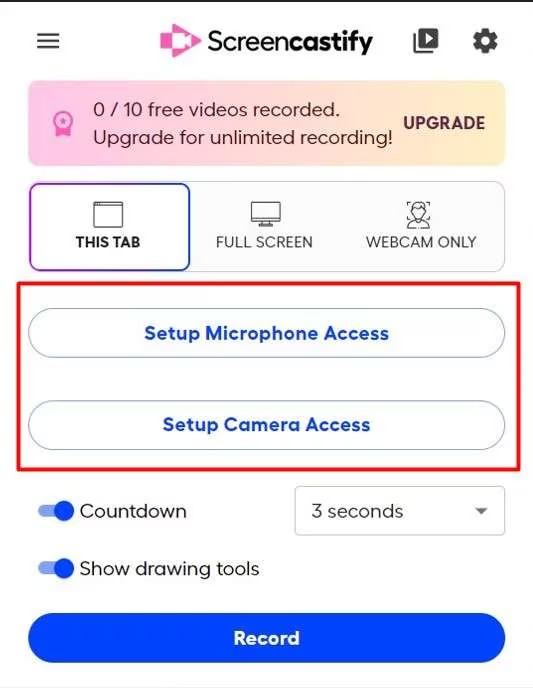
Для записи веб-инструкции режим This Tab удобнее полноэкранного: в кадр попадает только выбранная вкладка, поэтому переключение на почту, мессенджер или служебный документ не окажется в ролике. Если инструкция требует открыть системное окно, другую программу или всплывающее меню вне вкладки, выбирают Full Screen. Для ролика с лицом без демонстрации интерфейса остаётся Webcam Only.
Микрофон и камера включаются отдельными переключателями. В режиме записи экрана веб-камеру можно встроить поверх содержимого. Для обучающих материалов полезен Show Drawing Tools: во время записи появляются инструменты, которыми можно подчеркнуть область, обвести кнопку или визуально направить внимание. Это снижает потребность добавлять стрелки и рамки уже на монтаже, хотя чрезмерные пометки быстро делают интерфейс тяжелее для восприятия.
После записи Screencastify предлагает несколько путей вывода. WebM можно получить как исходный видеофайл, MP4 — как более универсальный вариант, отдельно извлекается MP3, короткие фрагменты сохраняются GIF. Экспорт MP4 и MP3 связан с сохранением записи в Google Drive. Для передачи ролика без скачивания можно использовать страницу просмотра или ссылку Drive; выбор зависит от того, нужны ли встроенные функции просмотра и аналитика.
Для звука есть важная граница: при полноэкранной записи Screencastify указывает автоматический захват компьютерного аудио на поддерживаемых системах, но не на Mac. Если демонстрация строится вокруг звука конкретной веб-страницы, безопаснее сделать короткую проверку в том же режиме, в котором будет записываться основной дубль. Проверять нужно не только наличие дорожки, но и отсутствие эха при одновременной работе микрофона и системного звука.
Бесплатный лимит в 30 минут заметно щедрее, чем пять минут у бесплатного Loom, однако ограничение в 10 созданных видео делает Free скорее рабочим стартом, чем бесконечным архивом. Для регулярных уроков или серии служебных инструкций заранее решите, какие записи останутся в библиотеке и где будут храниться готовые MP4.
Кому подходит: преподавателю, автору инструкций и специалисту поддержки, которому нужен понятный переход от записи к редактированию, Drive и экспорту. Если задача — только отправить короткое видео сообщением и не заниматься файлами, Loom обычно даёт более прямой облачный маршрут.
3. Loom — короткие объяснения с мгновенной ссылкой
Стоимость: Starter бесплатен; в нём доступно до 25 видео на участника, длительность одной экранной записи — до 5 минут. Платные уровни снимают эти ограничения и расширяют функции.
Основные возможности: Screen Only и Screen and Camera, запись текущей вкладки или рабочего стола, микрофон и камера, облачная библиотека, мгновенная ссылка, комментарии и реакции, базовое редактирование после записи.
Loom стоит выбирать не ради локального архива, а ради асинхронного общения. После остановки ролик открывается в браузере, ссылка готова к отправке, а получателю не нужно принимать большой файл. Такой процесс особенно удобен для ревью макета, демонстрации ошибки, короткого отчёта по проекту или комментария к странице, когда текстовое описание заняло бы несколько абзацев и всё равно не показало бы последовательность действий.
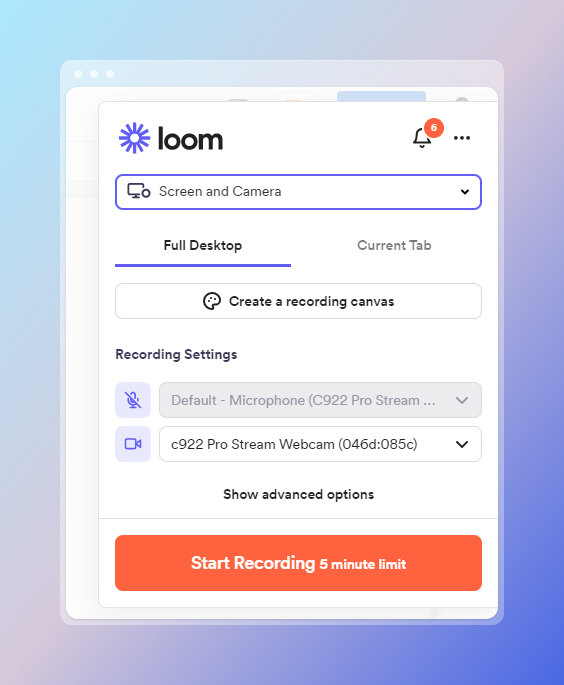
В расширении доступны экран без камеры или экран с камерой. При демонстрации сайта можно выбрать Current Tab; для показа нескольких приложений — Full Desktop. Веб-камера превращается в небольшой слой поверх захвата, что удобно для обращения к зрителю, но не обязательно для технической инструкции. Если лицо не добавляет информации, экран без камеры оставляет больше места для интерфейса и мелкого текста.
У бесплатного Starter два ограничения, которые нужно учитывать вместе. Первая граница — 25 видео на участника. Вторая — пять минут на одну запись. Для еженедельных коротких комментариев этого достаточно, но длинное обучение придётся дробить на главы или переводить на платный тариф. Текущая таблица Loom также ограничивает Starter качеством до 720p, тогда как сам Chrome-рекордер поддерживает более высокое качество; для 4K Loom направляет пользователей в настольное приложение.
Пятиминутный лимит дисциплинирует, но требует подготовки. Перед записью полезно открыть нужную страницу, выставить масштаб Chrome так, чтобы подписи читались на 720p, закрыть лишние вкладки и заранее решить, где закончится ролик. Для демонстрации интерфейса 720p может быть достаточно при крупном UI, но мелкие панели, таблицы и код лучше показывать с увеличенным масштабом, иначе зритель будет читать с постоянным увеличением плеера.
Сильная сторона Loom — не монтаж, а коммуникация вокруг записи. Видео хранится в библиотеке, получатели могут оставлять комментарии и реакции, а автор — быстро дать новую версию вместо пересылки тяжёлого файла. Для команды это ближе к сообщению с визуальным контекстом, чем к классическому видеопродакшену. Если же ролик нужно передать заказчику как самостоятельный MP4 и дальше монтировать, облачная модель уже не даёт такого преимущества.
Кому подходит: дизайнеру, менеджеру, разработчику и специалисту поддержки, которые регулярно отправляют короткие визуальные пояснения. Для длинного курса или записи вебинара ограничения Starter заметны уже на первом материале.
4. Awesome Screen Recorder & Screenshot — видео и скриншоты в одном расширении
Стоимость: есть бесплатный план и платные уровни. Для Free/Basic облако допускает до 20 сохранённых записей; редактирование и скачивание одной такой записи ограничено одним часом.
Основные возможности: захват This Tab, Desktop, Window и Camera Only, микрофон, звук вкладки, веб-камера, панель аннотаций, выбор разрешения, сохранение Local или Cloud, запись в WebM или MP4, полноценный модуль скриншотов.
Awesome Screen Recorder & Screenshot отличается от большинства участников тем, что одинаково серьёзно относится к двум видам захвата: видео и статическим снимкам. В работе поддержки это удобно: короткую последовательность действий можно записать роликом, а конкретную ошибку или настройку — сразу оформить скриншотом с пометками. Не приходится держать два расширения с пересекающимися разрешениями.
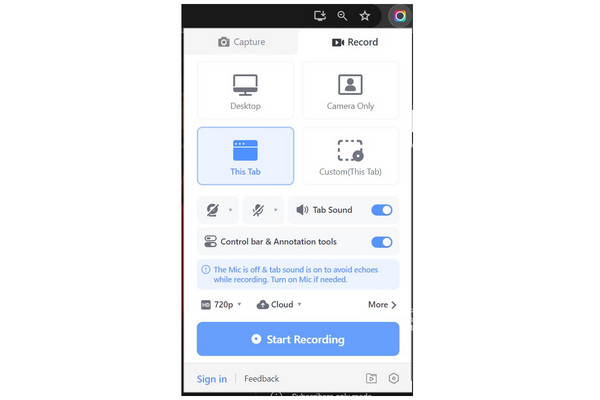
Для записи страницы выбирают This Tab, включают Tab Sound при необходимости захватить звук сайта, Microphone — для голоса и Camera — для изображения с веб-камеры. Control Bar добавляет инструменты пометок во время записи. В режиме Desktop Chrome затем предлагает выбрать экран или окно. Отдельное ограничение важно для Window: текущая документация Awesome Screenshot предупреждает, что камеру нельзя встроить в запись отдельного окна, потому что камера появляется как отдельное окно. Для кадра «интерфейс + лицо» лучше использовать Entire Screen или This Tab.
Главное практическое отличие — переключатель места хранения. Cloud подходит для ссылки и дальнейшей работы в веб-интерфейсе. Local не требует входа в аккаунт, но локальная запись сначала находится во временном хранилище браузера My Local Recordings, а не в обычной папке компьютера. Разработчик прямо рекомендует скачать такой ролик на диск после завершения: очистка браузерных данных, обновление или сбой профиля могут сделать временную запись недоступной.
Формат тоже выбирается осознанно. Awesome поддерживает WebM и MP4. В справке WebM рекомендуется для динамичного содержимого, а MP4 — как наиболее совместимый формат для обычных инструкций, встреч и отчётов. Если ролик записан в облако в WebM, его можно скачать как MP4 после конвертации. Для длинного материала лучше не откладывать выгрузку: чем меньше промежуточных преобразований, тем проще сохранить исходную запись и повторно использовать её в монтаже.
В Chrome Web Store расширение доступно на 54 языках, включая русский. Это редкое преимущество в подборке: у Screencastify магазин указывает только английский, а Hippo Video — четыре языка без русского. Если инструмент внедряют в большой отдел с разным уровнем владения английским, локализованный интерфейс снижает количество ошибок при выборе режима захвата и места сохранения.
Бесплатное облако не безгранично: Free/Basic хранит 20 записей суммарно. После скачивания ненужный ролик можно удалить из облака и освободить место. Для локального варианта вход не нужен, но временное браузерное хранилище нельзя считать архивом. Правильная схема — закончить запись, проверить её и сразу сохранить постоянную копию.
Кому подходит: службе поддержки, автору документации и редактору базы знаний, которому нужны и ролики, и аннотированные скриншоты. Если вся работа строится вокруг персональных видео клиентам и отслеживания просмотров, Vidyard лучше соответствует такой модели.
5. Vidyard — экранные видео для клиентов и команд продаж
Стоимость: есть Free и платные тарифы. В бесплатном аккаунте действует лимит на обычные записи — пять видео в месяц.
Основные возможности: Screen, Camera и Screen + Cam, выбор камеры и микрофона, Audio Test перед стартом, экранные пометки, Speaker Notes, обрезка и склейка, отправка ссылкой, уведомления о просмотре и аналитика вовлечения.
Vidyard рассматривает запись экрана как часть коммуникации с клиентом. Поэтому после нажатия Stop ценность ролика не заканчивается: видео хранится на платформе, получает ссылку, а автор может видеть факт просмотра и показатели вовлечения. Это отличается от локального скринкаста, где после экспорта начинается отдельный этап публикации и аналитики.
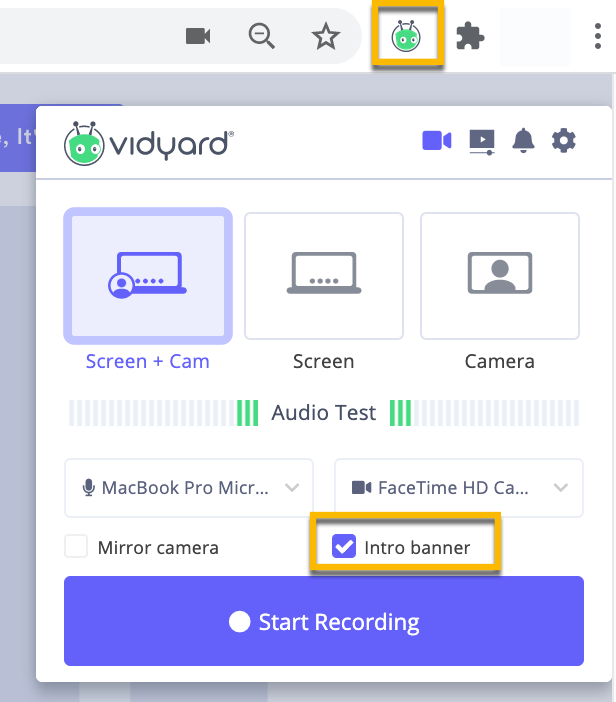
В расширении три понятных режима: Screen записывает экран, Camera — веб-камеру, Screen + Cam — оба источника. Перед началом Audio Test показывает, видит ли система микрофон. Если подключены несколько камер или микрофонов, устройство выбирается из списка. Такая проверка занимает несколько секунд, но предотвращает типичную ситуацию, когда весь ролик снят с микрофона ноутбука вместо гарнитуры.
Vidyard поддерживает Speaker Notes: перед записью можно держать рядом тезисы или текст, чтобы не переключаться между заметками и демонстрацией. Для продаж это полезно при повторяющихся персональных демо, а для поддержки — при инструкции с обязательной последовательностью шагов. Экранные инструменты рисования позволяют акцентировать элементы интерфейса без последующего монтажа.
После записи ролик можно подрезать; несколько фрагментов объединяются в одно видео. Главная причина выбирать Vidyard появляется на этапе отправки: ссылка, уведомления о просмотре и аналитика показывают, дошёл ли материал до адресата и какая часть видео была просмотрена. Для обычного домашнего скринкаста это избыточно, а для клиентского сопровождения — практически значимо.
Chrome Web Store указывает, что расширение обрабатывает персонально идентифицируемую информацию, данные аутентификации и местоположение. Это не означает автоматическую утечку данных, но делает проверку корпоративной политики обязательной для компаний с внутренними требованиями к расширениям. Перед записью CRM, административной панели или личного кабинета стоит отдельно проверить, что разрешено показывать и кому будет доступна ссылка.
Бесплатный лимит — пять обычных записей в месяц — быстро становится главным ограничением для активного пользователя. Поэтому Free разумно рассматривать как режим для нерегулярных клиентских видео или оценки процесса. Если команда ежедневно отправляет персональные ролики, придётся учитывать платный уровень ещё до массового внедрения.
Кому подходит: отделу продаж, customer success, поддержке и специалистам, которые отправляют персональные демонстрации и хотят понимать, посмотрел ли адресат ролик. Для массовой записи учебного курса без клиентской аналитики Screencastify или локальная программа проще по логике.
6. Hippo Video — запись, редактор и маркетинговые инструменты
Стоимость: есть бесплатный и платные планы. В актуальной таблице Free указано до 50 записей в месяц, до 30 минут на видео и Full HD.
Основные возможности: запись вкладки, окна или рабочего стола, веб-камера и микрофон, совместный захват экрана и камеры, Quick Edit и Pro Edit, обрезка и кадрирование, размытие и маскирование, объединение клипов, заставки и финальные карточки.
Hippo Video находится между простым рекордером и платформой видеокоммуникаций. Расширение умеет записать экран, камеру и микрофон, а после записи переводит материал в онлайн-среду, где доступны редактор и инструменты публикации. Его смысл раскрывается не в разовом сохранении страницы, а в регулярной подготовке видео для продаж, маркетинга и поддержки.
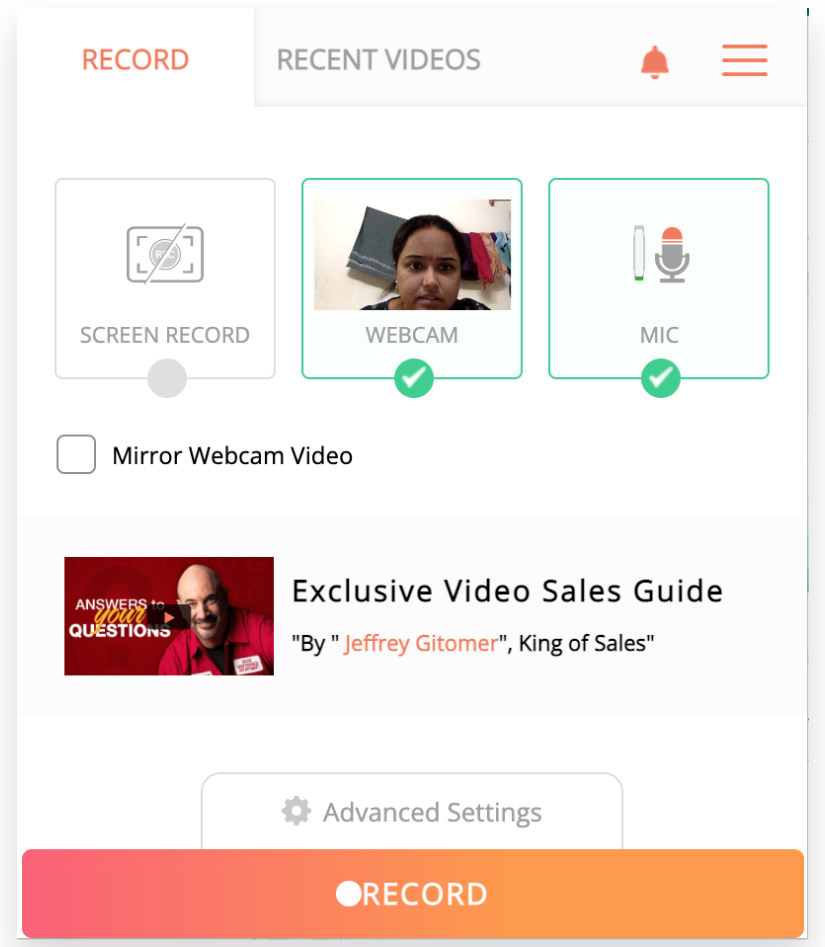
Для чистой демонстрации интерфейса оставляют Screen Record и отключают камеру. Для персонального объяснения включают Webcam и Mic. Расширение умеет выбирать текущую вкладку или полный рабочий стол, поэтому один и тот же инструмент подходит и для показа веб-сервиса, и для цепочки из нескольких окон. После остановки ненужные края можно убрать в редакторе.
Сильная сторона Hippo Video — более насыщенная обработка. Помимо Trim и Crop, в Chrome Web Store перечислены Call-outs, Emojis и Tags, размытие или маскирование части экрана, склейка клипов, Intro и End cards. Размытие особенно полезно, если в демонстрации случайно попала служебная информация, но лучше не рассчитывать на него как на единственную защиту: персональные данные безопаснее исключать из кадра ещё до записи.
Free выглядит щедрее многих конкурентов по длительности: текущая таблица тарифов указывает 30 минут на ролик и 50 записей в месяц. При этом платформа остаётся облачной и требует аккаунта. Для большой серии роликов нужно учитывать не только минуты захвата, но и то, как материалы будут организованы, скачаны, переданы коллегам и удалены после окончания проекта.
Русского интерфейса в Chrome Web Store сейчас нет: перечислены английский, испанский и два варианта португальского. Магазин также сообщает, что расширение обрабатывает персонально идентифицируемую информацию и историю веб-просмотра. Для компании это веская причина включить Hippo Video в обычную процедуру согласования браузерных дополнений, особенно если сотрудники записывают CRM, веб-почту или внутренние панели.
Кому подходит: маркетинговой и коммерческой команде, которая записывает много персонализированных роликов и хочет редактировать их в той же системе. Для приватной локальной записи без облачного аккаунта разумнее настольная программа или локальный режим Awesome Screenshot.
Как выбрать инструмент под конкретную задачу
Короткий комментарий к странице или макету
Для ролика на одну–три минуты важнее всего время от нажатия Stop до отправки. Loom здесь удобен именно облачной моделью: видео автоматически появляется в библиотеке и сразу получает ссылку. Если пяти минут хватает, ограничения Starter почти не мешают. Камеру стоит включать только когда личное присутствие действительно помогает сообщению; для технического замечания чистый экран обычно читается лучше.
Урок или инструкция на 10–30 минут
Screencastify даёт бесплатной записи до 30 минут и не заставляет делить материал на пятиминутные части. This Tab защищает от случайного попадания других окон, Full Screen подходит для переходов между приложениями, а Show Drawing Tools помогает выделить нужные элементы прямо во время объяснения. После остановки ролик можно экспортировать в MP4 или оставить в Google Drive.
Скриншоты и видео в работе поддержки
Awesome Screen Recorder & Screenshot снижает количество инструментов в браузере: один модуль делает и статические снимки, и видео. Для бага с одним состоянием страницы достаточно скриншота; для воспроизведения последовательности действий — записи вкладки. Local подходит, когда облачная публикация не нужна, но итог следует сразу скачать из временного хранилища браузера.
Персональное видео клиенту
Vidyard и Hippo Video лучше раскрываются там, где важно не только записать экран, но и продолжить работу после отправки. Vidyard делает упор на ссылку, уведомления и аналитику просмотра; Hippo Video добавляет более развитую обработку и маркетинговые элементы. Оба решения требуют заранее продумать доступ к облаку и правила работы с клиентскими данными.
Локальный ролик для дальнейшего монтажа
Экранная Камера подходит, если Chrome — лишь один из источников, а результат должен остаться файлом на Windows-компьютере. После захвата материал можно подрезать и экспортировать, не создавая публичную страницу просмотра. Если нужна ещё более техническая автоматизация скриншотов и загрузок, пригодится разбор ShareX для Windows.
Проверка рекордера за 15 минут перед важной записью
Длинный дубль не стоит использовать как первый тест нового расширения. За четверть часа можно проверить всю цепочку от захвата до воспроизведения и заранее увидеть почти все типовые проблемы.
- Запишите 20–30 секунд нужным режимом. Используйте ту же поверхность, что и в основном ролике: вкладку, окно или весь экран. Если планируется камера, включите её сразу.
- Проговорите фразу нормальной громкостью. На записи должно быть понятно, какой микрофон выбран и не перегружает ли он звук. Для Vidyard проверьте индикатор Audio Test ещё до старта.
- Воспроизведите звук страницы. Если в основном материале есть системный звук, включите короткий ролик или уведомление в тестовой вкладке. После остановки убедитесь, что записались и страница, и голос в требуемом соотношении.
- Сделайте одно переключение. Перейдите на другую вкладку или окно так, как это будет происходить в основном ролике. Воспроизведение покажет, захватил ли рекордер переход или остался привязан к исходной вкладке.
- Проверьте мелкий текст. Откройте таблицу, меню или код и посмотрите ролик в обычном размере. Если подписи не читаются, увеличьте масштаб Chrome или выберите более высокое разрешение там, где тариф и компьютер это позволяют.
- Завершите полный путь. Скачайте файл либо откройте облачную ссылку в приватном окне браузера. Так видно, действительно ли получатель получит доступ без вашего активного входа в аккаунт.
Последний шаг особенно важен для облачных сервисов. Автор, вошедший в свой аккаунт, часто видит ролик без ограничений, тогда как внешний зритель может столкнуться с настройками приватности. Тест в приватном окне имитирует просмотр со стороны получателя и сразу показывает, что именно опубликовано.
Где хранится результат и что можно потерять
| Схема | Что сохраняется | Основной риск | Что сделать после записи |
|---|---|---|---|
| Локальный экспорт Экранной Камеры | Обычный видеофайл на компьютере | Потеря файла при удалении или сбое диска | Сохранить мастер-копию и резервную копию проекта |
| Screencastify + Google Drive | Запись в Drive и библиотеке Screencastify | Неверные права ссылки или удаление исходника | Проверить доступ и при важном проекте выгрузить MP4 |
| Loom, Vidyard, Hippo Video | Ролик в облачной библиотеке сервиса | Зависимость от аккаунта, тарифа и правил доступа | Для архива скачать важные материалы, если тариф это позволяет |
| Awesome Local | Сначала временная запись в браузерном профиле | Очистка данных или сбой Chrome до скачивания | Сразу выгрузить ролик в постоянную папку |
| Awesome Cloud | Запись в аккаунте Awesome Screenshot | Лимит количества облачных видео на бесплатном плане | Скачать готовое и удалить ненужное, освобождая место |
Для разового ролика место хранения кажется второстепенным, но при десятках инструкций оно определяет весь порядок работы. Если видео является частью документации, у него должна быть мастер-копия, понятное имя и место, которое переживёт смену браузерного профиля или тарифа. Ссылка удобна для просмотра, но не всегда заменяет архивный файл.
Типичные проблемы при записи Chrome и как их диагностировать
На видео нет звука страницы
Сначала определите, что именно отсутствует: голос с микрофона или звук вкладки. В режиме одной вкладки ищите отдельный переключатель Tab Sound или аналогичную настройку. При захвате рабочего стола проверьте системное окно Chrome: в нём может быть отдельная опция передачи аудио. После изменения параметров запишите десятисекундную пробу; продолжать длинный дубль без проверки бессмысленно.
Есть эхо или голос звучит дважды
Эхо часто появляется, когда звук динамиков снова попадает в микрофон. Для записи системного аудио с одновременным голосом используйте наушники и проверьте, что браузер не захватывает один и тот же источник двумя путями. Если расширение предлагает выбор устройств, вручную укажите нужный микрофон вместо автоматического «Default» и повторите короткий тест.
Текст мелкий и расплывается
Разрешение записи не исправляет интерфейс, который изначально показан слишком мелко. Перед дублем увеличьте масштаб Chrome и уберите ненужные боковые панели. В Loom Starter дополнительный запас ограничен 720p, поэтому масштаб интерфейса особенно важен. У других рекордеров высокая настройка качества тоже не заменяет крупное и чистое построение кадра.
Видео дёргается, звук и изображение расходятся
Запись экрана одновременно нагружает браузер, кодирование видео, веб-камеру и воспроизведение страницы. Закройте тяжёлые вкладки и программы, отключите камеру, если она не нужна, и снизьте разрешение. Awesome Screenshot при проблемах производительности отдельно рекомендует WebM и меньшую нагрузку. В Screencastify можно ограничить разрешение и максимальную частоту кадров в настройках.
В кадр не попадает всплывающее меню или другое приложение
Причина обычно в слишком узкой области захвата. Запись конкретной вкладки фиксирует её содержимое, а не весь рабочий стол. Если инструкция включает системные диалоги, контекстные окна или другое приложение, начните новый дубль в полноэкранном режиме. Screencastify отдельно рекомендует Entire Screen, когда нужно показать всплывающие окна вне выбранной вкладки.
Локальная запись исчезла после перезапуска браузера
Это особенно актуально для Awesome Screenshot Local. Такая запись временно находится в браузерном профиле, а не в привычной папке с видео. После завершения ролик нужно открыть в My Local Recordings и скачать на компьютер. Для важных материалов не откладывайте это действие до обновления Chrome или очистки данных.
Получатель не может открыть ссылку
Проверьте права просмотра, а не только сам адрес. Откройте ролик в приватном окне Chrome или в другом профиле, где вы не авторизованы. Если видео доступно только участникам рабочей области, внешний клиент увидит отказ даже при корректной ссылке. После изменения приватности повторите тест именно со стороны внешнего зрителя.
Что проверить перед записью учебного или рабочего ролика
- Сценарий. Выпишите пять–семь действий, которые должны попасть в кадр, и заранее откройте нужные страницы.
- Область. Для одного сайта выбирайте вкладку; для перехода между программами — весь экран или конкретное окно, если рекордер это поддерживает.
- Масштаб. Увеличьте интерфейс так, чтобы подписи читались в итоговом качестве, особенно на бесплатных тарифах с ограничением разрешения.
- Уведомления. Отключите всплывающие сообщения, почту и мессенджеры, если записывается весь экран.
- Микрофон. Укажите нужное устройство вручную и прослушайте короткую пробу в наушниках.
- Звук страницы. Отдельно проверьте Tab Sound или системное аудио; наличие работающего микрофона не гарантирует захват звука сайта.
- Камера. Оставляйте её только там, где лицо помогает восприятию. Для плотного интерфейса камера может закрыть важный элемент.
- Хранение. Решите до старта, нужен ли облачный ролик, локальный MP4 или оба варианта.
- Приватность. Уберите из кадра пароли, личные сообщения, клиентские данные и лишние вкладки. Размытие после записи должно быть запасным, а не основным методом защиты.
- Финальная проверка. После остановки просмотрите начало, середину и конец, затем проверьте файл или ссылку с позиции получателя.
Какой вариант выбрать
Для максимально простого обмена короткими видео Loom удобен связкой «запись — ссылка — комментарии», но бесплатные пять минут и 720p задают жёсткие границы. Screencastify лучше подходит для учебных и объясняющих роликов средней длины: Free допускает до 30 минут, есть Google Drive, аннотации и несколько форматов экспорта. Awesome Screen Recorder & Screenshot стоит рассматривать, когда в одном рабочем процессе постоянно чередуются скриншоты и видео, а возможность выбрать Local или Cloud важнее развитой аналитики.
Vidyard имеет смысл там, где видео отправляется конкретному клиенту и важно видеть просмотр. Hippo Video добавляет к похожей облачной модели более насыщенную обработку и маркетинговые инструменты. Оба решения требуют внимательнее относиться к аккаунтам, разрешениям расширения и корпоративным правилам хранения данных.
Экранная Камера остаётся отдельным классом: она не ускоряет отправку ссылки из Chrome, зато даёт локальную запись Windows, базовый монтаж и экспорт в распространённые форматы. Такой путь предпочтительнее, когда видео становится частью проекта, а не одноразовым сообщением.
FAQ
Можно ли записывать звук вкладки Chrome вместе с голосом?
Да, но настройка зависит от рекордера и режима захвата. Awesome Screenshot в This Tab использует отдельный Tab Sound и отдельно Microphone. В Screencastify микрофон включается своим переключателем, а для полноэкранной записи системный звук имеет платформенные ограничения. Перед важным дублем запишите короткий тест с обоими источниками.
Какой вариант меньше зависит от облака?
Экранная Камера сохраняет результат как локальное видео после работы в настольной программе. Awesome Screenshot умеет Local, но до ручного скачивания запись находится во временном хранилище Chrome, поэтому её нужно сразу перенести в обычную папку. Loom, Vidyard и Hippo Video в первую очередь построены вокруг облачной библиотеки и ссылок.
Нужно ли записывать весь экран, если показывается только сайт?
Нет. Для чистой инструкции лучше выбрать текущую вкладку: так в кадр не попадут уведомления и посторонние окна. Полный экран нужен, когда пользователь должен увидеть переходы между Chrome, системным диалогом и другими приложениями. Выбранный режим следует проверить короткой пробой до основной записи.
Подходит ли расширение для часового вебинара?
Не любое. Loom Starter ограничен пятью минутами, Screencastify Free — 30 минутами, Hippo Video Free в текущей таблице также указывает 30 минут. Для длинной непрерывной записи лучше заранее проверить платный лимит выбранного сервиса или использовать настольный рекордер, где длительность не упирается в бесплатный облачный тариф.
Стоит ли включать веб-камеру во всех инструкциях?
Нет. Камера полезна в приветствии, персональном сообщении и обучении, где важна реакция ведущего. В технической инструкции она занимает часть интерфейса и может перекрывать элементы. Если лицо не несёт отдельной информации, чистая запись экрана обычно читается лучше.
Вывод
Выбор рекордера для Chrome определяется не кнопкой Record, а тем, что должно произойти после неё. Для короткой командной коммуникации важнее готовая ссылка и комментарии, для урока — длительность, звук и аннотации, для поддержки — быстрый переход между скриншотом и видео, для клиентского ролика — аналитика просмотра, а для монтажа и архива — самостоятельный локальный файл.
Screencastify, Loom, Awesome Screen Recorder & Screenshot, Vidyard и Hippo Video закрывают эти сценарии по-разному. Перед установкой достаточно определить три вещи: нужную область захвата, место постоянного хранения и реальную длительность типичного ролика. Затем сделать короткую пробную запись со звуком, проверить текст в кадре и открыть итог с позиции получателя. Такой контроль полезнее любой формальной оценки: он сразу показывает, подходит ли конкретный инструмент под рабочую цепочку.












