


Задача «сделать MP4 из MP3» возникает обычно не ради самого расширения файла. Чаще аудиозапись нужно загрузить туда, где принимается видео, снабдить обложкой, передать заказчику в одном контейнере с изображением или открыть на устройстве с ограниченным набором форматов. Здесь есть важная техническая деталь: MP3 уже содержит звук после сжатия с потерями, поэтому конвертация не способна вернуть отброшенные при исходном кодировании данные. Реальная цель формулируется иначе — не ухудшить имеющийся MP3 ещё одним ненужным аудиоперекодированием.
Ниже разобраны пять способов. ВидеоМАСТЕР удобен для локальной работы в Windows и поставлен первым как простой графический вариант. Zamzar интересен тем, что его текущий конвертер MP3 → MP4 умеет добавлять видеоряд и при этом сохранять исходный звук без повторного сжатия. VLC media player подходит для локальной конвертации и проверки дорожек, но требует внимательно смотреть выбранный профиль. Online-Convert полезен, когда нужно изменить параметры через браузер. FFmpeg даёт максимальный контроль: можно закодировать только статичное изображение, а MP3-дорожку перенести в MP4 командой stream copy, то есть без декодирования и повторного аудиокодирования.
- Что именно означает «без потери качества» при MP3 → MP4
- Подготовка: что проверить до конвертации
- Какой способ выбрать
- Способ 1. ВидеоМАСТЕР: локальная конвертация в Windows
- Шаг 1. Добавьте исходный MP3
- Шаг 2. Выберите MP4 как формат результата
- Шаг 3. Не меняйте звук без необходимости
- Шаг 4. Укажите отдельную папку и запустите экспорт
- Что делать, если получился MP4 без видеоряда
- Способ 2. Zamzar: MP4 с обложкой или фоном без повторного сжатия MP3
- Шаг 1. Загрузите файл
- Шаг 2. Выберите MP4
- Шаг 3. Не включайте лишние звуковые изменения
- Шаг 4. Запустите Convert Now и скачайте результат
- Проверка результата
- Способ 3. VLC media player: бесплатная локальная конвертация и контроль дорожек
- Шаг 1. Откройте Convert / Save
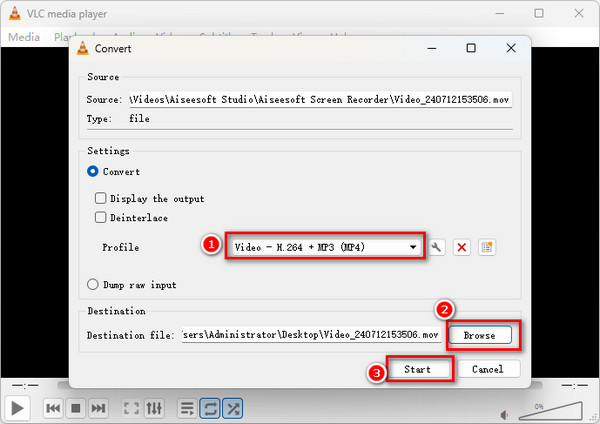
- Шаг 2. Выберите профиль осознанно
- Шаг 3. Задайте имя .mp4 и запустите Start
- Шаг 4. Откройте сведения о кодеке
- Способ 4. Online-Convert: MP3 → MP4 в браузере с ручными параметрами
- Шаг 1. Загрузите MP3
- Шаг 2. Оставьте видео на разумных настройках
- Шаг 3. Не нормализуйте и не меняйте аудиопараметры без причины
- Шаг 4. Нажмите Start conversion и проверьте MP4
- Способ 5. FFmpeg: статичная обложка плюс исходный MP3 через stream copy
- Шаг 1. Подготовьте два файла в одной папке
- Шаг 2. Создайте MP4, копируя аудиодорожку
- Шаг 3. Прочитайте итоговый отчёт FFmpeg
- Вариант для максимальной совместимости с AAC
- Как проверить stream copy через ffprobe
- Как проверить, что звук действительно не ухудшился
- 1. Сравните длительность
- 2. Проверьте кодек аудиодорожки
- 3. Сравните частоту дискретизации и каналы
- 4. Не оценивайте качество по одному битрейту
- 5. Проверьте наличие видеодорожки
- Матрица сохранности: что меняется при разных действиях
- Типичные ошибки и безопасная диагностика
- MP4 создался, но сайт пишет, что это не видео
- Файл стал намного больше, а звук не стал лучше
- После конвертации звук стал тише или громче
- В результате MP3 превратился в AAC
- В VLC выбрано «Video – H.264 + MP3 (MP4)», но изображения нет
- FFmpeg завершается ошибкой при записи MP3 в MP4
- Картинка обрезалась или растянулась
- У ролика длинный чёрный хвост после окончания музыки
- Чек-лист перед сохранением и публикацией
- Какой рабочий процесс лучше для разных задач
- Один трек нужно быстро загрузить как видео
- Материал конфиденциальный
- Нужно сделать серию одинаковых роликов с обложками
- Площадка требует AAC внутри MP4
- Нужны титры, анимированная обложка или несколько фотографий
- Частые вопросы
- Можно ли просто переименовать .mp3 в .mp4?
- Станет ли MP3 качественнее после конвертации в MP4?
- Чем audio-only MP4 отличается от видео MP4?
- Почему M4A часто встречается рядом с MP4?
- Можно ли хранить MP3-дорожку внутри MP4?
- Что лучше для музыки: 44,1 или 48 кГц в MP4?
- Нужно ли ставить 320 кбит/с, чтобы не потерять качество?
- Какой способ использовать, если нет права устанавливать программы?
- Вывод
- Предложить модель для рейтинга
Что именно означает «без потери качества» при MP3 → MP4
MP3 и MP4 нельзя сравнивать как два последовательных поколения одного аудиоформата. MP3 — формат сжатого звука. MP4 — мультимедийный контейнер, в котором могут находиться видео-, аудио-, субтитровые и другие дорожки. Поэтому расширение .mp4 само по себе ничего не говорит о том, какой аудиокодек находится внутри файла. В MP4 можно встретить AAC, MP3 и другие допустимые для конкретного процесса комбинации.
Для этой задачи полезно разделять три сценария. Первый — перепаковать аудио в другой контейнер без видеодорожки. Такой файл технически может иметь расширение MP4, но сервис, ожидающий видео, способен его отклонить. Второй — добавить к звуку статичное изображение или чёрный фон и получить полноценный MP4 с видеодорожкой. Третий — одновременно создать видеоряд и перекодировать MP3 в другой аудиокодек, чаще AAC. Только во втором сценарии при копировании исходной MP3-дорожки можно говорить о строгом отсутствии дополнительной потери в звуке.
| Что происходит | Аудиодорожка | Есть видеоряд | Что с качеством звука |
|---|---|---|---|
| Меняется только контейнер | MP3 копируется | Нет | Дополнительной потери нет |
| Добавляется статичное изображение | MP3 копируется | Да | Дополнительной потери нет |
| Создаётся MP4 с AAC | MP3 декодируется и кодируется заново | Да или нет | Происходит ещё одно сжатие с потерями |
| Повышается битрейт, например со 128 до 320 кбит/с | Звук перекодируется | Не имеет значения | Утраченные данные не восстанавливаются |
Повышение числа в поле «битрейт» не улучшает исходный MP3. Файл может стать больше, но спектр, атаки и тихие детали, которые были отброшены при первом сжатии, не появятся. Для сохранения исходного результата полезнее оставить аудиодорожку нетронутой. Если выбранный сервис или устройство требует AAC, задача меняется: нужно не «сохранить без потерь», а сделать совместимое повторное кодирование с минимально заметной деградацией.
Отдельно стоит различать качество звука и качество картинки. Для ролика с одной обложкой нет смысла ставить огромный видеобитрейт: статичный кадр хорошо сжимается H.264 даже при умеренных настройках. Размер файла в таком проекте в основном определяется длительностью звука и его битрейтом. Для более глубокого понимания структуры файла полезен разбор дорожек и контейнеров MP4: контейнер и кодек — разные уровни медиатехнической цепочки.
Подготовка: что проверить до конвертации
Сначала сохраните исходный MP3 отдельно и не работайте поверх единственной копии. Это особенно важно для интервью, диктофонных записей, подкастов и мастер-файлов, которые уже прошли монтаж. Конвертер должен создавать новый файл, а не заменять исходник. Для удобства задайте отдельную папку, например «MP4-export», и храните рядом исходную обложку в JPEG или PNG.
Затем зафиксируйте параметры исходного звука. Минимальный набор — длительность, количество каналов, частота дискретизации и битрейт MP3. В Windows часть этих данных доступна через «Свойства» файла, в VLC — через сведения о кодеке. Запишите их до обработки. После конвертации эти значения помогут понять, была ли дорожка перекодирована. Совпадение битрейта само по себе не доказывает stream copy, но внезапная смена частоты дискретизации, каналов или кодека однозначно показывает, что аудиопоток изменился.
Если MP4 нужен именно как видео, заранее подготовьте изображение. Для горизонтальной публикации практичен кадр 16:9, например 1920×1080 или 1280×720. Для вертикального ролика требуется отдельная композиция 9:16. Не растягивайте квадратную обложку по горизонтали: лучше оставить пропорции и добавить поля. Это не влияет на звук, но избавляет от неожиданной обрезки на этапе публикации.
Перед выбором способа ответьте ещё на один вопрос: нужна ли строгая сохранность аудиопотока или достаточно субъективно неразличимого результата. Для мастер-копии, исходника и технической передачи предпочтительнее stream copy. Для площадки, которая требует конкретный аудиокодек внутри MP4, придётся кодировать повторно. В таком случае не включайте нормализацию, изменение громкости, частоты дискретизации и каналов без реальной причины: каждое такое действие исключает простое копирование потока.
Какой способ выбрать
| Способ | Где работает | Нужен интернет | Можно получить видео с изображением | Строгое сохранение MP3 |
|---|---|---|---|---|
| ВидеоМАСТЕР | Windows | Нет после установки | Основной сценарий программы — конвертация медиа; видеодорожку нужно проверить в результате | Не считайте гарантированным: профиль может перекодировать звук |
| Zamzar | Браузер | Да | Да, через Add Background или обложку | Да для текущего режима MP3 → MP4 без изменения звука |
| VLC media player | Windows, macOS, Linux | Нет | Профиль конвертации не заменяет монтаж с картинкой | Зависит от профиля и настроек |
| Online-Convert | Браузер | Да | Сервис формирует MPEG-4 Video Stream | Не заявлено как stream copy |
| FFmpeg | Windows, macOS, Linux | Нет после установки | Да, можно добавить один статичный кадр | Да, параметр -c:a copy копирует аудиопоток без кодирования |
Для одного короткого файла, который нужно быстро превратить в видео, наиболее прямой браузерный маршрут даёт Zamzar. Для файлов, которые нельзя отправлять в облако, используйте локальный инструмент. Когда важна графическая оболочка и Windows — удобнее ВидеоМАСТЕР или VLC. Когда главным условием является доказуемое отсутствие повторного аудиокодирования — FFmpeg с параметром копирования аудиопотока даёт наиболее прозрачный контроль.
Способ 1. ВидеоМАСТЕР: локальная конвертация в Windows
Платформы: Windows.
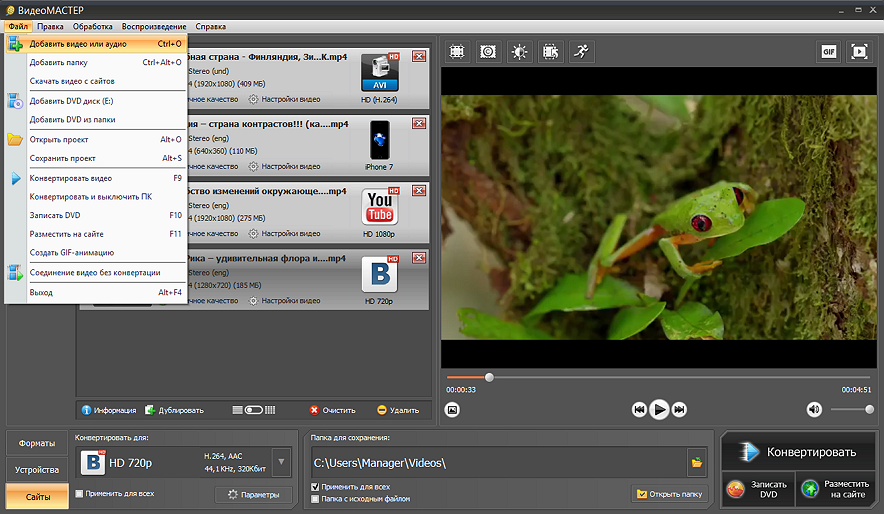
ВидеоМАСТЕР 12.8 работает в Windows и принимает как видео, так и аудиофайлы. В актуальном интерфейсе есть команда «Добавить видео или аудио», выбор формата и большая кнопка «Конвертировать». MP4 и MP3 присутствуют среди поддерживаемых форматов. Это удобный вариант, когда файл должен оставаться на компьютере и не хочется работать с командной строкой.
Шаг 1. Добавьте исходный MP3
Запустите программу и выберите «Добавить видео или аудио». Укажите исходный .mp3. После импорта убедитесь, что в списке появился именно нужный трек: сравните имя и длительность. Если обрабатывается несколько записей, сначала сделайте один контрольный экспорт. Пакетная обработка удобна только после того, как параметры проверены на одном файле.
Шаг 2. Выберите MP4 как формат результата
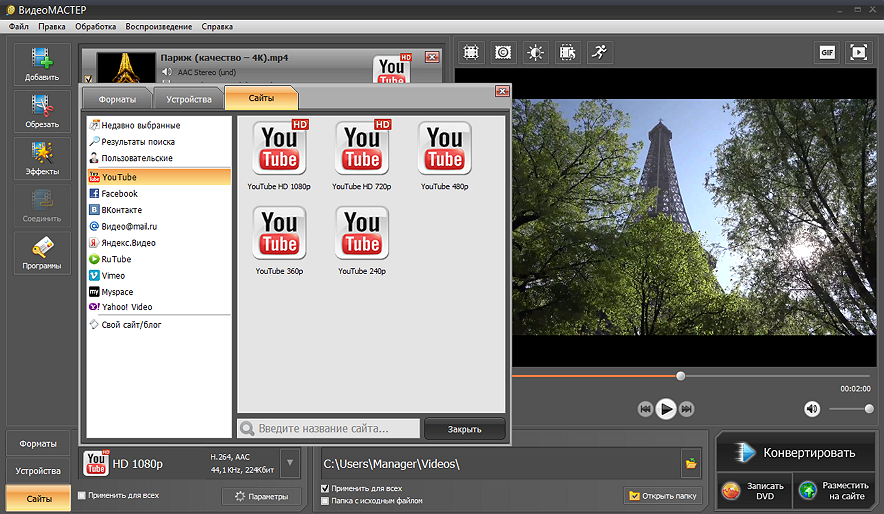
Откройте список форматов в нижней части окна и выберите MP4. Не ориентируйтесь только на название пресета. Профиль определяет не только контейнер, но и кодеки внутри него. Приоритет при этой задаче — не пытаться «улучшить» звук повышением битрейта. Исходный MP3 128 кбит/с не становится качественнее после установки 320 кбит/с: программа лишь создаст новый поток большей величины.
Шаг 3. Не меняйте звук без необходимости
Откройте параметры выбранного профиля. В параметрах профиля не меняйте частоту дискретизации, число каналов и громкость только ради конвертации. Такие операции требуют обработки аудио и исключают простое копирование исходного потока. Любая обработка аудио означает, что поток должен быть декодирован и сформирован заново. Для строгой проверки сохранности исходного MP3 этот маршрут уступает FFmpeg, где копирование потока задаётся явно.
Шаг 4. Укажите отдельную папку и запустите экспорт
Выберите папку назначения, не совпадающую с папкой единственного исходника, и нажмите «Конвертировать». Дождитесь окончания операции, затем откройте полученный .mp4. Сначала проверьте длительность и наличие звука. Затем посмотрите сведения о потоках. Если конечная задача — загрузка на видеоплощадку, у результата должна присутствовать видеодорожка. MP4, содержащий только аудио, не заменяет ролик с картинкой.
Что делать, если получился MP4 без видеоряда
Такой результат пригоден только для программ, которые принимают аудио в контейнере MP4. Для публикации как видео добавьте визуальную дорожку другим способом: самый простой браузерный вариант ниже — Zamzar с Add Background, а самый контролируемый локальный — FFmpeg со статичным изображением. Не запускайте цепочку из нескольких последовательных конвертаций одного и того же MP3: каждое новое аудиоперекодирование способно увеличить артефакты.
Способ 2. Zamzar: MP4 с обложкой или фоном без повторного сжатия MP3
Платформы: веб-браузер.
Zamzar особенно удачно подходит к формулировке «без потери качества». В текущем конвертере MP3 → MP4 сервис прямо разделяет аудио и видео: можно добавить чёрный фон, использовать обложку MP3 или выбрать аудио-only вариант. Для преобразования без дополнительного ухудшения сервис описывает перенос аудио без повторного кодирования. Это именно тот случай, когда к исходной MP3-дорожке добавляется видеоряд, а звук остаётся прежним.
Шаг 1. Загрузите файл
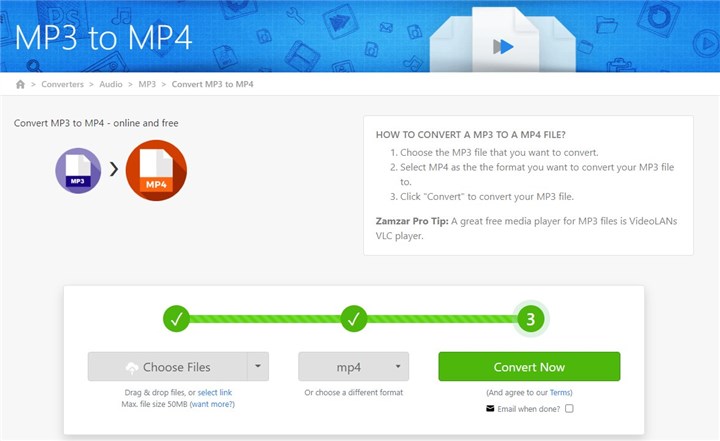
На странице MP3 → MP4 нажмите Choose Files. Текущая форма также принимает файл по URL и из поддерживаемых облачных хранилищ. Для бесплатной обработки на странице показывается предел 50 МБ. Если запись крупнее, не сжимайте исходник специально ради лимита: это ухудшит звук ещё до конвертации. Для большого подкаста или длинной лекции рациональнее перейти к локальному методу.
Шаг 2. Выберите MP4
В качестве результата укажите MP4. Затем откройте Advanced settings. Для полноценного видео включите Add Background. Сервис добавляет чёрный фон, чтобы файл определялся как видео, а не как аудио-only. Для трека с встроенной обложкой доступен вариант вывода с cover. В итоге аудио получает визуальный слой, и такой файл гораздо предсказуемее проходит формы загрузки, рассчитанные на видео.
Шаг 3. Не включайте лишние звуковые изменения
В дополнительных настройках есть выбор mono/stereo, изменение громкости и fade in/fade out. Для задачи строгого сохранения качества оставьте эти параметры без изменений. Перевод стерео в моно, нормализация громкости или фейды требуют обработки содержимого, а значит перестают быть простым переносом неизменённой дорожки. Подготовьте нужную громкость и монтаж до этого шага либо используйте исходник как есть.
Шаг 4. Запустите Convert Now и скачайте результат
Нажмите Convert Now и дождитесь завершения. Скачайте MP4 сразу после обработки. Бесплатно преобразованные файлы сервис хранит не бесконечно: на текущей странице указан срок до 24 часов. Для рабочих и личных записей, которые не должны покидать компьютер, облачный маршрут вообще не нужен — используйте локальный способ.
Проверка результата
Откройте MP4 в проигрывателе и промотайте начало, середину и конец. Картинка должна сохраняться на всей длине трека, звук — начинаться без задержки и не обрываться раньше изображения. Для технического контроля сравните длительность исходника и результата. Если вы не меняли звуковые параметры, смысл этого метода именно в сохранении исходного аудио без повторного сжатия.
Способ 3. VLC media player: бесплатная локальная конвертация и контроль дорожек
Платформы: Windows, macOS, Linux.
VLC media player актуален как бесплатный и открытый проигрыватель для Windows, macOS и Linux. В Windows-версии 3.0.23 доступна знакомая схема Media → Convert / Save. Она подходит, когда VLC уже установлен и нужно быстро получить другой контейнер без загрузки файла в облако. При этом VLC — не монтажный редактор: превращать один MP3 в ролик со специально оформленной обложкой удобнее Zamzar или FFmpeg.
Шаг 1. Откройте Convert / Save
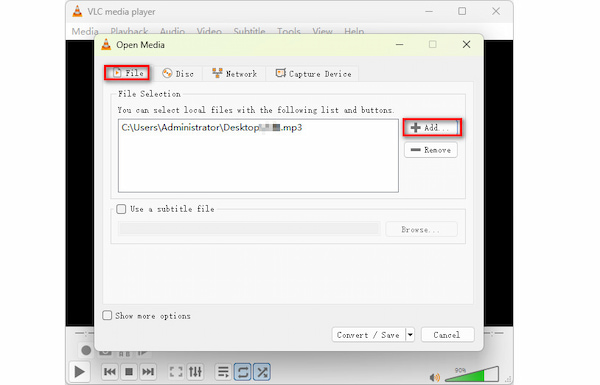
В Windows выберите Media → Convert / Save. На вкладке File нажмите Add и укажите MP3. После добавления проверьте путь и имя файла, затем нажмите Convert / Save. Описанные названия меню относятся к Windows-интерфейсу VLC; на других настольных ОС расположение команд отличается.
Шаг 2. Выберите профиль осознанно
В списке профилей встречается вариант Video – H.264 + MP3 (MP4). Название полезно разобрать по частям: MP4 — контейнер, H.264 — видеокодек, MP3 — аудиокодек. Но наличие слова H.264 в профиле не означает, что VLC автоматически нарисует кадр из ничего при единственном аудиовходе. После экспорта обязательно проверьте число потоков.
Шаг 3. Задайте имя .mp4 и запустите Start
Нажмите Browse, выберите папку и задайте имя результата с расширением .mp4. Запустите Start. VLC выполняет операцию в фоне, поэтому ориентируйтесь на индикатор времени и появление готового файла. Исходный MP3 не удаляйте до проверки.
Шаг 4. Откройте сведения о кодеке
После конвертации откройте получившийся файл в VLC и посмотрите информацию о кодеке. Нужны две вещи: наличие аудиодорожки и, для видеопубликации, наличие видеодорожки. Если присутствует только аудио, файл не стал роликом в практическом смысле. Если аудиокодек изменился с MP3 на AAC, произошло повторное кодирование; расширение .mp4 этого факта не отменяет.
VLC удобен ещё и как контрольный инструмент после любого другого метода: можно проверить длительность, кодек, разрешение созданного видеопотока и параметры звука. Подробные нюансы профилей и конвертации разобраны в связанном обзоре VLC на TopFotograf, а общий принцип «контейнер отдельно, кодек отдельно» стоит сохранять для всех медиаконвертеров.
Способ 4. Online-Convert: MP3 → MP4 в браузере с ручными параметрами
Платформы: веб-браузер.
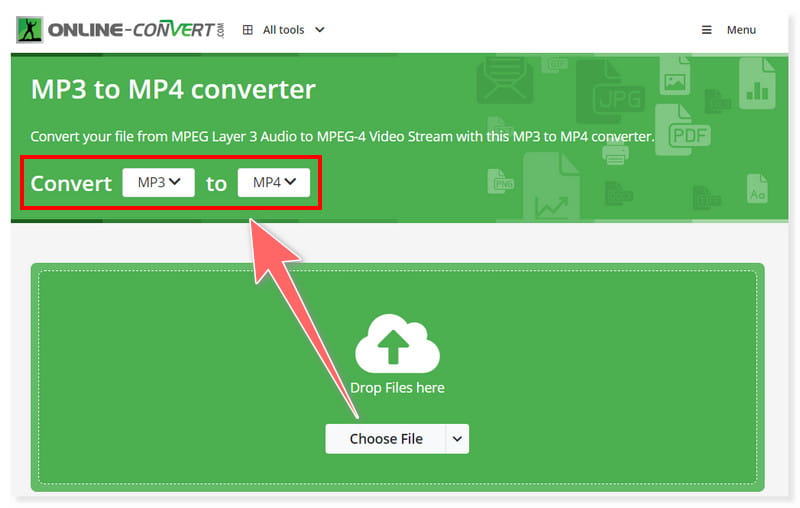
Online-Convert держит отдельную страницу MP3 to MP4. Она принимает MP3 и формирует MPEG-4 Video Stream. В форме доступны необязательные видео- и аудионастройки: размер кадра, видеобитрейт, частота кадров, аудиоканалы, качество, аудиокодек, нормализация и частота дискретизации. Такой набор удобен, когда нужно управлять совместимостью, но он же повышает риск случайно изменить звук.
Шаг 1. Загрузите MP3
На странице MP3 to MP4 нажмите Choose File или перетащите исходник в область загрузки. Дождитесь, пока файл полностью появится в форме. При нестабильной сети браузерная загрузка длинной записи менее надёжна, чем локальная конвертация: повторная попытка начинает передачу заново.
Шаг 2. Оставьте видео на разумных настройках
Для статичного или технического ролика нет пользы от чрезмерного разрешения и видеобитрейта. Если цель — совместимость с обычным горизонтальным видеоплеером, достаточно стандартного HD-кадра. Но главная часть этой статьи — звук, поэтому не используйте видеопараметры как средство «повысить качество аудио»: эти группы настроек независимы.
Шаг 3. Не нормализуйте и не меняйте аудиопараметры без причины
В блоке Optional Audio settings доступны каналы, качество, кодек, Normalize audio и sample rate. Для минимального вмешательства оставляйте параметры близкими к исходнику и не включайте нормализацию. Сервис не описывает этот маршрут как гарантированный stream copy, поэтому строгую побитовую сохранность MP3 здесь не обещайте. Этот способ следует выбирать за доступность в браузере и управляемость параметров, а не как техническое доказательство отсутствия повторного кодирования.
Шаг 4. Нажмите Start conversion и проверьте MP4
После запуска дождитесь обработки и сохраните готовый файл. Сравните длительность с MP3, прослушайте тихие и сложные фрагменты, проверьте начало и конец. Для голосовой записи обращайте внимание на шипящие и фон между фразами; для музыки — на тарелки, реверберационные хвосты и плотные высокочастотные участки. Именно там дополнительное сжатие обычно легче заметить, чем на простом среднем диапазоне.
Способ 5. FFmpeg: статичная обложка плюс исходный MP3 через stream copy
Платформы: Windows, macOS, Linux.
FFmpeg — наиболее контролируемый способ для технически точной задачи. Официальная документация определяет streamcopy как копирование потока без декодирования и кодирования; при таком режиме нет дополнительной потери качества. Можно взять JPEG-обложку, создать из неё H.264-видеодорожку и одновременно перенести MP3-пакеты в контейнер MP4 без аудиотранскодирования. Видео кодируется, звук — нет.
Шаг 1. Подготовьте два файла в одной папке
Положите рядом cover.jpg и track.mp3. Для предсказуемого результата используйте обычный JPEG или PNG без экзотического цветового профиля. Исходный звук заранее не перекодируйте. Если имя содержит пробелы, команда ниже уже предполагает кавычки вокруг путей.
Шаг 2. Создайте MP4, копируя аудиодорожку
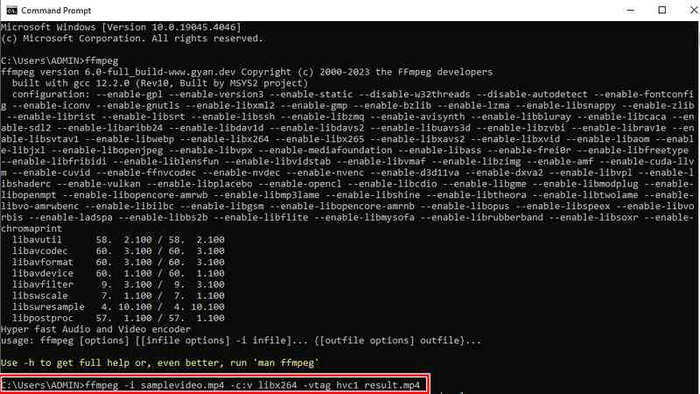
Команда: ffmpeg -loop 1 -framerate 25 -i “cover.jpg” -i “track.mp3” -map 0:v:0 -map 1:a:0 -c:v libx264 -tune stillimage -vf “scale=1280:720:force_original_aspect_ratio=decrease,pad=1280:720:(ow-iw)/2:(oh-ih)/2” -pix_fmt yuv420p -c:a copy -shortest “output.mp4”
Параметр -loop 1 удерживает изображение на экране, -framerate 25 создаёт обычную видеовременную базу, -map явно выбирает видеовход и аудиовход. libx264 кодирует только статичную картинку. Фильтр scale/pad вписывает обложку в 1280×720 без растягивания пропорций и добавляет поля. yuv420p выбран ради широкой совместимости видеоплееров. Критическая часть для звука — -c:a copy: аудиодорожка не декодируется и не кодируется заново. -shortest завершает ролик вместе с MP3, а не продолжает бесконечную петлю изображения.
Шаг 3. Прочитайте итоговый отчёт FFmpeg
После запуска FFmpeg выводит сведения о входах и выходе. В аудиостроке должен фигурировать MP3, а не новый AAC-поток. Видеопоток будет H.264. Ошибка вида «codec not currently supported in container» означает несовместимость выбранной комбинации с текущим muxer или конкретной сборкой; не заменяйте её бесконечной цепочкой преобразований. Сначала обновите FFmpeg до актуальной сборки и повторите команду. Если конечное устройство всё равно требует AAC, выполните отдельный совместимый экспорт и сохраните исходный MP3 как мастер.
Вариант для максимальной совместимости с AAC
Некоторые рабочие процессы ожидают H.264 + AAC внутри MP4. Тогда замените -c:a copy на, например, -c:a aac -b:a 256k. Это уже не вариант «без потери качества» в строгом смысле: MP3 декодируется и снова сжимается с потерями. Такой файл следует считать совместимой производной копией, а не новым мастер-файлом. Нельзя описывать его как lossless только потому, что установлен высокий битрейт AAC.
Как проверить stream copy через ffprobe
Команда: ffprobe -v error -show_entries stream=index,codec_type,codec_name,sample_rate,channels,bit_rate -of default=noprint_wrappers=1 “output.mp4”
В результате должны присутствовать две дорожки: video с H.264 и audio с MP3. Для исходника аналогичную команду можно выполнить с track.mp3. Совпадение кодека, частоты дискретизации и каналов вместе с использованием -c:a copy даёт понятную техническую цепочку: видеоряд создан отдельно, аудиопакеты перенесены без кодирования.
Для тех, кто регулярно автоматизирует такие операции, полезен разбор пакетной работы с потоками и автоматизацией FFmpeg. Но для одного файла дополнительная оболочка не нужна: одна воспроизводимая команда проще для контроля результата.
Как проверить, что звук действительно не ухудшился
Прослушивание — полезная, но не единственная проверка. На обычных колонках два файла могут звучать одинаково даже после повторного сжатия. Для технической оценки смотрите на цепочку кодирования. Если использован FFmpeg с -c:a copy и результат содержит MP3-аудиодорожку, повторного кодирования не происходило. Если исходный MP3 стал AAC, Opus или новым MP3-потоком, звук был перекодирован.
1. Сравните длительность
Длительность MP4 должна соответствовать исходной записи. Небольшие различия отображения на уровне долей секунды могут быть связаны с временной базой контейнера и служебными задержками кодека, но явный обрыв, лишняя пауза в конце или рассинхрон с картинкой требуют повторного экспорта. Для FFmpeg параметр -shortest закрывает ролик по более короткому из задействованных потоков и помогает избежать бесконечного хвоста статичного изображения.
2. Проверьте кодек аудиодорожки
В исходнике он MP3. В результате строгого stream copy он должен остаться MP3. Если в MP4 отображается AAC, значит был транскодинг. AAC не является «плохим» кодеком; проблема только в формулировке задачи. Перекодированный AAC может быть удобнее для публикации, но его нельзя приравнивать к неизменённому исходному MP3.
3. Сравните частоту дискретизации и каналы
Исходные 44,1 кГц stereo, превратившиеся в 48 кГц stereo, показывают ресемплинг. Stereo, ставшее mono, показывает изменение каналов. Для речи моно иногда разумно ради меньшего файла, но это уже целевая обработка, а не сохранение исходника. При переносе для долговременного хранения значения лучше оставить без изменений.
4. Не оценивайте качество по одному битрейту
Два потока с одинаковыми 192 кбит/с могут быть результатами разных кодирований. А 320 кбит/с после исходных 128 кбит/с не означает восстановление деталей. Битрейт полезен как диагностический признак, но не как доказательство качества. Для понимания того, где заканчивается контейнер и начинается работа кодека, пригодится материал о форматах, кодеках и перекодировании.
5. Проверьте наличие видеодорожки
Это главный контроль для публикации. MP4 может быть аудио-only. Такой файл воспроизводится в части программ, но форма загрузки на видеоплощадке способна его отклонить. В технических сведениях должна присутствовать video-дорожка, например H.264, и отдельная audio-дорожка. У Zamzar видеоряд создаётся через Add Background или cover; в FFmpeg — из cover.jpg.
Матрица сохранности: что меняется при разных действиях
| Действие | Звук | Обратимость | Практический вывод |
|---|---|---|---|
| Перенос MP3 через stream copy | Содержимое аудиопотока не кодируется заново | Исходный MP3 остаётся отдельным мастер-файлом | Предпочтительно для строгой сохранности |
| Добавление статичной H.264-картинки | Не требует изменения аудио при stream copy | Картинку и аудио можно снова разделить | Подходит для превращения трека в настоящее видео |
| MP3 → AAC | Повторное сжатие с потерями | Вернуть исходный MP3 из AAC без утрат нельзя | Использовать только ради совместимости |
| Нормализация громкости | Аудиосэмплы изменяются | Точное исходное состояние не восстанавливается из готового файла | Делать до финального кодирования и хранить мастер |
| Stereo → mono | Каналы объединяются | Стереокартину восстановить нельзя | Допустимо для отдельной производной копии речи |
| 44,1 → 48 кГц | Происходит ресемплинг | Не возвращает исходные отсчёты | Не менять без требования конечного процесса |
Эта матрица полезнее абстрактной оценки «хорошее качество». Перед экспортом достаточно спросить: какая операция меняет аудиосодержимое, а какая лишь добавляет упаковку или видеоряд. Контейнер, имя файла и статичная картинка не обязаны затрагивать звук. Нормализация, эквализация, сведение каналов, ресемплинг и смена аудиокодека затрагивают его напрямую.
Типичные ошибки и безопасная диагностика
MP4 создался, но сайт пишет, что это не видео
Причина: в контейнере есть только аудиодорожка. Проверка: откройте сведения о потоках в VLC или ffprobe. Исправление: добавьте видеодорожку — чёрный фон, обложку или другой статичный кадр. В Zamzar для этого служит Add Background, в FFmpeg — входное изображение с -loop 1. Откат: исходный MP3 оставьте неизменным и удалите только неудачную производную копию.
Файл стал намного больше, а звук не стал лучше
Причина: установлен завышенный битрейт нового аудиокодека или слишком тяжёлые видеонастройки. Проверка: сравните кодек и битрейт исходника и результата, затем посмотрите видеобитрейт. Исправление: для строгой сохранности скопируйте MP3 без кодирования; для видео со статичной картинкой уменьшайте прежде всего видеонагрузку, а не пытайтесь «улучшить» исходный звук высоким числом кбит/с.
После конвертации звук стал тише или громче
Причина: включена нормализация, изменение Volume или другой аудиофильтр. Проверка: повторите операцию на короткой копии с настройками по умолчанию и без обработки. Исправление: отключите все изменения громкости для маршрута «без потери качества». Если нормализация нужна по задаче публикации, выполняйте её осознанно на отдельной рабочей копии в аудиоредакторе, а затем делайте один финальный кодировочный проход.
В результате MP3 превратился в AAC
Причина: выбран профиль H.264 + AAC либо сервис автоматически ориентируется на типичный видеопрофиль. Проверка: посмотрите codec_name аудиодорожки. Исправление: для строгого сохранения используйте маршрут, в котором явно поддерживается копирование MP3; у FFmpeg это -c:a copy. Если конкретная площадка принимает только AAC, сохраняйте такой MP4 как отдельную публикационную версию и не удаляйте исходник.
В VLC выбрано «Video – H.264 + MP3 (MP4)», но изображения нет
Причина: профиль определяет, как обрабатывать существующие потоки, но не является монтажной командой для создания кадра из пустоты. Проверка: посмотрите список потоков результата. Исправление: добавьте статичную картинку инструментом, который создаёт видеодорожку. Самый воспроизводимый локальный вариант — FFmpeg; браузерный — Zamzar с включённым фоном.
FFmpeg завершается ошибкой при записи MP3 в MP4
Причина: старая сборка, неподдерживаемая комбинация параметров или ошибка пути. Проверка: сначала выполните ffmpeg -version, затем убедитесь, что оба входных файла открываются и имена заключены в кавычки. Исправление: обновите сборку и повторите команду без лишних фильтров. Не заменяйте -c:a copy на случайный кодек до выяснения причины, иначе вы потеряете главное преимущество этого маршрута.
Картинка обрезалась или растянулась
Причина: исходная обложка имеет другое соотношение сторон. Проверка: сравните размеры изображения и целевого кадра. Исправление: используйте вписывание с полями, а не принудительное растяжение. В приведённой команде FFmpeg связка scale и pad помещает изображение внутрь 1280×720 с сохранением пропорций.
У ролика длинный чёрный хвост после окончания музыки
Причина: статичная картинка зациклена без корректного ограничения длительности. Проверка: сравните длительность аудиодорожки и контейнера. Исправление: в FFmpeg оставьте -shortest; в графическом редакторе подрежьте длительность изображения точно по концу аудиоклипа. Не обрезайте сам MP3 только ради синхронизации, если конец записи должен сохраниться.
Чек-лист перед сохранением и публикацией
- Исходник сохранён отдельно. Новый MP4 создаётся в другой папке и не заменяет единственную копию MP3.
- Цель определена. Для видеоплощадки нужен MP4 с настоящей видеодорожкой, а не только новое расширение.
- Аудиокодек проверен. Для строгого сохранения исходный MP3 переносится без повторного кодирования.
- Звуковые фильтры выключены. Нормализация, изменение громкости, каналов и частоты дискретизации не включаются автоматически.
- Разрешение изображения разумно. Для статичной обложки нет смысла создавать тяжёлый 4K-поток, если публикация не требует 4K.
- Пропорции кадра соответствуют площадке. Горизонтальный 16:9 и вертикальный 9:16 готовятся как разные визуальные версии.
- Длительность совпадает. Видео не обрывается раньше аудио и не содержит длинный пустой хвост.
- Начало и конец прослушаны. Нет пропавшей первой атаки, тишины после старта, обрыва последнего слова или ноты.
- Файл открывается в другом проигрывателе. Это помогает отделить ошибку контейнера от особенности одного приложения.
- Исходный MP3 не удаляется после загрузки. Публикационная копия не должна становиться единственным мастер-файлом.
Какой рабочий процесс лучше для разных задач
Один трек нужно быстро загрузить как видео
Используйте Zamzar: загрузите MP3, выберите MP4, включите Add Background или вариант с обложкой, не меняйте громкость и каналы, затем скачайте результат и проверьте видеодорожку. Это наиболее короткий путь от аудиофайла к видеоконтейнеру с визуальным слоем. Ограничение — файл покидает компьютер и проходит серверную обработку.
Материал конфиденциальный
Выбирайте локальную обработку. Для графического интерфейса в Windows подходит ВидеоМАСТЕР; VLC удобен как конвертер и проверка потоков. Для строгой сохранности аудио используйте FFmpeg с -c:a copy. Ни один из этих локальных маршрутов не требует загружать интервью, внутреннюю запись или клиентский материал на сторонний сервер после установки программы.
Нужно сделать серию одинаковых роликов с обложками
FFmpeg лучше масштабируется. Имена аудиофайлов и обложек можно подставлять в повторяемую команду или сценарий, оставляя единые 1280×720, H.264 и -c:a copy. Перед пакетным запуском сделайте один тестовый MP4 и проверьте его на целевом устройстве. После этого автоматизация безопаснее ручного повторения десятков одинаковых окон.
Площадка требует AAC внутри MP4
Сохранить исходный MP3 побитово при одновременной смене кодека на AAC невозможно. Храните MP3 как мастер, а для публикации создайте один AAC-экспорт с достаточным битрейтом и той же частотой дискретизации. Не прогоняйте готовый AAC через ещё один конвертер. Один контролируемый транскодинг лучше цепочки MP3 → AAC → MP3 → AAC.
Нужны титры, анимированная обложка или несколько фотографий
Это уже задача видеомонтажа, а не простой смены контейнера. Соберите визуальный ряд на таймлайне, расположите MP3 как звуковую дорожку, выставьте длительность кадров, затем экспортируйте один раз. В таком сценарии аудио обычно кодируется в профиль видеопроекта, поэтому выражение «без потери» нужно заменить на «с минимальным дополнительным ухудшением». Исходный MP3 при этом остаётся отдельным мастер-файлом.
Частые вопросы
Можно ли просто переименовать .mp3 в .mp4?
Нет. Переименование меняет только имя файла, но не его структуру, контейнер и набор дорожек. Проигрыватель, который определяет формат по содержимому, по-прежнему увидит MP3. Для видеоплощадки тем более нужна настоящая видеодорожка, а не другое расширение.
Станет ли MP3 качественнее после конвертации в MP4?
Нет. Информация, потерянная при MP3-сжатии, не восстанавливается простым помещением в MP4. Можно избежать нового ухудшения — перенести исходный поток без кодирования. Но «улучшить» существующий MP3 за счёт контейнера или повышенного битрейта нельзя.
Чем audio-only MP4 отличается от видео MP4?
Набором потоков. В audio-only контейнере нет видеодорожки. В полноценном ролике присутствует как минимум video и audio. Для человеческого слуха звук может быть тем же, но для формы загрузки или видеоплеера это два разных типа медиаобъекта.
Почему M4A часто встречается рядом с MP4?
M4A обычно используют как расширение для аудио в семействе MPEG-4-контейнеров. Оно помогает приложению и пользователю сразу понять, что внутри нет обычного видеоряда. Но для задачи публикации аудио как ролика нужен именно MP4 с видеодорожкой, поэтому простая смена .m4a на .mp4 проблему не решает.
Можно ли хранить MP3-дорожку внутри MP4?
Да, такой рабочий процесс поддерживается инструментами вроде FFmpeg и встречается в профилях VLC. Однако совместимость конечных устройств и площадок нужно проверять отдельно: типичная видеосвязка H.264 + AAC распространена шире. Если устройство требует AAC, придётся создать отдельную перекодированную копию.
Что лучше для музыки: 44,1 или 48 кГц в MP4?
Для сохранения уже готового MP3 не нужно менять частоту дискретизации только ради числа. Исходные 44,1 кГц оставляйте 44,1 кГц при поточном копировании. 48 кГц имеет смысл тогда, когда это требование конкретного видеопроекта или производственной цепочки. Ресемплинг сам по себе не восстанавливает детализацию.
Нужно ли ставить 320 кбит/с, чтобы не потерять качество?
Нет. Для stream copy новый аудиобитрейт вообще не задаётся. Если исходник 192 кбит/с и копируется без кодирования, он остаётся тем же потоком. При повторном AAC-кодировании звук всё равно проходит ещё один цикл сжатия с потерями, поэтому такой экспорт не становится lossless независимо от выбранного битрейта.
Какой способ использовать, если нет права устанавливать программы?
Браузерный. Zamzar даёт прямой сценарий с фоном или обложкой; Online-Convert предлагает больше ручных параметров. Перед загрузкой рабочих или персональных записей учитывайте, что файл отправляется на внешний сервер. Для закрытых материалов лучше выполнять операцию на своём компьютере.
Вывод
Для MP3 → MP4 без дополнительной потери в звуке главный критерий — не расширение результата, а судьба аудиодорожки. Самый прозрачный технический маршрут — оставить MP3 неизменным и добавить отдельную видеодорожку. В браузере это умеет делать Zamzar через фон или обложку. Локально тот же принцип воспроизводимо реализуется FFmpeg командой с -c:a copy. ВидеоМАСТЕР удобен в Windows как графический конвертер, а VLC — как бесплатная локальная альтернатива и инструмент проверки потоков. Online-Convert стоит использовать, когда важнее браузерная доступность и ручные параметры, чем доказуемый stream copy.
После любой конвертации проверьте три вещи: в MP4 действительно есть видеодорожка, длительность совпадает с исходником, а аудиокодек не сменился незаметно. Если конечная площадка требует AAC, не пытайтесь называть такой результат «без потерь»: сохраните исходный MP3 как мастер и сделайте одну отдельную совместимую публикационную копию. Такой процесс сохраняет исходник, минимизирует количество перекодирований и делает результат предсказуемым.












