


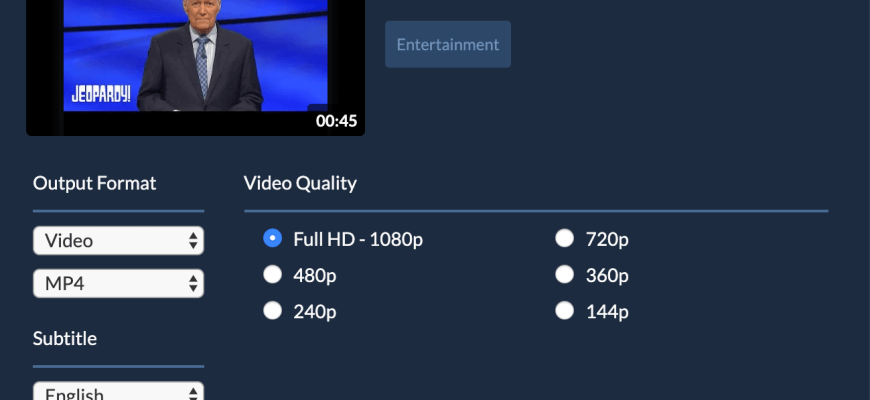
SnapDownloader — настольная программа для Windows и macOS, которая получает видео и аудио по ссылкам с поддерживаемых сайтов, умеет сохранять ролики в разрешении до 8K, извлекать звук, обрабатывать плейлисты и каналы, ставить несколько заданий в очередь и работать с доступным пользователю приватным контентом. На 9 сентября 2026 года продукт активно развивается: актуальная сборка 1.15.42 опубликована 25 августа 2026 года. Это важно отличать от многочисленных браузерных «скачивателей» с похожими названиями: в обзоре рассматривается именно настольный SnapDownloader для Windows и macOS, а не отдельные онлайн-инструменты того же бренда и не сторонние мобильные приложения.
Скачать SnapDownloader бесплатно
Рекомендуемый аналог
ВидеоМАСТЕР
Конвертер видео и аудио для Windows с русским интерфейсом
- Конвертация видео и аудио между популярными форматами
- Подготовка файлов для устройств и публикации
- Обрезка, соединение, звук и субтитры
- Русскоязычный интерфейс для Windows
SnapDownloader
Программа для работы с видео или аудио на русском языке
- Меньше инструментов для точной локальной коррекции
- Часть расширенных функций доступна только платно
- Набор инструментов зависит от версии и платформы
- Может не подойти для сложного профессионального монтажа

Основные параметры SnapDownloader
| Параметр | Актуальное состояние |
|---|---|
| Тип продукта | Настольный загрузчик и конвертер онлайн-видео и аудио |
| Разработчик и издатель | Команда SnapDownloader; в лицензионном соглашении издатель обозначен как компания, работающая под именем SnapDownloader |
| Текущая версия | 1.15.42 от 25 августа 2026 года |
| Windows | 64-битная Windows 8 и новее; поддержка 32-битной Windows прекращена 1 ноября 2025 года |
| macOS | macOS 11.0 и новее |
| Linux | Готовой версии в актуальном разделе загрузок нет |
| Мобильные версии | Актуальный настольный продукт распространяется для Windows и macOS; отдельная мобильная редакция SnapDownloader не предлагается в разделе загрузок |
| Поддерживаемые сайты | Более 1000 площадок; среди примеров — YouTube, Facebook, Instagram, TikTok, Vimeo, Reddit, Twitch, SoundCloud и другие |
| Максимальное разрешение | До 8K при наличии такой дорожки у исходного видео |
| Явно перечисленные выходные форматы | MP4, MP3, MOV, AVI, AAC, M4A, WAV, AIFF, FLAC, WMA; отдельно поддерживается создание GIF из фрагмента онлайн-видео |
| Плейлисты и каналы | Поддерживаются, в том числе загрузка YouTube-плейлистов и каналов |
| Пакетная работа | До 100 ссылок в Bulk Download, плюс параллельная загрузка и очередь |
| Пробный режим | 48 часов, полнофункциональный, без оплаты |
| Постоянный бесплатный тариф | Нет: после пробного периода требуется лицензия |
| Цена | $7.99 в месяц; $29.99 в год; lifetime Personal $39.99 на 1 устройство; lifetime Family Edition $69.99 на 3 устройства |
Что это за программа и для каких задач она предназначена
SnapDownloader решает узкую, но многоэтапную задачу: получить медиаконтент из онлайн-источника, выбрать доступное качество, при необходимости изменить контейнер или извлечь аудио, а затем сохранить файл на компьютер. Редактирующие функции связаны непосредственно с этим процессом: можно вырезать нужный временной фрагмент, превратить часть онлайн-видео в GIF и в случае YouTube сохранить выбранные главы как отдельные видео- или аудиофайлы. Для полноценного монтажа нужен отдельный видеоредактор.
Главный входной объект — ссылка на онлайн-видео, плейлист, канал или другой поддерживаемый медиаресурс. Для общедоступного контента пользователь обычно копирует URL из браузера и вставляет его в SnapDownloader. Для некоторых закрытых материалов предусмотрен Private Downloader: программа может использовать авторизованную сессию совместимого браузера или встроенную вкладку Browser. При этом закрытый ролик должен быть доступен самой учётной записи пользователя; функция не даёт прав доступа к материалу, которого пользователь в исходном сервисе не видит.
По назначению SnapDownloader ближе к специализированным загрузчикам 4K Video Downloader+ и MediaHuman YouTube Downloader, чем к универсальным менеджерам файлов. Его сильная сторона — объединение загрузки, выбора формата, извлечения аудио, плейлистов, очереди, планировщика, приватного режима и простого тримминга в одном графическом приложении. Цена этого подхода — платная лицензия после очень короткого пробного периода и зависимость от постоянных изменений сторонних видеосервисов.
Кто выпускает SnapDownloader и каков текущий статус продукта
Продукт выпускает команда под брендом SnapDownloader. Отдельное юридическое наименование издателя не раскрыто; в EULA лицензиар обозначен как компания, работающая под именем SnapDownloader. В обзоре продукт поэтому относится к бренду SnapDownloader без приписывания ему нераскрытого юридического лица.
Текущий статус — активный. Версия 1.15.42 для Windows 64-bit имеет размер 93,9 МБ, версия для macOS — 117,5 МБ; обе опубликованы 25 августа 2026 года. С 1 ноября 2025 года 32-битная Windows больше не поддерживается, поскольку необходимые зависимости прекратили поддержку этой архитектуры.
Поддерживаются 64-битная Windows 8 и более новые выпуски, а также macOS 11.0 и новее. Готового установщика SnapDownloader для Linux сейчас нет. Актуальная настольная ветка также не распространяется как отдельное официальное приложение для Android или iOS; веб-инструменты бренда являются другим типом продукта.
Как устроен интерфейс
Интерфейс построен вокруг четырёх основных вкладок: Search, Browser, Downloads и Settings. Такой каркас соответствует рабочему процессу: сначала найти или разобрать источник, затем выбрать формат и качество, после чего контролировать задачу в менеджере загрузок. Browser используется, в частности, для материалов, которые доступны только после входа в учётную запись.
Search: ссылка, карточка материала и параметры результата
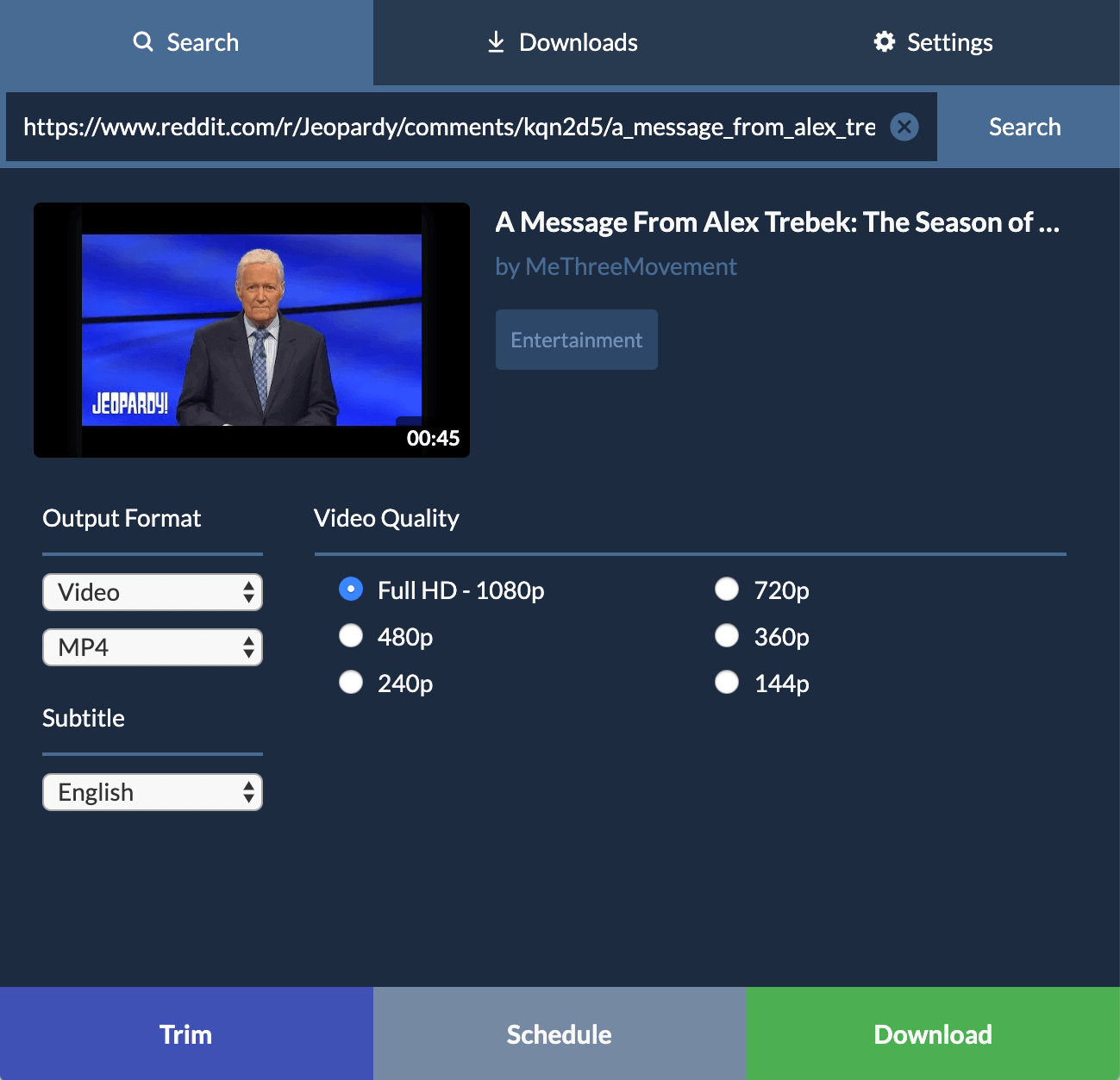
В Search находится строка для URL и кнопка Search. После обработки ссылки программа показывает карточку найденного материала: миниатюру, название и доступные варианты результата. Для видео можно выбрать тип вывода и формат, затем доступное качество. Набор разрешений зависит от самого источника: интерфейс может предложить 8K, 4K, Full HD, 720p и более низкие варианты только тогда, когда соответствующие потоки реально доступны.
В этой же зоне появляются связанные с конкретным источником опции — субтитры, Trim, Chapters, Schedule и Download. Не все элементы показываются для каждого сайта: например, главы и расширенная работа с субтитрами относятся прежде всего к YouTube. Такой подход лучше воспринимать не как фиксированный «конвертер с десятью одинаковыми кнопками», а как карточку задания, которая подстраивается под возможности найденного материала.
Browser: доступ к материалам, которые требуют входа
Встроенный Browser нужен не для обычного просмотра сайтов как в основном браузере, а для сценариев, где ссылка сама по себе не даёт приложению доступа к ролику. Пользователь может войти на поддерживаемую площадку внутри встроенного браузера, открыть доступный ему материал и передать его в загрузчик. В актуальной ветке 1.15.x добавлен и второй вариант: Private Downloader способен использовать авторизованную сессию выбранного браузера, в котором пользователь уже вошёл в нужный сервис.
Для private downloader требуется версия 1.15.0 или новее. В режиме использования внешнего браузера SnapDownloader предлагает выбрать браузер с активной авторизацией, после чего разбирает ссылку с учётом этой сессии. Во встроенном Browser пользователь открывает сайт, входит в аккаунт, включает private downloader и передаёт текущий материал в Search. Имя пользователя и пароль, введённые во встроенном браузере, приложение не сохраняет. При этом сама работа с авторизованными сервисами остаётся более чувствительным сценарием, чем загрузка публичной ссылки, поэтому использовать её следует только для контента, к которому у пользователя есть законный доступ.
Downloads: активные, ожидающие и завершённые задания
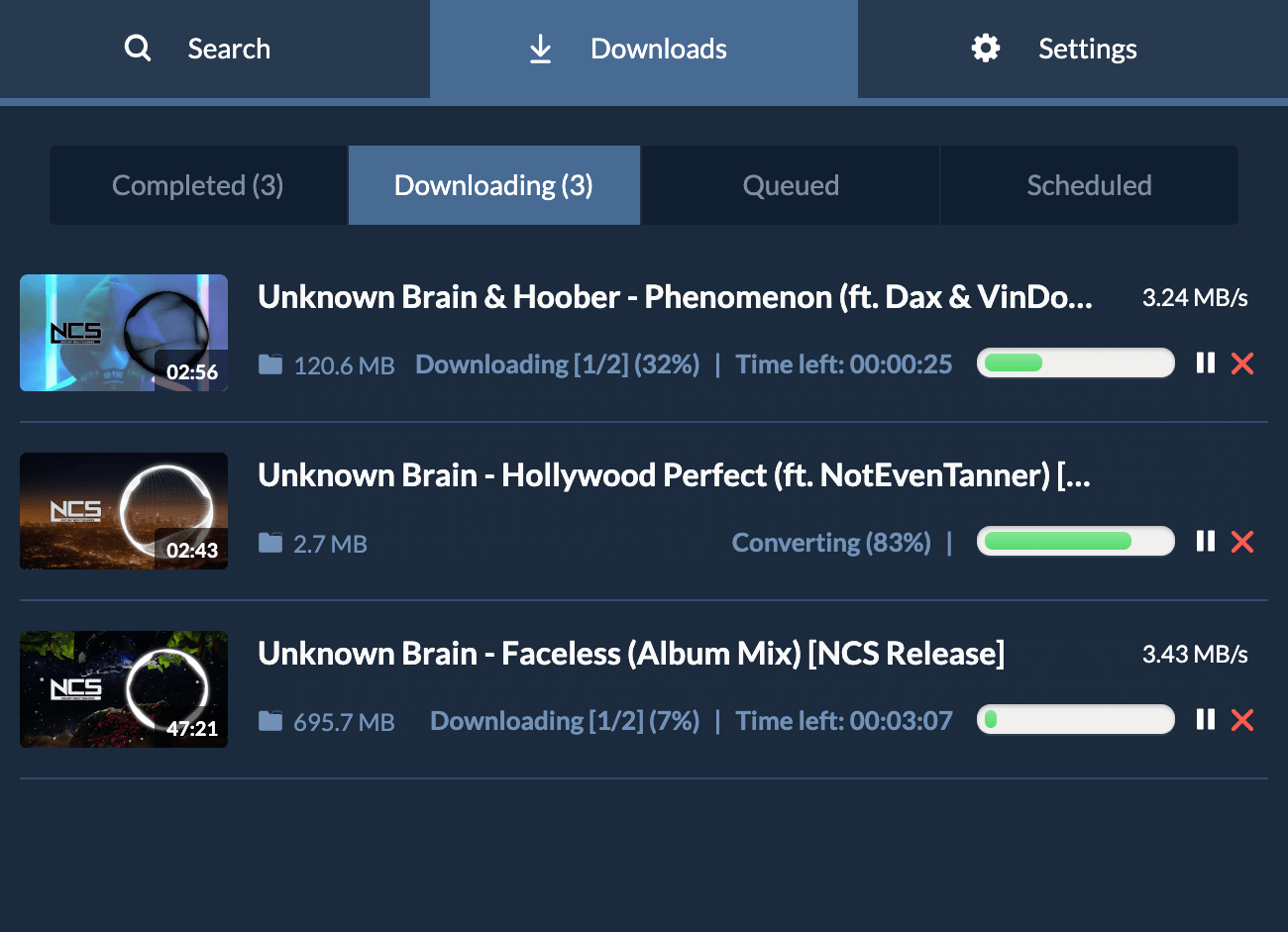
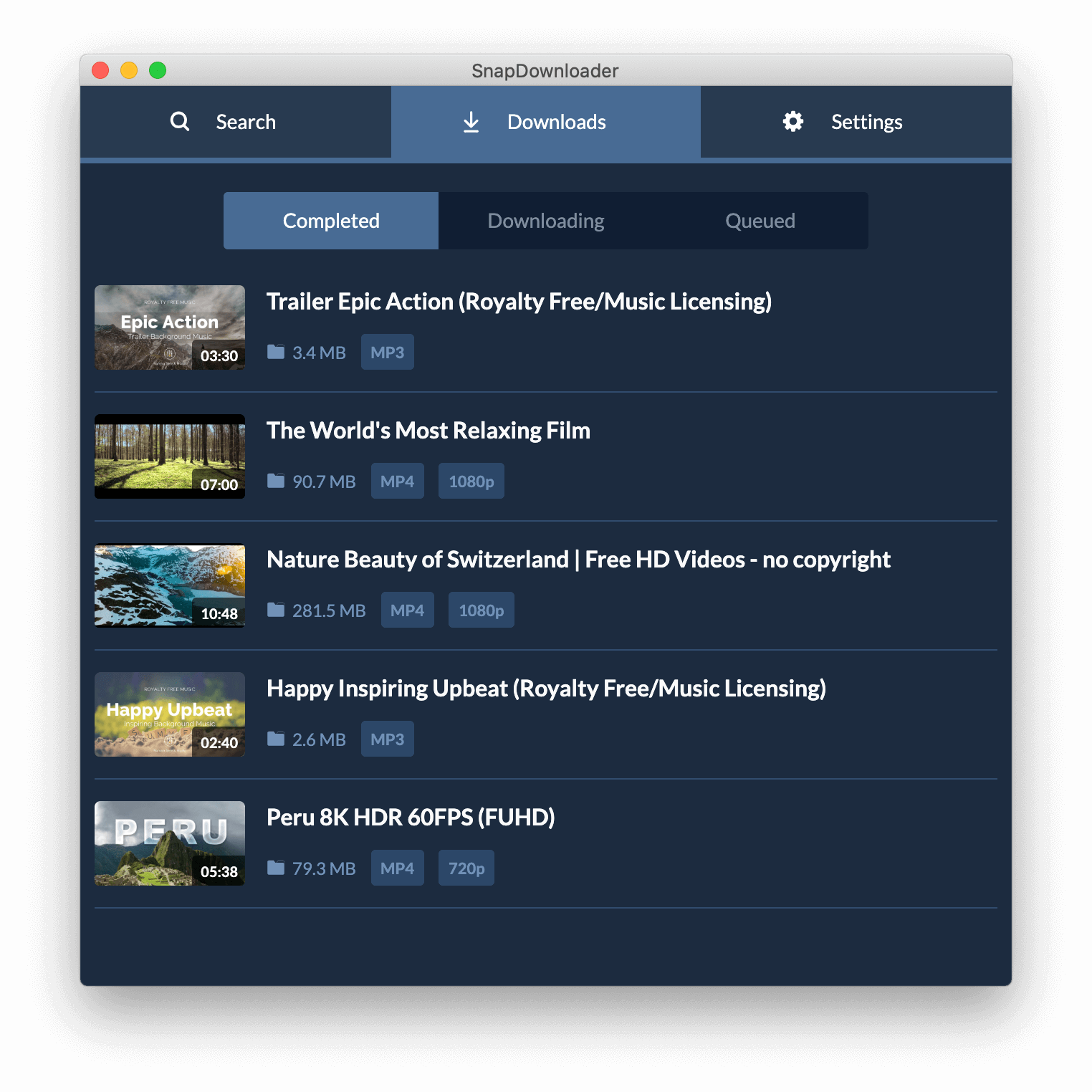
В Downloads собраны текущие и завершённые операции. Для активной загрузки показываются название, объём, прогресс, скорость и оставшееся время; отдельные элементы управления позволяют приостановить или отменить задачу. Очередь используется тогда, когда все задания не должны стартовать одновременно. Планировщик хранит отложенные задания, которые запускаются в выбранное время.
С практической точки зрения именно Downloads отличает SnapDownloader от одноразовых веб-конвертеров: пользователь может поставить серию ссылок, оставить приложение работать в фоне и контролировать процесс в одном месте. Для больших плейлистов и длинных роликов это удобнее, чем получать каждый файл отдельной вкладкой браузера.
Settings: повторяемые параметры и автоматизация
Settings используется для настроек, которые не хочется задавать заново перед каждой операцией. Здесь активируется One-Click Mode, задаётся каталог сохранения и настраиваются связанные с загрузкой параметры. One-Click Mode запоминает предпочитаемые формат и качество, после чего приложение может сразу начинать обработку вставленной ссылки без ручного выбора этих значений в каждой карточке.
Настройки также связаны с прокси, метаданными, уведомлениями и лицензией. Включение метаданных заставляет программу добавлять доступные метаданные к сохраняемым видео или аудиофайлам. Уведомления сообщают о завершении задач. Встроенная настройка прокси принимает данные прокси-сервера и используется для сетевого доступа в тех случаях, когда пользователь уже имеет законные основания обращаться к соответствующему ресурсу.
Основные функции и как они связаны между собой
Загрузка видео до 8K
SnapDownloader способен сохранять видео в 8K, 4K, QHD, 1080p, 720p и других доступных разрешениях. Формулировка «до 8K» принципиальна: приложение не повышает разрешение и не создаёт 8K из исходника меньшего качества. Оно работает с потоками, которые предоставляет площадка, и при необходимости конвертирует результат в выбранный выходной формат. Поэтому отсутствие 4K или 8K в карточке конкретного ролика не означает неисправность — сначала нужно проверить, доступно ли это качество у источника.
Поддержка высоких разрешений полезна не только для просмотра. Архивирование собственных публикаций, сохранение демонстрационных материалов и перенос видеоматериалов между устройствами часто требуют именно исходного качества. Но большие разрешения резко увеличивают размер файла и время загрузки, поэтому для мобильного просмотра Full HD нередко рациональнее, чем 4K или 8K.
Конвертация и извлечение аудио
После разбора ссылки пользователь выбирает Video или Audio и затем конкретный формат. В списке функций перечислены MP4, MP3, MOV, AVI, AAC, M4A, WAV, AIFF, FLAC и WMA. Для типового видео наиболее универсален MP4; для звука — MP3 или M4A, если важна совместимость с обычными плеерами. FLAC и WAV доступны как выходные форматы, но преобразование сжатой аудиодорожки в контейнер или кодек без потерь не восстанавливает данные, которых в исходнике уже нет.
Автоматическое извлечение звука избавляет от отдельного шага «сначала скачать видео, потом открыть его в конвертере». Пользователь выбирает аудиовывод до начала загрузки, а SnapDownloader получает медиапоток и сохраняет итоговый файл в нужном формате. Это особенно удобно для лекций, собственных подкастов, интервью и других материалов, где изображение не требуется.
GIF из фрагмента онлайн-видео
Помимо десяти перечисленных аудио- и видеоформатов, программа умеет сохранять часть онлайн-видео как GIF. Эта функция относится к простому извлечению фрагмента, а не к полноценной GIF-анимации с ручной покадровой обработкой. Пользователь выбирает нужный участок и получает отдельный GIF-файл. Для сложной оптимизации размера, палитры или кадровой частоты понадобится специализированный редактор.
Встроенный триммер
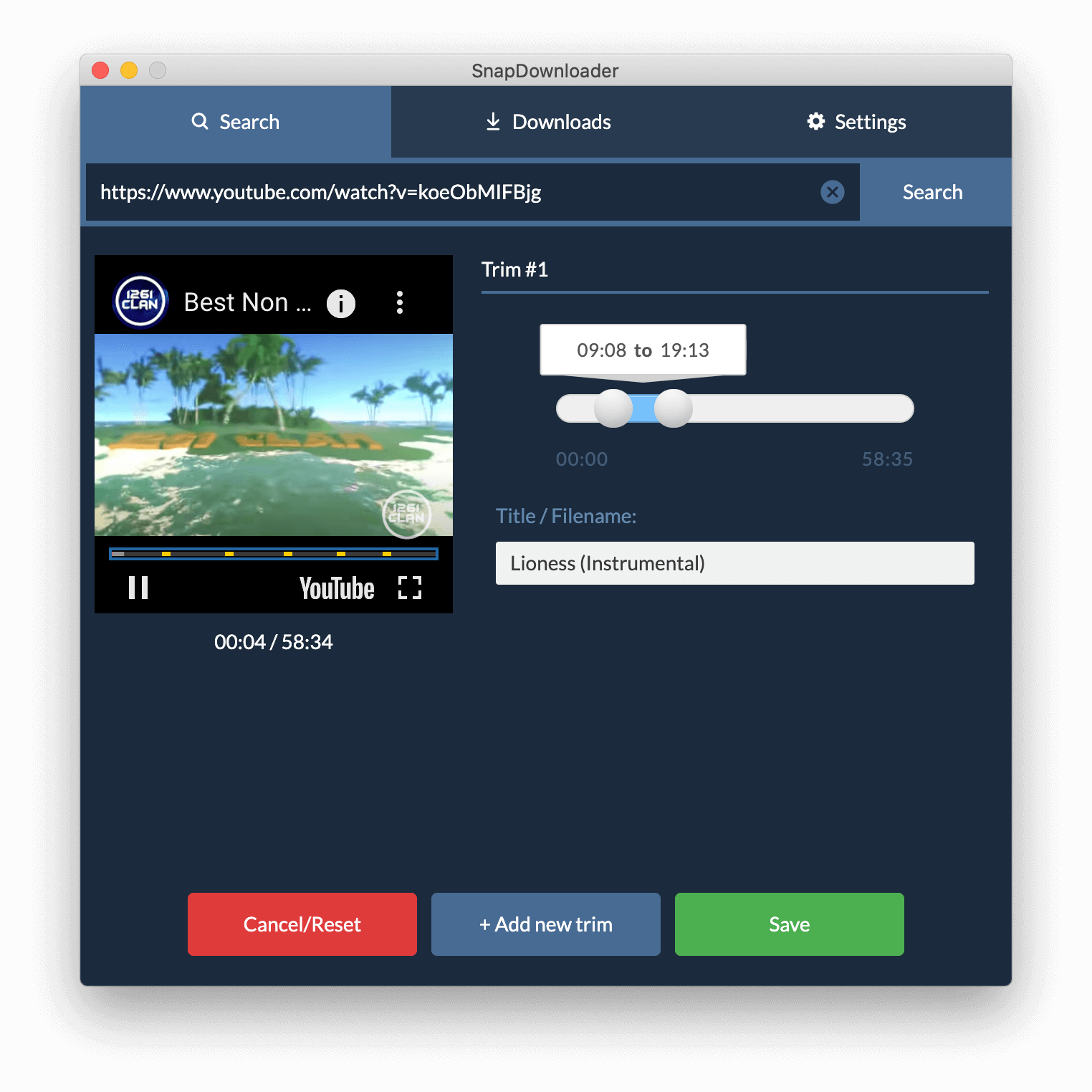
Trim позволяет скачать только нужный временной участок. В окне триммера отображается предварительный просмотр и диапазон времени; границы фрагмента задаются маркерами, а для каждого отрезка можно задать имя. Поддерживается добавление нескольких фрагментов из одного исходного видео, после чего каждый выбранный участок сохраняется как отдельный результат.
Сценарий полезен, когда из длинной записи нужен конкретный эпизод, а скачивать весь файл и затем отдельно обрезать его неудобно. Trim работает с временным диапазоном перед сохранением результата; для задач полноценного монтажа рациональнее использовать специализированный видеоредактор.
YouTube-плейлисты и каналы
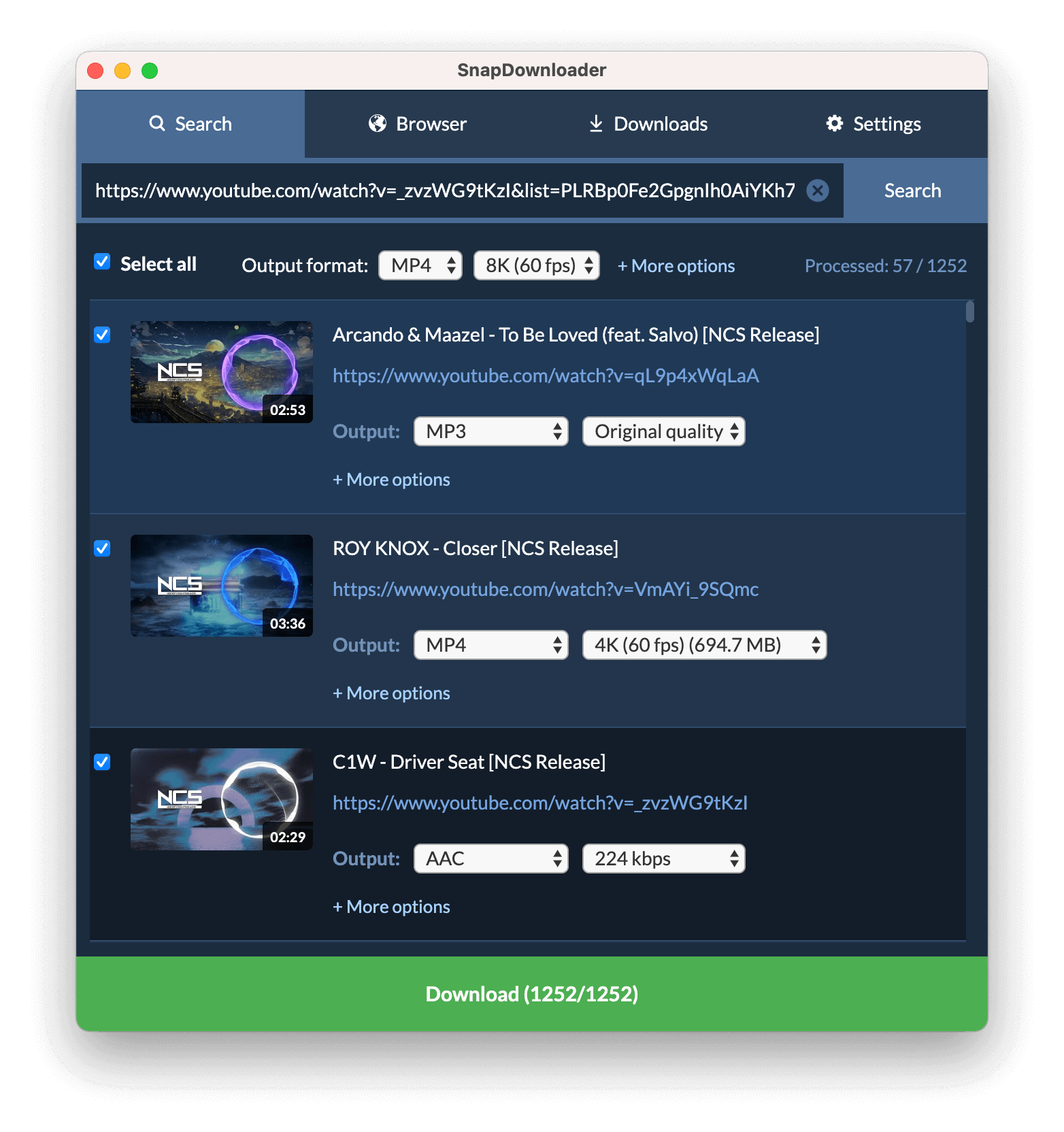
Плейлист или канал обрабатывается не как одна огромная запись, а как набор отдельных роликов. После вставки соответствующей ссылки SnapDownloader показывает список найденных элементов. Можно выбрать все позиции или только часть, а затем задать общий формат и качество либо изменить параметры отдельных элементов. Это полезно при сохранении собственной серии уроков, архива канала или плейлиста, где часть роликов нужна как видео, а часть — только как аудио.
Отдельная карточка плейлиста также снижает риск случайно запустить сотни ненужных загрузок: перед стартом пользователь видит список и может снять флажки. При больших коллекциях стоит оценить свободное место на диске до запуска, особенно если выбран 4K или 8K.
Главы YouTube как отдельные файлы
Для видео с главами SnapDownloader может показать раздел Chapters и сохранить выбранные главы отдельно. Выходом могут быть отдельные видео- или аудиофайлы. Это отличается от обычного тримминга: границы уже определены структурой исходного YouTube-видео, поэтому пользователю не нужно вручную выставлять время начала и конца каждой части.
Функция удобна для длинных лекций, концертов, сборников или обучающих материалов, где исходный ролик уже содержит главы: SnapDownloader позволяет сохранить такие главы отдельными видео- или аудиофайлами.
Субтитры и автоматические подписи YouTube
SnapDownloader умеет сохранять субтитры YouTube, включая автоматические подписи, более чем на 50 языках. Набор доступных дорожек зависит от конкретного ролика: при отсутствии подходящей дорожки выбрать её для сохранения не удастся.
Перед стартом загрузки стоит проверить, что у конкретного ролика доступна нужная языковая дорожка: SnapDownloader может сохранить только те субтитры или автоматические подписи, которые доступны для исходного YouTube-видео.
Bulk Download до 100 ссылок
Bulk Download принимает до 100 URL за одну операцию. Это отдельный сценарий от плейлиста: ссылки могут вести на разные видео и даже разные поддерживаемые сайты. После разбора они становятся отдельными заданиями, которые можно запускать параллельно или поставить в очередь.
Лимит Bulk Download в 100 URL относится к числу ссылок, добавляемых за одну пакетную операцию. Одновременно SnapDownloader поддерживает параллельные загрузки и очередь, поэтому пакетный список и число одновременно выполняемых задач — разные параметры рабочего процесса.
Очередь и планировщик
Queue сохраняет задания, которые должны стартовать после завершения предыдущих. Scheduler переносит старт на выбранные дату и время. Это две разные модели автоматизации: очередь управляет последовательностью, а планировщик — моментом запуска. Сочетание полезно при ограниченном канале связи: ночью можно запустить большую серию файлов, не занимая интернет днём.
Отложенная задача всё равно зависит от доступности исходного сайта в назначенное время. Если ролик удалён, доступ к аккаунту истёк или площадка изменила способ выдачи потока, планировщик не гарантирует успешный результат. После автоматического запуска стоит проверить статус задания в Downloads.
One-Click Mode
One-Click Mode нужен для повторяющихся операций. Пользователь заранее задаёт предпочитаемые формат и качество, после чего новая ссылка может сразу переходить к загрузке. Это сокращает число действий, но уменьшает ручной контроль. Для разнородных источников режим стоит применять осторожно: универсальная настройка вроде MP4 1080p удобна для массового архива, но отдельному ролику может требоваться другой формат, разрешение или только аудио.
Прокси, метаданные и уведомления
Встроенная настройка proxy позволяет указать адрес и учётные данные прокси-сервера. Это сетевой инструмент, а не гарантия обхода любого ограничения: доступность контента определяется сайтом, регионом, типом учётной записи и применимыми правилами. Кроме того, массовые загрузки сами по себе могут вызвать временные ограничения со стороны площадки. Большое число загрузок за короткое время может привести к временной блокировке IP со стороны исходной площадки.
Опция metadata добавляет доступные метаданные в сохраняемые файлы. Desktop notifications сообщают о завершении загрузок. Обе функции особенно полезны в длинных очередях, где пользователь не наблюдает за программой постоянно.
Воспроизводимый рабочий сценарий
Для понятного примера возьмём собственный ролик YouTube пользователя, у которого доступна дорожка 1080p. Цель — получить локальный MP4-файл в Full HD и убедиться, что результат соответствует источнику. Такой пример не требует работы с чужими правами и показывает стандартный путь без приватной авторизации.
- Открыть ролик в обычном браузере и скопировать его URL.
- Запустить SnapDownloader и вставить ссылку в поле Search. Дождаться, пока программа получит карточку материала и список доступных вариантов.
- Выбрать тип Video и формат MP4. В списке качества выбрать Full HD 1080p, если этот вариант присутствует у исходного ролика.
- Проверить дополнительные параметры. Если нужен только фрагмент, открыть Trim и задать временной диапазон; если нужен весь ролик, триммер не использовать.
- Запустить Download либо Schedule, если файл должен начать загружаться позднее.
- Перейти в Downloads и дождаться завершения. Для активного задания программа показывает прогресс и скорость.
- После завершения открыть сохранённый файл или его папку и проверить продолжительность, разрешение, наличие звука и воспроизведение начала, середины и конца ролика.
Если вместо видео нужен только звук, на третьем шаге выбирается Audio и подходящий аудиоформат, например MP3 или M4A. Если исходник разбит на главы, можно перейти к Chapters и сохранить только нужные части. Для плейлиста этот же процесс начинается со ссылки на плейлист, после чего добавляется этап отбора отдельных роликов.
Форматы, способы импорта и экспорт результата
Что программа принимает
Основной способ ввода — URL поддерживаемого онлайн-материала. Для YouTube есть встроенный поиск с автоподсказками, поэтому ссылку можно не копировать вручную, если нужный ролик находится через поиск внутри приложения. Плейлисты и каналы также передаются ссылкой. Bulk Download принимает набор до 100 ссылок.
Private Downloader расширяет этот механизм авторизованным контекстом браузера. В ветке 1.15.x программа умеет либо использовать сессию браузера, где пользователь уже вошёл в сервис, либо открыть нужную площадку во встроенной вкладке Browser. Основные способы ввода связаны с онлайн-источниками: отдельными URL, плейлистами, каналами, встроенным поиском YouTube и браузерным доступом.
Что программа сохраняет
SnapDownloader сохраняет результат в десяти явно перечисленных форматах: MP4, MP3, MOV, AVI, AAC, M4A, WAV, AIFF, FLAC и WMA. MP4, MOV и AVI относятся к видео, остальные перечисленные позиции используются для аудио. Дополнительно онлайн-видео можно превратить в GIF. Конкретный доступный набор качества и кодеков зависит от источника и выбранного формата.
Результат сохраняется в локальный каталог, выбранный в настройках. Законченный файл остаётся на диске компьютера, откуда его можно открыть другим проигрывателем, перенести на внешний накопитель или скопировать на телефон обычными средствами системы.
Что не следует приписывать формату SnapDownloader
Название контейнера не гарантирует конкретный видеокодек или одинаковую совместимость на всех устройствах. MP4 может содержать разные видео- и аудиодорожки, и то, какой поток реально доступен, определяется исходным сервисом. Кроме того, сохранение в FLAC или WAV не превращает сжатый поток источника в звук студийного качества. Выходной формат меняет упаковку или способ представления данных, но не создаёт отсутствующую детализацию.
Зависимость от интернета, приватность и правовые ограничения
Интернет нужен не только для самой загрузки
SnapDownloader работает с онлайн-источниками, поэтому без интернета не сможет проанализировать новую ссылку и получить медиапоток. Подключение также требуется при активации лицензии. Даже уже установленная программа зависит от того, как сторонние сайты выдают видео: изменение HTML, API, авторизации, токенов или защиты может временно нарушить совместимость до обновления SnapDownloader.
Для больших очередей стабильность соединения важнее номинальной скорости. Обрыв сети, изменение IP, ограничение со стороны сайта или истёкшая авторизация могут остановить отдельную задачу. Поэтому менеджер Downloads нужно воспринимать не как гарантию, а как место контроля состояния.
Какие данные связаны с приложением и покупкой
EULA допускает сбор анонимной статистики использования, включая события запуска, завершения работы, сбоев и события, связанные с процессом загрузки. При этом приложение не собирает, не хранит и не анализирует сведения о скачанном пользователем контенте. Отдельно обрабатываются данные, необходимые для работы сайта, поддержки, оплаты и управления лицензией.
Оплата проходит через Paddle, который выступает Merchant of Record и обрабатывает сведения, необходимые для транзакции, включая имя, местоположение, контактные и биллинговые данные. Покупка лицензии поэтому не является анонимной операцией.
Private Downloader требует повышенного внимания
Когда пользователь работает с приватным материалом, SnapDownloader использует авторизованный контекст: либо сессию внешнего браузера, либо вход во встроенном Browser. Имя пользователя и пароль, введённые во встроенном Browser, программа не сохраняет. Тем не менее сам факт передачи приложению возможности обращаться к контенту от имени авторизованной сессии делает этот сценарий чувствительнее обычной публичной загрузки.
Рациональная мера — не использовать private downloader для аккаунтов и материалов, где такая автоматизация запрещена правилами сервиса, и не хранить в очереди ссылки на контент, который пользователь не вправе копировать. После завершения работы стоит закрывать сессию там, где это требуется политикой конкретной площадки.
Лицензия SnapDownloader не даёт права на чужой контент
EULA требует, чтобы пользователь имел необходимые права и разрешения на загружаемые материалы. В соглашении отдельно запрещено скачивать защищённый авторским правом контент без разрешения правообладателя и использовать загруженное в нарушение его прав. Дополнительно лицензия самого SnapDownloader предоставляется для личного некоммерческого использования.
Поэтому оплата программы не превращает её в инструмент с универсальным разрешением на копирование. Для собственных роликов, материалов с явной лицензией, общественного достояния и файлов, на которые пользователь получил разрешение, правовая ситуация понятнее. Для чужого коммерческого контента нужно отдельно учитывать авторское право и правила площадки.
Лицензии, пробный период и цена
SnapDownloader нельзя считать постоянной бесплатной программой. После установки доступен полнофункциональный 48-часовой trial без оплаты. При первом запуске программа предлагает начать trial либо ввести license key. По окончании пробного периода нужна платная лицензия.
| Вариант | Цена | Что важно учитывать |
|---|---|---|
| Monthly | $7.99 в месяц | Подписка с автоматическим продлением до отмены; включает текущие функции и крупные обновления |
| Annual | $29.99 в год | Подписка с ежегодным продлением до отмены; включает крупные будущие версии |
| Personal lifetime | $39.99 однократно | 1 устройство; обновления внутри текущей основной версии, крупный переход наподобие v2.0 может потребовать отдельной оплаты |
| Family Edition lifetime | $69.99 однократно | До 3 устройств; по обновлениям действует тот же принцип текущей основной версии |
Разница между подпиской и lifetime не сводится к сроку оплаты. Подписчики получают major upgrades, тогда как пожизненная лицензия включает обновления внутри текущей основной ветки, а полностью переработанный следующий major-релиз может оплачиваться отдельно. При текущих ценах Personal lifetime стоит на $10 дороже одной годовой оплаты, но дешевле двух последовательных годовых платежей; этот расчёт не учитывает будущие изменения цены и отдельную плату за возможный major-upgrade lifetime-версии.
Family Edition — это лицензия на три устройства, а не корпоративная редакция с централизованным управлением. EULA ограничивает использование программы личными и некоммерческими задачами, поэтому число устройств не меняет назначение лицензии. Оплата доступна кредитной или дебетовой банковской картой либо через PayPal.
Для управления покупкой используется адрес электронной почты, указанный при заказе: License Manager отправляет на него ссылку для доступа к лицензиям, сброса активации и управления подпиской. Условия использования оставляют за SnapDownloader право требовать Account для отдельных частей приложения, поэтому учётная запись может понадобиться в отдельных лицензионных или сервисных сценариях независимо от самого ввода URL для загрузки.
Плюсы и минусы
Плюсы ✔️
- Активная ветка 1.15.x с актуальными установщиками для Windows 64-bit и macOS.
- Поддержка более 1000 сайтов и разрешения до 8K при наличии соответствующего исходного потока.
- В одном приложении объединены загрузка, аудиоизвлечение, форматирование результата, плейлисты, каналы, главы, субтитры, очередь и планировщик.
- Bulk Download принимает до 100 ссылок, а менеджер Downloads поддерживает параллельные задачи и последовательную очередь.
- Встроенный триммер позволяет не скачивать лишнюю часть длинного ролика и поддерживает несколько отдельных фрагментов.
- Private Downloader работает с контентом, который уже доступен авторизованному пользователю, и в версии 1.15.x умеет использовать сессию внешнего браузера.
- One-Click Mode подходит для повторяющихся загрузок с одинаковыми параметрами.
- Есть встроенная настройка прокси, сохранение метаданных и уведомления о завершении.
Минусы ❌
- Постоянного бесплатного режима нет: пробный период ограничен 48 часами.
- Текущая версия не выпускается для Linux, а 32-битная Windows больше не поддерживается.
- Lifetime-лицензия не гарантирует бесплатный переход на будущую полностью переработанную major-версию.
- Лицензия рассчитана на личное некоммерческое использование, поэтому продукт не подходит как очевидная корпоративная лицензия для команды.
- Работоспособность по отдельным сайтам зависит от изменений на стороне этих площадок; после их обновлений загрузка может временно перестать работать до исправления программы.
- Триммер решает только задачу выбора фрагмента и не заменяет полноценный видеоредактор.
- Для приватных материалов приходится использовать авторизованный браузерный контекст, что требует более внимательного отношения к аккаунту и правилам площадки.
Кому подойдёт
- Пользователю Windows или macOS, который регулярно сохраняет разрешённые ему онлайн-видео. Здесь полезны очередь, планировщик, параллельные задачи и общий список загрузок.
- Автору собственного YouTube-канала. Можно получать отдельные ролики, плейлисты и каналы, сохранять главы и субтитры, выбирать высокое разрешение.
- Тем, кому часто нужен только звук. MP3, M4A, AAC, WAV, AIFF, FLAC и WMA выбираются непосредственно перед загрузкой.
- Пользователю с повторяемым рабочим шаблоном. One-Click Mode уменьшает количество ручных настроек, а Bulk Download принимает до 100 ссылок.
- Тем, кому нужны отдельные эпизоды длинных роликов. Встроенный Trim может заменить отдельный этап обрезки, если не требуется полноценный монтаж.
Кому не подойдёт
- Пользователю Linux. Для Linux установщика SnapDownloader сейчас нет.
- Тем, кому нужен полностью бесплатный инструмент без срока. Через 48 часов понадобится покупка лицензии.
- Команде или компании, которой нужна явно коммерческая лицензия. EULA SnapDownloader задаёт личное некоммерческое использование.
- Тем, кто хочет скачивать прямо на Android или iPhone. Рассматриваемая программа работает на компьютере, а перенос готового файла на телефон выполняется отдельно.
- Пользователю, которому нужен полноценный монтаж или перекодирование локальных файлов. SnapDownloader ориентирован на онлайн-источники и базовое выделение фрагмента, а не на NLE или универсальный медиаконвертер.
- Тем, кому нужна максимальная автоматизация через скрипты и командную строку. Для таких сценариев гибче yt-dlp.
Альтернативы SnapDownloader
4K Video Downloader+
4K Video Downloader+ — прямой конкурент с графическим интерфейсом, встроенным браузером и загрузкой видео, плейлистов и каналов. В отличие от SnapDownloader он имеет актуальные версии не только для Windows и macOS, но и для Ubuntu. Это заметное преимущество для Linux-пользователей. SnapDownloader, в свою очередь, делает акцент на десяти перечисленных выходных форматах, встроенном триммере, GIF, планировщике и отдельном Bulk Download.
yt-dlp
yt-dlp — бесплатный проект командной строки с открытым исходным кодом, который распространяется для Windows, macOS, Linux и других систем. Его сильная сторона — гибкость: параметры форматов, сетевые настройки, шаблоны имён, субтитры, метаданные и автоматизация задаются командами и конфигурационными файлами. Порог входа выше, чем у SnapDownloader: вместо готовой карточки с кнопками пользователь работает с CLI, а для части операций рекомендуются FFmpeg и дополнительные зависимости. Для скриптов, серверных задач и сложных пакетных сценариев yt-dlp рациональнее; для человека, которому нужен единый GUI и короткий путь от ссылки до файла, SnapDownloader проще.
JDownloader 2
JDownloader 2 — бесплатный открытый менеджер загрузок для Windows, Linux и macOS. Это более универсальный инструмент: он работает не только с медиаплощадками, но и с большим количеством файловых хостингов, умеет управлять пакетами ссылок, ограничениями скорости и распаковкой архивов. Если главная задача — единый менеджер любых загрузок, JDownloader 2 шире. Если нужен именно видеозагрузчик с выбором MP4/MP3, триммером, главами YouTube и визуальной карточкой качества, SnapDownloader специализированнее.
MediaHuman YouTube Downloader
MediaHuman YouTube Downloader — платный графический загрузчик для Windows, macOS и Ubuntu. Он поддерживает плейлисты и каналы, 4K/8K, параллельные задачи и извлечение MP3. По платформам MediaHuman выгоднее SnapDownloader благодаря официальной Ubuntu-версии. SnapDownloader отличается встроенным private downloader, триммером, GIF, планировщиком, One-Click Mode и более широким явно перечисленным набором выходных форматов.
Частые проблемы и диагностика
Ссылка не распознаётся
Сначала нужно проверить сам источник. Типичные причины ошибки — удалённое видео, приватный доступ, географическое ограничение и неподдерживаемый сайт. Откройте ссылку в обычном браузере: если страница уже недоступна там, проблема не в конвертации. Если ролик виден только после входа, используйте Private Downloader только при наличии у аккаунта разрешённого доступа.
Для публичного ролика на поддерживаемой площадке следующим шагом становится обновление SnapDownloader до текущей версии. Видеосервисы регулярно меняют механизм выдачи потоков, поэтому старая сборка может перестать анализировать ссылку раньше, чем новая.
Не появляется нужное разрешение
Сравните список качества с тем, что реально предлагает исходный сервис. SnapDownloader не повышает разрешение: если исходная площадка отдаёт ролик максимум в 1080p, вариант 4K в приложении не появится.
Если высокое качество есть на сайте, но отсутствует в SnapDownloader, обновите программу, повторно проанализируйте ссылку и проверьте другой ролик с заведомо доступным 4K или 8K. Это отделит проблему конкретного источника от ошибки приложения.
Private Downloader не видит закрытое видео
Для новой схемы private downloader требуется версия 1.15.0 или новее. Убедитесь, что приложение обновлено. Затем проверьте, что тот же аккаунт действительно открывает видео в выбранном браузере без дополнительных приглашений и что авторизация не истекла. В варианте с внешним браузером нужно выбрать именно тот браузер, где активна нужная сессия.
Встроенный Browser является альтернативой: войдите на площадку внутри приложения и активируйте private downloader. Если ролик не доступен самой учётной записи, SnapDownloader не должен обходить это ограничение.
Загрузка начинается, но затем останавливается
Проверьте стабильность сети и свободное место на диске. Большие 4K/8K-файлы требуют существенно больше места, чем Full HD. Затем посмотрите, не ограничил ли исходный сайт частоту обращений с вашего IP. Большое число загрузок за короткий период может вызвать временную блокировку IP со стороны площадки.
Если несколько параллельных задач обрываются, сократите нагрузку: используйте очередь вместо одновременного старта большого количества файлов. Для диагностики полезно запустить один небольшой ролик с того же сайта и один ролик с другой поддерживаемой площадки. Так можно понять, локальна ли проблема для конкретного сервиса.
Конвертация зависает после скачивания
Не закрывайте приложение сразу после того, как сетевой этап достиг 100%: в Downloads отдельный статус может показывать конвертацию. Для начала дождитесь завершения именно итоговой стадии. Если процесс не меняется длительное время, обновите программу, убедитесь в наличии свободного места и повторите операцию с коротким роликом в стандартном MP4 или MP3.
Если короткий файл конвертируется, а большой нет, проблема связана не с общей активацией программы. Если не завершается ни один файл, стоит собрать сведения об ошибке и обратиться в поддержку SnapDownloader.
Лицензия не активируется
Для активации нужен интернет. Проверьте соединение, правильность ключа и отсутствие блокировки приложения сетевым фильтром. Если лицензия использовалась на другом компьютере, её можно сбросить через License Manager и затем активировать на новом устройстве в пределах условий купленного плана.
После переустановки на том же компьютере тот же ключ должен активироваться повторно. Если ключ не пришёл после покупки, его можно получить через License Manager или поддержку.
После загрузки файл воспроизводится не так, как ожидалось
Проверьте не только расширение, но и фактические параметры. Начните с другого современного проигрывателя, затем сравните продолжительность и разрешение с выбранными в SnapDownloader. Для аудио проверьте, что был выбран именно Audio, а не видеоформат. Если использовался Trim, убедитесь, что начало и конец соответствуют выставленному диапазону.
При несовместимости с конкретным телевизором, телефоном или монтажной программой попробуйте более распространённый вариант MP4 или MP3. Сам факт успешного создания MOV, AVI или FLAC не означает, что каждое целевое устройство умеет этот формат воспроизводить.
Как проверить результат после загрузки
- Убедиться, что задача получила статус завершённой, а не осталась на этапе конвертации.
- Открыть файл из каталога сохранения, а не только из списка SnapDownloader.
- Сравнить длительность с исходником; для Trim — с выбранным диапазоном.
- Проверить начало, середину и конец видео, чтобы исключить обрыв.
- Убедиться, что звук присутствует и синхронен с изображением.
- Сверить фактическое разрешение с выбранным в карточке источника.
- Для плейлиста сравнить число выбранных элементов с числом полученных файлов.
- Для глав проверить, что каждая выбранная глава сохранена отдельным результатом.
- Если выбирались субтитры, убедиться, что нужная языковая дорожка действительно была доступна у исходного видео и попала в итоговый набор.
FAQ
Как связаны пробный режим, license key и email?
При первом запуске SnapDownloader предлагает начать 48-часовой trial или ввести license key. Покупка привязывается к email, указанному при заказе: через этот адрес License Manager выдаёт доступ к списку лицензий, сбросу активации и управлению подпиской.
Все ли платные варианты открывают текущие функции программы?
Monthly, Annual, Personal lifetime и Family Edition lifetime включают текущий набор функций SnapDownloader. Различия касаются срока оплаты, количества устройств и обновлений основной версии: подписки включают major upgrades, а lifetime — обновления внутри текущей major-ветки.
Можно ли проверить Private Downloader и триммер до покупки?
Да. 48-часовой trial является полнофункциональным, поэтому его имеет смысл использовать именно для проверки тех сценариев, от которых зависит покупка: приватного доступа, Trim, плейлистов, нужных форматов и совместимости с конкретными площадками.
Можно ли перенести Personal lifetime на новый компьютер?
Да. Активацию можно сбросить через License Manager и затем использовать ключ на другом компьютере владельца. Personal рассчитан на одно устройство одновременно, Family Edition — на три. При переустановке на том же компьютере тот же ключ активируется повторно.
Можно ли передать купленную лицензию другому человеку?
Нет. EULA определяет лицензию как персональную, неисключительную и непередаваемую. Сброс активации для перехода владельца на другой собственный компьютер не равен передаче лицензии другому пользователю.
Разрешает ли Family Edition коммерческое использование?
Нет. Family Edition увеличивает разрешённое число устройств до трёх, но EULA по-прежнему запрещает использовать само программное обеспечение в коммерческих целях. Это не бизнес-редакция и не командная лицензия.
Что означает unlimited downloads в платной лицензии?
Платные планы не устанавливают внутренний счётчик количества загрузок SnapDownloader. При этом каждая операция остаётся зависимой от доступности исходного сайта, прав учётной записи, сети и ограничений самой площадки; массовые обращения могут привести к временной блокировке IP со стороны сервиса.
Попадают ли скачанные ролики в облако SnapDownloader?
Готовые файлы сохраняются в локальный каталог компьютера. EULA также фиксирует, что приложение не собирает, не хранит и не анализирует сведения о скачанном контенте. Отдельно обрабатываются данные сайта, покупки, лицензирования и поддержки.
Можно ли смотреть уже сохранённый файл без интернета?
Да. После завершения загрузки это обычный локальный медиофайл в выбранном формате, и его воспроизведение не требует соединения со SnapDownloader. Интернет остаётся необходимым для разбора новых онлайн-ссылок, получения медиапотоков и активации лицензии.
Итог по сценариям использования
SnapDownloader имеет смысл рассматривать, когда нужен именно графический настольный загрузчик для Windows 64-bit или macOS с единым процессом от ссылки до готового файла. Регулярным пользователям полезны Bulk Download, очередь, планировщик, плейлисты и One-Click Mode. Для собственных каналов и разрешённых архивов дополнительно пригодятся главы YouTube, субтитры и высокие разрешения. Если часто требуется брать только эпизод длинного ролика, встроенный Trim позволяет обойтись без отдельного редактора.
Для разовой задачи логично использовать 48-часовой trial и проверить конкретные сайты, потому что совместимость видеозагрузчиков зависит от изменений на стороне площадок. При текущих ценах Personal lifetime стоит $39.99 против $29.99 за один год подписки и $59.98 за два последовательных годовых платежа. При этом крупный будущий переход на новую основную версию для lifetime может оплачиваться отдельно, тогда как подписка включает major upgrades.
Пользователям Linux SnapDownloader сейчас не подходит. Тем, кому нужна бесплатная и максимально автоматизируемая система, лучше ориентироваться на yt-dlp; для универсального управления разными типами загрузок — на JDownloader 2; для GUI на Ubuntu — на 4K Video Downloader+ или MediaHuman YouTube Downloader. Компаниям и командам нужно отдельно учитывать, что EULA SnapDownloader ограничивает использование личными некоммерческими сценариями.
Главное практическое ограничение связано не с интерфейсом, а с природой самого класса программ: успешная загрузка зависит от доступности исходника, прав учётной записи, сетевых условий и текущей совместимости с конкретной площадкой. SnapDownloader уменьшает ручную работу вокруг этих факторов, но не отменяет их. Для пользователя, который понимает эти границы и работает с контентом, который вправе сохранять, программа даёт цельный набор инструментов без необходимости собирать отдельный загрузчик, аудиоконвертер, планировщик и простой триммер.











