


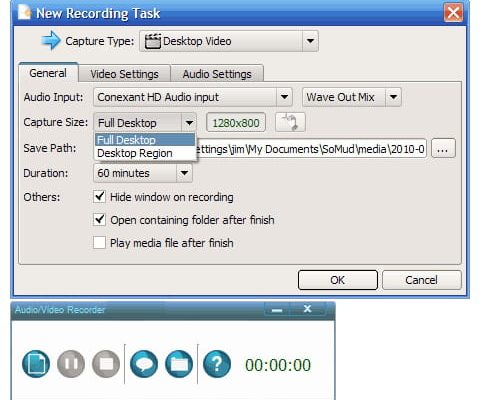
SMRecorder — настольная программа Video2Down для записи происходящего на экране Windows, изображения с подключённой камеры и звука. Её хорошо подтверждаемая версия 1.3.2 относится к 2014 году и рассчитана на эпоху Windows XP, Vista, 7 и 8. На сентябрь 2026 года у продукта нет действующей официальной страницы распространения и поддержки: прежний домен Video2Down выставлен на продажу. Поэтому SMRecorder следует рассматривать не как современный рекордер, который продолжают развивать, а как устаревшее локальное приложение. Ниже разобраны именно возможности этой настольной ветки: интерфейс, режимы захвата, форматы, настройки качества, типичный рабочий процесс, реальные ограничения и случаи, в которых разумнее перейти на поддерживаемую альтернативу.
Скачать SMRecorder бесплатно
Рекомендуемый аналог
ВидеоМАСТЕР
Конвертер видео и аудио для Windows с русским интерфейсом
- Конвертация видео и аудио между популярными форматами
- Подготовка файлов для устройств и публикации
- Обрезка, соединение, звук и субтитры
- Русскоязычный интерфейс для Windows
SMRecorder
Программа для работы с видео или аудио на русском языке
- Меньше инструментов для точной локальной коррекции
- Часть расширенных функций доступна только платно
- Набор инструментов зависит от версии и платформы
- Может не подойти для сложного профессионального монтажа

Что такое SMRecorder и какой у программы статус сейчас
SMRecorder создавался как компактный рекордер для трёх близких задач: захвата рабочего стола, записи видео с веб-камеры и сохранения звука с доступного Windows аудиовхода. Типичные сценарии той версии — видеодемонстрации, учебные ролики, запись действий в программе, комментарий через микрофон и простая фиксация изображения с камеры. Это не видеоредактор и не сервис совместной работы: основной цикл строится вокруг выбора источника, настройки параметров записи, запуска захвата и прямого сохранения медиафайла.
Разработчиком указан Video2Down. Для версии 1.3.2 подтверждается дата обновления в июне 2014 года, размер дистрибутива около 9 МБ и модель распространения freeware с рекламным компонентом в установщике. Сохранившиеся спецификации перечисляют Windows XP, Vista, 7 и 8, включая 32- и 64-разрядные выпуски ряда этих систем, а также Windows Server 2003 и 2008. Наличие программы в современных каталогах не означает, что разработка продолжилась: каталоги могут обновлять собственную карточку, проверку файла или дату индексирования независимо от возраста самого приложения.
С текущей точки зрения статус важнее набора функций. Прежний официальный домен Video2Down больше не обслуживает продукт, поэтому нет актуального канала загрузки от разработчика, современного центра поддержки, журнала изменений для Windows 10/11, действующей политики обновлений или проверяемых коммерческих условий. Для старого ПО это означает, что вопрос совместимости и происхождения установщика становится частью оценки программы, а не мелкой технической деталью.
Название также легко перепутать. SMRecorder от Video2Down — именно Windows-программа с окном New Recording Task и режимами Desktop Video, Camera Video и Desktop/Microphone Sound. Она не тождественна SRecorder, другим приложениям с похожим названием, мобильным диктофонам и современным веб-рекордерам. В этом обзоре под SMRecorder понимается только указанная настольная программа Video2Down.
Основные параметры SMRecorder
| Параметр | Подтверждённое значение |
| Разработчик | Video2Down |
| Тип | Локальная настольная программа для записи экрана, камеры и звука |
| Хорошо подтверждаемая версия | 1.3.2, ветка 2014 года |
| Текущий статус | Legacy-продукт без действующей официальной страницы распространения и поддержки |
| Документированные ОС | Windows XP, Vista, 7, 8; также в старых спецификациях указаны Windows Server 2003 и 2008 |
| Язык интерфейса | Многоязычный интерфейс; русский язык присутствовал в перечне локализаций |
| Режимы захвата | Desktop Video, Camera Video, Desktop/Microphone Sound |
| Область экрана | Весь рабочий стол или выбранная область |
| Подтверждённые выходные форматы | AVI и MP3 подтверждаются наиболее последовательно; для видеорежимов также документированы MP4 и WMV в зависимости от режима и материалов версии |
| Настройки | Частота кадров, качество сжатия, интервал синхронизации аудио и видео, параметры MP3, путь сохранения, длительность записи |
| Лицензирование в период актуальности | Бесплатное распространение; установщик описывался как ad-supported |
| Аккаунт и облако | Рабочий процесс версии 1.3.2 локальный: источник выбирается в Windows, результат сохраняется в локальный путь |
| Мобильная версия и ИИ-функции | Не относятся к подтверждённой настольной ветке Video2Down |
Таблица показывает главный компромисс SMRecorder. По меркам своего времени программа закрывала несколько видов записи одним небольшим интерфейсом, но её подтверждённая платформа и жизненный цикл остались в середине 2010-х. Современную пригодность нельзя выводить из того, что старый EXE запускается на отдельном компьютере: поддерживаемая совместимость предполагает актуальные требования, исправления и канал выпуска, которых у SMRecorder сейчас нет.
Интерфейс: компактный пульт и окно New Recording Task
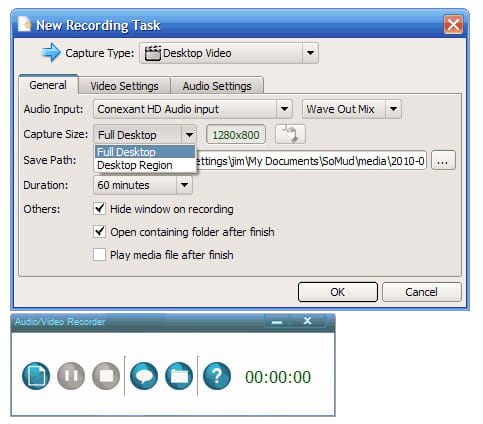
SMRecorder построен не вокруг большого монтажного рабочего пространства, а вокруг маленькой панели управления записью. В сохранённых изображениях интерфейса видны кнопки старта, паузы и остановки, индикатор времени и служебные элементы для доступа к дополнительным действиям. Основные параметры не размещены на этой мини-панели: перед началом новой сессии открывается диалог New Recording Task, где выбирается тип захвата и задаются его параметры.
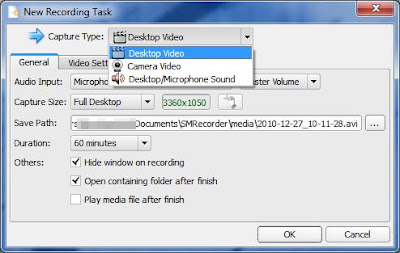
Первая развилка находится в поле Capture Type. Для него подтверждены три значения. Desktop Video записывает происходящее на рабочем столе; Camera Video использует подключённое видеоустройство; Desktop/Microphone Sound создаёт отдельную звуковую запись. Такой каркас удобен тем, что не смешивает настройки камеры с параметрами захвата экрана: после выбора режима состав полей в диалоге меняется.
Вкладка General
В режиме Desktop Video вкладка General объединяет параметры, которые определяют источник и место сохранения. Пользователь выбирает аудиовход, размер области захвата, разрешение для выбранной области, путь к выходному файлу и длительность. Для области экрана предусмотрены варианты Full Desktop и Desktop Region. Второй режим нужен, когда требуется показать только окно приложения или ограниченный прямоугольник и не включать в ролик остальную часть рабочего стола.
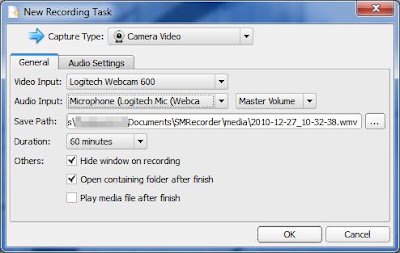
Здесь же присутствуют поведенческие параметры сессии. В сохранённых интерфейсных материалах видны опции Hide window on recording, Open containing folder after finish и Play media file after finish. Они не меняют само кодирование, но сокращают число действий вокруг него: окно рекордера можно скрыть на время захвата, а после остановки — открыть папку результата или запустить полученный файл для просмотра.
Вкладка Video Settings
Видео настраивается отдельным набором параметров. Подтверждены регулировка Compression Quality, выбор Capture Frame Rate и параметр, связанный с интервалом синхронизации аудио и видео. Также интерфейс ветки содержит опцию захвата курсора. Эти настройки влияют на два практических результата: плавность движения и нагрузку на систему с размером файла. Для старого рекордера это особенно важно, потому что высокая частота кадров и высокое качество сжатия должны обрабатываться процессором и подсистемой записи без современных оптимизаций актуальных рекордеров.
Интервал синхронизации не следует воспринимать как инструмент монтажа. Его назначение — помочь рекордеру удерживать аудио- и видеопотоки в согласованном темпе во время захвата. Если исходная система не успевает кодировать кадры или аудиоустройство работает нестабильно, одно изменение этого параметра не превращит слабую конфигурацию в стабильную: сначала нужно снижать нагрузку и проверять источник звука.
Вкладка Audio Settings
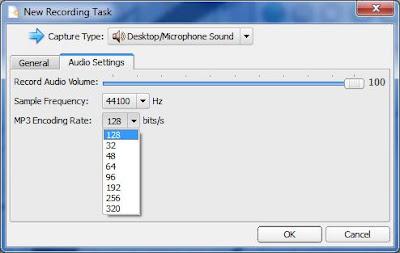
Для звука доступны уровень записи и параметры MP3, включая частоту дискретизации и битрейт кодирования. В старом интерфейсе также встречаются настройки каналов и задержки. Важное ограничение связано не с меню SMRecorder, а с моделью звука Windows того времени: программа выбирает доступный системе вход. Микрофон отображается как обычное записывающее устройство, а захват звука самого компьютера зависит от того, предоставляет ли драйвер соответствующий источник, например микшер типа Wave Out Mix. На современном ПК такого входа может не быть вовсе.
Camera Video
Для режима камеры диалог упрощается до выбора Video Input, Audio Input, пути сохранения, длительности и параметров звука. Сохранившиеся изображения интерфейса показывают отдельный путь с расширением WMV для Camera Video. Это важнее общего списка форматов: SMRecorder не выглядит как универсальный конвертер с одним общим меню контейнеров для всех источников. Формат результата связан с конкретным режимом и реализацией старой версии.
Основные функции и как они связаны между собой
Запись всего экрана или выбранной области
Основная функция SMRecorder — видеозахват рабочего стола. Пользователь определяет, попадёт ли в кадр весь desktop или только выбранная область. Для демонстрационного ролика второй вариант практичнее: он уменьшает разрешение записываемой области, исключает случайные уведомления из других частей экрана и позволяет сфокусировать внимание на нужном приложении. Для полного показа рабочего процесса Full Desktop сохраняет контекст переходов между окнами.
Область задаётся до начала основной записи. Это отличает SMRecorder от современных монтажных систем, где кадр можно позднее перекомпоновать на таймлайне. У SMRecorder правильный выбор области — часть подготовки: лишний участок экрана после захвата программа сама не превращает в отредактированный проект.
Запись комментария и другого доступного аудиовхода
В Desktop Video можно выбрать аудиовход и получить ролик с синхронизированным звуком. Отдельный режим Desktop/Microphone Sound нужен, когда видео вообще не требуется. Такой подход позволяет использовать SMRecorder как простой MP3-рекордер: выбирается вход, путь, параметры кодирования и длительность, после чего создаётся звуковой файл.
Фраза «запись звука компьютера» для старого ПО требует уточнения. SMRecorder не предоставляет современную независимую систему loopback-захвата, описанную для актуальных Windows API. Он работает с источниками, которые видит операционная система. Поэтому микрофон — наиболее предсказуемый вариант, а наличие системного микшера зависит от звукового драйвера и конфигурации конкретного ПК.
Запись с веб-камеры
Camera Video предназначен для отдельной записи подключённой камеры с выбранным аудиовходом. Подтверждённый интерфейс не показывает современного конструктора сцен, где изображение камеры накладывается поверх рабочего стола как picture-in-picture. Экран и камера оформлены как разные типы задания. Для ролика, где одновременно нужен desktop и маленькое окно с лицом автора, рациональнее использовать рекордер, в котором композиция нескольких источников является штатной функцией.
Синхронизация аудио и видео
В описании версии 1.3.2 отдельно подчёркнута синхронизация записанных видео- и аудиопотоков, а в настройках присутствует интервал Audio/Video Interleave. С практической точки зрения это часть процесса записи, а не последующая «починка» готового файла. Пользователь задаёт параметры до старта, программа по ходу захвата формирует контейнер и чередует данные аудио и видео.
Если рассинхронизация появляется на длинных роликах, диагностировать нужно не только этот интервал. Причинами могут быть перегруженный процессор, пропуск кадров, нестабильный аудиодрайвер, слишком тяжёлые параметры захвата или недостаточная скорость накопителя. SMRecorder не имеет современного диагностического монитора со статистикой dropped frames, поэтому проверка короткой тестовой записи перед важной сессией особенно полезна.
Аннотации поверх записываемого экрана
Для SMRecorder подтверждена возможность добавлять экранные аннотации во время записи. Это соответствует учебному назначению программы: автор может выделять элементы непосредственно в процессе демонстрации. Здесь есть существенное отличие от полноценного редактора — аннотация становится частью уже записанного изображения. После остановки это не отдельный редактируемый объект проекта, который можно в любой момент переместить или удалить.
Управление сессией
Запись можно запускать, приостанавливать и останавливать с компактного контроллера; приложение также умеет скрываться на время захвата. В старых материалах для управления паузой встречается сочетание Ctrl+P. После остановки файл сохраняется по заданному пути, а дополнительная опция может открыть содержащую его папку или запустить воспроизведение. Это завершает весь встроенный цикл: отдельной обязательной стадии рендеринга проекта нет.
Типичный рабочий сценарий: запись демонстрации программы с голосом
SMRecorder проще оценивать на конкретной задаче. Представим короткую демонстрацию настольного приложения, где нужно показать только его окно и одновременно записать комментарий через микрофон. Это не универсальная инструкция для современных систем, а воспроизводимый сценарий, отражающий логику самого продукта.
- Открыть новое задание записи. В Capture Type выбирается Desktop Video. Такой выбор активирует параметры захвата рабочего стола и вкладки для видео и звука.
- Определить источник звука. В Audio Input выбирается микрофон, который уже доступен Windows. Перед основной сессией полезно убедиться в системных настройках, что устройство действительно получает сигнал.
- Ограничить кадр. Вместо Full Desktop выбирается Desktop Region и задаётся область нужного приложения. Это снижает количество лишнего содержимого в кадре и уменьшает объём обрабатываемых пикселей.
- Назначить Save Path. Путь задаётся заранее. Папка должна существовать, быть доступной для записи и иметь запас свободного места. Имя файла лучше выбрать до старта, чтобы после остановки не искать результат среди старых записей.
- Настроить длительность. Если ролик должен закончиться к известному моменту, используется ограничение Duration. Для ручной остановки выбирается вариант без жёсткого короткого лимита в пределах доступных настроек старой версии.
- Согласовать качество с компьютером. На вкладке Video Settings задаются частота кадров и качество сжатия. Для демонстрации интерфейса нет смысла перегружать старый ПК параметрами, рассчитанными на динамичное видео; важнее, чтобы текст и курсор оставались читаемыми и запись не теряла темп.
- Настроить аудио. В Audio Settings выбираются параметры MP3 и уровень. Короткая пробная запись помогает найти перегрузку, слишком тихий голос или неверно выбранный вход до основной сессии.
- Начать запись и показать сценарий. После старта окно SMRecorder можно скрыть. Во время демонстрации при необходимости используется пауза, а аннотации добавляются только тогда, когда их действительно нужно «впечатать» в итоговый кадр.
- Остановить и проверить файл. Сразу после сохранения нужно просмотреть не только первые секунды, но и участок ближе к концу: убедиться, что изображение не обрывается, голос остаётся синхронным, курсор виден, а выбранная область не съехала.
Этот сценарий показывает сильную сторону старой архитектуры: между подготовкой и готовым файлом мало промежуточных стадий. Одновременно он показывает её ограничение. Ошибочно выбранная область, неудачный уровень микрофона или лишняя аннотация не исправляются внутри SMRecorder полноценным монтажом. Качество результата в значительной степени определяется тем, насколько аккуратно была настроена сама запись.
Форматы записи и способы импорта и экспорта
У SMRecorder нет классического этапа импорта существующего видеоматериала. Источниками выступают живые устройства и рабочий стол Windows: изображение экрана, подключённая камера и доступный аудиовход. Результат сразу формируется как медиафайл в выбранной папке. Поэтому слова «импорт» и «экспорт» здесь означают не то же самое, что в видеоредакторе: пользователь не собирает проект из клипов и затем не запускает отдельный экспорт.
| Режим | Источник | Подтверждённый результат | Что учитывать |
| Desktop Video | Рабочий стол или выбранная область, при необходимости аудиовход | AVI подтверждается наиболее последовательно; в описаниях 1.3.2 также указан MP4 | Не следует считать, что каждый контейнер доступен одинаково во всех сборках и режимах |
| Camera Video | Подключённая камера и аудиовход | В сохранённом интерфейсе путь результата имеет расширение WMV | Камера оформлена отдельным режимом, а не слоем поверх Desktop Video |
| Desktop/Microphone Sound | Доступный Windows аудиовход | MP3 | Наличие источника звука компьютера зависит от аудиодрайвера; микрофон выбирается как обычное записывающее устройство |
Разница между AVI, MP4 и WMV в старых материалах SMRecorder — не повод объявлять любой из них универсальным «форматом экспорта». AVI и MP3 подтверждаются сразу несколькими независимыми спецификациями ветки, MP4 присутствует в опубликованном описании 1.3.2, а WMV виден в режиме Camera Video. Корректнее привязывать контейнер к конкретному режиму и версии, а не переносить список форматов современного конвертера на старый рекордер.
После записи файл можно открыть внешним проигрывателем или обработать в другом редакторе. В собственном интерфейсе SMRecorder не подтверждён монтажный таймлайн с нарезкой, переходами, многодорожечным звуком и повторным рендерингом. Поэтому задача «записать и сразу отдать файл» соответствует модели программы, а задача «записать, вырезать ошибки, наложить несколько дорожек, добавить титры и экспортировать версии» уже требует отдельного редактора.
Пакетные, автоматические, облачные, мобильные и ИИ-возможности
В документированном интерфейсе SMRecorder автоматизация ограничена параметрами одной сессии: можно заранее задать длительность, скрытие окна на записи и действие после завершения, например открытие папки или проигрывание файла. Очередь из нескольких заданий, автоматический пакетный рендеринг или система профилей публикации не относятся к подтверждённому рабочему процессу версии 1.3.2.
Облачной стадии в основном цикле также нет. Запись создаётся локально в Save Path; аккаунт для базового захвата не является частью интерфейса New Recording Task. В период актуальности кнопка справки могла вести к онлайн-руководству, а в установленных файлах старых веток встречался модуль обновления, но сегодня прежняя инфраструктура разработчика недоступна как действующий продуктовый сервис.
Мобильное приложение Video2Down SMRecorder и веб-версия не относятся к подтверждённой настольной линейке. То же касается генеративных и ИИ-функций: интерфейс и функциональная модель программы сформировались задолго до нынешнего класса инструментов автоматической расшифровки, удаления фона, интеллектуального кадрирования или генерации субтитров. Если такие функции нужны в рабочем процессе, их следует искать в другом актуальном продукте, а не приписывать старому SMRecorder.
Системные требования и совместимость
Сохранившиеся спецификации версии 1.3.2 перечисляют Windows XP, Windows Vista, Windows 7 и Windows 8; для части каталожных записей явно указаны 32- и 64-разрядные редакции. Также встречаются Windows Server 2003 и 2008. Эти данные описывают поддерживаемую среду времени выпуска программы и не являются заявлением о полноценной совместимости с Windows 10 или Windows 11.
Для современных Windows нет актуальной страницы разработчика с перечнем поддерживаемых сборок, требованиями к графике, аудиостеку или драйверам камер. Поэтому факт запуска старого приложения на отдельной системе нельзя превращать в обещание совместимости. Особенно это касается захвата защищённых окон, высоких DPI, нескольких мониторов с разным масштабированием, современных камер и системного аудио: все эти области Windows заметно изменились после 2014 года.
Размер установщика версии 1.3.2 составлял примерно 9,3 МБ. Небольшой дистрибутив не равен «портативности»: SMRecorder распространялся как устанавливаемая программа. Для старых веток подтверждаются собственный исполняемый файл и библиотеки интерфейса, а также деинсталлятор. Отдельную актуальную portable-редакцию для 1.3.2 считать штатной нельзя.
Русская локализация присутствовала в многоязычном интерфейсе. Это полезно при работе с общими настройками, однако названия, которые сохранились на скриншотах и в документации, часто отображаются по-английски. Поэтому при диагностике удобнее ориентироваться не только на перевод, но и на структурные элементы: Capture Type, General, Video Settings, Audio Settings, Save Path и Capture Size.
Приватность, локальная обработка и зависимость от интернета
Запись в SMRecorder выполняется локально: программа получает изображение рабочего стола или камеры и звук из устройств Windows, затем сохраняет результат в указанный путь. Для базовой сессии не нужен этап загрузки исходника на удалённый сервер. Это снижает один тип риска — передачу записываемого содержимого облачному сервису — но не делает сам процесс автоматически безопасным.
Экранная запись легко захватывает пароли, переписку, уведомления, адреса, документы и другие данные, которые пользователь не собирался показывать. Выбор Desktop Region уменьшает площадь кадра, но не заменяет подготовку: перед записью стоит закрыть лишние окна и уведомления. При Camera Video и записи микрофона нужно учитывать, что в файл попадает окружающее изображение и звук, а не только содержимое, о котором думает автор ролика.
Отдельный риск связан с возрастом программы. Действующей официальной страницы загрузки больше нет, а старый установщик в период актуальности описывался как ad-supported и мог предлагать дополнительные компоненты, не требовавшиеся для самой записи. Это означает, что происхождение установочного файла важнее привычного сценария «найти первое зеркало и запустить». Для производственного компьютера или системы с конфиденциальными данными разумнее выбрать поддерживаемый рекордер с текущим официальным каналом распространения.
Интернет исторически использовался как минимум для перехода к онлайн-справке, а в старой установке встречался модуль обновления. Сейчас прежний домен Video2Down не является рабочим сайтом продукта, поэтому такие ссылки и механизмы нельзя считать действующей инфраструктурой. Основная запись при этом не построена на облачной обработке: после установки рабочий файл создаётся локально.
Цена, лицензия и текущая доступность
Во время актуальности SMRecorder распространялся бесплатно. Версия 1.3.2 обозначалась как Free, а дистрибутив — как ad-supported. Это важно отличать от современного freemium: для SMRecorder не подтверждается действующая линейка тарифов, подписка, платная Pro-редакция или актуальный пробный период с ограничениями экспорта. Рекламная модель относилась к старому бесплатному дистрибутиву.
На сентябрь 2026 года нельзя указывать «актуальную цену» SMRecorder, потому что у Video2Down нет действующего предложения продукта. Также некорректно переносить на сегодняшний день старые формулировки «бесплатно скачать» с каталогов: они описывают наличие копии у третьей стороны, а не текущую официальную модель распространения разработчика.
Встречающиеся в каталогах версии с другими номерами не следует автоматически считать продолжением официальной ветки. Для 1.3.2 есть согласованные сведения о разработчике, дате 2014 года и самом установщике; для более поздних каталожных маркировок нет сопоставимой действующей официальной истории релизов. При оценке legacy-программы надёжнее опираться на подтверждаемую ветку, чем строить выводы на одном числе в чужой карточке.
Практические ограничения SMRecorder
Отсутствие актуальной поддержки
Главное ограничение не в количестве кнопок. Пользователь не может обратиться к действующему разработчику за исправлением несовместимости с новой Windows, получить свежий подписанный установщик с официальной страницы или сверить проблему с современным списком известных ошибок. Для повседневного инструмента записи это серьёзнее, чем отсутствие отдельного эффекта или пресета.
Старый стек захвата
Программа проектировалась для графического и аудиостека Windows начала 2010-х. Она ориентируется на доступные системе устройства, старую модель рабочего стола и фиксированные параметры захвата. Современные варианты аппаратного кодирования, HDR, разные масштабы нескольких мониторов и новые способы захвата окон не входят в подтверждённую спецификацию SMRecorder 1.3.2.
Ограниченная постобработка
Аннотации доступны во время записи, но монтажный проект после остановки не формируется. Если в середине демонстрации произошла ошибка, SMRecorder не превращает её в редактируемый клип на таймлайне. Для качественного учебного видео приходится либо перезаписывать фрагмент, либо переносить файл во внешний редактор.
Неоднозначность старой документации по контейнерам
Разные материалы ветки перечисляют AVI, MP4, WMV и MP3, причём конкретные режимы показывают разные расширения. Это не критично для сохранения простого ролика, но неудобно, когда нужен заранее гарантированный контейнер для определённой системы публикации. Современный рекордер обычно предоставляет понятную матрицу контейнеров и кодеков в текущей документации; у SMRecorder такой актуальной матрицы нет.
Установщик эпохи рекламных предложений
Ad-supported статус и упоминание дополнительных компонентов делают старый установщик менее подходящим для бездумной установки. Даже оригинальная копия 2014 года должна оцениваться как наследуемое ПО, а неизвестная перепакованная копия — тем более. Этот недостаток нельзя исправить настройкой внутри самой программы.
Плюсы и минусы
Плюсы ✔️
- Три режима захвата разделяют запись рабочего стола, камеры и аудио без перегруженного монтажного интерфейса.
- Для рабочего стола доступны весь экран и выбранная область, поэтому можно уменьшить кадр до нужного приложения.
- Настройки видео включают частоту кадров, качество сжатия и параметры синхронизации аудио с видео.
- Звук можно записывать вместе с Desktop Video или отдельно в MP3, используя доступный Windows аудиовход.
- Camera Video позволяет выбрать подключённое видеоустройство и аудиовход в отдельном задании.
- Аннотации во время захвата полезны для старого сценария демонстраций и учебных роликов.
- Многоязычный интерфейс включал русский язык.
- В период актуальности программа распространялась бесплатно.
Минусы ❌
- У продукта нет действующей официальной страницы распространения и поддержки, а подтверждаемая ветка 1.3.2 относится к 2014 году.
- Документированная совместимость заканчивается на старых версиях Windows; Windows 10 и 11 не имеют актуального подтверждения от разработчика.
- Старый установщик имел ad-supported модель и мог предлагать дополнительные компоненты, не обязательные для записи.
- Встроенный рабочий процесс не заменяет видеоредактор: нет подтверждённого многодорожечного таймлайна и полноценной постобработки записанного материала.
- Запись экрана и камеры реализована разными режимами, а современное многослойное смешивание источников не относится к подтверждённым функциям.
- Документация по видеоконтейнерам неоднородна: AVI, MP4 и WMV относятся к разным описаниям и режимам старой ветки.
- Захват звука компьютера зависит от того, какой записывающий источник предоставляет старой программе аудиодрайвер Windows.
- Нет актуальной экосистемы обновлений, облачного рабочего процесса или современных функций автоматической обработки.
Кому подойдёт
- Для изучения старого ПО. SMRecorder уместен в историческом или исследовательском контексте, когда нужно понять, как были устроены простые рекордеры Windows начала 2010-х.
- Для совместимого старого компьютера без критичных данных. На системе эпохи Windows 7/8 программа может закрывать базовый сценарий записи области экрана или микрофона, если источник установщика известен и пользователю не нужна поддержка.
- Для локальной одноразовой демонстрации. Модель «выбрать область — записать — получить файл» проста и не требует освоения монтажного проекта.
- Для отдельной MP3-записи. Режим Desktop/Microphone Sound позволяет использовать доступный аудиовход без создания видео.
Кому не подойдёт
- Пользователям Windows 10/11, которым нужна гарантированная совместимость. Для этих систем нет актуальных требований и поддержки Video2Down.
- Для рабочих и учебных компьютеров с чувствительными данными. Отсутствие официального канала загрузки и возраст установщика повышают требования к происхождению файла без какой-либо компенсации со стороны разработчика.
- Для стриминга и сложных сцен. SMRecorder не является современным сценовым микшером с несколькими источниками и прямыми трансляциями.
- Для записи экрана с камерой поверх изображения. Подтверждённый интерфейс разделяет Desktop Video и Camera Video, а не строит композицию из слоёв.
- Для курса, который нужно монтировать после записи. Нарезка, многодорожечный звук, титры и управляемые постфактум аннотации требуют другого инструмента.
- Для macOS и Linux. SMRecorder — продукт Windows; современные кроссплатформенные задачи лучше решать программой с нативной поддержкой нужной ОС.
- Для процессов, где нужны облако, командный доступ или ИИ. Эти возможности не относятся к рабочей модели подтверждённой версии SMRecorder.
Альтернативы SMRecorder
Выбирать замену стоит не по принципу «самый функциональный рекордер», а по причине, из-за которой SMRecorder перестал подходить. Одному пользователю нужен поддерживаемый бесплатный захват экрана, другому — монтаж урока, третьему — минималистичная Windows-программа с понятной лицензией.
| Альтернатива | Когда разумнее SMRecorder | Главное отличие |
| OBS Studio | Нужны Windows, macOS или Linux, несколько источников, сцены, запись и прямые трансляции | Бесплатный open-source проект с активной разработкой, сценами, источниками видео и аудиомикшером; заметно сложнее простого SMRecorder |
| ShareX | Нужны короткие записи, GIF, скриншоты, аннотации и автоматизированный Windows-процесс | Совмещает захват экрана, запись, редактор изображений и настраиваемые действия; ориентирован на продуктивность и скриншоты сильнее, чем SMRecorder |
| Bandicam | Нужен поддерживаемый Windows-рекордер с отдельными режимами экрана, игр и устройств | Современная Windows-программа с актуальными обновлениями; бесплатный режим имеет ограничение длительности одной записи и водяной знак |
| Camtasia | Нужно не только записать экран, но и собрать полноценный учебный ролик | Рекордер связан с редактором: после захвата материал можно резать, оформлять и собирать на таймлайне; это существенно более тяжёлый рабочий процесс |
OBS Studio
OBS Studio — логичная замена, когда требуется современная техническая база и свобода конфигурации. Программа поддерживает Windows, macOS и Linux, умеет собирать сцены из нескольких источников, отдельно управлять звуком и одновременно решать задачи записи и стриминга. В сравнении с SMRecorder она требует больше первоначальной настройки, зато снимает ключевую проблему legacy-продукта: это живой open-source проект с актуальными выпусками и документацией.
ShareX
ShareX ближе к утилитарному стилю SMRecorder, если основная работа связана с захватом области экрана, короткими видео, GIF и скриншотами. Он работает в Windows, остаётся бесплатным и открытым, поддерживает аннотации и автоматические действия после захвата. При этом ShareX гораздо глубже по части скриншотов и рабочих цепочек, поэтому для пользователя, которому нужна только одна большая запись лекции, его множество опций может быть избыточным.
Bandicam
Bandicam подходит тем, кто хочет остаться в Windows и предпочитает специализированный рекордер без построения сцен как в OBS. Современная ветка поддерживает актуальные Windows и разделяет сценарии записи экрана, игр и внешних устройств. Компромисс — коммерческая модель: незарегистрированная версия ограничивает длительность отдельной записи десятью минутами и добавляет водяной знак, тогда как у старого SMRecorder главным преимуществом была бесплатность.
Camtasia
Camtasia оправдана, когда запись является только первым этапом. После захвата экранного материала пользователь получает монтажный процесс с таймлайном, редактированием и оформлением учебного видео. Это противоположность SMRecorder по масштабу: старый рекордер старается как можно быстрее получить файл, а Camtasia предназначена для производства готового ролика. Для простой разовой фиксации экрана такой набор избыточен, для курса с правками — гораздо практичнее.
Частые проблемы и как их диагностировать
Установщик вызывает сомнения или предлагает дополнительные компоненты
Для SMRecorder это не случайная проблема: версия распространялась по ad-supported модели, а старые установщики могли показывать предложения дополнительного ПО. Сейчас официального канала Video2Down нет, поэтому невозможно просто заменить сомнительный файл свежей копией с сайта разработчика. Рациональный порядок действий — не продолжать установку неизвестной сборки на основной компьютер, проверить происхождение файла и при отсутствии проверяемой цепочки распространения выбрать поддерживаемую альтернативу.
Программа не запускается на современной Windows
Сначала нужно отделить повреждённый файл от несовместимости. Если установщик или EXE не стартует, имеет смысл проверить, соответствует ли он версии 1.3.2 и не заблокирован ли системой как повреждённый или неподписанный старый файл. Даже целая копия не получает от этого официальной поддержки Windows 10/11. Если задача рабочая, длительный подбор режимов совместимости обычно менее предсказуем, чем переход на актуальный рекордер.
В списке Audio Input нет нужного звука
SMRecorder выбирает те записывающие источники, которые предоставляет Windows. Поэтому сначала следует открыть системные параметры звука и убедиться, что микрофон или другой вход виден самой операционной системе. Если микрофон отсутствует уже там, проблема находится ниже уровня SMRecorder. Для звука компьютера дополнительно требуется подходящий источник от аудиодрайвера; на многих современных конфигурациях старый Wave Out Mix или аналогичный вход не предоставляется.
Голос слишком тихий, перегруженный или шумный
Диагностика начинается с короткой звуковой записи без видео. Если дефект слышен уже в MP3-режиме, изменение частоты кадров Desktop Video не поможет. Нужно проверить выбранный вход, уровень в Audio Settings и системный уровень устройства. После получения чистого тестового MP3 можно возвращаться к синхронной записи экрана. Такой порядок исключает лишнюю переменную и показывает, относится ли проблема к аудио или к общей нагрузке записи.
Видео дёргается или пропускает движение
Для старого рекордера первое подозрение — слишком тяжёлая конфигурация захвата. Стоит уменьшить область с Full Desktop до Desktop Region, снизить Capture Frame Rate или качество сжатия и повторить одинаковый короткий сценарий. Если после снижения нагрузки движение становится ровнее, причина связана не с содержимым ролика, а с тем, что система не успевала обрабатывать выбранный поток.
Аудио постепенно уходит от изображения
Проверять нужно длиннее, чем первые десять секунд: рассинхронизация часто накапливается. Сначала создаётся короткий контрольный ролик с заметным событием и звуком, затем более длинный с теми же настройками. Если начало совпадает, а конец расходится, следует уменьшить нагрузку на видео, проверить стабильность аудиоустройства и вернуть параметры синхронизации к рабочему значению. Не стоит одновременно менять частоту кадров, качество, аудиобитрейт и интервал interleave — тогда будет непонятно, какое изменение повлияло.
Веб-камера не появляется в Video Input
Сначала камера должна определяться Windows и работать в другой локальной программе. Если система её не видит, SMRecorder также не сможет получить вход. Если камера работает в Windows, но не появляется в legacy-приложении, это уже признак несовместимости старого захвата с современным драйвером или форматом устройства. Для важной записи в такой ситуации лучше не строить процесс вокруг SMRecorder.
Файл не находится после остановки
Путь задаётся в Save Path до начала записи, поэтому диагностика начинается именно с него. Следует проверить, существует ли папка, есть ли права записи и свободное место, а затем сделать тест длительностью несколько секунд с простым именем файла. Опция Open containing folder after finish полезна как контроль: если папка открылась, но файла нет, проблема уже не в том, что пользователь ищет не тот каталог.
Готовый ролик не открывается в нужной программе
Сначала нужно установить фактическое расширение результата и режим, которым он был создан. Для Desktop Video наиболее типичен AVI, для Camera Video в сохранённом интерфейсе показан WMV, для отдельного звука — MP3; MP4 также описан для версии 1.3.2. Если конкретный редактор не принимает старый контейнер или кодек, это задача совместимости последующей программы. Перекодирование лучше выполнять отдельным актуальным конвертером, сохранив исходную запись как оригинал.
В кадр попадают лишние окна или уведомления
У SMRecorder нет современной постфактум системы скрытия чувствительных объектов. До записи нужно сузить область до Desktop Region, закрыть лишние окна и отключить ненужные уведомления средствами Windows. Если информация уже попала в готовый ролик, корректировать её придётся во внешнем редакторе или перезаписывать сцену.
Как проверить результат записи
Для legacy-рекордера контроль качества лучше делать формально, а не ограничиваться фразой «файл открылся». Перед длинной сессией достаточно 30–60 секунд, но в тесте должны присутствовать те же типы движения, звук и область, что и в реальной записи.
- Проверить начало и конец. Файл должен стартовать без повреждённого кадра и завершаться после фактической команды Stop, а не обрываться раньше.
- Сверить область. В кадре должны быть все элементы, по которым пользователь кликает, и не должно быть ненужных частей рабочего стола.
- Послушать речь в наушниках. Это проще выявляет фон, перегрузку и слишком низкий уровень, чем динамики ноутбука.
- Проверить синхронизацию. Подходит видимый щелчок по кнопке с одновременно произнесённым словом или другое легко сопоставимое событие.
- Оценить мелкий текст. Для урока важна не только плавность, но и читаемость меню, подписей и курсора после сохранения.
- Прокрутить динамичный участок. Если курсор или анимация заметно дёргаются, нужно уменьшить нагрузку до основной записи.
- Проверить путь и размер файла. Результат должен находиться в ожидаемой папке, а размер — расти предсказуемо при увеличении длительности.
- Открыть файл в целевой программе. Если ролик затем монтируется или загружается в систему обучения, совместимость нужно проверять именно там, а не только в случайном проигрывателе.
Такой тест особенно важен для SMRecorder, потому что отсутствие активной поддержки означает отсутствие современного диагностического канала. Лучше обнаружить неподходящий аудиовход или нестабильную частоту кадров за минуту до записи, чем после часовой сессии.
FAQ
SMRecorder всё ещё является актуальной программой?
Нет в смысле поддерживаемого продукта. Хорошо подтверждаемая версия 1.3.2 относится к 2014 году, а прежний домен Video2Down сейчас не работает как сайт программы и выставлен на продажу. SMRecorder имеет смысл рассматривать как legacy-ПО.
Можно ли считать карточку с датой обновления 2025 или 2026 года новым релизом?
Нет. Каталог может изменить собственную страницу, заново проверить файл или обновить базу, не получив новой версии от разработчика. Для SMRecorder важны дата самого подтверждаемого релиза и действующая инфраструктура производителя; последней сейчас нет.
Работает ли SMRecorder в Windows 11?
Официально подтверждённой современной совместимости нет. Документированная линейка ОС относится к Windows XP, Vista, 7 и 8, а актуальная страница Video2Down с требованиями отсутствует. Отдельный успешный запуск старого EXE не равен поддержке Windows 11.
Есть ли русский интерфейс?
Да. В перечне языков старой версии присутствовал русский, а сама программа описывалась как многоязычная.
Нужна ли регистрация аккаунта?
Базовый рабочий процесс версии 1.3.2 не построен вокруг аккаунта: пользователь выбирает локальный источник, путь Save Path и получает файл на компьютере. Действующей облачной учётной системы Video2Down для SMRecorder сейчас нет.
Нужен ли интернет во время самой записи?
Основной захват экрана, камеры и звука выполняется локально. Интернет исторически использовался для онлайн-справки и инфраструктуры обновления, но сам файл формируется в локальном пути. Сейчас прежний сайт справки недоступен как продуктовый ресурс.
Можно ли записывать только звук?
Да. Для этого существует режим Desktop/Microphone Sound. Он использует доступный Windows аудиовход и сохраняет отдельную запись в MP3.
Записывает ли программа звук самого компьютера?
SMRecorder может работать с доступным системным аудиовходом, а старые описания прямо упоминают запись звука PC или микрофона. На практике доступность такого источника определяется аудиодрайвером Windows. Универсального обещания для современных устройств дать нельзя: если драйвер не предоставляет соответствующий вход, старой программе нечего выбрать.
Можно ли одновременно вывести веб-камеру поверх рабочего стола?
Подтверждённый интерфейс разделяет Desktop Video и Camera Video как разные Capture Type. Отдельного конструктора сцены с наложением камеры поверх desktop в документации ветки 1.3.2 нет. Для picture-in-picture лучше использовать OBS Studio, Bandicam или редактор-рекордер с поддержкой нескольких источников.
Сохраняет ли SMRecorder в MP4?
MP4 указан в опубликованном описании версии 1.3.2 наряду с AVI. При этом сохранённые изображения разных режимов показывают AVI для desktop и WMV для Camera Video, поэтому не следует ожидать одинакового выбора контейнера во всех заданиях.
Есть ли в SMRecorder видеомонтаж?
Документированный рабочий процесс заканчивается сохранением записи и её последующим открытием. Аннотации можно добавлять во время захвата, но полноценный таймлайн для нарезки, многодорожечного монтажа и редактирования объектов после записи не относится к подтверждённым функциям.
Почему в интернете встречаются номера версии выше 1.3.2?
Сторонние каталоги иногда маркируют пакеты по-разному. У версии 1.3.2 есть согласованные сведения о Video2Down, дате 2014 года и установщике, тогда как действующей официальной истории более поздних релизов нет. Поэтому более высокий номер в одной карточке нельзя использовать как доказательство продолжения разработки.
Безопасно ли сейчас устанавливать SMRecorder?
Для обычного современного рабочего компьютера это слабый выбор. У разработчика нет действующего канала загрузки, программа не поддерживается, а старый установщик распространялся с рекламными предложениями. Если задача состоит просто в записи экрана, актуальный рекордер с официальным современным дистрибутивом уменьшает ненужный риск.
Подходит ли SMRecorder для игр?
Desktop Video способен записывать движение на рабочем столе, но SMRecorder не имеет подтверждённой современной специализации на игровом захвате, аппаратном кодировании и мониторинге производительности. Для игр и высокой частоты кадров практичнее использовать OBS Studio или специализированный актуальный рекордер.
Итог: когда SMRecorder имеет смысл, а когда лучше заменить его
SMRecorder интересен прежде всего как компактный рекордер своей эпохи. На старой совместимой Windows он объединяет захват области экрана, микрофона, системно доступного аудиовхода и камеры, позволяет настроить частоту кадров и сжатие, а затем сразу сохраняет результат в медиафайл. Для исторического компьютера, лабораторной среды или изучения legacy-ПО этого набора достаточно, и сложный монтажный интерфейс действительно не нужен.
Для повседневной работы в 2026 году решающим становится не отсутствие модного инструмента, а прекращённая инфраструктура продукта. Нет действующей страницы Video2Down, современных требований, поддержки Windows 10/11 и официального канала свежих исправлений. Если нужен бесплатный поддерживаемый и гибкий рекордер — рациональнее OBS Studio; если важны скриншоты, короткие записи и автоматические действия в Windows — ShareX; если нужен более простой специализированный Windows-захват — Bandicam; если запись должна сразу перейти в монтаж учебного ролика — Camtasia.
Главный практический вывод прост: SMRecorder не нужно оценивать как конкурента актуальным продуктам только по тому, что его старый установщик всё ещё можно встретить в каталогах. Его функции понятны и достаточно хорошо документированы, но жизненный цикл завершён. Для современного основного компьютера поддерживаемая альтернатива даёт более предсказуемую совместимость, безопасность распространения и возможность исправить проблему обновлением, а не экспериментами с программой 2014 года.











