


SimpleVideoCutter — это название, под которым обычно ищут настольную программу Simple Video Cutter Бартека Мотыля (Bartek Motyl). Это узкоспециализированный видеорезак для Windows: он помогает быстро просматривать последовательность файлов, отмечать один или несколько нужных диапазонов на таймлайне и отправлять их в очередь на сохранение через FFmpeg. Программа не пытается заменить монтажную систему с дорожками, переходами, титрами и цветокоррекцией. Её сильная сторона — именно отбор и нарезка исходного материала, в том числе без перекодирования, когда границы фрагмента совпадают с ключевыми кадрами.
Скачать SimpleVideoCutter (Simple Video Cutter) бесплатно
Рекомендуемый аналог
ВидеоМАСТЕР
Конвертер видео и аудио для Windows с русским интерфейсом
- Конвертация видео и аудио между популярными форматами
- Подготовка файлов для устройств и публикации
- Обрезка, соединение, звук и субтитры
- Русскоязычный интерфейс для Windows
SimpleVideoCutter (Simple Video Cutter)
Программа для работы с видео или аудио на русском языке
- Меньше инструментов для точной локальной коррекции
- Часть расширенных функций доступна только платно
- Набор инструментов зависит от версии и платформы
- Может не подойти для сложного профессионального монтажа

Что это за программа и в каком состоянии она находится
Официальный проект называется Simple Video Cutter, исходный код и выпуски поддерживает Bartek Motyl. В метаданных приложения закреплены это название, имя разработчика и назначение: Windows-инструмент для эффективного просмотра и нарезки видеоматериала. Проект распространяется по лицензии MIT, поэтому пользоваться готовой программой можно бесплатно; отдельной коммерческой редакции, подписки, пробного периода и активации для версии 0.31.0 нет.
На дату подготовки обзора последним стабильным выпуском остаётся 0.31.0 от 10 мая 2024 года. Репозиторий не помечен как архивный или закрытый, а последний опубликованный коммит в основной ветке датирован 13 ноября 2024 года. Это важное уточнение статуса: Simple Video Cutter по-прежнему доступен для загрузки и не объявлен прекращённым продуктом, однако новых стабильных релизов после 0.31.0 нет. Поэтому его разумно оценивать как доступный, но редко обновлявшийся инструмент, а не как активно развивающийся редактор с регулярным релизным циклом.
| Параметр | Актуальное значение |
| Официальное название | Simple Video Cutter |
| Разработчик | Bartek Motyl |
| Тип | Настольный видеорезак и просмотрщик для отбора фрагментов |
| Платформа текущего выпуска | Windows x64 |
| Технологическая база | Windows Forms, LibVLC для воспроизведения, FFmpeg для анализа и сохранения фрагментов |
| Последний стабильный выпуск | 0.31.0, 10 мая 2024 года |
| Лицензия и цена | MIT, бесплатно |
| Регистрация | Не требуется |
| Интернет для нарезки | Не требуется после установки необходимых компонентов; сеть используется для загрузки FFmpeg и проверки обновлений |
| Режимы сохранения | Копирование потоков без перекодирования на ключевых кадрах или нарезка с перекодированием |
| Фильтр входных файлов по умолчанию | MOV, AVI, MP4, WMV, RM, MPG, MKV, WEBM, TS |
| Русская локализация | В перечне текущих локализаций отсутствует |
| Облачная обработка и ИИ | Для основного рабочего процесса не используются |
Почему важно не перепутать этот Simple Video Cutter с одноимёнными продуктами
Название крайне общее, поэтому в магазинах приложений и каталогах встречаются другие программы с тем же или почти тем же именем. Рассматриваемый здесь продукт — именно Windows-приложение Bartek Motyl из проекта simple-video-cutter. Оно не связано с мобильными приложениями Simple Video Cutter для Android или iPhone/iPad и не является Python-пакетом simplevideocutter, который представляет собой другую оболочку вокруг FFmpeg. У этих продуктов различаются разработчики, кодовая база, интерфейс, лицензирование и набор функций.
Платформа, установка и варианты поставки
Версия 0.31.0 собирается как самодостаточное приложение для Windows x64. В проекте указан целевой фреймворк net7.0-windows и Windows Forms, а официальный сценарий публикации использует self-contained сборку для win-x64. Практическое следствие — текущий готовый пакет не требует от пользователя отдельно устанавливать .NET 7: необходимые компоненты платформы включаются в публикацию. Версий для macOS, Linux, Android или iOS у этого проекта нет.
Для 0.31.0 опубликовано несколько вариантов поставки. Основной установщик имеет формат EXE, кроме него есть portable-архив ZIP. В июне 2024 года к тому же релизу был добавлен отдельный standalone-архив без Velopack. Он появился как альтернативный способ запуска для случаев, когда репутационные фильтры Windows или антивирус реагируют на упаковщик Velopack. Функционально standalone предназначен для той же программы, но автоматическое обновление в таком варианте не является его преимуществом: обновлять такую копию нужно вручную.
Установщик 0.31.0 работает в пользовательской области Windows и не требует административных прав для обычной установки. Portable-версию можно распаковать в отдельную папку и запускать исполняемый файл оттуда. Для переносного сценария важны права записи: если каталог программы защищён от записи, автоматическая установка FFmpeg в этот каталог не сработает. Тогда путь к уже установленному ffmpeg.exe задают вручную в настройках.
FFmpeg — обязательный компонент, а не необязательное расширение
Simple Video Cutter использует FFmpeg для определения ключевых кадров и для фактического извлечения выбранных фрагментов. При первом запуске программа проверяет заданный путь к ffmpeg.exe. Если исполняемый файл не найден, открывается отдельное окно с предложением скачать FFmpeg автоматически либо настроить путь вручную. В окне Settings поле пути подсвечивается, когда указанный файл отсутствует. Без рабочей копии FFmpeg основная функция программы — извлечение выбранных фрагментов — не работает.
По умолчанию конфигурация хранится в пользовательской области Local AppData, а не обязательно рядом с EXE. Это полезно для portable-копии в каталоге только для чтения: настройки могут оставаться доступными пользователю, даже если сама папка приложения защищена. Предусмотрены параметры запуска, позволяющие разместить config.json рядом с программой, в Local AppData или в Roaming AppData. Для большинства пользователей менять это не требуется, но при переносе настроек между рабочими местами важно помнить, что путь к FFmpeg тоже должен оставаться действительным.
Как устроен интерфейс
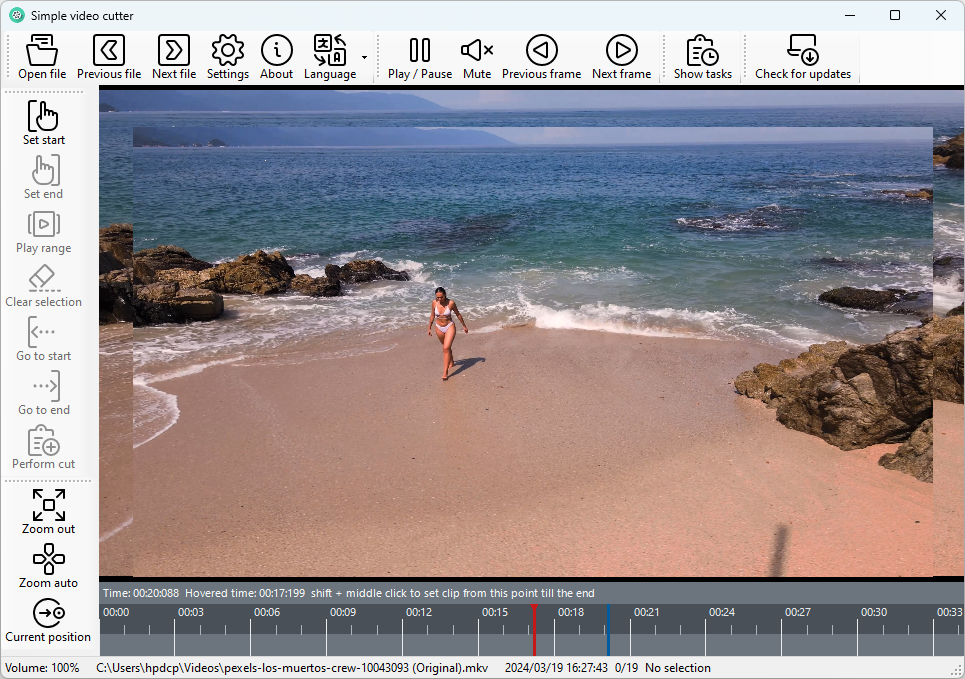
Главное окно построено вокруг одного видеофайла и одного таймлайна. Это принципиальное отличие от классического видеоредактора: здесь нет медиатеки проекта, нескольких видеодорожек, аудиомикшера и монтажной последовательности из десятков клипов. Пользователь открывает конкретный файл, отмечает нужные участки и отправляет их в очередь. Такая архитектура хорошо соответствует сценарию разборки длинной съёмки на отдельные эпизоды.
Верхняя панель: файлы, воспроизведение, задачи и обновления
В верхней части окна находятся команды Open file, Previous file и Next file, а также Settings, About и Language. Правее размещены Play / Pause, Mute, Previous frame и Next frame. Отдельные кнопки Show tasks и Check for updates отвечают за очередь фоновых операций и проверку релизов. Кнопки перехода к соседним файлам особенно важны для каталогов с серией роликов: после обработки одного клипа можно открыть предыдущий или следующий файл из той же папки, не возвращаясь каждый раз к диалогу выбора.
Воспроизведение реализовано через LibVLC. Видео автоматически запускается после открытия, если автозапуск не отключён настройками. Пробел, а также клавиши K или L переключают воспроизведение и паузу. Для более точной навигации в 0.29 появились команды перехода на предыдущий и следующий кадр. Они относятся к просмотру и позиционированию; точность финальной границы без перекодирования по-прежнему определяется ключевыми кадрами исходного потока.
Центр окна: просмотр видео
Основную площадь занимает окно воспроизведения. Клик по видео переключает паузу и продолжение. Для просмотра используется локальный файл, а не загруженная в облако копия. В приложении также есть дополнительный беззвучный предпросмотр для наведения на таймлайн; его можно включать или отключать, а размер задаётся в Settings. Такой мини-просмотр помогает ориентироваться по длинному ролику, не переставляя основную позицию воспроизведения при каждом движении мыши.
Левая панель: границы, диапазон и запуск нарезки
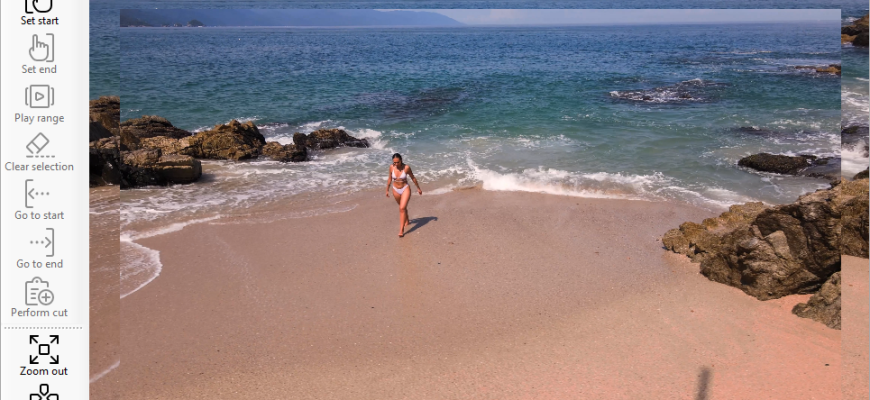
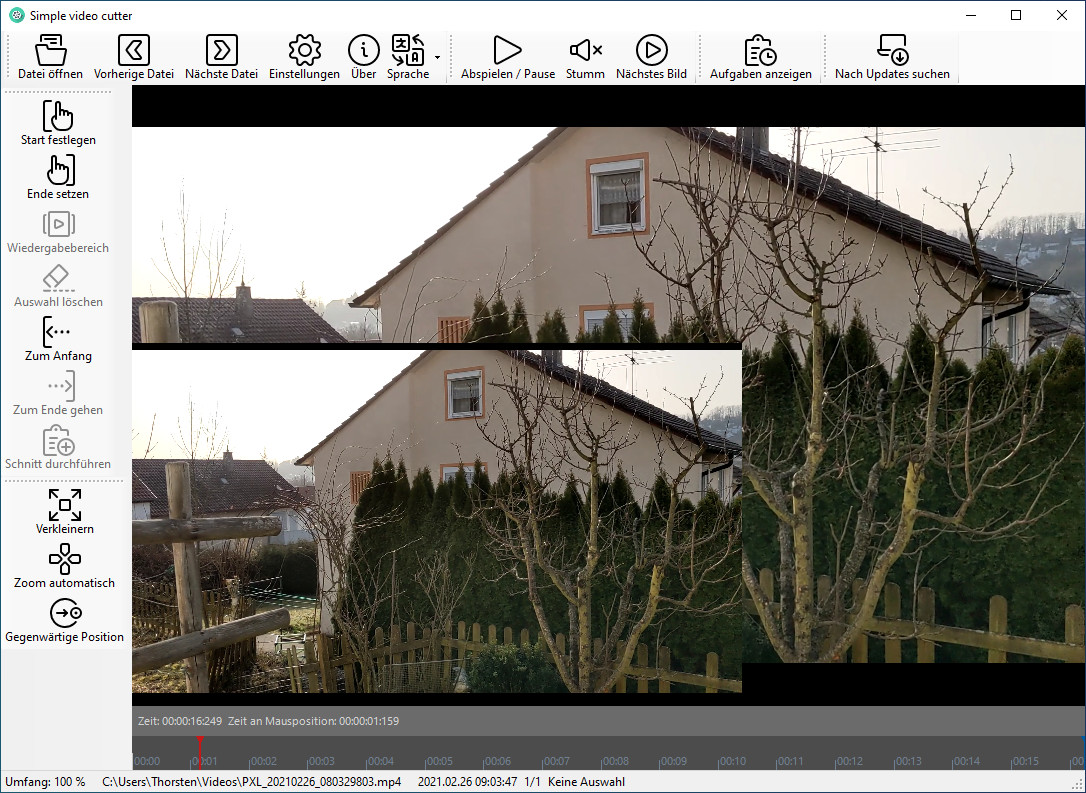
Вертикальная панель отвечает именно за отбор фрагмента. Set start устанавливает начало, Set end — конец. Play range воспроизводит выбранный диапазон, Clear selection очищает текущий выбор, Go to start и Go to end переводят позицию к его границам. Perform cut формирует задачу на сохранение. Ниже расположены команды масштаба таймлайна и переход к текущей позиции.
Быстрые клавиши дублируют основные действия. Левая квадратная скобка устанавливает начало, правая — конец; Delete очищает текущий диапазон, Ctrl+D удаляет все выделения, а E отправляет готовый выбор в очередь. Комбинации Shift со скобками позволяют сразу выделить участок от текущей позиции до конца или от начала файла до текущей позиции. При большом объёме исходников это заметно сокращает количество перемещений мышью.
Нижняя область: таймлайн и ключевые кадры
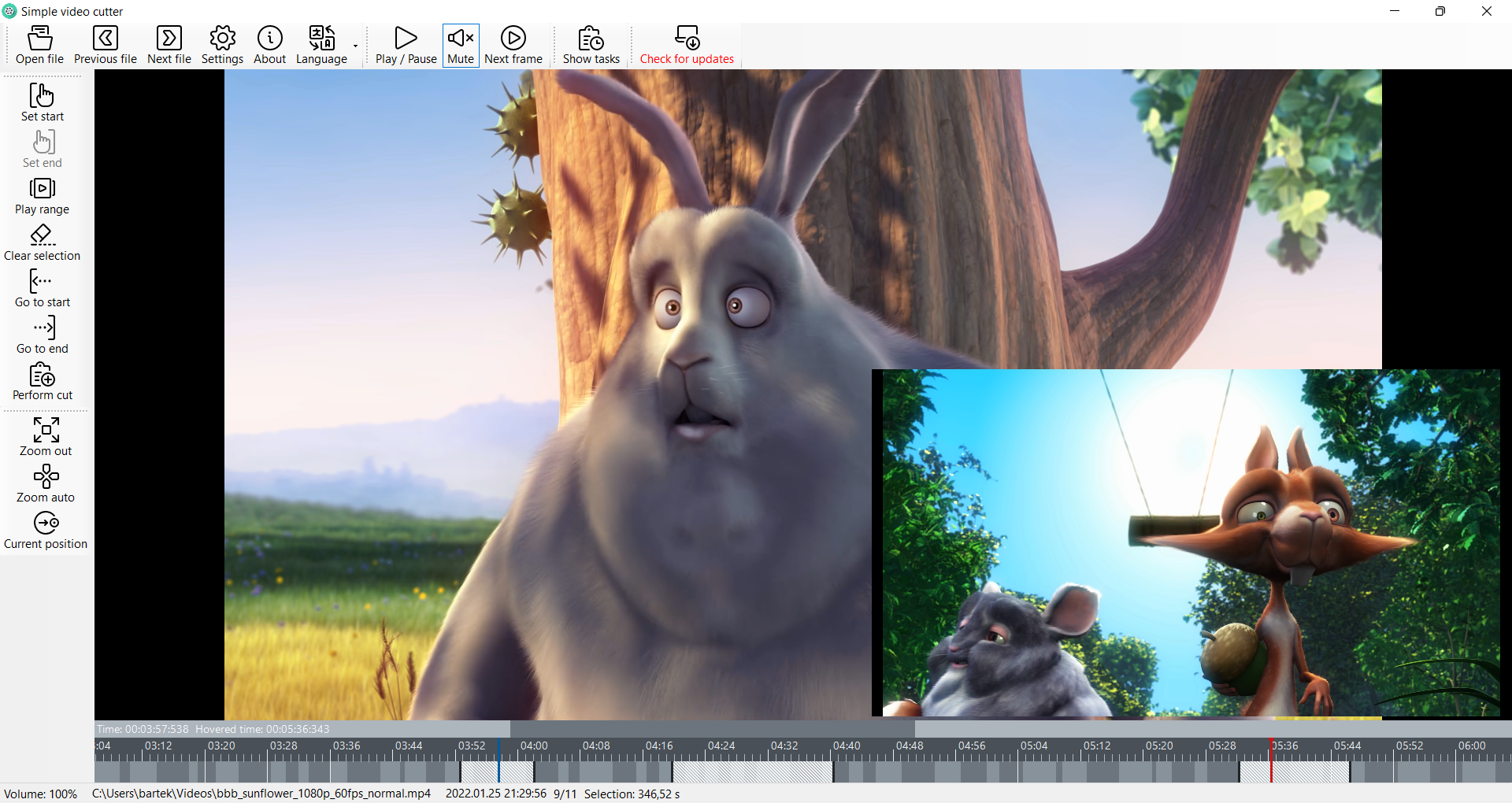
Таймлайн показывает время и текущую позицию, поддерживает прокрутку и масштабирование колёсом мыши. При зажатом Ctrl колесо изменяет масштаб; без Ctrl оно прокручивает временную шкалу, а Shift ускоряет прокрутку или масштабирование. Важнее всего, что шкала визуализирует интервалы между ключевыми кадрами чередующимися участками. Их границы позволяют понять, где возможен быстрый режим без перекодирования.
Simple Video Cutter умеет слегка подхватывать границу выделения к близкому ключевому кадру. Поэтому выделение, сделанное почти на допустимой позиции, не обязательно приходится выравнивать вручную до миллисекунды. Если обе границы попали на ключевые кадры, программа разрешает lossless cut. Если хотя бы одна граница не совпадает, доступен вариант с перекодированием или команда Adjust selections, которая сдвигает границы к ключевым кадрам.
Основные функции и как они связаны между собой
Быстрый просмотр последовательности файлов
Программа ориентирована не только на один ролик, но и на разбор папки с большим количеством исходников. Previous file и Next file открывают соседние видео в текущем каталоге, а очередь позволяет не ждать завершения предыдущего экспорта. Типичный пример — съёмка с камеры, экшн-камеры или регистратора, где в папке лежат десятки последовательных файлов. Пользователь открывает первый, отмечает эпизод, ставит задачу в очередь и сразу переходит к следующему.
Окно открытия файла использует встроенный фильтр расширений. В версии 0.31.0 в нём перечислены MOV, AVI, MP4, WMV, RM, MPG, MKV, WEBM и TS. Это именно список расширений, а не матрица кодеков. Воспроизведение проходит через LibVLC, а обработка — через FFmpeg, поэтому совместимость просмотра и совместимость экспорта нужно проверять отдельно на конкретном файле.
Несколько диапазонов внутри одного исходника
Одно из полезных отличий Simple Video Cutter от совсем простых триммеров — возможность создать несколько выделений внутри одного файла. Пользователь может отметить первый интересующий эпизод, затем второй и третий, не закрывая исходник. При отправке такой задачи программа обрабатывает все выбранные интервалы последовательно.
Важно правильно понимать результат: несколько выделений не склеиваются в один ролик. Для каждого диапазона создаётся отдельный файл. При множественном выборе к имени добавляется служебная часть вида .svcpart01, .svcpart02 и далее перед расширением. Поэтому эта функция удобна для разборки длинной записи на отдельные клипы, но не заменяет операцию «оставить несколько кусочков и собрать их в единый монтаж».
Режим без перекодирования
Lossless cut в Simple Video Cutter основан на потоковом копировании FFmpeg. Для такой задачи формируется команда с -codec copy: видеоданные и аудиоданные переносятся в выходной файл без повторного кодирования. Это сохраняет исходные закодированные потоки и делает операцию значительно быстрее полного рендера. Цена этой скорости — привязка границ к ключевым кадрам.
Причина ограничения находится в устройстве большинства современных видеокодеков. Не каждый кадр хранится как самостоятельное полное изображение; промежуточные кадры могут зависеть от предыдущих или последующих. Начать копирование с произвольного зависимого кадра без декодирования невозможно так же надёжно, как с ключевого кадра. Поэтому Simple Video Cutter проверяет положение выделения и включает lossless-режим только тогда, когда границы подходят для потокового копирования.
Для роликов с редкими ключевыми кадрами это означает компромисс: выравнивание границы для быстрого режима без перекодирования сдвигает её к доступному ключевому кадру. Команда выравнивания к ключевым кадрам делает этот компромисс явным. Если несколько секунд или долей секунды на границе критичны, нужно выбрать перекодирование.
Нарезка с перекодированием
Второй режим позволяет сохранить диапазон с точными границами, даже когда они не совпадают с ключевыми кадрами. FFmpeg декодирует и заново кодирует выбранный участок. Такой путь требует больше времени и вычислений и уже не гарантирует сохранение исходного битового потока. В интерфейсе Simple Video Cutter нет развитой панели выбора видеокодека, профиля, битрейта, разрешения, частоты кадров или аппаратного энкодера. Это не конвертер и не экспортный модуль профессионального редактора.
В коде 0.31.0 для режима с перекодированием не задаётся явный пользовательский видеокодек и набор качественных пресетов. Поэтому фактический способ кодирования определяется FFmpeg и выходным контейнером. Для материала, где важны конкретный кодек, уровень качества, битрейт, цветовой формат или аппаратное ускорение, Simple Video Cutter даёт слишком мало контроля. В таком случае разумнее использовать FFmpeg напрямую, Avidemux, Shotcut или другой инструмент с явными настройками экспорта.
Фоновая очередь
После команды Perform cut создаётся задача со входным файлом, выходным путём, набором диапазонов и выбранным режимом. Отдельный обработчик очереди берёт задачи по одной и запускает FFmpeg. В списке задач различаются состояния ожидания, выполнения, успешного завершения и ошибки. Пользователь при этом может продолжать открывать следующие ролики и формировать новые задачи.
Это не пакетный конвертер в привычном смысле: нельзя выбрать папку и применить одну операцию ко всем файлам автоматически. Очередь предназначена для ручного отбора, когда каждый ролик просматривается, а нужные диапазоны определяются отдельно. Для длительного архива такой подход всё равно эффективнее последовательной схемы «вырезать — ждать — открыть следующий», потому что просмотр и FFmpeg-обработка разделены.
Автоматические имена и каталоги результата
Settings позволяет задать каталог вывода и шаблон имени. По умолчанию результат сохраняется в пользовательскую папку Videos, а имя строится из даты исходного файла, исходного имени без расширения, текущей отметки времени и исходного расширения. В шаблонах используются переменные FileName, FileNameWithoutExtension, FileExtension, FileDate и Timestamp. Для каталога предусмотрены UserVideos, UserDocuments, MyComputer и SameFolder.
В фактической логике 0.31.0 также есть переменные, связанные с выделением: начало, конец и длительность можно включать в шаблон имени. Это полезно при массовом ручном отборе, поскольку позволяет отличать экспортированные клипы без последующего переименования. Если пользователь задаёт выходное имя без распознаваемого расширения, программа добавляет расширение исходника.
В окне настроек показывается строка с расширениями видео, однако в коде версии 0.31.0 сохранение изменений этого поля не реализовано: рядом с обработкой Settings оставлена незавершённая операция разбора списка. Поэтому на это поле нельзя рассчитывать как на надёжный способ расширить фильтр открытия файлов через графический интерфейс. Базовый набор расширений лучше считать встроенным поведением версии 0.31.0.
Форматы импорта и экспорта
Официальная конфигурация 0.31.0 перечисляет девять расширений для выбора входных файлов: .mov, .avi, .mp4, .wmv, .rm, .mpg, .mkv, .webm и .ts. Внутри контейнера могут находиться разные видеокодеки и аудиокодеки. Simple Video Cutter не публикует собственную матрицу кодеков, потому что фактическое декодирование и обработка делегированы LibVLC и FFmpeg.
При стандартном шаблоне выходной файл сохраняет расширение исходника. В режиме без перекодирования это особенно логично: FFmpeg копирует выбранные потоки в контейнер соответствующего типа. Программа не предлагает отдельный список «экспортировать в MP4, MOV, WebM» как универсальный конвертер, поэтому менять контейнер ради совместимости с другим устройством здесь неудобно.
Что происходит со звуком, субтитрами и дополнительными потоками
Команда FFmpeg, которую формирует версия 0.31.0, явно отображает видеопотоки и необязательные аудиопотоки. Субтитры, вложения и служебные data-потоки не включены в эту схему отображения. Поэтому Simple Video Cutter нельзя считать безопасным инструментом для сохранения полного состава сложного MKV или другого контейнера с дополнительными дорожками.
Если исходник содержит несколько аудиодорожек, FFmpeg получает правило отображения аудиопотоков, но совместимость результата всё равно зависит от контейнера. Субтитры требуют особого внимания: встроенная дорожка субтитров не переносится этой командой. Перед удалением исходников нужно открыть готовый файл и проверить не только изображение и звук, но и наличие всех потоков, которые нужны в дальнейшем.
Реальный рабочий сценарий: разбор длинной съёмки
Представим папку из двадцати роликов с камеры. Из одного 35-минутного файла нужно сохранить три отдельных эпизода: короткое вступление, основной момент и финальную сцену. Задача не требует титров, музыки или склейки; важно быстро найти эпизоды и оставить их отдельными файлами.
- После запуска открывают первый ролик через Open file. Если путь к FFmpeg ещё не настроен, программа предлагает скачать компонент или указать существующий ffmpeg.exe.
- Просмотр запускается в центральном окне. Для грубой навигации используют таймлайн, для более точного позиционирования — масштабирование и покадровые команды.
- На начале первого эпизода устанавливают Set start, на конце — Set end. Затем аналогично создают второй и третий диапазоны.
- На таймлайне контролируют положение границ относительно ключевых кадров. Если границы совпали с ними, доступен быстрый lossless cut. Если нужна точная граница между ключевыми кадрами, выбирают перекодирование.
- Play range позволяет просмотреть выделенный интервал до запуска задачи. Это полезнее, чем судить только по отметкам времени.
- Perform cut создаёт задачу. Для трёх выделений результатом будут три отдельных файла с порядковыми частями .svcpart01, .svcpart02 и .svcpart03.
- Пока FFmpeg обрабатывает задачу, можно перейти к следующему файлу кнопкой Next file, выбрать новые диапазоны и добавить их в очередь.
- После завершения открывают каждый результат и проверяют начало, конец, звук, длительность и нужные потоки. Исходники сохраняют до окончания этой проверки.
Сценарий показывает назначение программы лучше списка функций. Simple Video Cutter особенно полезен там, где оператор вручную принимает решение «оставить или выбросить» и хочет минимизировать задержки между файлами. Если же три выбранных эпизода должны стать одним готовым роликом с переходами, музыкой и титрами, после нарезки потребуется отдельный монтажный редактор.
Скорость, точность и качество: где возникает компромисс
Скорость работы Simple Video Cutter нельзя оценивать одной цифрой, потому что два режима принципиально различаются. При lossless cut основной видеопоток не кодируется заново, поэтому объём вычислений невелик и продолжительность операции в основном связана с чтением и записью данных. При перекодировании FFmpeg декодирует кадры и создаёт новый поток, поэтому время уже зависит от длительности выбранного участка, кодека и производительности компьютера.
Точность тоже связана с режимом. Для копирования потока границы ограничены ключевыми кадрами. Программа показывает структуру ключевых кадров на шкале и предлагает подстроить выделение. Для точного начала на произвольном кадре используется перекодирование. Это не дефект конкретно Simple Video Cutter, а следствие устройства межкадрового сжатия и выбранного способа сохранения.
В lossless-режиме исходно закодированные видео- и аудиопотоки копируются без повторной компрессии. Поэтому потери качества из-за нового кодирования не появляются. Но понятие «без потерь» здесь относится к потокам, а не ко всему содержимому контейнера: субтитры и data-потоки программа не отображает в выходную команду. У сложных файлов нужно разделять сохранение качества картинки и сохранение полного набора дорожек.
Приватность, интернет и локальная обработка
Основной медиапроцессинг выполняется локально. LibVLC открывает файл по локальному пути, а FFmpeg читает исходник и создаёт выходные файлы на диске. Для нарезки не требуется загружать видео на сторонний сервер, создавать аккаунт или ждать облачный рендер. Это удобно для больших файлов и материалов, которые нежелательно передавать через веб-сервисы.
Полностью сетево-изолированным приложение по умолчанию не является. В версии 0.31.0 встроен механизм проверки обновлений через GitHub: установленная Velopack-версия проверяет релизы и при наличии нового выпуска загружает обновление. Кроме того, программа умеет автоматически загружать FFmpeg. Эти сетевые операции относятся к обслуживанию приложения, а не к обработке содержимого видео. После ручной установки FFmpeg рабочий процесс нарезки не зависит от постоянного подключения к интернету.
Для компьютера без доступа в сеть практичнее заранее получить portable или standalone-пакет и рабочий ffmpeg.exe, затем указать его путь. В таком режиме отсутствие соединения не мешает локальному воспроизведению и запуску FFmpeg; проверка релизов просто не даёт результата. Отдельных облачных проектов, синхронизации медиатеки, совместного доступа и ИИ-анализа кадров в Simple Video Cutter 0.31.0 нет.
Цена, лицензия и ограничения бесплатного режима
У программы нет деления на Free и Pro. Исходный код опубликован по MIT, готовые выпуски распространяются бесплатно. В текущем релизе нет пробного периода, срока действия лицензии, водяного знака, лимита длительности, ограничения количества экспортов или обязательной регистрации. FFmpeg также используется как внешний свободно распространяемый компонент, хотя его лицензирование зависит от конкретной сборки и включённых кодеков.
Отсутствие платной редакции означает и отсутствие коммерческой лестницы функций: нельзя доплатить внутри Simple Video Cutter за продвинутые кодеки, облачный рендер, аппаратное ускорение, субтитры или многодорожечный монтаж. Если задача выходит за рамки существующего набора инструментов, нужно переходить к другой программе, а не искать скрытый тариф.
Плюсы и минусы
Плюсы ✔️
- Бесплатная лицензия MIT. Нет подписки, пробного срока, водяных знаков и регистрации.
- Локальная обработка. Исходное видео не нужно отправлять в облачный редактор; воспроизведение и нарезка работают через локальные LibVLC и FFmpeg.
- Потоковое копирование без перекодирования. При границах на ключевых кадрах можно быстро получить фрагмент без повторной компрессии видеопотока.
- Несколько диапазонов в одном файле. Один исходник можно разметить на несколько независимых клипов за один проход просмотра.
- Фоновая очередь. Пока FFmpeg сохраняет предыдущий фрагмент, пользователь может открывать следующий ролик и готовить новые задачи.
- Навигация по соседним файлам. Previous file и Next file ускоряют ручной разбор серии роликов в одной папке.
- Настраиваемые каталог и шаблон имени. Результаты можно автоматически именовать по исходному файлу, времени и параметрам выделения.
- Несколько вариантов поставки. Помимо установщика есть portable-архив и standalone-сборка без Velopack.
Минусы ❌
- Только Windows x64. У проекта нет текущих сборок для macOS, Linux и мобильных систем.
- Давний последний релиз. Стабильная версия 0.31.0 опубликована в мае 2024 года; новых релизов к сентябрю 2026 года нет.
- FFmpeg обязателен. Без корректного пути к ffmpeg.exe программа не выполняет свою основную задачу нарезки.
- Lossless cut ограничен ключевыми кадрами. Для произвольной точной границы требуется перекодирование.
- Нет развитых настроек перекодирования. В интерфейсе отсутствует набор пользовательских профилей кодека, битрейта, разрешения и качества.
- Субтитры и служебные потоки не переносятся текущей FFmpeg-командой. Программа отображает видео и аудио, но не subtitle/data-потоки.
- Несколько выделений не объединяются. Они сохраняются отдельными файлами, а не собираются в один монтаж.
- Нет русской локализации в текущем перечне переводов. Основной интерфейс — английский; доступны несколько других языков, но не русский.
Кому подойдёт
- Оператору или фотографу, разбирающему видеосъёмку. Быстрый переход между файлами, таймлайн и очередь удобны для ручного отбора полезных эпизодов.
- Пользователю, которому нужно вырезать несколько независимых фрагментов. Несколько диапазонов размечаются в одном исходнике и выгружаются отдельными файлами.
- Тем, кому важна нарезка без повторного кодирования. При совпадении границ с ключевыми кадрами FFmpeg копирует потоки.
- Для офлайн-работы с конфиденциальными роликами. После установки FFmpeg сами медиаданные обрабатываются локально.
- Для минималистичного Windows-процесса без проекта. Программа не требует создавать монтажный проект и импортировать медиатеку перед простым вырезанием.
Кому не подойдёт
- Пользователям macOS, Linux, Android и iOS. У рассматриваемого проекта нет соответствующих сборок.
- Для монтажа из нескольких клипов. Нет многодорожечной временной шкалы, переходов, титров, наложений, графики и микширования.
- Для точного контроля кодирования. Пользователь не получает привычных настроек кодека, битрейта, профиля, аппаратного энкодера и разрешения.
- Для контейнеров с важными встроенными субтитрами. Текущая команда экспорта не отображает subtitle-потоки.
- Для полностью автоматической пакетной обработки папок. Очередь есть, но каждый нужный диапазон выбирается вручную.
- Для рабочего процесса, где требуется активно поддерживаемый продукт с частыми релизами. Последний стабильный выпуск программы датирован 2024 годом.
Чем заменить Simple Video Cutter
LosslessCut
LosslessCut ближе всего по основной идее: это графическая оболочка над FFmpeg, ориентированная на быстрые операции без перекодирования. В отличие от Simple Video Cutter, проект кроссплатформенный и значительно шире работает с дорожками, сегментами, объединением и извлечением потоков. Он предпочтительнее, если нужно сохранить или управлять субтитрами и дополнительными дорожками, объединять части, менять контейнер или работать не только в Windows. Simple Video Cutter выигрывает более прямолинейной схемой «просмотр папки — выделение — очередь».
Avidemux
Avidemux — бесплатный кроссплатформенный редактор для простого резания, фильтрации и перекодирования. Он умеет работать в режиме Copy, когда видео или аудио не перекодируются, и одновременно предлагает явный выбор выходных кодеков и форматов. Это более подходящий вариант, когда нужно не только обрезать, но и, например, изменить кодек, применить фильтр или настроить контейнер. Интерфейс и модель экспорта сложнее, зато контроль результата выше.
Shotcut
Shotcut стоит выбирать, когда «вырезать фрагмент» превращается в полноценный монтаж: нужно поставить клипы в последовательность, наложить текст, обработать звук, добавить переходы, фильтры или цветокоррекцию. Это уже полноценный нелинейный видеоредактор с многодорожечной временной шкалой. Для быстрой ручной разборки сотни коротких исходников он тяжелее и требует больше действий, зато завершить ролик целиком можно в одной программе.
FFmpeg
FFmpeg напрямую подходит опытному пользователю, которому нужен максимальный контроль или автоматизация. Командная строка позволяет точно выбирать потоки, использовать stream copy, задавать кодеки, битрейт, фильтры, контейнеры и строить пакетные сценарии. Именно FFmpeg выполняет нарезку и в Simple Video Cutter, но графическая оболочка скрывает большую часть параметров. Цена прямой работы — отсутствие визуального таймлайна и необходимость уверенно пользоваться командной строкой.
Частые проблемы и как их диагностировать
| Симптом | Что проверить | Что делать |
| Программа сообщает, что FFmpeg не настроен | Существует ли файл по пути, указанному в Settings | Скачать FFmpeg встроенным способом либо выбрать существующий ffmpeg.exe вручную; убедиться, что путь не ведёт на удалённый или перемещённый файл |
| Поле FFmpeg подсвечено предупреждением | Действительно ли выбран исполняемый файл, а не папка или архив | Указать прямой путь к ffmpeg.exe и сохранить настройки |
| Lossless cut недоступен | Совпадают ли начало и конец каждого выделения с ключевыми кадрами | Использовать Adjust selections для выравнивания или выбрать перекодирование |
| После lossless cut граница не там, где хотелось | Не была ли граница автоматически подведена к ближайшему ключевому кадру | Для точной позиции между ключевыми кадрами использовать режим с перекодированием |
| После трёх выделений получилось три файла | Количество выбранных диапазонов | Это штатное поведение; несколько диапазонов сохраняются как отдельные .svcpart-файлы. Для склейки нужен другой редактор |
| В готовом MKV нет встроенных субтитров | Какие типы потоков были в исходнике | Не удалять исходник; для задачи с субтитрами использовать инструмент, который явно отображает subtitle-потоки |
| Видео воспроизводится, но задача FFmpeg завершается ошибкой | Путь к FFmpeg, права записи в каталог вывода, формат выходного имени и состояние задачи | Разделить диагностику просмотра и экспорта: просмотр идёт через LibVLC, а сохранение через FFmpeg |
| Файл не предлагается в диалоге Open file | Есть ли его расширение в встроенном списке MOV, AVI, MP4, WMV, RM, MPG, MKV, WEBM, TS | Не рассчитывать на поле расширений в Settings как на гарантированно сохраняемую настройку версии 0.31.0; для другого формата использовать альтернативный инструмент |
| Portable-копия не может автоматически установить FFmpeg | Есть ли у пользователя право записи в папку приложения | Установить FFmpeg вручную и прописать путь; конфигурацию оставить в пользовательском каталоге |
| Windows или антивирус относится к установщику настороженно | Получен ли файл из официального релиза и относится ли предупреждение к Velopack-упаковке | Не отключать защиту вслепую; использовать опубликованный portable или standalone-пакет без Velopack и сверять происхождение файла |
Почему просмотр и экспорт нужно проверять отдельно
Simple Video Cutter использует две разные подсистемы. LibVLC отвечает за показ ролика и перемещение по нему, тогда как FFmpeg определяет ключевые кадры и создаёт выходной файл. Поэтому успешное воспроизведение не доказывает, что выбранный контейнер и потоки будут экспортированы именно так, как ожидается. И наоборот, ошибка предпросмотра сама по себе не описывает состояние FFmpeg.
При диагностике полезно сначала добиться корректного открытия и воспроизведения, затем проверить путь к ffmpeg.exe, после этого — каталог вывода и только затем свойства результата. Такой порядок отделяет проблемы интерфейса от проблем кодирования и файловой системы.
Как проверить результат после нарезки
- Сверьте количество файлов. Для одного выделения ожидается один результат, для нескольких — отдельный файл на каждый диапазон.
- Просмотрите начало и конец каждого клипа. Особенно внимательно проверяйте lossless-операции: граница должна соответствовать выбранному ключевому кадру.
- Проверьте звук. Убедитесь, что аудиодорожка начинается синхронно с изображением и воспроизводится до конца фрагмента.
- Сравните длительность с выделением. Большое расхождение указывает на неверно выбранные границы или неудачную обработку контейнера.
- Проверьте дополнительные потоки. Если в исходнике были субтитры или служебные дорожки, не предполагайте, что они сохранились: текущая команда Simple Video Cutter их не отображает.
- Для re-encode проверьте технические свойства. Поскольку интерфейс не задаёт явный профиль кодирования, разумно проверить фактический кодек, разрешение и частоту кадров готового файла перед массовой обработкой.
- Не удаляйте исходники сразу. Оставьте их до тех пор, пока все экспортированные фрагменты не просмотрены и не подтверждены как пригодные.
Интерфейсные языки
Базовый язык проекта — английский. В актуальном описании перечислены польская, немецкая, французская, итальянская, испанская, японская и упрощённая китайская локализации; большая часть переводов сделана машинно. Русского языка в этом перечне нет. Для основной работы это не критично, потому что команды короткие и повторяются, но пользователю, который принципиально нуждается в русифицированном интерфейсе, лучше сразу рассмотреть альтернативу.
Системные требования и практические ограничения
Официальная сборка 0.31.0 публикуется для Windows x64. Она самодостаточная по .NET-рантайму, но зависит от FFmpeg для нарезки и использует поставляемые библиотеки LibVLC для воспроизведения. Разработчик не публикует для этого релиза отдельную таблицу минимального процессора, объёма оперативной памяти или видеокарты, поэтому точные цифры приписывать программе нельзя.
Нагрузка зависит прежде всего от выбранного режима. Stream copy не выполняет повторного кодирования и поэтому не требует того же объёма вычислений, что re-encode. При перекодировании производительность компьютера уже напрямую влияет на продолжительность задачи. Аппаратный энкодер и профиль качества через интерфейс Simple Video Cutter не выбираются, поэтому программа не подходит для рабочего процесса, где эти параметры должны быть фиксированы и воспроизводимы.
FAQ
Удаляет ли Mute звук из экспортированного клипа?
Нет. Кнопка Mute управляет громкостью локального воспроизведения через LibVLC. FFmpeg-задача отдельно отображает аудиопотоки в выходной файл, поэтому состояние Mute в окне просмотра не является командой удалить звук из результата.
Что происходит с завершёнными задачами в панели Show tasks?
Панель предназначена для контроля ожидающих и выполняющихся операций. После завершения задачи автоматически исчезают из рабочего списка. Для проверки результата нужно ориентироваться уже на созданный выходной файл, а не ожидать постоянного журнала завершённых заданий внутри программы.
Нужно ли каждый раз выбирать следующий файл через проводник?
Нет. Кнопки Previous file и Next file переходят между роликами в той же папке. В логике, описанной для проекта, следующий файл выбирается по порядку даты, что и делает Simple Video Cutter удобным для последовательного просмотра материалов с камеры.
Можно ли сохранять фрагменты рядом с исходным видео?
Да. Для каталога результата поддерживается шаблон SameFolder. Он подставляет папку текущего исходника. Это полезно, когда архив организован по съёмкам и вырезанные эпизоды должны оставаться рядом с оригиналами.
Можно ли включить время выделения в имя файла?
В логике версии 0.31.0 предусмотрены подстановки начала, конца и длительности выделения, в том числе значения в миллисекундах. Это позволяет строить имена, по которым видно, из какого временного диапазона получен клип, без ручного переименования после каждой операции.
Означает ли строка Extensions of video files в Settings, что список форматов можно надёжно менять?
Нет. Поле выводится в окне настроек, но в коде 0.31.0 сохранение отредактированного списка не реализовано. Поэтому фактическим ориентиром остаётся встроенный набор расширений, а не содержимое вручную изменённой строки после закрытия окна.
Можно ли отключить дополнительный предпросмотр над таймлайном?
Да. В конфигурации есть отдельный параметр ShowPreview и выбор размера PreviewSize. Основное окно воспроизведения при этом остаётся частью рабочего интерфейса; речь идёт именно о дополнительном предпросмотре, используемом при навигации по шкале времени.
Поддерживается ли несколько аудиодорожек?
FFmpeg-команда 0.31.0 отображает аудиопотоки без указания одного конкретного номера, поэтому в задачу попадают доступные аудиопотоки. Практический контроль всё равно нужен: выходной контейнер должен поддерживать соответствующие дорожки, а субтитры этим правилом не охватываются.
Можно ли хранить config.json не в Local AppData?
Да. Параметры запуска позволяют использовать каталог рядом с EXE, Local AppData или Roaming AppData. Последний вариант имеет смысл в доменной среде только тогда, когда путь к FFmpeg остаётся действительным и на другом компьютере.
Меняет ли программа исходный файл при нарезке?
Нет. В задаче задаются отдельные входной и выходной пути: исходник читается, а результат создаётся как новый файл. Это не отменяет обычную меру предосторожности — хранить оригинал до проверки всех вырезанных фрагментов.
Итог по сценариям использования
Для быстрой ручной разборки видеопапки на Windows Simple Video Cutter остаётся понятным инструментом: соседние файлы открываются без постоянного обращения к проводнику, несколько диапазонов размечаются за один просмотр, а FFmpeg-операции уходят в фон. Именно в этом сценарии узкая специализация программы работает в её пользу.
Для сохранения качества без перекодирования программа подходит, когда допустима привязка к ключевым кадрам и нужны только видео- и аудиопотоки. Если граница должна быть точной, придётся перейти на re-encode и после этого проверить фактические параметры результата.
Для полноценного монтажа, сложных контейнеров и контролируемого кодирования Simple Video Cutter слишком ограничен. Отсутствие склейки выделений, субтитров в выходной схеме, профилей кодека и многодорожечного монтажа — не временные неудобства, а границы его архитектуры. LosslessCut лучше подходит для продвинутых операций с потоками, Avidemux — для простого кодирования и фильтров, Shotcut — для монтажа, а FFmpeg — для автоматизации и точного технического контроля.
Для нового постоянного рабочего процесса в 2026 году следует учитывать возраст стабильного релиза. Версия 0.31.0 остаётся доступной и проект не архивирован, но отсутствие новых релизов после мая 2024 года повышает ценность предварительной проверки на конкретных форматах, версиях Windows и правилах безопасности организации. Для разовой или узкой задачи программа остаётся уместным вариантом; для производственного процесса с требованиями к сопровождению разумнее выбрать активно обновляемую альтернативу.











