


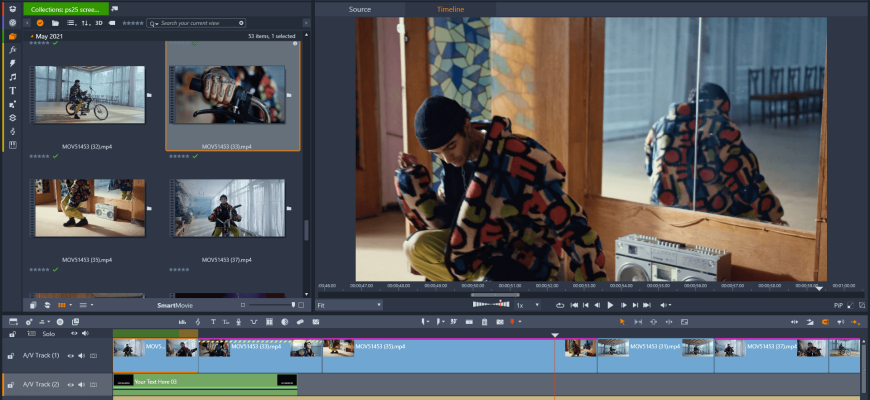
Pinnacle Studio объединяет монтаж видео и фотографий, титры, обработку звука и подготовку DVD. Базовая редакция ограничена шестью дорожками и HD, тогда как Ultimate добавляет 4K, неограниченное количество дорожек, маски и расширенную цветокоррекцию. Для фотографа это способ собрать фильм о съёмке, презентацию портфолио или семейную историю с ручным контролем последовательности и оформления.
Скачать Pinnacle Studio бесплатно
Рекомендуемый аналог
ВидеоМОНТАЖ
Видеоредактор для Windows с русским интерфейсом
- Монтаж роликов на временной шкале
- Обрезка, переходы, титры и работа со звуком
- Коррекция изображения и готовые эффекты
- Экспорт для устройств и онлайн-площадок
Pinnacle Studio
Программа для работы с видео или аудио на русском языке
- Меньше инструментов для точной локальной коррекции
- Часть расширенных функций доступна только платно
- Набор инструментов зависит от версии и платформы
- Может не подойти для сложного профессионального монтажа

Что представляет собой Pinnacle Studio и каков её статус
Разработчик и правообладатель рассматриваемого поколения — Corel Corporation; Pinnacle остаётся названием продуктовой линейки. Это нелинейный видеоредактор: материалы размещаются на монтажной шкале, а проект хранит порядок фрагментов, обрезку и обработку. Воспроизводимый фильм создаётся при экспорте, а не при обычном сохранении проекта.
На 8 сентября 2026 года актуальное продаваемое поколение — Pinnacle Studio 26. Оно входит в перечень поддерживаемых продуктов Corel наряду с версиями 24 и 25. Продукт продолжает продаваться и поддерживаться, но покупка текущей версии не гарантирует ежегодных новых выпусков или совместимости с будущими операционными системами.
Рассматривается настольный выпуск для Windows. Прежнее приложение Studio для iPad, оборудование Dazzle и утилита MultiCam Capture — отдельные решения, а не варианты установки одной редакции. Corel VideoStudio также является другим видеоредактором со своим интерфейсом и набором функций.
| Параметр | Основные сведения |
|---|---|
| Тип продукта | Настольный нелинейный видеоредактор с обработкой фотографий и звука, титрами и подготовкой дисков |
| Разработчик | Corel Corporation |
| Рассматриваемое поколение | Pinnacle Studio 26 |
| Операционные системы | Windows 11 и Windows 10, только 64-разрядные |
| Русский интерфейс | Поддерживается |
| Основные редакции | Pinnacle Studio и Pinnacle Studio Ultimate; отдельно предлагается Ultimate Bundle |
| Оплата | Разовая покупка лицензии, без обязательной подписки на редактор |
| Ознакомление | 15-дневная пробная версия с ограниченным набором компонентов и форматов |
| Проекты | AXP — монтажный проект; AXX — пакет проекта с используемыми материалами |
| Обработка | На компьютере пользователя; установка, регистрация и обновления требуют интернета |
Редакции, стоимость и ограничения пробной версии
Standard или Ultimate: различия, влияющие на работу
Базовая Pinnacle Studio в сравнении семейства обозначается Standard. Шесть дорожек — общий ресурс для видео и аудио, а не шесть видеодорожек плюс отдельный звуковой набор. Основное изображение, перебивки, титры, речь и музыка занимают этот общий запас.
Ultimate имеет смысл не только для длинных фильмов: короткая рекламная вставка с несколькими масками, надписями и фоновыми слоями тоже требует расширенного набора. Для конечного результата в 4K выбор определяется редакцией, а не одной лишь мощностью компьютера.
| Критерий | Pinnacle Studio 26 | Pinnacle Studio 26 Ultimate |
|---|---|---|
| Разрешение готового видео | HD | HD и 4K |
| Дорожки видео и аудио | 6 | Без установленного числового ограничения |
| Многокамерный монтаж | 2 камеры | До 6 камер |
| Работа с цветом и звуком | Упрощённый набор | Полный набор инструментов |
| Маски и интеллектуальное отслеживание объектов | Не входят | Входят |
| Режимы наложения и экспорт с альфа-каналом | Не входят | Входят |
| Монтаж 360° | Не входит | Входит |
| Audio Ducking | Не входит | Автоматическое приглушение фонового звука |
| Шаблоны DVD-меню | 20 | 100 |
Ultimate Bundle содержит тот же видеоредактор Ultimate, а также PaintShop Pro 2023, видеоналожения, анимированную графику и сценарии обработки фотографий. Это дополнительное ПО и контент, а не иной монтажный движок. Сценарии PaintShop Pro работают с изображениями в этой программе, а не автоматизируют видеомонтаж в Pinnacle.
Сколько стоит лицензия
Базовая цена в долларовой витрине составляет 59,99 доллара для Standard и 129,99 доллара для Ultimate. На дату обзора действуют предложения 29,99 доллара за Standard и 79,99 доллара за полную Ultimate; вариант обновления Ultimate предлагается за 59,99 доллара. Это разные позиции: предложение Upgrade не нужно сравнивать с полной лицензией так, будто условия получения одинаковы. Регион, валюта и выбранная позиция проверяются в оформляемом заказе.
Льготное обновление предусмотрено для владельцев Avid Studio или Pinnacle Studio начиная с версии 9. Разовая покупка оплачивает выбранную редакцию; отдельные плагины, дополнительный контент и последующие платные обновления не включаются автоматически. Совместимость старых дополнений проверяется отдельно.
Что действительно доступно бесплатно
Постоянной бесплатной редакции в линейке нет. Проба длится 15 дней с момента установки и основана на Ultimate, но исключает MyDVD, MultiCam Capture 2.0 Lite, MultiCam Editor и 3D Title Editor. Отсутствие этих компонентов во время знакомства не означает их отсутствия в соответствующей платной поставке.
В пробном выпуске поддерживается меньше форматов; их доступность зависит от конфигурации Windows. После окончания срока экспорт блокируется до покупки. Проекты, библиотека и настройки переносятся в приобретённую версию. Оценивать совместимость стоит на собственных исходниках: демонстрационные клипы не представляют все режимы записи камеры.
Установка, язык и требования к компьютеру
Полная установка занимает 10 ГБ. Дополнительное пространство необходимо для исходников, прокси, автоматических сохранений, промежуточного просчёта и готовых фильмов. До монтажа определите постоянную папку проекта и не используйте карту памяти камеры как единственное хранилище.
Минимальные требования включают Intel Core i3 или AMD A4 с частотой от 3 ГГц и 4 ГБ оперативной памяти. Для UHD, многокамерных проектов и 360° ориентир выше: Intel Core i7 четвёртого поколения или новее либо AMD A10 и выше, а также не менее 8 ГБ памяти в рекомендованной конфигурации. Эти значения описывают требования редактора, но не обещают плавного воспроизведения любой комбинации кодеков, разрешений и эффектов.
Минимальное разрешение экрана — 1024 × 768, объём видеопамяти — 256 МБ; для аппаратного декодирования рекомендовано от 512 МБ. Для 3D Titler требуется DirectX 11. Эти минимумы не являются рекомендацией конфигурации для сложного 4K-монтажа.
Установка, регистрация и обновления требуют интернета; регистрация обязательна для использования. Русский язык поддерживается. Названия элементов в англоязычной справке, например Import, Edit и Export, обозначают те же этапы работы, что и соответствующие разделы локализованной программы. После установки доступные обновления проверяются через Help — Check for Updates.
Для HEVC нужны поддерживающее его оборудование и установленное расширение Microsoft HEVC Video Extensions. Покупка Ultimate не заменяет отсутствующий системный компонент или возможности видеокарты.
Интерфейс: от библиотеки до готовой последовательности
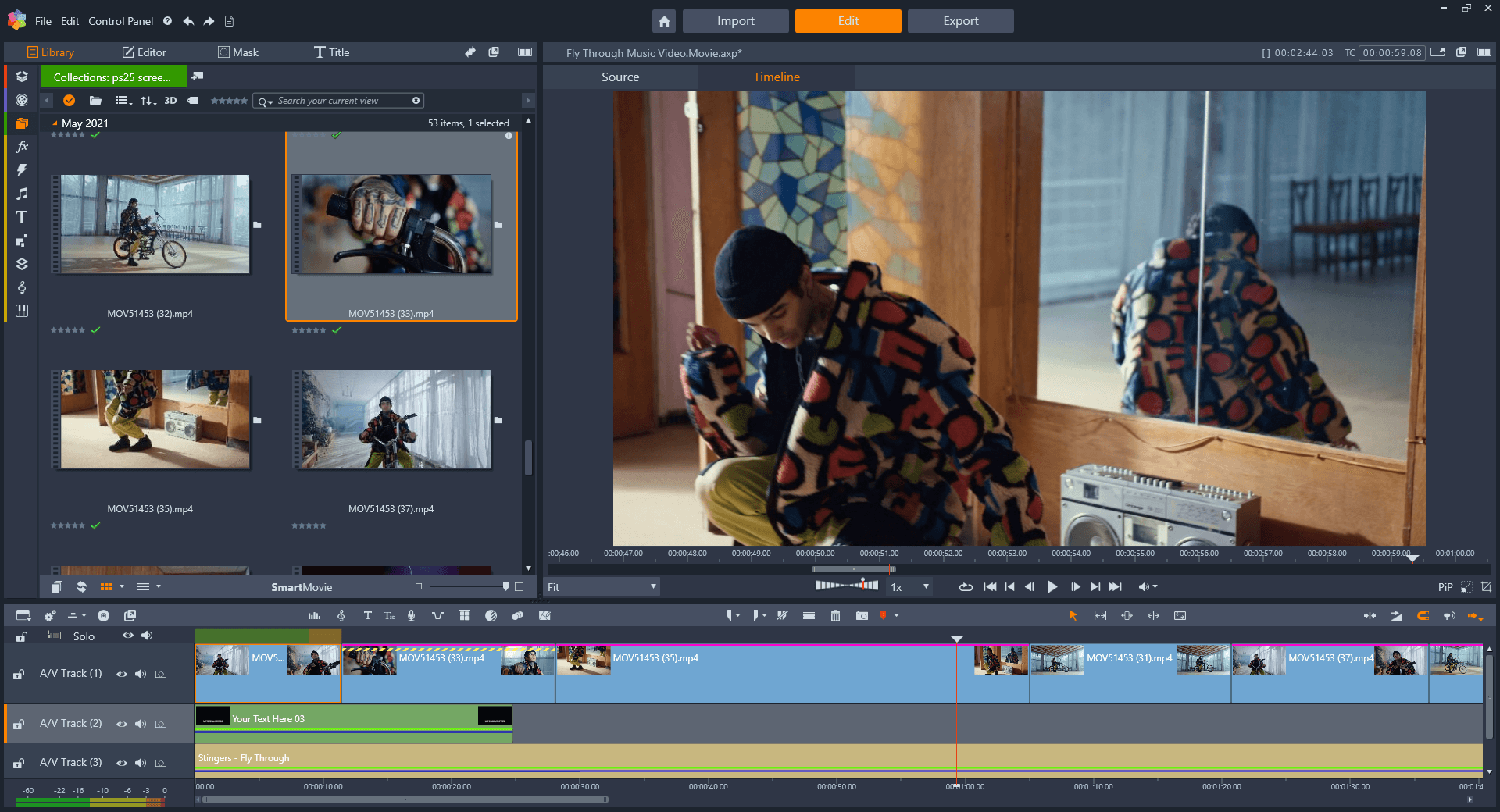
Основные вкладки — Import, Edit и Export: получение материалов, монтаж и вывод. Внутри Edit находятся Library, Editor, Timeline и Player. Они разделяют ресурсы, параметры выбранного объекта, последовательность фильма и её просмотр.
Library и Editor
Library — каталог видео, фотографий, музыки, эффектов и переходов. Наборы ресурсов остаются доступными по мере монтажа, поэтому не требуется для каждого добавления заново открывать папки с исходниками.
Library и Editor используют общую область рабочего окна. Двойной щелчок по клипу на шкале открывает его параметры в Editor. Для видео, фотографии и звука предусмотрены разные группы настроек; технические коррекции отделены от творческих эффектов.
Timeline и Player
Timeline показывает порядок сцен и их одновременное расположение на дорожках. Верхний видеослой перекрывает нижний, поэтому титры и вставки размещаются с учётом композиции. Масштаб времени переключает внимание между структурой всего фильма и точной работой на стыке кадров.
В Player доступны Source и Timeline — источник и монтажная последовательность. Двойной просмотр показывает их рядом. Для проверки внесённой правки нужен Timeline: просмотр Source не отражает готовую композицию со всеми наложениями.
Размеры рабочих зон и сочетания клавиш настраиваются. При работе с масками полезно увеличить Player, при аудиомонтаже — высоту дорожек, при отборе снимков — библиотеку. Настройка оправданна, когда нужные детали становятся видны без постоянных переключений.
Организация материалов и устройство проекта
Project Bins объединяют ресурсы фильма в виртуальные папки; их создание и переименование не перемещает файлы на диске. Для съёмки удобно отдельно собрать утверждённые фотографии, видеоперебивки, голос, музыку и графику, сохранив физические оригиналы в постоянных каталогах.
Определение сцен в библиотеке работает по дате и времени, содержимому изображения или заданному интервалу. Это навигация внутри длинной записи, а не оценка качества дублей. Резкая панорама тоже меняет изображение, поэтому автоматически найденные границы следует просмотреть перед отбором.
AXP хранит монтажные решения и пути к материалам, но не сами медиафайлы. Передача одного проекта не передаёт фотографии, музыку и видео. Переименование или перенос исходников нарушает сохранённые связи: для продолжения нужны прежние пути либо восстановленное соответствие материалам.
AXX, или Studio Project Package, собирает проект с используемыми ресурсами для переноса и архивирования. При открытии пакет распаковывается в редактируемый проект. Его стоит хранить вместе с готовым видео: пакет нужен для изменений, фильм — для просмотра независимо от программы.
Многокамерный проект MCAM добавляется на шкалу как вложенная композиция; Stop Motion использует AXPS. Это рабочие форматы с редактируемой структурой, а не замена экспортированному MP4.
Монтажные инструменты и точность правок
Обрезка, перестановка и работа на стыках
Монтаж начинается с выбора участка исходника, размещения на шкале, обрезки и перестановки клипов. Структуру лучше исправить до сложного оформления: перемещение сцены с масками, титрами и синхронным звуком затрагивает сразу несколько элементов. Связанные фрагменты можно группировать.
Для более точной работы предусмотрены Slip, Slide, Roll и Stretch. Slip меняет содержимое клипа внутри уже выделенного ему места, сохраняя его положение и длительность. Это полезно, когда вставка должна оставаться под конкретной музыкальной долей, но в ней нужен другой момент движения. Roll передвигает границу двух соседних клипов, перераспределяя время между ними.
Slide сдвигает клип, изменяя длительность соседей; для этого нужен запас исходных кадров по краям. Stretch меняет продолжительность за счёт скорости, сохраняя первый и последний кадры. Выбор операции зависит от того, что требуется оставить неизменным: событие внутри вставки, её длительность или положение относительно музыки.
Переходы и темп
Transition Mode различает Maintain Timeline Sync, сохраняющий синхронизацию шкалы, и прежний Overlap Clips с перекрытием клипов. При смене режима проверяйте общую длительность и положение последующих событий, особенно в проектах, собранных под музыку.
В Ultimate есть Morph и Seamless Transitions. Их стоит применять там, где движение перехода поддерживает монтаж. В фотопортфолио обычная склейка часто полезнее заметной анимации: она оставляет зрителю больше внимания для самого снимка.
Time Remapping управляет постоянной и изменяющейся скоростью. Закрепление первого, последнего или текущего кадра помогает удерживать точку синхронизации. Для связанного аудио предусмотрено сохранение высоты тона в пределах возможностей обработки. При обратном воспроизведении синхронный звук подавляется.
Стабилизация видео с рук
Stabilize уменьшает дрожание, вызванное движением камеры. Для компенсации сдвигов редактор обрезает внешние области изображения и увеличивает оставшуюся часть, вплоть до 20%. Поэтому более спокойный кадр получается ценой изменения исходной композиции: перед обработкой проверьте запас вокруг лица, рук и важных деталей.
Инструмент открывается для выбранного клипа в Editor — Corrections — Stabilize. В нём доступны пресеты и параметры Borders, Auto Zoom Frames и Max Auto Zoom; Render & Play подготавливает просмотр результата. Оценивайте не только уменьшение дрожания, но и поведение краёв на всём отрезке. Увеличение не добавляет исходной детализации, поэтому сильное кадрирование особенно заметно на материале невысокого разрешения.
Вложенные композиции
Вложенный проект выглядит одним клипом на общей шкале, сохраняя внутри собственные дорожки и эффекты. Так удобно организовать заставку, главу или сложную композицию из фотографий: основной уровень не перегружается её отдельными элементами.
Редактируется встроенная копия, а не оригинал из библиотеки. Увеличение внутренней длительности также не удлиняет внешний контейнер автоматически. После изменения блока проверьте его конец, иначе новое содержимое останется за установленной границей.
Фотографии, титры и анимация параметров
Фотография на шкале имеет заданную длительность. Движение создаётся кадрированием и Pan and Zoom. Соотношение сторон стоит выбрать заранее: портретный снимок в горизонтальном фильме требует полей или осознанного обрезания, но не растяжения изображения.
Коррекции фотографий включают кадрирование, выравнивание наклона, исправление красных глаз и широкоугольных искажений. Подготовку RAW, ретушь и печатные версии рациональнее завершить в профильном фоторедакторе, а в монтаж передавать выбранные JPEG, TIFF или PNG.
Picture-in-Picture размещает уменьшенное изображение поверх фонового клипа. Можно изменить размер, положение, поворот и кадрирование вставки. При презентации работы фотографа это позволяет одновременно показать итоговый снимок и обстановку на площадке. Split Screen решает близкую, но другую задачу: несколько материалов получают собственные области в общем кадре; конструктор пользовательских шаблонов относится к Ultimate.
Редактор титров оформляет названия и подписи. Отдельный 3D Title Editor входит в Ultimate, но для обычной надписи не требуется. Длительность чтения, контраст с фоном и положение относительно лица важнее объёмного оформления букв.
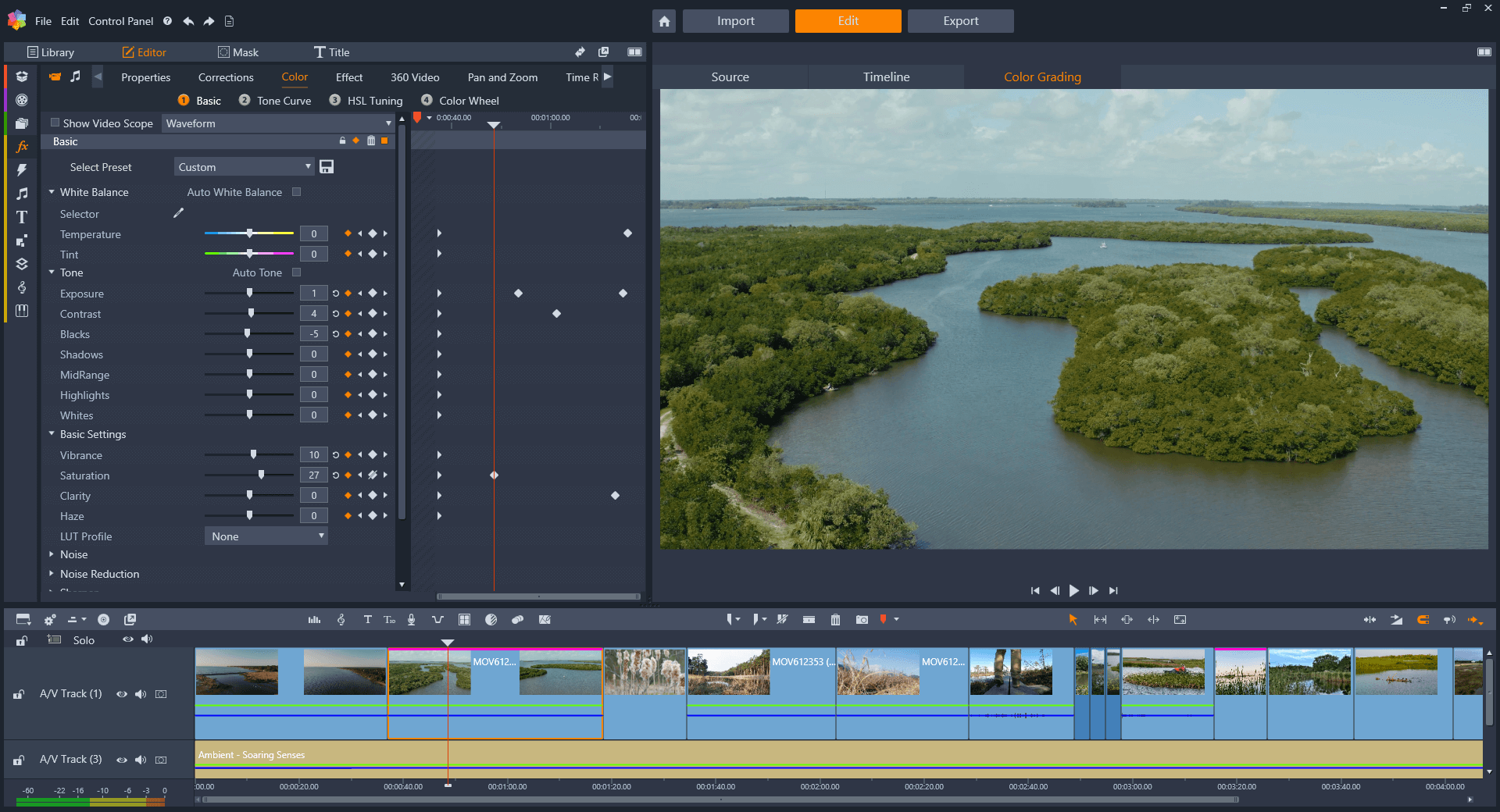
Ключевые кадры задают значения параметра в определённые моменты, а редактор рассчитывает изменение между ними. Так анимируются приближение фотографии, положение титра, прозрачность и цвет. Пользователь определяет состояния и их время, не ограничиваясь готовым пресетом.
В поколении 26 группы ключевых кадров копируются между параметрами и клипами. После переноса анимации всё же нужно проверить кадрирование: движение, подходящее общему плану, способно обрезать лицо на крупном портрете.
Работа с цветом: коррекция и художественное оформление
Полный Color Grading в Ultimate включает основные регулировки, Tone Curve, HSL Tuning, Color Wheel и средства контроля цвета. Начинать стоит с согласования яркости и баланса белого между планами: творческий фильтр не устраняет исходную разницу между тёмным видео и светлой фотографией.
Tone Curve регулирует тени, средние тона и светлые участки. Общая RGB-кривая меняет совокупный тон, отдельные красная, зелёная и синяя — соотношение каналов. Сильное поднятие теней вместе с полезной информацией делает заметнее ограничения исходной записи.
HSL Tuning меняет оттенок, насыщенность и светлоту отдельных цветов. Это полезно, например, для приглушения слишком яркого фона без такого же ослабления всех остальных цветов. Однако одинаковые оттенки встречаются в разных объектах: коррекция оранжевого элемента одежды требует проверки кожи, а изменение зелени — других зелёных деталей. HSL не заменяет пространственное выделение маской.
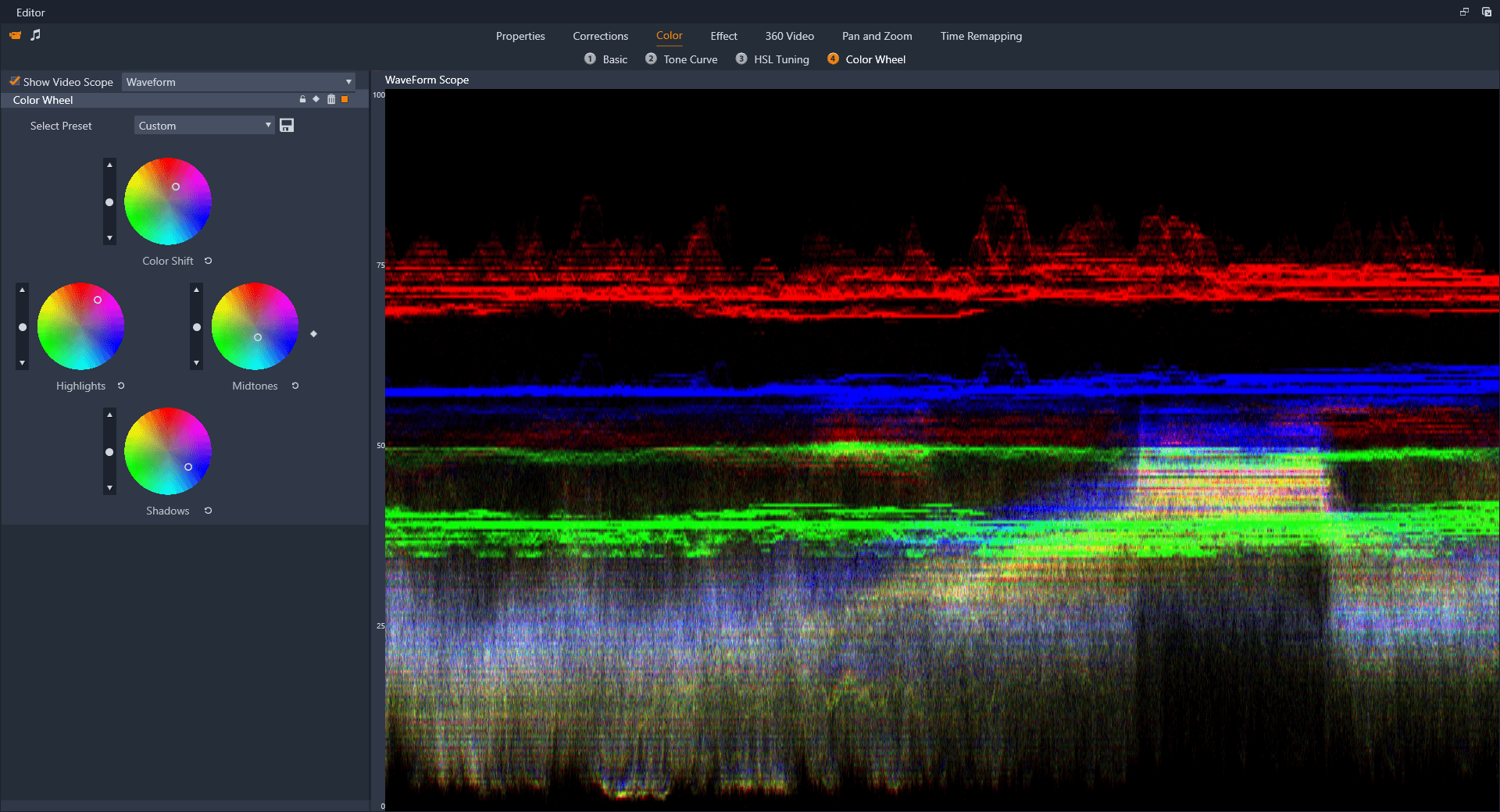
Color Wheel разделяет воздействие на тени, средние тона и светлые области. Графики уровней дополняют визуальное сравнение. Проверяйте белую одежду, блики и лица: случайный скачок оттенка между планами отличается от намеренной стилизации.
LUT-профили применяют готовое преобразование цвета; поддерживаются и сторонние варианты. Встроенные творческие LUT ориентированы преимущественно на материал Rec.709. Для записи в Log требуется корректное преобразование, соответствующее профилю камеры, а не произвольная яркая стилизация. Возможность загрузить LUT не означает автоматическое распознавание любой Log-записи или восстановление уже потерянных деталей.
Цветовые параметры допускают анимацию. Она полезна, когда освещение меняется внутри плана и одна статичная поправка не обеспечивает согласованный результат на всём его протяжении.
Маски, отслеживание и совмещение изображений
Маска ограничивает область воздействия или видимость части изображения. В Ultimate она используется для локальной коррекции, размытия, наложения одного плана на другой и появления текста из-за объекта. Прозрачный участок открывает нижний слой, поэтому для замены фрагмента изображения необходимо заранее продумать, что находится под ним. Скрытие объекта маской не равно автоматической генерации отсутствующего фона.
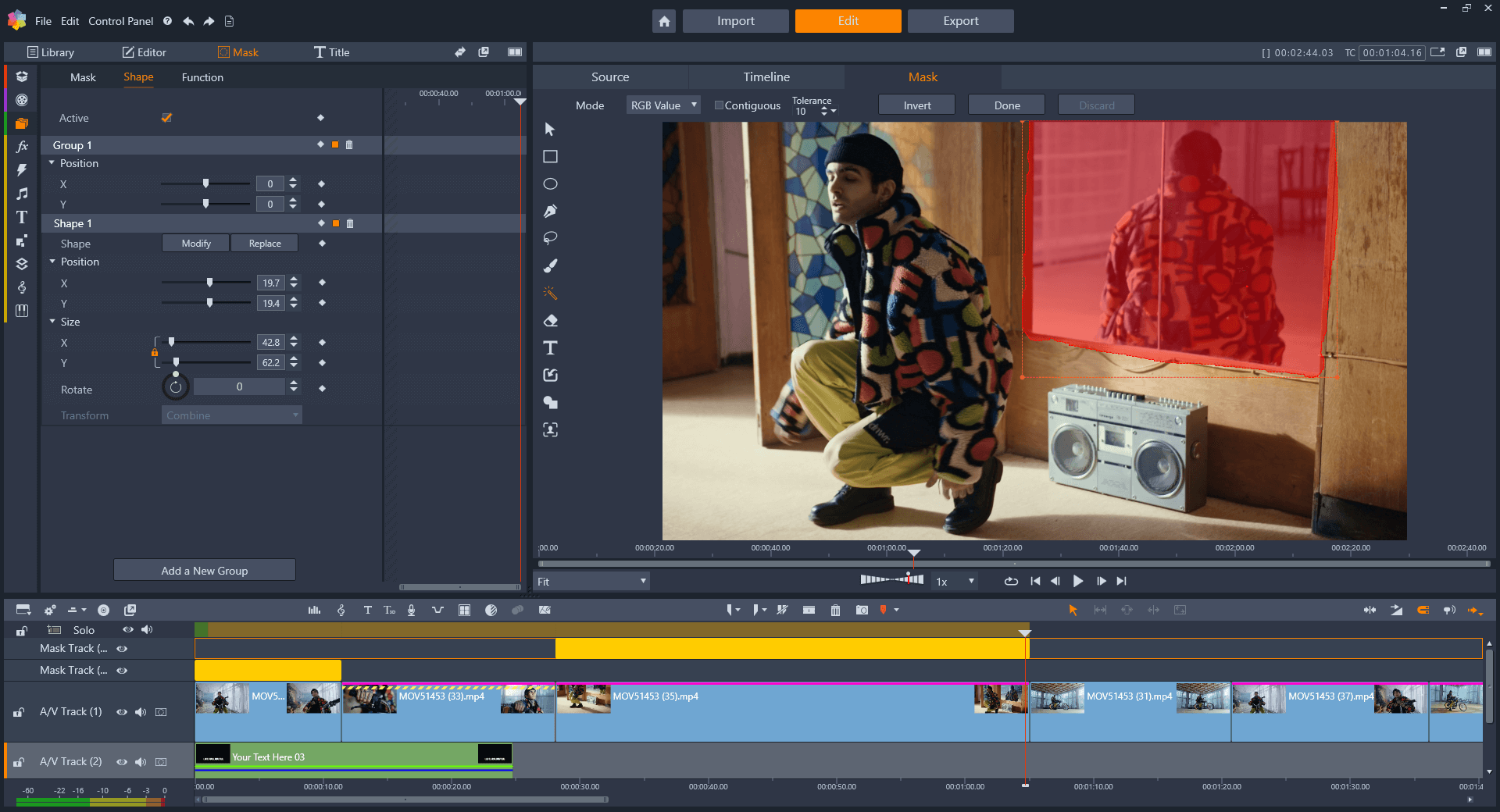
Smart Object Tracking использует ИИ-распознавание для сопровождения маски. После начального выделения объект отслеживается, а область обработки подстраивается по кадрам. Перекрытия, потеря объекта и ошибки распознавания требуют ручного исправления контура.
Motion Tracking также используется для привязки текста и графики к движущемуся объекту или его скрытия мозаичным размытием. Проверять такую обработку нужно на всём выбранном отрезке, особенно в начале, конце и после появления перекрывающего предмета. Для номера автомобиля достаточно одного пропущенного кадра, чтобы формально применённое размытие не выполнило задачу.
Режимы наложения Ultimate рассчитывают сочетание цвета и яркости верхнего и нижнего клипов, например для световых наложений. Хромакей отделяет фон по цвету, маска ограничивает область пространственно. Во всех случаях проверяются края и полупрозрачные детали; ровный съёмочный фон облегчает цветовое отделение.
Многокамерная съёмка, запись экрана и специальные режимы
MultiCam Editor и синхронизация
Многокамерный редактор синхронизирует записи одной сцены, после чего пользователь переключает ракурсы и формирует последовательность. При монтаже интервью или выступления это избавляет от постоянного ручного поиска соответствующих моментов в разрозненных клипах.
Синхронизация выполняется по аудио, маркеру, времени съёмки либо вручную. Для варианта Audio всем записям нужен общий слышимый ориентир; одинаковый хлопок или часть выступления полезнее, чем просто наличие любой звуковой дорожки. Синхронизация по времени съёмки требует согласованных часов камер. После автоматического совмещения стоит проверить характерное движение и звук в начале и ближе к концу записи.
Основной звук выбирается отдельно: смена ракурса не обязана менять акустическую обстановку. Для интервью разумно оставить непрерывную речь. Два источника Standard и шесть Ultimate — лимит многокамерного редактора, а не количество последовательных клипов в фильме.
Захват экрана — отдельный компонент
MultiCam Capture 2.0 Lite записывает до двух потоков, например экран и веб-камеру. Это подходит для объяснения обработки снимка с комментарием. Полученные файлы монтируются в Pinnacle; двухпоточный захват Lite не равен монтажу шести готовых ракурсов в Ultimate.
До записи проверьте область экрана, микрофон и системный звук. Закройте клиентские переписки, уведомления и окна с персональными данными. Capture Lite отсутствует в пробной поставке, поэтому оценивать его нужно отдельно от основной монтажной среды.
Stop Motion и видео 360°
Stop Motion в импортере собирает покадровую анимацию из подготовленных кадров. Это уместно для движения небольших предметов или демонстрации раскладки оборудования, но не является генерацией произвольного движения из одного снимка.
Ultimate редактирует видео 360°, включая эквиректангуларные материалы и fisheye. Можно сохранить панораму или выбрать направление взгляда для плоского видео; Tiny Planet и Rabbit Hole создают специальные преобразования. Проверяйте тип результата и совместимость эффектов: интерактивная панорама и выбранный ракурс требуют разной подачи.
Звук: речь, музыка и коррекции
Доступны регулировка громкости, затухания, запись комментария и отделение аудио. Detach Audio создаёт самостоятельный звуковой клип под видео. Это удобно при замене записи камеры, но после отделения синхронизацию нужно контролировать: элементы редактируются независимо.
Полный аудиоредактор Ultimate содержит эквалайзер, компрессор, экспандер, De-esser, Noise Reduction и Pitch Scaling. Эквалайзер меняет частотный баланс, компрессор сдерживает громкие участки, De-esser ослабляет резкие свистящие звуки речи. Эти операции не заменяют друг друга.
Noise Reduction создаёт профиль по выбранному фрагменту нежелательного звука. Для образца нужен участок без полезной речи. Сила подавления, чувствительность и сглаживание определяют компромисс между уменьшением шума и сохранением разборчивости. Чрезмерная обработка затрагивает полезные частоты, поэтому сравнивать нужно не только тишину между фразами, но и окончания слов. Pitch Scaling меняет высоту тона без изменения длительности клипа.
Audio Ducking автоматически уменьшает фоновую громкость при появлении основного звука. В диалоге выбираются Master Track, уровень приглушения, порог срабатывания и время изменения громкости. Для голоса поверх музыки это избавляет от ручной расстановки каждой точки, но результат требует прослушивания: частые паузы не должны превращаться в резкие скачки музыкального сопровождения.
ScoreFitter подготавливает музыку заданной длительности из доступных категорий, композиций и вариантов. Пользователь выбирает материал, указывает продолжительность и добавляет клип на шкалу. Это удобно для заставки или слайд-шоу; подбор готовой музыкальной структуры не является генерацией песни по тексту.
Автоматизация и работа с тяжёлыми материалами
SmartMovie создаёт исходную сборку фильма или слайд-шоу из выбранных ресурсов. Пользователь задаёт последовательность материалов, музыкальное сопровождение и настройки оформления, затем просматривает результат и переносит его в обычный редактор для доработки. Преимущество — готовая отправная точка; ограничение — необходимость самому оценить смысловой порядок и длительность важных кадров.
Smart Proxy создаёт облегчённые рабочие копии тяжёлых источников, а окончательный вывод выполняется с обращением к оригиналам. Снижение качества просмотра поэтому не уменьшает автоматически разрешение результата. Прокси не заменяют исходный архив: оригиналы необходимо сохранить.
Smart Proxy Manager управляет порогом создания копий, папкой и очередью их подготовки. Это очередь прокси, а не готовых фильмов. Studio 26 использует Apple ProRes для Smart Proxy с ограничением 4:2:2, 8 бит; поддержка такого рабочего формата не равна мастер-экспорту во все варианты ProRes.
Импорт и экспорт: что поддерживается и где проходят границы
Importer получает файлы с носителей и обслуживает поддерживаемый захват. Для оцифровки аналогового сигнала дополнительно нужны устройство захвата и его драйвер: монтажная программа не заменяет физический видеовход.
Основные форматы полной Ultimate приведены в таблице. Совместимость определяется сочетанием контейнера, видео- и аудиокодеков и параметров записи, а не одним расширением файла.
| Задача | Поддерживаемые варианты | Что учитывать |
|---|---|---|
| Импорт распространённого видео | AVCHD, DV, HDV, AVI, MPEG-1/2/4, WMV, MOV с DV, MPEG-4 или H.264 | MOV и AVI обозначают контейнеры, а не единственный способ кодирования |
| Импорт камерных материалов | XAVC, XAVC S, MXF, DVCPRO HD, GoPro LRV, CineForm | Точный режим записи камеры проверяется на коротком исходном фрагменте |
| HEVC | Импорт и экспорт H.265 | Требуются подходящее оборудование и Microsoft HEVC Video Extensions |
| Импорт аудио | WAV, MP3, M4A, AAC, AC3, MPA, AMR, Vorbis, WMA | Наличие видеоизображения не подтверждает правильное декодирование аудиопотока |
| Импорт изображений | JPEG, PNG, TIFF, BMP, GIF, PSD, TGA | Файл включается в монтаж; это не обещание всех возможностей исходного графического редактора |
| Вывод видео | H.264, H.265, AVI, WMV, MPEG, XAVC S, MOV, M2TS, CineForm, GIF | Разрешение, профиль и контейнер выбираются под задачу воспроизведения |
| Вывод звука и кадров | Аудио: WAV, MP3, AC3, MP2; изображения: BMP, JPEG, TIFF, TGA | Это отдельные виды результата, а не монтажный проект |
| Диски | DVD, AVCHD; Blu-ray через отдельный платный плагин | Для записи нужен соответствующий привод; Blu-ray не включён как безусловно бесплатная функция |
Настройки файла и прозрачный фон
В Export выбираются File или Disc, папка, имя и параметры результата. Same as Timeline использует настройки шкалы; ручной выбор позволяет задать другое разрешение и частоту кадров. Совпадение с проектом само по себе не определяет качество кодирования.
Для обычной передачи фильма практичен MP4 с H.264; параметры согласуются с устройством или площадкой. HEVC выбирайте после проверки воспроизведения у получателя. Перед интернет-публикацией сохраните локальный файл и просмотрите его целиком.
Ultimate выводит видео с альфа-каналом через CineForm MOV — например, заставку для наложения в другом проекте. Одного расширения MOV недостаточно: важны формат, пресет и отсутствие непрозрачной подложки в композиции.
8K Import означает приём соответствующего материала, а не конечный вывод 8K: для Ultimate предусмотрен HD/4K-результат. Более крупный исходник полезен как запас при кадрировании, но не меняет разрешения сдаваемого фильма автоматически.
DVD и Blu-ray
DVD-меню полезно для семейного архива и заказчика с конкретным проигрывателем. Помимо фильма проверяйте выбор пунктов, начало глав и поведение после окончания воспроизведения. Экспорт обычного файла не проверяет дисковую навигацию.
Для Blu-ray нужны отдельный платный плагин и соответствующий привод. До покупки ради этого сценария уточните возможность получить дополнение в своей установке: базовая лицензия, оборудование и дополнительная покупка — самостоятельные условия.
Пример: минутный фильм о фотосъёмке
Показательный проект — горизонтальный ролик из шести видеоперебивок и шести готовых фотографий, с названием, коротким голосовым комментарием и музыкой. Для воспроизводимого примера возьмите видео H.264 с постоянной частотой 25 кадров/с, фотографии JPEG и звуковые файлы WAV. Проект — 1920 × 1080, 25 кадров/с, прогрессивная развёртка. Это выбранные параметры примера, а не универсальная настройка для всех камер.
- Подготовьте материалы. Скопируйте их в постоянную папку. Каждая видеоперебивка должна содержать не менее шести пригодных секунд; для фотографий заранее определите допустимое кадрирование. Оставьте оригиналы отдельной сохранённой копией.
- Создайте и сохраните проект. Откройте новый фильм и используйте File — Save As. Проверьте параметры текущей шкалы; автоматическое определение по первому клипу не должно незаметно задать другой формат.
- Импортируйте и соберите последовательность. Добавьте шесть видео и шесть фотографий, чередуя их. Оставьте каждому видео ровно шесть секунд, каждому снимку — четыре. Без перекрытий и дополнительных заставок последовательность составит 60 секунд.
- Согласуйте изображение. Исправьте явно различающуюся яркость, кадрируйте фотографии без искажения пропорций. Сначала оставьте обычные склейки: это позволит оценить содержание отдельно от переходов и сохранить контрольную длительность.
- Добавьте оформление. Разместите название поверх первых четырёх секунд на верхней дорожке, не вставляя дополнительный клип перед фильмом. Для одного снимка задайте умеренное приближение с помощью Pan and Zoom и проверьте края кадра.
- Соберите звук. Поместите комментарий и музыку на отдельные дорожки. При необходимости отделите звук видеоперебивок командой Detach Audio и удалите ненужную отделённую запись. В Ultimate примените Audio Ducking к музыке с голосом в роли Master Track; затем прослушайте все паузы.
- Экспортируйте результат. В Export выберите File, назначьте папку и MP4 с H.264. Установите 1920 × 1080 и 25 кадров/с; перед Start Export убедитесь, что границы Mark In и Mark Out не ограничивают вывод случайным коротким отрезком.
- Проверьте и сохраните комплект. В отдельном проигрывателе просмотрите все 60 секунд, начало и конец музыки, читаемость названия и отсутствие пустых кадров. Сохраните проект с исходниками; для переноса подготовьте пакет AXX.
Базовая редакция позволяет собрать видеоряд и простое оформление этого примера. Автоматическое приглушение музыки относится к Ultimate; в Standard фон регулируется вручную. Такой HD-проект полезен для знакомства до перехода к более тяжёлому материалу.
Производительность, хранение и приватность
Что менять при тяжёлом воспроизведении
Плавность просмотра и качество готового файла — разные характеристики. В Control Panel — Export and Preview задаются параметры оптимизации и аппаратного ускорения. Максимально агрессивная предварительная обработка заставляет редактор просчитывать даже элементы, которые компьютер способен показывать без подготовки. Полное отключение предварительного просчёта, напротив, переносит нагрузку на воспроизведение в реальном времени.
Начните с уменьшения качества просмотра и подготовки прокси. Проверьте участок с наиболее тяжёлыми эффектами, затем меняйте по одному параметру ускорения. Одновременная смена нескольких настроек не позволит установить, что именно повлияло на воспроизведение.
Проекты, резервные копии и перенос данных
Automatically Save Project в Project Settings сохраняет проект с выбранным интервалом. Reset and Backup отдельно резервирует библиотеку и параметры Control Panel. Эти механизмы не копируют исходное видео: для защиты работы нужны и проект, и сами материалы.
Storage Locations задаёт папки проектов, промежуточных файлов и автоматических копий. Новый путь не переносит уже существующие данные. При смене диска проверьте старые проекты; для архива сохраните также сведения о редакции, дополнениях и шрифтах.
Локальный монтаж не означает анонимную установку
Обычный монтаж не требует загрузки исходников в облачный редактор. Но установка и регистрация сопровождаются обработкой данных об устройстве, системе, IP-адресе, версии и идентификаторах лицензии. Локальное хранение видео не означает отсутствия сетевого обмена вообще.
Перед отправкой проекта в поддержку проверьте состав медиафайлов и персональные сведения во вложениях. Для воспроизведения ошибки предпочтителен короткий нейтральный фрагмент вместо клиентского архива. Объём отправляемых данных должен соответствовать конкретной диагностической задаче.
Типичные проблемы и последовательность диагностики
Установка или регистрация не завершается
Проверьте разрядность Windows, свободное место, источник установщика и соединение с сервисами регистрации. Сохраните точный текст ошибки и этап её появления: активация и распаковка компонентов требуют разной диагностики.
Для ошибки регистрации 1011 предусмотрен конкретный способ: после закрытия установщика удалить файл userdata.json из папки C:ProgramDataCorelStubFrameworkPinnacle26 и запустить установку заново. Перед удалением сохраните копию файла. Это адресная мера для соответствующей ошибки, а не основание чистить весь каталог Corel или системный реестр.
Программа не открывается или закрывается при запуске
Для Studio 26 в числе способов восстановления используется сброс пользовательских данных через переименование папок. Завершите работу редактора и сохраните резервные копии проектов и настроек. Через Windows + R откройте %localappdata% и переименуйте Pinnacle в Pinnacle.old, а Pinnacle_Studio_26 — в Pinnacle_Studio_26.old. Затем выполните проверочный запуск через Run as administrator в контекстном меню значка программы. Пользовательские данные создаются заново.
Сброс затрагивает библиотеку, наблюдаемые папки и Project Bins: потребуется повторный импорт или восстановление данных. Это восстановительная мера, не регулярная очистка. Не удаляйте переименованные папки до проверки сохранности материалов и открытия проекта.
Вместо предпросмотра чёрное или искажённое изображение
Проверьте короткий исходник в новом проекте без эффектов. Затем обновите графический драйвер и проверьте компоненты DirectX. Для описанной проблемы применяется официальный DirectX End-User Runtimes June 2010; не заменяйте его отдельными DLL с посторонних сайтов.
Для сравнения выберите None в Hardware Acceleration Type раздела Export and Preview. Если дефект исчезает, проверяйте аппаратный путь обработки и драйвер. Это диагностическое сравнение одного материала, а не рекомендация постоянно отключать ускорение.
Файл импортируется без звука или вообще не открывается
Сопоставьте параметры файла с поддерживаемыми кодеками, а для HEVC проверьте системное расширение. Затем исключите неполное копирование: попробуйте исходник с локального диска, а не с отключающегося носителя. Отдельно учитывайте ограничения trial — его набор форматов не равен полной версии.
Не устанавливайте несколько наборов кодеков подряд: использование сторонних кодеков поддерживается, но некоторые пакеты вызывают сбои. Перекодирование выполняйте на копии и сохраняйте оригинал — успешный импорт не подтверждает сохранение всех исходных характеристик.
Экспорт зависает, обрывается или создаёт не тот результат
Отличайте долгий расчёт от воспроизводимого сбоя. Запишите точку остановки и экспортируйте диапазон вокруг неё. В копии проекта последовательно отключите обработку клипа, уберите переход и проверьте исходник. Так устанавливается связь ошибки с конкретным элементом.
Проверьте место для результата и промежуточных файлов, доступность исходников и аппаратное ускорение. Параметры меняйте по одному. Снижение разрешения допустимо как тест, но не как незаметная замена согласованного формата сдачи.
Слишком короткий файл требует проверки Mark In и Mark Out. Пропавшая концовка вложенной композиции — длины её контейнера. Отсутствующие эффекты в просмотре — режима Source или Timeline. Для этих случаев переустановка не является первым действием.
Как принять готовый фильм
Проверка результата включает технические параметры и содержание. Сопоставьте разрешение, частоту кадров, длительность и наличие нужных звуковых каналов с заданием. Затем просмотрите фильм целиком вне редактора: переходы между фото и видео, синхронность речи, окончания фраз, поведение музыки, края масок и начало титров. Для диска дополнительно проверяется навигация на целевом устройстве, а для сетевой публикации — результат после обработки самой площадкой.
Плюсы и минусы
Плюсы ✔️
- Разовая оплата редактора без обязательной подписки удобна для нерегулярного монтажа и работы с уже приобретённой версией.
- В одной среде соединяются видео, фотографии, титры, многодорожечный звук и подготовка DVD с меню.
- Точные операции на стыках, вложенные проекты и анимация параметров позволяют строить собственное оформление, а не ограничиваться шаблоном.
- Ultimate включает маски, интеллектуальное сопровождение объектов, расширенную работу с цветом и многокамерный монтаж до шести источников.
- Smart Proxy разгружает работу с тяжёлым материалом, сохраняя обращение к оригиналам при окончательном выводе.
- Русская локализация и подробная справка снижают зависимость от самостоятельного расшифровывания интерфейса.
Минусы ❌
- Настольная программа ограничена 64-разрядной Windows; этот выпуск не является редактором для macOS, Linux или мобильного устройства.
- В Standard всего шесть общих дорожек и HD-вывод; несколько существенных функций требуют Ultimate.
- Пробный выпуск исключает многокамерный редактор и ряд комплектных компонентов, поэтому не воспроизводит весь приобретаемый набор.
- HEVC зависит от оборудования и системного расширения, а обработка через сторонние кодеки требует осторожности.
- Blu-ray требует отдельного платного дополнения; возможности старых плагинов также нельзя считать автоматически перенесёнными.
- Регистрация обязательна, поэтому локальная обработка не делает продукт полностью независимым от сетевой инфраструктуры лицензирования.
Кому подойдёт и кому не подойдёт
Кому подойдёт
Фотографу программа подходит для фильма из серии снимков, видеоперебивок, музыки и короткого рассказа. Владельцу семейного архива — для объединения разных медиа и подготовки дисков. Автору интервью — для отдельной работы с ракурсами и непрерывным звуком.
Для уже использующего Pinnacle монтажёра сохранение знакомого рабочего процесса — самостоятельный аргумент. Перед переходом на поколение 26 всё же нужно проверить открытие конкретных проектов и работу требуемых дополнений.
Кому не подойдёт
Пользователю Mac или Linux нужен другой настольный редактор. Для монтажа только на телефоне либо в браузере этот продукт также не соответствует платформе. При нулевом бюджете 15-дневная проба не заменяет бесплатную программу для постоянной работы.
Команде с обязательной совместной работой, централизованным согласованием и установленным форматом обмена нужна среда, выбранная под эти требования. Pinnacle также не стоит выбирать в расчёте на генерацию речи, автоматические субтитры или сборку по текстовому описанию: отслеживание объектов решает другую задачу.
Альтернативы для других рабочих задач
DaVinci Resolve — для комплексной постобработки
DaVinci Resolve объединяет монтаж, цвет, Fusion и Fairlight. Есть бесплатная версия и платная Studio для Windows, macOS и Linux; поддерживается совместная работа через Blackmagic Cloud. Альтернатива уместна для комплексной постобработки, но требует освоить специализированные страницы монтажа, цвета, композитинга и звука.
Kdenlive — для бесплатного многодорожечного монтажа
Kdenlive — свободный редактор для Windows, macOS и Linux с прокси, вложенными последовательностями, цветовым контролем и субтитрами. Это вариант для сложного многодорожечного монтажа без коммерческой лицензии. Переход потребует освоить другой интерфейс и заново организовать библиотеку и оформление.
Shotcut — для локальной работы с разнообразными файлами
Shotcut бесплатен, имеет открытый исходный код и работает в Windows, macOS и Linux. Он поддерживает разнообразные форматы и монтаж из файлов без обязательного предварительного импорта в каталог. Его стоит оценить для локальной сборки и фильтров, когда коммерческий комплект Pinnacle не нужен.
Adobe Premiere — для процесса внутри Creative Cloud
Adobe Premiere распространяется по подписке и связан с Creative Cloud и Frame.io. Его выбор оправдан, когда проект уже находится в этой среде или обмен с коллегами важнее разовой покупки. Для редкого семейного монтажа регулярные расходы требуют отдельного обоснования.
Вопросы, которые возникают после первых проектов
Почему в оплаченной программе появился водяной знак NewBlueFX?
NewBlueFX не поставляется в комплекте Pinnacle Studio 26. Импорт таких эффектов из версии 22 и более ранних официально не поддерживается и связан с появлением водяных знаков. Отдельный поддерживаемый случай — дополнения из установленной Studio 23 Ultimate, которые подхватываются установкой версии 26. Оплата самого редактора не заменяет лицензию и совместимость перенесённого плагина.
Можно ли временно выключить анимацию ромбом и потом вернуть её?
Отключение ключевых кадров удаляет точки, а не скрывает анимацию. Перед таким сравнением сохраните отдельную версию проекта: ромб управления анимацией не равнозначен кнопке видимости слоя.
Зачем нужна команда Paste Blank для ключевых кадров?
Paste Blank переносит структуру и время точек без их значений. Так несколько параметров изменяются в одинаковые моменты, но с разной интенсивностью — например, прозрачность и яркость получают общий ритм без копирования несопоставимых чисел.
Почему прозрачная заставка выглядит чёрной в проигрывателе?
Проверяйте CineForm MOV над контрастным цветным фоном: прозрачные области должны открывать нижнее изображение. Убедитесь, что сама заставка не содержит непрозрачную чёрную подложку. Цвет пустого фона обычного проигрывателя не определяет наличие альфа-канала.
Когда лучше заканчивать правки в многокамерном редакторе?
Основную работу с ракурсами рекомендуется завершать до дальнейшей обработки в главном редакторе. Повторное открытие многокамерной композиции способно отменить правки, сделанные на следующем этапе. Перед возвращением к выбору камер сохраните отдельную версию проекта, чтобы не потерять уже настроенное оформление.
Можно ли вести список замечаний прямо рядом с монтажом?
Project Notes хранит заметки с отметками выполнения, например о замене музыки или проверке стыка. Список можно сохранить отдельным TXT-файлом рядом с проектом. Это личный контроль правок, а не многопользовательское согласование.
Итог: когда выбор Pinnacle Studio оправдан
Standard рациональна для заранее понятного HD-фильма с небольшим числом слоёв. При обязательном 4K, масках и локальной обработке выбор смещается к Ultimate. Bundle стоит оценивать по необходимости PaintShop Pro и дополнительного контента, а не ожиданию другого качества видеодвижка.
Ultimate оправданна для самостоятельной работы в Windows с ручной анимацией, цветом и несколькими ракурсами при разовой оплате. В старом архиве решающими становятся сохранность исходников и совместимость дополнений. Для бесплатной постоянной работы, другой платформы или командной постобработки лучше сразу выбирать соответствующую альтернативу.











