


oCam — настольная программа для Windows, которая записывает выбранную область экрана, игры и звук, а также делает статические снимки экрана. Официальное название продукта — oCam; выражение oCam Screen Recorder описывает его назначение и не обозначает отдельную редакцию. На 5 сентября 2026 года программа продолжает распространяться через OhSoft: доступны Windows-версия, база помощи и покупка постоянной лицензии. Этот обзор разбирает именно Windows-приложение OhSoft/OORT, без смешения с мобильными камерами, браузерными сервисами и другими программами со схожими названиями.
Скачать oCam Screen Recorder бесплатно
Рекомендуемый аналог
Экранная камера
Запись экрана и подготовка скринкастов в Windows
- Запись области экрана и системного звука
- Подготовка скринкастов и учебных роликов
- Обрезка, заставки и голосовые комментарии
- Экспорт готового видео в популярные форматы
oCam Screen Recorder
Программа для работы с видео или аудио на русском языке
- Меньше инструментов для точной локальной коррекции
- Часть расширенных функций доступна только платно
- Набор инструментов зависит от версии и платформы
- Может не подойти для сложного профессионального монтажа

По устройству oCam заметно отличается от полноценных монтажных систем и студий трансляции. Пользователь не собирает проект на таймлайне и не импортирует клипы для последующего рендеринга: исходником служит происходящее на экране, игровое окно, системный звук или микрофон, а результат сразу записывается в файл. Такая модель удобна для демонстраций интерфейса, коротких учебных роликов, фиксации вебинаров, записи игрового процесса и отдельного аудио, но не заменяет видеоредактор, если после захвата нужны монтаж, титры, многодорожечная сборка или сложная обработка.
Что представляет собой oCam и кто его выпускает
oCam относится к экранным рекордерам. Продукт распространяется под брендом OhSoft; оператор сервиса — OORT Co., Ltd., а в англоязычном обозначении компании используется OORT Inc. oCam является флагманским экранным рекордером OhSoft. Его текущий набор задач включает запись экрана и интернет-видео, игровой захват, анимированный GIF и работу с веб-камерой.
Текущий статус продукта — действующий. На дату обзора доступны загрузка Windows-версии, раздел Help, коммерческая лицензия и регистрация серийного номера. oCam не относится к закрытым или снятым с распространения продуктам.
Краткие параметры
| Параметр | Подтверждённое значение |
| Тип продукта | Настольный рекордер экрана, игр и звука для Windows |
| Разработчик и бренд | OhSoft; оператор сервиса — OORT Co., Ltd. / OORT Inc. |
| Операционные системы | Windows 2003, Vista, 7, 8, 10 и 11 |
| Основные режимы | Screen Recording, Game Recording, Audio Recording, Capture; запись веб-камеры |
| Видео-контейнеры | MP4, MKV, M4V, MOV, WMV, FLV, AVI, TS, VOB и Animated GIF |
| Аудио в отдельном режиме | MP3, WMA, FLAC и M4A |
| Снимки экрана | PNG по умолчанию; в настройках также предусмотрены JPEG и BMP |
| Лицензия | Бесплатно только для некоммерческого личного использования; для бизнеса и коммерческого применения нужна платная лицензия |
| Цена на 5 сентября 2026 | 1 ПК: базовая цена $60; действующая скидка 30% — $42 с налогом |
| Пробный период | Отдельный ограниченный по времени trial не используется; бесплатный личный режим является самостоятельным вариантом распространения |
| Облако и мобильные версии | Облачная обработка и мобильная редакция не входят в описанный продукт; запись сохраняется локально в Windows |
Платформы, распространение и системные требования
oCam предназначен для Windows. Поддерживаемый перечень включает Windows 2003, Vista, 7, 8, 10 и 11. Отдельных редакций для macOS, Linux, iOS и Android у oCam нет. Поэтому oCam не следует рассматривать как кроссплатформенный рекордер: если один и тот же рабочий процесс должен одинаково воспроизводиться на Windows, macOS и Linux, потребуется другое решение.
Рекомендуемые требования выглядят скромно: процессор Pentium 4 2,5 ГГц, 1 ГБ оперативной памяти и графический режим от 1024×768 с 16-битным цветом. Эти цифры описывают базовый порог, но не гарантируют плавную запись тяжёлой игры или экрана с высоким разрешением. При высоких нагрузках oCam может сталкиваться с замедлением системы, нехваткой памяти и снижением частоты кадров; для этих ситуаций предусмотрены отдельные диагностические рекомендации. Для реальной задачи важны не только формальные требования приложения, но и разрешение области захвата, FPS, выбранный кодек и нагрузка самой записываемой программы.
Текущий перечень совместимости включает несколько старых версий Windows, поэтому часть базы помощи остаётся привязанной к конкретным поколениям аудиосистемы. Инструкции для XP или Vista нельзя механически переносить на Windows 10/11. Windows XP в текущий перечень платформ oCam уже не входит.
OhSoft распространяет устанавливаемую версию. Portable-сборки oCam не поддерживаются и не распространяются OhSoft как официальный вариант продукта. Для программы, которая получает доступ к изображению экрана и микрофону, это существенный момент: брать установщик следует из официального канала, а не из перепакованных архивов и сборок с изменённым исполняемым файлом.
Как устроен интерфейс
Главное окно oCam компактно и отделено от рамки захвата. В верхней части расположены вкладки Screen Recording, Game Recording и Audio Recording. Ниже находятся крупные кнопки текущего режима. Для записи экрана это Record, Capture, Resize, Open, Codecs и Sound. Такая компоновка делает главное действие явным: сначала выбирается тип захвата, затем область или источник, после чего начинается запись.
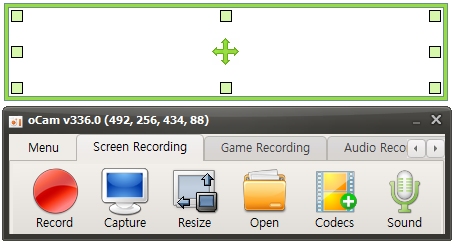
Record запускает запись. Capture сохраняет статический снимок выбранной области. Resize меняет размеры области экранного захвата. Open открывает в Проводнике Windows папку с записанными видео, аудиофайлами и снимками. Codecs отвечает за формат и кодек, а Sound — за источник звука: можно записывать системный звук, системный звук вместе с микрофоном либо отключить звук.
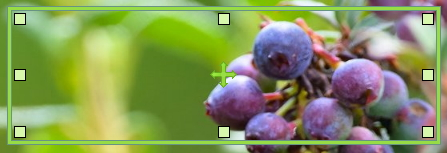
Область записи обозначается отдельным прямоугольником. Малые квадратные маркеры на границе меняют размер, центральный элемент перемещает рамку. Для точной подгонки предусмотрено управление стрелками: стрелки двигают область, Ctrl вместе со стрелками увеличивает шаг, Shift со стрелками меняет размер, а Shift+Ctrl со стрелками делает более крупную коррекцию. Это полезно, когда нужно захватить окно или панель интерфейса без лишних пикселей по краям.
Что меняется во время записи
После старта экранной записи панель управления переключается в состояние контроля сеанса. Вместо исходной кнопки появляются Stop и Pause, рядом остаётся Capture. Отображаются прошедшее время, текущий размер файла и доступное место на диске; рамка области становится красной. По умолчанию запись можно запускать и останавливать клавишей F2, причём горячую клавишу разрешено изменить в Options.
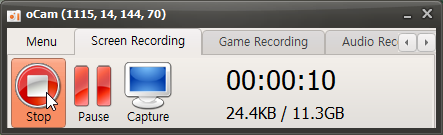
Возможность сделать снимок, не прекращая видео, важна в учебном сценарии: один и тот же сеанс может дать и видеоролик, и отдельные иллюстрации. При этом oCam не превращает снимки и видео в единый проект. Каждый результат сохраняется как самостоятельный файл, а дальнейшее редактирование выполняется уже внешними средствами.
Окно Options
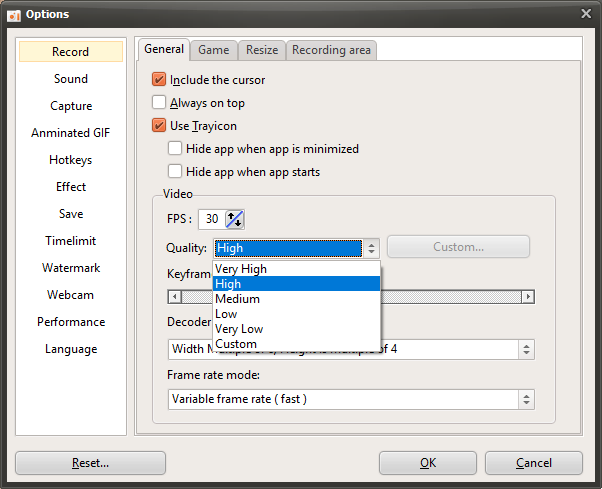
Расширенные параметры собраны в Options. В актуальном интерфейсе видны категории Record, Sound, Capture, Animated GIF, Hotkeys, Effect, Save, Timelimit, Watermark, Webcam, Performance и Language. Внутри Record доступны вкладки General, Game, Resize и Recording area. Это показывает логику программы: базовые действия оставлены в главном окне, а параметры качества, поведения курсора, сохранения и специальных режимов вынесены в настройки.
В настройках присутствует раздел Language, однако полный публичный перечень локализаций приложения не закреплён. Поэтому русская локализация не рассматривается как подтверждённая характеристика. Сам механизм выбора языка есть, но состав доступных языков нельзя надёжно перечислить без актуального списка.
Основные функции и их связь
Запись выбранной области экрана
Screen Recording — центральный режим oCam. Пользователь задаёт прямоугольную область, при необходимости меняет её размер и положение, выбирает кодек и источник звука, затем запускает запись. oCam поддерживает автоматическое определение области записи. Такой подход подходит и для небольшого окна приложения, и для более крупного фрагмента рабочего стола: не обязательно постоянно записывать весь экран.
Сочетание свободной рамки и горячих клавиш позволяет держать панель oCam вне записываемой области. При полноэкранном захвате главное окно можно минимизировать, а запись запускать F2, чтобы панель рекордера не попадала в ролик. Проверка этого пункта особенно важна перед длинной сессией: короткий пробный фрагмент сразу показывает, не захватились ли панель oCam, уведомления или лишняя часть рабочего стола.
Статические снимки экрана
Кнопка Capture делает изображение выбранной области; клавиша F3 используется как стандартная горячая клавиша захвата. В настройках Capture можно определять формат снимка и включение курсора. PNG используется как формат снимка по умолчанию; также доступны JPEG и BMP. Для документации и интерфейсных инструкций PNG сохраняет резкие границы и текст без потерь, а JPEG уменьшает размер ценой сжатия с потерями. Выбор здесь относится именно к статическому снимку и не меняет контейнер видеозаписи.
Снимок можно делать и во время активной видеозаписи, потому что Capture остаётся доступной на панели управления. Это не пакетная обработка и не экспорт кадров с таймлайна: oCam фиксирует текущий экран по команде пользователя. Если нужны автоматическое извлечение сотен кадров, аннотации, стрелки и редактор скриншотов, специализированный инструмент захвата окажется функциональнее.
Системный звук и микрофон
В экранном режиме Sound выбирает, что попадёт в аудиодорожку. Поддерживается системный звук, одновременная запись системного звука и микрофона, а также запись без звука. При выборе микрофона программа показывает доступные устройства ввода. Это позволяет, например, записывать демонстрацию программы одновременно с голосовым комментарием без дополнительного микшера.
На Windows 10 и более новых системах отсутствие доступа к микрофону может вызывать ошибку WASRecord с кодом 0x80070005. Причина этой ошибки — отключённое разрешение микрофона в параметрах конфиденциальности Windows. Диагностика начинается с проверки системного разрешения на доступ к микрофону, затем — с выбора нужного устройства в Sound. Такой порядок полезнее случайной переустановки: сначала проверяется, может ли приложение вообще обратиться к выбранному аудиовходу.
Отдельная запись аудио
Audio Recording превращает oCam в простой локальный аудиорекордер. В этом режиме кнопка Record записывает звук вместо видеокадров. Для самостоятельного аудиофайла доступны MP3, WMA, FLAC и M4A. Это удобно, когда визуальная часть не нужна: можно сохранить системный звук или аудиовход без лишнего видеопотока и без последующего отделения дорожки от видео.
Аудиокодек и аудиоформат не следует путать. В видеорежиме oCam также имеет настройки аудиокодека: доступны AAC, MP3, MP2, WMA и FLAC. Для текущего профиля Open H.264 + AAC в MP4 звук кодируется AAC. В аудио-only режиме пользователь выбирает один из поддерживаемых типов конечного аудиофайла. Это различие важно, когда запись затем открывается в редакторе или архивируется отдельно.
Запись игр
Game Recording использует другой способ захвата, чем свободная прямоугольная рамка. Game Recording поддерживает DirectX 8–12 и OpenGL. После перехода на вкладку Game Recording кнопка Resize исчезает; пользователь активирует игровое окно, а oCam показывает счётчик FPS. До записи он жёлтый, во время записи — красный. Стандартная клавиша F2 запускает и останавливает сеанс.
Ограничение принципиальное: Game Recording работает не со всеми играми. Есть отдельные материалы о проектах, где обнаружению захвата мешает anti-cheat, и о конфликтах с конкретными играми или драйверами. Поэтому для новой игры полезно сначала записать короткий тест. Если FPS-индикатор не появляется или игра ведёт себя нестабильно, проблема может находиться именно в способе игрового захвата, а не в сохранении файла.
Для кодирования доступны встроенные программные кодеки, внешние VFW-кодеки и аппаратные варианты, включая NVIDIA NVENC на совместимом оборудовании. Аппаратный кодировщик может разгружать CPU, но сам факт присутствия NVENC в меню зависит от подходящей видеокарты и драйвера. Настройки битрейта и качества влияют на размер файла и нагрузку, поэтому для игровой записи нельзя выбирать параметры только по принципу «максимальное качество»: на слабой или уже загруженной системе это увеличивает риск пропуска кадров и ошибок памяти.
Запись GIF
Анимированный GIF присутствует среди поддерживаемых вариантов записи и имеет отдельный раздел настроек Animated GIF. Это подходит для коротких демонстраций интерфейса, где звук не нужен и важна простота вставки в документ или веб-страницу. GIF не является заменой обычному видео для длинных сцен: продукт поддерживает его как отдельный формат, а не как монтажный проект с последующей конвертацией.
Веб-камера
oCam поддерживает запись веб-камеры, а в Options для неё предусмотрена отдельная категория Webcam. При этом oCam остаётся рекордером, а не системой многокамерного продакшена: в интерфейсе нет монтажного таймлайна, медиатеки или проекта, где несколько камер собираются после съёмки.
Курсор, клики и эффект указателя
Для учебных материалов полезны настройки мыши. В настройках есть отдельные параметры размера курсора, подсветки и эффектов клика, а в Record можно включить или исключить курсор из записи. Это помогает показать, на какой элемент интерфейса нажимает автор. В статических снимках включение курсора настраивается отдельно, поэтому поведение видео и Capture можно задавать независимо.
Собственный водяной знак
В Options есть раздел Watermark. Пользователь может включить собственное изображение, указать путь, прозрачность и положение. Для изображения водяного знака поддерживаются PNG, JPG и BMP; PNG может использовать альфа-канал. В интерфейсе также есть отдельная опция добавления водяного знака к снимку экрана.
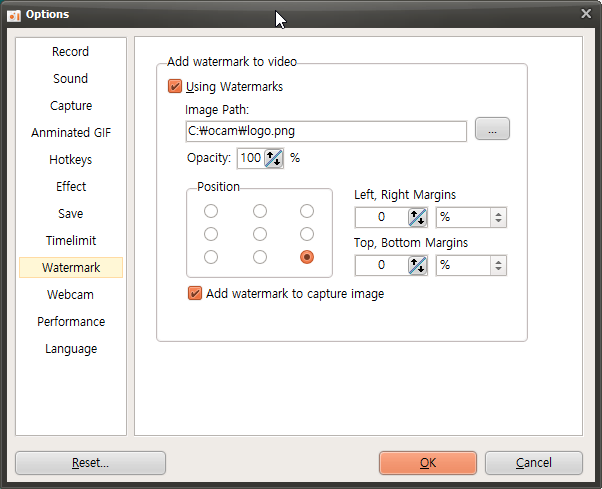
Важно не путать эту функцию с ограничением бесплатной версии. Бесплатный oCam не отличается от платного по набору функций и не получает обязательный фирменный водяной знак на результат. Разница лицензий в другом: бесплатная версия показывает рекламу и разрешена только для некоммерческого личного использования, тогда как платная убирает рекламу и даёт право коммерческого применения.
Кодеки, контейнеры и качество записи
В oCam выбор «формата» состоит из двух связанных уровней: кодека и контейнера. Кодек определяет, как сжимается видео или звук, контейнер — в каком файловом формате хранятся потоки. Среди документированных профилей есть Open H.264 + AAC (.MP4). Кроме него доступны MPEG-1, MPEG-2, MPEG-4, XVID, OpenDivX, Microsoft MPEG-4 Part 2 и Microsoft MPEG-4 Part 3. Также доступны внешние VFW-кодеки и аппаратные кодировщики, если они поддерживаются системой.
oCam поддерживает MP4, MKV, M4V, MOV, WMV, FLV, AVI, TS, VOB и Animated GIF. Наличие нескольких контейнеров полезно при передаче записи в разные программы, но совместимость определяется не одним расширением. Например, два файла MP4 могут содержать разные видеокодеки. Если ролик предназначен для монтажа или воспроизведения на конкретном устройстве, проверять нужно сочетание контейнера и кодека, а не только окончание имени файла.
Уровни качества
Для встроенных кодеков oCam предлагает уровни Very High, High, Medium, Low, Very Low и Custom. Снижение качества уменьшает размер файла, одновременно снижая детализацию. Эта настройка не применяется к внешним кодекам: у VFW-кодеков параметры задаются собственными средствами. Поэтому изменение общего уровня в Options не гарантирует изменения результата, если выбран внешний энкодер.
Для аппаратного NVIDIA NVENC доступны настройки VBR, CBR и фиксированного Quantizer. Чем выше битрейт, тем выше потенциальное качество и размер файла; слишком жёсткие параметры качества могут создавать очень большие файлы. Это уже область тонкой настройки, где полезнее начать с короткого теста и проверить реальный объём минуты записи, чем сразу запускать многочасовой сеанс.
VFR и CFR
oCam поддерживает Variable Frame Rate и Constant Frame Rate. VFR используется по умолчанию: реальная частота кадров может меняться вслед за нагрузкой и содержимым. Такой режим помогает продолжать запись, когда система не держит заданный FPS постоянно. Для просмотра готового файла это часто приемлемо, но при последующем монтаже переменная частота кадров способна создавать проблемы синхронизации.
Для материала, который затем будет открываться в Adobe Premiere Pro или другом редакторе, предпочтителен CFR: VFR способен приводить к проблемам синхронизации при монтаже. В этом режиме программа стремится сохранять заданный темп кадров с постоянными интервалами. Это не означает, что слабый компьютер внезапно сможет стабильно кодировать любую сцену: если система перегружена, всё равно нужно уменьшать разрешение, FPS или сложность кодирования. Разница VFR/CFR отвечает за временную структуру записи, а не заменяет достаточную производительность.
Импорт, экспорт и организация файлов
В oCam нет традиционного импорта медиафайлов. Пользователь не добавляет MP4, фотографии или аудио на временную шкалу; программа захватывает живой источник. Поэтому правильнее говорить не об импорте, а об источниках: область экрана, игровое окно, системный звук, микрофон и веб-камера. Если задача начинается с уже снятого ролика, который нужно обрезать, соединить, снабдить титрами или перекодировать, oCam не является инструментом этого этапа.
Экспорт также устроен не как отдельный рендер. Файл создаётся непосредственно в процессе записи и сохраняется в выбранную папку. После остановки кнопка Open открывает каталог результата в Проводнике Windows. В настройках Save можно менять путь сохранения и использовать шаблоны имён с датой, временем, порядковым номером и другими полями. Это удобнее ручного переименования, если записей много и их нужно раскладывать по дате или порядку создания.
Такой «прямой в файл» рабочий процесс имеет два следствия. Во-первых, результат доступен сразу после остановки записи — нет обязательного этапа рендера проекта. Во-вторых, ошибка с диском, файловой системой или доступом к папке может сорвать именно запись, поскольку программа постоянно пишет данные в конечный файл. Поэтому свободное место, файловая система накопителя и права записи относятся к рабочим параметрам не меньше, чем FPS и кодек.
Воспроизводимый рабочий сценарий
В качестве типового примера рассмотрим запись пятиминутной демонстрации программы с голосовым комментарием. Это не универсальная инструкция по всем функциям oCam, а последовательность, позволяющая проверить, как связаны выбор области, звук, кодек и сохранение результата.
- Запустите oCam и оставьте выбранной вкладку Screen Recording.
- Переместите зелёную рамку на окно, которое нужно показать. Подгоните границы мышью; для точной коррекции используйте стрелки и сочетания с Shift/Ctrl.
- Откройте Sound и выберите системный звук вместе с нужным микрофоном, если в ролике должны быть и звук программы, и голос.
- Через Codecs оставьте совместимый профиль, например Open H.264 + AAC в MP4, если нет специальных требований к другому контейнеру.
- Если ролик потом будет монтироваться, проверьте в Options режим частоты кадров и выберите CFR; для простой записи без монтажа можно оставить VFR.
- Сделайте короткий тест на 10–20 секунд. Остановите запись, нажмите Open и проверьте картинку, звук обоих источников и положение рамки.
- После теста начните основной сеанс кнопкой Record или F2. При необходимости Pause временно приостанавливает запись, а Capture делает отдельный снимок.
- Остановите запись. Через Open откройте папку и воспроизведите итоговый файл с начала, середины и конца, отдельно проверив синхронизацию звука.
Короткий тест перед основной записью решает сразу несколько задач: показывает, выбран ли правильный микрофон, не попало ли главное окно oCam в кадр, выдерживает ли компьютер заданный FPS и открывается ли файл в нужном проигрывателе или редакторе. Для длительной записи следует дополнительно оценить свободное место и файловую систему накопителя, потому что файл растёт непрерывно.
Автоматические, облачные, мобильные и ИИ-функции
oCam автоматизирует отдельные операции внутри локальной записи. Автоматические функции включают определение области захвата и быстрое завершение с автоматическим сохранением. В Save доступны шаблоны именования файлов, которые уменьшают количество ручного переименования. В Options также присутствует раздел Timelimit. Его наличие подтверждает управление ограничением времени, но в обзор не добавляются неподтверждённые сценарии расписания или запуска по событию.
Облачная обработка не является частью описанного рабочего процесса oCam: результат сохраняется в локальную папку Windows, а Open ведёт в Проводник. Мобильных приложений oCam для iOS или Android и редакций для macOS/Linux в текущей линейке нет. Отдельного ИИ-модуля для расшифровки речи, генерации субтитров, удаления фона, монтажа или улучшения изображения в oCam также нет. Если такие функции обязательны, их придётся выполнять другим приложением после записи.
Лицензирование, бесплатный режим и цена
Лицензирование oCam необычно тем, что бесплатная и платная версии не различаются функциями. Функциональных различий между бесплатной и платной версиями нет; платная версия удаляет рекламу. Главное юридическое различие связано со сценарием использования. Бесплатно oCam разрешён для некоммерческого личного применения. Для бизнеса, коммерческой работы, компаний, организаций, государственных учреждений, образовательных учреждений и компьютерных клубов требуется приобретение лицензии.
На 5 сентября 2026 года лицензия на один ПК имеет базовую цену $60; действует скидка 30%, поэтому текущая стоимость составляет $42 с налогом. Лицензия постоянная и приобретается одной покупкой. В качестве способов оплаты перечислены банковские карты, PayPal, Apple Pay, Google Pay, Alipay, WeChat Pay и другие поддерживаемые методы. Цена относится к состоянию страницы на дату обзора и не должна восприниматься как бессрочно фиксированная.
После покупки серийный номер отправляется по электронной почте. Для активации в меню выбирается Register, затем вводятся email и serial number. Бесплатному личному режиму такой платный серийный номер не требуется как условие доступа к функциям. Отдельного ограниченного по дням пробного периода нет: вместо trial используется бесплатный некоммерческий вариант с рекламой.
Реклама — реальное отличие бесплатного режима. Объявления показываются в бесплатной версии, включая рекламный экран при выходе. Это важно для выбора рабочего инструмента: даже если набор функций подходит, использование в компании всё равно требует лицензии, а для личного пользователя платная версия имеет смысл прежде всего как способ убрать рекламу.
Приватность, интернет и безопасная установка
Основной результат oCam сохраняется локально в выбранный каталог Windows; обязательной загрузки записанных роликов в облако для получения файла нет. Поэтому видео не нужно отправлять на удалённый сервер только ради кодирования или сохранения. Однако загрузка установщика, покупка лицензии и её электронная активация связаны с интернетом. Веб-сайт OhSoft использует собственную политику конфиденциальности для данных сайта, а платная регистрация опирается на email и серийный номер.
Локальная запись сама по себе не устраняет риск утечки содержимого. В выбранную область могут попасть уведомления, имена файлов, переписка или другие данные, которые видны на экране; в аудиодорожку — звук микрофона и системы. Перед длительным сеансом полезно закрыть лишние окна, отключить ненужные уведомления и проверить границы рамки. Это не специальная функция oCam, а прямое следствие того, что программа записывает видимый экран и выбранные аудиоисточники.
Отдельный риск связан с неофициальными сборками. Portable-версии не распространяются OhSoft как официальный продукт. Не следует отключать защиту браузера или антивирус только ради запуска неизвестного файла. Если загрузка вызывает предупреждение системы безопасности, безопасный путь — повторно получить установщик из официального источника и проверить происхождение файла, а не использовать случайную перепаковку.
Производительность и реальные ограничения
Ресурсная нагрузка зависит от области захвата, разрешения, FPS и кодека. При «тяжёлой» записи снижение FPS уменьшает нагрузку; при ошибке Failed to av_image_alloc помогают освобождение оперативной памяти, уменьшение области захвата и снижение разрешения. Минимальные системные требования поэтому нельзя читать как гарантию записи любого современного контента.
Если система начинает заметно тормозить, диагностировать лучше по одному параметру. Сначала уменьшить FPS, затем проверить более компактную область или меньшее разрешение, затем попробовать другой поддерживаемый кодек. Одновременное изменение всех настроек мешает понять причину. Для игрового захвата необходимо учитывать и нагрузку самой игры: высокая загрузка GPU может оставить аппаратному энкодеру недостаточно ресурсов.
Размер файла зависит от качества и параметров кодирования. Слишком высокий битрейт или жёсткий Quantizer в NVENC может быстро расходовать диск. При длительной записи oCam показывает текущий размер и оставшееся место, поэтому эти показатели стоит контролировать. Если накопитель заполнится, приложение не сможет продолжать нормальную запись независимо от того, насколько производителен процессор.
Плюсы и минусы
Плюсы ✔️
- Функционально бесплатная и платная версии одинаковы; платёж не открывает скрытые инструменты записи.
- Свободная рамка захвата отделена от главного окна и точно регулируется мышью и клавиатурой.
- Есть отдельные режимы экранной, игровой и аудиозаписи, а статический Capture доступен в том же интерфейсе.
- Поддерживается широкий набор контейнеров: MP4, MKV, M4V, MOV, WMV, FLV, AVI, TS, VOB и Animated GIF.
- Можно записывать системный звук вместе с микрофоном и сохранять отдельное аудио в MP3, WMA, FLAC или M4A.
- Доступны VFR и CFR, что позволяет выбирать между адаптивной частотой кадров и более предсказуемым материалом для последующего монтажа.
- Поддерживаются встроенные, аппаратные и внешние VFW-кодеки; NVIDIA NVENC доступен на совместимых системах.
- Собственный водяной знак настраивается пользователем и не является обязательным ограничением бесплатного вывода.
- Результат сохраняется непосредственно в локальный файл без обязательного облачного рендера.
Минусы ❌
- Продукт ограничен Windows; редакций oCam для macOS, Linux, iOS и Android в текущем перечне платформ нет.
- Бесплатное использование разрешено только некоммерческим частным пользователям и сопровождается рекламой.
- oCam не является видеоредактором: нет проекта с таймлайном, импорта клипов и инструментов монтажа готовой записи.
- Game Recording совместим не со всеми играми; anti-cheat и особенности конкретной игры могут блокировать захват.
- При высокой нагрузке возможны падение FPS, нехватка памяти и необходимость уменьшать область, разрешение или качество.
- Для длинных записей нужно следить за файловой системой и размером файла: FAT32 ограничивает отдельный файл 4 ГБ.
- Переменная частота кадров VFR может создавать проблемы синхронизации при последующем монтаже, поэтому режим нужно выбирать до записи.
- Полный список языков интерфейса публично не закреплён, хотя раздел Language присутствует в настройках.
Кому подойдёт
- Для коротких демонстраций Windows-программ. Рамку можно подогнать под конкретное окно, записать системный звук и голос, а затем сразу открыть получившийся файл.
- Для личной записи лекций и вебинаров. Экранный режим и одновременный системный звук с микрофоном покрывают базовый сценарий без монтажного проекта.
- Для игровых роликов на совместимых играх. Game Recording поддерживает DirectX 8–12 и OpenGL и показывает FPS-индикатор.
- Для локальной записи без облачного сервиса. Результат сохраняется на диск и не требует обязательной серверной обработки.
- Для пользователей, которым нужен выбор контейнера и кодека. oCam даёт больше вариантов, чем самые простые встроенные рекордеры Windows.
- Для отдельной аудиозаписи. Режим Audio Recording позволяет не создавать видеопоток, когда нужен только звук.
Кому не подойдёт
- Пользователям macOS и Linux. oCam — Windows-программа, а не кроссплатформенное приложение.
- Тем, кому нужен монтаж сразу после записи. Обрезка, многодорожечная сборка, титры, сложные переходы и работа с проектом требуют отдельного редактора.
- Стримерам, которым нужна полноценная студия прямого эфира. Основная модель oCam — локальная запись в файл; для сцен, источников и управления трансляцией лучше специализированная программа.
- Компаниям, которые хотят пользоваться бесплатной лицензией. Бизнесу и коммерческим пользователям требуется платная лицензия.
- Тем, кому нужен гарантированный захват любой игры. Game Recording совместим не со всеми играми.
- Тем, кому нужны облачная расшифровка, автоматические субтитры и ИИ-монтаж. Такие инструменты не входят в описанный набор oCam.
Альтернативы oCam
OBS Studio
OBS Studio стоит выбирать, когда запись экрана должна сочетаться с прямой трансляцией, сценами, множеством источников и развитым аудиомикшером. Это бесплатный проект с открытым исходным кодом для Windows, macOS и Linux. По сравнению с oCam он требует больше настройки, зато лучше масштабируется для стриминга и сложных композиций. oCam проще, если задача сводится к локальной записи одной области, игры или звука.
Bandicam
Bandicam близок к oCam по назначению: Windows, отдельные режимы экранной и игровой записи, захват камеры и внешних источников. Ключевое различие бесплатного режима — у незарегистрированного Bandicam действует ограничение длительности одной записи и добавляется фирменный водяной знак. В oCam бесплатная и платная версии одинаковы по функциям, а ограничение связано с рекламой и правом коммерческого использования. Bandicam стоит сравнить, если важны его специализированные режимы захвата и готовые профили.
ShareX
ShareX — бесплатный Windows-инструмент с открытым исходным кодом, ориентированный на скриншоты, запись экрана, GIF и автоматизацию действий после захвата. Он особенно полезен для документации и потоков, где снимок нужно аннотировать, переименовать, обработать или отправить дальше. oCam сильнее сфокусирован на обычной видеозаписи и игровом режиме; ShareX — на скриншотах и автоматизации захвата.
Xbox Game Bar
Xbox Game Bar встроен в современные версии Windows и подходит для простой записи игры или приложения без установки отдельного рекордера. Записи сохраняются как MP4 в системную папку Captures. Его преимущество — готовность «из коробки», а ограничение — более узкий сценарий и меньшая гибкость выбора произвольной рамки, контейнеров и кодеков. oCam разумнее, когда нужно точно задавать область и формат результата.
Camtasia
Camtasia сочетает экранный рекордер с полноценным видеоредактором: после захвата материалы можно собирать на таймлайне, редактировать отдельные дорожки, добавлять графику и оформлять учебные ролики. Это принципиально более широкий класс продукта. oCam рациональнее для чистой записи без последующего проекта; Camtasia — когда монтаж и оформление являются частью той же рабочей сессии.
Частые проблемы и диагностика
Не удаётся записать файл: failed to avio_open, error -13
Эта ошибка связана с открытием файла для записи. В первую очередь нужно проверить выбранную папку Save: существует ли она, разрешена ли запись и не блокирует ли Windows защиту каталога. Полезный тест — выбрать обычную локальную папку пользователя с гарантированными правами записи и сделать короткий ролик. Если в новой папке запись проходит, искать проблему нужно в правах или защите исходного пути, а не в кодеке.
Запись обрывается около 4 ГБ: error -28
Error -28 возникает при сохранении на FAT/FAT32, когда записываемый файл достигает ограничения файловой системы. FAT32 ограничивает размер одного файла 4 ГБ, поэтому длинный или качественный ролик упирается в этот предел. Проверить тип накопителя можно в свойствах диска. Решение — выбрать для сохранения том с файловой системой, поддерживающей большие файлы, например NTFS. Форматировать накопитель только ради этого без резервной копии нельзя: форматирование удаляет данные.
Система тормозит во время записи
Первый диагностический параметр — FPS. Снижение частоты кадров уменьшает нагрузку, хотя делает движение менее плавным. Если этого недостаточно, уменьшают область захвата или итоговое разрешение и закрывают тяжёлые фоновые программы. Важно проверять изменение после каждого шага, чтобы понять, какой ресурс был узким местом.
Failed to av_image_alloc при старте
Эта ошибка связана с недостатком доступной памяти. Следует закрыть лишние программы, уменьшить область записи и при необходимости снизить разрешение. Для слишком большого кадра, например 8K, требования к памяти заметно растут. Если уменьшенный тестовый захват запускается нормально, причина относится к ресурсоёмкости исходных параметров.
Микрофон не записывается, 0x80070005
На Windows 10 и новее проверьте разрешение доступа к микрофону в системных настройках конфиденциальности. После этого убедитесь, что нужное устройство выбрано в Sound oCam. Если разрешение выключено на уровне Windows, переключение микрофонов внутри программы не устранит ошибку, потому что приложение не получает доступ к устройству.
Ошибка «endpoint device is already in use» или не инициализируется звук
Такое сообщение означает проблему с аудиоустройством или его занятостью. Диагностику стоит начать с закрытия программ, которые могут удерживать выбранный вход или выход, затем повторно выбрать устройство в oCam и сделать короткую аудиозапись. Если ошибка остаётся, проверяются системные параметры звука и доступность устройства в Windows.
Игра не определяется в Game Recording
Сначала убедитесь, что выбран именно Game Recording и игра использует поддерживаемый графический API. Затем проверьте, появляется ли жёлтый FPS-индикатор. Если индикатора нет, oCam не подключился к игровому окну. Часть игр несовместима с этим способом захвата, а anti-cheat способен мешать обнаружению игрового окна; в такой ситуации надёжнее перейти на обычный экранный захват или использовать другой рекордер, совместимый с конкретной игрой.
Звук и видео расходятся после импорта в редактор
Перед новой записью проверьте Frame rate mode. VFR меняет фактическую частоту кадров в зависимости от нагрузки, что способно создавать проблемы при монтаже. Для материала, который будет редактироваться, предпочтителен CFR. Уже записанный проблемный файл oCam не исправляет как монтажная система, поэтому профилактика здесь важнее: нужный режим выбирается до основного сеанса.
Главное окно oCam попало в кадр
При полноэкранной записи панель рекордера может оказаться внутри захватываемой области. Перед стартом минимизируйте главное окно и используйте горячую клавишу F2. Проверочный ролик на несколько секунд покажет, скрыта ли панель и правильно ли выбрана область.
Установщик или программа запускаются нестабильно
Используйте официальную устанавливаемую сборку и не подменяйте её сторонним portable-вариантом. Если после изменения настроек главное окно оказалось вне экрана, в Options есть Reset. Конфигурацию можно сбросить и через файл Config.ini, однако прямое удаление конфигурации способно затронуть регистрационные данные, поэтому штатный Reset предпочтительнее.
Как проверить результат после записи
Проверка нужна не только после возникновения ошибки. Для ответственной записи лучше считать её частью рабочего процесса. После короткого теста откройте файл через Open и проверьте несколько характеристик, которые oCam не может оценить вместо пользователя.
- Кадр содержит только нужную область, без панели oCam, уведомлений и случайных окон.
- Разрешение и читаемость текста достаточны для назначения ролика.
- Системный звук слышен, микрофон выбран правильно, нет пропавшего канала или очевидного искажения.
- Длительность файла соответствует сеансу, а воспроизведение идёт до конца.
- При последующем монтаже редактор корректно открывает контейнер и не показывает рассинхронизацию.
- Размер короткого теста позволяет оценить, хватит ли свободного места для полной записи.
- Для длинного файла накопитель не использует FAT32, если ожидаемый размер может превысить 4 ГБ.
- При игровой записи FPS и плавность остаются приемлемыми, а игра не конфликтует с режимом захвата.
Если тестовый файл не соответствует одному из пунктов, лучше изменить только один параметр и повторить тест. Например, сначала CFR вместо VFR, затем другой кодек, затем более низкий FPS. Последовательная диагностика сохраняет причинно-следственную связь и не превращает настройку в случайный перебор.
FAQ
Оставляет ли бесплатный oCam водяной знак на видео?
Нет обязательного фирменного водяного знака как ограничения бесплатной версии. Функционально бесплатный и платный варианты одинаковы. Watermark в Options — это пользовательская функция для добавления собственного изображения. Бесплатная версия отличается рекламой и лицензией только для некоммерческого личного использования.
Нужна ли подписка?
Нет. Коммерческая лицензия постоянная и приобретается одной покупкой. На 5 сентября 2026 года для одного ПК отображается цена $42 по акции вместо $60.
Есть ли отдельный бесплатный trial на несколько дней?
Отдельного временного trial в текущей модели нет. Некоммерческий частный пользователь может использовать бесплатную версию с рекламой; коммерческому пользователю требуется лицензия. Функции между вариантами не разделены.
Можно ли записать только звук компьютера без видео?
Да. Для этого предусмотрен Audio Recording. Для конечного аудиофайла доступны MP3, WMA, FLAC и M4A. Источник звука выбирается через Sound.
Можно ли одновременно записывать системный звук и голос?
Да. В Sound выбирается системный звук и нужный микрофон. На Windows 10 и новее доступ к микрофону дополнительно зависит от системного разрешения конфиденциальности.
Подходит ли oCam для дальнейшего монтажа?
Подходит как источник записи, но не как монтажная среда. Перед записью для последующего редактирования имеет смысл включить CFR, поскольку VFR способен вызывать рассинхронизацию при монтаже в Adobe Premiere Pro. Сам монтаж выполняется внешним редактором.
Можно ли записывать игры?
Да. Game Recording поддерживает DirectX 8–12 и OpenGL и показывает FPS-индикатор. При этом режим работает не со всеми играми, поэтому совместимость конкретного проекта нужно проверять коротким тестом.
Что делать, если запись получается слишком большой?
Уменьшить уровень качества или битрейт, снизить FPS либо выбрать более подходящий кодек. Для NVENC доступны VBR, CBR и Quantizer. После изменения следует измерить размер короткого теста, чтобы оценить объём длинной сессии.
Почему длинная запись не сохраняется на флешку?
Одна из проверяемых причин — FAT32. Эта файловая система не позволяет одному файлу превышать 4 ГБ. Если накопитель использует FAT32 и ролик достигает лимита, oCam может выдать error -28. Для больших файлов нужен другой путь на файловой системе без такого ограничения, например NTFS.
Есть ли oCam для Mac, Linux или смартфона?
oCam выпускается только для Windows; версий для macOS, Linux, iOS и Android в текущей линейке нет. Для этих систем нужно выбирать другой рекордер.
Нужно ли загружать запись в облако, чтобы получить файл?
Нет. oCam создаёт файл локально, а кнопка Open открывает папку с результатом в Проводнике Windows. Обязательный облачный рендер не является частью рабочего процесса программы.
Итог по сценариям использования
oCam оправдан, когда нужен компактный Windows-рекордер с точной рамкой, записью системного звука и микрофона, игровым режимом и выбором контейнера, а результат должен сразу появляться на локальном диске. Для личных некоммерческих задач бесплатная версия даёт тот же функциональный набор, что и платная, но показывает рекламу. Для компании или коммерческой работы вопрос выбора начинается не с функций, а с обязательной покупки лицензии.
Для роликов, которые после захвата пойдут в монтаж, основной технический выбор — CFR и совместимый кодек. Для игр важнее коротко проверить совместимость Game Recording, нагрузку и FPS. Для длинных вебинаров или лекций критичны свободное место и файловая система накопителя. Если нужен не просто захват, а многодорожечный монтаж, облачная совместная работа, автоматическая расшифровка или полноценная стриминговая студия, oCam заканчивает свою работу слишком рано — в этих сценариях логичнее выбрать инструмент соответствующего класса.











