


GifCam — портативная Windows-программа BahraniApps для записи выбранной области экрана в анимированный GIF с последующим покадровым редактированием. Актуальная официальная версия на дату подготовки обзора — 7.7 от 7 июля 2024 года: именно ее рассматриваем дальше, не смешивая возможности ранних выпусков, отдельного видеорекордера VClip и других одноименных приложений. Главная особенность GifCam состоит в том, что рамка самой программы одновременно задает область захвата: ее перемещают и растягивают поверх нужного окна, запускают запись, затем при необходимости удаляют кадры, меняют задержки, добавляют текст, обрезают изображение и сохраняют результат в GIF. Версия 7.7 также умеет экспортировать захваченные кадры в AVI и MP4, однако аудиозапись в этот процесс не входит.
Скачать GifCam бесплатно
Рекомендуемый аналог
Экранная камера
Запись экрана и подготовка скринкастов в Windows
- Запись области экрана и системного звука
- Подготовка скринкастов и учебных роликов
- Обрезка, заставки и голосовые комментарии
- Экспорт готового видео в популярные форматы
GifCam
Программа для работы с видео или аудио на русском языке
- Меньше инструментов для точной локальной коррекции
- Часть расширенных функций доступна только платно
- Набор инструментов зависит от версии и платформы
- Может не подойти для сложного профессионального монтажа

GifCam в краткой таблице
| Параметр | GifCam 7.7 |
|---|---|
| Разработчик | BahraniApps; публикации проекта выходят в BahraniApps Blog под именем Isa |
| Тип | Портативный настольный рекордер и редактор анимированных GIF |
| Актуальная версия | 7.7, опубликована 7 июля 2024 года |
| Платформы | Windows 11, 10, 8, 7, Vista и XP |
| Разрядность | 32-битное приложение; на 64-битной Windows может использовать до 4 ГБ адресного пространства |
| Распространение | Бесплатно; архив GifCam.zip около 741 КБ, внутри один GifCam.exe, установка не требуется |
| Основной ввод | Захват пикселей экрана; открытие существующего GIF; в 7.7 — наложение PNG |
| Основной вывод | GIF; дополнительно AVI и MP4 |
| MP4 | H.264 через Microsoft Media Foundation, доступно на Windows 7 и новее |
| Аудио | Не записывается |
| Интернет и облако | Облачная обработка не используется; рабочий процесс локальный |
| ИИ-функции | Не заявлены |
| Интерфейс | Компактное окно с областью захвата и кнопками Rec, Frame, Edit, Save; опубликованные интерфейсные материалы версии 7.7 англоязычные |
Что это за программа и в чем ее специализация
GifCam не является универсальным видеоредактором и не пытается заменить полноценную программу для монтажа. Его предметная задача уже: быстро превратить действия в небольшой области рабочего стола в анимированный GIF и при необходимости поправить последовательность кадров до сохранения. Такая специализация определяет и интерфейс, и формат работы. В центре нет привычной временной шкалы с дорожками, библиотекой медиа и звуковым микшером. Вместо этого сама рамка приложения служит «видоискателем», а основные операции сосредоточены в четырех кнопках справа.
Разработчик отделяет GifCam от VClip. VClip создавался как похожий по идее инструмент для коротких видеоклипов с loopback-аудио, тогда как GifCam изначально оптимизирован именно под GIF. Поэтому наличие в GifCam 7.7 экспорта в MP4 не превращает его в рекордер со звуком: MP4 здесь является альтернативным способом сохранить уже захваченную визуальную последовательность. Для записи системного звука, микрофона, игры с комментариями или длинной презентации с аудиодорожкой нужен другой класс программ.
GifCam не снят с распространения: официальный выпуск 7.7 остается доступным, а объявления о закрытии проекта нет. Новее версии 7.7 от 7 июля 2024 года к сентябрю 2026 года не опубликовано. Поэтому продукт корректно считать доступной бесплатной программой, которая обновлялась реже других приложений BahraniApps.
Установка, переносимость и совместимость
GifCam распространяется в ZIP-архиве, после распаковки запускается единственный GifCam.exe. Инсталлятор, мастер установки и отдельный пакет кодеков для основной GIF-функции не требуются. Такая схема удобна на компьютерах, где не хочется добавлять еще одну установленную программу: папку можно хранить отдельно и запускать приложение напрямую. Начиная с версии 5.5 предусмотрено сохранение setting.ini рядом с исполняемым файлом, поэтому настройки можно переносить вместе с GifCam.exe, если этот вариант включен.
Официальный список совместимости включает Windows XP, Vista, 7, 8, 10 и 11. Это необычно широкий диапазон для программы, которая до сих пор доступна в одной сборке. Однако часть функций зависит от поколения Windows. Экспорт MP4, добавленный в 7.7, использует системный H.264-кодировщик Microsoft Media Foundation и рассчитан на Windows 7 и новее. На XP и Vista базовая GIF-работа остается в заявленном диапазоне совместимости, но рассчитывать на новый MP4-экспорт нельзя.
GifCam остается 32-битным приложением. Разработчик еще при подготовке старших версий прямо объяснял ограничение компилятора, а в 5.5 добавил возможность использовать до 4 ГБ адресного пространства на 64-битных системах. Для коротких GIF это обычно не критично, но архитектура важна при длительной записи большой области и высокой частоте кадров: память расходуется на захваченные кадры, поэтому программа получила настраиваемый лимит и режим хранения временных кадров на диске.
Числовых минимальных требований к процессору и объему ОЗУ для 7.7 не опубликовано. Это значит, что корректнее ориентироваться не на выдуманный порог, а на реальную нагрузку: чем больше область захвата, выше FPS и дольше сеанс, тем больше данных приходится обрабатывать. Внутри Customization есть ограничение использования памяти, а для тяжелых записей можно задействовать временное хранение кадров на диске.
Интерфейс GifCam: почему окно похоже на рамку камеры
Главное окно построено вокруг прозрачной области захвата. Пользователь ставит рамку над тем фрагментом рабочего стола, который должен попасть в анимацию, и изменяет размер окна до нужных границ. Такой подход отличается от рекордеров, где область сначала выделяют отдельным оверлеем, а затем исчезает управляющее окно. В GifCam рамка остается основным инструментом позиционирования и одновременно показывает текущие размеры области при изменении окна.
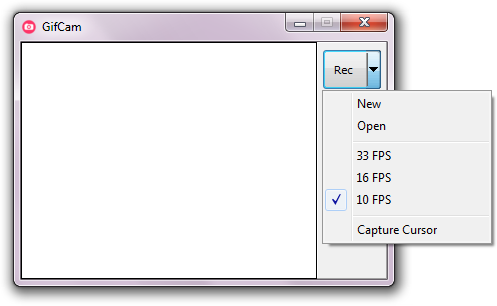
Справа находятся четыре основные кнопки. Rec запускает и останавливает автоматическую запись, а раскрывающееся меню Rec содержит параметры самой записи. Frame добавляет одиночный кадр вручную. Edit открывает покадровый редактор. Save сохраняет GIF, а раскрывающееся меню Save дает доступ к вариантам редукции цветов, Preview, ColorMaps, Profile и видеоэкспорту.
Меню Rec и управление захватом
В версии 7.7 меню Rec включает New, Open, стандартные профили 10 FPS, 16 FPS и 33 FPS, Draw Selection, Full Screen, Capture Cursor и Customization. Для трех штатных значений частоты кадров используются F1, F2 и F3. Команда Draw Selection позволяет обвести нужную область, после чего GifCam подстраивает рамку под выделение; при удержании Shift запись может начаться сразу. Full Screen игнорирует размер рамки и захватывает весь экран. Capture Cursor определяет, попадет ли курсор в кадры.
В Customization настраиваются три значения FPS, отображаемые в меню, использование памяти или диска для временных кадров, лимит памяти, размер окна и постоянный захват курсора. В версии 7.0 появился опциональный глобальный Ctrl+R для старта и остановки записи, а также сохранение последней позиции окна. В 7.7 числовое поле лимита памяти заменено ползунком, что уменьшает риск случайно задать неадекватное значение.
Важно различать Capture Cursor и визуализацию щелчков. GifCam умеет включать сам указатель мыши, но в 7.7 нет отдельной функции подсветки нажатий или вывода названий клавиш. В комментариях к версии 7.7 такая возможность фигурирует именно как просьба пользователя, а не как существующий инструмент. Для учебных GIF, где нужно показывать круг вокруг клика или нажатые клавиши, это ограничение нужно учитывать заранее.
Frame: ручное добавление кадра
Кнопка Frame записывает один кадр вместо непрерывной последовательности. Это полезно, когда анимация строится из контролируемых состояний интерфейса: например, открыть меню, добавить кадр, выбрать пункт, добавить следующий кадр. Такой режим позволяет не накапливать промежуточные движения мыши и лишние кадры. Затем задержки между состояниями корректируются в Edit. Для демонстраций, где достаточно нескольких четких шагов, Frame дает более предсказуемую структуру, чем запись на высокой частоте кадров.
Edit: редактор последовательности
Кнопка Edit открывает отдельное окно с кадрами и задержками. Редактирование построено вокруг контекстного меню кадра, а не вокруг многодорожечной временной шкалы. В текущем интерфейсе доступны удаление одного кадра, удаление от выбранного кадра до начала или до конца, удаление каждого второго кадра, Keyboard Inputs, Add Text, Resize, Crop, Add Reverse Frames, Hue And Saturation, Add Overlay, Draw Green Screen и меню Green Screen.
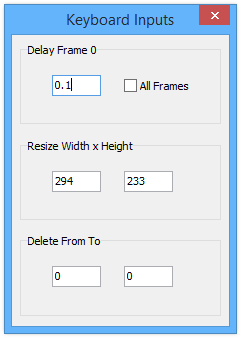
Задержка кадра задает, сколько времени он остается видимым. В GifCam ее можно менять перетаскиванием подписи delay; удерживание Shift применяет изменение ко всем кадрам пропорционально. Keyboard Inputs нужен для точных числовых значений: там предусмотрены задержка, размеры и диапазон удаления. Это одна из причин, почему GifCam способен делать не только «сырую» запись экрана, но и небольшую монтажную правку без открытия внешнего GIF-редактора.
Save: режимы GIF и дополнительный экспорт
Раскрывающееся меню Save в 7.7 содержит Quantize, Quantize Win, Nearest, 256 Colors, 20 Colors, GrayScale, Monochrome и Custom, а также Preview, ColorMaps, Profile, Export To AVI и Export To MP4. Эти пункты отвечают за разные задачи: первые меняют палитру или способ сведения цветов, Preview показывает результат и размер, ColorMaps позволяет менять одинаковые цвета, Profile анализирует вклад кадров, а два последних пункта создают видеофайл.
Quantize Win появился в версии 7.0 и сводит изображение к оптимальной 256-цветной Windows-палитре; кодирование медленнее обычного Quantize, но в отдельных изображениях может точнее сопоставлять цвета. Nearest использует ближайшее совпадение цветов и ориентирован на уменьшение размера при подходящей палитре. 20 Colors, GrayScale и Monochrome намеренно сокращают цветовое разнообразие, поэтому их смысл не в максимальном качестве исходного экрана, а в более простом изображении и потенциально меньшем файле.
Как GifCam уменьшает GIF еще во время записи
Оптимизация начинается до сохранения. Когда очередной захваченный кадр совпадает с предыдущим, GifCam не обязан добавлять полную копию изображения: вместо этого увеличивается задержка, то есть время показа существующего кадра. В интерфейсной демонстрации с почти статичным экраном такой механизм особенно полезен: курсор может стоять на месте несколько десятых секунды, окно не меняется, и хранить серию одинаковых кадров бессмысленно.
Вторая часть механизма — сравнение соседних кадров и использование прозрачных пикселей для областей без изменений. В терминологии самой программы это green screen. Логика не связана с киношным хромакеем для вырезания человека: здесь специальный цвет представляет пиксели, которые должны оставаться от предыдущего кадра. За счет этого GIF может хранить только изменившиеся участки, а не каждый раз перерисовывать всю область.
Этот механизм объясняет, почему GifCam особенно хорошо соответствует интерфейсным демонстрациям, где значительная часть изображения статична. Например, при открытии выпадающего меню меняется небольшой прямоугольник, а остальной экран остается тем же. В динамичном видео, игре или полноэкранной сцене меняется гораздо больше пикселей, поэтому преимущество прозрачных дельт сокращается, а GIF быстро растет даже при небольшом размере окна.
Green Screen и выбор прозрачного цвета
Проблема такого подхода возникает, когда служебный прозрачный цвет совпадает с реальным цветом записываемого изображения. В старших версиях GifCam автоматизировал определение подходящего green-screen цвета, а 7.7 добавил ручной Picker для выбора прозрачного цвета. В меню редактора можно показывать служебные области и переключать цвет, чтобы увидеть, какие пиксели считаются прозрачными.
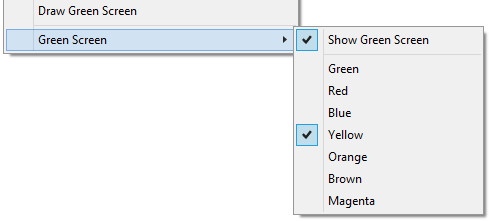
Если в сохраненном GIF появляются пятна служебного цвета, это не следует сразу трактовать как поврежденную запись. Сначала нужно открыть Edit, показать Green Screen и проверить, не совпал ли выбранный прозрачный цвет с реальными элементами интерфейса. В 7.7 для этого есть Picker. Для сохранения без green-screen оптимизации предусмотрено удерживание Shift при выборе Save или варианта редукции, но размер файла при этом может увеличиться, потому что кадры перестают использовать прозрачные дельты.
Покадровое редактирование: что реально можно изменить
Удаление лишних кадров и управление темпом
Редактор поддерживает четыре базовых сценария удаления: один кадр, все кадры от текущего до начала, все кадры от текущего до конца и каждый второй кадр. Последний вариант полезен для грубого прореживания слишком плотной записи, однако после удаления нужно проверить темп анимации. В GIF время задается задержками кадров, а не одной постоянной кадровой частотой на весь файл, поэтому сокращение последовательности без проверки задержек может визуально ускорить действие.
Для точной настройки задержек есть два способа. Перетаскивание подписи delay быстро подходит для нескольких кадров, а Keyboard Inputs удобнее, когда нужно ввести конкретное значение. В окне Keyboard Inputs также можно отметить All Frames для общей задержки, задать ширину и высоту и указать диапазон Delete From/To. Такая числовая форма компенсирует мышино-ориентированный характер остального интерфейса.
Текст поверх диапазона кадров
Add Text позволяет ввести одну или несколько строк, выбрать диапазон кадров, позицию, выравнивание, тень и шрифт через стандартное окно Windows. Это не полноценная система титров: нет дорожки, анимации текста или библиотеки шаблонов. Зато для короткой подписи «нажмите здесь», номера шага или пояснения к нескольким кадрам функция достаточна и не требует экспортировать последовательность в другой редактор.
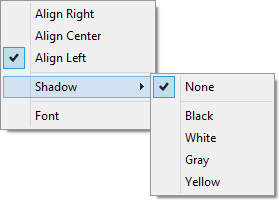
Текст в GifCam растрируется в кадры, поэтому после его добавления важно оценить не только читаемость, но и влияние на палитру. Цветные буквы, тень и сглаживание могут увеличить количество уникальных цветов. Если итоговая анимация затем сохраняется в 20 Colors или Monochrome, мелкий текст может потерять четкость. Для технических инструкций практичнее сначала настроить размер и контраст подписи, а уже затем подбирать алгоритм редукции.
Resize, Crop и Add Reverse Frames
Resize изменяет размер кадров с антиалиасингом по проценту. Это важная функция для GIF, потому что площадь кадра напрямую влияет на объем данных. Уменьшение ширины и высоты после записи часто эффективнее, чем пытаться сжать большой GIF только сокращением палитры. Crop обрезает ненужные поля по выбранной области. Если в кадре случайно осталось много статичного пустого пространства, обрезка сокращает и визуальный мусор, и количество пикселей в каждом кадре.
Add Reverse Frames добавляет в конец последовательности кадры в обратном порядке. Получается циклическое движение вперед-назад без повторной записи. Это полезно для коротких движений, которым нужен плавный возврат к начальному состоянию. При использовании такого режима нужно помнить, что количество кадров растет; выигрыша в размере от самого факта реверса нет, поэтому после добавления обратной части стоит проверить Preview и при необходимости проредить последовательность.
Hue And Saturation, Draw Green Screen и кинемаграф
Hue And Saturation меняет цветовой тон и насыщенность. Это локальный инструмент подготовки палитры, а не цветокоррекция уровня видеоредактора. Draw Green Screen работает иначе: пользователь вручную помечает области служебной прозрачностью. Именно этот прием использовался в GifCam для кинемаграфов — изображений, где одна часть остается неподвижной, а другая продолжает двигаться.
Для такого эффекта исходная сцена должна быть стабильной: если весь фон сдвигается, масштабируется или дрожит, принудительно удержать его статичным без артефактов не получится. Ручное расширение green-screen области также может уменьшить размер файла, потому что больше пикселей наследуется из предыдущего кадра. Но это инструмент ручного контроля, а не автоматическая интеллектуальная стабилизация.
Add Overlay и ColorMaps в версии 7.7
GifCam 7.7 добавил наложение PNG с параметрами масштаба и альфа-канала. Это закрывает простой сценарий графической плашки, значка или изображения поверх кадров. Функция не означает полноценный импорт графического проекта: PNG используется именно как overlay, а не как новый многослойный документ. Для сложной композиции со множеством независимых объектов и ключевых кадров нужен более развитый редактор.
ColorMaps Editor позволяет менять все одинаковые цвета через Shift-клик по цветовой панели. Это относится к палитровой природе GIF: когда конкретный индекс цвета встречается во многих кадрах, его можно заменить системно. Инструмент полезен для исправления неудачного оттенка после квантования или для стилизации ограниченной палитры, но его результат нужно проверять на всей последовательности, потому что одинаковый цвет может использоваться в разных смысловых элементах.
Форматы: что GifCam открывает и во что сохраняет
Основной рабочий формат программы — GIF. Через Open можно загрузить существующий GIF: GifCam считывает его кадры и задержки, подстраивает область под размеры анимации и позволяет продолжить запись, редактировать последовательность или пересохранить ее с другим способом редукции цветов. Начиная с 5.5, GIF также можно перетащить на главное окно для открытия.
Важно не расширять эту возможность до «импорта видео». Открытие MP4, WebM, MOV или AVI как исходного проекта для покадрового редактирования в текущем рабочем процессе GifCam не заявлено. MP4 и AVI — направления экспорта. Еще в ранней истории программы разработчик отдельно объяснял, что общий импорт видео потребовал бы внешних компонентов и множества кодеков. В 7.7 добавлен PNG overlay, но это не меняет основной принцип: полноценного универсального медиабраузера здесь нет.
GIF и варианты редукции
GIF ограничен палитрой до 256 цветов на кадр, поэтому цветное видео и градиенты неизбежно требуют редукции. В GifCam пользователь может выбирать между Quantize, Quantize Win, Nearest, фиксированными 256 Colors или 20 Colors, GrayScale, Monochrome и Custom. Не существует одного режима, который всегда дает и минимальный размер, и максимальную точность. Результат зависит от содержимого: интерфейс с плоскими цветами переносит сильную редукцию легче, чем фотография, плавный градиент или фильм.
Quantize подходит как базовый вариант. Quantize Win стоит сравнить, если обычное квантование дает заметные ошибки оттенков и можно принять более медленное кодирование. Nearest имеет смысл на ограниченной палитре и в случаях, где близкие цвета можно объединить без заметного ущерба. 20 Colors, GrayScale и Monochrome — уже не нейтральное кодирование, а сознательное упрощение изображения. Custom в 7.7 расширен параметрами bits per pixel, snap colors, rise transparency и frame sample, то есть дает более глубокий контроль над тем, как формируется сокращенная палитра.
AVI
Export To AVI появился еще в версии 3.0 и сохраняет запись как несжатое видео. Исторически функция опиралась на системный avifil32.dll, благодаря чему GifCam не требовал добавлять сторонний кодировщик. У GIF у каждого кадра может быть своя задержка, а у обычного видео используется постоянная кадровая частота, поэтому прямой перенос длительности не тривиален. В 6.5 разработчик изменил AVI-экспорт: добавляются дополнительные кадры, чтобы постоянный FPS видео соответствовал переменным задержкам GIF, а также отображается прогресс кодирования. В 7.7 упомянуты дополнительные исправления AVI encoding.
Несжатый AVI не следует выбирать ради компактного файла. Его смысл — получить видео-последовательность без дополнительного внешнего кодировщика, после чего при необходимости обработать ее в другом ПО. Для отправки через веб, мессенджер или сайт такой AVI часто менее удобен, чем GIF или MP4.
MP4
Export To MP4 — нововведение версии 7.7. GifCam использует H.264-кодировщик Microsoft Media Foundation, присутствующий в Windows 7 и более новых системах, поэтому отдельный ffmpeg.exe для этой функции не нужен. Это заметно меняет применимость программы: короткое движение, которое в GIF получается слишком тяжелым из-за большого количества цветов и меняющихся пикселей, можно сохранить в MP4 и получить типичный видеоконтейнер.
Но MP4 в GifCam остается без звука, потому что сама программа не записывает аудио. Также добавление MP4-экспорта не создает видеомонтажную шкалу, аудиодорожки, переходы или импорт клипов. Для короткого немого экранного фрагмента это полезное дополнение; для полноценной записи урока, игры или вебинара — недостаточно.
Типичный рабочий сценарий: короткая демонстрация интерфейса
Ниже — воспроизводимый сценарий, который показывает логику GifCam, но не превращает весь обзор в инструкцию. Задача: сделать GIF, где видно открытие меню программы и выбор команды, без аудио и без лишнего рабочего стола.
- Распаковать GifCam.zip и запустить GifCam.exe. Установки и отдельной регистрации для этого рабочего процесса не требуется.
- Переместить рамку GifCam поверх нужной области. Если границы трудно выставить мышью, использовать Draw Selection и обвести точную зону.
- Выбрать 10 FPS для обычной интерфейсной демонстрации или другое значение из профилей. Более высокий FPS нужен только когда движение действительно должно быть плавнее.
- Решить, нужен ли курсор. Для показа траектории включить Capture Cursor; если курсор заслоняет мелкие элементы, оставить его выключенным.
- Нажать Rec, выполнить короткое действие и остановить запись. Если нужно добавить контролируемое статичное состояние, использовать Frame.
- Открыть Edit. Удалить стартовые и финальные кадры, на которых ничего полезного не происходит. Проверить задержки: важный пункт меню можно оставить на экране дольше, чем промежуточное движение.
- Если кадр содержит лишние поля, применить Crop. Если GIF слишком велик по пикселям, уменьшить последовательность через Resize.
- При необходимости добавить короткую подпись через Add Text и указать диапазон кадров, на которых она должна быть видна.
- Открыть Preview и проверить темп, границы и ориентировочный размер. Если цвета и размер устраивают, сохранить через Quantize. Если палитра заметно искажена, сравнить Quantize Win или другой режим.
- Открыть готовый GIF в обычном браузере и убедиться, что цикл, задержки и края выглядят так же, как в Preview. Если GIF слишком тяжелый из-за динамичного содержимого, сравнить с Export To MP4 на Windows 7 и новее.
Этот сценарий показывает сильную сторону GifCam: запись и редактор находятся в одном небольшом приложении, а для короткой анимации не нужно сначала создавать видео, затем импортировать его в GIF-конвертер. Обратная сторона той же простоты — отсутствие аудио, сложного монтажа и многослойной композиции.
Производительность, память и размер результата
На нагрузку влияют четыре главных параметра: площадь захвата, частота кадров, длительность записи и количество изменяющихся пикселей. Первые три очевидны, четвертый связан со специфической оптимизацией GifCam. Статичный интерфейс с небольшими изменениями можно представить небольшим числом дельт, а полноэкранный ролик с постоянным движением почти каждый раз меняет большую часть кадра и создает тяжелую GIF-последовательность.
Поэтому увеличение FPS с 10 до 33 не следует считать автоматическим повышением качества. Для курсора, раскрытия меню и большинства пошаговых действий 10 или 16 FPS часто дают читаемое движение при меньшем числе кадров. 33 FPS оправдан, когда важно показать быстрое движение, но итоговый GIF становится тяжелее, а кодирование и редактирование требуют больше ресурсов. Customization позволяет заменить три штатных значения своими, если проекту нужна другая частота.
По умолчанию GifCam исторически использовал лимит памяти 1 ГБ; позднее он стал настраиваемым, а в 7.7 управление сделано ползунком. При выборе дискового режима временные кадры могут храниться в папке %UserProfile%AppDataLocalTempGifCamTemporaryFrames. Память быстрее диска, но ограничена архитектурой 32-битного приложения. Для больших записей диск снимает часть давления с ОЗУ, хотя операция записи на накопитель сама по себе медленнее.
Версия 7.7 отдельно получила исправления, направленные на уменьшение потребления памяти и артефактов. Это важно при оценке старых советов о GifCam: проблемы и лимиты ранних выпусков нельзя автоматически переносить на текущий 7.7. При диагностике сначала нужно убедиться, что используется именно последняя официальная сборка, а не старый 5.x или 6.x из стороннего каталога.
Приватность, сеть и локальные данные
Рабочий процесс GifCam локальный: программа захватывает экран, хранит кадры в памяти или временной папке и сохраняет файл на компьютер. Облачной обработки, аккаунта для редактирования, командной библиотеки или синхронизации проектов у GifCam нет. После получения программы интернет не является частью обычного цикла «запись — Edit — Save».
Основной риск приватности связан не с облаком, а с содержимым самого экрана. В анимацию могут случайно попасть уведомления, имена файлов, адресная строка, личные сообщения, токены, номера документов или другие элементы за пределами задуманной области. Рамка захвата должна быть минимально необходимой, а Preview — обязательной проверкой перед публикацией. При включенном Capture Cursor также стоит убедиться, что указатель не раскрывает нежелательные всплывающие подсказки или элементы интерфейса.
Если выбран режим временного хранения на диске, промежуточные кадры находятся в пользовательском каталоге Temp. На общем или служебном компьютере это дополнительная причина завершать работу аккуратно и не считать временные файлы автоматически безвредными. В конфиденциальном сценарии разумнее ограничивать область и длительность записи, а после завершения проверить, не остались ли временные данные от неудачного сеанса.
Страница GifCam предупреждает о сторонних перепаковках, в которые добавляли adware, malware или панели браузера. Оригинальный выпуск 7.7 — небольшой ZIP с единственным GifCam.exe, без «download manager» и мастера с дополнительными предложениями. Поэтому источник архива важнее привычного для установочных программ сценария «Далее — Далее».
Цена, лицензирование и редакции
GifCam 7.7 распространяется бесплатно. Разработчик принимает добровольную поддержку, но отдельной платной Pro-редакции, подписки, ограниченного бесплатного плана или пробного периода для GifCam не опубликовано. Функции 7.7 находятся в одной доступной сборке, поэтому сравнивать «Free против Pro» здесь не требуется.
GifCam объявлен полностью бесплатным, однако на странице продукта нет отдельного развернутого лицензионного документа об условиях коммерческого перераспространения и модификации. Бесплатная цена не означает открытый исходный код или право произвольно перепаковывать программу. Обычное использование официального архива бесплатно; условия включения GifCam в собственный дистрибутив следует согласовывать с правообладателем.
Исходный код GifCam не распространяется как часть продукта. Наличие бесплатного исполняемого файла не делает программу open source. Это важное отличие от ScreenToGif, ShareX и LICEcap, которые имеют публичные лицензии и открытые исходники.
Плюсы и минусы
Плюсы ✔️
- Портативная поставка: один GifCam.exe в небольшом ZIP-архиве, без обязательного инсталлятора.
- Рамка окна одновременно служит областью захвата, поэтому короткую GIF-демонстрацию можно подготовить без отдельного проекта и медиатеки.
- Редактор работает с кадрами и задержками внутри того же приложения: удаление диапазонов, Add Text, Resize, Crop, Add Reverse Frames, Hue And Saturation и green-screen инструменты.
- GifCam оптимизирует последовательность уже при записи, не добавляя полностью совпадающие кадры и используя прозрачные области для неизменившихся пикселей.
- Можно открыть существующий GIF, продолжить запись, изменить задержки и пересохранить его с другой палитрой.
- В версии 7.7 появились ColorMaps Editor, PNG overlay с масштабом и альфа-каналом и экспорт MP4 без внешнего кодировщика на Windows 7 и новее.
- Настраиваются FPS, лимит памяти, хранение временных кадров, размеры окна и захват курсора; доступен глобальный Ctrl+R.
- Программа работает локально и не требует облачной загрузки записываемого экрана.
- Официально заявлена совместимость с широким диапазоном Windows от XP до 11.
Минусы ❌
- Только Windows: нативных версий GifCam для macOS, Linux, Android и iOS нет.
- Приложение остается 32-битным и ограничено адресным пространством до 4 ГБ на 64-битных системах, что заметно при крупных и длинных записях.
- Аудио не записывается; AVI и MP4 являются немыми визуальными экспортами захваченных кадров.
- Нет универсального импорта видео: MP4 и AVI нельзя рассматривать как исходники для обычного workflow Open; основной редактируемый формат — GIF.
- Нет многодорожечной временной шкалы, нескольких видео- и аудиослоев, переходов и возможностей полноценного видеомонтажа.
- Нет пакетной обработки, командного облачного рабочего пространства, мобильной версии и ИИ-инструментов.
- Публичные материалы интерфейса англоязычные; встроенная русская локализация версии 7.7 не документирована.
- Экспорт MP4 требует Windows 7 или новее, хотя сама программа заявлена совместимой также с Vista и XP.
- Свежий пользовательский отчет в официальном блоге от июля 2026 года описывает черную область захвата на Windows 11 25H2; подтвержденного исправления этого конкретного случая к дате обзора не опубликовано.
Кому подойдёт
- Авторам документации, которым нужны короткие анимированные фрагменты интерфейса без звука.
- Разработчикам и специалистам поддержки для наглядного показа последовательности действий или визуального дефекта в небольшой области экрана.
- Пользователям Windows, которым важна портативность и не нужен отдельный установочный пакет.
- Тем, кто хочет вручную контролировать кадры, задержки, палитру, обрезку и размер GIF, но не хочет осваивать большой видеоредактор.
- Для редактирования уже существующего GIF: удаление кадров, изменение задержек, текст, resize, crop и повторное сохранение доступны внутри GifCam.
- Для коротких немых MP4, когда запись уже сделана в GifCam и GIF оказывается неудачным по размеру.
Кому не подойдёт
- Для записи уроков, звонков, игр и вебинаров со звуком — GifCam не записывает системное аудио и микрофон.
- Для длинного полноэкранного видео: архитектура и редактор ориентированы на короткие GIF-последовательности, а не на многочасовые записи.
- Пользователям macOS или Linux, которым нужна нативная версия без совместимых слоев.
- Тем, кому нужна сложная постобработка: несколько дорожек, переходы, маски, отдельные звуковые слои, субтитры и монтаж клипов.
- Для автоматической пакетной конвертации множества файлов и серверных сценариев.
- Для проектов, где требуется документированная открытая лицензия и доступ к исходному коду самой программы.
Альтернативы GifCam и когда они рациональнее
ScreenToGif
ScreenToGif — более развитый open-source рекордер и редактор для Windows. Выпуски 2026 года требуют Windows 10/11 и .NET 9 Desktop Runtime, зато записывают экран, веб-камеру или доску и экспортируют GIF, APNG, видео, PSD и PNG-последовательности. Он рациональнее для глубокой покадровой обработки и сохранения проекта; GifCam проще и заметно компактнее.
ShareX
ShareX — бесплатная open-source программа для Windows со скриншотами, записью GIF, аннотациями, автоматическими действиями и загрузкой в сетевые хранилища. Проект активно обновлялся в 2026 году и имеет русскую локализацию. ShareX лучше для автоматизированной цепочки «захват — обработка — отправка»; GifCam — для локального GIF и ручной покадровой правки без сетевого workflow.
LICEcap
LICEcap от Cockos использует похожую рамку захвата, работает на Windows и macOS и сохраняет GIF либо lossless-файлы LCF. Он поддерживает паузу, текстовые сообщения, счетчик времени и отображение нажатий кнопок мыши; код распространяется по GPL. LICEcap рациональнее на macOS и для показа кликов, а GifCam дает больше покадровых операций, палитровых настроек и умеет открывать существующие GIF.
OBS Studio
OBS Studio — бесплатная open-source система записи видео и трансляций для Windows, macOS и Linux. Она захватывает экран, окна, игры, веб-камеры и аудио, поддерживает сцены и микшер. Для длинного видео со звуком, веб-камеры или стрима OBS лучше соответствует задаче. GIF потребует отдельного шага, поэтому для короткой немой GIF-демонстрации GifCam прямолинейнее.
Частые проблемы и диагностика
Архив скачан, но вместо GifCam.exe запускается сторонний установщик
Официальный выпуск 7.7 распространяется как небольшой GifCam.zip с единственным исполняемым файлом и не требует инсталляции. Если скачанный файл предлагает установку панелей, рекламных компонентов, «ускорителя загрузки» или другой оболочки, это не соответствует официальной схеме поставки. Такой файл лучше не использовать. Разработчик отдельно предупреждает о сторонних репаках, в которые добавлялось нежелательное ПО.
Записывается не та область или появляется лишняя рамка
Ошибки границ захвата много лет были связаны с DPI и масштабированием Windows. В 5.1 появилась поддержка high DPI, 5.5 исправляла запись за пределами выбранной области и черные границы на масштабированных дисплеях, 6.0 сделала интерфейс масштабируемым, а 7.7 добавила трехпиксельные поля окна из-за скругленных углов Windows 11. Поэтому первый диагностический шаг — проверить номер версии и не применять старые обходные решения к устаревшей сборке.
В 7.7 полезно сравнить два способа задания области: ручное изменение размера окна и Draw Selection. Если ошибка возникает только на одном мониторе или при определенном масштабе, нужно сделать короткий тест на другом мониторе/масштабе, не меняя сразу весь рабочий процесс. Для контроля границ подойдет запись статичной сетки или окна с заметной рамкой: после сохранения легко увидеть смещение в один-два пикселя.
На Windows 11 записываются черные кадры
Черный результат имеет как минимум два разных класса причин. Первый — защищенный контент: GifCam исторически получал черный кадр при попытке захватывать некоторые DRM-защищенные поверхности. Такой материал нельзя считать обычным тестом работоспособности рекордера; для диагностики нужно записать собственное незашифрованное окно, например Проводник или простой текстовый редактор. Если оно записывается, а защищенный поток нет, проблема связана с типом поверхности, а не с GIF-кодированием.
Второй класс — текущая совместимость. В официальном обсуждении GifCam 7.7 есть сообщение пользователя от июля 2026 года о Windows 11 Home 25H2, где обычная область отображалась черной и сохранялись черные кадры, хотя Full Screen вел себя иначе. Ответа с подтвержденным исправлением этого конкретного случая к дате обзора нет. Поэтому на Windows 11 25H2 перед регулярным использованием разумно сделать 5–10-секундный тест обычного окна и проверить GIF в Preview и после сохранения.
В GIF виден зеленый или другой служебный цвет
Проверить Green Screen в Edit. Если служебный прозрачный цвет совпал с реальным цветом интерфейса, выбрать другой или воспользоваться Picker, добавленным в 7.7. Для диагностического сравнения можно сохранить копию с отключенной green-screen оптимизацией через Shift+Save. Если цветной артефакт исчез, причина именно в конфликте прозрачного цвета. Цена такого обхода — обычно больший GIF.
GIF слишком большой
Сначала уменьшить не палитру, а объем исходных данных. Обрезать лишние поля, снизить размеры через Resize и удалить ненужные стартовые/финальные кадры. Затем проверить частоту записи: 33 FPS дает больше кадров, чем 10 или 16 FPS. После этого сравнить Quantize, Quantize Win, Nearest или более жесткие 20 Colors/GrayScale/Monochrome, если сюжет допускает такую потерю цвета. Для динамичной полноцветной сцены, где меняется почти каждый пиксель, MP4 часто является более логичным результатом, чем попытка сделать очень маленький GIF.
GIF выглядит рвано после удаления кадров
Удаление кадров меняет временную структуру. Открыть Edit и проверить Delay у кадров перед и после удаленного участка. Если удалялся каждый второй кадр, может потребоваться увеличить задержки оставшихся кадров, иначе действие ускорится. Preview нужен именно для проверки реального темпа до сохранения.
AVI воспроизводится с неправильным темпом
У GIF задержки индивидуальны, а AVI использует постоянный FPS. В старых версиях это приводило к заметному расхождению; в 6.5 экспорт был изменен с добавлением повторных кадров, чтобы согласовать постоянную частоту видео с переменными задержками, а 7.7 получил дополнительные исправления AVI encoding. Если проблема встречается в 7.7, сначала сравнить длительность Preview, GIF и MP4. Если GIF корректен, а AVI нет, это локализует проблему в видеоэкспорте, а не в самой записи.
MP4 не появляется на старой Windows
MP4-экспорт версии 7.7 зависит от Microsoft Media Foundation H.264 и рассчитан на Windows 7 и новее. Совместимость основной программы с XP/Vista не означает доступность MP4 на этих системах. Для старой Windows основным форматом остается GIF, а дополнительным системным видеоэкспортом — AVI.
Draw Selection ведет себя странно на втором мониторе
В комментариях к 7.7 есть пользовательский отчет от декабря 2024 года: выделение на втором мониторе приводило к появлению рамки на первом. Опубликованного исправления именно этого сообщения нет. Если конфигурация многомониторная, сначала проверить короткое выделение на каждом экране. При воспроизводимом сбое область можно задать обычным перемещением и изменением размера рамки вместо Draw Selection.
Открытый GIF меняет размеры или выглядит иначе
Версия 7.7 содержит исправление неправильных width x height при открытии GIF. Если такое поведение наблюдается, проверить, что запущена 7.7, а не более ранняя копия. Затем сравнить размеры исходного GIF и рамки GifCam сразу после Open. При использовании прозрачности также нужно помнить, что программа может визуально восстанавливать полный кадр в редакторе из предыдущих пикселей, а при сохранении снова применять прозрачные области.
Как проверить результат перед публикацией
- Границы. Убедиться, что в кадр не попали края GifCam, лишний рабочий стол или соседнее окно.
- Темп. Просмотреть всю анимацию в Preview и отдельно финальный файл; обратить внимание на паузы после удаления кадров.
- Палитра. Проверить градиенты, мелкий текст и фирменные цвета после Quantize/Nearest/Custom.
- Прозрачность. Осмотреть участки, где green-screen цвет совпадает с содержимым, особенно после ручного Draw Green Screen.
- Размер. Сравнить версии после Crop/Resize и разных методов редукции, а для полноцветной динамики — с MP4.
- Приватность. Просмотреть каждый участок на предмет уведомлений, персональных данных, имен файлов и случайно захваченных окон.
- Совместимость. Открыть GIF в целевом браузере или приложении, а MP4 — в обычном проигрывателе Windows, чтобы проверить длительность и геометрию.
- Profile. Использовать Profile для поиска кадров с большим размером, числом цветов и малой долей green-screen, если требуется понять, где именно растет файл.
FAQ
GifCam умеет записывать звук с компьютера или микрофона?
Нет. GifCam захватывает визуальные кадры экрана. Экспорт в AVI и MP4 не добавляет аудиозапись. Для видео со звуком нужен рекордер, который поддерживает системное аудио или микрофон.
Можно ли открыть MP4 в GifCam и превратить его в GIF?
Обычный Open рассчитан на GIF. Универсальный импорт MP4 как исходной видеодорожки в рабочем процессе 7.7 не заявлен. MP4 в GifCam — формат экспорта. Для преобразования готового видео в GIF удобнее использовать редактор или конвертер, который прямо поддерживает импорт видео.
Нужен ли FFmpeg для Export To MP4?
Нет. В версии 7.7 MP4 кодируется через Microsoft Media Foundation H.264, который используется на Windows 7 и новее. Именно отказ от внешнего кодировщика сохраняет портативный характер GifCam.
Можно ли продолжить уже существующий GIF?
Да. Open загружает кадры и задержки GIF, подстраивает область под его размеры и позволяет продолжить запись. Начиная с 5.5, GIF также можно перетащить на главное окно.
Есть ли в GifCam пауза записи?
Рабочий процесс допускает остановку и последующее продолжение той же последовательности без New: новые кадры добавляются к текущим. Для точной структуры между этапами можно также использовать Frame. Отдельная сложная монтажная шкала для пауз не требуется.
Что лучше для маленького файла: 20 Colors или Nearest?
Однозначного победителя нет. 20 Colors жестко ограничивает палитру и поэтому сильно меняет изображение; Nearest пытается сопоставлять близкие цвета и может уменьшить файл при более естественной палитре. Для интерфейса с небольшим числом плоских цветов стоит сравнить оба варианта в Preview. Для фото и градиентов 20 Colors часто слишком груб.
Зачем нужен Profile?
Profile показывает вклад кадров: размер кадра в байтах, число цветов и процент green-screen. Это диагностический инструмент. Если один фрагмент анимации неожиданно раздувает файл, профиль помогает понять, где много уникальных цветов и мало неизменившихся областей.
Можно ли сделать прозрачный фон?
GifCam использует прозрачные области в своей системе green screen и позволяет выбирать прозрачный цвет. При открытии GIF прозрачные пиксели могут визуально восстанавливаться в редакторе из предыдущего кадра, но при сохранении прозрачность снова может использоваться. Для полностью непрозрачного сохранения предусмотрен Shift при Save.
Можно ли записывать весь экран?
Да, в меню Rec есть Full Screen. При этом для демонстрации небольшой программы обычно рациональнее захватывать только нужную область: меньше пикселей означает меньше данных и меньше риск случайно показать посторонние окна.
Есть ли горячие клавиши?
В текущем меню используются F1/F2/F3 для трех профилей FPS, Ctrl+D для Draw Selection, Ctrl+F для Full Screen, Ctrl+C для Capture Cursor и Ctrl+U для Customization. Глобальный Ctrl+R для Rec/Stop включается как отдельная опция.
GifCam работает на Windows 11?
Windows 11 входит в официальный список совместимости, а в версии 7.7 специально добавлены поля вокруг окна из-за скругленных углов Windows 11. При этом существует свежий пользовательский отчет о черных кадрах на Windows 11 Home 25H2. Поэтому перед важной записью на этой версии системы нужно сделать короткий тест обычного незашифрованного окна.
GifCam подходит для создания длинных роликов?
Формально продолжительность не задается отдельным коротким лимитом, но архитектура GifCam, 32-битное адресное пространство, покадровый редактор и специфика GIF делают его инструментом прежде всего для коротких фрагментов. Для длинной записи со звуком и высокой частотой кадров рациональнее использовать видеорекордер.
Есть ли русская версия интерфейса?
Опубликованные материалы GifCam 7.7 показывают английские названия Rec, Frame, Edit, Save и английские меню. Встроенная русская локализация 7.7 в официальных материалах не описана, поэтому рассчитывать на русский интерфейс как на штатную функцию не следует.
Нужен ли интернет во время записи?
Обычная запись и редактирование выполняются локально. Облачный сервис не является частью GifCam, а MP4 кодируется системным компонентом Windows. Интернет нужен только для получения программы или внешних действий пользователя, а не для самого процесса захвата.
Итог: когда GifCam остается рациональным выбором
GifCam 7.7 имеет смысл выбирать для коротких немых демонстраций на Windows, где GIF нужен сразу после записи и хочется контролировать кадры, задержки, обрезку, размер и палитру без большого видеоредактора. В этом сценарии портативность, рамка-захват, Edit и набор способов редукции образуют цельный процесс: записать небольшую область, убрать лишнее, проверить Preview и сохранить.
Если приоритет — детальная постобработка и сохранение проекта, ScreenToGif дает более развитый редактор. Если важны автоматические действия, скриншоты, аннотации, загрузка и русская локализация, практичнее ShareX. Для macOS и простого прямого GIF-захвата уместен LICEcap. Для записи видео со звуком, нескольких источников и длительных сессий нужен OBS Studio или другой полноценный видеорекордер.
Главные ограничения GifCam связаны не с ценой, а с форматом задачи: только Windows, 32-битная архитектура, отсутствие аудио и общего видеоимпорта. MP4 в 7.7 расширяет варианты сохранения, но не меняет специализацию приложения. Поэтому GifCam стоит оценивать не как универсальный рекордер, а как компактный локальный инструмент для захвата и доводки анимированных GIF — именно в этой узкой роли его интерфейс и оптимизация кадров наиболее логичны.











