


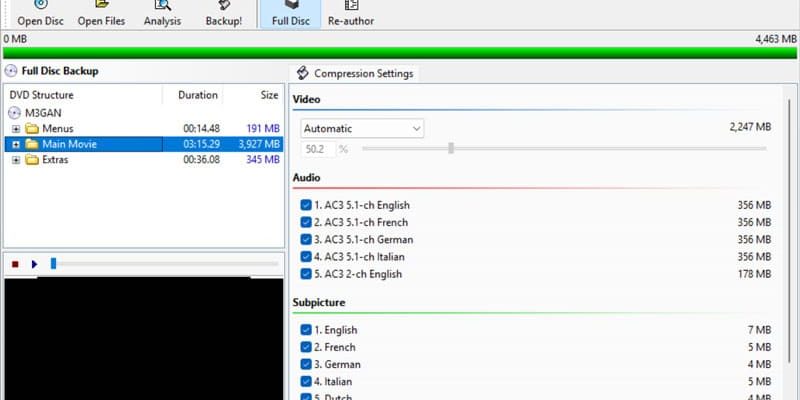
DVD Shrink — настольная утилита для Windows, созданная для резервного копирования и уменьшения объёма DVD-Video. Она умеет читать структуру DVD, оставлять весь диск или собирать новую композицию из выбранных заголовков, исключать ненужные аудиодорожки и субтитры, а затем транскодировать MPEG-2-видео так, чтобы результат помещался в заданный объём. Важно сразу отделить оригинальную программу от многочисленных продуктов с похожими названиями: финальной стабильной версией проекта остаётся DVD Shrink 3.2.0.15, а разработка прекращена в 2005 году. Поэтому сегодня это не современный DVD-риппер, а архивный инструмент с хорошо документированным набором функций и столь же хорошо понятными ограничениями.
Скачать DVD Shrink бесплатно
Рекомендуемый аналог
ВидеоМАСТЕР
Конвертер видео и аудио для Windows с русским интерфейсом
- Конвертация видео и аудио между популярными форматами
- Подготовка файлов для устройств и публикации
- Обрезка, соединение, звук и субтитры
- Русскоязычный интерфейс для Windows
DVD Shrink
Программа для работы с видео или аудио на русском языке
- Меньше инструментов для точной локальной коррекции
- Часть расширенных функций доступна только платно
- Набор инструментов зависит от версии и платформы
- Может не подойти для сложного профессионального монтажа

Что такое DVD Shrink и для какой задачи он был создан
DVD Shrink относится к классу DVD-транскодеров и утилит резервного копирования. Его базовая задача не состоит в преобразовании фильма в MP4, MKV или другой современный контейнер. Программа работает с DVD-Video как с дисковой структурой: анализирует меню, основные заголовки, дополнительные материалы, аудиопотоки и субтитры, после чего строит новую DVD-Video-копию в виде папки на жёстком диске или образа ISO.
Главная особенность продукта — уменьшение объёма DVD без полного перекодирования каждого кадра обычным MPEG-2-энкодером. DVD Shrink использует транскодирование в сжатом домене: при необходимости он перераспределяет объём видео так, чтобы выбранное содержимое уложилось в целевой размер. Это заметно отличает программу от универсальных видеоконвертеров. Результатом остаётся DVD-Video со знакомой структурой VOB, IFO и BUP либо ISO-образ этой структуры.
В документации правообладатель и лицензиар обозначен как DVDShrink, а copyright — как dvdshrink. Публичное имя физического автора в лицензионном соглашении не указано. Поэтому корректнее говорить о разработчике DVDShrink/DVD Shrink, а не приписывать программу конкретной компании, которая сегодня продаёт другой продукт под сходным названием.
| Параметр | DVD Shrink |
| Тип | DVD-Video транскодер, резервное копирование и re-authoring |
| Финальная стабильная версия | 3.2.0.15 |
| Статус | разработка прекращена в 2005 году |
| Платформа | настольная Microsoft Windows; актуальная поддержка современных Windows не ведётся |
| Язык интерфейса рассматриваемой версии | английский в стабильной 3.2.0.15 |
| Основные источники | DVD-диск, папка DVD-Video, ISO-образ; также поддерживались связанные MDS-образы |
| Основной вывод | DVD-Video в папку на диске или ISO-образ |
| Режимы проекта | Full Disc и Re-author |
| Сжатие | Automatic, No Compression, Custom Ratio, Still Image, Still Pictures; Deep Analysis и AEC |
| Запись на диск | собственного современного движка нет; исторически использовалась интеграция с Nero, DVD Decrypter и CopyToDVD |
| Облако и аккаунт | обработка локальная, аккаунт для работы программы не нужен |
| Мобильная и веб-версия | нет |
| ИИ-функции | нет |
| Лицензия | freeware для некоммерческого использования |
| Цена оригинальной программы | бесплатно; пожертвование сайту проекта не является платой за лицензию |
Текущий статус: почему DVD Shrink нельзя оценивать как современный продукт
DVD Shrink продолжает встречаться в каталогах загрузок и на сайтах, посвящённых работе с DVD, но сам продукт не развивается. Проектная страница прямо фиксирует прекращение разработки в мае 2005 года и называет 3.2.0.15 последней стабильной сборкой. Эта сборка по-прежнему доступна на архивной странице загрузки проекта, но её доступность не означает возобновление разработки. Программа не получает исправлений безопасности, обновлений поддержки новых систем защиты, адаптации под современные версии Windows и новых форматов.
Особенно важно не путать архивный DVD Shrink с продуктами, которые добавляют к названию годы, слова Gold, 2010, 2011, 2014 и другие обозначения. Архивная страница проекта отдельно предупреждает, что такие версии не являются продолжением оригинальной программы. У DVD Shrink нет действующей линейки ежегодных релизов, подписки, Pro-редакции или современной платной версии, которая официально сменяет 3.2.0.15.
С точки зрения актуальности это означает следующее: функции DVD Shrink можно описывать точно, потому что они зафиксированы и больше не меняются, но нельзя переносить на программу современные ожидания. У неё нет поддержки Blu-ray и UHD, нет H.264/H.265/AV1-экспорта, нет облачной очереди, нет ускорения через современные GPU API, нет мобильного клиента и нет механизма регулярного обновления базы защиты дисков.
Интерфейс: как устроено главное окно
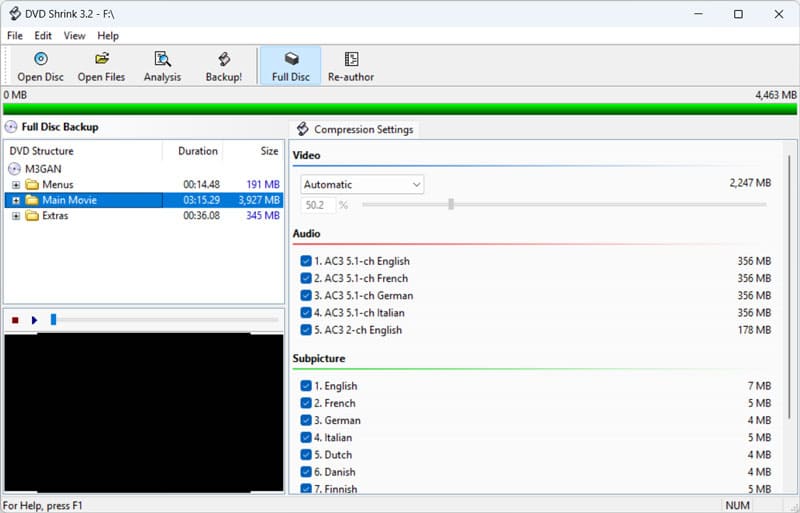
Интерфейс DVD Shrink соответствует эпохе Windows XP и строится вокруг одной рабочей области. Сверху расположены меню File, Edit, View и Help, ниже — основные кнопки Open Disc, Open Files, Analysis, Backup!, Full Disc и Re-author. Между панелью инструментов и содержимым проекта находится горизонтальная шкала объёма: она показывает, укладывается ли текущая композиция в заданный размер.
Левая часть: DVD Structure
После анализа источника слева появляется дерево DVD. В полном режиме оно разделяет содержимое на Menus, Main Movie, Extras и при необходимости Unreferenced Material. Для каждого элемента отображаются длительность и размер. Пользователь выбирает конкретный заголовок или группу, а настройки выбранного элемента открываются справа.
Такой подход полезен потому, что сжатие можно распределять по-разному. Основной фильм можно оставить с более высоким коэффициентом сохранения, а дополнительные материалы — сильнее уменьшить или заменить статичными кадрами. Программа не рассматривает диск как один неделимый видеоролик: она работает с логической DVD-структурой и позволяет принимать решения отдельно для разных частей.
Правая часть: Compression Settings
В Full Disc справа находится вкладка Compression Settings. Здесь задаётся режим видео и отмечаются аудиопотоки и subpicture-потоки, которые должны остаться в копии. Термин subpicture в DVD-Video используется для графических потоков, в том числе обычных DVD-субтитров и элементов меню. Снятие ненужной языковой дорожки уменьшает итоговый размер без ухудшения качества оставшегося видео, потому что освобождённое место можно отдать основному MPEG-2-потоку.
В выпадающем списке видео доступны No Compression, Automatic, Custom Ratio, Still Image и Still Pictures. Automatic рассчитывает степень сжатия автоматически, No Compression оставляет видеопоток без транскодирования, Custom Ratio позволяет вручную задать отношение выходного объёма к исходному. Still Image и Still Pictures предназначены для радикального уменьшения выбранных видеоматериалов, когда динамическое видео заменяется статичным представлением.
Нижняя зона: предварительный просмотр
Внизу располагается окно preview с элементами воспроизведения. По руководству DVD Shrink оно предназначено для быстрой проверки выбранного заголовка до запуска резервного копирования. В контекстном меню preview можно было выбирать аудиоканал, ставить воспроизведение на паузу, останавливать его и переходить в полноэкранный режим. Предварительный просмотр не заменяет финальную проверку результата в отдельном DVD-плеере, но помогает определить, какой Title соответствует основному фильму, бонусу или короткой заставке.
Full Disc и Re-author: два разных подхода к резервной копии
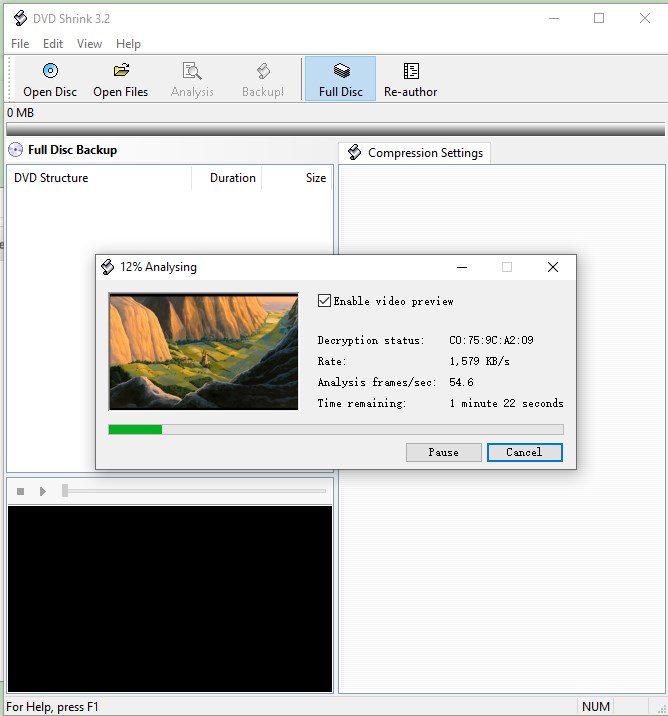
Full Disc — сохранение исходной логики диска
Full Disc рассчитан на копирование диска как целого. В проект попадают меню, основной фильм и дополнительные материалы, а пользователь регулирует, насколько сильно сжимать разные части и какие аудио- и subpicture-потоки сохранять. Этот режим нужен, когда важна исходная навигация DVD и требуется оставить меню работоспособным.
Компромисс очевиден: если исходный DVD-9 значительно больше целевого DVD-5, место приходится делить между всеми элементами. Чем больше меню, бонусов и альтернативных дорожек остаётся, тем сильнее может потребоваться сжимать основной фильм. Поэтому в полном режиме управление потоками имеет прямое отношение к качеству видео.
Re-author — новая композиция из выбранных заголовков
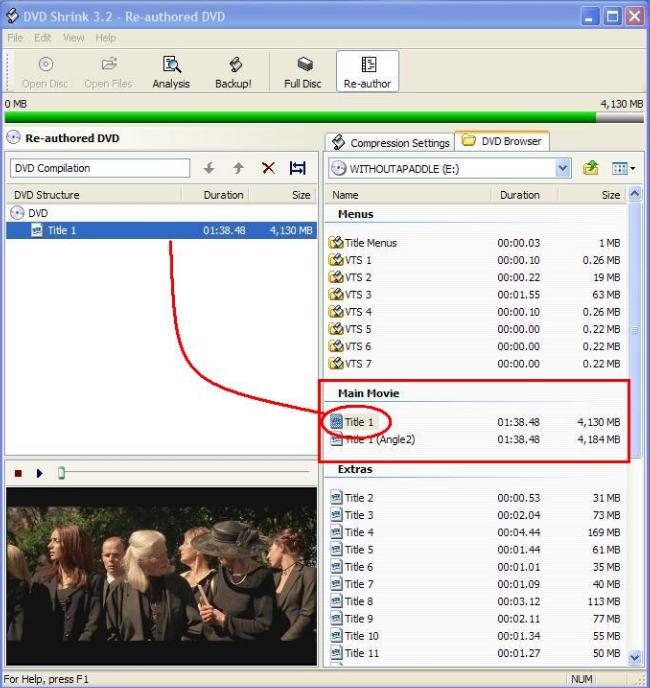
Re-author меняет логику проекта. Вместо сохранения полного диска пользователь собирает новую DVD-композицию, добавляя только нужные Title. Руководство DVD Shrink прямо подчёркивает, что интерактивные меню в этом режиме не сохраняются как меню. Если добавить их содержимое, оно становится обычным видеоклипом без исходной интерактивной навигации.
В правой части Re-author появляется DVD Browser, откуда заголовки перетаскиваются в левую область DVD Compilation. Это позволяет оставить только основной фильм, соединить несколько заголовков или собрать материалы из разных DVD-источников. В режиме re-author доступен выбор аудиодорожек, субтитров и настройка начала и конца заголовка через Set Start/End Frames.
Когда выбирать каждый режим
Full Disc имеет смысл, когда важны меню, бонусы и исходная навигация. Re-author лучше подходит для копии только основного фильма, для уменьшения количества ненужных материалов и для ситуаций, когда снижение объёма без сильного транскодирования важнее сохранения меню. Разница не косметическая: после перехода в Re-author структура результата меняется, и вернуть исходную интерактивность меню автоматически нельзя.
Как DVD Shrink уменьшает видео
DVD Shrink создавался именно как быстрый DVD-транскодер. В отличие от полноценного MPEG-2-кодирования с полным декодированием и повторным кодированием всего видеоряда, транскодирование в сжатом домене перерабатывает уже существующий MPEG-2-поток. Такой подход позволял значительно сократить время обработки на компьютерах начала 2000-х, но качество при сильном уменьшении всё равно ухудшается.
Процент в Compression Settings показывает отношение выходного видео к исходному. Чем ниже значение, тем сильнее уменьшение. Это важно правильно читать: 100% означает отсутствие уменьшения видеопотока, а значение существенно ниже 100% означает, что программа должна удалить больше данных из исходного MPEG-2.
Automatic
Automatic распределяет доступный объём автоматически. Программа учитывает целевой размер проекта и рассчитывает коэффициент для выбранных видеочастей. Для обычной полной копии это базовый режим: пользователь сначала исключает ненужные аудио- и subpicture-потоки, затем DVD Shrink пересчитывает долю, доступную видео.
Custom Ratio
Custom Ratio нужен для ручного распределения приоритетов. Например, основной фильм можно оставить с более высоким процентом, а бонусы сжать сильнее. Такой режим требует контроля суммарной шкалы размера: если ручные коэффициенты дают проект, превышающий целевой объём, его придётся корректировать до Backup.
Still Image и Still Pictures
Статичные режимы предназначены для максимального освобождения места на элементах, которые не требуется сохранять как полноценное видео. В версии 3.2 также появилась возможность заменять заголовок пользовательским изображением. Это характерная для DVD Shrink техника: вместо полного удаления элемента из Full Disc можно оставить структуру диска и радикально сократить объём второстепенного материала.
Deep Analysis и AEC: что реально меняется в качестве
В окне Backup доступны дополнительные настройки качества. Deep Analysis выполняет отдельный глубокий анализ материала перед транскодированием. По документации он решает две задачи: помогает точнее распределить требуемое сжатие между сценами и повышает точность попадания в целевой размер. Результаты анализа кэшируются, поэтому повторная глубокая проверка того же диска не требуется, пока сохранён соответствующий набор результатов.
Deep Analysis не нужен, когда компрессия вообще не требуется. В таком случае функция отключается. Это логично: если видео остаётся без уменьшения, дополнительный проход не может улучшить распределение битов, потому что DVD Shrink ничего не перераспределяет.
AEC, или adaptive error compensation, добавляет более тяжёлую обработку после расчёта сжатия. Программа динамически сравнивает исходное и сжатое видео, чтобы уменьшать распространение артефактов между соседними кадрами. В документации прямо отмечено, что AEC заметно повышает нагрузку на процессор и может значительно увеличить время резервного копирования.
Для AEC предусмотрены варианты, ориентированные на различный баланс резкости и плавности. Базовый вариант Sharp стремится сохранять резкость, но может уступать более сглаженным режимам по визуальной плавности. Вывод здесь не зависит от эпохи программы: чем меньше требуется уменьшать исходное MPEG-2, тем выше шанс сохранить качество. Deep Analysis и AEC помогают эффективнее использовать заданный объём, но не превращают сильную компрессию в без потерь.
Аудиодорожки, субтитры и навигация
DVD Shrink не перекодирует выбранные аудиодорожки в современный формат и не извлекает их в отдельные файлы как специализированный аудиоконвертер. Его модель проще: нужный поток сохраняется в DVD-структуре, ненужный исключается. То же относится к subpicture-потокам.
Удаление неиспользуемых языков особенно полезно при DVD с несколькими многоканальными AC-3 или DTS-дорожками. Освобождённый объём сразу снижает давление на видеокомпрессию. При этом нельзя снимать потоки без проверки: комментарий режиссёра, альтернативный язык или субтитры для перевода отдельных реплик могут быть оформлены как самостоятельные дорожки, и после исключения восстановить их в уже готовой копии без повторной обработки исходника нельзя.
В Full Disc DVD Shrink умеет логически переназначать оставшиеся потоки в IFO-структуре. В истории версий эта функция описана как Logical remapping of enabled streams: отключённые дорожки удаляются из доступных списков, а команды навигации перенаправляются на оставшиеся. У старых DVD встречались случаи, где такое переназначение вызывало проблемы с выбором потока, поэтому финальную копию нужно проверять не только на запуск главного фильма, но и на переключение дорожек и субтитров.
Импорт: какие источники DVD Shrink действительно понимает
Физический DVD
Open Disc открывает DVD из оптического привода. После выбора диска запускается быстрый анализ. Для работы с физическим носителем нужен читающий DVD-привод, а для последующей записи — отдельный записывающий привод или внешний инструмент записи. Сам процесс чтения и транскодирования выполняется локально.
Папка DVD-Video
Open Files рассчитан на уже скопированную структуру DVD. Руководство указывает на набор IFO, BUP и VOB в каталоге VIDEO_TS. Пользователь выбирает папку, в которой находится VIDEO_TS, после чего программа анализирует структуру так же, как физический диск. Это удобный путь для работы с собственными незащищёнными DVD-архивами или с материалом, предварительно подготовленным другим инструментом.
ISO и MDS
В ветке 3.1 была добавлена функция чтения и записи ISO. В 3.2 также появилась поддержка MDS, связанная с разделёнными ISO на FAT32. Поэтому DVD Shrink умеет работать не только с папкой VIDEO_TS, но и с образами DVD. При этом современный набор контейнеров вроде MKV, MP4 или WebM к импортным форматам проекта не относится: это не универсальный файловый конвертер.
Экспорт: что получается после Backup
Основных вариантов два: Hard Disk Folder и ISO Image File. В первом случае DVD Shrink создаёт DVD-Video-структуру на диске, включая VIDEO_TS и AUDIO_TS. Во втором формируется образ ISO, который можно смонтировать, хранить как архив или записать на оптический носитель отдельным приложением.
При сохранении большого ISO на FAT32 программа учитывает ограничение файловой системы на размер отдельного файла: образ может быть разделён на несколько частей с расширениями .i00, .i01, .i02 и сопровождающим .mds. Это штатное поведение, а не признак повреждения результата.
Исторически Backup также мог запускать запись через установленные сторонние компоненты. DVD Shrink интегрировался с Nero SDK, позволял передавать ISO DVD Decrypter и в версии 3.2 показывал CopyToDVD как цель, если программа была установлена. Важно понимать архитектуру: DVD Shrink не содержит собственного современного движка записи. Для актуального компьютера рациональнее рассматривать его как средство подготовки папки или ISO, а физическую запись выполнять отдельно.
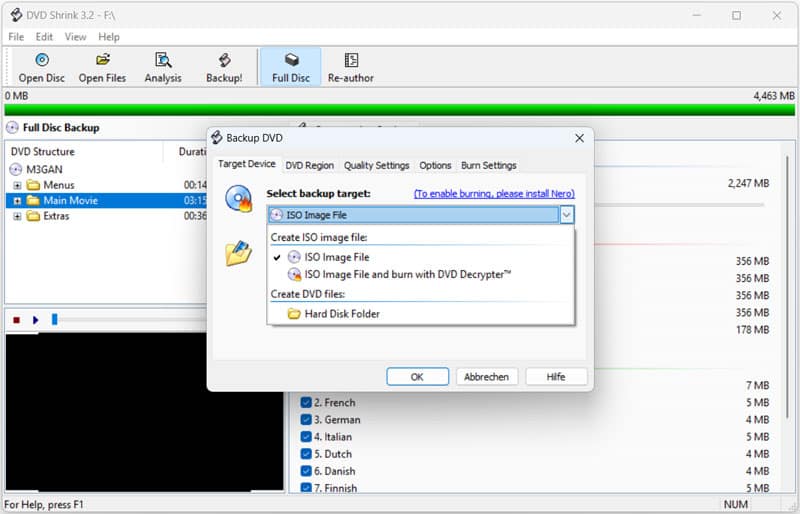
Воспроизводимый сценарий: резервная копия незащищённого DVD-Video
Чтобы оценить логику программы без привязки к обходу защиты, достаточно домашнего или собственного незащищённого DVD-Video. Сценарий показывает именно типовой рабочий процесс DVD Shrink, а не превращает обзор в руководство по копированию коммерческих дисков.
- Вставьте DVD в привод и выберите Open Disc. Для уже сохранённой структуры используйте Open Files и укажите каталог с VIDEO_TS.
- Дождитесь быстрого анализа. После него проверьте дерево Menus, Main Movie и Extras и убедитесь, что длительность основного заголовка соответствует ожидаемой.
- Если нужно сохранить меню и все разделы, оставьте Full Disc. Для копии только основного фильма перейдите в Re-author и добавьте нужный Title в DVD Compilation.
- На Compression Settings просмотрите аудиодорожки и subpicture-потоки. Оставьте только те, которые нужны в итоговой копии.
- Оцените шкалу размера. Если источник уже укладывается в целевой объём, используйте No Compression. Если требуется уменьшение, Automatic распределит его автоматически, а Custom Ratio даёт ручной контроль.
- При заметной компрессии включите Deep Analysis; AEC имеет смысл, когда приоритетом является качество, а более длительная обработка приемлема.
- Нажмите Backup!, выберите Hard Disk Folder или ISO Image File и задайте место сохранения с достаточным свободным объёмом.
- После завершения откройте результат отдельным DVD-плеером и проверьте главное меню, старт фильма, несколько глав, аудиодорожки, субтитры и конец фильма. Для Re-author меню проверять не нужно, потому что этот режим его не сохраняет.
Сценарий показывает сильную сторону DVD Shrink: все ключевые решения принимаются до запуска длительного транскодирования. Пользователь сначала определяет структуру, затем выбирает потоки и степень сжатия, после чего сохраняет готовый DVD-Video. Это отличается от современных рипперов, где главным решением обычно становится кодек, разрешение и контейнер.
Что программа не умеет
Ограничения DVD Shrink не являются скрытыми: они следуют из назначения и возраста продукта. Программа не создавалась как универсальный медиаконвертер и после 2005 года не получила новых подсистем.
- Нет экспорта фильма напрямую в MP4, MKV, WebM, MOV или современные мобильные профили.
- Нет поддержки Blu-ray, UHD Blu-ray и современных дисковых форматов высокой чёткости.
- Нет H.264, H.265/HEVC, VP9 или AV1-кодирования.
- Нет встроенной облачной обработки, синхронизации проектов и удалённой очереди.
- Нет мобильных приложений для Android или iOS и нет браузерной версии редактора.
- Нет ИИ-улучшения видео, шумоподавления, апскейла или автоматического распознавания сцен.
- Нет полноценной пакетной очереди в штатном интерфейсе. Поддержка командной строки ограничена открытием DVD или файла; массовые сценарии исторически требовали сторонних оболочек.
- Нет современной поддержки новых схем защиты DVD, потому что после остановки разработки модуль расшифрования не обновлялся.
Системные требования и совместимость
Текущая проектная страница описывает DVD Shrink как Windows software, но не публикует современную матрицу совместимости с Windows 10 или Windows 11. История релизов содержит исправления для Windows 98, Windows 2000 и ранних NT-систем, а раздел поддержки обсуждает Vista и Windows 7 как позднейшие системы, на которых приложение запускали уже после завершения разработки. Это важнее любых списков на сторонних каталогах: официальной поддержки современных Windows у проекта нет.
Для чтения физического диска требуется DVD-привод. Для сохранения папки или ISO нужен свободный объём на локальном накопителе, сопоставимый с размером итоговой DVD-копии, а при некоторых вариантах записи — дополнительное место для временных файлов. Скорость CPU особенно влияет на AEC и глубокий анализ; точных актуальных минимальных требований по процессору и памяти проект не публикует.
Preview использует старую Windows-мультимедийную инфраструктуру DirectShow. В истории версии предусмотрены разные видеорендереры и возможность полностью отключить предварительный просмотр. На современном компьютере это полезно учитывать при диагностике: чёрное окно preview или сбой рендера ещё не доказывает, что само чтение DVD-структуры невозможно.
Нативных версий для macOS и Linux у DVD Shrink нет. Упоминания запуска через Wine относятся к совместимому слою и не превращают приложение в официально поддерживаемый Linux-продукт. Для Mac, Linux и новых Windows разумнее выбирать активно поддерживаемую альтернативу, особенно если работа регулярная.
Интернет, облако и приватность
Обработка DVD выполняется на локальном компьютере: анализ, re-authoring, транскодирование и формирование ISO или VIDEO_TS не требуют облачного сервиса. Для самой работы программы не нужен аккаунт, подписка или постоянное подключение к интернету. В исходной модели лицензирования нет онлайн-активации и временного пробного режима.
При этом отсутствие облака не означает отсутствие рисков. Главный риск сегодня связан не с передачей фильма на сервер, а с происхождением старого установщика. Архивная страница проекта отдельно предупреждает о поддельных «новых» версиях DVD Shrink. Любой исполняемый файл, найденный на неизвестном зеркале, необходимо рассматривать как сторонний дистрибутив и проверять до запуска.
Для старой неподдерживаемой утилиты разумен изолированный сценарий: отдельная виртуальная машина или резервный компьютер, отсутствие лишних прав, проверенный источник установщика и резервная копия исходных данных. Это снижает цену ошибки при запуске программного обеспечения, которое больше двух десятилетий не получает исправлений.
Лицензия, цена и ограничения бесплатного режима
Оригинальный DVD Shrink распространяется как freeware. В лицензионном соглашении отдельно указано, что программа предоставляется бесплатно только для некоммерческих целей. Это не условно-бесплатная версия и не демонстрационный режим: штатные функции не закрываются после определённого срока, программа не требует оплаты для снятия водяного знака и не ограничивает длительность выходного DVD.
На странице проекта предлагается пожертвование на поддержку сайта и инфраструктуры, но оно не является покупкой программы. Плата за «лицензию DVD Shrink» у стороннего продавца противоречит модели распространения оригинала. Коммерческое применение также нельзя автоматически считать разрешённым только потому, что загрузка бесплатна: EULA прямо ограничивает использование некоммерческими целями. Лицензия рассчитана на одну копию, используемую на одном компьютере в конкретный момент; сдавать программу в аренду, продавать или передавать её третьим лицам соглашение не разрешает.
Отдельной Pro, Premium или Business-редакции исходного DVD Shrink не существует. Если продукт под таким названием предлагает платную активацию, обновлённый интерфейс или «версию 2026», это уже не тот DVD Shrink 3.2.0.15, который рассматривается в этом обзоре.
Работа с защитой DVD и юридический риск
Исторически DVD Shrink содержит встроенное расшифрование для DVD и функции, связанные с региональными ограничениями, Macrovision и P-UOP. Именно поэтому программа когда-то могла открывать многие коммерческие DVD непосредственно. Однако раздел поддержки проекта прямо предупреждает, что после остановки разработки новые схемы защиты стали причиной ошибок вроде Invalid File Structure, Invalid Navigation Structure, CRC и неожиданных сбоев анализа.
Наличие такой функции не означает, что обход технической защиты разрешён в конкретной стране. Право на резервную копию, правообладатель контента и правила обхода технических ограничений регулируются разными нормами в разных юрисдикциях. Для безопасного сценария DVD Shrink следует использовать с собственными или иным образом разрешёнными к копированию материалами и не считать старую функциональность программы юридическим разрешением на обход защиты.
Плюсы и минусы
Плюсы ✔️
- Чёткая специализация на DVD-Video: программа показывает меню, основной фильм, бонусы, аудиодорожки и subpicture-потоки как элементы одной структуры.
- Два действительно разных режима работы: Full Disc сохраняет исходную навигацию, Re-author позволяет собрать компактную композицию только из нужных заголовков.
- Гибкое распределение объёма: Automatic и Custom Ratio сочетаются с отключением ненужных дорожек и статичными режимами для второстепенного видео.
- Deep Analysis и AEC позволяют точнее распределять сильную компрессию и лучше контролировать качество по сравнению с базовым быстрым проходом.
- Поддерживаются локальная папка DVD-Video и ISO, поэтому физическая запись на диск не является обязательным этапом.
- Программа полностью локальная и не требует аккаунта, облака, подписки или сетевой обработки.
- Оригинальная сборка бесплатна для некоммерческого использования и не имеет урезанного пробного режима.
Минусы ❌
- Разработка прекращена в 2005 году, поэтому нет обновлений совместимости, безопасности и поддержки новых DVD-защит.
- Нет официальной современной матрицы для Windows 10/11; запуск на нынешних системах нельзя считать поддерживаемым сценарием.
- Программа работает с DVD-Video и не экспортирует результат напрямую в MP4, MKV или современные кодеки.
- Re-author не сохраняет интерактивные меню, поэтому выбор только основного фильма меняет пользовательскую навигацию диска.
- Сильное уменьшение MPEG-2 неизбежно снижает качество; AEC и Deep Analysis улучшают распределение компрессии, но не делают его без потерь.
- Собственного актуального движка записи нет; историческая интеграция с Nero и DVD Decrypter относится к устаревшей экосистеме.
- Нет пакетной очереди, мобильных клиентов, облака, ИИ-инструментов и GPU-функций, ожидаемых от современных видеоприложений.
- Лицензия ограничивает бесплатное использование некоммерческими задачами.
Кому подойдёт
- Пользователю с архивным DVD-Video без современной защиты. DVD Shrink хорошо объясняет структуру диска и позволяет подготовить ISO или VIDEO_TS без перехода к универсальному видеоконвертеру.
- Тем, кому нужно уменьшить DVD-9 до меньшего целевого объёма. Это центральная задача программы: управление компрессией встроено в структуру диска, а не вынесено в сложный энкодер.
- Для восстановления старого рабочего процесса. Если есть архивные проекты, проверенная среда Windows и понимание Full Disc/Re-author, приложение остаётся воспроизводимым инструментом именно для той эпохи DVD.
- Для локальной некоммерческой работы. У программы нет аккаунта и облачной обработки, а EULA разрешает бесплатное некоммерческое использование.
Кому не подойдёт
- Пользователю Windows 11, которому нужен гарантированно поддерживаемый продукт. DVD Shrink не получает обновлений и не имеет современной официальной поддержки ОС.
- Тем, кто хочет получить MP4 или MKV для телефона, телевизора или медиасервера. Для этого нужен транскодер или ремаксер другого типа.
- Владельцам Mac и Linux, которым нужна нативная программа. DVD Shrink — Windows-приложение.
- Для Blu-ray и UHD. Форматы высокой чёткости находятся за пределами его архитектуры.
- Для новых коммерческих DVD с современными схемами защиты. Модуль расшифрования не обновляется с 2005 года.
- Для коммерческой деятельности. Бесплатная лицензия оригинала ограничена некоммерческим использованием.
- Для массовой автоматизации. Встроенной современной очереди, развитого CLI и пакетных профилей нет.
Альтернативы DVD Shrink
HandBrake — когда нужен современный видеофайл, а не DVD-копия
HandBrake — активно развиваемый открытый видеотранскодер для Windows, macOS и Linux. Он умеет открывать DVD-структуры и дисковые резервные копии, но его цель другая: создать обычный видеофайл в MP4, MKV или WebM. HandBrake всегда перекодирует видео и не создаёт DVD-диски с меню. Он также не обходит защиту от копирования.
Выбирать HandBrake стоит, если итог должен воспроизводиться на телефоне, телевизоре, NAS или в медиатеке без DVD-навигации. DVD Shrink лучше только для сохранения именно DVD-Video-логики и уменьшения диска до целевого объёма.
MakeMKV — когда нужно сохранить качество без транскодирования
MakeMKV преобразует DVD и Blu-ray в MKV, сохраняя исходные видео- и аудиопотоки, главы и метаданные без повторного кодирования. Программа выпускается для Windows, macOS и Linux и продолжает обновляться. Для DVD-функциональность открытия дисков заявлена как бесплатная.
MakeMKV лучше DVD Shrink для цифрового архива, где важнее сохранить исходное качество и получить удобный MKV. Он не решает задачу DVD-9 в DVD-5 путём компрессии и не сохраняет интерактивное DVD-меню в MKV.
DVDFab DVD Copy — современный аналог именно для структуры DVD
DVDFab DVD Copy ближе всего к исходной логике DVD Shrink: он работает с диском, ISO и папкой, умеет Full Disc и Main Movie, сохраняет результат на диск, в ISO или VIDEO_TS, а также сжимает DVD-9 до DVD-5. В актуальной версии есть несколько режимов копирования, очередь задач и поддержка Windows и macOS.
Главное отличие — активная разработка и работа с современными DVD. Вместе с этим продукт относится к коммерческой экосистеме и использует облачную службу для части задач расшифрования, тогда как DVD Shrink локален и бесплатен для некоммерческого применения.
Частые проблемы и диагностика
DVD не открывается: Invalid File Structure или Invalid Navigation Structure
У этих сообщений есть два основных класса причин. Первый — повреждённая или нестандартная структура DVD-Video. Второй — схема защиты, появившаяся после прекращения разработки DVD Shrink. Для диагностики сначала проверьте, открывается ли тот же материал как обычная VIDEO_TS-папка в независимом DVD-плеере. Если собственный незащищённый диск и корректная папка читаются, а конкретный коммерческий носитель вызывает ошибку, ограничение старого модуля расшифрования становится наиболее очевидным фактором.
CRC Error или I/O device error
CRC и ошибки ввода-вывода нельзя автоматически списывать на программу. Они встречаются при проблемах чтения носителя, привода и при некоторых защитных структурах. Проверьте поверхность диска, чтение в другом приводе и способность системы скопировать незащищённые файлы без ошибок. Если сбой повторяется в одном и том же месте на разных программах, проблема вероятнее связана с носителем. Если физическое чтение стабильно, а DVD Shrink ломается на структуре, учитывайте возраст его DVD-парсера.
Программа запускается и неожиданно закрывается
Раздел поддержки DVD Shrink описывал такие сбои ещё на Vista и Windows 7. Для Windows 10/11 проект уже не выпускал исправлений. Поэтому современный сбой нельзя рассматривать как поддерживаемую проблему с готовым официальным патчем. Практичный путь — использовать актуальную альтернативу либо изолированную старую Windows-среду. Ослаблять системные механизмы защиты ради устаревшего приложения не следует.
Не работает предварительный просмотр
Preview зависит от старого DirectShow-рендера. В настройках DVD Shrink предусмотрены разные варианты видеорендера и возможность отключить preview. Для диагностики отключите предварительный просмотр и повторите анализ. Если структура диска и Backup работают, проблема локализуется в отображении, а не в самом транскодировании.
Не появляется запись через Nero
Интеграция с Nero — историческая дополнительная возможность, а не ядро DVD Shrink. Она зависит от наличия совместимого Nero SDK и соответствующего параметра File I/O. На современном компьютере отсутствие такой цели не мешает основному сценарию: сохраните ISO или Hard Disk Folder, а затем используйте отдельную актуальную программу записи.
После Re-author пропало меню
Это ожидаемое поведение. Re-author строит новую композицию из заголовков и не переносит интерактивное меню оригинала. Для сохранения меню нужен Full Disc. Если требуется одновременно удалить отдельные части и полностью сохранить сложную навигацию, DVD Shrink не предоставляет универсального редактора DVD-меню.
Результат не помещается в целевой размер
Сначала верните видео из Custom Ratio в Automatic и проверьте, не оставлены ли ненужные аудиодорожки и субтитры. Затем выполните Deep Analysis: он повышает точность расчёта целевого размера. Если Full Disc требует слишком сильной компрессии, Re-author с одним основным фильмом уменьшает объём не за счёт качества, а за счёт исключения меню и бонусов.
Качество заметно ухудшилось
Главный фактор — степень уменьшения MPEG-2. Deep Analysis и AEC помогают распределить компрессию лучше, но не отменяют потери. Удалите лишние дорожки, сильнее сожмите Extras, используйте Still Image для неважных материалов или перейдите к Re-author. Если исходный фильм уже требует очень низкого процента относительно оригинала, более разумный вариант — сохранить его без DVD-5-ограничения или использовать другой формат архива.
ISO разбит на несколько файлов
На разделе FAT32 это штатный механизм обхода ограничения размера отдельного файла. DVD Shrink формирует части .i00, .i01 и далее вместе с .mds. Если нужен один цельный ISO, сохраняйте его на файловую систему без четырёхгигабайтного ограничения для отдельного файла.
В итоговой копии выбран не тот язык
Перед Backup проверьте список Audio и Subpicture для основного Title и запустите preview с нужной дорожкой. После сохранения откройте результат в независимом DVD-плеере и переключите доступные аудио- и субтитровые потоки. Ошибка на этом этапе обычно означает, что ненужный поток был оставлен как основной или нужный был исключён из проекта.
Как проверить готовый результат
Успешное завершение Backup ещё не означает, что DVD-копия полностью корректна. Проверка должна учитывать структуру, навигацию и потоки, а не только наличие VOB-файлов.
- Откройте ISO или VIDEO_TS в независимом DVD-плеере, а не только в preview DVD Shrink.
- В Full Disc проверьте запуск меню, переход к основному фильму и возврат в меню после выбора эпизода или бонуса.
- Перейдите по нескольким главам в начале, середине и ближе к концу фильма; это помогает выявить ошибки навигации и пропуски.
- Переключите все сохранённые аудиодорожки и субтитры. Названия языков и фактический звук должны совпадать.
- Проверьте последние минуты основного фильма. Повреждённая структура иногда проявляется только в конце Title.
- Сравните итоговый объём с выбранной целью. Небольшое отклонение допустимо, но результат не должен неожиданно превышать заданный размер.
- Если планируется физическая запись, сначала проверьте ISO или папку на диске, и только затем расходуйте оптический носитель.
FAQ
DVD Shrink 3.2.0.15 действительно последняя версия?
Да. Проектная страница указывает 3.2.0.15 как последнюю стабильную версию и сообщает, что разработка остановлена в мае 2005 года. Издания с более поздними годами в названии не являются официальным продолжением исходного DVD Shrink.
Можно ли с помощью DVD Shrink получить MP4 или MKV?
Нет. Программа выводит DVD-Video-структуру или ISO. Для MP4, MKV и WebM нужен отдельный транскодер или ремаксер, например HandBrake или MakeMKV в зависимости от того, требуется ли перекодирование.
Сохраняет ли Re-author меню DVD?
Нет. Re-author переносит выбранные Title в новую композицию, но не сохраняет интерактивные меню. Меню как рабочая навигация сохраняется в Full Disc.
Можно ли не ухудшать качество видео?
Если выбранный материал уже помещается в целевой размер, режим No Compression позволяет не уменьшать видеопоток. При транскодировании качество неизбежно меняется, а Deep Analysis и AEC только помогают эффективнее распределить необходимое уменьшение.
Нужен ли интернет или регистрация?
Для анализа, транскодирования и сохранения DVD интернет не требуется. У оригинального приложения нет обязательного аккаунта, подписки или онлайн-активации. Загрузка установщика с сайта и пожертвование относятся к распространению, а не к работе самого приложения.
DVD Shrink умеет записывать диск?
Самостоятельного современного движка записи у него нет. В старой экосистеме использовались интеграции с Nero, DVD Decrypter и CopyToDVD. Базовый и наиболее независимый вариант — сохранить ISO или DVD-папку и записать их отдельным приложением.
Поддерживает ли DVD Shrink Blu-ray?
Нет. Программа разработана для DVD-Video. Blu-ray и UHD требуют других инструментов и другой структуры диска.
Стоит ли устанавливать DVD Shrink на Windows 11?
Проект не заявляет официальную поддержку Windows 11 и не выпускает обновлений совместимости. Для регулярной работы на актуальной системе лучше использовать поддерживаемую альтернативу. DVD Shrink оправдан прежде всего как архивный инструмент в контролируемой среде.
Почему бесплатный DVD Shrink нельзя автоматически использовать в компании?
Потому что EULA разрешает бесплатное использование только для некоммерческих целей. Отсутствие цены не означает отсутствия лицензионных ограничений.
Итог по сценариям
DVD Shrink остаётся содержательно интересным инструментом для одного узкого класса задач: локальной некоммерческой работы с классическим DVD-Video, когда требуется сохранить структуру диска или собрать новый DVD из выбранных заголовков и уложить результат в меньший объём. В таком сценарии его Full Disc, Re-author, управление дорожками, Deep Analysis и AEC до сих пор образуют понятный и логичный рабочий процесс.
Для современного цифрового архива выбор обычно другой. Если нужен один видеофайл без потери исходных потоков, практичнее MakeMKV. Если требуется компактный MP4/MKV/WebM с современным кодеком, нужен HandBrake. Если важна именно структура DVD, но приходится работать с новыми дисками и актуальными системами, ближе по назначению DVDFab DVD Copy.
Главное ограничение DVD Shrink в 2026 году — не интерфейс и не возраст MPEG-2, а прекращённая разработка. Программа больше не догоняет новые Windows, схемы защиты и современную экосистему видео. Поэтому она годится как специализированная архивная утилита для проверенных источников, но не как универсальный DVD-инструмент на годы вперёд.











