


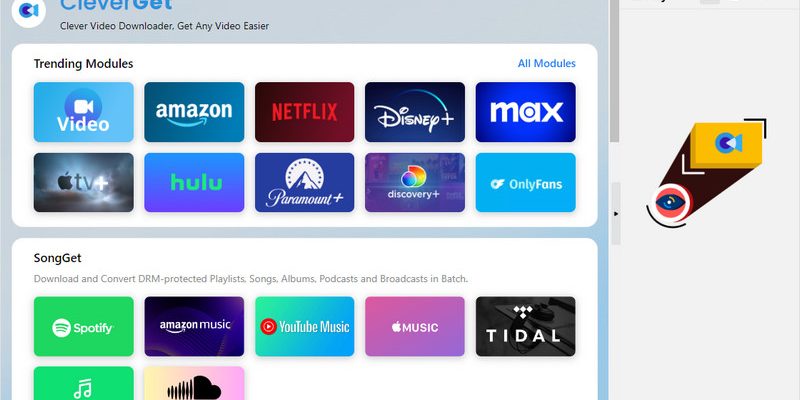
CleverGet — настольный пакет для сохранения онлайн-видео и потоковых трансляций в локальные файлы. Он объединяет универсальный загрузчик, отдельные модули для крупных видеосервисов и встроенный модуль записи, поэтому его корректнее рассматривать не как обычный конвертер и не как браузерное расширение, а как модульную среду для получения офлайн-копий доступного пользователю медиаконтента. На дату этого обзора актуальная ветка продукта — CleverGet All-In-One 26, а опубликованная версия основного пакета — 26.0.0.1 от 10 июня 2026 года. Ниже разобраны устройство программы, реальные форматы и лимиты, требования к системе, лицензирование, типичный рабочий процесс, риски совместимости и случаи, когда вместо CleverGet разумнее выбрать более узкий инструмент.
Скачать CleverGet бесплатно
Рекомендуемый аналог
ВидеоМАСТЕР
Конвертер видео и аудио для Windows с русским интерфейсом
- Конвертация видео и аудио между популярными форматами
- Подготовка файлов для устройств и публикации
- Обрезка, соединение, звук и субтитры
- Русскоязычный интерфейс для Windows
CleverGet
Программа для работы с видео или аудио на русском языке
- Меньше инструментов для точной локальной коррекции
- Часть расширенных функций доступна только платно
- Набор инструментов зависит от версии и платформы
- Может не подойти для сложного профессионального монтажа

Что именно называется CleverGet
Название CleverGet относится сразу к нескольким связанным продуктам, поэтому прежде всего важно разделить их. Основной объект этого обзора — настольное приложение CleverGet All-In-One: единая оболочка со встроенным браузером, библиотекой результатов, общими настройками и набором модулей для разных источников. Внутри этой оболочки существуют отдельные компоненты, например CleverGet Video Downloader, Amazon Downloader, Netflix Downloader, M3U8 Downloader, MPD Downloader и CleverGet Streaming Video Recorder. Их можно приобретать отдельно или получить в составе пакета All-In-One.
Отдельно существует CleverGet Recorder — бесплатный самостоятельный рекордер. Это не то же самое, что CleverGet Streaming Video Recorder внутри платного пакета. Смешение этих названий приводит к ошибочным выводам о цене и ограничениях: бесплатный Recorder распространяется как самостоятельный инструмент, тогда как встроенный Video Recorder относится к модульной системе CleverGet и в пробном состоянии ограничивает продолжительность записи.
Разработкой и поддержкой занимается команда CleverGet. В юридических материалах проекта CleverGet фигурирует как самостоятельный поставщик программного обеспечения, а политика cookies связывает его с экосистемой Leawo Software. Поэтому корректная идентификация продукта — CleverGet Software / команда CleverGet, связанная с Leawo Software, а не одноимённый веб-сервис или мобильное приложение.
Основное назначение пакета — загрузка доступных онлайн-видео и live-потоков, сохранение выбранных дорожек и субтитров, а для источников, где используется режим записи, — создание локального MP4 или MKV. Пакет ориентирован на персональное и некоммерческое применение. Наличие технической возможности сохранить материал не отменяет правил конкретной платформы, авторских прав и ограничений законодательства: подписку, лицензию на контент и учётную запись CleverGet не предоставляет.
Основные параметры CleverGet
| Параметр | Подтверждённое состояние |
| Тип продукта | Настольный модульный загрузчик и рекордер онлайн-видео |
| Текущая ветка | CleverGet All-In-One 26 |
| Версия | 26.0.0.1, обновление от 10 июня 2026 года |
| Платформы | Windows и macOS; основной пакет не распространяется как нативное приложение для Linux, iOS или Android |
| Windows | Windows 7, 8, 8.1, 10 и 11, 64-bit |
| Поддерживаемые источники | Более 1000 сайтов, плюс специализированные модули для крупных потоковых сервисов |
| Максимум для загрузки | До 8K, когда такая версия доступна у исходного источника и поддерживается конкретным модулем |
| Видео-контейнеры | MP4, MKV, WEBM, 3GP; фактический набор зависит от источника и модуля |
| Аудио | WEBM, M4A; в актуальной спецификации японской версии также перечислены MP4 и MKV для аудиовывода |
| Субтитры | SRT и SUP; для поддерживаемых сервисов можно встраивать субтитры в итоговый файл |
| Одновременные задачи | От 1 до 5, значение задаётся в Settings |
| Русский интерфейс | Нет; доступны English, Simplified Chinese, Japanese, German, Korean и French |
| Пробный режим | До 3 бесплатных загрузок для каждого модуля; встроенная запись — до 3 минут |
| Лицензии | На 1 год или бессрочная; стандартная одиночная лицензия рассчитана на 1 компьютер |
| Интернет | Необходим для доступа к источникам и активации лицензии |
| Облачная обработка | Отдельного облачного редактора или облачного конвейера нет; результаты сохраняются в локальные папки |
| ИИ-функции | В основной функциональности CleverGet All-In-One не заявлены |
Платформы, установка и системные требования
Основная рабочая модель CleverGet — приложение для компьютера. Для Windows опубликована 64-разрядная сборка с поддержкой Windows 7/8/8.1/10/11. Отдельная версия доступна для macOS. Мобильной редакции основного пакета нет: полученные MP4, MKV или другие поддерживаемые файлы можно затем перенести на телефон или планшет обычным способом, но сама процедура анализа сайта и загрузки выполняется на компьютере.
Минимальные требования Windows выглядят скромно: процессор Intel или AMD от 1 ГГц, 512 МБ оперативной памяти с рекомендацией от 1024 МБ, не менее 5 ГБ свободного места и видеокарта уровня NVIDIA GeForce GTX 260 или новее. Для Amazon Downloader отдельно указаны более новые GPU: GeForce GTX 900/900M или Radeon RX 500/RX 5000M и новее. Эти цифры описывают запуск программы, а не объём медиатеки. Один фильм высокого разрешения способен занять больше, чем минимальные 5 ГБ, поэтому свободное место следует оценивать по размеру будущих файлов, который CleverGet показывает среди вариантов загрузки.
Установка выполняется обычным инсталлятором. Загрузить и установить приложение можно без покупки, после чего оно работает в пробном состоянии. Для активации приобретённого модуля или пакета нужен registration code; его вводят через Activation Center. Активация требует интернет-соединения. Код привязан к условиям купленной лицензии, а одиночная лицензия разрешает использование на одном личном компьютере.
Важная практическая деталь — совместимость определяется не только операционной системой. CleverGet взаимодействует с внешними сайтами, их проигрывателями, потоковыми схемами и механизмами защиты. Эти компоненты меняются независимо от программы. Поэтому установленный и активированный клиент может временно перестать анализировать отдельный сервис, даже если сам интерфейс запускается без ошибок. В юридической документации CleverGet прямо отмечено, что сайты, DRM-системы, кодеки и правила платформ могут изменяться, а непрерывная совместимость со всеми источниками не гарантируется.
Как устроен интерфейс
Основное окно построено вокруг встроенного браузера. Вместо схемы «добавить локальный файл — выбрать кодек — конвертировать» пользователь открывает веб-страницу внутри CleverGet. В верхней части расположена адресная строка и браузерная навигация, на стартовой странице — плитки поддерживаемых сервисов и модулей. Это позволяет либо вставить прямой адрес страницы с видео, либо открыть нужный сервис из домашней панели и найти материал уже внутри встроенного браузера.
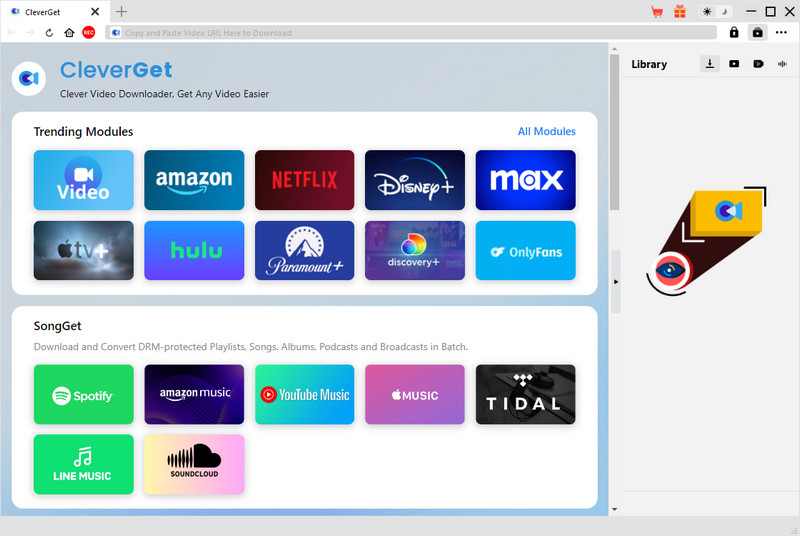
Справа используется панель Library. Во время загрузки она показывает текущие задачи, а после завершения — локальные видео и аудиофайлы. Для записей существует раздел Recordings. Из библиотеки можно запустить готовый файл системным проигрывателем и открыть папку, в которой он сохранён. Такая организация удобна тем, что веб-страница, очередь и результаты остаются в одном окне, но она же делает CleverGet зависимым от состояния встроенного браузера и его кэша.
В верхнем правом углу находятся элементы активации, переключатель светлой и тёмной темы, доступ к Library и меню с тремя точками. В этом меню собраны Settings, Register, User Guide, Support, FAQ, Bug Report, About и Check for update. Набор команд важен при диагностике: очистка кэша, проверка обновлений и доступ к параметрам находятся внутри самого приложения, а не в отдельной системной утилите.
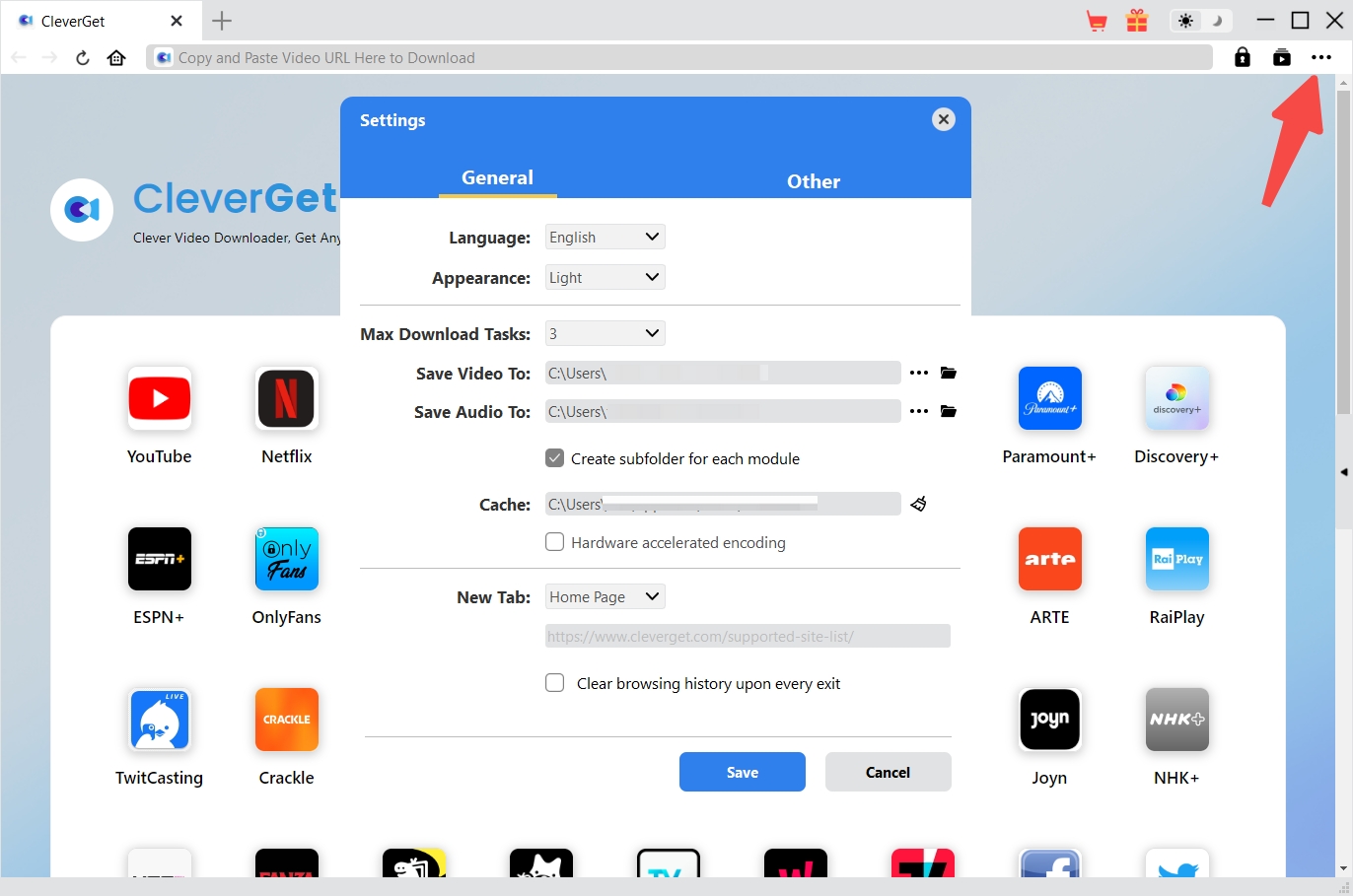
Раздел General
В General выбирается язык интерфейса, светлая или тёмная тема, максимальное число одновременно обрабатываемых задач от одной до пяти, папки Save Video To и Save Audio To. Можно включить автоматическое создание подкаталога для каждого модуля, чтобы файлы разных сервисов не смешивались в одной директории. Там же отображается путь к browser cache и находится команда его очистки.
Параметр Hardware accelerated coding включает использование GPU при обработке выходного файла. Он полезен на совместимом оборудовании, но требует более производительной видеоподсистемы. Пункт New Tab определяет, что открывается в новой вкладке, а Clear browsing history upon every exit позволяет удалять историю встроенного браузера при каждом завершении программы. Для компьютера, на котором используются личные аккаунты потоковых сервисов, последний параметр имеет прямое значение для приватности.
Раздел Record
Настройки записи отделены от обычной загрузки. Здесь выбираются MP4 или MKV, разрешение, способ кодирования CPU/GPU и папка сохранения. В общем руководстве панель Record указывает максимум 1080p, тогда как описание Streaming Video Recorder перечисляет режимы до 4K и отдельные варианты 2K/1080p/720p. Это не следует трактовать как гарантированную запись любого ролика в 4K: доступный потолок зависит от модуля, источника, режима записи и текущей реализации. В настройках также присутствуют параметры скорости записи, частоты кадров и звука для соответствующего recorder-модуля.
Раздел Other
Other отвечает за Automatic Update и частоту проверки обновлений. Для такого класса программ обновления имеют не декоративное, а функциональное значение: изменения на стороне видеосервисов регулярно требуют корректировок анализатора. Если загрузка внезапно перестала работать после изменения сайта, проверка актуальной версии — один из первых диагностических шагов.
Основные функции и связь между ними
Универсальная загрузка с сайтов и live-потоков
Базовый Video Downloader предназначен для обычных видеосайтов и потоков. Пакет поддерживает более 1000 источников, включая социальные площадки, видеохостинги и live-сервисы. Для HLS-трансляций пользователю не требуется вручную искать M3U8-адрес: приложение анализирует страницу и получает ссылку потока автоматически. После разбора страницы оно показывает найденные варианты с форматом, разрешением, частотой кадров и размером, если эти параметры доступны.
Максимум «до 8K» относится именно к доступной версии исходного медиа. CleverGet не повышает разрешение и не создаёт дополнительные детали изображения. Если сайт отдаёт максимум 1080p, итоговая загрузка не станет 4K или 8K. Наоборот, когда источник действительно публикует несколько потоков вплоть до 4K/8K и модуль умеет их получить, пользователь выбирает нужный вариант из списка.
Специализированные модули потоковых сервисов
All-In-One объединяет специализированные модули для Amazon, Netflix, Disney+, Max, Hulu, Apple TV+, Paramount+, Crunchyroll и ряда региональных сервисов. В этих сценариях CleverGet работает как браузер с анализатором конкретной платформы: пользователь открывает сервис, входит в собственную учётную запись, переходит на страницу воспроизведения и запускает разбор. Подписка на сам видеосервис в стоимость CleverGet не входит и не создаётся программой.
Для сериалов отдельные модули умеют анализировать эпизод и выводить другие серии сезона, а в поддерживаемых случаях — сезоны целиком. Это превращает пакетную загрузку в осознанный выбор эпизодов, а не в последовательное открытие каждой страницы вручную. На YouTube отдельно поддерживается получение видео из playlist или channel. Общая очередь может обрабатывать до пяти задач параллельно, если такое значение задано в Settings.
Аудиодорожки, субтитры и метаданные
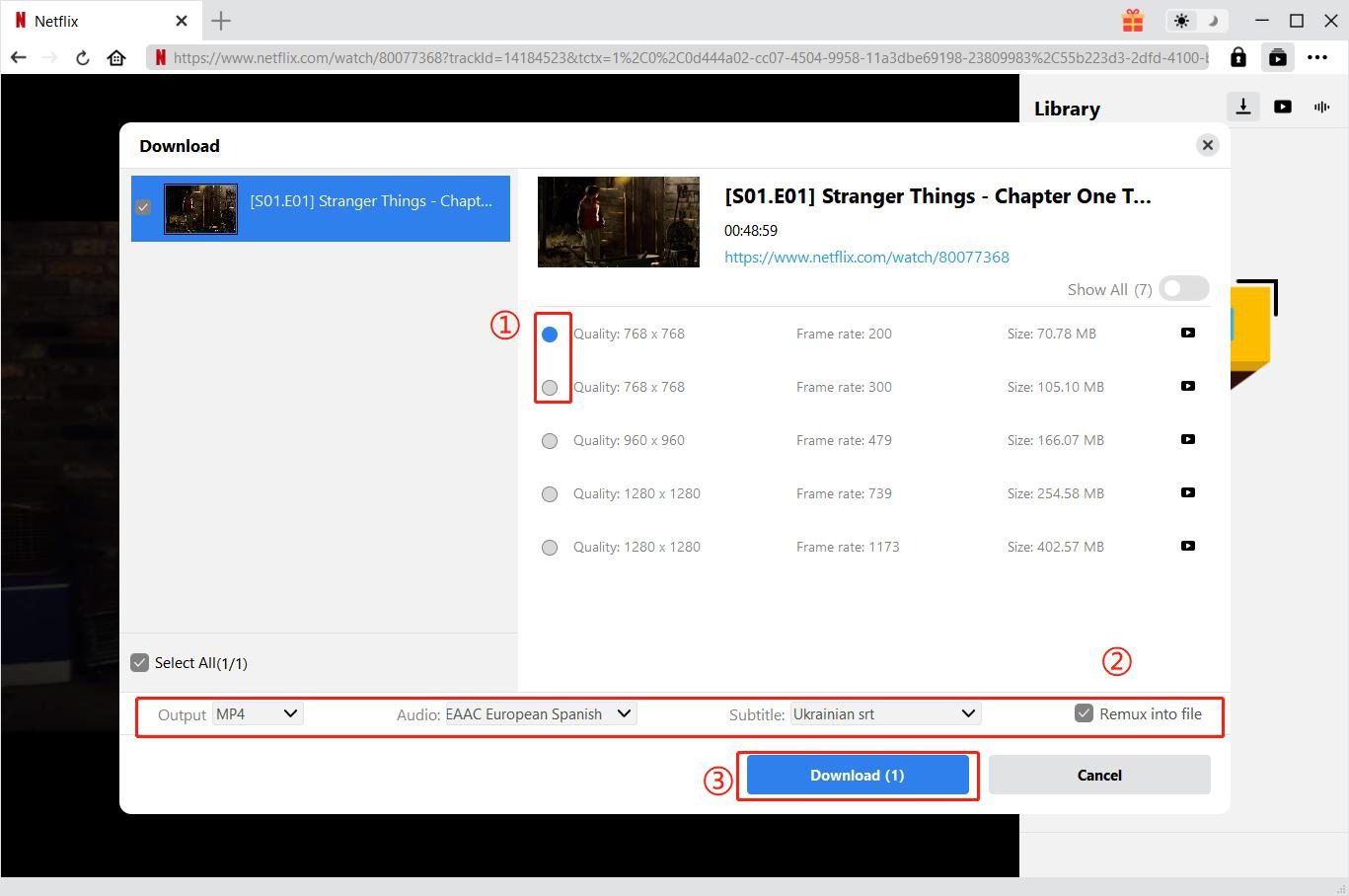
Для поддерживаемых потоковых сервисов можно выбрать конкретные аудиодорожки и субтитры. Субтитры либо включаются в итоговый контейнер через режим Remux into File, либо сохраняются отдельно в SRT или SUP. Это полезно для многоязычных релизов: вместо одного автоматически выбранного языка пользователь может сохранить нужную комбинацию дорожек, если она присутствует в найденных вариантах.
Программа также сохраняет доступные метаданные медиа. Конкретный набор зависит от модуля; среди поддерживаемых полей встречаются название, продолжительность, формат, разрешение, идентификаторы сезона и эпизода. Эти сведения используются для организации локальной коллекции и не заменяют полноценный медиакаталог.
Пакетные задачи и очередь
Параллельность в CleverGet ограничивается настройкой Max Download Tasks: от 1 до 5. Одновременно можно добавлять несколько загрузок, а панель Library показывает их состояние. Для сериала или playlist пакетность экономит ручные действия, однако все файлы по-прежнему скачиваются локально и занимают место на диске. При нестабильном соединении или ограниченном SSD разумно уменьшить число одновременных задач, чтобы проще отслеживать ошибки и расход трафика.
Запись потока как отдельный путь
Streaming Video Recorder используется там, где нужен именно режим записи. Он сохраняет результат в MP4 или MKV и позволяет остановить процесс: каждое завершение создаёт отдельный файл в разделе Recordings. Для recorder-модуля описаны регулировка скорости записи вплоть до 5x, выбор продолжительности, параметров кадра и аудио, а также аппаратное или программное кодирование.
Режим Filter Ad для записи имеет статус beta и не работает одинаково со всеми сервисами. Поэтому его нельзя считать гарантированным универсальным удалением рекламы. При обычной загрузке поддерживаемые модули также умеют убирать рекламные вставки из определённых источников, но результат зависит от конкретного модуля и того, как сервис формирует поток.
Форматы, импорт и экспорт
У CleverGet нет «импорта файла» в смысле видеоредактора. Исходником служит веб-страница или URL. Пользователь вставляет адрес в встроенный браузер либо переходит к сервису через домашнюю панель, запускает видео и даёт модулю проанализировать доступные потоки. Для live-видео универсальный загрузчик может автоматически определить M3U8. Работа с локальными MOV, AVI или камерными исходниками как с материалом для конвертации не является основной задачей CleverGet.
В актуальной спецификации для основного пакета перечислены MP4, MKV, WEBM и 3GP как выходные видеоконтейнеры. Для аудио указаны WEBM и M4A, а в японской спецификации версии 26.0.0.1 также перечислены MP4 и MKV. Субтитры сохраняются в SRT и SUP. У специализированных OTT-модулей выбор обычно сводится к MP4 или MKV, поскольку именно эти контейнеры фигурируют в диалоге загрузки и документации для потоковых сервисов.
Контейнер и кодек — не одно и то же. Выбор MP4 или MKV определяет упаковку видео, аудио и субтитров, но не означает, что CleverGet обязательно перекодирует исходный поток в фиксированный видеокодек. В интерфейсе пользователю прежде всего предлагаются найденные варианты качества и размера, поэтому для оценки совместимости важнее проверить итоговый файл на целевом устройстве, чем ориентироваться только на расширение.
Экспорт выполняется в выбранную локальную папку. Отдельные директории задаются для видео, аудио и записей. Опция создания подкаталогов по модулям помогает отделять, например, результаты YouTube от Amazon или Netflix. Облачного проекта, синхронизации монтажа между устройствами или совместной библиотеки в CleverGet нет: после завершения операции обычный файл хранится на диске пользователя.
Воспроизводимый рабочий сценарий
Типичный сценарий лучше всего показывает, как связаны браузер, анализатор, диалог параметров и локальная библиотека. Пример ниже относится к поддерживаемому потоковому сервису, доступ к которому уже есть у пользователя. Он не заменяет правила самого сервиса и не создаёт права на распространение полученного материала.
- Подготовить папки. В Settings → General задать Save Video To и при необходимости Save Audio To. Для большой коллекции включить отдельный подкаталог для каждого модуля.
- Открыть источник внутри CleverGet. Использовать плитку сервиса или вставить адрес в верхнюю строку. Для платформ с авторизацией войти в собственную учётную запись во встроенном браузере.
- Перейти на реальную страницу воспроизведения. Анализатору нужна страница конкретного видео. Для Amazon необходимо открыть detail/playback page и начать воспроизведение; кнопка Play на домашней странице Prime не считается корректным адресом для разбора.
- Запустить анализ. После открытия видео нажать значок загрузки в нижней правой части рабочей области. Программа формирует список обнаруженных вариантов.
- Выбрать качество и контейнер. В диалоге сравнить разрешение, частоту кадров и размер, затем выбрать MP4 или MKV там, где модуль предлагает оба варианта.
- Выбрать звук и субтитры. Отметить нужные аудиодорожки и языки. При необходимости включить Remux into File; без него субтитры будут сохранены отдельным SRT или SUP, если конкретный поток их предоставляет.
- Начать загрузку. Нажать Download. Текущая операция появится в правой панели. При нескольких эпизодах можно добавить их в очередь и использовать до пяти параллельных задач.
- Проверить локальный результат. После завершения открыть вкладку Video или Audio в Library, запустить файл и открыть его папку. Проверить длительность, выбранный язык, наличие субтитров и воспроизведение до конца.
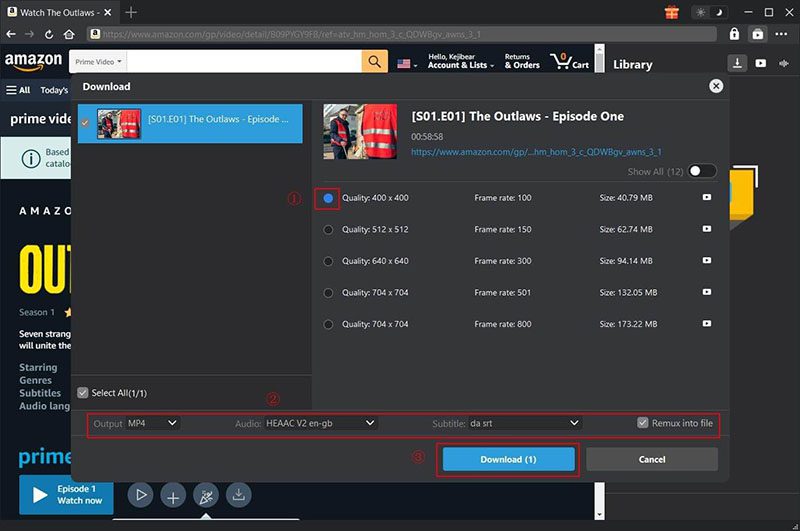
В этом процессе нет отдельного этапа «рендеринга» как в видеоредакторе. Основное время занимает получение потока либо запись, а при включённом аппаратном кодировании часть обработки может выполняться GPU. Если же нужный сайт не анализируется, переход к recorder-модулю — другой рабочий путь, а не автоматическая конвертация той же задачи.
Что означает заявленное качество до 8K
Фраза «до 8K» требует оговорки. CleverGet показывает и сохраняет варианты, которые реально обнаружены у поддерживаемого источника. Программа не является AI-upscaler и не повышает разрешение 1080p до 8K. Поэтому выбор качества всегда ограничен исходным видео, правами аккаунта, политикой конкретной платформы, модулем CleverGet и текущей совместимостью.
То же относится к аудио. Доступно качество до 320 kbps, когда такой поток предоставляет источник; это верхний предел, а не обязательное свойство каждого файла. Для потоковых сервисов важнее просматривать конкретные найденные аудиодорожки и выбирать нужную версию в диалоге анализа.
У recorder-модуля ситуация ещё более зависима от режима. В общем описании присутствует запись вплоть до 4K, а Settings → Record в том же актуальном руководстве указывает разрешение до 1080p. Это расхождение означает, что 4K нельзя считать одинаково доступным во всех режимах и на всех сервисах. Для конкретной задачи нужно ориентироваться на фактический список параметров в установленной версии и проверять полученный файл.
Интернет, аккаунты, локальный кэш и приватность
CleverGet не является офлайн-конвертером: без сети он не сможет открыть видеосервис, получить поток или активировать купленную лицензию. Для подписных платформ программа использует встроенный браузер и вход в учётную запись пользователя. Подписка, доступ к каталогу и права на просмотр остаются у стороннего сервиса, поэтому ограничения аккаунта и региона не исчезают после установки CleverGet.
Встроенный браузер создаёт локальный cache. В Windows он размещается в пользовательской области AppData/Local/CleverGet, а в macOS — в Library/Application Support/CleverGet/CleverGet. Кэш используется и как техническая часть работы, и как объект диагностики: при падениях или зависании анализатора предусмотрена его очистка. В Settings доступна кнопка Clear, а отдельный переключатель позволяет очищать browsing history при каждом выходе.
С точки зрения приватности это означает две вещи. Во-первых, вход в сторонний сервис выполняется внутри приложения, поэтому на общем компьютере следует контролировать сохранённую сессию и историю. Во-вторых, полученные файлы остаются в локальных каталогах, а не в облачном проекте CleverGet. Для чувствительной медиатеки защита диска, резервное копирование и права доступа к папкам находятся вне функций программы и зависят от операционной системы пользователя.
На сайте CleverGet действует отдельная политика конфиденциальности и политика cookies для веб-части, а покупки обрабатываются платёжной инфраструктурой. Это не следует смешивать с самим видеопотоком: в документации продукта нет отдельного режима, при котором загруженное видео отправляется на сервер CleverGet для облачного монтажа или AI-обработки.
Лицензирование, бесплатный режим и цена
CleverGet относится к shareware. Приложение можно установить бесплатно, но загрузочные модули в пробном состоянии имеют количественный лимит: до трёх бесплатных загрузок для каждого модуля. Для встроенного Video Recorder предел пробной записи составляет три минуты. После истечения лицензии загрузка становится недоступной, а запись остаётся ограниченной тремя минутами.
Для всего All-In-One не установлен единый фиксированный срок вроде «7 дней» или «30 дней». Основные ограничения пробного режима заданы числом загрузок и продолжительностью записи. У отдельных специализированных продуктов встречаются собственные условия, поэтому временное правило одного модуля нельзя переносить на весь пакет.
Покупка возможна в двух сроках действия: one-year и lifetime. Для англоязычного магазина на 8 сентября 2026 года пакет All-In-One предлагается за 189,95 доллара в год и 269,95 доллара за бессрочную лицензию. Годовой вариант рассчитан на один компьютер и включает обновления в течение срока; lifetime — разовая покупка для одного компьютера с обновлениями купленных функций без ограничения срока. Для этих двух вариантов действуют разные периоды возврата: пять дней для годовой покупки и четырнадцать дней для lifetime.
| Вариант | Что получает пользователь | Ключевое ограничение |
| Free trial | Доступ к функциям для оценки | До 3 загрузок на каждый модуль; встроенная запись до 3 минут |
| Отдельный модуль | Лицензия на выбранный загрузчик или recorder | Нет функций модулей, которые не приобретены |
| All-In-One, 1 year | Комплект модулей на год, обновления в течение срока | 1 компьютер; после окончания требуется продление для полного доступа |
| All-In-One, lifetime | Комплект купленных функций без ограничения срока действия | 1 компьютер; цена выше разовой покупки годовой лицензии |
Модульная схема имеет практический смысл для пользователя, которому нужен только один источник: необязательно покупать весь All-In-One. Обратная сторона — перед оплатой необходимо точно проверить название модуля. Покупка «не того продукта» сама по себе не считается безусловным основанием для возврата; поэтому перед оплатой конкретного модуля имеет смысл использовать его trial-режим.
Юридические и технические ограничения
CleverGet взаимодействует с сервисами, которые имеют собственные лицензионные правила. Юридическое уведомление продукта разрешает использование для частных, законных и некоммерческих задач и требует, чтобы пользователь имел право, лицензию или разрешение на загрузку, запись или обработку материала. Несанкционированное распространение, продажа и публичная публикация полученных файлов прямо исключены из разрешённого сценария.
CleverGet не предоставляет подписки, логины, лицензии на сторонний контент или право собственности на него. Если сервис допускает только просмотр в официальном приложении либо ограничивает копирование своими правилами, наличие технической функции у CleverGet не отменяет этих условий. Правила об обходе технических мер и допустимости личной копии различаются по странам, поэтому юридическая оценка конкретного использования зависит от юрисдикции.
Техническая доступность также не постоянна. Потоковые сайты меняют разметку, API, DRM, кодеки и механизм авторизации. CleverGet выпускает патчи и обновления, однако в собственном legal notice не гарантирует непрерывную работу каждого источника. Для программы такого класса это важнее абстрактной цифры «1000+ сайтов»: реальная ценность определяется тем, работает ли конкретный нужный сервис в текущей версии.
Наконец, интерфейс не русифицирован. Пользователю придётся работать с английскими или другими доступными локализациями. Основные команды просты, но сообщения анализатора, ошибки и названия настроек остаются важной частью диагностики, поэтому отсутствие русского языка заметнее, чем у обычного проигрывателя.
Плюсы и минусы
Плюсы ✔️
- Единая оболочка объединяет универсальный загрузчик, специализированные сервисные модули и recorder, поэтому не требуется отдельное приложение для каждого типа источника.
- Встроенный браузер позволяет открыть сервис, войти в собственный аккаунт, запустить видео и анализировать его без копирования технических потоковых адресов.
- Для поддерживаемых источников доступны разные версии качества вплоть до 8K, а перед загрузкой показываются разрешение, размер, формат и другие параметры найденных вариантов.
- Можно выбирать аудиодорожки и субтитры, сохранять SRT/SUP отдельно либо встраивать субтитры в контейнер через Remux into File.
- Есть пакетная работа с эпизодами, сезонами, YouTube playlists и channels, а число одновременных задач регулируется от 1 до 5.
- Результаты сохраняются в обычные локальные файлы; папки видео, аудио и записей настраиваются отдельно, возможна автоматическая сортировка по модулям.
- Пробный режим позволяет оценить каждый модуль до покупки: до трёх загрузок на модуль и до трёх минут записи.
- Настройки включают очистку browser cache, удаление истории при выходе, аппаратное кодирование и автоматическую проверку обновлений.
Минусы ❌
- Основной пакет платный; годовая лицензия All-In-One стоит заметно дороже простых загрузчиков, а lifetime требует более крупного разового платежа.
- Одиночная лицензия рассчитана на один компьютер, поэтому работа на нескольких машинах требует дополнительных лицензий.
- Русского языка интерфейса нет.
- Поддержка каждого сайта зависит от постоянных изменений сторонних платформ; даже заявленный сервис может временно перестать анализироваться до обновления CleverGet.
- Пробный режим быстро исчерпывается при полноценной проверке большой коллекции: три загрузки на модуль позволяют оценить базовый процесс, но не долговременную стабильность.
- Режимы записи имеют неодинаково сформулированные пределы разрешения в текущей документации: общее описание говорит о 4K, тогда как Settings → Record указывает до 1080p.
- Вход в потоковые аккаунты выполняется во встроенном браузере, поэтому пользователю приходится самостоятельно контролировать локальную историю, кэш и сохранённую сессию.
- Нет Linux-версии и нативного мобильного клиента основного пакета.
Кому подойдёт
Пользователю нескольких потоковых сервисов. Основной смысл All-In-One появляется, когда приходится работать не с одним видеохостингом, а с разными источниками. Общая оболочка, Library, каталог модулей и единые папки уменьшают число отдельных программ.
Тем, кому важны дорожки и субтитры. Для многоязычного контента полезна возможность до запуска выбрать звук, встроить субтитры или сохранить SRT/SUP отдельно. Простые веб-загрузчики часто не дают такого контроля.
Для серийных загрузок. Разбор сезона, пакетный выбор эпизодов, YouTube playlist/channel и до пяти параллельных задач делают CleverGet удобнее ручного сохранения роликов по одному.
Для локальной офлайн-библиотеки. Если задача — получить обычные файлы в папках компьютера и затем воспроизводить их сторонним плеером или переносить на другие устройства, модель CleverGet подходит лучше облачных редакторов.
Пользователю, которому нужен резервный путь через запись. Встроенный Streaming Video Recorder дополняет обычный анализатор и сохраняет MP4/MKV. Это отдельный режим с собственными ограничениями, но он расширяет рабочие сценарии внутри одной оболочки.
Кому не подойдёт
Тем, кому нужен бесплатный инструмент без лимитов. Trial в CleverGet предназначен для оценки, а не для постоянной работы. Для регулярных загрузок потребуется лицензия конкретного модуля или All-In-One.
Пользователю Linux. Основной пакет рассчитан на Windows и macOS. Для Linux практичнее выбирать кроссплатформенный CLI или другой инструмент с официальной сборкой.
Тем, кто скачивает только публичные ролики с одного видеохостинга. Для редких YouTube-задач All-In-One часто избыточен: более простой загрузчик или бесплатный CLI требует меньше затрат и настроек.
Тем, кому нужен видеомонтаж. CleverGet не заменяет редактор с таймлайном, цветокоррекцией, титрами и многодорожечным монтажом. Его результат — локальный медиофайл, который при необходимости затем открывают в отдельной монтажной программе.
Тем, кому критична гарантированная совместимость на годы без обновлений. Работа зависит от внешних сайтов. Если организация требует фиксированного, воспроизводимого конвейера, лучше использовать официальные API или разрешённые корпоративные методы выгрузки конкретной платформы.
Альтернативы CleverGet
StreamFab All-In-One
StreamFab — наиболее близкая по концепции альтернатива: настольный пакет для Windows и macOS со встроенным браузером и отдельными модулями для видеохостингов и крупных streaming services. Он уместен для прямого сравнения, если главная задача — несколько подписных платформ, а не только YouTube. Выбор между двумя пакетами следует делать по фактической поддержке нужных сервисов, текущим версиям, условиям лицензии и результату trial на конкретных аккаунтах.
4K Video Downloader Plus
4K Video Downloader Plus сфокусирован на видеохостингах, playlists, channels и сохранении роликов в высоком разрешении. Он доступен для Windows, macOS и Ubuntu и имеет постоянный бесплатный режим с количественными ограничениями, а также premium-возможности. Для пользователя, которому нужны прежде всего YouTube и похожие публичные источники, эта программа проще и кроссплатформеннее. По архитектуре она не является таким же широким набором специализированных OTT-модулей, как CleverGet All-In-One.
yt-dlp
yt-dlp — бесплатный open-source инструмент командной строки с большим набором extractors. Он подходит для автоматизации, скриптов, очередей и повторяемых задач, особенно когда пользователь готов работать с терминалом и FFmpeg. При некоторых источниках FFmpeg нужен для объединения раздельных видео- и аудиопотоков. Главное отличие — отсутствие графической оболочки со встроенным браузером и коммерческих сервисных модулей CleverGet; взамен пользователь получает гибкость CLI и прозрачный open-source процесс.
Частые проблемы и способы диагностики
CleverGet падает при открытии страницы
Первый рекомендованный шаг — очистить cache через Settings. Программа перезапускается и удаляет данные встроенного браузера. Если интерфейс не позволяет сделать это штатно, кэш можно найти в локальных каталогах: для Windows — пользовательская папка AppData/Local/CleverGet, для macOS — Library/Application Support/CleverGet/CleverGet. Перед ручным удалением программа должна быть закрыта.
Во время установки появляется avcodec-58
Для ошибки avcodec-58 предусмотрен конкретный способ исправления: в Windows открыть Task Manager, перейти в Details, завершить xdl.exe и повторить установку. Если инсталлятор всё равно не проходит, разумно сначала получить свежий установочный пакет, а не использовать старый файл из локального архива.
Анализ зависает или появляется No downloadable video detected
При зависании анализа или сообщении No downloadable video detected сначала очистить cache. Если это не помогло — перезапустить компьютер после очистки. Затем следует проверить, открыт ли именно playback URL, а не каталог, поисковая выдача или домашняя страница. Для Amazon это особенно важно: модуль требует detail page и фактического запуска видео перед анализом.
Ошибка M4SCONVERT.dll
CleverGet обычно получает отсутствующий компонент через собственный patch-механизм. Если автоматическое исправление не сработало, безопаснее переустановить актуальную сборку или использовать компонент, предоставленный официальной поддержкой, а не скачивать DLL с произвольного каталога в интернете. Проблема относится к установке приложения, а не к конкретному видеофайлу.
Авторизация проходит, но видео не находится
Нужно разделить три уровня: доступ аккаунта к самому ролику, корректность страницы воспроизведения и совместимость текущего модуля. Сначала проверить, воспроизводится ли материал внутри встроенного браузера под тем же аккаунтом. Затем открыть точную страницу видео и повторить анализ. После этого проверить обновления CleverGet и очистить cache. Если конкретный сервис недавно изменил проигрыватель, проблема может требовать обновления модуля.
Загрузка завершена, но файла нет в ожидаемой папке
Путь задаётся отдельно в Save Video To, Save Audio To и настройках recorder. Если включено создание subfolder for each module, итоговый файл может находиться уровнем глубже. В Library следует открыть Video, Audio или Recordings и воспользоваться командой открытия папки — это надёжнее ручного поиска по всему диску.
Качество ниже ожидаемого
Сначала сравнить фактически найденные варианты в диалоге разбора. Надпись «до 8K» не гарантирует 8K для любого видео. Если сервис отдаёт текущему аккаунту только 720p или 1080p, CleverGet не создаст более высокое нативное качество. Для recorder дополнительно проверить выбранное разрешение и фиксированное качество воспроизведения: при записи playback quality следует задать явно, а не оставлять в Auto.
Субтитры не появились в видео
Перед загрузкой нужно проверить, был ли выбран нужный subtitle track и включён ли Remux into File. Если remux не используется, субтитры могут лежать отдельным SRT или SUP рядом с видео. После завершения следует проверить не только изображение, но и список дорожек в проигрывателе либо наличие отдельного файла с совпадающим названием.
Пробный модуль перестал скачивать
Для каждого модуля free trial ограничен тремя загрузками. После исчерпания лимита анализатор может по-прежнему открывать страницы, но полноценная загрузка требует регистрации. Встроенный recorder в trial ограничен трёхминутной записью. Это состояние не устраняется переустановкой: лимит относится к лицензионному режиму, а не к неисправности кэша.
Как проверить результат после загрузки или записи
Завершённый статус в Library ещё не гарантирует, что файл подходит для конкретной задачи. Минимальная проверка должна охватывать сам медиафайл, дорожки и место хранения.
- Открыть файл из Library. Если он не запускается системным плеером, проверить контейнер и использовать проигрыватель с поддержкой соответствующих кодеков.
- Сверить длительность. Для фильма или эпизода продолжительность должна соответствовать ожидаемой; неожиданно короткий файл указывает на прерванную загрузку или запись.
- Проверить начало, середину и конец. Это помогает заметить обрыв потока, зависший кадр или незавершённый recorder-файл.
- Переключить аудиодорожки. Если сохранялось несколько языков, убедиться, что нужные дорожки действительно присутствуют и помечены корректно.
- Проверить субтитры. При remux они должны появляться как внутренняя дорожка, без remux — как отдельный SRT/SUP.
- Сверить разрешение с выбранным вариантом. Это особенно важно для 4K/8K и для recorder, где доступный максимум зависит от режима.
- Открыть папку результата. Убедиться, что файл находится в ожидаемом каталоге и не остался только временный fragment в cache.
FAQ
Как восстановить потерянный registration code?
Ссылка на регистрационный код приходит в письме, подтверждающем покупку. Если письмо потеряно, код можно восстановить по licensed email или номеру заказа через функцию Retrieve Registration Code. Это полезнее повторной покупки: лицензия восстанавливается по данным существующего заказа.
Что именно делает Remux into File с субтитрами?
Эта опция помещает выбранную subtitle track внутрь выходного видеофайла. Без неё субтитры сохраняются отдельно в SRT или SUP. Remux не следует путать с «впечатыванием» текста в изображение: речь идёт об упаковке дорожки в контейнер, поэтому её можно включать и выключать в совместимом проигрывателе.
Почему CleverGet показывает несколько вариантов с одинаковым разрешением?
Диалог анализа учитывает не только число пикселей. Для вариантов отображаются frame rate и размер файла, а у отдельных источников могут отличаться и другие параметры потока. Поэтому два пункта 1080p не обязательно идентичны: перед выбором нужно сравнить хотя бы частоту кадров и размер, а не ориентироваться только на строку resolution.
Ограничение Max Download Tasks означает, что в очередь нельзя добавить больше пяти роликов?
Нет. Значение от 1 до 5 регулирует число одновременно обрабатываемых задач. Пакетный выбор сериала, сезона или playlist может содержать больше элементов; лишние задачи ожидают своей обработки. Поэтому уменьшение Max Download Tasks влияет на параллельность, а не отменяет сам пакетный сценарий.
Что означает Schedule Recording в CleverGet?
Подтверждённый механизм расписания основан на заранее заданной продолжительности записи: recorder останавливает захват после установленного времени. Отдельный календарный планировщик с датой и временем будущего запуска в основном интерфейсе не описан, поэтому Schedule Recording не следует автоматически понимать как полноценный менеджер телепрограммы.
Что происходит при нажатии Stop во время записи?
Каждая остановка создаёт отдельный recording file. После этого запись можно запустить снова, и следующий фрагмент будет сохранён как новый результат. Это важно при длинной сессии: Stop не работает как обычная пауза внутри единственного непрерывного файла.
Нужен ли CleverGet для просмотра уже сохранённого файла?
Нет. Library умеет передать готовый файл системному медиаплееру и открыть его локальную папку. После завершения загрузки MP4, MKV, WEBM или другой полученный контейнер существует как обычный файл; дальнейшее воспроизведение зависит от поддержки его кодеков выбранным плеером, а не от активной сессии CleverGet.
Можно ли монтировать или конвертировать скачанное прямо в CleverGet?
Основная оболочка не является монтажным редактором. В Library и отдельных модулях встречаются команды, которые передают файл связанным программам Leawo для воспроизведения, конвертации, редактирования или записи на диск. Эти действия требуют соответствующего внешнего продукта и не превращают CleverGet в самостоятельный видеоредактор или disc-authoring пакет.
Очистка cache удаляет готовые видео?
Cache встроенного браузера и каталоги Save Video To, Save Audio To и Save recording to — разные места хранения. Команда очистки cache предназначена для браузерных данных и диагностики зависаний. Завершённые файлы остаются в заданных выходных папках, пока пользователь не удалит их отдельно.
Можно ли отключить автоматическую проверку обновлений?
Да. В Settings → Other переключается Automatic Update и задаётся частота проверки. Для стабильной работы со сторонними сервисами обновления полезны, но сам параметр находится под контролем пользователя.
Можно ли быстро повторить неудачную загрузку?
В ряде специализированных модулей CleverGet присутствует команда перезапуска failed или interrupted downloads без повторного ручного разбора каждого элемента. Наличие такой кнопки следует проверять в конкретном модуле: основной интерфейс объединяет продукты, но их дополнительные post-download действия не полностью одинаковы.
Почему после выбора MP4 результат всё равно может не открыться на старом устройстве?
MP4 — контейнер, а не гарантия поддержки любого видеокодека и аудиокодека. CleverGet выбирает доступный поток источника и при необходимости выполняет обработку, однако совместимость конечного файла определяется всей комбинацией контейнера, видео, звука и дорожек. Для старого телевизора или аппаратного плеера результат стоит проверить на целевом устройстве до массовой загрузки сезона.
Есть ли смысл включать hardware accelerated coding на любом компьютере?
Нет универсального требования включать GPU-обработку. Параметр ускоряет кодирование на совместимом оборудовании, но сам CleverGet отмечает более высокие требования к hardware. Если после включения появляются ошибки или нестабильность, для диагностики полезно сравнить тот же короткий материал с software accelerated coding.
Итог: в каких сценариях CleverGet оправдан
CleverGet имеет наибольший смысл как единая настольная среда для пользователя, которому регулярно нужны разные онлайн-источники, выбор аудио и субтитров, пакетная очередь и локальные файлы. В этом сценарии ценность создаёт не одна функция, а связь встроенного браузера, специализированных модулей, общей Library, настроек каталогов и recorder-модуля.
Для редких публичных роликов с YouTube приобретать All-In-One необязательно: 4K Video Downloader Plus проще как графический инструмент, а yt-dlp лучше подходит для бесплатной автоматизации и Linux. Для нескольких премиальных streaming services прямым конкурентом становится StreamFab, и выбор разумно делать после проверки trial на конкретных сервисах, которые действительно используются.
Ключевые ограничения CleverGet — платная модель, одна машина на стандартную лицензию, отсутствие русского интерфейса и неизбежная зависимость от изменений сторонних сайтов. Версия 26.0.0.1 остаётся актуальным поддерживаемым продуктом, но цифра «1000+ сайтов» не заменяет проверку конкретного источника. Перед покупкой полезнее всего исчерпать пробные загрузки именно на тех сервисах и в тех вариантах качества, ради которых планируется лицензия, а после каждой важной загрузки проверять продолжительность, дорожки, субтитры и фактическое разрешение локального файла.











