


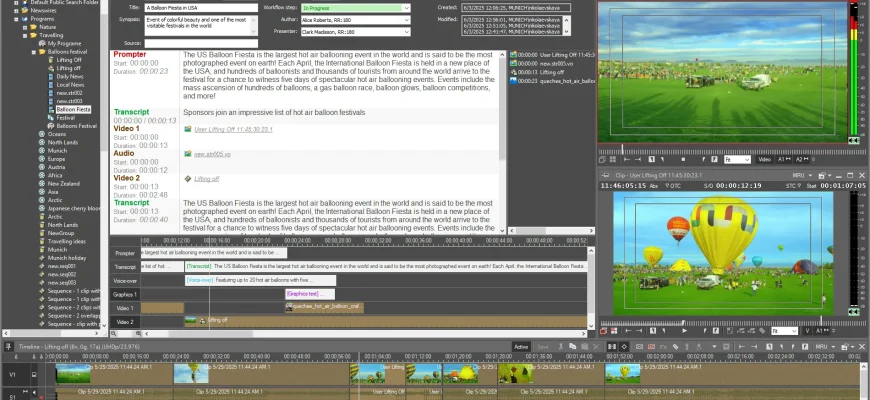
Cinegy Desktop — не обычный видеоредактор для домашнего компьютера, а настольный Windows-клиент корпоративной системы Cinegy Archive. Через него редакторы, журналисты и медиаменеджеры получают доступ к централизованным материалам, метаданным, поиску, логированию, монтажной Timeline, просмотру Sequence, работе со Story и newsroom-процессами. Поэтому оценивать программу только по набору переходов и эффектов неправильно: ее основная ценность раскрывается там, где видео уже хранится и управляется в Cinegy Archive, а несколько сотрудников должны работать с одним медиапулом, правами и версиями.
Скачать Cinegy Desktop бесплатно
Рекомендуемый аналог
ВидеоМАСТЕР
Конвертер видео и аудио для Windows с русским интерфейсом
- Конвертация видео и аудио между популярными форматами
- Подготовка файлов для устройств и публикации
- Обрезка, соединение, звук и субтитры
- Русскоязычный интерфейс для Windows
Cinegy Desktop
Программа для работы с видео или аудио на русском языке
- Меньше инструментов для точной локальной коррекции
- Часть расширенных функций доступна только платно
- Набор инструментов зависит от версии и платформы
- Может не подойти для сложного профессионального монтажа

Что такое Cinegy Desktop и в каком состоянии продукт сейчас
Cinegy Desktop разработан компанией Cinegy GmbH и относится к классу MAM- и production-клиентов для телевизионного и медиапроизводства. Приложение соединяется с Cinegy Archive, показывает структуру базы, дает искать клипы и документы, создавать и редактировать объекты, собирать Sequence, выполнять монтаж, работать с метаданными, записывать voice-over, готовить Stories и взаимодействовать с другими компонентами экосистемы Cinegy. Это не самостоятельная программа, рассчитанная на открытие пары локальных файлов без серверной части: для полноценной работы нужен настроенный Cinegy Archive, соответствующая база, доступ к медиахранилищам и корпоративная учетная запись.
Текущая опубликованная документационная ветка — Cinegy Desktop 25.3. Для нее выпущен релиз 25.3 R1 с номером сборки 25.3.0.5695.28989 и датой 12 августа 2025 года. В официальном каталоге документации одновременно сохраняется ветка 22.11, но 25.3 является более новой линией продукта. В 25.3 добавлена поддержка RAW-видео RGB в контейнере MOV, появился выбор темы интерфейса, улучшена работа с документами в DocumentBin и внесены исправления, связанные с Windows 11, аудио, multiclip и просмотром медиа.
Важно отделять Cinegy Desktop от Cinegy Cloud Desktop. В этом обзоре рассматривается именно классический Cinegy Desktop — устанавливаемое Windows-приложение. Cloud Desktop является отдельным тонким клиентом на Electron, рассчитанным в том числе на внешние и удаленные рабочие места и использующим защищенные HTTPS-туннели без обязательного VPN. Эти продукты решают сходные задачи доступа к Cinegy Archive, но отличаются способом развертывания и клиентской архитектурой, поэтому требования Cloud Desktop нельзя автоматически переносить на настольный Cinegy Desktop.
Основные параметры
| Параметр | Актуальные сведения |
|---|---|
| Разработчик | Cinegy GmbH |
| Тип продукта | Корпоративный MAM/production-клиент с монтажом, логированием и newsroom-функциями |
| Текущая ветка | Cinegy Desktop 25.3; релиз 25.3 R1, сборка 25.3.0.5695.28989 |
| Платформа | Windows; сертифицированы Windows 11, Windows Server 2019 и Windows Server 2022 |
| Серверная зависимость | Cinegy Archive, SQL-база и сетевые медиаресурсы |
| Аутентификация | Корпоративные учетные данные; поддерживается централизованное разрешение через ADS/LDAP и управление правами |
| Интерфейс | Explorer-подобная структура, Clip/Sequence Viewer, Timeline, Story Editor, Metadata Manager, модули и сохраненные layouts |
| Монтаж | Нелинейный монтаж, multicam, переходы, эффекты, титры, работа со звуком, voice-over, предварительный просмотр в реальном времени |
| Разрешения | SD, HD, UHD/4K и 8K в поддерживаемых телевизионных форматах и частотах кадров |
| Нативные кодеки | IMX, DV, MPEG-2, AVC-Intra/AVC-Ultra, XAVC Intra, Apple ProRes, Avid DNxHD/HR, Cinegy Daniel2, H.264, HEVC |
| Экспорт | AVI, MPG, MP4, MXF OP1A/AS-03, QT, RM, SAF, WAV, WMV/WMA, а также EDL, ALE и XML; набор зависит от конфигурации |
| Язык интерфейса | В Cinegy Desktop Configurator доступны как минимум English, Chinese (Simplified) и Russian |
| Лицензирование | Коммерческое, централизованное; отдельные кодеки и компоненты могут требовать дополнительных лицензий |
| Публичная стартовая цена | Для семейства Cinegy Desktop & Cloud Desktop публикуется цена от $3199; полная стоимость зависит от конфигурации |
Архитектура: почему Cinegy Desktop нельзя рассматривать отдельно от Cinegy Archive
Основа рабочего процесса — централизованная база Cinegy Archive. Cinegy Desktop отображает ее как иерархию объектов, где хранятся ссылки на медиаматериалы, Sequence, ClipBin, Roll, документы, Stories и другие производственные сущности. В отличие от типичного NLE, где проект может жить в отдельном файле рядом с папкой исходников, здесь монтаж и метаданные входят в корпоративную структуру. Пользователь работает не с «папкой на диске», а с управляемой системой, в которой права, блокировки и профиль определяются серверной конфигурацией.
При первом развертывании Cinegy Desktop Configurator задает SQL Server и нужную базу Cinegy Archive. Версия базы должна соответствовать версии клиента. Отдельно задаются параметры оборудования, аудиовыхода, видеоускорения, языка, темы и адреса сервера лицензий. По умолчанию предполагается, что сервер лицензий находится на том же узле, что и SQL Server, но конфигурация допускает другой хост.
Для крупных инсталляций поддерживается работа с несколькими базами. Одна база остается основной, а дополнительные подключаются как вторичные. Каждая может находиться на отдельном SQL Server, иметь независимое администрирование и собственные права доступа. При разрешенных межбазовых операциях объекты можно копировать между базами, а для Roll выбираются переносимые качества медиа. Такая схема полезна для распределенных подразделений и мобильных производственных площадок, но требует административной настройки; обычный пользователь не включает ее самостоятельно без соответствующих прав.
Установка, учетная запись и системные требования
Cinegy Desktop 25.3 устанавливается из корпоративного пакета Setup.exe и требует локальных административных прав. В установщик входят сам Desktop, Media Logger и Cinegy Archive Browser; дополнительные компоненты можно выбирать при установке. После копирования файлов автоматически запускается Cinegy Desktop Configurator. Для обновления до 25.3 предыдущие компоненты Cinegy Desktop необходимо предварительно удалить вручную. Установщик способен добавить отсутствующие зависимости, включая Microsoft Visual C++ Redistributable, причем обновление системных компонентов может привести к перезагрузке компьютера.
Клиент использует доменную идентификацию. В рабочем окружении учетная запись определяет доступные функции и права, а профиль пользователя хранит настройки и положение окон. После запуска приложение загружает последний профиль. Один и тот же пользователь не должен одновременно входить в Cinegy Desktop с разных рабочих станций: клиент блокирует такой сценарий, чтобы не возникала неоднозначность профиля.
Сертифицированные операционные системы для 25.3 — Windows 11, Windows Server 2019 и Windows Server 2022 с актуальными обновлениями Microsoft. Документация приводит аппаратные конфигурации скорее как ориентир, чем как жесткий минимум. Для SD упоминается двухъядерный процессор от 2 ГГц и гигабитная сеть; для HD — шестиядерный процессор около 2 ГГц или сопоставимая многопроцессорная конфигурация, 6 ГБ памяти и Gigabit Ethernet. Эти цифры отражают протестированные ранее конфигурации, поэтому для современных UHD/4K/8K-процессов следует ориентироваться на фактическую нагрузку, число потоков, используемые кодеки и серверную архитектуру, а не буквально повторять старый перечень моделей.
Для SD документация требует не менее 4 ГБ RAM, для HD — не менее 6 ГБ и рекомендует 6 ГБ или больше. Графический адаптер не является обязательным условием для всех операций, однако NVIDIA требуется для некоторых сценариев GPU-декодирования H.264 и Daniel2, а также сертифицирован для работы с Cinegy Title. Daniel2 GPU-кодирование и декодирование поддерживается на NVIDIA с CUDA Compute Capability 3.5 и выше. Для 25.3 минимальная поддерживаемая версия NVIDIA-драйвера — 456.81, при этом ветки R590 и новее в текущих рекомендациях исключены из-за несовместимых изменений; последней поддерживаемой веткой названа R580.
Для аппаратного контрольного мониторинга поддерживаются семейства SDI-карт AJA, Blackmagic Design и Deltacast. Это не означает, что такая карта нужна каждому монтажеру: она требуется именно там, где используется внешний профессиональный видеовыход и контрольный тракт.
Интерфейс Cinegy Desktop
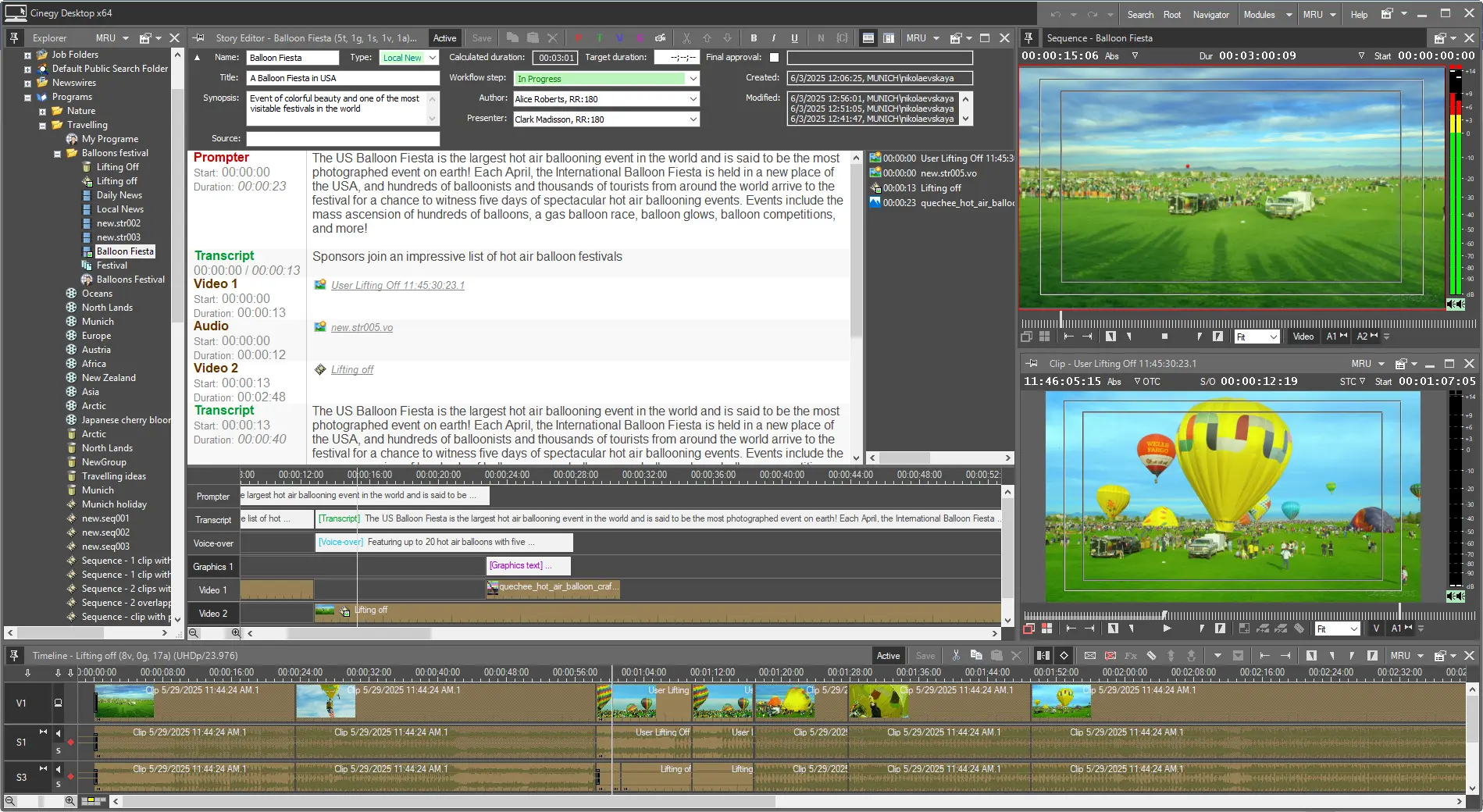
Интерфейс строится вокруг метафоры Windows Desktop и File Explorer. Вместо одного фиксированного монтажного окна Cinegy Desktop использует набор рабочих окон и модулей, которые можно открывать, закреплять, скрывать и собирать в layouts. Такой подход отличается от современных приложений с несколькими жестко заданными страницами: здесь рабочее окружение конструируется под роль — журналиста, монтажера, архивиста, логгера или оператора.
Главная панель и layouts
На главной панели находятся Undo, Redo, Search, Root, Navigator, Modules, Layouts, MRU и Help. Search открывает поиск по Cinegy Archive, Root — корневое представление базы, Navigator работает с локальными и сетевыми файлами, Modules показывает доступные плагины и рабочие окна, MRU возвращает к недавно открытым Roll и Bin. Через Layouts переключаются сохраненные конфигурации окон.
Layouts делятся на default, public и private. Default поставляются с программой и не редактируются; public доступны всем пользователям, а private принадлежат создателю. Для редакции с разными ролями это практичнее, чем заставлять каждого сотрудника вручную перестраивать интерфейс. Например, логгеру нужен Roll, Viewer и поля метаданных, а монтажеру — ClipBin, Timeline, Sequence Viewer и Audio Mixer.
Explorer, Roll и ClipBin
Explorer отображает иерархию Cinegy Archive. Узлы раскрываются как в Проводнике Windows, а доступные команды зависят от типа объекта и прав пользователя. Внутри структуры создаются папки, Sequence и другие разрешенные сущности, причем обязательные поля метаданных могут запрашиваться сразу при создании объекта.
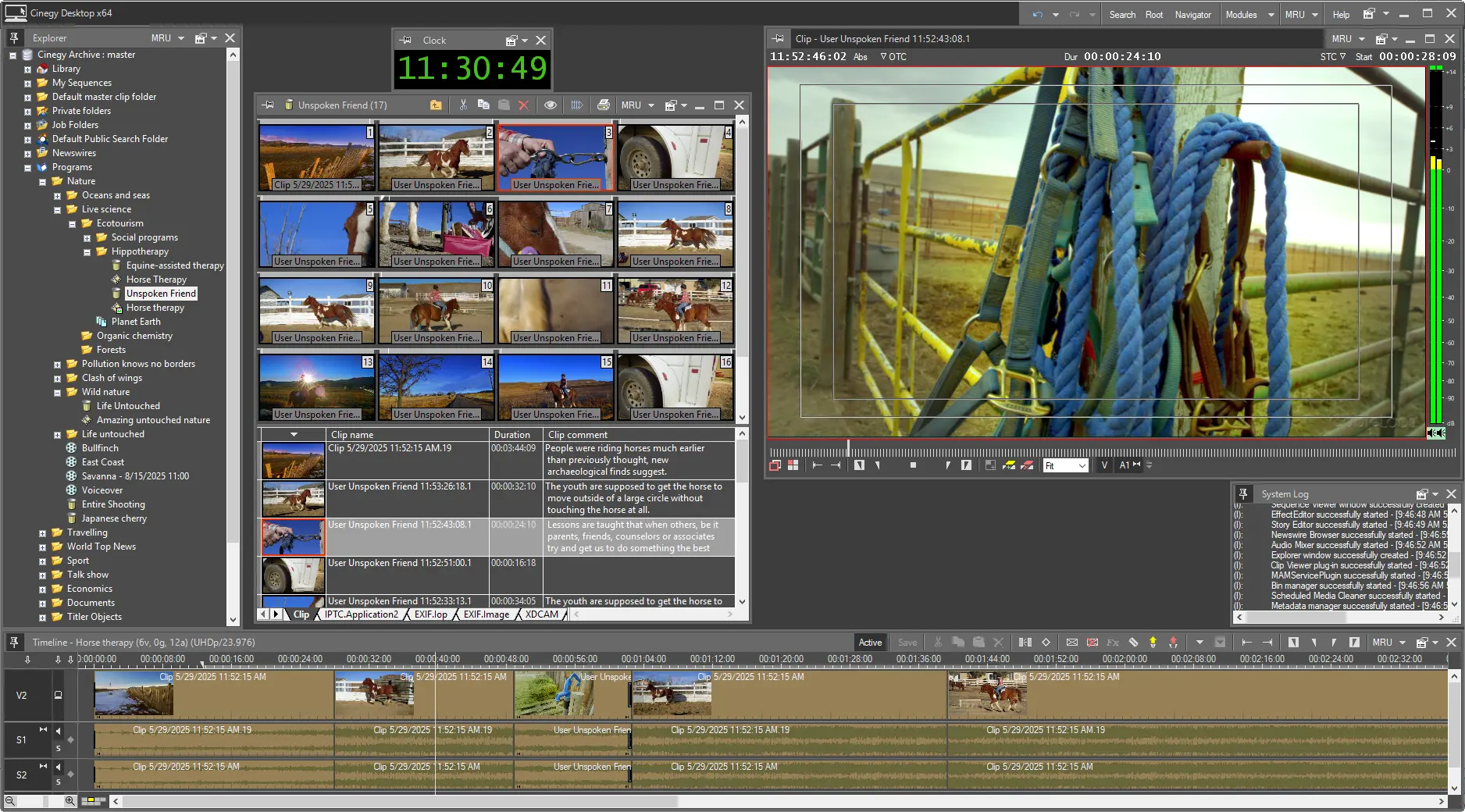
Roll и ClipBin выполняют разные роли. Roll хранит исходный материал, связанный с конкретной операцией ingest, capture или convert, и содержит master clips. ClipBin содержит ссылки на клипы из Roll и используется для отбора, организации и подготовки монтажа. Это различие важно при диагностике: удаление или перемещение ссылки в Bin не равнозначно уничтожению исходного мастер-материала, а доступ к Roll может быть ограничен отдельными правами.
ClipBin можно показывать как storyboard или таблицу. Табличный режим похож на электронную таблицу и делает акцент на метаданных; набор полей и вкладок зависит от конфигурации конкретной организации. Поля редактируются по типу данных, длинные текстовые поля открываются в отдельном редакторе, а функция auto-fill предлагает значения на основе ранее введенных данных.
Viewer и качество просмотра
Clip Viewer и Sequence Viewer имеют транспортные элементы, шкалу времени, переход по событиям, маркеры In/Out и управление с клавиатуры. В Sequence Viewer показывается текущий монтаж Timeline, причем изменения и эффекты отражаются без отдельного ожидания финального рендера. Для снижения нагрузки предусмотрено изменение разрешения воспроизведения: Original, Downscale 1:2, 1:4 или 1:8.
Отдельно выбирается качество медиа High, Medium или Low, если соответствующие версии были сформированы при ingest или позже. Если выбранного качества нет, программа может подставить доступный вариант или показать Media Offline. Такой механизм полезен для удаленной или нагруженной сети: монтажер работает с низким или средним качеством, а исходный high-res остается в MAM.
Поиск
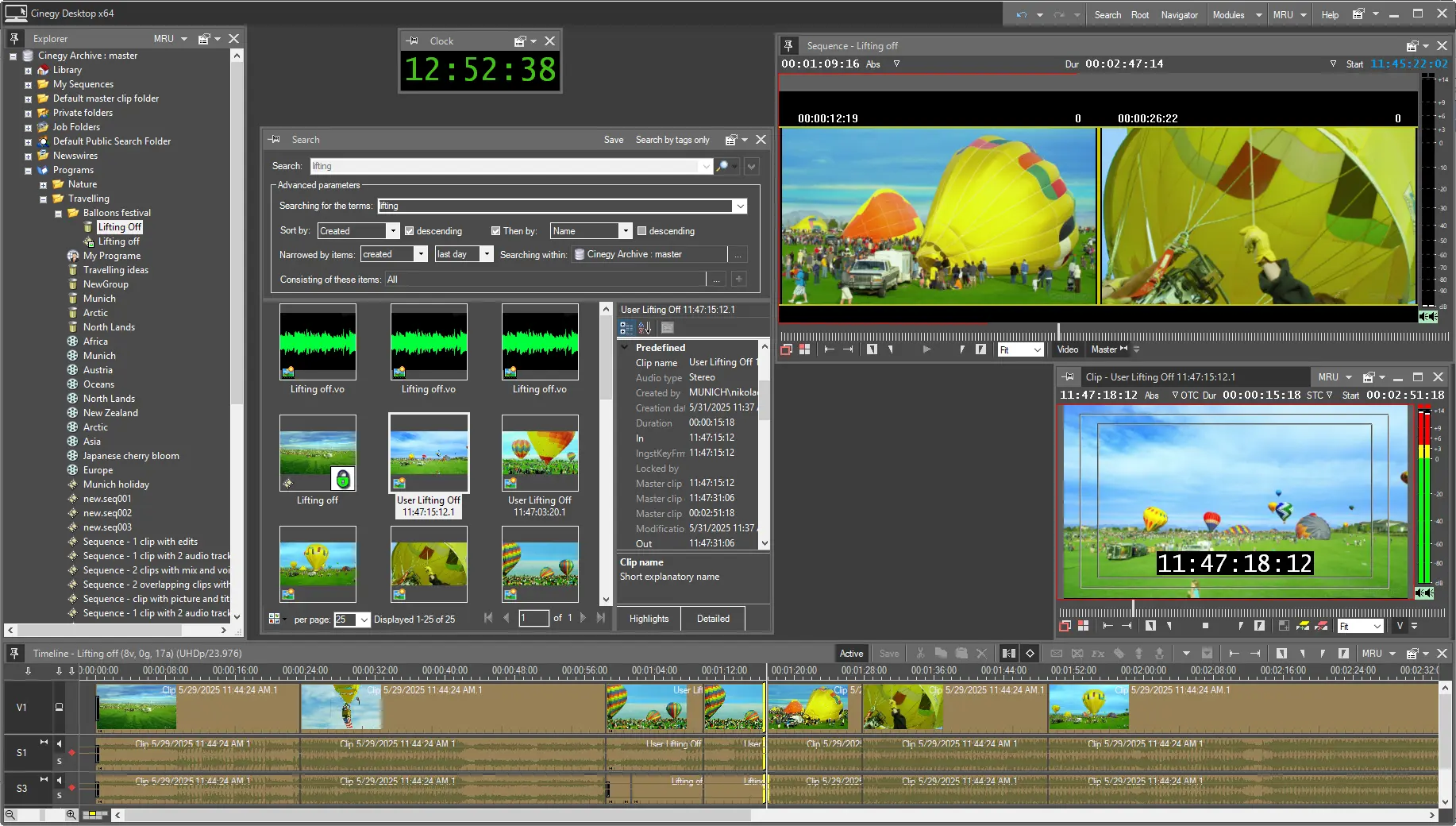
Поиск запускается либо для всей базы, либо от выбранного узла командой Search from here. В простом режиме система ищет объекты по имени и метаданным; для более точной выборки используется расширенный поиск. В крупном архиве это не второстепенная функция, а один из основных способов доступа к контенту: редактору не требуется помнить физический путь к файлу, если материал корректно описан в MAM.
Timeline и Sequence Viewer
Timeline — полноценная монтажная область. При создании Sequence задаются имя, телевизионный формат, стартовый таймкод и preset дорожек. Стандартные presets включают Mono Production, Generic Stereo Production, Multi-Channel Stereo Production и 5.1 Surround Production. Организация может создавать собственные глобальные или приватные шаблоны дорожек и аудиомаршрутизации.
Sequence после открытия из Explorer сначала находится в режиме просмотра. Для редактирования ее нужно активировать. Активация блокирует Sequence для других пользователей, чтобы два монтажера не внесли конфликтующие изменения одновременно. Сохранение фиксирует текущие изменения, а снятие активного состояния делает актуальную версию доступной другим пользователям. В результате совместная работа основана не на свободном одновременном редактировании одних и тех же кадров, а на управляемой блокировке объекта.
Монтаж выполняется в Insert и Overwrite. Insert вставляет материал в текущую позицию и сдвигает дальнейшее содержимое активных дорожек; Overwrite заменяет участок без такого сдвига. Доступны обычные операции обрезки, двухточечный и четырехточечный монтаж, извлечение и lift, работа с keyboard/jog-shuttle, multicam и маркерами. На продуктовой странице также заявлено до 256 видео- и аудиодорожек, однако практический предел определяется конфигурацией, содержимым проекта и производительностью системы.
Effect Editor, титры и аудио
Effect Editor принимает клип из Bin или объект с Timeline и позволяет редактировать параметры эффекта с немедленным предварительным просмотром. Один эффект можно применять к клипу несколько раз с разными настройками. Анимация параметров строится по ключевым кадрам: как минимум задаются начальное и конечное значения, а промежуточные состояния интерполируются.
В базовом наборе монтажа присутствуют mixes, SMPTE wipes, изменение скорости, opacity, Picture-in-Picture, Crop, Blur, Chromakey, цветокоррекция и другие обработки, перечисленные для Cinegy Desktop. Старый FX Manager удален из установочного пакета 25.3; актуальную работу с эффектами выполняют через Effect Editor и доступные эффекты.
Аудиочасть включает раздельные дорожки и выходные каналы, waveform, синхронизацию, регулировку громкости и баланса, микшер и voice-over. Громкость можно автоматизировать ключевыми кадрами на rubber-band линии. Встроенная запись voice-over создает стереофайл Wave 16-bit 48 kHz в High quality и помещает клип в назначенный Bin и ежедневный Roll.
Cinegy Title используется для шаблонной графики, логотипов и титров. Создание и правка шаблонов требует отдельного Cinegy Title Editor и соответствующего разрешения роли. В Cinegy Desktop 25.3 поддерживаются шаблоны Cinegy Title, созданные в версии 22.12 и новее; старый Cinegy Type считается legacy, а его поддержка в 25.3 отключена по умолчанию. Поэтому при миграции старого проекта совместимость титров нужно проверять до начала монтажа.
Основные функции и то, как они связаны
Логирование и метаданные
Логирование выполняется во время или после ingest. Помимо базового заполнения описаний можно использовать специализированные logging templates, адаптированные под тип материала и требования организации. Записи получают системные и производственные метаданные: идентификаторы носителей, дату, программу, права, разрешение, тип, производственные заметки и другие поля, определенные администратором. Пользователь может добавлять данные к клипу или к его участку.
Metadata Manager работает с Roll и ClipBin, отображает связанное описание и экспортирует его в Document, EDL или ALE. Для Document создается HTML, для EDL — EDL-файл, для ALE — ALE. Набор включаемых полей конфигурируется; в ALE можно включать In/Out, комментарии и описания клипов. Это полезно для передачи монтажной информации в смежные системы без вывода финального видео.
Import, Capture и Convert
Регистрация новых материалов в Cinegy Archive выполняется несколькими путями. Live-потоки можно захватывать через Cinegy Capture Desktop Edition, а файловые источники обрабатывать через Cinegy Convert Desktop Edition. В пакете также сохраняется Cinegy Import Tool с plug-in архитектурой для разных носителей и форматов, но документация Convert 25.3 прямо указывает, что Cinegy Convert Client предназначен для замены legacy Import Tool в ручных задачах конвертации.
Cinegy Import Tool умеет работать с Audio CD, Panasonic P2, AVC HD, Canon XF, MXF и Sony XDCAM. Перед импортом выбираются ingest template, media group и target. Если target — папка, после операции создается новый Roll; при выборе существующего Roll формируется новый Entire clip. Отсутствие media group блокирует старт импорта.
Cinegy Convert Desktop Edition лицензируется через запущенный Cinegy Desktop. Пока Desktop работает на той же машине, Convert может принимать локальные задачи; Desktop Edition ограничен одной одновременно обрабатываемой локальной задачей. Завершение Cinegy Desktop не обрывает уже идущую конвертацию мгновенно: текущие задания завершаются, но новые не запускаются до возвращения Desktop.
Cinegy Capture Desktop Edition также связан с лицензией Desktop и предназначен для базового ingest. Он ограничен одним Capture Engine на сессию, не поддерживает live preview, Planner, gang control и Web Control. Если Cinegy Desktop перестает работать, Capture после 15-минутного периода не сможет начинать новые записи и завершит активную сессию в аварийном порядке согласно механизму лицензирования. Это важное эксплуатационное ограничение для тех, кто планирует использовать рабочую станцию одновременно как монтажное и ingest-место.
Монтаж и совместная работа
Sequence хранится в Cinegy Archive, а не только в локальном проектном файле. Благодаря этому другие пользователи с правами видят объект и после снятия блокировки получают актуальную версию. Для одновременной работы система использует блокировку: активная Sequence редактируется одним пользователем, остальные видят ее без права изменения. Внутренний Cinegy Messenger помогает связаться с держателем блокировки.
DocumentBin применяет похожую модель check-out/check-in. Документ блокируется, копируется на локальный диск, редактируется во внешнем приложении и после check-in возвращается в Archive как новая версия. Это позволяет хранить рядом с видео сценарии, документы и графические материалы и избегать неконтролируемой перезаписи файлов.
Newsroom и Story
Cinegy Desktop включает newsroom-функции: Story Editor, работу со сценарным текстом, Stories, rundowns и News Program Manager. В Story можно сочетать master clips, clips, Sequence, Cinegy Title templates и Live Input. Система рассчитывает суммарную длительность материалов и сравнивает ее с Target Duration. Текстовые блоки поддерживают проверку орфографии и выбор языка, а часть контента можно группировать, чтобы текст, видео и графика не расходились по времени.
Для журналистского процесса особенно важно, что медиа перетаскивается непосредственно из общего Archive в Story. Монтажная часть Story может быть преобразована в отдельную Sequence. Это сокращает число ручных переносов между сценарием, подборкой и монтажом, но одновременно еще сильнее привязывает работу к правильно настроенной MAM и newsroom-инфраструктуре.
Поддерживаемые форматы, кодеки и способы вывода
Cinegy Desktop 25.3 работает с телевизионными форматами SD, HD, 2K, UHD/4K и 8K. В перечне есть PAL и NTSC, 720p, 1080p/i, 2K, UHD 3840×2160, 4K 4096×2160 и 8K 7680×4320 с различными стандартными частотами, включая 23.976, 24, 25, 29.97, 50 и 59.94 в соответствующих режимах. При подготовке рабочего шаблона важна не только геометрия кадра, но и совпадение TV format у Sequence и связанных графических шаблонов.
Нативно перечислены IMX, DV, MPEG-2, AVC-Intra/AVC-Ultra, XAVC Intra, Apple ProRes, Avid DNxHD/HR, Cinegy Daniel2, H.264 и HEVC. Общая продуктовая спецификация также указывает XDCAM HD/HD 422, DVCPRO HD, MPEG-2 Long-GOP, MXF, MP4 и MOV. Для 25.3 работа с Avid DNxHD/HR требует отдельной лицензии кодека и установки плагина, поэтому наличие кодека в списке совместимости не означает, что он автоматически активирован в любой купленной конфигурации.
Файловый экспорт Cinegy Outgest включает Adobe Flash FLV, AVI через установленные DirectShow-фильтры, MPEG, MP4, MXF OP1A и AS-03, QuickTime QT, Real Media RM, SeaChange SAF, WAV и Windows Media WMV/WMA. Для AVI доступные компрессоры зависят от установленных в системе кодеков. MP4 использует H.264-профили, MPEG зависит от TV format Sequence/ClipBin и настроенных профилей, а MXF имеет отдельные параметры видео и аудиоканалов.
Помимо медиафайлов доступны EDL, ALE и XML. EDL экспортируется из Sequence и ClipBin; ALE предназначен для Bin и интеграции с Avid; XML может содержать метаданные Sequence или ClipBin, а отдельный вариант XML предназначен для обмена с Final Cut. Cinegy Archive Browser дополнительно поддерживает AAF + MXF Op-Atom, Cinebridge AVI, XML для Final Cut Pro 7, Cinegy Air MCRItem и Cinegy Database XML.
Аппаратный вывод и консолидация на ленту поддерживают DeckLink SDI, FireWire IEEE 1394 и AJA Kona. Эти способы важны для традиционных broadcast-процессов, но для файловой и IP-инфраструктуры не являются обязательной частью рабочего маршрута.
Автоматизация, облако, мобильные устройства и ИИ
Автоматизация в Cinegy Desktop строится прежде всего вокруг связки с Cinegy Convert, Capture, Archive и newsroom-компонентами, а не вокруг автономных «умных» кнопок. Convert выполняет повторяемые import/export/transcoding задачи, job folders позволяют запускать заранее настроенные процессы, а Quality Builder способен создавать отсутствующие качества из исходного материала. Для newsroom Stories сохранение и обновление данных связано с дальнейшими производственными системами Cinegy.
Сам классический Cinegy Desktop является Windows-приложением. Для удаленного и кроссплатформенного доступа Cinegy предлагает Cloud Desktop — отдельный Electron-клиент, работающий через HTTPS и рассчитанный на внешние рабочие места. Это не мобильная версия Cinegy Desktop и не браузерный монтажер в обычном смысле. Отдельного приложения Cinegy Desktop для iOS или Android в текущей продуктовой конфигурации не заявлено.
В релизных сведениях 25.3 присутствует компонент Cinegy ML, однако документация Cinegy Desktop не описывает отдельный пользовательский генеративный AI-редактор, автоматический монтаж по текстовому заданию или встроенного чат-ассистента. Поэтому наличие внутреннего ML-компонента нельзя превращать в рекламное утверждение о конкретных ИИ-возможностях интерфейса, если такая функция не описана для пользователя.
Воспроизводимый рабочий сценарий: от материала до готовой Sequence
Типичный сценарий лучше рассматривать как работу внутри MAM, а не как «открыть MP4 и нажать экспорт». Ниже — последовательность, которая соответствует устройству Cinegy Desktop и показывает связь между архивом, подборкой и монтажом.
- После входа доменного пользователя Cinegy Desktop загружает профиль и подключается к заранее заданной базе Cinegy Archive. Если нужного материала уже нет в Archive, его регистрируют через Convert, Capture или поддерживаемый Import Tool.
- В Explorer открывают нужный раздел базы либо запускают Search. Материал отбирают по имени и метаданным; при большой базе логичнее ограничить поиск конкретным узлом командой Search from here.
- Исходные master clips находятся в Roll. Для редакционного отбора создают или открывают ClipBin и помещают туда нужные ссылки на клипы, задавая In/Out и уточняя метаданные.
- Создают Sequence с нужным TV format, стартовым таймкодом и подходящим Timeline preset. Sequence после открытия активируют для редактирования; это ставит блокировку от конфликтующих изменений.
- Клипы из Bin вставляют на Timeline в Insert или Overwrite. На этом этапе выполняют trimming, перестановку фрагментов, multicam-выбор, переходы, изменение скорости и при необходимости эффекты через Effect Editor.
- Звук проверяют по waveform и VU Meter, корректируют уровень и баланс, настраивают routing. При необходимости voice-over записывается непосредственно в проект и сохраняется как отдельный WAV-клип в Archive.
- Для графики добавляют Cinegy Title template из DocumentBin. TV format шаблона должен совпадать с Sequence. Параметры экземпляра можно менять в Timeline, не изменяя исходный шаблон в DocumentBin.
- Результат просматривают в Sequence Viewer. При недостаточной производительности снижают playback resolution или выбирают доступное proxy-качество, не меняя сам монтаж.
- После сохранения и снятия Active Sequence становится доступной другим пользователям. Дальнейший вывод может быть файлом, EDL/ALE/XML, передачей в Avid/Adobe-процесс или интегрированной отправкой в другие компоненты Cinegy.
Этот сценарий показывает главное отличие Cinegy Desktop от одиночного NLE: импорт, поиск, выбор материала, монтаж, права, версии и выдача результата связаны через общую базу. Если такой инфраструктуры нет, большая часть преимуществ продукта исчезает, а внедрение становится несоразмерно сложным для простой локальной задачи.
Лицензирование, цена и бесплатный режим
Cinegy Desktop — коммерческий корпоративный продукт с централизованным лицензированием. Для семейства Cinegy Desktop & Cloud Desktop публично отображается стартовая цена $3199. Эта сумма обозначена как Starting From и не раскрывает полный состав конкретной производственной конфигурации, количество рабочих мест, серверную часть Archive, дополнительные кодеки и связанные продукты. Поэтому ее нельзя считать ценой полного MAM-комплекса «под ключ».
Отдельные функции лицензируются дополнительно. В 25.3 Avid DNxHD/HR требует отдельной лицензии кодека и плагина. Cinegy Convert Desktop Edition и Capture Desktop Edition привязаны к лицензии Cinegy Desktop и должны работать на той же машине при запущенном клиенте. Для лицензирования используется централизованный License Server, адрес которого задается в Configurator.
Свободная редакция Cinegy Desktop в текущем продуктовом перечне не представлена. Публично зафиксированный срок бесплатного trial для Cinegy Desktop 25.3 не опубликован, поэтому планировать внедрение следует как закупку и интеграцию корпоративного решения, а не как типичный freemium-видеоредактор. Для оценки системы рациональнее заранее согласовывать демонстрацию, состав компонентов и лицензионную схему с интегратором или отделом продаж, потому что стоимость рабочей станции без Archive мало что говорит о стоимости всей цепочки.
Ограничения, сеть и приватность
Классический Cinegy Desktop не является автономным offline-редактором. Интернет как публичный канал не обязателен, если организация работает в локальной сети, но доступ к Cinegy Archive, SQL-базе и сетевым media shares необходим. При потере связи пользователь может столкнуться с недоступным медиаконтентом, невозможностью открыть нужные объекты или статусом Media Offline. Поэтому надежность сети и хранилища прямо влияет на рабочее место.
Права определяются корпоративной учетной записью и ролью. Пользователь может видеть одни Roll, но не иметь доступа к другим, иметь право смотреть Sequence, но не активировать ее, либо не иметь разрешения на экспорт или редактирование CG templates. Это полезно для разделения полномочий, но усложняет диагностику: одинаковая команда может быть доступна одному сотруднику и отсутствовать у другого не из-за ошибки установки, а из-за политики прав.
Медиаданные и метаданные хранятся в корпоративной инфраструктуре Cinegy Archive, а не автоматически отправляются в публичное облако только потому, что пользователь открыл Desktop. Однако при работе через WAN/Internet организация сама отвечает за сетевую архитектуру, серверы, доступ и корпоративные меры защиты. Отдельное утверждение о HTTPS-туннелировании относится к Cloud Desktop; его нельзя автоматически считать свойством классического Desktop.
Еще один риск — совместимость поколений компонентов. Версия базы должна соответствовать Desktop, Cinegy Title templates имеют минимальную совместимую версию, а некоторые кодеки требуют отдельной лицензии. В broadcast-инфраструктуре обновлять только один клиент без проверки Archive, Title, Air, драйверов и схемы лицензий нельзя.
Плюсы и минусы
Плюсы ✔️
- Единый интерфейс связывает MAM, поиск, логирование, подборки, монтаж, метаданные и newsroom-объекты без ручного переноса файлов между несвязанными программами.
- Sequence хранится в Cinegy Archive и поддерживает блокировку при редактировании, поэтому совместная работа строится на централизованном объекте, а не на копиях проекта у разных монтажеров.
- Поддерживаются SD, HD, UHD/4K и 8K, широкий перечень профессиональных кодеков, MXF и broadcast-форматов.
- Есть полноценные монтажные инструменты: Insert/Overwrite, trimming, multicam, переходы, keyframe-эффекты, аудиомикшер, voice-over и шаблонная графика.
- High/Medium/Low качества и отдельное снижение playback resolution позволяют адаптировать просмотр к производительности рабочей станции и пропускной способности сети.
- Интерфейс настраивается через public/private layouts, а набор функций и доступ к объектам ограничиваются корпоративными правами.
- Есть прямые производственные маршруты к Avid, Adobe, EDL, ALE, XML, MXF, Cinegy Air и другим компонентам экосистемы Cinegy.
- Русский язык присутствует среди выбираемых языков интерфейса в Cinegy Desktop Configurator 25.3.
Минусы ❌
- Программа практически не имеет смысла без Cinegy Archive и соответствующей серверной инфраструктуры; это не независимый NLE для одиночного пользователя.
- Развертывание требует администратора, SQL/Archive-конфигурации, корпоративной учетной записи, сетевых ресурсов и централизованного лицензирования.
- Некоторые кодеки, включая DNxHD/HR в 25.3, требуют дополнительной лицензии и плагина даже при наличии формата в списке совместимости.
- Cinegy Convert Desktop Edition обрабатывает только одну локальную задачу одновременно, а Capture Desktop Edition ограничен одним Capture Engine и не включает часть функций Capture Pro.
- Совместное редактирование Sequence основано на блокировке: другой пользователь не может параллельно изменить уже активированную Sequence.
- Текущий release notes 25.3 содержит известную проблему: Cinegy Desktop может аварийно завершаться при импорте MXF через Cinegy Import Tool.
- Для обновления 25.3 требуется вручную удалить предыдущие компоненты, а установка зависимостей может инициировать перезагрузку системы.
- Публичная стартовая цена не раскрывает итоговую стоимость MAM-инфраструктуры, дополнительных кодеков и смежных продуктов.
Кому подойдёт
- телекомпаниям и broadcast-центрам, где исходники, метаданные и монтаж должны находиться в общей управляемой системе;
- newsroom-командам, которым нужны Story, rundowns, сценарный текст, графические шаблоны, voice-over и связь с playout;
- редакциям с большим архивом, где поиск по метаданным важнее ручного просмотра сетевых папок;
- организациям, уже использующим Cinegy Archive, Cinegy Air, Cinegy Capture или Cinegy Convert и желающим собрать клиентскую работу в одной экосистеме;
- распределенным производствам, где требуется централизованный контроль прав, несколько баз и удаленный доступ к общей медиасреде.
Кому не подойдёт
- домашнему пользователю, которому нужно смонтировать ролик из локальных MP4 без серверной инфраструктуры;
- фотографу или небольшому видеографу, которому достаточно самостоятельного NLE и нет задачи строить MAM;
- команде, которой требуется нативная macOS- или Linux-версия именно классического Cinegy Desktop;
- пользователю, который рассчитывает на полностью автономную работу без доступа к Archive и сетевым медиаресурсам;
- проекту, где основная ценность — сложный VFX, профессиональный color finishing или audio post, а не управление медиапроизводством и newsroom-процессом.
Альтернативы Cinegy Desktop
Dalet OneCut
Dalet OneCut ближе остальных альтернатив по назначению: это настольный мультимедийный редактор для быстро меняющихся новостных, спортивных и converged-процессов внутри экосистемы Dalet. Он объединяет видео-, аудио- и мультимедийный монтаж, поддерживает совместную работу и тесно связан с MAM/workflow-платформой Dalet. Выбор между Cinegy Desktop и OneCut обычно определяется уже используемой корпоративной системой: Cinegy ориентирован на Cinegy Archive, а OneCut — на Dalet Galaxy и связанные инструменты.
Avid Media Composer
Avid Media Composer — прежде всего профессиональный NLE с глубокой монтажной Timeline, multicam, shared projects и интеграцией с MediaCentral/NEXIS. Он лучше соответствует сценарию, где первична творческая и постпродакшн-часть, а MAM и newsroom подключаются отдельными компонентами Avid. Cinegy Desktop, наоборот, изначально выступает клиентом Archive и включает монтаж как часть общей MAM-операции. Для сложного craft editing Media Composer обычно логичнее; для рабочего места внутри уже внедренного Cinegy Archive более естественен Cinegy Desktop.
Adobe Premiere
Adobe Premiere ориентирован на универсальный профессиональный монтаж, развитые эффекты, цвет, звук и современные AI-инструменты, включая Text-Based Editing и Media Intelligence. Совместная работа строится через Team Projects, Frame.io и облачные сервисы Adobe. Это более подходящий вариант для агентства, студии или отдельного автора, которому нужен сильный NLE без обязательного Cinegy Archive. Cinegy Desktop выигрывает не творческими AI-функциями, а встроенным доступом к корпоративному архиву, метаданным и newsroom-объектам.
DaVinci Resolve
DaVinci Resolve 21 объединяет Edit, Cut, Fusion, Color, Fairlight, Media и Deliver, работает на Windows, macOS и Linux, имеет бесплатную редакцию и Studio-версию. Его сильная сторона — единый постпродакшн-контур с профессиональной цветокоррекцией, VFX и аудио. Resolve разумнее, когда нужно закончить проект от монтажа до color/audio finishing без развертывания enterprise MAM. Cinegy Desktop предпочтительнее там, где редактор является одним звеном в большой телевизионной производственной системе и должен работать непосредственно с Cinegy Archive.
Blackbird
Blackbird — облачная браузерная платформа для frame-accurate редактирования и быстрой публикации, особенно ориентированная на удаленные live-, sports- и digital-команды. Она не требует классической Windows-рабочей станции Cinegy Desktop и дает доступ через браузер при ограниченной полосе связи. Это принципиально другая архитектура: Blackbird удобнее для cloud-native и оперативной публикации, а Cinegy Desktop — для организаций, где уже построен централизованный Cinegy Archive и требуется глубокая интеграция с его объектами, правами и метаданными.
Частые проблемы и диагностика
Cinegy Desktop не подключается к базе
Сначала проверяют Cinegy Desktop Configurator: имя SQL Server, выбранную базу и соответствие версии базы версии клиента. Затем — сетевую доступность Archive server и media shares, доменную авторизацию и адрес License Server. Ошибка подключения не должна диагностироваться переустановкой клиента до проверки этих зависимостей, потому что рабочая станция является только частью системы.
Пользователь не может войти со второго компьютера
Cinegy Desktop не разрешает одному пользователю одновременный вход с разных рабочих станций, чтобы не возникал конфликт профиля. Нужно завершить прежний сеанс, а не создавать параллельный вход теми же учетными данными.
Sequence открывается, но ее нельзя редактировать
Проверьте состояние Active и наличие блокировки другим пользователем. Открытая из Explorer Sequence по умолчанию может быть доступна только для просмотра, пока не активирована. Если она уже удерживается другим редактором, интерфейс показывает владельца блокировки. Дополнительно следует проверить права роли на редактирование.
В Viewer появляется Media Offline
Причина может быть не только в физическом исчезновении файла. Viewer работает с High, Medium и Low quality; выбранное качество должно существовать для конкретного материала. При отсутствии нужной версии система может переключиться на доступную либо показать Media Offline. Нужно проверить наличие essence, доступность сетевого хранилища и сформированные качества. Для уже захваченного Roll отсутствующие качества создаются через соответствующие Quality Builder процессы Cinegy Convert.
Импорт не запускается
Для Cinegy Import Tool необходимо выбрать media group и target. Без media group импорт не стартует. Также следует проверить ingest template, права пользователя, доступность выбранного устройства или файла и совместимость формата. Для новых ручных задач стоит учитывать, что Cinegy Convert Client развивается как замена legacy Import Tool.
Импорт MXF приводит к сбою
В release notes Cinegy Desktop 25.3 R1 зафиксирована известная проблема: приложение может аварийно завершаться при импорте MXF через Cinegy Import Tool. Если ошибка воспроизводится именно по этому пути, сначала исключают повреждение конкретного файла на другом тестовом материале, а затем рассматривают обходной импорт через актуальный Cinegy Convert workflow и проверяют наличие более нового исправления в используемой поддерживаемой сборке.
DNxHD или DNxHR недоступен
В версии 25.3 эти кодеки требуют отдельной лицензии и плагина. Отсутствие нужного варианта в интерфейсе экспорта или интеграции нужно сопоставить с состоянием лицензии, установленным плагином и настройкой License Server, а не только с общим списком поддерживаемых кодеков.
Титр не вставляется или не рендерится
Проверьте TV format Sequence и template, наличие права Edit a CG Template, установленный Cinegy Title Editor и поколение шаблона. Cinegy Desktop 25.3 рассчитан на Cinegy Title templates 22.12 и новее. Cinegy Type относится к legacy и в 25.3 отключен по умолчанию, поэтому старые шаблоны требуют отдельного плана миграции.
Воспроизведение тормозит
Сначала отделяют сетевую проблему от декодирования. В Viewer можно снизить playback resolution до 1:2, 1:4 или 1:8 и выбрать Medium/Low quality, если они подготовлены. Если H.264 или Daniel2 декодируются на CPU, проверяют поддерживаемую NVIDIA-карту и драйвер. Для 25.3 также важно не переходить на ветку NVIDIA R590+, пока она не заявлена совместимой; текущая верхняя поддерживаемая ветка — R580.
Convert или Capture перестает выполнять задачи
Desktop Edition этих компонентов зависит от работающего Cinegy Desktop на той же машине. Convert не принимает новые локальные задания после остановки Desktop, а Capture использует механизм лицензии Desktop и имеет собственные ограничения. Проверять нужно не только сервис, но и состояние приложения Cinegy Desktop и License Server.
Как проверить результат перед выдачей материала
Для broadcast-процесса недостаточно убедиться, что файл «открывается». Проверка должна соответствовать маршруту доставки и правам. Минимальный контроль после монтажа включает несколько уровней.
- Просмотреть Sequence в Sequence Viewer от начала до конца или хотя бы все монтажные стыки, переходы, титры и участки с изменением скорости.
- Проверить sync-indicator и waveform на местах, где аудио разрезалось отдельно от видео, а также итоговый routing и число выходных каналов.
- Убедиться, что использованные Cinegy Title templates соответствуют TV format Sequence и корректно отрисовываются на целевой системе.
- Перед экспортом сверить нужный TV format, профиль, контейнер, кодек и аудиоканалы, потому что набор профилей зависит от конфигурации Archive/Outgest.
- Для EDL, ALE или XML проверить не только создание файла, но и импорт этого файла в целевую систему на тестовом объекте, особенно если менялись шаблоны имен, номера Roll или метаданные.
- При командной работе снять Active только после сохранения и убедиться, что другой пользователь видит актуальную Sequence после обновления.
- Для Avid-процесса отдельно проверить наличие нужной DNx-лицензии, настройки MXF/AAF и соответствие target media folders.
FAQ
Можно ли использовать Cinegy Desktop без Cinegy Archive?
Как полноценный рабочий продукт — нет. Cinegy Desktop является клиентом Cinegy Archive и рассчитан на подключение к его серверу, базе и медиаресурсам. Отдельные локальные окна не превращают его в автономный видеоредактор.
Есть ли Cinegy Desktop для macOS или Linux?
Классический Cinegy Desktop 25.3 сертифицирован для Windows 11, Windows Server 2019 и Windows Server 2022. Кроссплатформенный вариант в продуктовой линейке называется Cloud Desktop и является отдельным Electron-клиентом.
Есть ли русский интерфейс?
Да. В Cinegy Desktop Configurator 25.3 в списке Program language присутствует Russian наряду с English и Chinese (Simplified).
Можно ли монтировать 4K и 8K?
Да. В 25.3 перечислены UHD/4K и 8K телевизионные форматы вплоть до 7680×4320. Реальная производительность при таких разрешениях зависит от кодека, качества прокси, сервера, сети и мощности рабочей станции.
Нужно ли каждый раз рендерить эффекты перед просмотром?
Sequence Viewer отображает изменения Timeline и эффекты в реальном времени. Финальный экспорт остается отдельной операцией, но для обычного предварительного просмотра не требуется сначала создавать промежуточный рендер всего проекта.
Можно ли нескольким монтажерам одновременно редактировать одну Sequence?
Одна активированная Sequence блокируется для остальных пользователей. Другие сотрудники могут видеть объект в соответствии с правами, но редактирование конфликтующей версии предотвращается блокировкой до освобождения Sequence.
Чем High, Medium и Low отличаются от Playback Resolution?
High/Medium/Low — это разные качества самого доступного медиаматериала, созданные при ingest или последующей обработке. Playback Resolution уменьшает разрешение воспроизведения в Viewer относительно выбранного качества. Эти механизмы можно использовать независимо для снижения нагрузки.
Можно ли экспортировать отдельный кадр?
Да. Из Viewer текущий кадр сохраняется в JPEG, BMP или TIFF в нативном размере кадра, без deinterlacing и с максимальным доступным качеством компрессии. Для экспорта нужны соответствующие права пользователя.
Подходит ли Cinegy Desktop для сложного цветокоррекционного finishing?
В программе есть цветокоррекция и видеоэффекты, но ее основная роль — production/MAM-клиент и newsroom-монтаж. Для глубокой цветокоррекции, VFX и финального мастеринга специализированный постпродакшн-инструмент вроде DaVinci Resolve обычно дает более богатую отдельную среду.
Есть ли встроенный автоматический генеративный монтаж?
В пользовательском наборе функций Cinegy Desktop 25.3 не описан отдельный генеративный монтажер или чат-ассистент. Автоматизация продукта сосредоточена на ingest, transcoding, job folders, proxy/quality processing, metadata и интеграции производственных систем.
Что произойдет, если закрыть Cinegy Desktop во время локальной задачи Convert?
Уже выполняемая задача Convert Desktop Edition может завершиться, но новые задания не будут обрабатываться, пока Cinegy Desktop снова не запущен на той же машине.
Можно ли подключить Avid Media Composer?
Да. Cinegy Archive Browser поддерживает передачу объектов и рабочие процессы AAF + MXF Op-Atom, а также отдельные сценарии Avid/Adobe. Для DNxHD/HR в 25.3 требуется дополнительная лицензия кодека и плагин.
Итог по сценариям использования
Для телекомпании, уже использующей Cinegy Archive, Cinegy Desktop остается логичным основным клиентом: он дает единый доступ к MAM, метаданным, поиску, ClipBin/Roll, Timeline, Story, newsroom-инструментам и интеграции с ingest, transcode и playout. Здесь его ценность определяется не только монтажной мощностью, а тем, что редактор работает непосредственно в управляемой производственной базе.
Для небольшой студии без Cinegy Archive покупка одного Desktop не решает задачу так же просто, как установка обычного NLE. Потребуются серверы, база, лицензии, настройка прав и медиаинфраструктура. В таком сценарии Avid Media Composer, Adobe Premiere или DaVinci Resolve обычно дают более прямой путь от файлов к готовому ролику.
Для newsroom и больших архивов Cinegy Desktop особенно уместен, когда важны метаданные, права, централизованное хранение, поиск, Story/rundown и управляемое взаимодействие нескольких сотрудников. Для полностью удаленного cloud-first производства стоит отдельно сравнить Cloud Desktop, Blackbird и современные браузерные решения, не смешивая их архитектуру с классическим Windows-клиентом.
Главный критерий выбора прост: Cinegy Desktop имеет смысл как часть Cinegy-среды. Если организация уже строит производство вокруг Cinegy Archive, его набор функций закрывает значительную часть ежедневной редакционной работы. Если же нужен только самостоятельный видеомонтаж, продукт приносит слишком много инфраструктурных зависимостей и уступает специализированным NLE по простоте внедрения.











