


Apple Motion — настольное приложение Apple для моушн-дизайна, композитинга и визуальных эффектов на Mac. Официальное название продукта — Motion. Актуальная версия 6.3 создаёт 2D- и 3D-титры, переходы, генераторы, анимированную графику, маски, трекинг, частицы и настраиваемые шаблоны Final Cut Pro. Ни мобильной, ни браузерной версии нет: основная работа с проектом и рендер выполняются в macOS. Ниже разобраны текущие функции, лицензирование, требования, форматы, экспорт и практические ограничения.
Скачать Apple Motion бесплатно
Рекомендуемый аналог
ВидеоМАСТЕР
Конвертер видео и аудио для Windows с русским интерфейсом
- Конвертация видео и аудио между популярными форматами
- Подготовка файлов для устройств и публикации
- Обрезка, соединение, звук и субтитры
- Русскоязычный интерфейс для Windows
Apple Motion
Программа для работы с видео или аудио на русском языке
- Меньше инструментов для точной локальной коррекции
- Часть расширенных функций доступна только платно
- Набор инструментов зависит от версии и платформы
- Может не подойти для сложного профессионального монтажа

Что такое Motion и чем он не является
Motion относится к программам для motion graphics и визуальных эффектов. Проект строится из слоёв и групп, к которым применяются свойства, фильтры, маски, поведения, ключевые кадры и трекинг. В композиции можно сочетать видео, изображения, текст, фигуры, аудио, частицы, репликаторы, камеры, источники света и USDZ-объекты.
Это не основной нелинейный видеоредактор. Timeline и Audio Timeline позволяют управлять временем объектов, но продукт не организован вокруг медиатеки, многокамерного монтажа и длинной сборки фильма. Его типичные результаты — титры, заставки, переходы, графические сцены, VFX-кадры и шаблоны для Final Cut Pro.
Motion выпускает Apple Inc. только для Mac. Его не следует смешивать с Alight Motion стороннего разработчика или с мобильным Apple Clips.
Основные параметры на дату обзора
| Параметр | Актуальное состояние |
|---|---|
| Разработчик | Apple Inc. |
| Тип | Настольное приложение для motion graphics, композитинга и визуальных эффектов |
| Актуальная версия | Motion 6.3, выпуск 30 июня 2026 года |
| Платформа | macOS; версии для Windows, Linux, iPhone и iPad нет |
| Минимальная ОС | macOS 15.6 или новее |
| Память | 8 ГБ минимум, 16 ГБ рекомендуется |
| Графика | Для Intel Mac требуется видеокарта с поддержкой Metal |
| Свободное место | 5,2 ГБ по текущему описанию системных требований |
| Одноразовая покупка в США | 49,99 доллара |
| Подписка Apple Creator Studio в США | 12,99 доллара в месяц или 129 долларов в год |
| Пробный период | 1 месяц для новых подписчиков Apple Creator Studio; отдельный пробный режим одноразовой версии не заявлен |
| Русский интерфейс | Нет; русский отсутствует в списке языков Mac App Store |
| Интеграция с Final Cut Pro | Эффекты, переходы, титры и генераторы можно сохранять как шаблоны Final Cut Pro |
| Ключевые форматы | ProRes, ProRes RAW, H.264, HEVC, AVCHD, XAVC, MXF, MOV, MP4, PSD, SVG, PDF, OpenEXR, HEIC/HEIF, PNG, JPEG, WAV, AIFF и другие из официального списка |
Текущий статус, версии и способы покупки
Motion остаётся активным продуктом. Ветка 6.x появилась в январе 2026 года, а Motion 6.3 вышел 30 июня 2026 года. Версия 6.3 добавила импорт SVG и команды Timeline для последовательного смещения, каскадного размещения и обратного порядка клипов; обновление также исправило ошибки 3D-шаблонов, Object Tracker, Bezier Mask, Keyframe Editor и FxPlug.
Доступны две модели. Одноразовая покупка Motion в американском Mac App Store стоит 49,99 доллара. Второй вариант — Apple Creator Studio: 12,99 доллара в месяц или 129 долларов в год в США. В подписку входят Motion, Final Cut Pro, Logic Pro, Pixelmator Pro, Compressor, MainStage и другие возможности пакета. Новым подписчикам доступен месячный пробный период; для подходящей покупки нового Mac или iPad предусмотрено трёхмесячное предложение.
Для подтверждённых студентов колледжей и преподавателей Creator Studio стоит 2,99 доллара в месяц или 29,99 доллара в год после месячного пробного периода. Образовательная подписка не поддерживает Family Sharing; обычную подписку можно делить с семейной группой до шести участников.
Подписочная версия публикуется как Motion: Animate Effects и загружается бесплатно, но это не самостоятельная бессрочная бесплатная редакция: доступ связан с Apple Creator Studio. Если нужен только Motion, разовая покупка остаётся отдельным вариантом.
Совместимость лицензий с Compressor и Final Cut Pro
Для прямой интеграции Motion и Compressor нужны совместимые версии и одинаковая модель приобретения: обе программы либо входят в Apple Creator Studio, либо куплены отдельно. Аналогичное ограничение действует для некоторых операций редактирования Motion-шаблонов из Final Cut Pro. Это стоит учитывать до покупки приложений по разным схемам.
Системные требования и аппаратные различия
Motion 6.3 требует macOS 15.6 или новее, минимум 8 ГБ оперативной памяти и 5,2 ГБ свободного места; Apple рекомендует 16 ГБ памяти. Для Intel Mac нужна видеокарта с Metal. Приложение оптимизировано для Apple silicon, но совместимые Intel Mac остаются в системных требованиях.
На Apple silicon Object Tracker использует улучшенную модель машинного обучения и ускорение Apple Neural Engine. Для Magnetic Mask Apple также рекомендует Apple silicon. Image Playground требует M1 или новее и включённый Apple Intelligence.
Для отдельных старых медиакодеков на Apple silicon Motion может предложить Rosetta; после установки приложение нужно перезапустить. Сложные частицы, 3D-текст, многослойные фильтры, HDR и Magnetic Mask заметно увеличивают нагрузку на память и GPU, а анализ Magnetic Mask создаёт служебные данные на диске.
Интерфейс Motion: из каких зон состоит рабочее окно
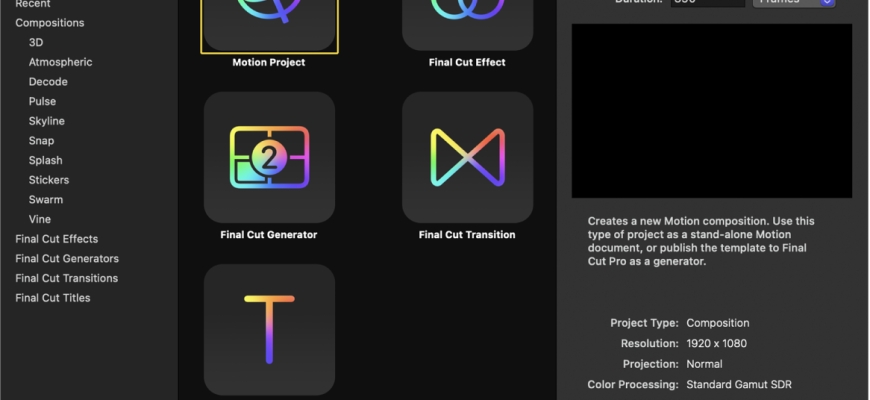
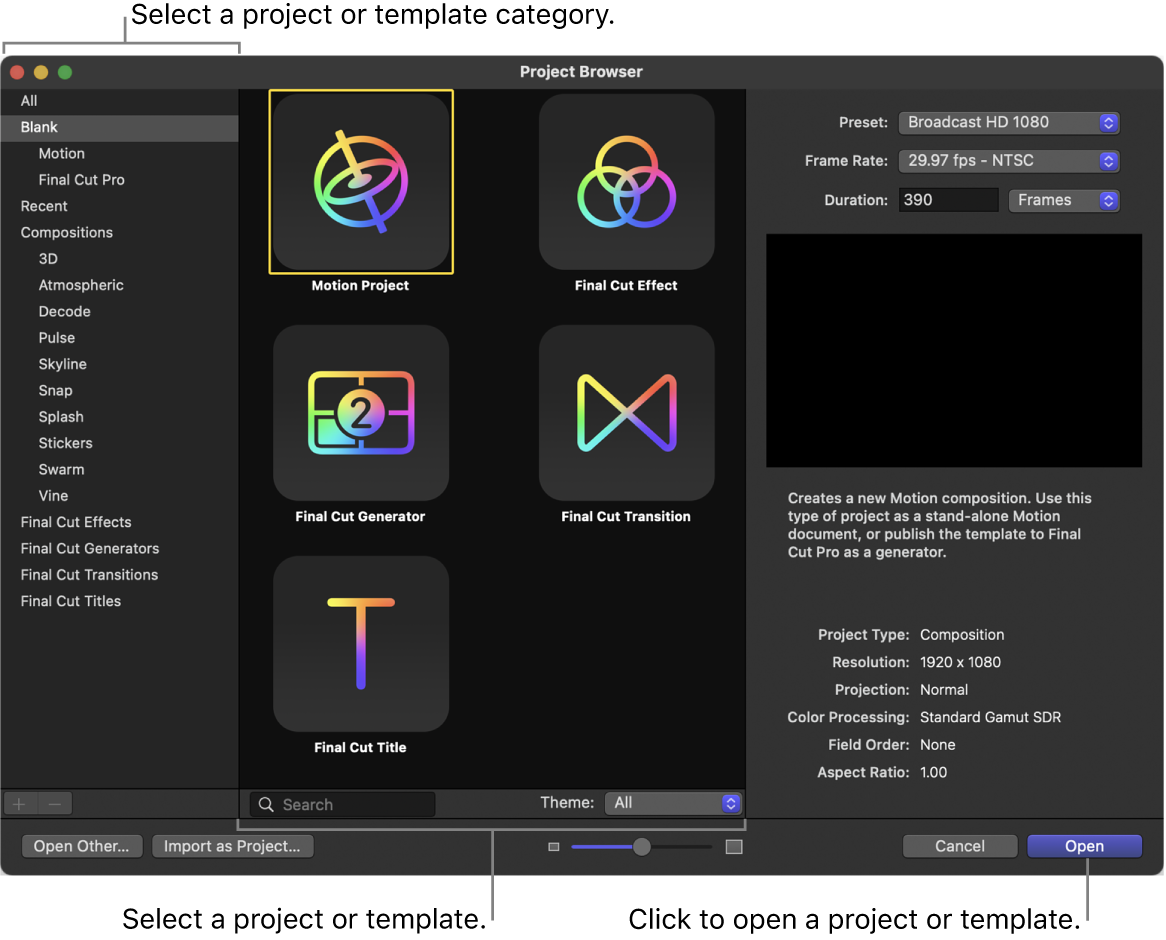
После запуска открывается Project Browser. В нём создают Motion Project либо шаблон Final Cut Pro одного из четырёх типов: Effect, Transition, Title или Generator. Здесь же выбираются основные параметры проекта, включая preset, частоту кадров и длительность.
Основное окно объединяет рабочие панели. Доступны компоновки Classic и Cinema: в Classic Library и Inspector расположены слева, а Timing pane занимает нижнюю ширину; Cinema переносит Library и Inspector вправо и отдаёт Project pane всю высоту.
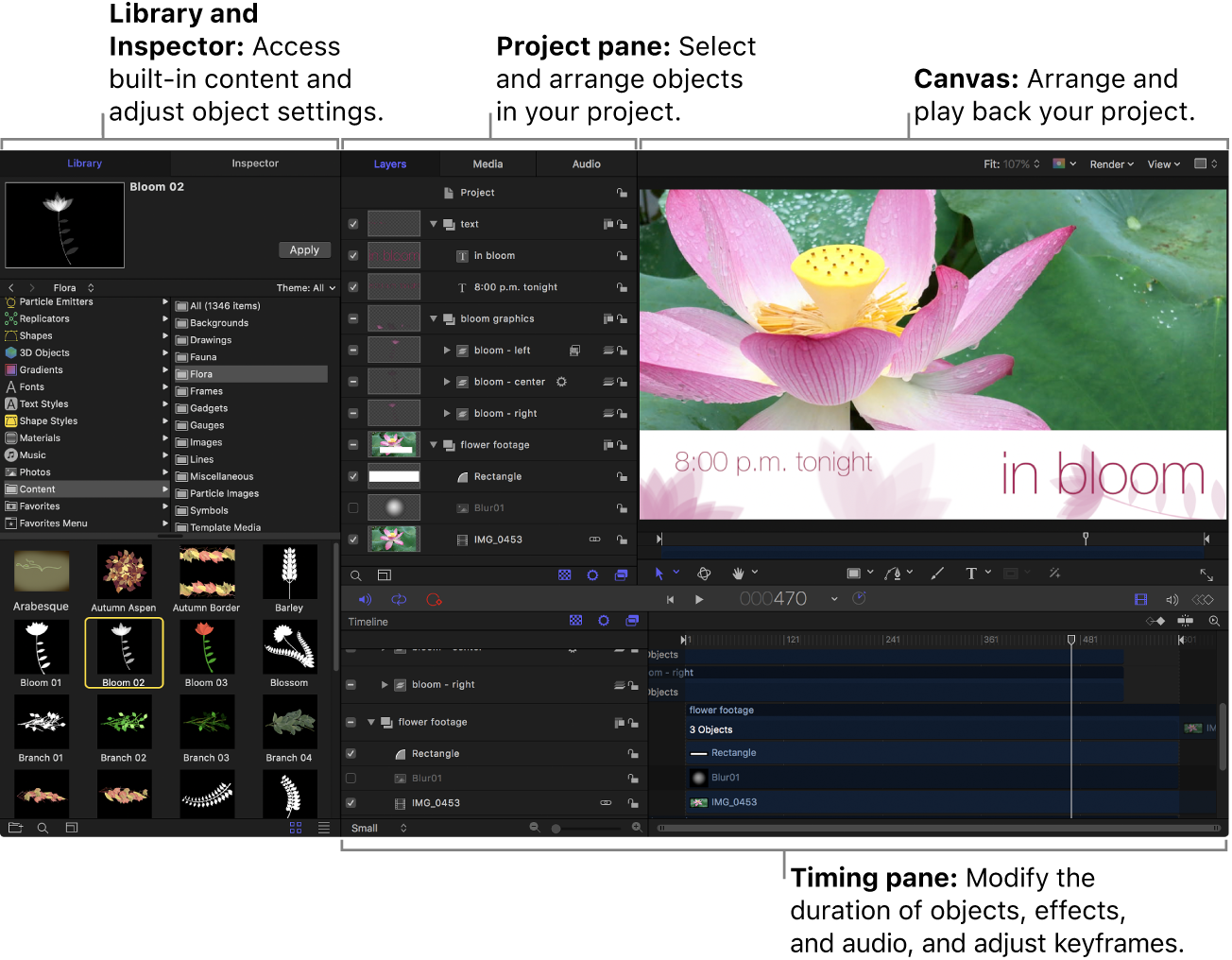
Library
Library хранит встроенное содержимое и пресеты: behaviors, filters, generators, particle emitters, replicators, фигуры, 3D-объекты, градиенты, стили текста и фигур, материалы и другие ресурсы. Выбранный элемент имеет визуальный preview; собственные элементы можно сохранять для повторного использования.
Inspector и HUD
Inspector содержит контекстные области Properties, Behaviors, Filters и Object. Здесь меняют параметры выбранного слоя и задают их анимацию. HUD выводит компактный набор часто используемых настроек в плавающем окне.
Project pane
Project pane разделён на Layers, Media и Audio. Layers показывает иерархию композиции, Media — импортированные исходники, Audio — звуковые объекты. Один медиаресурс может использоваться несколькими слоями без смешения списка файлов со структурой композиции.
Canvas и панели инструментов
Canvas показывает результат и позволяет выбирать и трансформировать объекты. Canvas toolbar содержит инструменты 2D/3D-трансформации, текста, фигур и масок; верхняя Toolbar используется для импорта, добавления объектов и эффектов, управления окном и экспорта.
Timing pane, Timeline и Keyframe Editor
Timing pane переключается между Video Timeline, Audio Timeline и Keyframe Editor. Timeline управляет длительностью и взаимным расположением объектов, а Keyframe Editor показывает анимационные кривые. Motion 6.3 добавил быстрые операции stagger, cascade и reverse для последовательной анимации клипов.
Главная идея Motion: поведения и ключевые кадры
Motion отличается сильным упором на behaviors — процедурные правила анимации. В текущем описании приложения заявлено более 230 поведений. Они охватывают базовое движение, симуляции, параметры, текст, камеру, частицы и другие задачи. Поведение можно применить к объекту и затем настраивать через Inspector или HUD, не расставляя каждую точку движения вручную.
Например, Spin вращает объект, Throw задаёт движение с заданной скоростью, Gravity имитирует ускорение, Motion Path ведёт элемент по траектории, а текстовые поведения управляют буквами, словами и строками. Несколько поведений можно комбинировать. Если одинаковое поведение применено к нескольким объектам, его экземпляры можно выделить вместе и изменить общие параметры за одну операцию.
Ключевые кадры остаются полноценной альтернативой и дополнением. Они нужны, когда требуется точный момент изменения конкретного параметра. Behaviors и keyframes могут сосуществовать, а некоторые поведения конвертируются в ключевые кадры для последующей ручной правки. Такая модель особенно удобна в графике: простую физически похожую динамику создаёт behavior, а ключевыми кадрами фиксируются точные точки входа, остановки или акценты.
Текст, титры и анимация типографики
Motion работает с обычным 2D-текстом и 3D-титрами. Текст можно форматировать, размещать в 2D- или 3D-пространстве, анимировать целиком или по символам, словам и строкам. Для 3D-текста доступны материалы, освещение и параметры объёма. Текущая версия включает более 90 готовых 3D-материалов для оформления, а в Motion 6.0 Apple существенно ускорила воспроизведение и рендер 3D-текста на Apple silicon за счёт Metal.
Практическая ценность текстового движка особенно заметна при создании шаблонов Final Cut Pro. Дизайнер может оставить монтажёру только нужные поля и параметры, не раскрывая всю внутреннюю структуру композиции. Например, в Final Cut Pro можно разрешить менять текст, цвет и интенсивность свечения, но скрыть служебные слои, поведение частиц и сложную анимацию.
Фильтры, маски и композитинг
К слоям применяются встроенные визуальные фильтры и сторонние эффекты FxPlug. Motion поддерживает маски, альфа-каналы, режимы смешивания и keying для зелёного или синего фона. Обычная маска формирует область прозрачности на основе градаций серого. Несколько масок можно комбинировать, а маски допускают анимацию и трекинг контрольных точек.
Маскирование связано с особенностью растеризации: при применении маски к 2D-группе или сплющенной 3D-группе группа растеризуется. Это может менять порядок вычисления некоторых эффектов и качество при масштабировании, поэтому в сложных композициях важно понимать, на каком уровне иерархии стоит фильтр или маска.
Magnetic Mask в Motion 6
Magnetic Mask — одна из ключевых функций актуальной ветки. Она использует машинное обучение для выделения людей, объектов и форм без зелёного экрана и без полного ручного ротоскопинга. На выбранном кадре пользователь добавляет контрольные точки к нужной области, при необходимости исключает части изображения, затем запускает анализ вперёд, назад или на диапазон воспроизведения. Результат формирует matte, который можно использовать для композитинга.
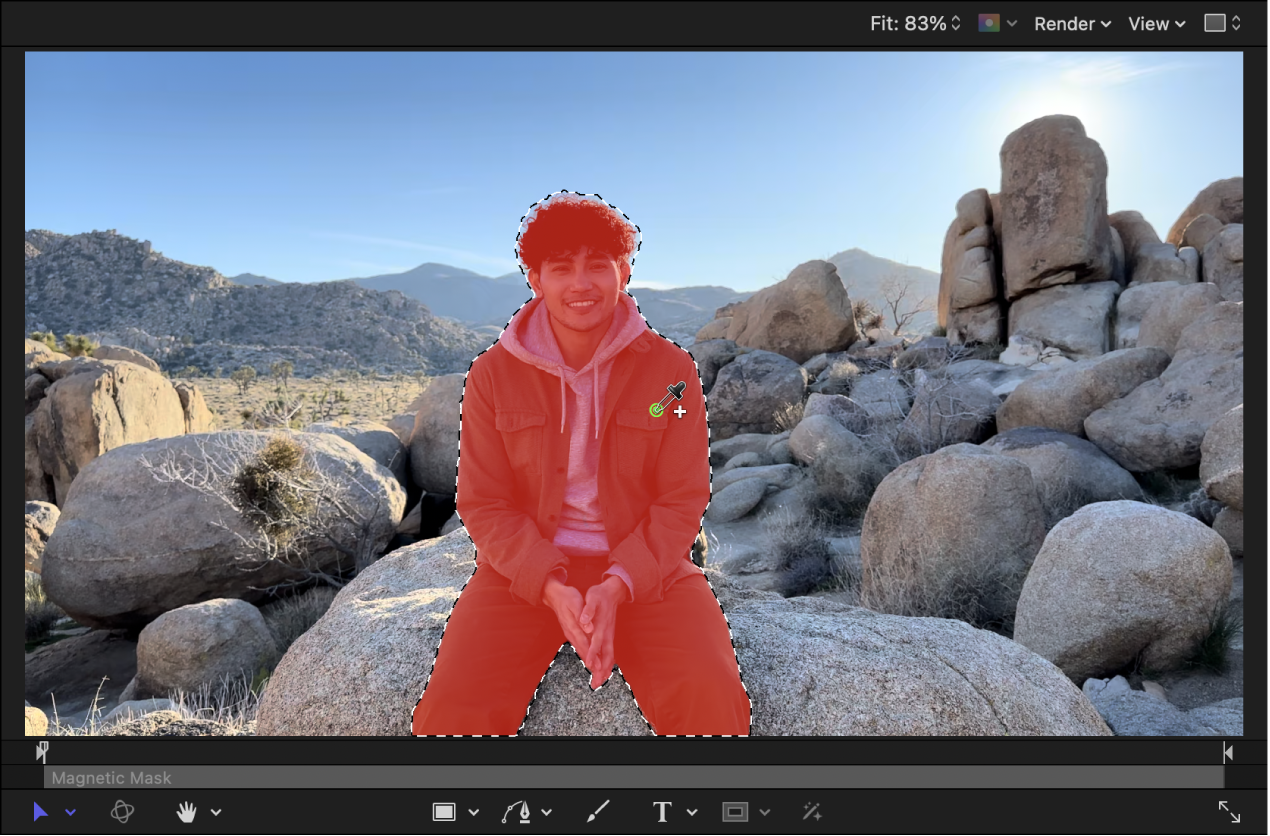
Количество точек не следует увеличивать бесконечно: в документации Apple отмечено, что после примерно 20 контрольных точек измеримого выигрыша обычно нет. После анализа можно просмотреть результат, альфа-канал и границы маски, а затем уточнить проблемные области. При сохранении проекта с Magnetic Mask анализ-файлы и использованные медиа помещаются в папку проекта; до сохранения временный анализ хранится в папке Motion Projects/Magnetic Mask Files. При больших исходниках эти данные могут занимать значительное место.
Magnetic Mask можно включать в шаблон Final Cut Pro, однако саму маску нельзя редактировать внутри Final Cut Pro. Для изменения её геометрии и анализа требуется снова открыть шаблон в Motion. Это важное ограничение для шаблонов, рассчитанных на монтажёров: маска должна быть либо универсальной, либо заранее подготовленной под конкретный материал.
Object Tracker, Match Move и стабилизация
Motion содержит несколько типов tracking behaviors. Analyze Motion создаёт и хранит данные движения из исходного клипа. Match Move переносит движение исходного объекта или клипа на другой элемент композиции. Stabilize убирает нежелательное движение камеры. Также доступны режимы трекинга, которые анализируют один, два, четыре или несколько опорных участков, чтобы получить позицию, масштаб и вращение.
Для хорошего трекинга нужен контрастный, визуально устойчивый участок. Объектный режим использует машинное обучение для распознавания лиц и других объектов. На Apple silicon применяется улучшенная модель, что ускоряет анализ и повышает точность по сравнению с Intel Mac. При этом обычный трекинг Motion остаётся 2D-анализом: он может оценивать изменение положения, масштаба и вращения, но не восстанавливает полноценное движение камеры в трёхмерном пространстве.
Данные трекинга можно применять к маскам, тексту, эмиттерам, репликаторам и другим объектам. Например, графический ярлык можно закрепить на движущемся объекте через Match Move, а маску — заставить следовать за той же областью. Для задач, где требуется 3D camera solve и восстановление камеры по съёмке, разумнее использовать специализированный композитор с трёхмерным трекингом.
Частицы и репликаторы
Particle Emitters создают поток множества экземпляров исходной ячейки. В текущем наборе Motion есть более 200 готовых пресетов частиц, но эмиттер можно построить и самостоятельно. Управляются скорость, длительность жизни, масштаб, вращение и другие свойства частиц. Поведения Scale Over Life и Spin Over Life меняют размер и поворот частиц в течение их жизни, а Simulation behaviors позволяют строить взаимодействия вроде притяжения или отталкивания.
Replicators работают иначе: они формируют структурированный узор из повторяющихся элементов. Это удобно для геометрических паттернов, решёток, спиралей и последовательностей. Репликатор можно анимировать с помощью Sequence Replicator и обычных поведений, а также использовать в 3D-пространстве. И частицы, и репликаторы принимают изображения, графику и 3D-объекты в качестве источника, что даёт большой диапазон визуальных конструкций без ручного дублирования сотен слоёв.
3D в Motion и ограничения USDZ
Motion поддерживает 3D-графику на уровне камер, света, 3D-текста, 3D-групп и импортируемых моделей. Программа работает с 3D-моделями только в USDZ. В библиотеке присутствуют 60 готовых 3D-объектов, а пользовательские USDZ можно импортировать из внешних источников. После добавления модель ведёт себя как слой: её можно перемещать, масштабировать, вращать, анимировать behaviors и keyframes, использовать как источник частиц или репликатора.
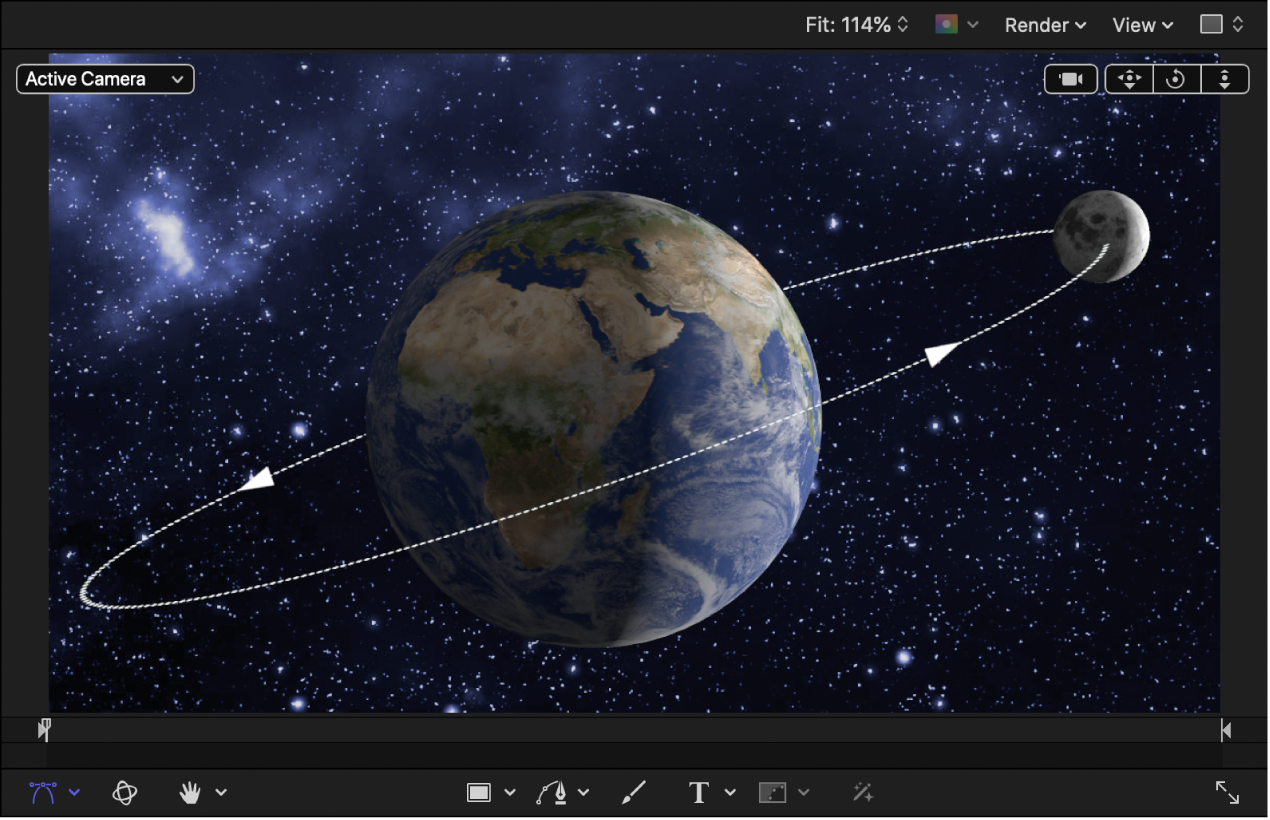
Motion не является 3D-моделлером. Вершины, грани, текстуры и другие внутренние атрибуты импортированного USDZ не редактируются. Встроенную анимацию объекта можно ретаймить или останавливать, а ориентацию и масштаб — корректировать. Камеры, записанные внутри импортированной 3D-сцены, игнорируются, и вместо них используются камеры Motion. Звук, встроенный в USDZ, также не импортируется как часть сцены.
Есть и дополнительные ограничения. На сам 3D-объект нельзя наложить обычную маску; маскируют его родительскую 2D-группу или сплющенную 3D-группу. Камера Motion и источники света взаимодействуют с 3D-объектами, но для импортированных объектов недоступны часть эффектов, включая тени, drop shadow, отражения и влияние depth of field камеры. Если USDZ содержит повреждённые или отсутствующие текстуры, результат может быть некорректным и в Motion, и в других системных просмотрщиках.
360-графика и Cinematic mode
Motion поддерживает 360°-проекты, 360°-титры, генераторы и эффекты. Для корректной проекции панорамный клип помещается в 360° environment. В приложении доступны инструменты просмотра и компоновки такой сцены, а готовый шаблон можно использовать в Final Cut Pro. Эта возможность предназначена именно для графики и эффектов поверх сферического видео, а не для самостоятельного управления библиотекой VR-материала.
Видео, снятое в Cinematic mode на поддерживаемых iPhone, можно импортировать в Motion и менять точки фокуса и глубину резкости. Параметры допускают анимацию behaviors и keyframes. Для корректной работы с таким материалом необходимо правильно настроить цветовой процесс проекта; это же относится к wide-gamut HDR и другим материалам с расширенным динамическим диапазоном.
ИИ и машинное обучение: что реально есть
В Motion нет чат-ассистента, который собирает композицию по текстовому описанию. Машинное обучение используется точечно: Magnetic Mask сегментирует и сопровождает объекты, Object Tracker распознаёт лица и объекты, а Enhance Light and Color автоматически корректирует цвет, баланс, контраст и яркость.
Image Playground через Apple Intelligence генерирует стилизованное изображение по описанию, концептам или объектам из Photos. Результат добавляется в проект как HEIC 1024 × 1024 и сохраняется в Movies/Motion Projects/Image Playground Media. Нужны M1 или новее, включённый Apple Intelligence и поддерживаемые язык и регион.
Обычный импорт, композиция, сохранение и рендер выполняются в настольном приложении локально. Image Playground и Creator Studio имеют отдельные сервисные условия; обязательного облачного рендера всех Motion-проектов нет.
Импорт: какие форматы поддерживаются
Motion смешивает в одном проекте клипы с разными кодеками, размерами кадра и pixel aspect ratio. Для части сторонних форматов macOS поддерживает Media Extensions; состояние установленного расширения видно в Media Inspector.
Видео и контейнеры
- Apple ProRes, включая ProRes RAW и ProRes RAW HQ;
- H.264/AVC и H.265/HEVC;
- AVCHD, AVCCAM, AVCHD Lite и NXCAM;
- AVC-ULTRA, AVC-LongG и семейство AVC-Intra;
- DV, DVCAM, DVCPRO, DVCPRO50 и DVCPRO HD;
- HDV, iFrame, Motion JPEG и MPEG IMX;
- XAVC, XAVC S, XAVC H и XAVC HS;
- XDCAM HD, EX и HD422;
- XF-AVC и XF-HEVC;
- Uncompressed 8-bit и 10-bit 4:2:2;
- 3GP, AVI, MOV, MP4, MTS/M2TS и MXF.
MV-HEVC читается как обычный HEVC без стереоскопии. Dolby Vision Profile 8.4 интерпретируется со статическим HLG tone mapping.
Изображения и графика
- BMP, GIF и animated GIF;
- HEIC/HEIF, JPEG и PNG;
- PSD в объединённом или многослойном виде;
- RAW, TIFF, TGA, SGI и OpenEXR;
- PDF и SVG; SVG появился в Motion 6.3.
SVG сохраняет векторное масштабирование, а layered PSD переносит слои макета в композицию. Последовательность изображений можно импортировать как Image Sequence и собрать в видеоклип.
Аудио
- AAC;
- AIFF;
- CAF;
- MP3;
- MP4;
- WAV.
Rights-managed AAC не импортируется. Аудиофайлы с разными sample rate и bit depth можно сочетать в одном проекте; многоканальные источники с более чем двумя дорожками импортируются отдельными аудиообъектами.
Цвет, HDR и альфа-канал
Внутренний композитинг Motion выполняется в RGB-пространстве. Материал из Y’CbCr-ориентированных кодеков преобразуется в RGB при обработке, а при экспорте в соответствующий Y’CbCr-кодек конвертируется обратно. Для wide-gamut HDR требуется корректно установить режим цветовой обработки и render color space проекта. На совместимом Mac можно работать с широким цветовым охватом и экспортировать как Rec. 709, так и Rec. 2020 в поддерживаемых сценариях.
Альфа-канал нужен для прозрачных титров, графики и VFX-элементов. Не каждый выходной кодек поддерживает встроенную прозрачность. В окне экспорта можно выбрать RGB, Color + Alpha или Alpha, но реальный альфа-канал сохранится только в совместимом формате. Apple прямо приводит Apple ProRes 4444 как пример кодека, который поддерживает альфа-канал. Для передачи matte Magnetic Mask можно экспортировать Selection to Movie с ProRes 4444 и выбрать Alpha или Color + Alpha.
Экспорт и способы передачи результата
В меню Share доступны Export Movie, Export Selection to Movie, Export Audio, Save Current Frame, Export Image Sequence и назначения для устройств Apple. Пользовательские destinations позволяют настроить постоянный набор выходных операций.
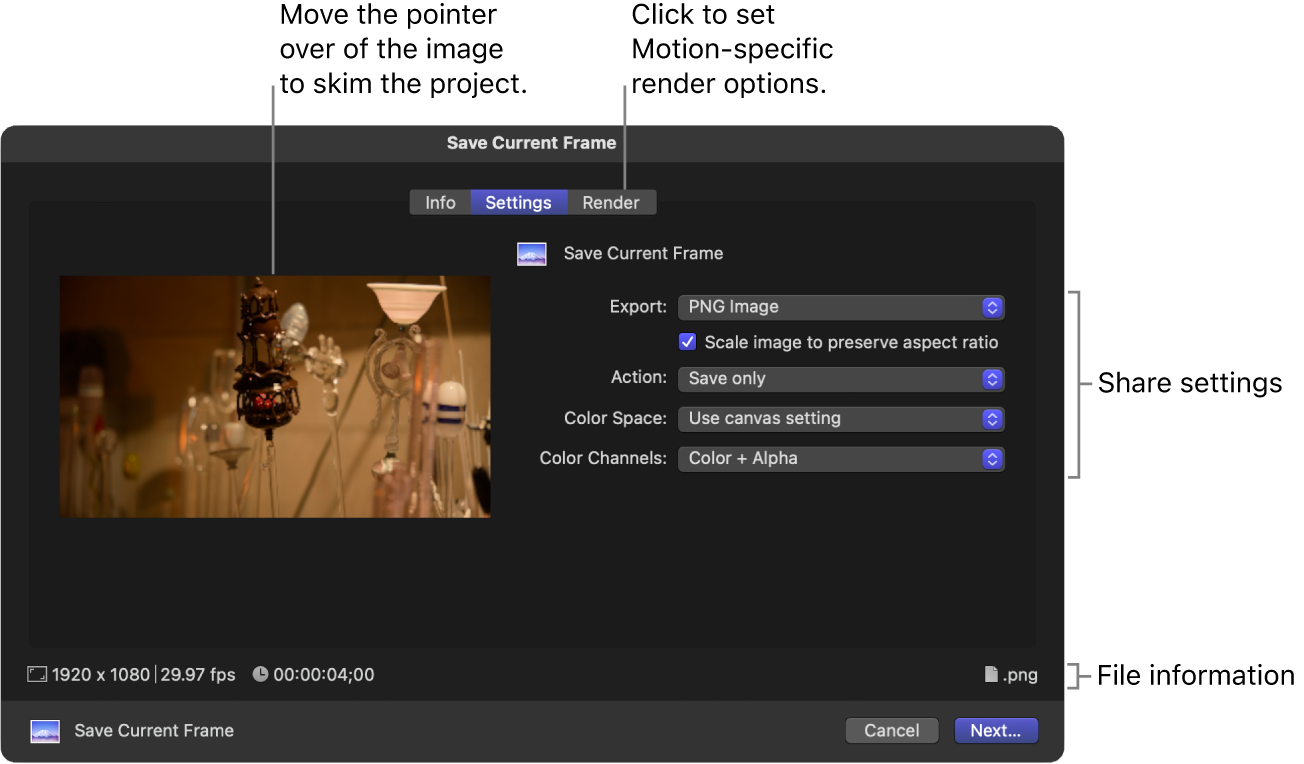
Export File позволяет выбрать видео со звуком, только видео или только аудио, кодек, разрешение, color space, каналы и длительность всего проекта либо play range; можно отрендерить выбранный слой. Рендер идёт фоновой задачей, прогресс отображается в Background Task List.
Один кадр сохраняется как Photoshop File, PNG или JPEG. Доступны RGB, Alpha и Color + Alpha, а также render-параметры Motion Blur, Frame Blending и Shadows. Для прозрачного видео нужен кодек с alpha channel; подтверждённый вариант — Apple ProRes 4444.
Compressor как расширение экспорта
Compressor Presets создаёт рендеры по одному или нескольким пресетам. Send to Compressor передаёт проект в Compressor, где доступны расширенные настройки кодеков, frame resizing, retiming и пакетные задания. Поэтому сложные многовариантные поставки удобнее строить через Compressor, а не использовать Motion как массовый конвертер независимых файлов.
Шаблоны Final Cut Pro — сильная сторона экосистемы Apple
Motion создаёт четыре типа шаблонов для Final Cut Pro: Effect, Transition, Title и Generator. При сохранении шаблон автоматически становится доступен в соответствующем браузере Final Cut Pro. Это позволяет разделить роли: дизайнер собирает сложный эффект в Motion, а монтажёр применяет его в Final Cut Pro как обычный элемент проекта.
Главный механизм настройки называется publishing. Автор шаблона выбирает параметры, которые Final Cut Pro покажет монтажёру. Можно открыть одиночные значения или собрать несколько параметров в rig и управлять ими одним slider, pop-up menu или checkbox. Например, один slider может одновременно менять масштаб, вращение и интенсивность свечения, а pop-up menu — переключать заранее настроенные визуальные состояния.
Display Aspect Ratio snapshots позволяют подготовить варианты одной графики для разных соотношений сторон. При использовании такого шаблона Final Cut Pro выбирает подходящую компоновку под проект. Это особенно полезно для пакета горизонтальных, квадратных и вертикальных версий, где нельзя просто механически растянуть исходную композицию.
В шаблоны можно включать 3D-объекты USDZ, частицы, текст, фигуры, фильтры и камеры. Однако не все внутренние сущности должны быть доступны конечному монтажёру. Чем меньше опубликовано служебных параметров, тем устойчивее шаблон при повторном использовании.
Воспроизводимый рабочий сценарий: анимированный титр с прозрачностью
Ниже не полная инструкция по Motion, а типичный пример, который показывает связь основных инструментов. Задача — сделать короткий анимированный титр для последующего наложения на видео в монтажной системе.
- В Project Browser создайте обычный Motion Project. Выберите размер кадра и частоту кадров, совпадающие с целевым монтажным проектом. Длительность можно задать, например, в несколько секунд; точное значение зависит от будущего использования.
- При необходимости импортируйте референсный видеоклип через File > Import > Media. Файл появится как слой композиции и одновременно будет зарегистрирован в Media list.
- Добавьте текст инструментом Text и настройте его параметры в Text Inspector. Для подложки можно создать Shape. Оба объекта будут видны в Layers и Timeline.
- Для простого появления примените готовое behavior, например Fade In/Fade Out, либо анимируйте Opacity ключевыми кадрами. Движение текста можно построить behavior Motion Path или вручную через Position keyframes.
- Если титр должен следовать за объектом в референсном ролике, используйте Analyze Motion или Match Move и выберите контрастный участок. Для изоляции человека от фона вместо ручной маски можно применить Magnetic Mask и проанализировать нужный диапазон.
- Проверьте начало и конец анимации в Canvas, затем откройте Keyframe Editor, если требуется изменить ускорение, задержку или форму кривой.
- Скройте референсный фон, если он не должен попасть в итог. Для прозрачного файла выберите Export Movie или Export Selection to Movie, кодек с поддержкой alpha, например Apple ProRes 4444, и режим Color + Alpha.
- После рендера откройте полученный файл в монтажной системе и проверьте три вещи: прозрачность фона, совпадение частоты кадров и отсутствие нежелательного обрезания по краям. Если титр предназначен именно для Final Cut Pro, вместо рендера можно изначально создать Final Cut Title и сохранить его как шаблон.
Этот сценарий показывает, почему Motion удобен в экосистеме Final Cut Pro: одна и та же композиция может существовать как самостоятельный файл с альфа-каналом или как редактируемый шаблон с опубликованными параметрами.
Сохранение проекта, исходники и перенос на другой Mac
Проект сохраняется в выбранное место на компьютере или внешнем накопителе. Autosave создаёт резервные версии с настраиваемой периодичностью и количеством копий. Команда Revert to Saved возвращает состояние к последнему ручному сохранению и необратимо отбрасывает более поздние правки, поэтому её следует использовать осознанно.
Motion умеет собрать используемые медиа рядом с проектом. При Save As можно выбрать Collect Media и Copy to Folder. Тогда создаётся папка с проектом и отдельной папкой Media, куда копируются используемые исходники. При необходимости можно включить Include Unused Media. Для проекта с Magnetic Mask режим копирования медиа выбирается по умолчанию, поскольку вместе с исходниками нужно сохранить файлы анализа маски.
Простого переноса одного project file недостаточно, если медиа, шрифты или сторонние plug-ins находятся только на старом компьютере. На другом Mac отсутствующие файлы станут offline, недостающий фильтр появится как placeholder, а отсутствующий шрифт временно заменится системным. Для передачи проекта между рабочими станциями безопаснее использовать Collect Media и заранее установить одинаковые шрифты и расширения FxPlug.
Интернет, облако и приватность
Motion — локальное настольное приложение. Импортированные файлы, обычные проекты, кэш и рендер не требуют обязательной отправки исходного видео на сервер. В системных требованиях при этом указано, что отдельным функциям нужен интернет. Он также требуется для загрузки и обновления через App Store, операций с подпиской Creator Studio и сетевых возможностей связанных сервисов.
У двух вариантов распространения различаются карточки приватности App Store. Для одноразовой версии Motion текущая карточка указывает Data Not Collected. У подписочной карточки Motion: Animate Effects перечислены категории, связанные с покупками, контактными данными, идентификаторами, аналитикой, использованием и диагностикой; часть данных может быть связана с пользователем, часть — не связана. Для пользователя, который выбирает между одноразовой покупкой и подпиской именно по критерию минимизации сервисной телеметрии, это различие необходимо учитывать.
Image Playground относится к Apple Intelligence и имеет собственные требования по поддерживаемым языкам, регионам и устройствам. Motion добавляет сгенерированное изображение в локальный проект, но правила обработки данных для Apple Intelligence следует рассматривать отдельно от обычного локального рендера Motion. Приложение не предоставляет встроенную командную облачную рабочую область для совместного редактирования одного Motion-проекта несколькими людьми.
Плюсы и минусы
Плюсы ✔️
- прямая интеграция с Final Cut Pro: можно создавать и публиковать собственные титры, эффекты, переходы и генераторы;
- сочетание behaviors и keyframes позволяет строить как процедурную, так и точно управляемую анимацию;
- актуальная ветка включает Magnetic Mask, Object Tracker и другие функции машинного обучения, ускоренные на Apple silicon;
- есть полноценные частицы, репликаторы, 3D-текст, камеры, свет и импорт USDZ;
- поддерживаются профессиональные видеокодеки, включая все основные Apple ProRes и ProRes RAW, а также широкий набор камерных форматов;
- Motion 6.3 импортирует SVG и сохраняет преимущества масштабируемой графики;
- поддерживаются HDR-процессы, Rec. 709/Rec. 2020 и экспорт с альфа-каналом в совместимые кодеки;
- одноразовая покупка остаётся доступной наряду с подпиской Apple Creator Studio;
- проект можно собрать вместе с исходными медиа через Collect Media, что упрощает архивирование и перенос.
Минусы ❌
- программа доступна только на macOS; версии для Windows, Linux, iPhone и iPad нет;
- русский язык отсутствует в текущем списке локализаций App Store;
- некоторые современные функции требуют Apple silicon, а Image Playground — M1 или новее и включённый Apple Intelligence;
- импортированные 3D-модели ограничены USDZ и не редактируются на уровне геометрии, вершин и текстур;
- Motion не предоставляет полноценного 3D camera tracking, поэтому сложный matchmoving по глубине требует другого инструмента;
- для глубокого контроля кодирования и пакетных вариантов экспорта нужен отдельный Compressor;
- при совместной работе Motion и Compressor важно совпадение модели лицензирования: оба приложения должны быть либо из Creator Studio, либо куплены отдельно;
- Magnetic Mask на высокоразрешённом материале может заметно увеличивать расход памяти и дискового пространства на анализ-файлы.
Кому подойдёт
Монтажёрам Final Cut Pro. Для этой аудитории Motion особенно практичен: пользователь создаёт собственные титры и переходы, публикует только нужные controls и затем применяет шаблон прямо в Final Cut Pro без предварительного рендера каждого варианта.
Моушн-дизайнерам, работающим только на Mac. Слойная композиция, behaviors, keyframes, particles, replicators, masks, 3D-text и USDZ покрывают большой диапазон рекламной и титровой графики без обязательной подписки на стороннюю экосистему.
Авторам коротких графических роликов и VFX-вставок. Motion умеет собрать самостоятельную композицию и экспортировать QuickTime, последовательность изображений, прозрачный ProRes 4444, звук или отдельный кадр. Final Cut Pro для этого не обязателен.
Пользователям, которым важна локальная обработка. Основной проектный и рендерный процесс выполняется на Mac; нет требования загружать каждый исходник в облачный редактор. При этом функции Apple Intelligence и подписочная модель имеют отдельные сервисные условия.
Кому не подойдёт
Пользователям Windows и Linux. Motion не имеет кроссплатформенной версии. Перенос рабочего процесса на другую ОС потребует другого приложения, а не просто открытия того же проекта.
Тем, кому нужен основной монтажный редактор. Для длинных фильмов, многокамерного монтажа, организации большого медиапроекта и полного монтажного цикла практичнее Final Cut Pro, DaVinci Resolve или другой NLE. Motion дополняет такой процесс, но не строится вокруг него.
Специалистам по сложному VFX-композитингу с node graph и 3D camera solve. Motion использует иерархию слоёв и behaviours. Если процесс требует развитого узлового графа, трёхмерного восстановления камеры, тяжёлого roto/paint и сложного обмена между VFX-отделами, Fusion или After Effects могут быть ближе к задаче.
3D-художникам, которым нужно моделирование. USDZ в Motion — готовый объект для размещения и анимации, а не редактируемая полигональная сцена. Для создания геометрии, материалов и сложных 3D-симуляций нужен Blender или специализированный DCC.
Альтернативы и различия
Adobe After Effects
After Effects — кроссплатформенный вариант для macOS и Windows с акцентом на motion graphics и compositing. Он также использует слоёвую модель и keyframes, поддерживает expressions и создаёт Motion Graphics templates для Adobe Premiere. По сравнению с Motion он меньше привязан к Final Cut Pro и подходит студиям, где уже используется Adobe Creative Cloud. Действующая модель Adobe — подписка с пробным периодом; одноразовой лицензии, аналогичной Motion за 49,99 доллара, у актуального After Effects нет.
DaVinci Resolve Fusion
Fusion встроен в DaVinci Resolve и использует node tree вместо основной слойной логики Motion. Он работает на macOS, Windows и Linux, содержит 2D/3D compositing, planar tracking и 3D camera tracking, а также создаёт шаблоны для Edit/Cut внутри Resolve. Бесплатная версия DaVinci Resolve включает Fusion, а Studio добавляет расширенные возможности. Это сильная альтернатива, если нужен узловой VFX-процесс или кроссплатформенность и при этом нет задачи публиковать шаблоны Final Cut Pro.
Blender
Blender — бесплатный открытый 3D-пакет с моделированием, анимацией, симуляциями, композитингом и motion tracking. Актуальные ветки работают на Windows, Linux и Apple silicon Mac; Blender 5.x на macOS уже ориентирован на Apple silicon. Его преимущество — полноценное создание и изменение 3D-геометрии, которого в Motion нет. Компромисс состоит в другой сложности и рабочей модели: Blender не предназначен для публикации нативных шаблонов Final Cut Pro и требует освоения более широкой 3D-среды.
Типичные проблемы и диагностика
Motion не запускается или работает нестабильно
Базовая последовательность Apple: перезапустить Mac, отключить внешние устройства, проверить системные требования, обновить Motion и Pro Video Formats, затем исключить несовместимое оборудование и стороннее ПО. Если сбой остаётся, откройте Motion в другой учётной записи macOS и создайте новый проект с заведомо исправным медиа — так проще отделить проблему настроек от повреждённого проекта или файла.
Для сброса настроек закройте Motion, удерживайте Command и Option при запуске и подтвердите Delete Preferences. Проекты и медиа не удаляются. Если это не помогает, приложение можно переустановить из App Store.
Клип не импортируется
Сначала определите контейнер и кодек и сопоставьте их с поддерживаемыми форматами. На Apple silicon отдельным старым кодекам нужна Rosetta; после установки перезапустите Motion. Для Media Extensions проверьте расширение в System Settings и его статус в Media Inspector.
Если формат поддерживается, но конкретный файл вызывает сбой, создайте новый проект и импортируйте заведомо исправный клип. Нормальная работа с ним указывает на проблему исходника или способа его кодирования.
После переноса пропали видео, шрифты или эффекты
Внешние медиа подключаются ссылками. Используйте Reconnect Media для перемещённых файлов, а для передачи проекта — Collect Media. Нестандартные шрифты и FxPlug устанавливаются отдельно на втором Mac; отсутствующий фильтр отображается как placeholder.
После обновления не работает plug-in
Motion проверяет совместимость FxPlug при запуске и сообщает о проблемных расширениях. Обновите plug-in у его разработчика или временно удалите несовместимую версию. Перед крупным обновлением Motion полезна резервная копия проекта и текущей рабочей конфигурации.
Трекинг срывается
Для point tracking выбирайте контрастный участок, который остаётся видимым и мало меняет форму. Одна точка в основном даёт положение, дополнительные точки помогают оценивать масштаб и вращение. Окклюзия и выход объекта из кадра требуют ручной коррекции или анализа отдельными диапазонами.
Для Magnetic Mask сначала завершите retiming клипа, затем анализируйте маску. Не переносите слой с Magnetic Mask в проект с другой частотой кадров без повторной проверки, ограничивайте анализ нужным play range и следите за служебными данными на диске.
Прозрачность пропала после экспорта
Проверьте одновременно Color + Alpha и кодек. Если кодек не хранит альфа-канал, прозрачности не будет. Для видео подходит ProRes 4444; для неподвижной графики — PNG с alpha. Финальный файл проверьте в приложении, которое действительно отображает прозрачность.
Цвет после экспорта отличается
Сопоставьте color processing проекта, render color space и export color space, особенно для HDR и wide gamut. При передаче в Compressor не меняйте цветовое пространство без необходимости и проверяйте итог на целевом дисплее или в целевой монтажной системе.
Send to Compressor недоступен
Команда требует установленный Compressor. Обе программы должны быть совместимых версий и относиться к одной модели приобретения: обе из Apple Creator Studio либо обе одноразовые покупки.
Как проверить результат перед сдачей
- Просмотрите композицию от первого до последнего кадра и убедитесь, что слои не обрываются раньше нужного времени.
- Если использовались ключевые кадры, откройте Keyframe Editor и проверьте резкие пики, случайные overshoot и лишние ключи.
- Для tracking и Magnetic Mask просмотрите проблемные участки покадрово, особенно моменты перекрытия объекта и выхода за границу кадра.
- В проектах с прозрачностью переключите просмотр на Alpha и убедитесь, что фон действительно прозрачный, а края объекта не содержат нежелательных дыр.
- Для HDR проверьте настройки проекта и выходное color space, а затем оцените экспорт в совместимом просмотрщике и на целевом дисплее.
- Если результат передаётся в Final Cut Pro как template, откройте его в Final Cut Pro и проверьте только опубликованные controls, несколько соотношений сторон и реальную длительность клипа.
- При архивировании сохраните проект с Collect Media и убедитесь, что нужные шрифты и сторонние plug-ins документированы для другой рабочей станции.
- Для сложного рендера откройте готовый файл и сравните длительность, частоту кадров, звук, прозрачность и первые/последние кадры с исходным проектом.
FAQ
Можно ли смешивать в одном проекте видео разных размеров и кодеков?
Да. Motion допускает клипы с разными codec, frame size и pixel aspect ratio в одной композиции. Проектные параметры при этом остаются общими для итогового Canvas и экспорта.
Сохраняет ли Motion стереоскопию MV-HEVC?
Нет. Текущая документация указывает, что MV-HEVC интерпретируется как обычный HEVC без stereoscopic support. Для пространственного видео это существенное ограничение.
Можно ли импортировать animated GIF как анимацию?
Да. Animated GIF входит в список поддерживаемых графических форматов, как и обычный GIF.
Что происходит с камерой и звуком внутри USDZ?
Камеры, встроенные в импортированный USDZ, Motion игнорирует и использует собственные камеры сцены. Встроенный в USDZ звук также не переносится как аудиообъект проекта.
Можно ли исправить Magnetic Mask прямо в Final Cut Pro?
Нет. Шаблон с Magnetic Mask можно использовать в Final Cut Pro, но редактирование самой маски выполняется в Motion. Это нужно учитывать при передаче шаблона другому монтажёру.
Как Motion обрабатывает rights-managed AAC?
Защищённые rights-managed AAC-файлы не импортируются. Для проекта нужен аудиофайл без такого ограничения в одном из поддерживаемых форматов.
Что именно создаёт Image Playground внутри проекта?
Результат добавляется как HEIC 1024 × 1024 и сохраняется локально в папке Movies/Motion Projects/Image Playground Media. Для функции нужны Apple silicon M1 или новее и доступный Apple Intelligence.
Итог по сценариям использования
Motion имеет наибольший смысл в трёх сценариях. Первый — создание собственных шаблонов Final Cut Pro, где опубликованные параметры и rigs превращают сложную композицию в управляемый инструмент монтажёра. Второй — самостоятельный моушн-дизайн на Mac: титры, заставки, частицы, 3D-текст, трекинг, маски и прозрачный экспорт можно делать без Final Cut Pro. Третий — локальная VFX-работа, где важны быстрые behaviours, Object Tracker и Magnetic Mask, но не требуется node-based pipeline или полноценное 3D-моделирование.
Одноразовая цена делает Motion заметно отличающимся от приложений, доступных только по подписке, однако решение остаётся полностью привязанным к macOS и экосистеме Apple. Для Windows/Linux, 3D camera solve, сложного узлового композитинга или моделирования рациональнее выбрать другой инструмент. Если же рабочая станция — Mac, а финальный монтаж выполняется в Final Cut Pro, Motion 6.3 остаётся специализированным способом создавать графику и эффекты, которые можно либо отрендерить отдельно, либо передать в монтаж как настраиваемые шаблоны.











