


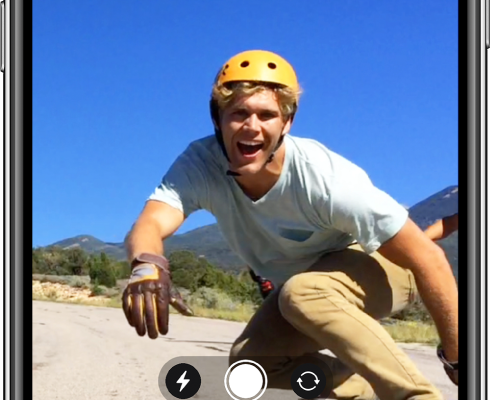
Apple Clips — мобильное приложение Apple для создания коротких многоклиповых видео на iPhone и iPad. Его основная идея отличается от классического монтажного редактора: вместо многодорожечной шкалы времени пользователь собирает ролик из последовательности клипов, фотографий, титульных экранов и эффектов, записывает материал прямо камерой, добавляет голосовые Live Titles, музыку, Memoji, Selfie Scenes или AR Spaces и затем сохраняет готовое видео. Для оценки Clips сегодня важнее всего учитывать его статус: Apple прекратила обновлять приложение и с 10 октября 2025 года закрыла первичную загрузку для новых пользователей. Те, кто уже скачивал Clips раньше, могут повторно загрузить его из своей учётной записи Apple и продолжать использовать на iOS 26 и iPadOS 26 или более ранних версиях системы.
Скачать Apple Clips бесплатно
Рекомендуемый аналог
ВидеоМАСТЕР
Конвертер видео и аудио для Windows с русским интерфейсом
- Конвертация видео и аудио между популярными форматами
- Подготовка файлов для устройств и публикации
- Обрезка, соединение, звук и субтитры
- Русскоязычный интерфейс для Windows
Apple Clips
Программа для работы с видео или аудио на русском языке
- Меньше инструментов для точной локальной коррекции
- Часть расширенных функций доступна только платно
- Набор инструментов зависит от версии и платформы
- Может не подойти для сложного профессионального монтажа

Что такое Apple Clips и чем он не является
Clips был создан самой Apple как отдельное приложение категории Photo & Video для быстрого производства роликов на мобильном устройстве. В центре сценария — не точный покадровый монтаж сложного проекта, а быстрое объединение коротких фрагментов с титрами, графикой, музыкой и камерными эффектами. Apple изначально строила интерфейс без дорожек и традиционной профессиональной временной шкалы: пользователь видит область просмотра, кнопку записи и ряд клипов, а операции редактирования вызываются для выбранного фрагмента.
Название легко спутать с двумя другими сущностями. Во-первых, Apple Clips не имеет отношения к App Clips — системному механизму iPhone, который запускает небольшую часть стороннего приложения через QR-код, NFC, Safari, Maps или Messages. Во-вторых, после снятия Apple Clips с публичной выдачи App Store по слову Clips можно встретить сторонние видеоредакторы с похожими названиями. При идентификации продукта ориентиром остаются разработчик Apple, оригинальный мобильный видеоредактор Clips и документация Apple для версии 3.1.6.
Программа также не является мобильной редакцией Final Cut Pro и не заменяет iMovie. В Clips нет многодорожечного монтажа, развитой работы со слоями, масками, сложной анимацией параметров, подробного цветокоррекционного рабочего процесса или профессиональной организации медиатеки. Его сильная сторона — компактный сценарий «снять или выбрать материал, оформить, быстро собрать и поделиться».
Основные параметры
| Параметр | Apple Clips |
|---|---|
| Разработчик | Apple |
| Тип | Мобильное приложение для создания и простого монтажа многоклиповых видео |
| Основные устройства | iPhone и iPad |
| Текущий статус | Обновления прекращены; первичная загрузка для новых пользователей недоступна с 10 октября 2025 года |
| Повторная загрузка | Доступна из учётной записи Apple тем, кто скачивал Clips раньше |
| Диапазон систем, который Apple указывает после прекращения обновлений | iOS 26 и iPadOS 26 или более ранние версии |
| Последняя версия, для которой сохраняется актуальная пользовательская документация | 3.1.6 |
| Способ монтажа | Последовательность клипов без многодорожечной временной шкалы |
| Импорт | Съёмка камерой, фото и видео из медиатеки, вставка JPEG, PNG и TIFF из Safari, импорт совместимого аудио из других приложений или через AirDrop |
| Поддерживаемые форматы импортируемого аудио | M4A, AIFF, AIF, WAV, WAVE |
| Форматы кадра при публикации | 16:9, 4:3 и квадрат; вертикальная или горизонтальная ориентация |
| Проектный обмен | Экспорт проекта для другого устройства через AirDrop, Files, Mail, Notes и системное меню общего доступа |
| Облачная работа | При настроенном iCloud проекты доступны на других iPhone и iPad с той же учётной записью Apple |
| Цена сейчас | Для нового пользователя не применяется, потому что приложение снято с первичной загрузки; ранее Clips распространялся бесплатно |
Текущий статус: почему это главный критерий выбора в 2026 году
До октября 2025 года Clips можно было рассматривать как бесплатный актуальный редактор Apple для быстрых мобильных роликов. После прекращения обновлений ситуация изменилась принципиально. Новый пользователь не может просто найти оригинальный Apple Clips в App Store и установить его впервые. Повторная загрузка сохраняется только для аккаунтов, в истории которых приложение уже было получено.
Apple отдельно предупреждает, что Clips можно продолжать использовать на iOS 26 и iPadOS 26 или более ранних версиях. Это не обещание совместимости с будущими выпусками системы. Поэтому для долгосрочного рабочего процесса, школьного или коммерческого проекта, архива роликов или регулярного производства контента Clips уже нельзя выбирать как развиваемую платформу. Даже если приложение установлено и работает сейчас, его место в рабочем процессе разумнее считать переходным.
Практическое следствие — важные готовые ролики следует сохранять как обычные видео, а не рассчитывать только на проект Clips. Apple после прекращения развития приложения прямо рекомендует сохранять видео в медиатеку или другое расположение, чтобы их можно было смотреть и использовать в других редакторах. Отдельные исходные клипы, снятые прямо в Clips, тоже можно сохранить без наложенных эффектов.
Документация Clips остаётся доступной и показывает версию 3.1.6. Это полезно для владельцев ранее установленного приложения: интерфейсные команды, логика монтажа и ограничения можно сверять по официальному руководству. Но наличие справки не означает возобновление разработки продукта.
Интерфейс: один экран вместо сложной монтажной системы
Главное окно организовано вокруг области просмотра. Сверху доступны команды проекта и музыки, в центре находится изображение камеры или выбранного материала, ниже — крупная кнопка записи, а в нижней части располагается последовательность добавленных клипов. Такой подход уменьшает число панелей и не требует разбираться с видеодорожками, аудиодорожками и слоями.
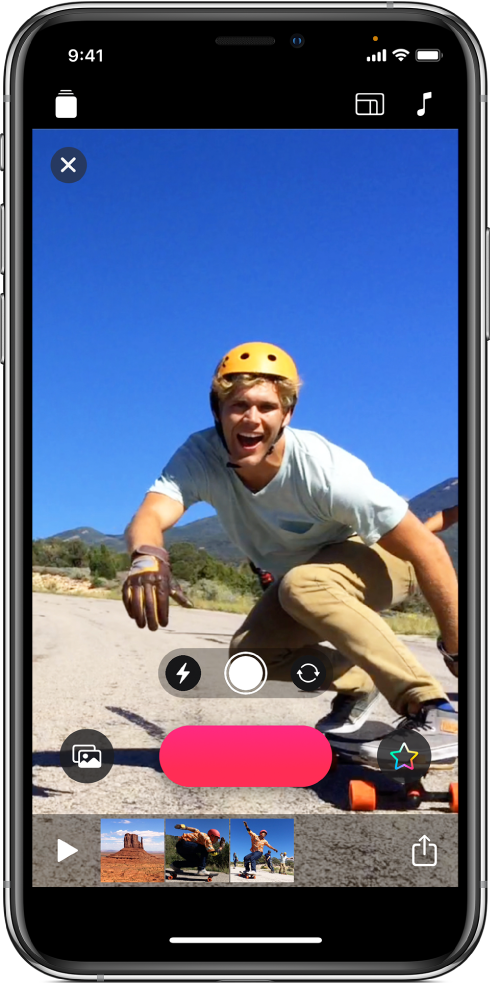
Модель взаимодействия тесно связана с записью. Для нового видео можно открыть список Projects и создать New Project. Внутри проекта пользователь выбирает соотношение сторон, снимает видео, делает фотографию либо добавляет материалы из Photos. Если фотографию нужно удерживать в готовом видео определённое время, её можно «записать» в проект, удерживая кнопку Record столько, сколько должен длиться кадр.
На iPhone исходным форматом кадра при записи Clips служит 16:9, на iPad — 4:3. Перед записью можно выбрать 16:9, 4:3 или Square. При публикации эти варианты снова доступны, а ориентацию готового видео можно установить как Vertical или Horizontal. Это делает Clips ориентированным на короткие ролики для сообщений и социальных площадок, но без отдельного профессионального менеджера секвенций.
Область просмотра и камера
Viewer показывает текущий кадр, эффекты и результат редактирования. При съёмке доступны переключение между фронтальной и основной камерой и стандартная кнопка затвора для фотографии. Для непрерывного видео кнопку Record можно удерживать или зафиксировать запись жестом, чтобы не держать палец на экране всё время.
Clips разрешает говорить во время записи, поэтому голос сразу попадает в клип. Эта же логика используется Live Titles: речь становится источником синхронизированного текста. Из-за этого микрофон и камера являются не дополнительными, а базовыми разрешениями приложения.
Лента клипов и команды выбранного фрагмента
Внизу экрана видна последовательность фрагментов проекта. Это не многодорожечная шкала времени, но она даёт основные операции над порядком и длительностью. Клип можно удержать и перетащить влево или вправо. Для выбранного фрагмента доступны Effects, Mute, Delete, Trim, Split, Duplicate и Save Clip.
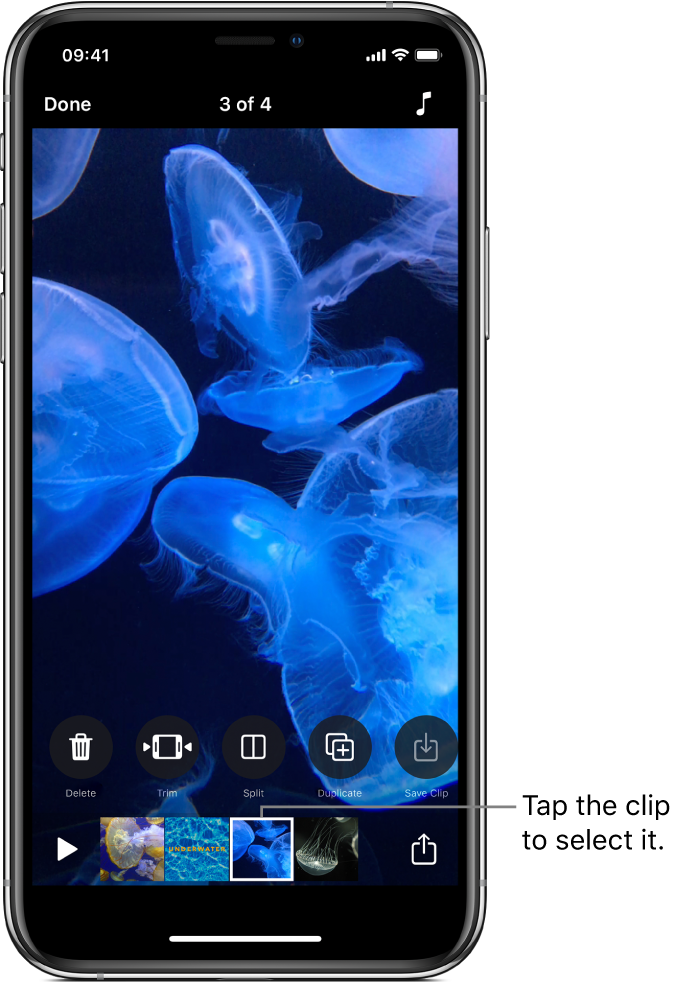
Trim меняет видимое начало и конец фрагмента. Split разрезает выбранный клип в позиции указателя. Duplicate создаёт копию сразу после исходного клипа и сохраняет применённые к нему фильтры и графику. Mute отключает звук; если в клипе присутствуют разные типы аудио, приложение позволяет отдельно работать с записанным голосом и исходным звуком. Такой набор закрывает базовый монтаж коротких сцен, но не заменяет редактор с несколькими параллельными видеослоями.
Запись и импорт материала
Съёмка видео и фото внутри приложения
Clips может начинать проект непосредственно с камеры. Видео записывается удержанием красной кнопки Record. Фотография создаётся кнопкой затвора, после чего пользователь удерживает Record, задавая длительность показа снимка в проекте. Это необычная для классических редакторов, но логичная для Clips модель: даже статическое изображение превращается в временной фрагмент во время добавления.
Запись не отделена от оформления. Фильтр, Memoji, AR Space, текстовая метка, стикер или другой поддерживаемый эффект можно выбрать до съёмки, и тогда он попадёт в создаваемый клип. Некоторые эффекты можно добавить и после записи, поэтому не каждый визуальный выбор является необратимым.
Фото и видео из медиатеки
Кнопка Media открывает Photos. Разрешён выбор нескольких фотографий и видеоклипов, после чего есть два разных способа добавления. Add to Project вставляет выбранные материалы непосредственно в последовательность с исходным соотношением сторон и ориентацией. Preview and Record сначала открывает выбранный материал для просмотра, а затем пользователь удерживает Record, задавая, какой участок видео или сколько времени фотографии попадёт в проект.
Возможность выбрать несколько объектов за один заход ускоряет сборку ролика из уже снятого материала, но это не пакетная обработка в профессиональном смысле. Clips не описывает очередь экспорта нескольких проектов, массовое применение набора параметров к каталогу файлов или автоматическую конвертацию папки.
Вставка изображения из Safari
Отдельно документирована вставка изображения, скопированного с веб-страницы в Safari. Поддерживаются JPEG, PNG и TIFF. После вставки изображение тоже добавляется в видео через удержание Record. Это удобный сценарий для разрешённых к использованию иллюстраций, но приложение не является загрузчиком изображений и не снимает с пользователя обязанность соблюдать права на исходный материал.
Основные функции оформления
Live Titles: синхронизированные титры из речи
Live Titles — одна из наиболее характерных функций Clips. Пользователь выбирает стиль, запускает запись и говорит; текст появляется поверх видео синхронно с голосом. Голос можно оставить в клипе или отключить. Уже созданный текст можно отредактировать вручную, например исправить распознанное слово или пунктуацию.
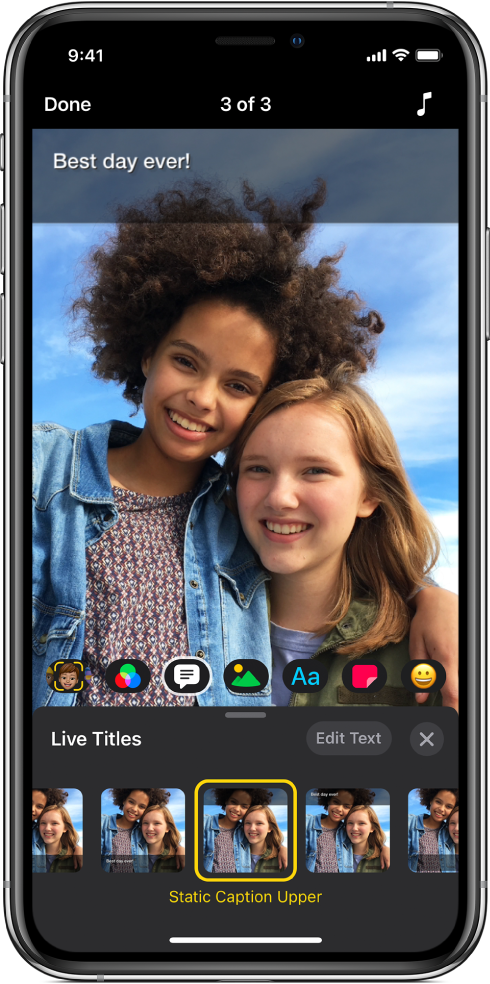
Для Live Titles предусмотрено переключение языка распознавания. Если титры добавляются к уже записанному голосовому комментарию, приложение запрашивает доступ к Speech Recognition. Это важная деталь для диагностики: если распознавание не запускается для существующей озвучки, следует проверить системное разрешение распознавания речи, а не только доступ к микрофону.
Live Titles не следует описывать как современный генеративный ИИ-инструмент. В документации Clips речь идёт о распознавании речи и создании анимированных подписей. Генерации новых сцен, видео, изображений или сценариев по текстовому описанию в актуальном руководстве 3.1.6 нет.
Фильтры
Фильтр можно выбрать до записи, применить к уже существующему фрагменту либо включить перед добавлением материала из медиатеки. Если эффект больше не нужен, для клипа выбирается None. Благодаря этому цветовой или стилизующий эффект не привязан только к моменту съёмки.
Clips не документирует профессиональные инструменты первичной цветокоррекции, работу с кривыми, LUT, масками цвета или узлами. Поэтому фильтры здесь следует воспринимать как готовые визуальные стили, а не как замену полноценному грейдингу.
Текстовые метки, стикеры и emoji
Анимированные текстовые метки можно добавлять до записи или после неё. Их разрешено перемещать, вращать и масштабировать жестами. Текст редактируется отдельно. Некоторые метки требуют подключения к интернету.
Для текстовых меток предусмотрено отслеживание движения. Когда метка помещена на лицо или похожий движущийся объект, tracking включается автоматически и старается перемещать графику вместе с объектом. При необходимости его можно отключить, оставив надпись в фиксированной позиции кадра.
Стикеры работают по той же общей логике: выбор, размещение, масштабирование, поворот и при необходимости отслеживание объекта. Некоторые наборы стикеров загружаются через интернет. Анимация полностью видна при воспроизведении или записи.
Emoji также можно размещать на клипе до или после съёмки, менять размер и поворот. Для emoji доступно такое же отключаемое слежение за движущимся объектом. Это делает Clips удобным для визуальных сообщений, но одновременно подчёркивает его направленность на декоративный короткий монтаж, а не на сложную композицию из нескольких независимых видеослоёв.
Posters
Posters — полноэкранные титульные экраны, которые добавляются как отдельные фрагменты видео. Часть вариантов анимирована. Пользователь выбирает постер, удерживает Record столько, сколько экран должен оставаться в ролике, и затем при поддержке конкретного шаблона редактирует текст. Некоторые постеры требуют подключения к интернету.
Такой формат удобен для короткого заголовка, разделителя между эпизодами или финальной карточки. При этом это именно готовые титульные сцены; свободного дизайнерского редактора с произвольной компоновкой слоёв Clips не предоставляет.
Memoji, Selfie Scenes и AR Spaces
Memoji
Clips умеет записывать видео с Memoji через фронтальную камеру. Персонаж использует голос пользователя и повторяет мимику. Уже созданные в Messages персональные Memoji доступны и в Clips. Для этой функции требуется iPhone X или более новая модель либо iPad Pro 11 дюймов или iPad Pro 12,9 дюйма третьего поколения или новее.
Memoji можно изменить или удалить после записи. Приложение также позволяет добавить Memoji позже к клипу, который был снят фронтальной камерой на совместимом устройстве. Это отличает функцию от простого «запечённого» фильтра, который невозможно заменить после съёмки.
Selfie Scenes
Selfie Scenes помещают пользователя в панорамное 360-градусное окружение: анимированный пейзаж, декорацию или абстрактную сцену. Некоторые варианты содержат окружающий звук. Требования к устройству совпадают с группой совместимых устройств для Memoji: iPhone X или новее, iPad Pro 11 дюймов либо iPad Pro 12,9 дюйма третьего поколения или новее. Часть сцен загружается через интернет.
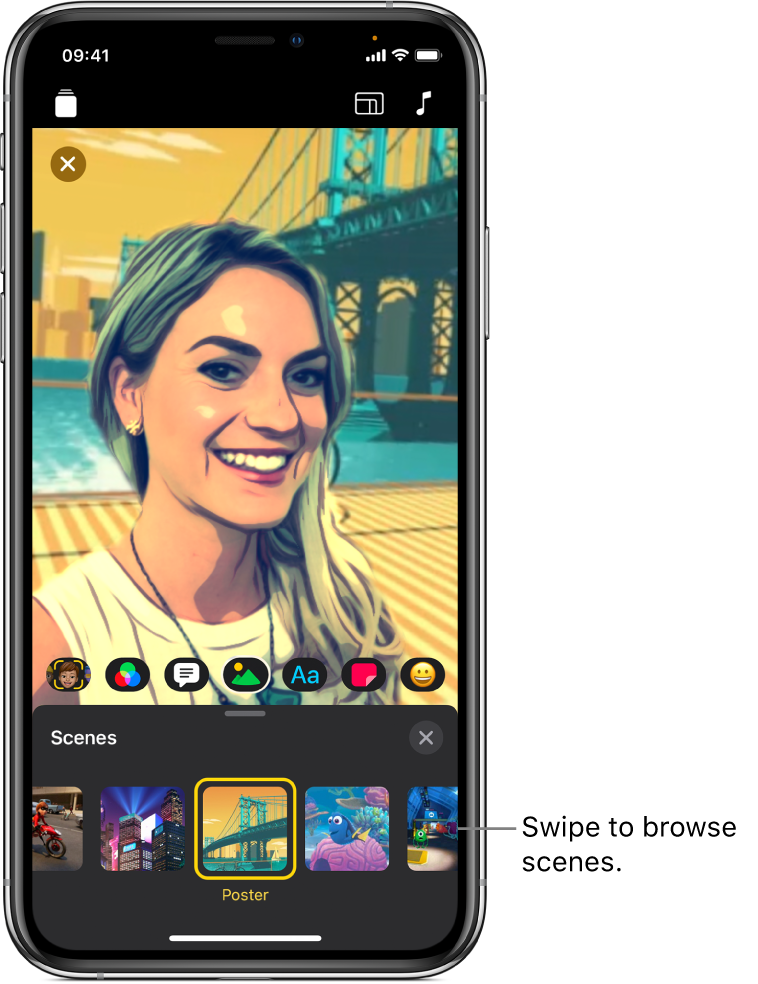
AR Spaces
AR Spaces анализируют окружающее пространство и накладывают визуальные эффекты с учётом его геометрии. Перед записью пользователь запускает сканирование помещения, затем выбирает AR Space и записывает клип. Для функции необходим iPhone или iPad со сканером LiDAR.
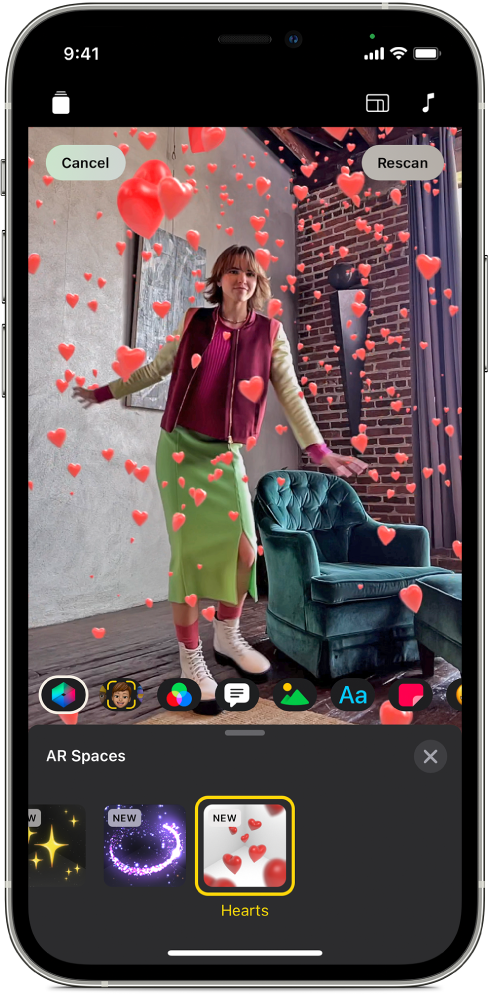
Требование LiDAR важно отличать от общей совместимости Clips. Сам редактор может работать на устройстве без LiDAR, но AR Spaces там недоступны. Аналогично отсутствие совместимой фронтальной системы камеры ограничивает Memoji и Selfie Scenes, не превращая остальные функции приложения в недоступные.
Музыка и звук
Clips умеет добавлять встроенные саундтреки и песни из музыкальной библиотеки. Музыка автоматически подстраивается под длительность готового видео. Если нужен только конкретный участок композиции, начало можно сместить по звуковой волне. Выбранные встроенные саундтреки загружаются на устройство, а все доступные саундтреки можно скачать заранее; сама операция загрузки требует интернета.
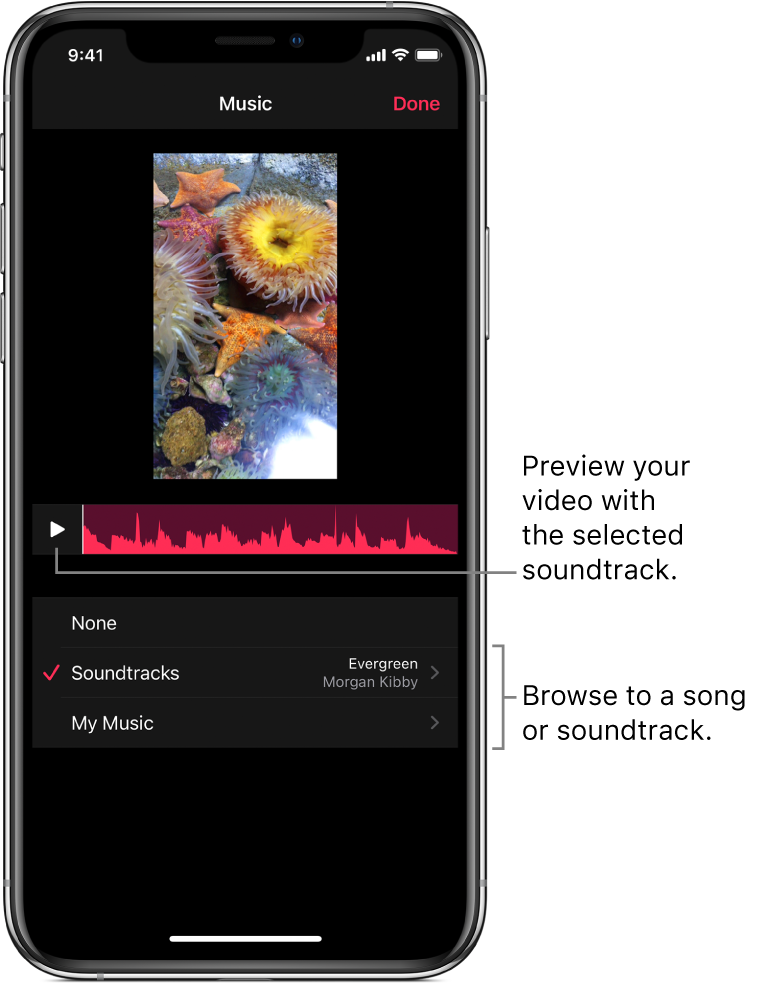
Помимо музыкальной библиотеки Clips принимает аудио из GarageBand, других приложений и через AirDrop с Mac. Для такого импорта официально перечислены M4A, AIFF, AIF, WAV и WAVE. Импортированная композиция автоматически адаптируется к длине видео. Если проект уже содержит импортированное аудио, добавление другого файла предлагает заменить существующее; документация предупреждает, что эта замена не отменяется.
В проекте можно отключить музыку полностью, выбрав None. Голос, исходный звук клипа и отдельная музыка при этом не превращаются в привычный многодорожечный микшер. Для точного сведения нескольких источников, автоматизации громкости, эквалайзера или обработки отдельных дорожек потребуется более развитый редактор.
Монтаж: что реально можно делать с клипами
Обрезка и разделение
Trim показывает границы выбранного клипа и позволяет передвинуть начало и конец, оставив нужный участок. Split разделяет фрагмент в выбранной позиции на две части. В сочетании с перетаскиванием по ленте этого достаточно, чтобы удалить лишние начало и конец, разбить длинный дубль и изменить порядок сцен.
Для короткого ролика это быстрее многодорожечного редактора, потому что пользователь не работает с отдельными треками и не управляет магнитной шкалой времени. Обратная сторона — отсутствие инструментов, которые нужны при сложном монтаже: нескольких видеослоёв, точного наложения B-roll поверх основной дорожки, масок, keyframe-анимации параметров и развитой работы со скоростью.
Дублирование и перестановка
Чтобы повторно использовать фрагмент, его можно дублировать. Копия появляется сразу после оригинала и сохраняет его фильтры и графику. Затем её разрешено перетащить в другое место. Такая операция полезна, например, для возврата к одному и тому же кадру между титульными блоками без повторного импорта исходника.
Сохранение отдельного клипа
Команда Save Clip сохраняет копию клипа в медиатеку и создаёт для таких материалов альбом Clips. Важное ограничение: эта копия сохраняется без фильтров и графики, добавленных в проекте. Чтобы получить визуально оформленный фрагмент с AR Spaces, Memoji, фильтром, текстом, стикером или emoji, его нужно сохранять через сценарий Save Video или Save Image с эффектами.
Если Save Clip недоступен, Apple указывает простой диагностический признак: оригинальный фрагмент уже находится в медиатеке. Это помогает отличить проблему интерфейса от ситуации, когда отдельное сохранение просто не требуется.
Проекты, iCloud и перенос между устройствами
Экран Projects используется не только для открытия текущего видео. Проект можно дублировать, переименовать или удалить. При настроенном iCloud видео Clips хранятся в iCloud и доступны в приложении на других iPhone и iPad, где выполнен вход с той же учётной записью Apple. При открытии такой проект автоматически загружается на устройство.
Для передачи редактируемого проекта существует отдельный экспорт. В меню Share нужно выбрать Options, затем Project. После этого проект можно отправить через AirDrop, сохранить в Files, вложить в Mail, поместить в Notes или использовать другое доступное системное действие. На другом устройстве такой проект можно импортировать обратно в Clips.
Важно различать три сущности: готовое видео, редактируемый проект Clips и отдельный исходный клип. Готовое видео предназначено для просмотра в Photos и других приложениях. Проект сохраняет структуру для дальнейшего редактирования в Clips. Save Clip сохраняет отдельный исходный фрагмент без добавленных в проект фильтров и графики. После прекращения развития приложения смешивать эти варианты особенно рискованно: архив только из проектов делает пользователя зависимым от дальнейшей совместимости Clips.
Экспорт и способы получить готовый результат
Для финального ролика используется Share. В Options можно выбрать 16:9, 4:3 или Square, а также Vertical или Horizontal. Затем видео отправляется в подходящее системное приложение или сохраняется. В отдельной инструкции Apple после прекращения поддержки рекомендуется выбирать именно Video, а не Project, если цель — сохранить результат на будущее.
Save Video помещает ролик в фотомедиатеку. Save to Files позволяет выбрать папку в iCloud Drive или на устройстве и задать имя файла. Apple также допускает системную передачу через Mail, Messages и другие доступные цели Share Sheet.
Актуальное руководство не фиксирует универсальный список контейнеров и кодеков для всех вариантов импорта и экспорта. Поэтому корректнее говорить о сохранении как Video и о проектном обмене как Project, не приписывая Clips конкретное расширение или кодек, которого Apple в действующей справке не указывает.
Автоматические, пакетные, облачные и ИИ-функции
Что автоматизировано
- Live Titles преобразуют речь в синхронизированный анимированный текст, который затем можно исправить вручную.
- Музыка и встроенные саундтреки автоматически подстраиваются под длину видео.
- Текстовые метки, стикеры и emoji могут автоматически следовать за лицом или другим похожим движущимся объектом; tracking отключается вручную.
- При настроенном iCloud проекты доступны на других совместимых iPhone и iPad с той же учётной записью Apple и загружаются при открытии.
Эти функции сокращают ручную работу, но не образуют системы автоматического монтажа наподобие современных шаблонных генераторов. Clips не описывает автоматический выбор лучших дублей, автоматическое создание полноценного фильма из большой медиатеки, генерацию сценария или генеративное создание изображения и видео.
Чего нет в пакетном режиме
Множественный выбор фото и видео при импорте не следует путать с batch processing. Документация не предусматривает массовый рендер нескольких проектов, применение одинакового фильтра к папке файлов одним заданием или фоновую очередь конвертации. Если задача состоит в регулярной обработке десятков или сотен роликов по одинаковым правилам, Clips для неё не предназначен.
Интернет и облако
Интернет нужен не для каждой команды редактора. Apple отдельно отмечает сетевую зависимость у части Soundtracks, Posters, Text Labels, Stickers и Selfie Scenes, а полная предварительная загрузка саундтреков также требует подключения. iCloud используется при включённой синхронизации проектов. Следовательно, перед работой без сети разумно заранее открыть нужные ресурсы и скачать саундтреки, а не рассчитывать на их появление в офлайн-режиме.
Приватность и разрешения
При первом запуске Clips запрашивает доступ к камере, микрофону и фотомедиатеке. Эти разрешения соответствуют его базовым операциям: съёмке, записи голоса и импорту фотографий или видео. Если разрешение отключено в настройках системы, соответствующая часть рабочего процесса перестаёт работать.
Для добавления Live Titles к уже записанной озвучке требуется отдельный доступ к Speech Recognition. Поэтому отсутствие текста при наличии исправного микрофона может быть связано именно с этим разрешением. Проверять нужно не только Camera, Microphone и Photos, но и разрешение распознавания речи.
При включённом iCloud проекты сохраняются в облачном хранилище Apple и доступны на других устройствах той же учётной записи. Если проект содержит конфиденциальный материал и облачная синхронизация нежелательна, необходимо учитывать настройки iCloud до начала работы. Документация Clips отдельно описывает iCloud как условную функцию: она действует, когда iCloud настроен на устройстве.
Часть оформительских ресурсов загружается по сети. Это означает, что полностью автономный сценарий требует заранее подготовить нужные Soundtracks и не рассчитывать на элементы, которые ещё не были загружены. Документация не даёт оснований называть весь монтаж облачным: сетевые зависимости обозначены точечно для контента, синхронизации и отдельных функций.
Цена, редакции и пробный период
На этапе активного распространения Apple выпускала Clips как бесплатное приложение. Отдельной платной Pro-редакции в продуктовой линейке Clips не было. После 10 октября 2025 года вопрос цены для нового пользователя фактически снят: оригинальное приложение больше нельзя получить впервые через App Store.
Тем, кто скачивал его до прекращения распространения, Apple оставила повторную загрузку из своей учётной записи. Поскольку продукт не продаётся и не развивается, актуального коммерческого тарифа, подписки или пробного периода для нового пользователя нет. Оценивать Clips по принципу «бесплатная версия против платной» в 2026 году уже неверно; главный критерий — есть ли приложение в истории загрузок и остаётся ли совместимой используемая версия iOS или iPadOS.
Воспроизводимый рабочий сценарий
Типичная задача для Clips — короткий вертикальный или горизонтальный ролик из нескольких кадров с заголовком, голосовыми подписями и музыкой. Ниже не отдельная инструкция по каждой кнопке, а пример того, как функции приложения связываются в один процесс.
- Открыть Projects и создать New Project. До съёмки выбрать подходящее соотношение сторон: 16:9, 4:3 или Square.
- Записать первый фрагмент камерой удержанием Record либо открыть Media и выбрать несколько фото и видео из Photos.
- Добавить выбранные материалы напрямую через Add to Project или использовать Preview and Record, чтобы контролировать участок видео и длительность показа фотографии.
- Для говорящего фрагмента включить Live Titles, записать речь и затем просмотреть получившийся текст. Ошибки распознавания исправить через Edit Text.
- Выбрать отдельный клип, выполнить Trim или Split, удалить лишнее и перетащить фрагменты в нужный порядок.
- Добавить фильтр, текстовую метку, стикер или emoji только там, где они действительно нужны. Для движущегося объекта проверить, правильно ли работает tracking; при нежелательном движении отключить его.
- Открыть Music и добавить Soundtrack либо совместимый аудиофайл. Прослушать весь ролик после автоматической подгонки музыки по длине.
- Перед сохранением открыть Share, выбрать Options, затем нужное соотношение сторон и ориентацию.
- Для финального архива выбрать Video и сохранить готовый результат в Photos или Files. Если проект ещё нужен для редактирования на другом устройстве, отдельно экспортировать Project.
Критический контроль после экспорта — воспроизвести именно сохранённый файл вне Clips. Нужно проверить начало и конец, ориентацию, титры, синхронизацию речи, музыку и отсутствие случайно отключённого звука. После прекращения обновлений такая проверка важнее, чем сохранение только внутреннего проекта.
Плюсы и минусы
Плюсы ✔️
- Интерфейс не требует освоения многодорожечной временной шкалы: основные действия сосредоточены вокруг записи, просмотра и последовательности клипов.
- Можно снимать видео и фото внутри проекта или добавлять несколько материалов из медиатеки.
- Live Titles создают синхронизированные с голосом анимированные подписи и позволяют исправлять текст после распознавания.
- Фильтры, текстовые метки, стикеры и emoji добавляются как до записи, так и к части уже созданных клипов.
- Текстовые метки, стикеры и emoji поддерживают отслеживание движущегося объекта с возможностью отключить tracking.
- Memoji и Selfie Scenes используют совместимую фронтальную систему камеры, а AR Spaces — LiDAR для привязки эффектов к окружению.
- Встроенные саундтреки и импортированная музыка автоматически подстраиваются под длительность видео.
- Проект можно передать через Files, AirDrop, Mail или Notes, а при настроенном iCloud — открывать на другом iPhone или iPad с той же учётной записью.
- Готовое видео можно сохранить отдельно от редактируемого проекта, что позволяет перенести результат в другие приложения.
Минусы ❌
- Apple прекратила обновлять Clips и закрыла первичную загрузку для новых пользователей с 10 октября 2025 года.
- Apple подтверждает использование только на iOS 26 и iPadOS 26 или более ранних версиях; совместимость с будущими системами не обещана.
- Многодорожечного монтажа нет, поэтому сложные композиции, параллельные видеослои и развитая работа со звуком выходят за пределы модели приложения.
- Некоторые ключевые эффекты зависят от конкретного оборудования: AR Spaces требуют LiDAR, Memoji и Selfie Scenes — совместимое устройство с необходимой фронтальной системой камеры.
- Часть Soundtracks, Posters, Text Labels, Stickers и Selfie Scenes требует интернета, если нужный ресурс ещё не загружен.
- Save Clip сохраняет отдельный фрагмент без наложенных фильтров и графики; для сохранения эффекта нужен другой сценарий экспорта.
- Документация не описывает пакетный рендер, автоматическую обработку каталога файлов или профессиональную очередь экспорта.
- Генеративных ИИ-инструментов, современного текстового монтажа или автоматической сборки сложного ролика в последней документации Clips нет.
Кому подойдёт
- Владельцам iPhone или iPad, которые уже скачивали Clips. Для них приложение всё ещё может оставаться быстрым способом собрать короткий ролик без изучения сложного редактора.
- Для личных видеосообщений и коротких историй. Live Titles, стикеры, emoji, фильтры, Posters и музыка хорошо соответствуют короткому формату.
- Для съёмки с Memoji, Selfie Scenes или AR Spaces. На совместимом оборудовании эти функции остаются уникальной частью старого набора Clips.
- Для небольшого проекта из нескольких фото и видео. Последовательное редактирование, Trim, Split, Duplicate и перестановка фрагментов закрывают базовую сборку.
- Для временного использования старого проекта. Если нужно открыть, закончить и вывести существующий материал, Clips логично использовать до тех пор, пока он работает на совместимом устройстве.
Кому не подойдёт
- Новым пользователям. Оригинальный Apple Clips больше нельзя впервые загрузить из App Store.
- Тем, кому нужен редактор на годы вперёд. Разработка прекращена, а Apple не обещает совместимость после iOS 26 и iPadOS 26.
- Для сложного монтажа. Многодорожечная временная шкала, развитые наложения, маски, keyframes, профессиональный звук и детальная цветокоррекция не относятся к возможностям Clips.
- Для пакетного производства. Нет документированной очереди экспорта нескольких проектов или массовой обработки файлов.
- Для кроссплатформенного рабочего процесса. Clips — мобильный продукт Apple; текущий сценарий поддержки привязан к iPhone и iPad.
- Для задач, где нужен гарантированный будущий доступ к редактируемому проекту. Готовые видео можно архивировать независимо, но внутренний проект остаётся зависимым от работоспособности Clips.
Альтернативы Apple Clips
После прекращения обновлений Apple сама направляет пользователей к сохранению роликов и дальнейшей работе в других редакторах. В справке о сохранении Clips упомянуты iMovie, InShot, VN Video Editor и GoPro Quik. Они решают похожую задачу на разных уровнях сложности, но являются самостоятельными продуктами со своей моделью функций и оплаты.
iMovie
iMovie — наиболее прямой вариант внутри экосистемы Apple. Приложение продолжает распространяться бесплатно для iPhone и iPad. В отличие от Clips, у iMovie есть полноценный режим Movie с временной шкалой, а также автоматизированный Magic Movie и шаблонный режим Storyboards. Поддерживаются наложения Picture in Picture, Split Screen и Green/Blue Screen, музыка, титры, фильтры и экспорт вплоть до 4K при 60 кадрах в секунду на совместимом оборудовании.
iMovie рациональнее выбирать, когда Clips уже тесен, но переходить к профессиональному монтажу не требуется. Он сохраняет мобильный интерфейс Apple, одновременно давая больше контроля над последовательностью, наложениями и структурой ролика.
InShot
InShot остаётся актуальным мобильным редактором для iPhone и iPad и распространяется по модели free с покупками внутри приложения. Его набор заметно шире Clips: есть обрезка и объединение, Picture-in-Picture, chroma key, keyframe-анимация, управление скоростью, переходы, голосовые комментарии, автоматические субтитры и другие современные автоматические инструменты. Текущая карточка приложения указывает сохранение до 4K и 60 fps.
InShot подходит, если нужен социальный мобильный монтаж с активной поддержкой и расширенными функциями, но следует учитывать наличие платного Pro-контента, подписок и других покупок. По сравнению с Clips он сложнее, зато не зависит от прекращённого продукта Apple.
VN Video Editor
VN рассчитан на более точный монтаж на мобильном устройстве. В актуальной версии есть многодорожечная временная шкала, наложения, маски, keyframes, управление скоростью, импорт LUT, автоматические субтитры и автоматический AutoCut по шаблонам. Экспорт заявлен до 4K и 60 fps. Приложение распространяется бесплатно с покупками внутри.
VN уместен, когда требуется существенно больше ручного контроля, чем даёт Clips, но монтаж всё ещё выполняется на iPhone или iPad. Его интерфейс сложнее, зато он ближе к традиционному редактору с отдельными слоями и точной настройкой фрагментов.
GoPro Quik
GoPro Quik полезен прежде всего для пользователей GoPro и для автоматизированных роликов. Текущая версия умеет формировать Automatic Highlight videos, синхронизировать монтаж с музыкой, применять темы, фильтры и текст, а платные уровни добавляют облачное хранение и синхронизацию. Приложение доступно на iPhone, iPad и Mac.
Quik имеет смысл, если важны автоматический отбор и монтаж материалов, тесная работа с камерой GoPro и облачная медиатека. Для пользователя, которому нравилась простота Clips, автоматические сценарии Quik могут быть ближе, чем многодорожечный VN, но часть возможностей относится к подписке.
Частые проблемы и диагностика
Clips не находится в App Store
Для нового пользователя это штатная ситуация после 10 октября 2025 года: Apple прекратила первичную загрузку. Если приложение скачивалось раньше, следует искать его в истории приложений своей учётной записи Apple, а не ориентироваться на обычную поисковую выдачу. Если в истории оригинального Clips нет, официального способа впервые получить приложение Apple больше не предусмотрено.
Приложение установлено, но после обновления системы есть риск несовместимости
Apple подтверждает продолжение использования на iOS 26 и iPadOS 26 или более ранних версиях. Перед переходом на более новую систему критичные проекты следует вывести в обычные видеофайлы. Полагаться только на внутренний проект после прекращения обновлений небезопасно для рабочего архива.
Нет доступа к камере, микрофону или медиатеке
Clips запрашивает эти разрешения при первом использовании. Если съёмка, запись голоса или импорт Photos недоступны, нужно проверить системные разрешения приложения. Для Photos важно убедиться, что приложению дан доступ к нужным материалам.
Live Titles не создаются из уже записанного голоса
Для добавления Live Titles к существующей озвучке требуется разрешение Speech Recognition. Проверка только микрофона недостаточна. После включения доступа стоит повторно открыть клип, выбрать Live Titles и проверить результат на коротком фрагменте речи.
Live Titles распознали слово неправильно
Текст Live Title разрешено редактировать после создания. Правильный контроль результата — сначала прослушать фрагмент, затем открыть Edit Text и исправить распознанные слова и пунктуацию. Поскольку титр синхронизирован с речью, проверять нужно весь клип, а не только статичный кадр в редакторе.
AR Spaces не отображаются
Для AR Spaces необходим LiDAR Scanner. Если устройство не оснащено LiDAR, проблема не связана с разрешением камеры или переустановкой приложения — функция аппаратно недоступна. На совместимом устройстве перед применением эффекта нужно выполнить сканирование окружения.
Memoji или Selfie Scenes недоступны
Эти функции требуют iPhone X или новее либо iPad Pro 11 дюймов или iPad Pro 12,9 дюйма третьего поколения или новее. Для Memoji используется фронтальная камера. Если базовое редактирование работает, а соответствующая категория эффектов недоступна на старом устройстве, сначала нужно сверить аппаратную совместимость.
Не загружается саундтрек, постер, стикер или сцена
Apple прямо отмечает, что некоторые Soundtracks, Posters, Text Labels, Stickers и Selfie Scenes требуют интернета. Следует проверить подключение и попробовать открыть ресурс заранее. Для поездки или работы без сети саундтреки можно скачать на устройство заранее через Download All.
Импортируемая музыка не принимается
Для прямого импорта аудио из других приложений и через AirDrop документированы M4A, AIFF, AIF, WAV и WAVE. Если файл имеет другой формат, Clips не даёт оснований ожидать его поддержку. Отдельно нужно проверить, что источник действительно передаёт файл в Clips через системное меню Share.
После импорта новой композиции исчезла старая
В Clips в одном видео предусмотрена замена ранее импортированного аудио новым. При существующем Imported Audio приложение предлагает Replace, и документация предупреждает, что такая замена не отменяется. Перед операцией разумно сохранить копию проекта через Duplicate или экспортировать его отдельно.
Save Clip неактивна
Apple указывает, что при неактивной Save Clip исходный клип уже можно найти в фотомедиатеке. Команда предназначена прежде всего для сохранения материала, который был записан непосредственно внутри проекта Clips.
Отдельно сохранённый клип потерял фильтры и графику
Это ожидаемое поведение Save Clip: копия в медиатеке сохраняется без фильтров и графических наложений. Для результата с Memoji, AR Spaces, фильтрами, текстом, стикерами или emoji используется Save Video либо Save Image в сценарии сохранения с эффектами.
После передачи нужен редактируемый проект, а получился обычный ролик
В Share нужно различать Video и Project. Video предназначен для просмотра и дальнейшего использования как готовый медиафайл. Project сохраняет редактируемую структуру Clips для импорта на другом совместимом устройстве. Перед отправкой следует открыть Options и проверить выбранный тип.
Проект из iCloud не открывается сразу
При настроенном iCloud Clips хранит проекты в облаке и загружает их при открытии на другом iPhone или iPad той же учётной записи. Поэтому сначала следует проверить вход в нужную учётную запись Apple и доступ к интернету. Если проект критичен, параллельно лучше иметь сохранённый финальный ролик в Photos или Files.
Экспорт выглядит иначе, чем ожидалось
Перед Share необходимо проверить не только содержимое клипов, но и Options: соотношение сторон 16:9, 4:3 или Square и ориентацию Vertical или Horizontal. После сохранения стоит открыть файл в Photos или Files и воспроизвести его полностью. Такой контроль выявляет ошибочную ориентацию, обрезанный фрагмент, неверно распознанные Live Titles или выключенный звук.
Как проверить готовый ролик перед архивированием
- Открыть сохранённое видео вне Clips и убедиться, что оно воспроизводится от начала до конца.
- Проверить выбранное соотношение сторон и ориентацию, особенно если ролик предназначен для вертикального формата.
- Просмотреть каждый Live Title и исправить ошибки распознавания до финального экспорта.
- Прослушать голос, исходный звук и музыку, чтобы исключить случайное Mute или нежелательную замену Imported Audio.
- Убедиться, что нужные фильтры, стикеры, Memoji или AR-эффекты присутствуют именно в финальном видео, а не только во внутреннем проекте.
- Для важных материалов сохранить готовый файл в Photos или Files, а при необходимости дальнейшего редактирования — дополнительно экспортировать Project.
- Если в проекте есть уникальные клипы, записанные только через Clips, при необходимости сохранить их отдельно через Save Clip, учитывая отсутствие наложенных эффектов в такой копии.
FAQ
Можно ли скачать Apple Clips в 2026 году, если раньше его не было на аккаунте?
Нет. Apple прекратила первичную загрузку для новых пользователей с 10 октября 2025 года. Повторная загрузка оставлена тем, кто получал приложение раньше.
Apple Clips всё ещё обновляется?
Нет. Apple прямо указывает, что приложение больше не обновляется. Пользовательское руководство остаётся доступным, а в нём сохранена версия 3.1.6.
На каких системах Apple разрешает продолжать использование?
В текущем уведомлении о сохранении видео Apple указывает iOS 26 и iPadOS 26 или более ранние версии. Поддержка более новых систем в этом уведомлении не обещана.
Можно ли использовать Clips на Mac как полноценное приложение?
Текущий сценарий Clips после прекращения развития относится к iPhone и iPad. Проект можно передать через AirDrop или Files, но документация Clips не описывает настольный редактор Clips для macOS. Для монтажа на Mac нужен другой продукт.
Есть ли в Clips классическая временная шкала?
Есть последовательность клипов, которую можно переставлять, обрезать и разделять, но многодорожечной временной шкалы с независимыми видео- и аудиотреками нет. В этом состоит одно из принципиальных отличий Clips от iMovie и более сложных редакторов.
Можно ли экспортировать проект, а не только готовое видео?
Да. В Share через Options выбирается Project. Такой проект можно передать через AirDrop, сохранить в Files или отправить доступным системным способом, а затем импортировать в Clips на другом совместимом устройстве.
Можно ли импортировать музыку из GarageBand?
Да. GarageBand может отправить песню в Clips через Share. Также аудио импортируется из других приложений и с Mac через AirDrop. Для такого импорта документированы M4A, AIFF, AIF, WAV и WAVE.
Работают ли Live Titles без голоса?
Live Titles создаются из речи. После записи голос можно приглушить, оставив анимированный текст. Если титр добавляется к уже записанной озвучке, Clips запрашивает разрешение Speech Recognition.
Можно ли исправить текст Live Titles?
Да. После создания Live Title его текст редактируется вручную, что позволяет исправить распознанные слова и пунктуацию без повторной съёмки всего клипа.
Почему стикер или надпись двигается вслед за человеком?
Для текстовых меток, стикеров и emoji tracking включается автоматически, когда объект размещён на лице или похожем движущемся объекте. В меню конкретного элемента можно выбрать Disable Tracking и оставить его в фиксированной позиции.
Нужен ли интернет для Clips?
Не для каждой операции. Однако некоторые Soundtracks, Posters, Text Labels, Stickers и Selfie Scenes требуют подключения, а загрузка всех саундтреков выполняется через интернет. iCloud-синхронизация проектов также зависит от сети.
Есть ли пакетный экспорт?
В пользовательской документации 3.1.6 пакетный рендер нескольких проектов или очередь массовой обработки не описаны. Множественный выбор файлов при импорте — отдельная функция и не равен пакетному экспорту.
Есть ли генеративный ИИ?
В последнем руководстве Clips нет генерации видео, изображений или сценария по текстовому описанию. Live Titles используют распознавание речи, а tracking автоматически следует за объектом, но эти функции не являются генеративным видеомонтажом.
Что лучше сохранить перед отказом от Clips: проект или видео?
Для долгосрочного просмотра важнее готовое Video, которое открывается независимо от Clips. Project полезен как дополнительная копия для редактирования, пока приложение остаётся работоспособным на совместимом устройстве. Для ценных материалов разумно иметь оба варианта.
Итог
Apple Clips остаётся понятным примером мобильного редактора, построенного вокруг коротких последовательных фрагментов, голосовых титров и камерных эффектов. Для владельца ранее установленной версии его ещё можно использовать как быстрый инструмент: записать несколько сцен, добавить Live Titles, Memoji или AR-эффект, подложить автоматически подогнанную музыку и сохранить готовый ролик.
Для нового пользователя выбирать Clips уже нельзя — первичная загрузка закрыта. Для регулярной работы важнее другой фактор: продукт больше не обновляется, а Apple подтверждает использование только на iOS 26 и iPadOS 26 или более ранних системах. Поэтому существующие проекты лучше завершать и выводить в обычные видеофайлы, не оставляя единственную архивную копию внутри приложения.
Если нужен простой актуальный редактор Apple с привычной временной шкалой, логичным продолжением служит iMovie. Для расширенного социального монтажа с современными автоматическими функциями подходит InShot; для многодорожечного контроля — VN; для автоматических роликов и экосистемы GoPro — Quik. Сценарий, в котором Clips по-прежнему оправдан, узкий: приложение уже есть в истории загрузок, совместимое устройство сохраняется, а задача ограничена быстрым коротким монтажом без требований к долгосрочной поддержке.











