


Aiseesoft Video Enhancer — настольная программа Aiseesoft Studio для улучшения и перекодирования видео, выпущенная как отдельный продукт в 2015 году. В классической версии она объединяет увеличение разрешения, автоматическую коррекцию яркости и контраста, подавление видеошума, уменьшение дрожания кадра, базовый монтаж и экспорт в другой формат. В 2026 году название требует особенно аккуратного толкования: Aiseesoft прямо связывает прежний Video Enhancer с новым VidHex, при этом старые установщики Windows и macOS всё ещё доступны, а отдельные современные страницы с названием Video Enhancer ведут уже к Video Converter Ultimate или VidHex. Поэтому ниже рассматривается именно классическая отдельная программа Aiseesoft Video Enhancer, а функции современных AI-продуктов не приписываются ей автоматически.
Скачать Aiseesoft Video Enhancer бесплатно
Рекомендуемый аналог
ВидеоМАСТЕР
Конвертер видео и аудио для Windows с русским интерфейсом
- Конвертация видео и аудио между популярными форматами
- Подготовка файлов для устройств и публикации
- Обрезка, соединение, звук и субтитры
- Русскоязычный интерфейс для Windows
Aiseesoft Video Enhancer
Программа для работы с видео или аудио на русском языке
- Меньше инструментов для точной локальной коррекции
- Часть расширенных функций доступна только платно
- Набор инструментов зависит от версии и платформы
- Может не подойти для сложного профессионального монтажа

Основные параметры Aiseesoft Video Enhancer
| Параметр | Что относится к классической программе |
|---|---|
| Разработчик | Aiseesoft Studio |
| Тип | Настольный видеоредактор и конвертер с набором автоматических средств улучшения |
| Первый выпуск | 2015 год |
| Платформы | Windows и macOS; отдельные установщики классической версии по-прежнему доступны |
| Текущий статус | Наследуемый самостоятельный продукт: линейка улучшения видео переведена в сторону VidHex, а часть современных страниц Video Enhancer связана с Video Converter Ultimate |
| Основные улучшения | Upscale resolution, Optimize brightness and contrast, Remove video noise, Reduce video shaking |
| Редактирование | Поворот и отражение, обрезка кадра, изменение яркости, контраста, насыщенности и оттенка, изменение громкости, деинтерлейсинг, обрезка по времени, объединение, водяной знак, 3D-режимы |
| Пакетная работа | Добавление нескольких файлов, применение выбранных параметров ко всем элементам очереди и объединение роликов в один файл |
| Импорт | SD-, HD- и 4K-видео во множестве контейнеров; отдельные аудиоформаты также перечислены среди входных форматов |
| Экспорт | MP4, MKV, MOV, AVI, WebM, WMV, MPEG и другие контейнеры; доступны профили HD, 4K, 3D и аудио |
| Обработка | Классический рабочий процесс построен вокруг локальных файлов и локальной папки Destination; отдельного этапа облачного рендеринга в интерфейсе классической версии нет |
| Лицензия на 5 сентября 2026 года | Lifetime License для 1 PC или 1 Mac — $39.96; 1 Month License для 1 PC или 1 Mac — $12.50; многопользовательская лицензия предлагается от $69.96 |
| Мобильная и веб-версия | Для классического Aiseesoft Video Enhancer отдельная мобильная или браузерная редакция не подтверждена |
| Русский интерфейс | В продуктовых материалах классической версии перечень языков интерфейса не подтверждён; сохранённые снимки интерфейса выполнены на английском |
Главная особенность нынешнего положения продукта — разрыв между старой отдельной программой и современной линейкой Aiseesoft. Это влияет не только на название, но и на выбор установщика, ожидания от функций, требования к системе и трактовку бесплатного режима. Пользователь, который ищет классический Video Enhancer по старому обзору или лицензии, может получить совсем другой продукт, если ориентируется только на крупную кнопку Free Download на современной странице.
Какой именно продукт скрывается за названием Aiseesoft Video Enhancer
Классический Aiseesoft Video Enhancer создавался как отдельная настольная утилита для обработки уже существующих видеороликов. Его логика проста: добавить один или несколько файлов, открыть блок улучшения или редактирования, выбрать выходной профиль и папку, затем выполнить конвертацию. В интерфейсе нет отдельной медиатеки, многодорожечного таймлайна, узлов цветокоррекции или системы проектов, характерной для полноценных монтажных пакетов. Это программа для обработки клипа как файла, а не для сборки сложного фильма из десятков дорожек.
В 2026 году Aiseesoft называет Video Enhancer продуктом, который «evolved into VidHex». Одновременно старое название не исчезло из инфраструктуры компании: в центре загрузок остаются отдельные установщики Video Enhancer для Windows и Mac, а в магазине сохраняются позиции Video Enhancer и Mac Video Enhancer. Из-за этого программу нельзя корректно описать ни как полностью снятую с распространения, ни как обычный активно развиваемый продукт с единым современным набором страниц. Точнее считать её наследуемой отдельной программой в процессе замещения новыми решениями.
Дополнительная путаница возникает из-за маршрутов загрузки. Современная страница с адресом Video Enhancer оформлена как страница AI-улучшения, однако её основные кнопки загрузки ведут к установщикам Video Converter Ultimate. Техническая страница и новый учебный материал, напротив, переводят акцент на VidHex. Старый центр загрузок всё ещё выдаёт именно video-enhancer.exe для Windows и mac-video-enhancer.dmg для Mac. Для обзора функций это принципиально: модельные AI-инструменты VidHex и Video Converter Ultimate нельзя механически считать возможностями старого отдельного Video Enhancer.
Чем классический Video Enhancer отличается от VidHex
VidHex — современный AI-ориентированный преемник. В его рабочем процессе есть выбор моделей улучшения, повышение разрешения, цветизация, интерполяция кадров, перевод SDR в HDR, отдельная обработка слабого освещения и облачное ускорение как дополнительный режим. Классический Video Enhancer устроен иначе: пользователь выбирает четыре фиксированных вида улучшения — увеличение разрешения, автоматическую коррекцию яркости и контраста, подавление шума и уменьшение дрожания. В старом интерфейсе нет селектора нейросетевой модели, режима AI Color, интерполяции 2x/4x или SDR-to-HDR.
Поэтому выражение «Aiseesoft Video Enhancer с AI» сегодня может относиться к новой продуктовой линии, но оно не должно подменять описание классической программы. Если нужна именно современная реконструкция деталей или специализированная работа с лицами, анимацией, низкой освещённостью и генерацией промежуточных кадров, практический выбор смещается к VidHex или другому актуальному AI-редактору.
Чем Video Enhancer отличается от Video Converter Ultimate
Video Converter Ultimate — отдельный универсальный конвертер Aiseesoft с более широким современным набором инструментов, куда встроен AI Video Enhancer. У него другой установщик, другая лицензия, другой бесплатный режим и иная функциональная архитектура. Тот факт, что современная кнопка загрузки на странице Video Enhancer может открыть установщик Video Converter Ultimate, не превращает две программы в одну редакцию. Для пользователя со старой лицензией или задачей воспроизвести классический интерфейс это различие критично.
Платформы, установка и фактическая доступность
Классическая версия распространялась отдельно для Windows и macOS. В действующем центре загрузок Aiseesoft по-прежнему доступны файлы video-enhancer.exe и mac-video-enhancer.dmg, то есть старый самостоятельный продукт физически не исчез. При этом покупка разделена по платформам: лицензия Windows рассчитана на 1 PC, а лицензия Mac — на 1 Mac. Покупка одной из них не следует автоматически трактовать как кроссплатформенную лицензию.
С системными требованиями ситуация менее однозначна из-за миграции страниц. Сохранённая таблица требований классического Video Enhancer перечисляет Windows 11, 10, 8, 8.1, 7, Vista и XP, процессор Intel или AMD с частотой от 1 ГГц и не менее 1 ГБ оперативной памяти. Современная карточка продукта уже акцентирует Windows 11, 10, 8 и 7. Старые упоминания Vista и XP поэтому полезны для понимания происхождения программы, но не являются основанием считать эти системы актуально поддерживаемыми в 2026 году.
Для Mac материалы расходятся ещё заметнее. Наследуемый учебный раздел допускает Mac OS X 10.7 и новее, тогда как современная карточка продукта указывает macOS 10.12 и новее. Страница VidHex использует уже другой минимум — macOS 10.14. Эти значения относятся к разным слоям продуктовой истории и не должны объединяться в одно требование. Перед покупкой классической Mac-версии разумно сначала запустить доступный установщик на конкретном компьютере и убедиться, что программа открывается и принимает нужный файл.
Отдельная версия классического Video Enhancer для Android, iPhone, iPad или браузера не подтверждена. Его рабочая модель остаётся настольной: файл выбирается с локального диска, а результат записывается в заданную папку. Это отличает старую программу от онлайн-сервисов, где исходный ролик сначала передаётся на сервер.
Нужен ли интернет
Само редактирование в классическом интерфейсе построено вокруг локального файла, локального предпросмотра и локального пути Destination. В нём не показана очередь облачного рендеринга или обязательная загрузка ролика в веб-хранилище. Интернет, однако, нужен для получения установщика, покупки и работы регистрационной инфраструктуры Aiseesoft. Справка Aiseesoft по ошибкам регистрации отдельно рассматривает проблемы сети, VPN, межсетевого экрана и доступа к серверу регистрации по защищённому соединению.
Для приватных материалов это даёт более предсказуемую схему, чем у чисто браузерного улучшателя: обработка классической версии не строится вокруг отправки самого видео в облако. При этом из этого нельзя делать более широкое утверждение, что программа никогда не устанавливает сетевых соединений: лицензирование и обновление относятся к отдельным операциям. VidHex также не следует смешивать с этой моделью, поскольку в новом продукте подтверждено опциональное Cloud Acceleration.
Интерфейс классической версии
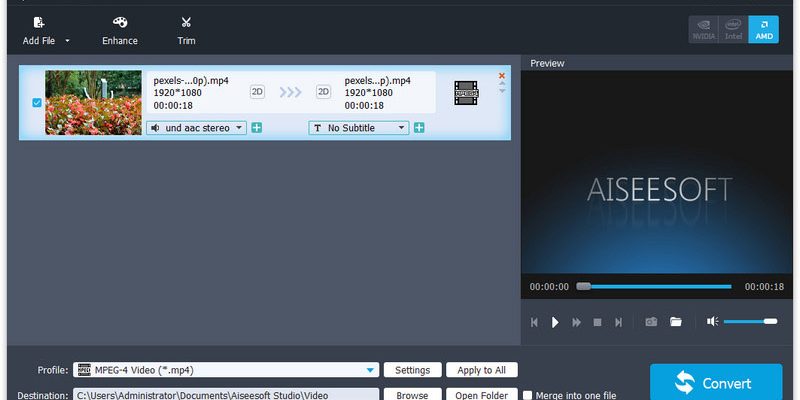
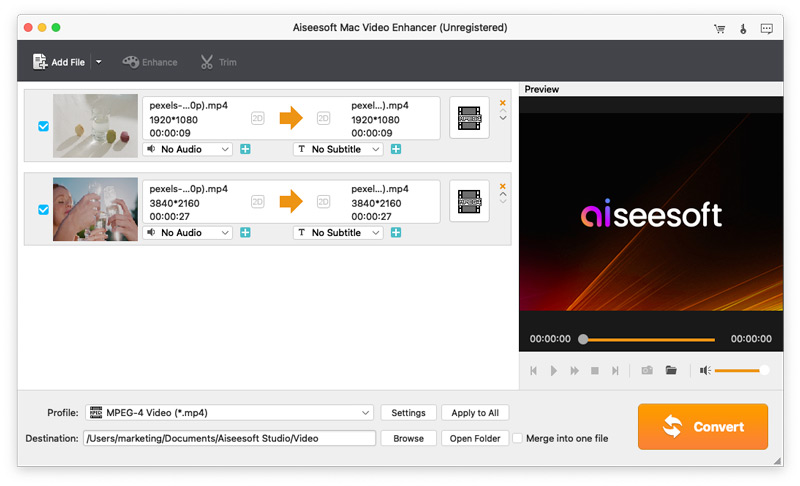
Основное окно Video Enhancer ориентировано на короткий линейный процесс. Слева расположена очередь добавленных файлов, справа — окно Preview. Над очередью находятся команды Add File, Enhance и Trim. В нижней части задаются Profile и Destination, рядом доступны Settings, Apply to All, Browse и Open Folder. Отдельный флажок Merge into one file объединяет элементы очереди, а кнопка Convert запускает формирование выходных файлов.
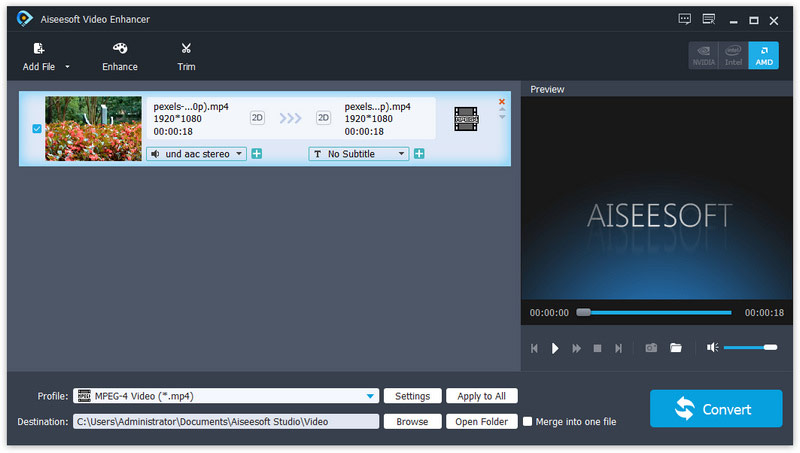
Такое устройство упрощает разовую обработку: большинство операций выполняется до конвертации, а не на временной шкале. С другой стороны, оно ограничивает точность сложного монтажа. Нельзя ожидать от Video Enhancer поведения DaVinci Resolve или Premiere Pro, где несколько видеодорожек, титры, маски и эффекты существуют как элементы проекта. Здесь единицей работы остаётся отдельный медиафайл.
Очередь файлов и Preview
Add File открывает добавление исходников, а Mac-версия прямо поддерживает добавление нескольких файлов за одну операцию. Каждый элемент появляется отдельной строкой. Предпросмотр используется для визуальной оценки исходника и редактируемого варианта, но финальный файл возникает только после Convert. Это важно при диагностике: изменение ползунка в окне Effect ещё не означает, что исходный файл был переписан.
В классическом Video Enhancer исходник фактически служит источником для нового экспорта. Такой подход снижает риск случайно заменить оригинал в ходе редактирования, если пользователь выбирает отдельную папку назначения. Однако имя и путь результата всё равно следует проверять до запуска Convert, особенно при пакетной обработке нескольких похожих клипов.
Окно Edit и вкладки обработки
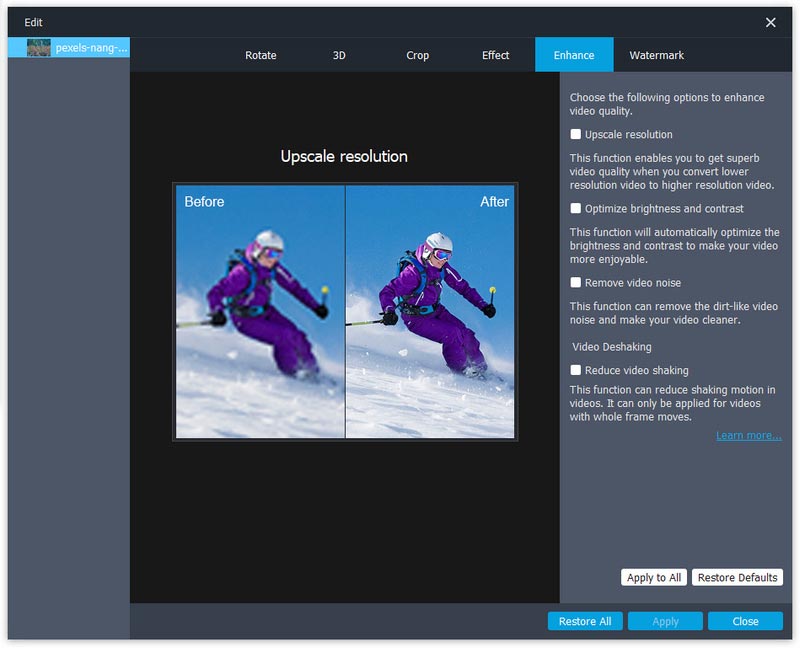
Редактирование собрано в одном диалоге с вкладками Rotate, 3D, Crop, Effect, Enhance и Watermark. Пользователь не переключается между отдельными модулями приложения: выбирается файл, открывается нужная вкладка, меняются параметры, после чего настройка применяется к текущему элементу или ко всей очереди. Это соответствует назначению программы как компактного обработчика, а не проектного монтажного комплекса.
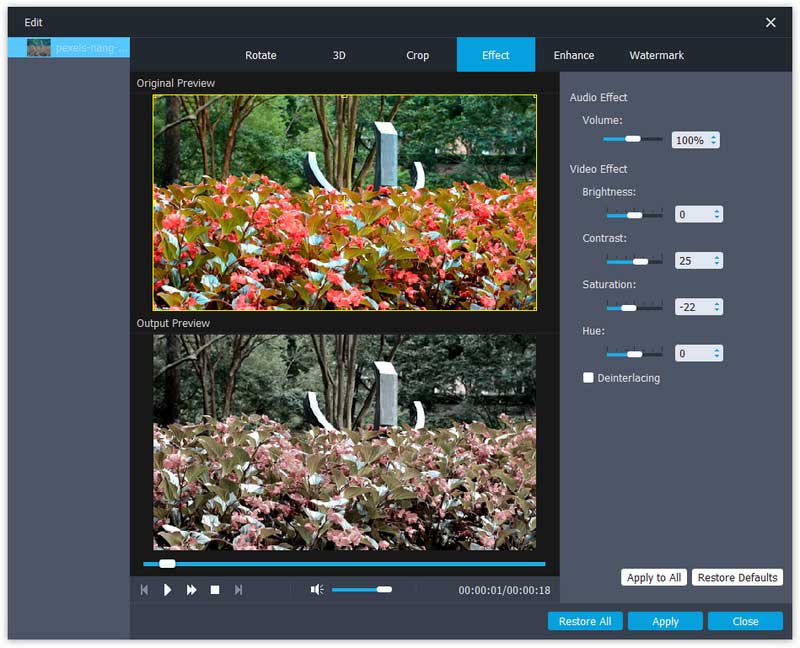
На вкладке Effect доступны ползунки Volume, Brightness, Contrast, Saturation и Hue. В интерфейсе также присутствует Deinterlacing. Два окна Original Preview и Output Preview позволяют сравнивать состояние до и после настройки до окончательной конвертации. Для старых чересстрочных записей деинтерлейсинг особенно важен: он предназначен для устранения характерного разделения движущихся объектов на гребёнчатые строки при выводе на прогрессивный экран.
Профиль и параметры экспорта
Profile определяет выходной контейнер и набор кодировочных параметров. В списке присутствуют категории General Video, General Audio, Lossless Audio, 4K Video, HD Video, 3D Video и профили устройств. Для распространённых видеозадач доступны, среди прочего, HEVC MP4, HEVC MKV, MPEG-4 Video, H.264/MPEG-4 AVC, MOV, AVI, DivX, XviD и MPEG. После выбора профиля Settings открывает дополнительные параметры кодирования, а Destination задаёт каталог результата.
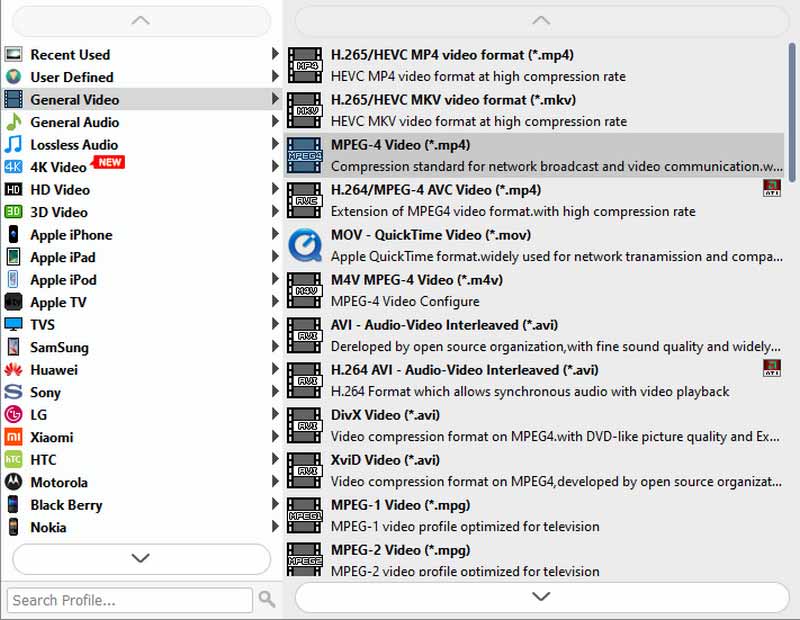
Наличие профилей полезно, когда задача формулируется через совместимость, а не только через расширение файла. Однако контейнер и кодек — не одно и то же. Например, MP4 может содержать разные видеокодеки; поэтому при проблемах воспроизведения нужно смотреть не только на окончание имени файла, но и на выбранный профиль кодирования.
Версия для Mac
Mac-редакция повторяет ту же логику: добавить файл, открыть редактирование, выбрать профиль и конвертировать. Отдельный старый установщик mac-video-enhancer.dmg подтверждает, что это была самостоятельная Mac-версия, а не Windows-программа через эмуляцию. Интерфейс визуально отличается оформлением окна, но структура команд и набор основных операций совпадают.
Основные функции и их практический смысл
Upscale resolution
Upscale resolution увеличивает выходное разрешение ролика. В классическом Video Enhancer эта функция включается как один из четырёх фиксированных режимов улучшения и не предлагает пользователю выбирать современную нейросетевую модель. Поэтому её следует понимать прежде всего как увеличение размерности кадра внутри старого конвертера, а не как эквивалент нынешних систем восстановления деталей.
Большее число пикселей полезно, когда требуется привести файл к заданному разрешению экспорта или избежать отдельного шага масштабирования в другой программе. Оно не возвращает автоматически информацию, которой не было в исходной записи. Сильно размытое лицо, мелкий нечитаемый текст или смаз от движения нельзя считать восстановленными только потому, что файл получил размер 3840×2160. Проверять нужно визуальную детализацию, ореолы на контрастных границах и сохранность мелкой фактуры, а не число пикселей само по себе.
Optimize brightness and contrast
Optimize brightness and contrast автоматически корректирует яркость и контраст. Это быстрый режим для роликов, где общая тональность требует выравнивания без ручной настройки каждого параметра. Если автоматический результат не подходит, вкладка Effect позволяет отдельно менять Brightness и Contrast, а также Saturation и Hue. Таким образом, автоматическое улучшение и ручные базовые коррекции можно использовать как разные уровни контроля.
Автокоррекцию стоит оценивать на самых светлых и самых тёмных участках. Увеличение контраста способно сделать изображение визуально выразительнее, но одновременно скрыть детали в тенях или светах. Классический интерфейс не показывает профессиональные приборы вроде waveform или vectorscope, поэтому контроль здесь преимущественно визуальный. Для материала, где цвет и уровень сигнала должны соответствовать техническому стандарту вещания, нужен редактор с измерительными инструментами.
Remove video noise
Remove video noise предназначен для снижения заметного шума в кадре. В старой программе это переключатель, а не набор моделей для разных типов зерна. Основная проверка после шумоподавления — не только уменьшение шума на ровных поверхностях, но и сохранение волос, текстур ткани, травы, мелких линий и надписей. Слишком агрессивное сглаживание может визуально убрать вместе с шумом полезную микродеталь.
Современный VidHex имеет отдельные AI-модели для шумоподавления и восстановления деталей, но они не являются настройками классического Video Enhancer. Это одно из главных различий между старой программой и её нынешним преемником: в новом продукте пользователь выбирает специализированный алгоритм, тогда как старая версия предлагает единый режим Remove video noise.
Reduce video shaking
Reduce video shaking уменьшает дрожание видео. В старом интерфейсе функция расположена рядом с тремя другими режимами Enhance и может применяться вместе с ними. Она рассчитана на исправление общей нестабильности кадра, а не на полноценную систему трекинга отдельных объектов или ручной анализ траектории камеры.
После стабилизации нужно просматривать не только центр изображения, но и края кадра. Любой алгоритм, который компенсирует движение камеры геометрическим преобразованием кадров, может менять видимую область и создавать нежелательные колебания на сложном движении. Классический Video Enhancer не предоставляет развитых параметров анализа, поэтому материал со сложным панорамированием, сильным rolling shutter или намеренной ручной камерой лучше оценивать в более специализированном редакторе.
Rotate и Flip
Rotate позволяет повернуть кадр на 90 градусов по или против часовой стрелки. Также доступны горизонтальное и вертикальное отражение. Это решает типичную проблему ролика, снятого с неверной ориентацией, и не требует отдельной программы. Поскольку поворот входит в общий диалог Edit, его удобно сочетать с Crop перед финальным экспортом.
Crop
Crop обрезает края кадра и меняет видимую область. Операция полезна для удаления пустых полей, лишней периферии или приведения материала к нужному соотношению сторон. При обрезке следует одновременно контролировать итоговое разрешение: если удалить значительную часть кадра, а затем увеличить изображение, исходной детализации останется меньше.
Effect и Deinterlacing
Effect объединяет Brightness, Contrast, Saturation, Hue и Volume. Такой набор подходит для базовой коррекции одного ролика, но не заменяет полноценный цветокорректор: отсутствуют кривые, вторичные маски, выборочные диапазоны цвета и измерительные панели профессиональных монтажных систем. Deinterlacing выделен отдельным переключателем и предназначен для чересстрочного исходного материала.
Громкость меняется вместе с видеопараметрами, что удобно при простом экспорте клипа. Однако в программе нет многодорожечного микшера, автоматизации уровня во времени или инструментов реставрации звука. Если исходник содержит шум, щелчки, неравномерную речь или несколько аудиодорожек, Video Enhancer следует рассматривать лишь как этап конвертации, а не как полноценную звуковую станцию.
Trim, Clip и Merge
Инструмент Trim/Clip задаёт начало и конец нужного фрагмента. В Mac-руководстве рабочая область использует маркеры начала и окончания, после чего отрезок применяется к исходнику. Функция Merge into one file объединяет несколько элементов очереди в единый выходной файл. Это достаточно для простой нарезки и последовательной склейки, но не даёт возможностей многодорожечного монтажа, переходов между большим количеством сцен или сложной синхронизации.
Watermark
Watermark добавляет текстовый или графический знак. Для текста настраиваются шрифт, оформление, система письма и цвет; также регулируются положение, область и прозрачность. Это пригодно для подписи демонстрационной копии, имени автора или служебной маркировки. При публикации важно помнить, что после конвертации такой знак становится частью изображения и не остаётся отдельным редактируемым слоем.
3D
В классической версии присутствует преобразование 2D-видео в стереоскопические варианты. Поддерживаются Anaglyph, Side-by-Side и Top-and-Bottom, а также настройка глубины. Таблица экспорта содержит соответствующие 3D-профили для MP4, MKV, TS, AVI и FLV. Сегодня это узкий сценарий, но функция объясняет, почему в списке Profile есть отдельная категория 3D Video.
Пакетная обработка
Несколько файлов можно добавить в очередь, а Apply to All переносит выбранные настройки на все элементы. Это практично для серии роликов с одинаковой ориентацией, похожим уровнем яркости или общим выходным форматом. Вместе с Merge into one file программа закрывает две разные пакетные задачи: независимую обработку группы файлов и объединение нескольких элементов в единый результат.
При пакетном применении параметров возрастает цена предварительной проверки. Автокоррекция, которая подходит одному тёмному клипу, может оказаться лишней для соседнего нормально экспонированного файла. Перед Apply to All следует сравнить несколько типичных кадров из разных исходников, а не переносить настройки только потому, что файлы находятся в одной папке.
Воспроизводимый рабочий сценарий
Для понимания программы удобнее рассмотреть задачу с несколькими старым клипами 1280×720, снятыми одной камерой. Цель — слегка уменьшить шум, выровнять яркость, при необходимости стабилизировать кадр и получить одинаковые MP4-файлы для просмотра на современных устройствах. Этот пример показывает порядок работы, но не предполагает, что любой исходник требует всех улучшений сразу.
- Добавить исходники. Через Add File в очередь помещаются нужные ролики. Для каждого элемента сначала проверяются длительность, ориентация и содержимое в Preview.
- Выбрать только оправданные улучшения. В Enhance включается Remove video noise для действительно шумного материала. Optimize brightness and contrast используется только после сравнения Original и Output. Reduce video shaking включается для клипа с заметной дрожью, а не для намеренной панорамы.
- Исправить геометрию. Неверно ориентированный ролик поворачивается во вкладке Rotate; Crop используется только когда края кадра действительно нужно удалить.
- Скорректировать базовые параметры. Во вкладке Effect можно вручную поправить Brightness, Contrast, Saturation и Hue, а также Volume. Для чересстрочного исходника отдельно оценивается Deinterlacing.
- Проверить фрагмент перед пакетным применением. Output Preview сравнивается с Original Preview на движении, лицах, мелком тексте и однородных поверхностях. Только после этого одинаковые настройки имеет смысл переносить через Apply to All.
- Выбрать профиль. В Profile задаётся подходящий контейнер и кодек. Для обычной совместимости можно выбрать H.264/MPEG-4 AVC в MP4; этот вариант присутствует в списке выходных профилей классической версии.
- Задать папку. Destination направляется в отдельный каталог, чтобы исходники и новые файлы не смешивались. Browse меняет путь, Open Folder помогает открыть выбранный каталог.
- Запустить Convert. После конвертации каждый результат проверяется уже как отдельный файл, а не только в предварительном окне программы.
Если задача состоит лишь в снижении шума и сохранении исходного размера, включать Upscale resolution не требуется. Если, напротив, нужен файл 4K для совместимости с конкретным рабочим процессом, увеличение разрешения можно использовать, но итог оценивается как масштабированное изображение: само по себе оно не доказывает появление новой реальной детализации.
Форматы импорта и экспорта
Таблица форматов классического Video Enhancer сохранилась в техническом разделе Aiseesoft и заметно шире набора, который обычно нужен для повседневного MP4. Она разделяет входные 4K, HD, SD и аудиофайлы, а на выходе предлагает обычные видеоформаты, HD, 4K, 3D и аудио. При этом формат контейнера и кодек следует рассматривать совместно: одинаковое расширение может содержать разные способы сжатия.
| Группа | Подтверждённые форматы и кодеки |
|---|---|
| 4K-видео на входе | MP4, TS, MKV, AVI, FLV, WebM, MOV, MXF; H.265/HEVC, H.264, MPEG, XviD, VP8, VP9 |
| HD-видео на входе | MPEG2 HD, MPEG4 HD MP4, QuickTime HD MOV, WMV HD, HD TS, MTS, M2TS, TRP, TP |
| SD-видео на входе | 3GP, 3G2, AVI, DV, DIF, FLV, SWF, F4V, MOD, MJPEG, MKV, MPEG, MPG, MPEG2, VOB, DAT, MP4, M4V, MPV, QT, MOV, RM, RMVB, TOD, TS, TRP, TP, WMV, ASF |
| Аудио на входе | AAC, AIFF, CUE, FLAC, M4A, MP3, MP2, APE, OGG, AC3, RA, RAM, AU, WAV, WMA |
| Обычное видео на выходе | MPG, MPEG-1, MPEG-2, MPEG-4, H.264, H.264/MPEG-4 AVC, DivX, XviD, AVI, FLV, MP4, M4V, MKV, MOV, 3GP, 3G2, MTV, SWF, WMV, ASF, DPG, TS, DV, VOB, AMV, WebM |
| HD на выходе | H.264/MPEG-4 AVC, AVI, ASF, MKV, MOV, MPG, TS, WMV, MP4, WebM |
| 4K на выходе | Профили H.265/HEVC MP4, MPEG-4 MP4, VP8/VP9 WebM, H.264 TS, AVI, XviD AVI, H.264 FLV и MKV |
| 3D на выходе | MP4, MKV, TS, AVI и FLV в вариантах Side-by-Side, Top-and-Bottom и Anaglyph |
| Аудио на выходе | AAC, AC3, AIFF, AMR, AU, FLAC, M4A, MKA, MP2, MP3, OGG, WAV, WMA |
Поддержка контейнера ещё не гарантирует успешный импорт любого файла с таким расширением. Например, два MP4 могут отличаться кодеком, профилем, уровнем, частотой кадров и структурой потока. Если файл не открывается, первым диагностическим шагом должен быть просмотр сведений о его фактическом видеокодеке и сравнение с перечнем, а не простое переименование расширения.
При экспорте список Profile удобнее ручного подбора для типовой задачи. Однако профиль устройства из старой программы может быть ориентирован на поколение техники, актуальное во время разработки Video Enhancer. В 2026 году надёжнее выбирать современный общеупотребительный контейнер и кодек, соответствующий реальному проигрывателю или редактору, чем полагаться на название давно устаревшей модели устройства.
Качество результата: что именно нужно проверять
Video Enhancer применяет улучшения перед повторным кодированием. Из этого следует важное практическое ограничение: каждый новый экспорт может менять изображение не только из-за фильтра, но и из-за параметров кодека. Если сравнивать два варианта, нужно держать выходной профиль и настройки кодирования одинаковыми, иначе будет непонятно, что повлияло на качество — сам фильтр или другой битрейт.
Для Upscale resolution полезно просматривать кадр при масштабе 100% и оценивать края букв, ресницы, волосы, ветви, мелкую текстуру и диагональные линии. Увеличенный размер кадра без прироста различимой информации не является реставрацией. Для Remove video noise контрольная зона — ровная стена, небо или тень, а затем участок с тонкой фактурой. Хороший компромисс уменьшает случайный шум, но не превращает детали в гладкие пятна.
После Optimize brightness and contrast проверяются лица, белые объекты и глубокие тени. Слишком сильная автоматическая коррекция может визуально сделать кадр контрастнее ценой утраты нюансов. Поскольку программа не предлагает профессиональных видеоскопов, критичные проекты стоит проверять в другом редакторе с waveform, histogram и scopes.
После Reduce video shaking ролик следует просмотреть целиком, а не ограничиваться неподвижным кадром. Стабилизация оценивается по естественности движения камеры, устойчивости горизонта, поведению краёв и отсутствию нового «плавания» объектов. Сложный материал с резкими поворотами камеры лучше не объединять в пакет с обычными статичными клипами через Apply to All.
Для звука достаточно проверить синхронизацию речи и изображения, отсутствие неожиданного изменения громкости и сохранение нужной дорожки. Video Enhancer не является средством профессионального сведения, поэтому при серьёзных аудиодефектах целесообразна отдельная обработка звука до или после видеоконвертации.
Цена, лицензирование и бесплатный режим
На 5 сентября 2026 года отдельная покупка Aiseesoft Video Enhancer всё ещё доступна. Lifetime License для одного Windows PC стоит $39.96, а 1 Month License для одного PC — $12.50. Для Mac выставлены те же суммы: $39.96 за Lifetime License для одного Mac и $12.50 за 1 Month License для одного Mac. Многопользовательский вариант начинается от $69.96; точное число устройств зависит от выбранной позиции при оформлении.
Lifetime License привязана к одной платформенной редакции и одному компьютеру в указанной позиции покупки. Это важно для пользователя с Windows-ноутбуком и Mac: две системы нельзя считать покрытыми одной лицензией только потому, что функционально программы похожи. Перед оплатой следует сверить, что корзина относится именно к Video Enhancer или Mac Video Enhancer, а не к VidHex или Video Converter Ultimate.
Для пожизненной лицензии заявлена 30-дневная возможность возврата при проблеме качества продукта. Это условие не следует трактовать как безусловный возврат по любой причине. Отдельно при оформлении может предлагаться семидневный бесплатный доступ к Aiseesoft Blu-ray Player; после пробного периода эта дополнительная подписка может продлеваться ежемесячно по $31.20, если её не отменить. Поэтому содержимое корзины и дополнительные позиции нужно читать до завершения оплаты.
Что известно о пробной версии
У классического Video Enhancer сохранились старые условия пробного режима: для исходника длиннее пяти минут пробная сборка конвертировала только первые пять минут, а Intel application acceleration была отключена. Эти сведения относятся к наследуемой классической пробной версии, а не к VidHex и не к нынешнему Video Converter Ultimate.
В 2026 году применять эти старые ограничения как универсальное обещание текущей загрузки нельзя. Причина конкретна: современные страницы под названием Video Enhancer маршрутизируют пользователя к разным продуктам. Video Converter Ultimate имеет собственные ограничения бесплатного AI Video Enhancer, а VidHex — отдельную систему. Поэтому самый надёжный способ понять фактический бесплатный режим классической программы — запускать именно старый установщик Video Enhancer из центра загрузок и читать ограничения, показанные этой сборкой до покупки.
Плюсы и минусы
Плюсы ✔️
- Классический рабочий процесс состоит из понятной последовательности Add File → Enhance/Edit → Profile → Destination → Convert и не требует создания проекта.
- Четыре основных режима улучшения собраны в одном окне: увеличение разрешения, автоматическая коррекция яркости и контраста, подавление шума и уменьшение дрожания.
- Помимо улучшения доступны Rotate, Flip, Crop, Effect, Deinterlacing, Trim, Merge, Watermark и 3D, поэтому для простой подготовки одного клипа не обязательно открывать отдельный редактор.
- Можно добавлять несколько файлов, переносить параметры через Apply to All и при необходимости объединять элементы очереди в один файл.
- Сохранённый перечень импорта и экспорта охватывает SD, HD, 4K, распространённые контейнеры MP4/MKV/MOV/AVI/WebM, несколько кодеков и отдельный вывод аудио.
- Отдельные установщики классической версии для Windows и macOS остаются доступными, что позволяет воспроизвести именно старый продукт, а не только читать архивное описание.
Минусы ❌
- Статус продукта запутан: Aiseesoft переводит линию в VidHex, основная современная страница может загрузить Video Converter Ultimate, а старый Video Enhancer одновременно остаётся в центре загрузок и магазине.
- Классический интерфейс не предоставляет современные выбираемые AI-модели, интерполяцию кадров, SDR-to-HDR, отдельную AI-цветизацию и другие функции VidHex.
- Системные требования Mac на сохранившихся и современных страницах расходятся, поэтому совместимость старого установщика с конкретной современной версией macOS нельзя определять по одной цифре.
- Актуальный перечень языков интерфейса именно классического Video Enhancer не подтверждён; сохранённые интерфейсные материалы показывают английскую локализацию.
- Условия старой пробной версии сохранились, но текущая маршрутизация загрузок не позволяет считать их едиными условиями для всех страниц, использующих название Video Enhancer.
- Лицензии Windows и Mac продаются как отдельные однокомпьютерные позиции, что неудобно пользователю с двумя платформами.
- Нет проектной временной шкалы, многодорожечного монтажа, развитых инструментов цветокоррекции и профессионального аудиомикшера.
Кому подойдёт
- Владельцу старой лицензии. Если нужно открыть знакомый самостоятельный Video Enhancer и повторить прежний процесс без перехода на новую AI-систему, отдельные установщики всё ещё существуют.
- Для простой пакетной подготовки роликов. Одинаковая обрезка, базовая коррекция, выбор общего профиля и Apply to All удобны при обработке серии похожих файлов.
- Для старых или бытовых записей. Комбинация Deinterlacing, Remove video noise, Rotate, Crop и базовой коррекции закрывает типичные проблемы домашнего архива без сложной монтажной среды.
- Для пользователя, которому важен локальный файловый процесс. Классическая схема работает с исходником на диске и сохраняет результат в локальную Destination, без обязательного облачного этапа рендеринга в интерфейсе.
- Для конвертации после небольшой правки. Когда нужно не монтировать фильм, а поправить один клип и сразу сохранить его в другом контейнере или профиле, структура программы соответствует задаче.
Кому не подойдёт
- Тем, кому нужны современные AI-модели. Для отдельного восстановления лиц, цветизации, интерполяции кадров или SDR-to-HDR разумнее выбирать VidHex, Video Converter Ultimate с AI Video Enhancer или специализированный продукт.
- Для профессионального монтажа. Многодорожечная временная шкала, развитые титры, композитинг, маски, scopes и сложная работа со звуком находятся за пределами классического Video Enhancer.
- Для строго контролируемой цветокоррекции. Ползунки Brightness, Contrast, Saturation и Hue не заменяют измерительные инструменты и вторичную коррекцию.
- Пользователю, который хочет одну лицензию на Windows и Mac. Платформенные лицензии продаются отдельно.
- Тем, кому нужна бесспорно актуальная поддержка новейшей ОС. Из-за переходного статуса и разнородных требований старого продукта совместимость лучше подтверждать на конкретном компьютере до покупки.
- Для мобильной или браузерной работы. Классическая версия — настольная программа; отдельной мобильной или веб-редакции под этим продуктом нет.
Альтернативы Aiseesoft Video Enhancer
| Программа | Чем отличается | Когда разумнее выбрать |
|---|---|---|
| Aiseesoft VidHex | Современный преемник с AI-моделями, повышением разрешения, шумоподавлением, цветизацией, интерполяцией кадров, SDR-to-HDR и опциональным Cloud Acceleration | Нужно современное AI-улучшение и дальнейшее развитие продукта Aiseesoft |
| Aiseesoft Video Converter Ultimate | Универсальный конвертер с большим набором форматов, редакторскими модулями и встроенным AI Video Enhancer | Улучшение является одной из задач наряду с регулярной конвертацией и другими операциями |
| Topaz Video | Специализированная AI-система для восстановления, шумоподавления, стабилизации, интерполяции и масштабирования с несколькими моделями | Нужен более детальный контроль AI-реставрации и пользователь готов к более требовательному инструменту |
| DaVinci Resolve Studio 21 | Полноценная система монтажа, цветокоррекции, VFX и звука с Neural Engine, Super Scale, UltraNR и профессиональными средствами контроля | Улучшение видео входит в большой монтажный или цветокоррекционный проект |
Aiseesoft VidHex
VidHex — наиболее прямой современный вариант внутри линейки Aiseesoft. В нём работа строится вокруг AI-моделей: доступны повышение разрешения, шумоподавление, восстановление деталей, цветизация, обработка слабого освещения, интерполяция кадров и SDR-to-HDR. Есть Preview, выбор MP4, MKV или MOV и опциональное Cloud Acceleration. Он уместнее старого Video Enhancer, когда требуются именно функции нынешней AI-линейки, а не четыре фиксированных режима Enhance.
Aiseesoft Video Converter Ultimate
Video Converter Ultimate рассчитан прежде всего на комплексную конвертацию мультимедиа, а AI Video Enhancer встроен как один из инструментов. Текущая версия поддерживает более тысячи форматов и включает современные AI-модели, повышение разрешения, интерполяцию и цветизацию. Его бесплатные ограничения отдельны от классического Video Enhancer, поэтому сравнивать две программы по старому пяти минутному лимиту нельзя. Этот вариант удобнее, когда улучшение нужно вместе с регулярным преобразованием большого количества медиаформатов.
Topaz Video
Topaz Video специализируется на AI-обработке и предлагает отдельные модели для восстановления деталей, шумоподавления, лиц, масштабирования, интерполяции и стабилизации. Рендеринг может выполняться локально, а облачные вычисления доступны дополнительно. Такой подход даёт больше контроля при реставрации сложного материала, но сам инструмент заметно сложнее и требовательнее классического Video Enhancer.
DaVinci Resolve Studio 21
DaVinci Resolve Studio объединяет монтаж, цветокоррекцию, Fusion, Fairlight и нейросетевые функции. В Studio есть Super Scale, UltraNR, деинтерлейсинг и Neural Engine. Resolve рациональнее, если после улучшения нужно монтировать сцены, контролировать цвет по видеоскопам, работать со звуком и выводить мастер-файл. Для одиночной бытовой конвертации такой рабочий процесс существенно сложнее.
Частые проблемы и диагностика
Free Download устанавливает другую программу
Это связано с текущей структурой линейки Aiseesoft: основная страница Video Enhancer может отдавать Video Converter Ultimate, а технический и учебный разделы переводят акцент на VidHex. Если нужен классический продукт, имя установочного файла должно соответствовать video-enhancer.exe в Windows или mac-video-enhancer.dmg на Mac. До ввода регистрационных данных нужно проверить название запущенного приложения.
Программа не запускается или аварийно закрывается
Сначала исключается смешение поколений и платформ: Windows- и Mac-сборки различаются, а требования старого приложения не совпадают с VidHex. Поддержка Aiseesoft при аварийном завершении рекомендует использовать доступную актуальную сборку, выполнить переустановку и при сохранении ошибки передать журнал службе поддержки. Для проблем графического вывода на Windows также имеет смысл обновить драйвер видеокарты.
Видео не добавляется
Проверять нужно не только расширение, но и фактический видеокодек. Входной список классической версии включает H.264, H.265/HEVC, MPEG, XviD, VP8 и VP9 в 4K-группе и большой набор контейнеров для HD/SD. Переименование файла не меняет способ сжатия. Если поток несовместим, его сведения следует сопоставить с перечнем поддерживаемых форматов и при необходимости подготовить промежуточную копию в совместимом кодеке.
Изменения есть в Preview, но готовый файл выглядит по-старому
Нужно проверить, была ли настройка применена через Apply, к какому элементу очереди она относится и какой файл создал Convert. При нескольких копиях легко открыть старый файл из другой папки. Destination и Open Folder позволяют исключить эту ошибку. Apply to All используется только тогда, когда одинаковая коррекция действительно нужна всей очереди.
После экспорта качество хуже ожидаемого
Сначала сравниваются Profile и Settings: иной битрейт, разрешение или кодек способен изменить изображение независимо от Enhance. Затем фильтры отключаются по одному. Для шумоподавления проверяются волосы, текст, листва и мелкая фактура; для автокоррекции — светлые участки и тени; для стабилизации — движение и края кадра. Такой разбор показывает, какой этап дал нежелательный эффект.
Файл не воспроизводится на целевом устройстве
Нужно проверить сочетание контейнера и кодека. Расширение MP4 не гарантирует одинаковую аппаратную поддержку. В Profile есть H.264/MPEG-4 AVC, HEVC, MPEG-4 и другие варианты; старое устройство может поддерживать H.264, но не HEVC. Выходной профиль выбирается по возможностям реального проигрывателя, а не по максимальному разрешению в списке.
Регистрация не проходит
Регистрационная инфраструктура Aiseesoft зависит от сетевого доступа. При ошибке проверяются подключение, VPN и межсетевой экран; поддержка Aiseesoft отдельно указывает на доступ к серверу регистрации через порт 443. Перед повторной покупкой нужно убедиться, что код регистрации относится к той платформе и той программе, которая установлена.
На Mac непонятно, подходит ли версия системы
Для классического Mac Video Enhancer сохранились разные минимумы macOS на старых и современных страницах. Поэтому совместимость нельзя определять только по упоминанию Mac OS X 10.7 или macOS 10.12. Надёжный контроль до оплаты — запустить именно mac-video-enhancer.dmg на целевой системе, импортировать типичный файл и выполнить короткий экспорт.
Как проверить результат перед удалением исходника
- Открыть экспортированный файл из фактической папки Destination, а не повторно смотреть Preview.
- Сравнить длительность, разрешение, частоту кадров, контейнер и видеокодек с планируемым выходом.
- Просмотреть начало, середину и конец ролика, чтобы исключить обрыв, зависший кадр или ошибку пакетной конвертации.
- Сравнить лица, мелкий текст, волосы, листву и контрастные границы при увеличении 100% после Upscale resolution или Remove video noise.
- Проверить тени и светлые области после Optimize brightness and contrast на потерю различимых деталей.
- Просмотреть движение целиком после Reduce video shaking и убедиться, что новая траектория не выглядит хуже исходной.
- Проверить синхронизацию звука с изображением и ожидаемую громкость после Effect.
- Воспроизвести итоговый файл именно на том устройстве или в том редакторе, для которого выбран Profile.
- Сохранить оригинал до тех пор, пока финальная копия не прошла эти проверки и резервное хранение не организовано.
FAQ
Являются ли Video Enhancer и VidHex одной программой?
Нет. Aiseesoft связывает старый Video Enhancer с VidHex как с развитием продуктовой линии, но установщики и интерфейсы различаются. Классический Video Enhancer по-прежнему доступен отдельным файлом, а VidHex использует AI-модели и собственный рабочий процесс.
Почему по старому названию иногда устанавливается Video Converter Ultimate?
Современная страница Video Enhancer используется для продвижения функций нынешней линейки, а её основные кнопки загрузки могут вести к Video Converter Ultimate. Поэтому идентичность лучше определять по имени установщика и названию приложения после запуска.
Можно ли сохранить только звуковую дорожку?
Да. В выходных профилях классической версии есть AAC, AC3, AIFF, AMR, AU, FLAC, M4A, MKA, MP2, MP3, OGG, WAV и WMA. Video Enhancer можно использовать для создания отдельного аудиофайла из поддерживаемого исходника.
Перезаписывает ли программа исходный ролик при редактировании?
Рабочий процесс заканчивается созданием нового файла через Convert в выбранной Destination. До конвертации изменения находятся в настройках обработки и предпросмотре. Для безопасной работы результат лучше направлять в отдельную папку и сохранять исходник до проверки готовой копии.
Можно ли вывести HEVC/H.265?
Да. H.265/HEVC присутствует среди входных 4K-кодеков и выходных 4K-профилей, включая HEVC MP4. Воспроизводимость готового файла зависит от того, поддерживает ли HEVC целевое устройство или программа.
Обязательно ли загружать исходное видео в облако?
В классическом интерфейсе нет обязательного облачного этапа: файл выбирается локально, а результат записывается в Destination на компьютере. Cloud Acceleration относится к VidHex и не является автоматически функцией старого Video Enhancer.
Можно ли получить настоящее восстановление 4K из слабого 720p?
Upscale resolution увеличивает выходное разрешение, но само изменение размерности не доказывает восстановление отсутствовавшей детали. Оценивать нужно фактуру, текст, лица и артефакты при масштабе 100%. Для сложной реконструкции современный AI-инструмент предоставляет больше специализированных моделей.
Есть ли смысл покупать классическую программу в 2026 году?
Да, но только когда нужен именно старый самостоятельный интерфейс, его набор операций и тестовый запуск подтвердил совместимость с компьютером и файлами. Для новой AI-реставрации логичнее сравнивать VidHex, Topaz Video и другие актуальные решения, поскольку развитие Aiseesoft уже сместилось в эту сторону.
Итог по сценариям использования
Для простой обработки одного или нескольких старых роликов классический Aiseesoft Video Enhancer остаётся функционально понятным: добавить файл, включить нужное улучшение, сделать Crop или Trim, выбрать Profile и сохранить результат. Он особенно уместен там, где требуется локальная работа с файлами без освоения полноценного монтажного пакета и где хватает базового шумоподавления, коррекции, стабилизации и конвертации.
Для новой покупки основной вопрос — уже не количество старых функций, а статус продукта. Отдельный Video Enhancer продолжает существовать в загрузках и магазине, но Aiseesoft направляет развитие улучшения видео в VidHex, а некоторые страницы под старым названием фактически устанавливают Video Converter Ultimate. Поэтому пользователь должен заранее определить, нужен ли ему именно наследуемый standalone-продукт или современная AI-линейка.
Если приоритетом является современное восстановление деталей, выбор моделей, интерполяция кадров, цветизация или SDR-to-HDR, лучше рассматривать VidHex или специализированный Topaz Video. Если улучшение должно сочетаться с полноценным монтажом, цветокоррекцией, VFX и звуком, рациональнее DaVinci Resolve Studio. Классический Video Enhancer сохраняет смысл как простой файловый обработчик, но его нельзя оценивать по возможностям преемников и нельзя покупать, не проверив фактический установщик, совместимость и содержимое корзины.











