



Adobe Premiere Elements 2026 — настольный видеоредактор Adobe для домашнего и любительского монтажа на Windows и macOS. Он занимает промежуточное положение между совсем простыми редакторами с одной монтажной дорожкой и профессиональной средой Adobe Premiere: здесь есть многодорожечный таймлайн, эффекты, титры, цветокоррекция, работа со звуком, автоматические инструменты, пошаговые Guided Edits и экспорт в распространённые форматы, но сама логика интерфейса рассчитана на пользователя, которому не нужен сложный производственный пайплайн. В версии 2026 Adobe добавила монтаж 360° и VR, стили текста, свободное кадрирование, доступ к бесплатным материалам Adobe Stock, цветные шрифты и эмодзи, удаление всех разрывов на таймлайне и визуальные подсказки. При выборе программы особенно важно учитывать новую модель лицензирования: текущая версия продаётся не как бессрочная лицензия, а как невозобновляемое право использования на три года.
Скачать Adobe Premiere Elements бесплатно
Рекомендуемый аналог
ВидеоМОНТАЖ
Видеоредактор для Windows с русским интерфейсом
- Монтаж роликов на временной шкале
- Обрезка, переходы, титры и работа со звуком
- Коррекция изображения и готовые эффекты
- Экспорт для устройств и онлайн-площадок
Adobe Premiere Elements
Программа для работы с видео или аудио на русском языке
- Меньше инструментов для точной локальной коррекции
- Часть расширенных функций доступна только платно
- Набор инструментов зависит от версии и платформы
- Может не подойти для сложного профессионального монтажа

Краткие характеристики Adobe Premiere Elements 2026
| Параметр | Актуальное значение |
|---|---|
| Разработчик | Adobe |
| Тип продукта | Настольный видеоредактор для любительского и домашнего монтажа |
| Текущая ветка | Premiere Elements 2026; последнее опубликованное обновление — 2026.3 от 23 апреля 2026 года |
| Платформы | 64-битная Windows 11 и macOS; Windows on ARM не поддерживается |
| Режимы работы | Quick, Guided и Advanced |
| Лицензия | Невозобновляемая лицензия на 3 года с однократной оплатой |
| Пробная версия | Полнофункциональная 7-дневная; постоянного бесплатного режима нет |
| Цена для США | US$99.99 за Premiere Elements 2026; US$79.99 для обновления |
| Установка | До двух компьютеров, которые не используются одновременно |
| Минимальная память | 8 ГБ; для HD рекомендовано 16 ГБ, для 4K — 32 ГБ и более |
| Русский интерфейс | Русского языка нет в опубликованном списке локализаций версии 2026 |
| Интернет | Нужен для установки и активации, загрузки части контента и функций, а также деактивации; после загрузки основных компонентов редактор может работать офлайн |
| Основные форматы | H.264, MPEG-2, MPEG-4, QuickTime, AVCHD, HEVC на импорте, Apple ProRes на импорте, ряд форматов MXF, изображения и распространённые аудиоформаты |
| 360° и VR | Поддерживаются в Guided и Advanced; импорт подготовленного сферического материала, мониторинг, эффекты и экспорт с VR-метаданными |
Что это за программа и чем она отличается от других продуктов Adobe
Premiere Elements — самостоятельный продукт семейства Elements. Он предназначен прежде всего для монтажа личных роликов, семейных архивов, видео из поездок, учебных материалов, коротких публикаций для соцсетей, слайд-шоу, роликов для небольших каналов и других задач, где нужны монтаж, титры, музыка и коррекция изображения без освоения полноценной профессиональной монтажной системы. В одном проекте можно соединять видео, фотографии и звук, менять порядок сцен, сокращать исходники, добавлять переходы и графику, корректировать цвет, работать с громкостью и затем экспортировать готовый файл.
С профессиональным Adobe Premiere этот продукт объединяет только принадлежность к Adobe и общая терминология видеомонтажа. Premiere Elements имеет собственную модель лицензирования, интерфейс с тремя уровнями сложности и набор автоматизированных функций для пользователя-энтузиаста. Профессиональный Adobe Premiere распространяется по подписке и рассчитан на более сложные производственные процессы, расширенную постобработку и интеграцию с сервисами Creative Cloud. Покупка Premiere Elements не является покупкой подписки на профессиональный Premiere и не открывает его инструменты.
Photoshop Elements — другой настольный редактор из той же линейки, предназначенный для фотографий. Его можно купить отдельно или в комплекте с Premiere Elements. Два редактора используют общий Elements Organizer — отдельное приложение для импорта, каталогизации, тегирования и поиска фотографий и видео. Поэтому наличие Organizer в комплекте не превращает Premiere Elements в фоторедактор, а наличие Photoshop Elements в двухпродуктовом наборе не меняет возможностей самого видеоредактора.
Отдельно следует учитывать прекращение мобильного и веб-направления Elements. Мобильное приложение и веб-приложение, которые Adobe предлагала как бета-компаньоны в ветке 2025, прекращены с выпуском 2026. Текущий Premiere Elements 2026 следует рассматривать именно как настольную программу. Старые описания о мобильном приложении Elements, веб-редакторе и выделенном облачном пространстве бета-версии нельзя переносить на актуальную редакцию.
Как устроен интерфейс
Логика Premiere Elements строится вокруг трёх представлений одного редактора: Quick, Guided и Advanced. Они не являются тремя отдельными приложениями и работают с одним проектом, но показывают разный уровень управления. Пользователь может начать с упрощённого монтажа, перейти к пошаговой обработке или открыть расширенный таймлайн с большим количеством панелей.
Главный экран
После запуска открывается Home screen семейства Elements. Он служит стартовой точкой для открытия видеоредактора, доступа к обучающим материалам, новым возможностям и сохранённым проектам. Такой стартовый экран отделён от рабочего пространства монтажа: непосредственно редактирование выполняется уже в окне Premiere Elements.
Quick: быстрый монтаж без перегруженного таймлайна
Quick рассчитан на основные операции: обрезку и разделение клипов, перестановку сцен, добавление титров, эффектов, переходов и фоновой музыки. В этом режиме доступен Smart Trim, а также автоматизированные варианты сборки вроде Instant Movie. Сценарий Quick оправдан, когда исходников немного и главная задача — быстро привести материал к законченной последовательности, а не управлять десятками слоёв и параметров.
Упрощение не означает, что приложение просто склеивает ролики по шаблону. Пользователь по-прежнему контролирует порядок фрагментов, длину сцен и оформление. Однако часть сложных панелей скрыта, а монтажная область ориентирована на визуальную работу с клипами. Если проект начинает требовать наложений, точной синхронизации нескольких звуковых и видеослоёв или детальной настройки эффектов, его логичнее продолжать в Advanced.
Guided: пошаговые приёмы внутри реального проекта
Guided представляет набор последовательных Guided Edits. Программа показывает, какие действия выполнить для конкретного результата, а изменения применяются к обычному проекту. Среди актуальных направлений есть базовое знакомство с монтажом, работа с титрами, анимированными наложениями, светами и тенями, замедлением и ускорением, двойной экспозицией, таймлапсом и покадровой анимацией. Это не отдельный автоматический режим, а встроенный учебный слой поверх редактора.
Главная практическая ценность Guided заключается в том, что пользователь видит не абстрактный урок, а последовательность действий на своём материале. После завершения направленного редактирования проект остаётся доступен для дальнейших правок. Поэтому режим полезен не только новичку: он помогает быстро найти путь к функции, которой пользуются редко.
Advanced: многодорожечный таймлайн и Project Assets
Advanced открывает расширенный таймлайн с вертикально расположенными видео- и аудиодорожками, линейкой времени, маркерами, переходами и средствами наложения клипов. Здесь доступна панель Project Assets с импортированными материалами. Файлы можно отображать списком или сеткой миниатюр; использованные на таймлайне объекты помечаются в панели проекта. Также в Advanced доступны специализированные инструменты таймлайна и Audio Mixer.
Именно Advanced делает Premiere Elements полноценным настольным монтажным редактором, а не только генератором шаблонных роликов. Несколько дорожек позволяют разместить основное видео, дополнительные планы, изображения, титры и отдельные звуковые элементы во времени. При этом интерфейс остаётся проще профессионального Premiere: Adobe не пытается перенести в Elements весь набор панелей и производственных функций старшего редактора.

Основные функции монтажа
Базовый монтаж в Premiere Elements строится вокруг операций, которые нужны практически в любом любительском проекте: импорт исходников, расположение на таймлайне, удаление лишних частей, изменение длины клипов, добавление переходов, титров и музыки, коррекция изображения и вывод. Эти возможности распределены между тремя режимами, поэтому один и тот же результат можно получить либо через подсказки, либо вручную.
Обрезка, разделение и устранение разрывов
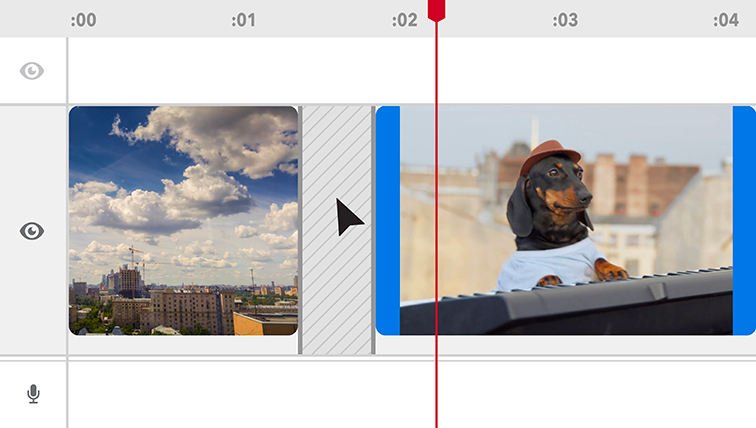
Редактор позволяет сокращать клипы, разделять их на части и менять порядок сцен. В версии 2026 появилась команда Delete All Gaps: она удаляет промежутки между клипами на таймлайне одним действием. Доступно и удаление отдельного выбранного промежутка. Перед экспортом программа предупреждает, если на таймлайне остались разрывы, поэтому случайный пустой участок проще обнаружить до получения готового файла.
Freehand Crop и изменение кадра
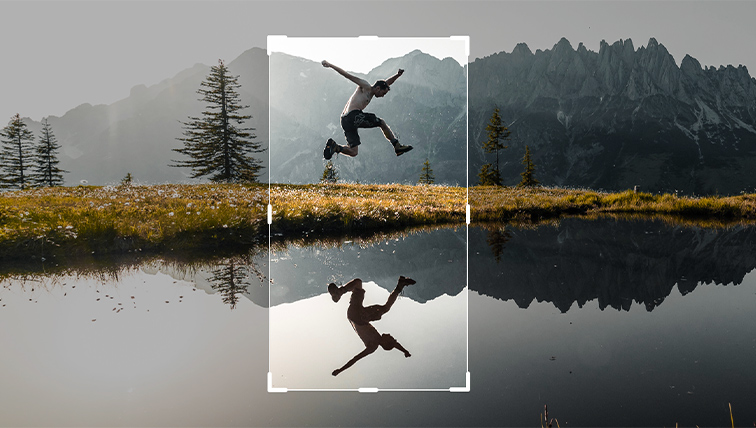
Freehand Crop — одно из заметных нововведений 2026. В Program Monitor можно включить инструмент Crop и тянуть рамки кадрирования прямо на изображении. Та же операция доступна через параметры Motion в Effect Controls. Инструмент удобен для устранения лишних краёв, уточнения композиции и подготовки кадра к другому соотношению сторон без вычисления числовых границ вручную.
Титры, стили текста и анимация
Premiere Elements поддерживает обычные и анимированные титры. В ветке 2026 к ним добавлены Text Styles и Style Browser: можно применить готовый стиль к текстовому слою, сохранить собственное оформление и повторно использовать его. В комплекте предусмотрено более 30 предустановленных текстовых стилей. Browser переключается между визуальным представлением значков и компактным списком, что упрощает работу с большой коллекцией.
Поддержка Color Fonts позволяет использовать многоцветные шрифты, а эмодзи добавляются в текстовые элементы. Для проектов с короткими социальными подписями это расширяет возможности оформления без подготовки графики во внешнем редакторе. В 2026 также увеличена коллекция Motion Title Templates — готовых анимированных титров, которые можно использовать как основу и затем адаптировать к ролику.
Переходы, эффекты и художественная обработка
Между клипами можно добавлять переходы, а к видео — эффекты и коррекции. В актуальном наборе Adobe отдельно выделяет Artistic Effects, инструменты работы со светами и тенями, Reduce Noise и другие корректирующие операции. Важное отличие от шаблонного сервиса состоит в том, что эффект применяется к элементу проекта и остаётся частью редактируемой последовательности: его можно удалить или заменить до экспорта.
Для цветовой обработки доступны коррекция баланса белого, Curves и Color Match. Color Match помогает приблизить цвет одного фрагмента к другому, после чего результат можно уточнить по оттенку, насыщенности и яркости. Для стилизации предусмотрены LUT-пресеты и импорт пользовательских LUT. Эти средства достаточны для выравнивания бытовых кадров и умеренной стилизации, но Premiere Elements не следует рассматривать как специализированную систему профессионального цветокоррекционного мастеринга.
Auto Reframe и изменение соотношения сторон
Auto Reframe автоматически перестраивает кадр под другое соотношение сторон и старается удерживать значимое действие в области видимости. Для отслеживания доступны режимы скорости, а положение, масштаб и поворот можно корректировать вручную. Эта функция особенно полезна при переработке горизонтального исходника в вертикальный или квадратный вариант, поскольку простой центральный кроп часто обрезает движущийся объект.
При создании проекта доступны пресеты Landscape, Portrait, Square и Social, а через View All Presets открываются дополнительные варианты. Если пресет не зафиксирован вручную, добавление первого клипа в пустой проект может привести к согласованию настроек проекта с параметрами этого клипа. Поэтому при подготовке нескольких версий одного материала лучше определить целевое соотношение сторон до активного монтажа.
Smart Trim и автоматический отбор фрагментов
Smart Trim анализирует материал и помогает выбрать удачные фрагменты. В интерфейсе предусмотрены варианты отбора People, Action и Mix, а степень автоматического сокращения можно корректировать. Пользователь не обязан принимать результат как готовый монтаж: Smart Trim служит стартовой точкой, после которой отобранные сцены можно пересматривать и менять. В обновлении 2026.3 отдельно исправлена работа распознавания лиц в этой функции.
Highlight Reels и автоматические создания
Premiere Elements умеет формировать Highlight Reels, ориентируясь на движение, крупные планы и качество материала. Такой механизм подходит для первого чернового отбора из длинной любительской съёмки, когда нужно быстро получить компактную подборку. Автоматический результат остаётся вспомогательным: для точной драматургии, синхронизации с речью или выбора конкретного события пользователь всё равно правит последовательность вручную.
Отслеживание объектов и выделение области
В программе есть инструменты точного выбора объекта или области кадра и отслеживания выбранного элемента в движении. Это используется, когда эффект или графический элемент должен быть связан не со всем кадром, а с конкретной областью. В бытовых задачах отслеживание полезно для акцентов, локальной обработки и привязки визуальных элементов к движущемуся объекту.
Работа со звуком
Звуковая часть Premiere Elements рассчитана на монтаж ролика без перехода в отдельную аудиостанцию. Можно размещать музыку, записывать narration с микрофона, регулировать громкость и смешивать дорожки. В наборе аудиоинструментов есть Audio Mixer, Audio Gain, SmartMix и эффекты, включая Reverb, Vocal Enhancer и DeHummer. Для проекта с речью, фоновой музыкой и несколькими эффектами этого достаточно, чтобы свести обычный любительский ролик внутри одной программы.
Функция музыкального Remix изменяет длительность композиции под продолжительность смонтированного видео. Это отличается от простого обрезания песни на последнем кадре: редактор адаптирует музыкальный материал под заданную продолжительность. Однако результат всё равно нужно прослушать перед финальным экспортом, особенно если в ролике есть речь или важные музыкальные акценты.
Adobe Stock внутри редактора
В 2026 появилась панель Stock Media. Через неё можно искать бесплатные материалы Adobe Stock по категориям Videos, Photos, Audio и SFX, фильтровать результаты, загружать выбранный объект и перетаскивать его на таймлайн. Если перетащить ещё не загруженный материал в проект, Premiere Elements может загрузить его автоматически.
Elements Organizer и управление медиатекой
Вместе с Premiere Elements устанавливается Elements Organizer. Это отдельное настольное приложение с каталогом фотографий и видео. Оно помогает импортировать материалы, назначать теги и находить нужные файлы, а затем передавать их в редактор. Organizer особенно полезен владельцу большой домашней медиатеки, где хранение только по папкам и датам уже не помогает быстро найти нужный эпизод.
Текущая ветка поддерживает импорт из локально синхронизированных облачных папок, в том числе связанных с Google Drive и OneDrive, а также автоматическое тегирование, подборки и распознавание лиц для организации медиатеки. Эти функции относятся именно к Organizer, а не к монтажному таймлайну Premiere Elements. Смешивать два окна в описании интерфейса не следует.
Типичный рабочий процесс: от исходников до готового ролика
Следующий пример показывает воспроизводимый сценарий, но не заменяет все варианты работы программы. Задача — собрать двухминутный ролик из нескольких видеофрагментов и фотографий, добавить титр и музыку, подготовить горизонтальный файл H.264 для локального сохранения.
- Создать проект. На Home screen открыть Video Editor и создать New Project. Для обычного горизонтального ролика выбрать соответствующий пресет проекта; при необходимости через View All Presets уточнить стандарт и параметры. Если нужен строго заданный формат, не оставлять выбор только первому добавленному клипу.
- Добавить исходники. Импортировать видео, фотографии и звук из Files And Folders либо перетащить файлы в проект. При большой медиатеке нужные материалы можно предварительно выбрать в Elements Organizer.
- Собрать черновую последовательность. В Quick расположить немногочисленные сцены в нужном порядке либо сразу открыть Advanced и разместить клипы на таймлайне. Удалить явно неудачные части и сократить начало и конец каждого фрагмента.
- Уточнить монтаж. Разделить длинные клипы в нужных точках, переставить планы, проверить отсутствие случайных пустых промежутков. Для крупного проекта в Advanced использовать несколько дорожек для дополнительного видео, титров и звука.
- Исправить кадр и изображение. При необходимости применить Freehand Crop, корректировку баланса белого, Curves или Color Match. Если готовится другая ориентация, использовать подходящий пресет проекта и Auto Reframe вместо механического центрального кадрирования.
- Добавить оформление. Создать титр, выбрать Text Style или Motion Title Template, установить переходы только там, где они нужны по монтажу. Проверить, что текст не выходит за границы кадра и читается на выбранном фоне.
- Подготовить звук. Разместить музыку на отдельной дорожке, при необходимости применить Remix по длине ролика, отрегулировать уровни и прослушать места переходов. Если есть голос, оценить его разборчивость на фоне музыки.
- Просмотреть проект целиком. Проверить первый и последний кадр, стыки, отсутствие пустых участков, синхронность звука и корректность титров. Предупреждение о разрывах на таймлайне не следует игнорировать, если пустые кадры не задуманы специально.
- Экспортировать. Открыть Export & Share. Для универсального локального файла выбрать H.264 и подходящий пресет; при необходимости использовать Match Source, если формат его поддерживает, и указать имя и папку результата.
- Проверить уже экспортированный файл. Воспроизвести его вне Premiere Elements от начала до конца или хотя бы проверить начало, середину и конец, переходы, речь, титры и самые динамичные места. Контроль готового файла важен, потому что корректный предпросмотр проекта не заменяет проверку фактического результата кодирования.
Импорт: какие файлы программа принимает
Поддержку форматов нужно оценивать не только по расширению. Один MP4, MOV или MXF может открываться, а другой с тем же расширением — нет, потому что контейнеры содержат разные кодеки. При диагностике нужно проверять и расширение, и внутренний видеокодек.
| Тип | Подтверждённые форматы и расширения для Premiere Elements 2026 |
|---|---|
| Видео | 3GPP (.3gp), AVI (.avi, только Windows), AVCHD (.m2ts, .mts), H.264 (.mp4, .m4v), H.264 QuickTime (.mov, .mp4, .m4v), HEVC/H.265 (.mov, .mp4, .m4v), MOD (.mod), MPEG-1 (.mpeg), MPEG-2 (.m2v, .mpg и ограниченный MXF), MPEG-2 TS (.m2t), QuickTime (.mov, .m4a), Apple ProRes (.mov), VOB (.vob), Windows Media (.wmv, только Windows) |
| 360°/VR | .insv и .360 через совместимые сторонние плагины либо после преобразования в сшитый .mp4 |
| Изображения | PSD, PRTL, animated GIF, BMP/RLE, GIF, JPEG и JPEG sequence, PNG, TIFF и TIFF sequence |
| Аудио | AMR, AIFF, AAC, AC3, MP3, MP4A, QuickTime audio; WAV и WMA на Windows |
Для MXF действует важное ограничение импорта. MXF — контейнер, и Premiere Elements 2026 принимает видео из MXF только в подтверждённых MPEG-2-вариантах. MXF с AVC/H.264, XAVC, DNxHD/DNxHR, Apple ProRes или IMX как видеосодержимым не поддерживается для импорта; в отдельных случаях программа может увидеть только аудио. Поэтому наличие расширения .mxf в списке нельзя понимать как универсальную совместимость со всеми профессиональными MXF-файлами.
HEIF/HEIC и HEVC официально поддерживаются на Windows и macOS, а ProRes можно импортировать. Variable Frame Rate также заявлен как поддерживаемый. Это важно для современных телефонных исходников, которые нередко используют HEVC или переменную частоту кадров. Тем не менее конкретная совместимость всё равно зависит от кодека и системной среды, поэтому нестандартный файл стоит проверять до начала большого проекта.
Экспорт и публикация
В текущем Export & Share собраны локальный вывод и варианты публикации. Quick Export предназначен для быстрого получения совместимого файла; в нём есть опция Reduce File Size со слайдером уменьшения размера. Для более точного вывода используются настройки формата, видео, аудио, битрейта, мультиплексирования и метаданных. Функция Match Source автоматически подбирает параметры результата по исходнику там, где выбранный формат это поддерживает.
| Категория | Подтверждённый экспорт |
|---|---|
| Видео | H.264 (.mp4, .m4v), MPEG-2 (.mpg, .m2v), MPEG-4 (.3gp), QuickTime (.mov), AVI на Windows, Windows Media на Windows, VR-пресеты, MXF в поддерживаемых профилях |
| MXF | XDCAM EX, XDCAM HD, IMX (MPEG-2), XAVC, AVC Long GOP, AVC Intra, AVC/H.264, DV, DVCPRO |
| Изображения | JPEG/JPEG sequence, animated GIF, PNG, BMP на Windows |
| Аудио | AIFF, AAC, MP3, QuickTime audio; WAV и WMA на Windows |
Match Source доступен не для каждого формата. В документации 2026 перечислены Animated GIF, BMP, GIF, H.264, MPEG-2, PNG, QuickTime и JPEG. Если точное совпадение параметров источника невозможно для выбранного формата, редактор использует наиболее близкое допустимое значение.
Для YouTube предусмотрена публикация через Export & Share с авторизацией аккаунта. При первом использовании пользователь предоставляет Premiere Elements доступ к учётной записи YouTube, после чего задаёт название, описание, теги, категорию и видимость. Vimeo также поддерживается как направление публикации. Для других социальных площадок Sharing Center может предлагать подготовку файла, после которой загрузка выполняется отдельно. С точки зрения приватности важно различать локальный экспорт и прямую публикацию: для локального файла авторизация социальной сети не нужна, а для встроенной отправки сервису нужно предоставить соответствующий доступ.
360° и VR в версии 2026
Монтаж 360° и VR впервые появился именно в Premiere Elements 2026. Функция доступна в Guided и Advanced, но не в Quick. Редактор работает с предварительно сшитым сферическим материалом, показывает интерактивный VR-просмотр, позволяет применять переходы, эффекты, титры и наложения с сохранением сферической структуры, а затем экспортирует видео с VR-метаданными.
Для проекта создаётся последовательность с VR Properties. Доступны Monoscopic и Stereoscopic варианты. Monoscopic использует одну сферическую картину для каждого кадра, а stereoscopic — отдельные представления для левого и правого глаза. При импорте .insv или .360 требуются совместимые сторонние плагины либо предварительное преобразование в сшитый .mp4. Это существенное ограничение: Premiere Elements не следует воспринимать как универсальный инструмент первичного сшивания любых сырых файлов 360-камер.
В мониторе можно вращать точку просмотра по сфере и включать или скрывать VR-контролы. Для экспорта H.264 редактор применяет VR-свойства последовательности и позволяет проверить projection, layout и поля зрения. Для готовых проектов предусмотрены четыре VR-пресета Match Source, сочетающие monoscopic или over-under-разметку с Ambisonics либо stereo audio. Метаданные нужны совместимому проигрывателю или платформе, чтобы распознать файл как сферическое видео.
Поддержка Ambisonics расширяет сценарий за пределы картинки. В VR-проекте можно использовать Adaptive-аудиодорожки, многоканальный микс, Panner и Binauralizer для пространственного звука. При экспорте H.264 доступно добавление Ambisonics metadata. Для обычного ролика такие настройки не нужны; они имеют смысл только тогда, когда исходный звук действительно записан и подготовлен как пространственный.
Системные требования
Windows
- Intel 8-го поколения или новее либо эквивалентный AMD с поддержкой AVX2 и SSE4.2;
- Windows on ARM не поддерживается;
- Windows 11 версии 23H2 или новее, только 64-битная; Windows 10, Windows 8.1 и Windows 7 не поддерживаются;
- минимум 8 ГБ RAM;
- не менее 7 ГБ свободного места для установки, плюс пространство для загружаемого контента и временных файлов;
- минимальное разрешение экрана 1440×900 при масштабе 100%; рекомендовано 1920×1080 или выше;
- совместимые с DirectX 12 драйверы звука и дисплея;
- Windows Media Player требуется при импорте Windows Media;
- интернет нужен для активации и загрузки функций и онлайн-контента.
macOS
- Intel 8-го поколения или новее; Apple silicon M1 или новее рекомендован;
- в опубликованных требованиях перечислены macOS 14 начиная с 14.4 и macOS 15 начиная с 15.5;
- минимум 8 ГБ unified memory;
- не менее 8 ГБ свободного места для установки, плюс дополнительное место для контента и временных данных;
- минимальное разрешение 1440×900 при масштабе 100%; рекомендовано 1920×1080 или выше;
- интернет нужен для активации и загрузки функций и онлайн-контента.
Рекомендованная конфигурация для тяжёлых проектов
Минимальные 8 ГБ означают только порог запуска. Для HD Adobe рекомендует 16 ГБ памяти, а для 4K — 32 ГБ или больше. Также рекомендованы видеокарта с 4 ГБ VRAM, быстрый внутренний SSD для программы и кэша и дополнительные скоростные диски для медиаматериалов. При монтаже 4K, длинных многодорожечных проектов или эффектов именно рекомендованные характеристики дают более реалистичное представление о необходимой системе.
Установщик нельзя размещать на томе с чувствительной к регистру файловой системой или на съёмном флеш-накопителе. Для самого проекта и исходников дополнительный быстрый накопитель, наоборот, рекомендован. В параметрах проекта предусмотрены Scratch Disks, поэтому рабочие временные данные можно организовать отдельно от медиа и системного диска.
Язык интерфейса
Для Premiere Elements 2026 Adobe перечисляет Brazilian Portuguese, Czech, Dutch, English, French, German, Italian, Japanese, Polish, Spanish и Swedish. Русского языка в этом списке нет. Следовательно, пользователю, который рассчитывает именно на официальную русскую локализацию текущей версии, Premiere Elements 2026 не подходит по этому критерию. Названия команд в англоязычной документации — Quick, Guided, Advanced, Export & Share, Project Assets и другие — соответствуют интерфейсной терминологии программы.
Интернет, регистрация и приватность
Adobe ID обязателен для активации. Во время входа лицензия связывается с учётной записью и компьютером через серверы Adobe. Интернет необходим при установке для проверки и активации лицензии, при загрузке части функционального контента и для деактивации компьютера. После загрузки требуемых компонентов основную настольную программу можно использовать офлайн.
Онлайн-зависимость появляется снова при использовании встроенного Adobe Stock и при работе с облачными источниками через Organizer. Импорт из Google Drive или OneDrive предполагает работу с синхронизированными облачными данными этих сервисов. Прямая публикация на YouTube требует авторизации Premiere Elements в аккаунте YouTube. Пользователь, которому важна минимизация внешних подключений, может монтировать локальные файлы и выполнять локальный экспорт, но полностью обойти интернет на этапе установки и активации текущей лицензии нельзя.
Organizer использует автоматическое тегирование и распознавание лиц для поиска по медиатеке. Для семейного архива это полезно, но сама функция обработки персональных фотографий должна учитываться при выборе способа каталогизации. Из официального описания Premiere Elements нельзя делать вывод, что весь локальный архив автоматически загружается в облако; поэтому такой тезис в оценке приватности был бы некорректным. Реально подтверждены учётная запись Adobe для активации, сетевые загрузки контента, облачные источники при их использовании и авторизация внешних площадок при прямой публикации.
Лицензия, цена и пробная версия
Premiere Elements 2026 продаётся в США за US$99.99. Для обновления указана цена US$79.99. Комплект Photoshop Elements & Premiere Elements 2026 стоит US$149.99, обновление комплекта — US$119.99; для категории Students & Teachers на странице набора указано US$79.99. Это цены американского сайта Adobe на дату обзора; в других регионах валюта, налоги и итоговая стоимость могут отличаться.
Ключевая особенность — срок лицензии. Начиная с поколения 2025 Elements продаётся как право использования на полный трёхлетний период. Оплата производится один раз, ежемесячной или ежегодной подписки нет, однако лицензия не является бессрочной и не продлевается автоматически. Через три года после погашения права использования Premiere Elements перестаёт быть доступен. Для продолжения редактирования в продукте потребуется новая действующая лицензия. При этом каталог Elements Organizer остаётся доступным.
Полнофункциональную пробную версию можно использовать семь дней. Кредитная карта для загрузки пробной версии не требуется. По завершении срока постоянного бесплатного режима не появляется: чтобы продолжить использование редактора, программу нужно приобрести.
Продукт можно установить максимум на два компьютера, если они не используются одновременно. Для переноса на новый компьютер активную установку можно деактивировать через Help > Sign Out; во время деактивации требуется интернет.
Плюсы и минусы
Плюсы ✔️
- Три уровня рабочего пространства. Quick закрывает короткий монтаж, Guided объясняет отдельные приёмы по шагам, а Advanced открывает многодорожечный таймлайн и Project Assets без переноса проекта в другое приложение.
- Сильный набор автоматизации для бытового монтажа. Smart Trim, Auto Reframe, Highlight Reels и музыкальный Remix сокращают ручную подготовку, при этом полученный результат остаётся редактируемым.
- Актуальная поддержка HEVC, HEIF, VFR и импорта Apple ProRes. Это снижает количество преобразований для распространённых современных источников.
- Монтаж 360° и VR в версии 2026. Доступны сферический просмотр, monoscopic и stereoscopic проекты, эффекты, VR-метаданные и Ambisonics.
- Встроенный Organizer. Каталогизация, теги, автоматическая сортировка и поиск помогают работать с большой личной медиатекой, а каталог сохраняет доступность и после окончания срока редакторской лицензии.
- Adobe Stock внутри интерфейса. Бесплатные видео, фотографии, аудио и SFX можно искать и добавлять в проект из Stock Media panel.
- Развитые по меркам любительского редактора титры. В 2026 есть более 30 готовых Text Styles, сохранение собственных стилей, Motion Titles, Color Fonts и эмодзи.
- Основной монтаж не требует постоянного подключения. После активации и загрузки нужного контента редактор способен работать офлайн.
Минусы ❌
- Трёхлетняя лицензия не бессрочна. После окончания срока сам Premiere Elements становится недоступен, даже несмотря на первоначальную однократную оплату.
- Нет официальной русской локализации версии 2026. Русский язык отсутствует в опубликованном списке языковых версий.
- Жёсткие требования к Windows. Поддерживается только 64-битная Windows 11 23H2 или новее; Windows 10 и Windows on ARM исключены из текущих требований.
- Не все MXF можно импортировать как видео. На входе поддерживается MXF с MPEG-2, тогда как MXF с XAVC, DNxHD/DNxHR, ProRes, IMX и рядом других кодеков не принимается как видеопоток.
- Мобильный и веб-компаньоны прекращены. Возможности бета-приложений Elements 2025 нельзя считать частью версии 2026.
- Установка и активация требуют интернета и Adobe ID. Полностью автономного развертывания текущей лицензии нет.
- 360° исходники .insv и .360 требуют дополнительной подготовки. Нужен совместимый сторонний плагин либо предварительное преобразование в сшитый MP4.
Кому подойдёт
- Новичку, который хочет расти внутри одного редактора. Можно начать с Quick и Guided, а затем перейти к Advanced вместо покупки отдельной программы после первых проектов.
- Владельцу семейного видеоархива. Совместный Elements Organizer, теги, поиск, распознавание лиц и автоматические подборки удобны при большом количестве личных фото и видео.
- Автору коротких роликов для соцсетей и YouTube. Есть вертикальные и квадратные проекты, Auto Reframe, титры, музыка, Quick Export и встроенная отправка на YouTube.
- Пользователю, который не хочет ежемесячную подписку. Текущая модель требует одной оплаты за три года, а не регулярного списания; при этом нужно заранее принять ограниченный срок лицензии.
- Энтузиасту 360°/VR. Версия 2026 предлагает редкую для любительского редактора комбинацию сферического видео, VR-метаданных и Ambisonics.
- Пользователю Windows 11 или современного Mac, который монтирует локально. После активации основная работа возможна без постоянного соединения с интернетом.
Кому не подойдёт
- Тем, кому нужна бессрочная лицензия. Через три года доступ к редактору прекращается, поэтому для долгосрочного архива проектов это принципиальный фактор.
- Пользователям Windows 10 или Windows on ARM. Эти платформы не входят в требования версии 2026.
- Тем, кому необходим русский интерфейс. Официальная локализация 2026 не включает русский язык.
- Профессиональному постпродакшену с расширенным командным пайплайном. Для сложной многокамерной работы, развитого композитинга, серьёзной звуковой постобработки и производственной интеграции логичнее профессиональные NLE.
- Пользователю, который хочет редактировать в браузере или на смартфоне в экосистеме Elements. Web и Mobile beta-компаньоны прекращены с выпуском 2026.
- Рабочему процессу с большим количеством профессиональных MXF-кодеков на входе. Контейнер MXF поддерживается избирательно, и ряд распространённых профессиональных кодеков как видео не импортируется.
Альтернативы
Adobe Premiere
Профессиональный Adobe Premiere имеет смысл, когда нужны более сложные производственные функции, развитая работа со звуком и эффектами, профессиональный монтаж и интеграция с облачной экосистемой Adobe. Он распространяется по подписке, тогда как Premiere Elements оплачивается один раз за трёхлетний невозобновляемый срок. Для домашнего архива Elements проще; для регулярного коммерческого продакшена старший Premiere предоставляет более широкий рабочий контур.
DaVinci Resolve
DaVinci Resolve 21 доступен для Windows, macOS и Linux и объединяет монтаж, цветокоррекцию, VFX, motion graphics и Fairlight-аудио. Существует бесплатная версия, а Resolve Studio добавляет расширенные функции. Это вариант для пользователя, которому нужен профессиональный рост, Linux или более глубокая цветокоррекция. Компромисс — более сложная среда и заметно больший объём профессиональных понятий по сравнению с Quick и Guided в Elements.
Apple iMovie
iMovie предназначен для Mac, iPhone и iPad и подходит владельцу техники Apple, которому нужен более простой монтаж без отдельной покупки Premiere Elements. В нём можно собирать фильмы, добавлять видео- и звуковые эффекты и делиться результатом. Premiere Elements предлагает более выраженный переход от Guided к многодорожечному Advanced и работает также на Windows, но iMovie удобнее, когда задача остаётся внутри экосистемы Apple и расширенный инструментарий не нужен.
CyberLink PowerDirector
PowerDirector выпускается для Windows и macOS и сочетает многодорожечный монтаж с большим количеством современных AI-инструментов, включая автоматическую обработку, работу с фоном, трекинг, субтитры и генеративные функции. Он интереснее пользователю, который активно применяет такие возможности и хочет более насыщенный набор автоматизации. Premiere Elements отличается интеграцией с Organizer, Guided Edits и собственной трёхлетней моделью лицензии; условия PowerDirector зависят от выбранной редакции и платформы.
Частые проблемы и диагностика
Установщик сообщает о несовместимой системе
Сначала следует сверить не только название ОС, но и её версию и архитектуру. Для Windows требуется Windows 11 23H2 или новее и 64-битный процессор Intel 8-го поколения или эквивалентный AMD с AVX2 и SSE4.2. Windows on ARM не поддерживается. На Mac опубликованы macOS 14.4+ и macOS 15.5+. Если компьютер находится за пределами этих требований, переустановка того же дистрибутива не устраняет несовместимость.
Активация не проходит или лицензия уже используется
Активация требует интернет-соединения и входа в Adobe ID. Лицензия допускает установку максимум на два компьютера без одновременного использования. При переносе на новый компьютер на старом нужно выполнить Help > Sign Out, что деактивирует продукт. Для деактивации также требуется интернет. Если проблема возникла после замены компьютера, сначала стоит проверить именно количество активных устройств и состояние входа, а не переустанавливать редактор многократно.
MP4, MOV или MXF не импортируется
Расширение файла недостаточно для определения совместимости. MP4 и MOV могут содержать разные кодеки, а MXF — разные профессиональные видеопотоки. Для MXF Premiere Elements 2026 принимает видео только при поддерживаемом MPEG-2-кодеке; XAVC, DNxHD/DNxHR, ProRes и ряд других вариантов MXF на входе как видео не поддерживаются. Диагностика должна начинаться с определения внутреннего кодека исходника и сопоставления его со списком поддерживаемых форматов.
Если проблемный файл получен с телефона, полезно отдельно проверить HEVC и VFR: обе возможности поддерживаются текущей версией. Если источник использует иной нестандартный кодек, корректный путь — заранее преобразовать копию в подтверждённый формат, например H.264 MP4, сохранив оригинал отдельно. Это лучше, чем многократно менять только расширение файла, поскольку переименование контейнера не перекодирует видеопоток.
360° файл не определяется как ожидается
Для сферического проекта нужен предварительно сшитый материал. Файлы .insv и .360 используются через совместимый сторонний плагин или после преобразования в stitched .mp4. В свойствах корректного 360° клипа проверяются equirectangular projection, monoscopic или stereoscopic layout и поля зрения. Затем проект создаётся с VR Properties. Обычный проект без VR-настроек не является эквивалентом сферической последовательности.
Предпросмотр 4K тормозит
Минимальные 8 ГБ памяти не являются рекомендованной конфигурацией для 4K. Adobe указывает 32 ГБ или больше для 4K, 4 ГБ VRAM, быстрый внутренний SSD для приложения и кэша и отдельные скоростные накопители для медиаданных. Поэтому при медленном предпросмотре сначала следует сравнить компьютер с рекомендованными, а не только минимальными требованиями. Для HD рекомендованы 16 ГБ памяти.
После монтажа в видео появились чёрные или пустые участки
Проверить таймлайн на разрывы. В 2026 есть Delete This Gap и Delete All Gaps, а при экспорте с оставшимися промежутками выводится предупреждение. Если пустой фрагмент не является художественным решением, его нужно удалить до кодирования и затем ещё раз просмотреть стык между соседними клипами.
После изменения ориентации главный объект ушёл из кадра
Простое обрезание горизонтального материала в вертикальную рамку может потерять объект у края. Для такой задачи предназначен Auto Reframe, который отслеживает действие и перестраивает кадр; положение и масштаб можно уточнять вручную. Для проекта также важно выбрать правильный Portrait, Square или Social preset, чтобы монтаж изначально выполнялся в целевой геометрии.
Экспортированный файл слишком большой
В Quick Export предусмотрен Reduce File Size. При ручном экспорте размер зависит от формата, разрешения, частоты кадров, продолжительности и битрейта. Уменьшать файл лучше через параметры экспорта, а не удалять исходники или снижать качество проекта до монтажа. После изменения настроек следует проверить готовый файл на заметные артефакты, особенно в движении и градиентах.
После экспорта результат отличается от ожиданий
Перед повторным кодированием нужно определить, на каком этапе возникло различие. Сначала просмотреть тот же участок внутри проекта, затем проверить параметры Export & Share и фактически созданный файл во внешнем проигрывателе. Для H.264 и ряда других форматов доступен Match Source. Если несоответствие связано с соотношением сторон, нужно проверить preset проекта и параметры кадра; если со звуком — прослушать исходные дорожки и итоговый микс; если с пропусками — проверить gaps на таймлайне.
Как проверять готовый результат
Готовый файл нужно проверять отдельно от предпросмотра проекта: для короткого ролика — целиком, для длинного — как минимум начало, середину, конец и участки со сложными переходами, титрами, Auto Reframe или коррекцией звука.
- сверить фактическое соотношение сторон и разрешение с назначением ролика;
- проверить, что первый и последний кадр не обрезаны случайно;
- убедиться, что на монтажных стыках нет пустых кадров;
- прочитать каждый титр в экспортированном файле и проверить его положение;
- прослушать речь на фоне музыки и убедиться в отсутствии неожиданных скачков громкости;
- проверить синхронизацию звука и изображения в начале и ближе к концу длинного материала;
- для вертикального или квадратного проекта проверить, что Auto Reframe удерживает объект в пределах кадра;
- для 360°/VR убедиться, что экспорт содержит нужную VR-разметку и корректно распознаётся совместимым проигрывателем или площадкой;
- если файл готовится к публикации, проверить его размер и воспроизведение на целевом устройстве до загрузки.
FAQ
Нужно ли заново скачивать программу после покупки из пробной версии?
Нет. Adobe разрешает купить Premiere Elements непосредственно из установленной 7-дневной trial-версии; повторно загружать тот же редактор после покупки не требуется. Это удобно, если за неделю уже созданы тестовые проекты и настроена рабочая среда.
Используются ли в Premiere Elements 2026 серийные номера?
Для актуальной модели Elements серийные номера больше не являются способом активации. При покупке напрямую у Adobe доступ связывается с Adobe ID. В некоторых сценариях покупки у стороннего продавца используется 24-значный redemption code, который погашается в учётной записи.
Можно ли заказать установочный DVD?
Нет. Adobe больше не предлагает Premiere Elements на DVD. Текущая версия распространяется цифровым способом, поэтому для первоначальной установки нужен интернет и соответствующий дистрибутив для Windows или macOS.
Можно ли импортировать нумерованную последовательность изображений как один клип?
Да. В средствах добавления медиа Premiere Elements предусмотрен импорт последовательности нумерованных неподвижных изображений как единого клипа. Это пригодится для покадровой анимации, рендера из 3D-программы или серии кадров, подготовленной вне редактора.
Зачем Windows Media Player указан в системных требованиях?
Он требуется именно при импорте Windows Media-файлов на Windows. Если такой формат не используется, это требование не превращает Windows Media Player в обязательный проигрыватель для всех проектов и не влияет на экспорт H.264 или работу с обычными MP4.
Можно ли считать поддержку HEVC на импорте подтверждением HEVC-экспорта?
Нет. В актуальной таблице Adobe HEVC/H.265 явно указан среди входных форматов, а в перечне видеоэкспорта перечислены H.264, MPEG-2, MPEG-4, QuickTime, Windows-варианты AVI/Windows Media, VR и поддерживаемые MXF-профили. Поэтому наличие HEVC на входе нельзя автоматически переносить на выход.
Нужно ли использовать Adobe Stock для обычного монтажа?
Нет. Stock Media — дополнительный источник бесплатных видео, фотографий, аудио и звуковых эффектов. Собственные файлы можно импортировать с локальных и подключённых накопителей и монтировать без обращения к Stock. Интернет понадобится только тогда, когда требуется сетевой контент или другая онлайн-функция.
Итог по сценариям использования
Premiere Elements 2026 рационален для пользователя, которому нужен настольный видеоредактор с понятным входом в монтаж, но без ограничения одной упрощённой шкалой времени. Quick позволяет быстро собрать короткий ролик, Guided помогает освоить конкретные приёмы, а Advanced даёт многодорожечную структуру, поэтому программа способна расти вместе с навыками владельца. Для семейного архива дополнительным аргументом становится Organizer, а для социальных роликов — Auto Reframe, вертикальные и квадратные проекты, титры и быстрый экспорт.
Для 360° и VR текущая версия стала заметно функциональнее предыдущих поколений: сферический просмотр, VR-последовательности, метаданные и Ambisonics делают её подходящей для энтузиастов, которым профессиональная VR-среда избыточна. При этом сырые форматы некоторых камер требуют плагина или предварительного сшивания, поэтому этот сценарий нельзя считать полностью автономным.
Главный компромисс покупки связан не с монтажными функциями, а с условиями доступа. US$99.99 на американском сайте — это оплата трёх лет, а не бессрочной версии. Пользователю, который хранит проекты десятилетиями и хочет в любой момент открыть их тем же редактором без новой покупки, такая модель неудобна. Тем, кому нужен русский интерфейс, Windows 10, Windows on ARM, Linux, мобильный Elements или профессиональная работа с разнообразными MXF-кодеками, также стоит выбрать другую систему.
Если задача — регулярный коммерческий постпродакшен с более глубоким цветом, звуком, VFX и командным процессом, логичнее Adobe Premiere или DaVinci Resolve. Если нужен максимально простой монтаж внутри экосистемы Apple, достаточно рассмотреть iMovie. Premiere Elements занимает нишу настольного монтажа для энтузиаста: автоматизация, Guided Edits, Organizer и многодорожечный таймлайн без масштаба профессиональной NLE.











