


Adobe Premiere Elements объединяет монтаж видео, оформление титров, работу с музыкой и каталогизацию съёмок. В нём можно собрать фильм о путешествии, ролик о фотосессии или семейную историю из фотографий и видеоклипов: сначала расположить материал на временной шкале, затем поправить изображение, добавить звук и сохранить готовое видео. Особенность программы — три режима работы: упрощённый Quick, обучающий Guided и многодорожечный Advanced. При этом нынешнюю лицензию нельзя считать бессрочной: редактор приобретается на три года.
Скачать Adobe Premiere Elements бесплатно
Рекомендуемый аналог
ВидеоМОНТАЖ
Видеоредактор для Windows с русским интерфейсом
- Монтаж роликов на временной шкале
- Обрезка, переходы, титры и работа со звуком
- Коррекция изображения и готовые эффекты
- Экспорт для устройств и онлайн-площадок
Adobe Premiere Elements
Программа для работы с видео или аудио на русском языке
- Меньше инструментов для точной локальной коррекции
- Часть расширенных функций доступна только платно
- Набор инструментов зависит от версии и платформы
- Может не подойти для сложного профессионального монтажа

Это самостоятельный настольный продукт Adobe, а не бюджетный тариф профессионального Premiere и не мобильное приложение. Готовые оформительские средства здесь сочетаются с ручным монтажом, но автоматическую заготовку всё равно нужно доводить до законченного фильма.
Что представляет собой Premiere Elements в актуальной версии
На 8 сентября 2026 года актуальное поколение — Adobe Premiere Elements 2026, а последнее опубликованное обновление этой ветки — 2026.3 от 23 апреля 2026 года. В поколении 2026 появились монтаж 360° и VR-видео, панель Stock Media, новые текстовые стили, визуальное кадрирование Freehand Crop и удаление всех промежутков между клипами. Обновление 2026.3 добавило работу с MXF и исправило, в частности, распознавание лиц в Smart Trim.
| Параметр | Основные сведения |
|---|---|
| Разработчик и тип | Adobe; настольный нелинейный видеоредактор |
| Основные задачи | Монтаж роликов, слайд-шоу, титры, музыка, коррекция изображения, 360°-видео |
| Платформы | Windows и macOS; требования относятся к поколению 2026 |
| Рабочие режимы | Quick, Guided, Advanced |
| Медиатека | Elements Organizer для фотографий и видео |
| Лицензия | Разовая оплата за трёхлетний срок, без автоматического продления |
| Пробный период | 7 дней, доступ к полному набору функций, без банковской карты |
| Русский интерфейс | Не входит в список языков версии 2026 |
| Типичный результат | Видеофайл H.264 в MP4; доступны и другие варианты экспорта |
| Интернет | Нужен для активации и загрузок; после установки доступен автономный монтаж |
Elements Organizer отвечает за поиск и упорядочивание материалов. Photoshop Elements — отдельный фоторедактор с общим органайзером, доступный в комплекте с видеоредактором. Такой набор нужен для редактирования самих фотографий, а не только их включения в фильм; профессиональный Premiere в него не входит.
Цена, срок лицензии и условия знакомства с программой
В американском магазине Adobe цена Premiere Elements 2026 составляет 99,99 доллара США, предложение Upgrade — 79,99 доллара. Набор Photoshop Elements & Premiere Elements 2026 стоит 149,99 доллара, его вариант обновления — 119,99 доллара. Это цены для рынка США на дату обзора, а не предложение в рублях. Adobe не продаёт программное обеспечение в России и Беларуси; доступность иностранной страницы с ценой не означает возможность оформить покупку из этих стран.
Одна оплата здесь означает три года использования, а не владение редактором навсегда. Срок отсчитывается после погашения кода лицензии. Автоматического продления нет. По завершении периода доступ к Premiere Elements прекращается, но медиакаталог в Elements Organizer остаётся доступен бессрочно. Поэтому редактор подходит для запланированного периода работы, но его нельзя выбирать как инструмент гарантированного повторного монтажа архива через десять лет без новой покупки.
Upgrade предназначен для владельцев предыдущих версий Elements. Исправления внутри приобретённого поколения и переход к следующему — разные вещи: трёхлетняя лицензия не включает все будущие крупные выпуски. Покупка новой версии запускает новый трёхлетний срок.
Для активации требуется учётная запись Adobe. В современных выпусках используется привязка покупки к аккаунту, а не прежняя схема ввода серийного номера. Разрешена установка на два компьютера одного пользователя, но одновременно работать на обоих нельзя. Это полезно для сочетания домашнего настольного компьютера и личного ноутбука, однако не заменяет лицензии для двух монтажёров. Перед переносом активации используется выход из аккаунта через Help > Sign Out; для деактивации требуется интернет.
Пробная версия работает семь дней, предоставляет полный набор функций и не требует банковской карты. После покупки повторная загрузка программы не обязательна. Постоянной бесплатной редакции у этого продукта нет. Пробный период разумно потратить не на просмотр шаблонов, а на полный цикл с собственным материалом: импорт самого сложного файла с камеры, короткий монтаж со звуком, экспорт и воспроизведение результата на целевом устройстве.
Системные требования, установка и язык интерфейса
Premiere Elements распространяется в виде загружаемых установщиков для Windows и macOS. Версия 2026 для Windows требует 64-разрядную Windows 11 версии 23H2 или новее. Windows 10, Windows 7 и Windows 8.1 не поддерживаются. Нужен Intel Core восьмого–пятнадцатого поколения либо сопоставимый процессор AMD с AVX2 и SSE4.2. Windows на ARM не поддерживается: ноутбук с такой архитектурой нельзя считать совместимым только потому, что на нём установлена Windows 11.
Для Mac предусмотрены процессоры Intel восьмого поколения и новее; рекомендуются Apple silicon M1 и последующие. Поддерживаемые системы — macOS 14 начиная с 14.4 и macOS 15 начиная с 15.5. Минимальный объём оперативной или объединённой памяти на обеих платформах составляет 8 ГБ. Для HD-материалов рекомендовано 16 ГБ, для 4K — 32 ГБ и больше. Минимум отвечает на вопрос о соответствии требованиям, а не гарантирует плавность многослойного монтажа с коррекцией и стабилизацией.
Для установки требуется 7 ГБ свободного места в Windows или 8 ГБ в macOS, не считая дополнительного контента и временных файлов. К этому объёму нужно прибавить исходники, кэш, файлы предварительного просмотра и экспортированные фильмы. Рекомендуются быстрый внутренний SSD для приложения и кэша, отдельный быстрый накопитель для медиа и графический процессор с 4 ГБ видеопамяти. Установка на том с файловой системой, различающей регистр имён, или на съёмную флеш-память не поддерживается.
Минимальное разрешение экрана — 1440 × 900 при масштабе 100%; рекомендовано 1920 × 1080 или выше. В Windows требуются совместимые с DirectX 12 драйверы звука и изображения; для импорта Windows Media необходим Windows Media Player.
Аппаратное ускорение применяется к поддерживаемым эффектам и переходам. К ним относятся, например, Shake Reduction, Crop, Auto Reframe и Cross Dissolve. Оно не означает, что любая комбинация исходника, фильтров и параметров экспорта будет обрабатываться в реальном времени. Выбор обработчика находится в Project Settings > General > Renderer. Начиная с поколения 2026 GPU-ускорение доступно и в пробной версии, поэтому его работу можно оценить до оплаты.
Доступны десять языков интерфейса: английский, немецкий, французский, итальянский, испанский, японский, чешский, польский, нидерландский и шведский. Русского среди них нет. Русскоязычная справка не означает наличия русифицированного приложения.
Интерфейс: три способа работать с одним видеоматериалом
Quick: сборка истории без постоянного управления дорожками
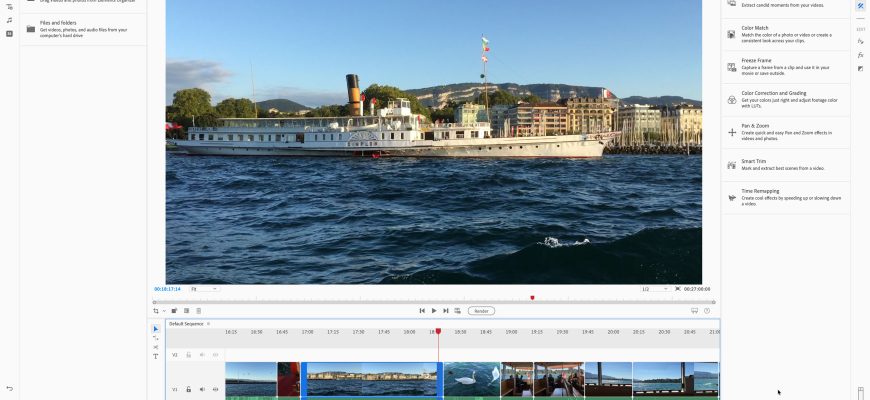
После стартового экрана редактор предлагает режимы Quick, Guided и Advanced. В Quick основой служит упрощённая монтажная область Sceneline. В ней легче сосредоточиться на порядке сцен: добавить файлы, укоротить неудачные начала и окончания, переставить эпизоды, разместить музыку и титры. Этот режим уместен для короткого ролика с последовательным повествованием, где не требуется постоянно сопоставлять несколько видеослоёв.
Большую часть центральной области занимает Program Monitor — просмотр собираемого фильма. Слева расположены средства добавления и оформления материала, справа открываются инструменты обработки. Перед изменением цвета или кадрирования нужно проверить выделение на шкале: оно определяет, к какому клипу применяется операция.
Guided: подсказки внутри настоящего проекта
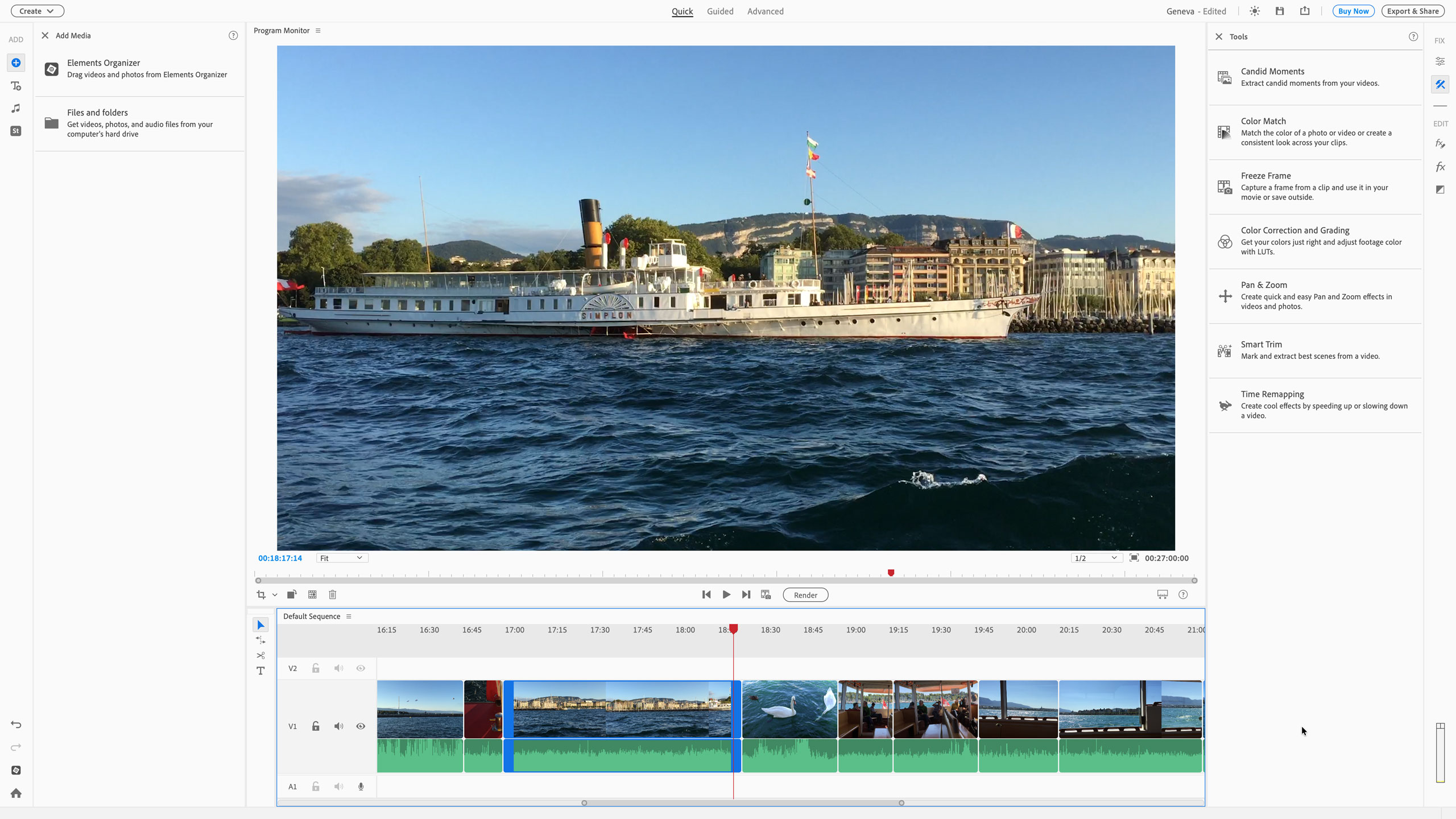
Guided отличается не отдельным форматом результата, а способом освоения операций. Пользователь выбирает задачу, а редактор последовательно показывает действия: обрезку лишних кадров, добавление перехода, оформление текста, коррекцию яркости или создание эффекта. Подсказки сопровождают работу с собственным материалом, поэтому результат урока становится частью проекта, а не остаётся демонстрацией на чужом видео.
Подсказка объясняет применение инструмента, но не определяет его уместность. Для делового интервью переход или анимация должны соответствовать содержанию и ритму сцены, а не просто демонстрировать освоенный эффект.
Advanced: слои, точная подрезка и управление эффектами
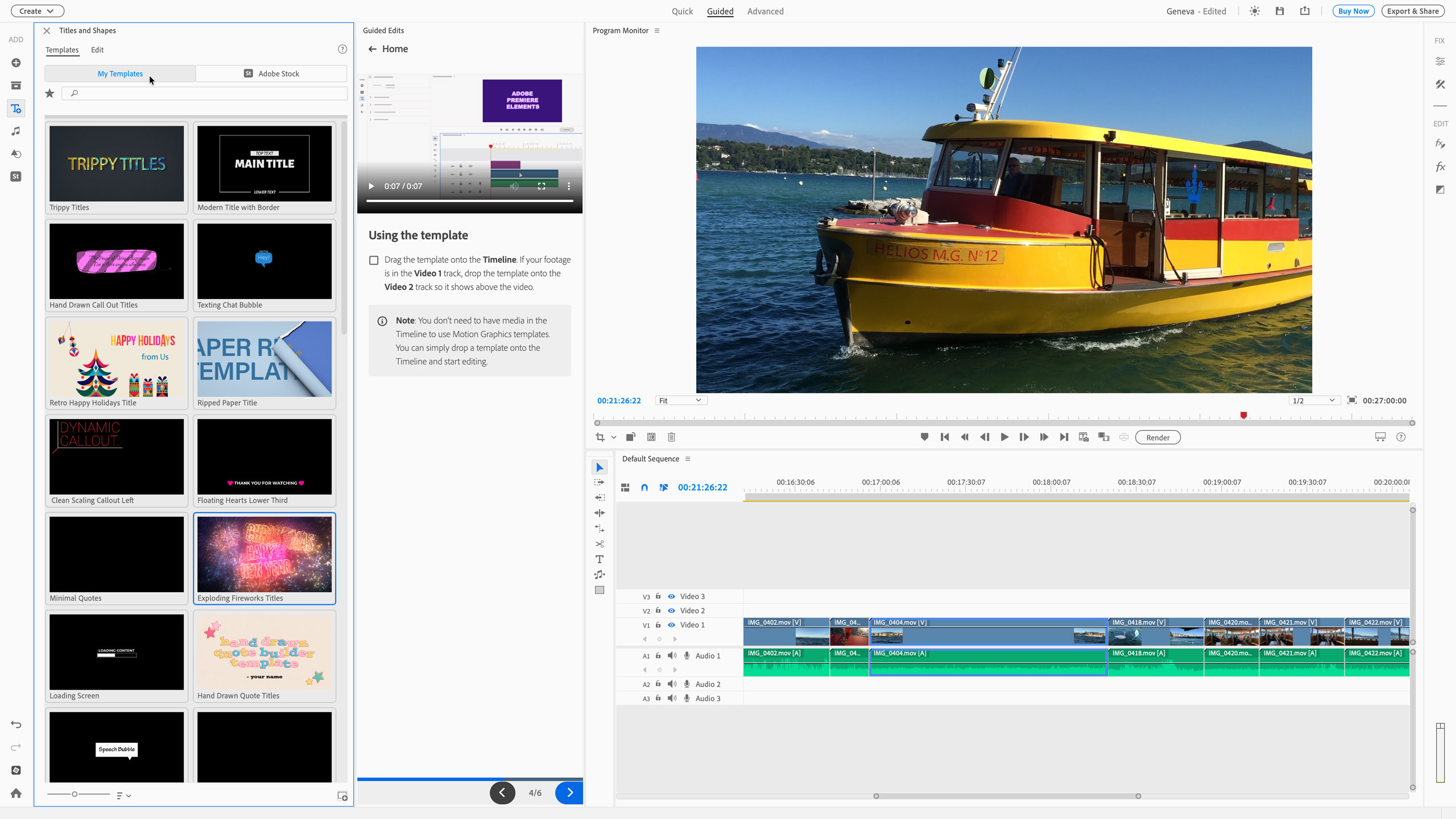
Advanced нужен для многодорожечной работы. Здесь видео, фотографии, графика, исходный звук, музыка и комментарий располагаются на отдельных дорожках. Такой вид удобен для перебивок поверх интервью, наложения титра на изображение и независимой настройки нескольких звуковых источников. В старых материалах этот режим называется Expert; в актуальном интерфейсе используется название Advanced.
Project Assets содержит импортированные материалы и поддерживает представление значками или списком. На временную шкалу переносятся только выбранные клипы; само наличие файла в панели не включает его в фильм. Один исходник можно использовать в разных местах с собственными границами и обработкой каждого фрагмента.
Инструмент Selection отвечает за выделение и перемещение. Ripple Edit изменяет границу клипа с компенсацией образующегося промежутка, а Rate Stretch меняет длительность через скорость воспроизведения. Это принципиально разные операции: подрезка удаляет ненужный участок из монтажа, растяжение сохраняет действие, но меняет его темп. Scissor разделяет клип в выбранной позиции. Перед использованием инструмента важно понимать, должен ли соседний материал сдвинуться или остаться на прежнем времени.
Список эффектов служит для выбора обработки, панель применённых эффектов — для её настройки у выделенного клипа. Здесь проверяются параметры и последовательность воздействий. Масштабирование, кадрирование и стабилизацию лучше оценивать по отдельности, прежде чем добавлять новую обработку для исправления их общего результата.
Source Monitor и Program Monitor: исходник и собранный фильм
Source Monitor предназначен для отдельного исходного клипа: в нём можно просмотреть материал и обозначить границы In и Out до переноса на шкалу. Program Monitor показывает результат текущей последовательности, включая наложения и переходы. Для длинной съёмки разделение полезно: сначала выбирается нужная реплика или действие, затем оценивается его место рядом с другими сценами.
Воспроизведение предпросмотра допускает разрешение Full, 1/2 или 1/4. Пониженный вариант облегчает просмотр, но не задаёт качество экспортируемого файла. Для оценки мелкого текста, шума и резкости лучше остановить изображение и проверить его в полном разрешении. Comparison View помогает сопоставить состояния изображения, а Safe Margins показывают безопасные области для композиции и титров; эти направляющие не становятся частью готового видео.
Монтаж и автоматизация: что редактор делает за пользователя
Smart Trim и Highlight Reel решают разные задачи
Smart Trim анализирует клип и предлагает фрагменты с учётом лиц, движения и качества изображения. Для отбора доступны варианты People, Action и Mix; количество выбранного материала регулируется, а нужные участки можно отметить вручную. Инструмент подходит для сокращения длинной записи прогулки, спортивного эпизода или праздника перед дальнейшим монтажом. Он не заменяет просмотр: важность поздравления или эмоциональной паузы определяется содержанием, а не только наличием лица и движения в кадре.
У Highlight Reel другой масштаб задачи. Из набора фотографий и видео создаётся короткая монтажная заготовка; учитываются движение, крупные планы и качество материала. После добавления исходников функция запускается через Create > Highlight Reel. Полученный вариант можно передать на временную шкалу командой Edit in Timeline и продолжить обычный монтаж. Это удобная отправная точка для обзорного ролика, но не основание доверить автоматике окончательный порядок событий.
Кадрирование, изменение формата и удаление промежутков
Freehand Crop позволяет кадрировать изображение непосредственно в Program Monitor. Инструмент доступен через Toggle On-Monitor Tools > Crop либо через Motion > Crop в управлении эффектами. Границы изменяются перетаскиванием сторон и углов; удержание Shift сохраняет пропорции. Кадрирование изменяет видимую область изображения, а не длительность клипа.
Auto Reframe нужен при переходе между пропорциями кадра. Он анализирует действие и перемещает область кадрирования, чтобы сохранить важное в видимой части. Доступны профили Slower Motion, Default и Faster Motion, а также ручная корректировка положения, масштаба и поворота. Для превращения горизонтального сюжета в вертикальный такой анализ уменьшает число ручных поправок, но не отменяет проверки: два собеседника по разным краям широкого кадра не помещаются в узкую область без композиционного компромисса.
Перед адаптацией ролика определите целевые пропорции, проверьте перекадрирование и только затем размещайте титры. Надпись сбоку горизонтального видео после перехода к вертикальному формату требует отдельной проверки положения и читаемости.
Delete All Gaps доступен в Guided и Advanced и убирает пустые промежутки на временной шкале. Команда вызывается через Timeline > Delete All Gaps; отдельный разрыв удаляется через Delete This Gap. Она помогает очистить монтаж после перестановки сцен. Однако намеренная пауза под звук и случайный пустой участок внешне похожи. Перед массовым удалением следует убедиться, что промежутки действительно лишние, а после — проверить положение музыки, реплик и титров.
Границы автоматического подхода
ИИ-инструменты Elements работают с существующей съёмкой: помогают отбирать фрагменты и перестраивать кадр. Их не следует приравнивать к полному набору генеративных функций профессиональных приложений Adobe.
Color Match обрабатывает выбранные клипы или всю последовательность, Delete All Gaps устраняет сразу несколько промежутков. Это групповые операции внутри монтажа, а не пакетное производство отдельных фильмов. Для серии публикаций по-прежнему нужны собственная структура каждого ролика и контроль экспорта.
Цвет, шум и стабилизация изображения
Базовая коррекция и стилизация
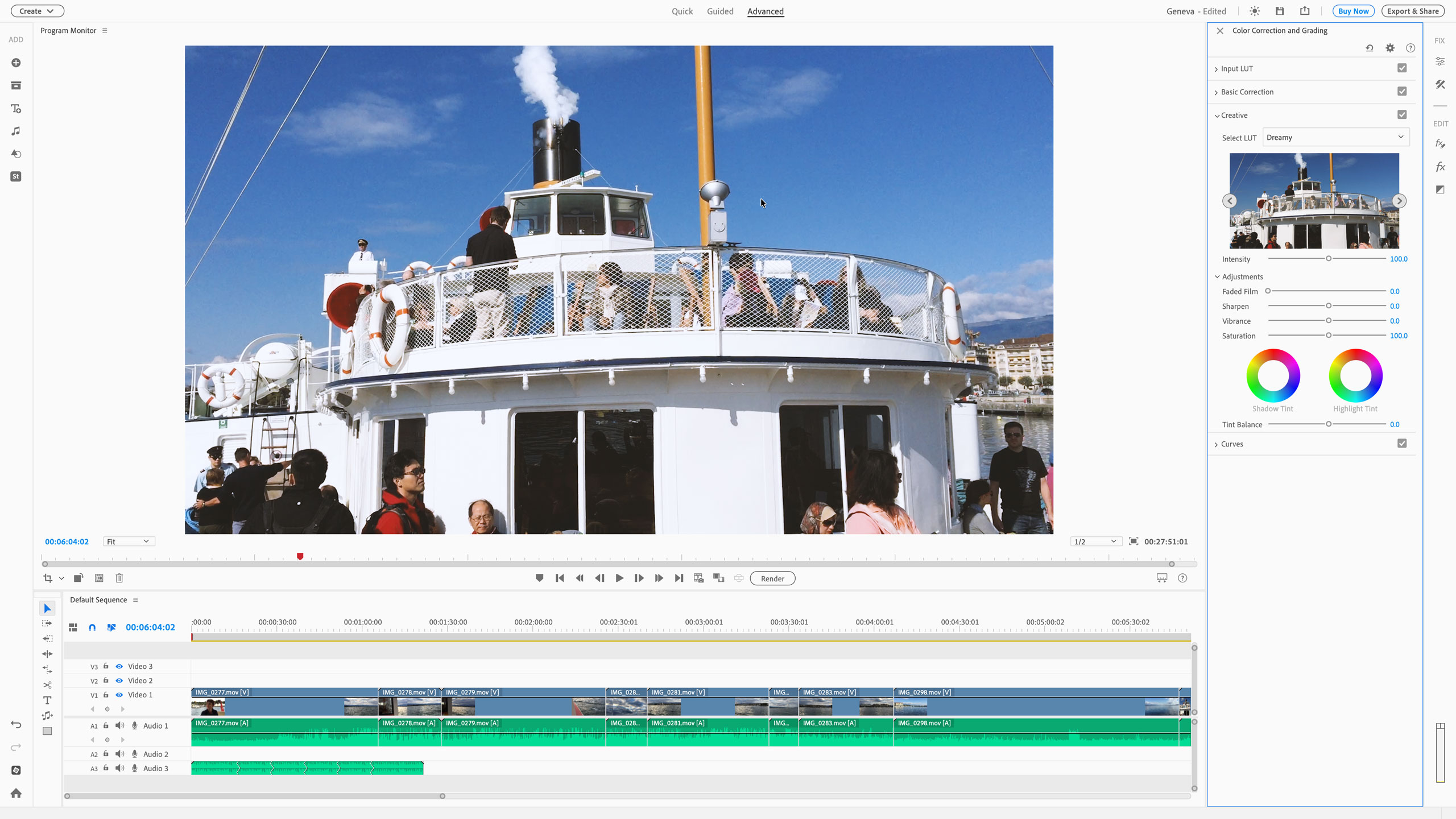
Панель Color Correction and Grading объединяет исправление изображения и создание художественного вида. В базовой коррекции доступны баланс белого, температура и оттенок, насыщенность, экспозиция, контраст, светлые и тёмные области. Пипетка баланса белого помогает выбрать нейтральный участок кадра. Для репортажа разумно сначала привести соседние планы к сопоставимой яркости и цветовой температуре, а уже затем добавлять стилизацию.
Input LUT позволяет использовать входную таблицу преобразования цвета, включая пользовательскую. Раздел Creative предназначен для художественных преобразований, а кривые и цветовые инструменты дают дополнительный контроль. LUT не восстанавливает потерянные детали в пересветах и не исправляет автоматически все особенности съёмки. Его следует применять к материалу, для которого предназначено преобразование, и оценивать по коже, нейтральным предметам и светлым участкам, а не только по насыщенности неба.
Auto Color предлагает автоматическую коррекцию с учётом кадров клипа, а не только изображения под указателем воспроизведения. Результат можно ослабить или дополнительно исправить вручную. Для сцены, где камера переходит из помещения на улицу, одного взгляда на стоп-кадр недостаточно: необходимо просмотреть весь переход освещения. Это помогает отделить удачное исправление одного участка от неприятного изменения остальных.
Color Match: согласование разных камер и снимков
Color Match переносит цветовой характер выбранного образца на другие клипы. Источником служит готовый вариант либо фотография или видео; обработку можно распространить на выделенные фрагменты или всю временную шкалу. Предусмотрены регулировки цветовой силы и яркостной составляющей. Функция полезна в смешанном ролике, где готовые фотографии задают настроение, а видео со смартфона отличается по цвету.
Color Match не заменяет калибровку камеры. Начинать лучше с близких по условиям сцен: сравнить лица и нейтральные поверхности, затем распространить настройку дальше. Одинаковая обработка материала из помещения и с улицы требует отдельной проверки баланса и контраста.
Reduce Noise и Shake Reduction
Reduce Noise уменьшает зернистость и цветовые помехи в видео, снятом при слабом освещении. Эффект расположен среди средств обработки изображения; его параметры настраиваются в панели применённых эффектов. Оценивать результат нужно не только по гладкости фона, но и по волосам, ткани, листве и другим мелким деталям. Полезно вывести короткий фрагмент: уменьшенный предпросмотр скрывает как остаточный шум, так и чрезмерное сглаживание.
Shake Reduction стабилизирует дрожание камеры после анализа клипа. Вариант Smooth Motion сохраняет общее движение камеры, No Motion стремится к неподвижному кадру. Повышение сглаживания связано с более сильным преобразованием изображения и кадрированием. Поэтому при съёмке с рук важен запас по краям: стабилизация не должна отрезать голову человека или значимый объект. Для эффекта размеры клипа должны совпадать с размерами последовательности.
Во время стабилизации отображается состояние Stabilizing; отдельной полосы прогресса у этой операции нет. Не стоит принимать отсутствие привычного индикатора за доказательство зависания. После завершения нужно проверить края кадра и движение прямых линий. Если обработка портит геометрию сильнее, чем исходная дрожь, разумнее ослабить эффект либо использовать более короткую устойчивую часть дубля.
Фотографии, титры и графическое оформление
Для фотографа Elements интересен сочетанием видео и готовых снимков в одной последовательности. JPEG, PNG, TIFF и PSD можно включать в монтаж наряду с клипами. RAW-фотографии следует предварительно обработать и вывести в подходящий графический формат: импорт Camera Raw удалён из Premiere Elements начиная с поколения 2023. Наличие Photoshop Elements в общем комплекте не возвращает этот импорт в видеоредактор.
Pan & Zoom создаёт движение по неподвижной фотографии. В Tools > Pan & Zoom задаются области Focus Frames и их порядок; инструмент также умеет находить лица для построения движения. Для портрета можно начать с более общего плана и перейти к детали, а для группового снимка — последовательно показать участников. Слишком тесные области увеличивают изображение сильнее, поэтому размер исходной фотографии и допустимую потерю детализации следует оценивать до оформления всего слайд-шоу.
Из видеоклипа можно получить стоп-кадр через Freeze Frame и использовать его как изображение либо вставку в монтаж. Это полезно для паузы с пояснением или фиксации важного момента. Но стоп-кадр сохраняет ограничения видеосъёмки: смаз движения и небольшое разрешение не исчезают от того, что изображение сохранено отдельно. Для финального показа результатов фотосессии лучше использовать обработанные фотографии, а стоп-кадры оставить для пояснения процесса.
Титры создаются в панели Titles and Shapes. В поколении 2026 Style Browser содержит более 30 готовых текстовых стилей; собственное оформление можно сохранить для текущего проекта или последующих работ. Стиль объединяет параметры шрифта, интервалов, заливки, обводки, фона и тени. Для серии роликов это практичнее, чем заново подбирать оформление каждой подписи: название рубрики, имя участника и заключительная карточка получают согласованный вид.
Responsive Design–Position позволяет связывать положение элементов графики. Через Pin To выбирается родительский объект и стороны привязки. Например, плашка с именем может сохранять нужную связь с текстовым блоком при изменении его размеров. Это помогает адаптировать оформление, но не отменяет проверки длинных имён и многострочного текста. Анимационные титры, цветные шрифты и эмодзи расширяют выразительные средства; для деловой подачи их следует оценивать прежде всего по читаемости и соответствию теме.
Звук, музыкальный монтаж и библиотека Stock Media
Отдельные дорожки для речи, атмосферы и музыки
В Advanced звуковое оформление можно разделить на исходный звук камеры, дополнительную музыку и дикторскую запись. Audio Mixer, открываемый через Tools > Audio Mixer, управляет уровнями и балансом дорожек. Изменения во время воспроизведения позволяют записывать автоматизацию громкости. Такое разделение полезно для сцены, где сначала слышна атмосфера студии, затем комментарий фотографа, а музыка остаётся фоном.
Запись закадрового текста выполняется с микрофона при просмотре видео. Перед началом стоит выбрать нужный вход в настройках аудиооборудования и сделать короткую пробу. Мониторинг в наушниках вместо динамиков помогает избежать повторного захвата воспроизводимого звука микрофоном. Основная проверка после записи — разборчивость речи на фоне музыки и отсутствие перегрузки, а не максимальная громкость индикатора.
Для обработки звука доступны, в частности, Vocal Enhancer, DeHummer и Reverb. Их задачи различаются: обработка голоса, подавление гула и добавление реверберации. Не следует применять все эффекты автоматически к любой речи. Сначала нужно определить конкретный недостаток записи, затем сравнить включённый и выключенный эффект на одинаковой громкости. Иначе более громкий вариант легко принять за более качественный.
Music Remix подгоняет композицию по длительности
Music Remix анализирует музыкальную запись и перестраивает её части под нужную длину. Это не генерация новой музыки и не простое ускорение всего трека. Инструмент особенно уместен для инструментального сопровождения: он помогает получить завершённый музыкальный фрагмент вместо резкого обрыва посреди композиции. Материал с вокалом требует большего внимания к перестановкам, а для записей короче 60 секунд предусмотрено предупреждение.
После Music Remix прослушайте стыки и окончание: плавное соединение ещё не гарантирует сохранения музыкальной фразы. Для слайд-шоу инструмент позволяет выбирать число и длительность фотографий по содержанию, а затем подстраивать сопровождение под фильм.
Готовые материалы внутри редактора
Stock Media доступна во всех трёх режимах и объединяет категории Video, Photos, Audio и SFX. Это встроенная подборка бесплатных материалов, а не неограниченный доступ ко всему платному каталогу Adobe Stock. Видеоматериалы можно отбирать по длительности, ориентации и разрешению; для аудио предусмотрены фильтры по настроению, жанру, наличию вокала, темпу и длительности. Найденное добавляется на шкалу либо в Project Assets.
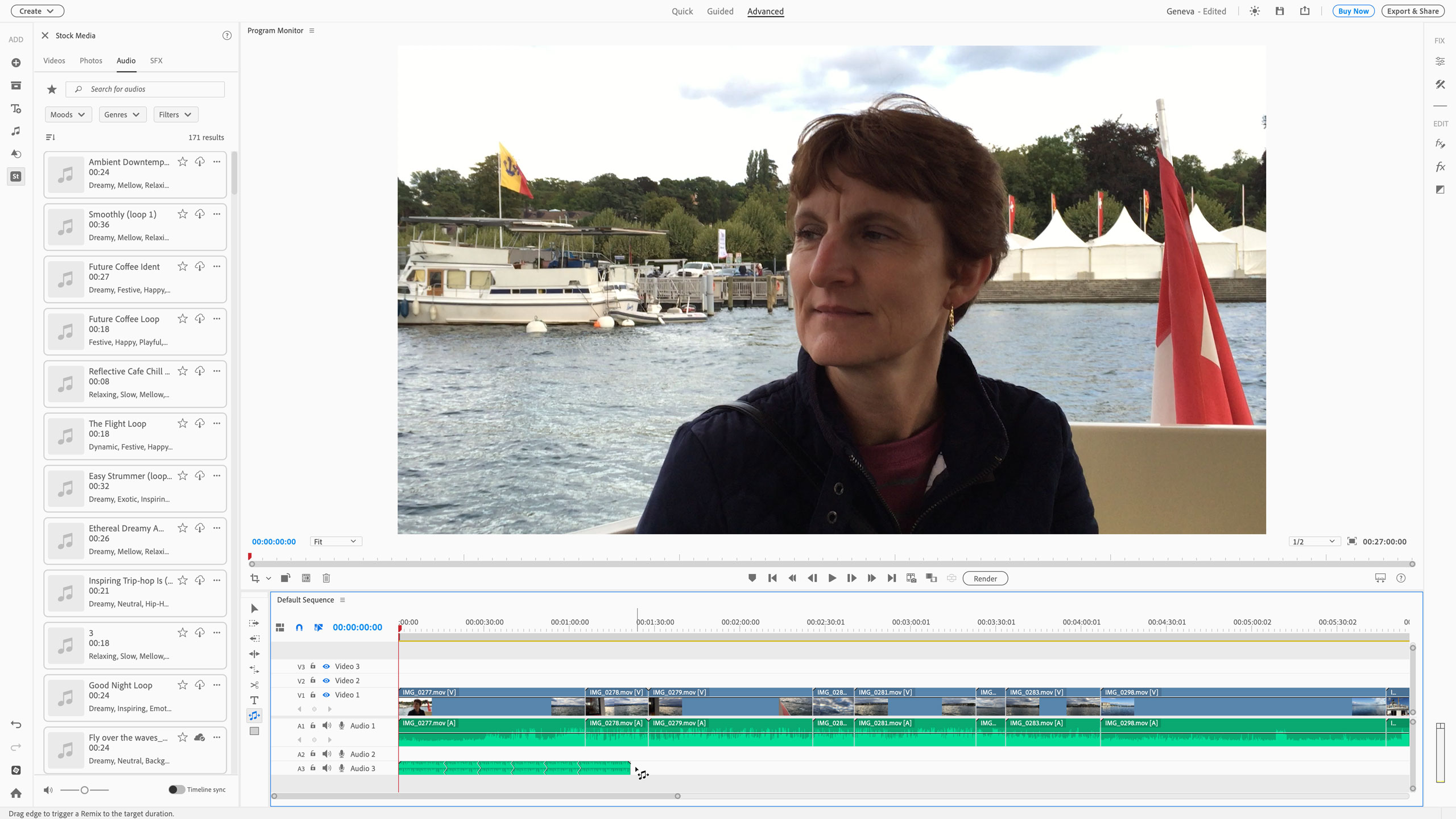
Timeline Sync позволяет слушать выбранную музыку вместе с текущим монтажом ещё на этапе подбора. Это удобнее оценки по названию и отдельному прослушиванию: темп сразу сопоставляется со сменой сцен. Для загрузки библиотечного контента необходим интернет. Перед автономной работой следует заранее получить нужные файлы и убедиться, что проект открывается без обращения к ещё не загруженным материалам.
Медиатека, интернет и работа с личными съёмками
Elements Organizer полезен, когда материалы распределены между множеством съёмок. Он поддерживает альбомы, теги, поиск людей и автоматические Smart Tags. Отбор в каталоге предшествует монтажу: сначала можно найти нужное событие или участника, затем передать выбранные файлы редактору. Auto Curate относится к отбору фотографий; эту функцию не следует приравнивать к автоматическому монтажу видео.
Импорт доступен с компьютера, камеры, телефона и съёмных носителей. В редакторе предусмотрено добавление через Add Media, в том числе из Elements Organizer. Органайзер также поддерживает получение материалов из Google Drive и OneDrive. Это способы доставить исходники в рабочую среду, а не совместное редактирование одной временной шкалы несколькими пользователями. Для небольшой съёмки можно обойтись папкой на диске; преимущества каталога становятся заметнее при повторном обращении к архиву.
После установки, активации и загрузки контента доступен автономный монтаж. Интернет нужен для новых загрузок, сетевых служб и публикации. Локальный экспорт не требует предварительной загрузки всего фильма в облачную медиатеку; использование аккаунта и онлайн-функций остаётся отдельной частью сетевого взаимодействия.
Прежние Elements Mobile и Elements Web в статусе beta больше не являются действующим дополнением к покупке. Мобильное приложение удалено из магазинов 1 октября 2025 года, веб-приложение стало недоступно 31 января 2026 года. Закрытие этих beta-продуктов не означает закрытия настольного Premiere Elements. Рассчитывать на них для продолжения монтажа в браузере или на смартфоне при выборе версии 2026 не стоит.
Для личных и клиентских съёмок разумно отделить рабочую папку от папок автоматической облачной синхронизации. Перед импортом из облака следует проверить аккаунт и выбранный набор файлов, перед публикацией — лица, имена в титрах, разговоры на фоне и случайно попавшие в кадр документы. Поиск по людям и тегам помогает находить материал, но сам по себе не ограничивает доступ к компьютеру или резервной копии. Для закрытого архива необходимы собственные меры защиты хранения.
Импорт, форматы и особенности 360°-видео
Расширение MP4, MOV или MXF описывает контейнер, но не все параметры видео внутри. Проверять следует реальные записи со своей камеры. Особенно важны сочетания кодека и системы при работе с HEVC и профессиональными контейнерами.
| Материал | Поддерживаемые варианты | Что учитывать |
|---|---|---|
| Обычное видео | H.264 в MP4, M4V и MOV; AVCHD; MPEG-2 | Поддержка расширения не гарантирует чтение любого содержимого |
| Видео HEVC | Импорт H.265 в MOV, MP4 и M4V | Важна поддержка кодека операционной системой |
| Монтажные исходники | Импорт Apple ProRes в MOV | Импорт и экспорт необходимо проверять раздельно |
| Фотографии и графика | JPEG, PNG, TIFF, PSD; анимированный GIF | RAW-фотографии предварительно обрабатываются отдельно |
| Аудио | MP3, AAC, AIFF и другие поддерживаемые варианты | Некоторые форматы зависят от платформы |
| Windows-форматы | Импорт AVI и WMV в Windows | Не переносить эти условия автоматически на Mac |
| MXF | Добавлен в 2026.3; для импорта видео — MPEG-2 | Не любой MXF с профессиональной камеры совместим |
Особенно осторожно нужно относиться к MXF. Импорт видео ограничен MPEG-2, включая варианты MXF OP1a XDCAM EX и XDCAM HD. MXF с AVC/H.264, XAVC, DNxHD/DNxHR, ProRes или IMX не поддерживается для импорта видеочасти; из некоторых таких файлов импортируется только звук. При этом перечень вариантов экспорта MXF шире и включает, среди прочего, XAVC, AVC Intra, AVC Long GOP, DV и DVCPRO. Поддержку обратного открытия собственного экспорта нельзя выводить только из совпадения расширения.
Видео с переменной частотой кадров поддерживается. Поэтому сам факт съёмки на смартфон с VFR не является основанием объявлять файл несовместимым. При рассинхронизации или сбое нужно проверить конкретную запись, её декодирование и параметры проекта. Переименование расширения не перекодирует материал; для обхода несовместимого сочетания требуется создать отдельную совместимую копию, сохранив оригинал.
Панорамный монтаж не заменяет сшивку камеры
В версии 2026 обработка 360° и VR доступна в Guided и Advanced. Основой служит уже сшитое видео в проекции equirectangular — прямоугольная развёртка панорамы. Если камера создаёт INSV или .360, используются совместимые сторонние плагины либо предварительный вывод сшитого MP4. Само наличие расширения камеры в перечне не означает универсального открытия её исходников без подготовки.
Редактор позволяет подрезать сферическое видео, корректировать изображение, применять VR-эффекты и переходы, менять направление взгляда. Для вывода предусмотрены варианты VR Monoscopic и VR Over-Under со стереозвуком либо Ambisonics. Здесь важны не только пиксели, но и метаданные, по которым проигрыватель распознаёт панорамный материал. Готовый файл нужно проверять именно в среде просмотра 360°, а не только в обычном плоском окне.
Для экскурсии или путешествия это расширяет сценарии домашнего монтажа. Но сферический видеоролик и интерактивный виртуальный тур — разные продукты: переходы между помещениями по клику, информационные точки и отдельная навигация требуют специализированного инструмента. Покупать Elements исключительно для сшивки изображений с двух объективов или конструирования интерактивной экскурсии не следует.
Экспорт: проект, готовый файл и публикация
Обычное сохранение проекта фиксирует монтажные решения, но не создаёт готовый фильм. Для вывода используется Export & Share в верхней части окна. Quick Export рассчитан на быстрое сохранение с готовыми настройками, а Local Computer позволяет выбрать формат, профиль и дополнительные параметры. Для распространённого сценария просмотра на компьютере или передачи на видеоплощадку подходит H.264 в MP4, но параметры следует сопоставлять с требованиями конкретного назначения.
Помимо H.264, доступны MPEG-2, QuickTime и другие варианты, а в текущем обновлении — MXF. Отдельно предусмотрен экспорт аудио, изображений и некоторых последовательностей изображений, включая JPEG, PNG и анимированный GIF. Набор выходных форматов отличается от набора импортируемых.
В настройках вывода есть профили Match Source – Adaptive High, Medium и Low Bitrate, выбор размеров кадра и частоты. Match Source помогает сохранить характеристики исходной последовательности, но не заменяет осознанного выбора. Низкий битрейт уменьшает файл за счёт более сильного сжатия, а увеличение разрешения не создаёт отсутствовавших деталей. Для материала с листвой, водой и быстрым движением особенно полезен короткий пробный экспорт сложного участка.
Диапазон экспорта может охватывать Entire Source, Work Area или область между In и Out. Ошибка здесь даёт технически исправный, но неполный фильм. Масштабирование также имеет три разных результата: Fit сохраняет изображение целиком с полями при несовпадении пропорций, Fill заполняет кадр с обрезкой, Stretch растягивает содержимое. Для лиц, архитектуры и предметной съёмки растяжение обычно нежелательно, поскольку меняет форму объектов.
Предусмотрена публикация на YouTube и Vimeo. Для диагностики надёжнее разделять создание файла и его отправку: сначала сохранить локальный вариант и воспроизвести его, затем загружать на площадку. Это позволяет не смешивать ошибку кодирования с проблемой авторизации, подключения или обработки ролика самим сервисом. Экспорт файла для социальной сети и прямая публикация из редактора — не одна и та же возможность.
Пример рабочего сценария: короткий ролик о фотосессии
Для воспроизводимого примера подойдут шесть горизонтальных клипов H.264 размером 1920 × 1080 с частотой 25 кадров/с, четыре обработанные фотографии JPEG и музыкальный файл MP3. Задача — собрать ролик примерно на полторы минуты: подготовка площадки, несколько моментов съёмки, затем готовые фотографии.
- Подготовить папку. Скопировать исходники с карты памяти на рабочий диск, разделить видео, фотографии и звук по подпапкам. Выбрать постоянное место до импорта, чтобы последующее перемещение не нарушило ссылки проекта.
- Создать проект. Через File > New Project задать имя и папку. Выбрать горизонтальные пропорции и параметры Full HD 25p; при необходимости открыть More > View All Presets. Сохранить проект до начала длительной работы.
- Добавить материалы. Использовать Add Media и перейти в Advanced. В Source Monitor выбрать полезные части длинных клипов с помощью In и Out, затем разместить их в порядке событий.
- Собрать основу. Убрать участки с подготовкой камеры и техническими паузами. Оставить понятное начало действия и его завершение. Фотографии разместить после съёмочных эпизодов, ориентируясь на общую длительность, а не на количество эффектов.
- Исправить изображение. Выровнять баланс белого и экспозицию соседних сцен. Для дрожащего фрагмента применить Shake Reduction и проверить результат после анализа. Не добавлять шумоподавление к чистому материалу без необходимости.
- Оформить снимки и текст. Для одной фотографии настроить умеренное движение Pan & Zoom. Добавить название съёмки и заключительную подпись через Titles and Shapes, сохранить подходящий текстовый стиль.
- Свести звук. Разместить музыку отдельно, оставить нужные звуки площадки. Подстроить длину сопровождения с помощью Music Remix либо ручной подрезки и прослушать окончание. Снизить музыку в местах, где важна речь.
- Вывести фильм. В Export & Share выбрать Local Computer, H.264, размер 1920 × 1080 и 25 кадров/с. Проверить полный диапазон, имя и место сохранения. Сначала вывести короткий сложный участок, затем всю последовательность.
- Проверить и сохранить работу. Открыть готовый MP4 вне редактора, проверить все стыки, титры, синхронность и конец музыки. Оставить исходники и проект для исправлений, а не только экспортированный фильм.
Сохранение проекта и резервное копирование
Файл проекта имеет расширение PREL. Он хранит ссылки на исходные файлы и инструкции монтажа, а не заменяет сами видеозаписи. Поэтому отправка одного файла проекта на другой компьютер не равна переносу всей работы. Переименование папки, отключённый внешний накопитель или удаление оригиналов лишают редактор доступа к материалу. Архивировать нужно связку проекта и медиа, а экспортированный фильм хранить как отдельный результат.
Команды Save As и Save a Copy решают разные задачи. Первая сохраняет проект под новым именем для дальнейшей работы, вторая создаёт копию, оставляя открытым исходный вариант. Для заметного изменения структуры полезно сделать отдельную версию: например, сохранить длинный фильм перед созданием короткой адаптации. Auto Save позволяет задать периодичность и число сохраняемых версий, но не заменяет резервную копию на другом накопителе.
File > Project Archiver предлагает Archive Project и Copy Project. Архивный вариант собирает используемые части материала, оставляя до 30 дополнительных кадров у границ, и исключает неиспользованные исходники. Copy Project сохраняет материалы Project Assets целиком, поэтому занимает больше места, но лучше подходит для последующего перемонтажа с возвращением к отброшенным участкам. Перед выбором полезно оценить объём через Calculate.
У Organizer есть ещё один уровень резервирования. Автоматическая копия структуры каталога сохраняет организационные данные, но не подменяет копирование фотографий и видео. Для полного набора предусмотрен Full Backup, для последующих изменений — Incremental Backup. Проверка должна включать открытие восстановленной копии и доступность самих медиа. Наличие файла каталога без исходников не гарантирует сохранности съёмки.
Частые проблемы: как отделить причину от симптома
Установка или запуск не завершаются
Сначала проверяются версия ОС, архитектура процессора, AVX2, память и свободное место. Windows 11 на ARM и Windows 10 не становятся поддерживаемыми после обновления драйвера. Затем следует проверить вход в нужный Adobe-аккаунт и установленное обновление редактора. Для номера сборки используется Help > About Premiere Elements. В ветке 2026 уже исправлялись проблемы запуска на Mac под обычным пользователем, поэтому старую ошибку не стоит диагностировать без проверки версии.
Есть звук, но нет изображения, или файл не импортируется
Нужно сопоставить контейнер и видеокодек: характерный пример — MXF с неподдерживаемой видеочастью. Далее проверить воспроизведение оригинала вне редактора и импорт другого короткого файла с той же камеры. Для HEVC важна системная поддержка декодирования. Если совместимая копия H.264 открывается, а оригинал нет, дальнейшую проверку следует сосредоточить на параметрах исходника. Установка случайного набора кодеков не является заменой такой диагностики.
Предпросмотр тормозит или выглядит хуже исходника
Проверяются разрешение воспроизведения, активный Renderer и завершение анализа тяжёлых эффектов. Для монтажа можно понизить разрешение просмотра, закрыть другие приложения, использующие GPU, и выполнить Timeline > Render Work Area на сложном участке. Короткий экспорт помогает установить, относится ли проблема только к предпросмотру. Нечёткая картинка при 1/4 не доказывает низкого качества итогового файла.
Экспорт обрывается или сообщает Error compiling movie
Нужно сохранить отдельную копию проекта, проверить место назначения и вывести небольшой диапазон вокруг проблемного участка. Если ошибка повторяется, поочерёдное отключение эффектов в копии помогает найти зависимость от конкретной обработки или клипа. Полезно сравнить встроенный профиль экспорта с пользовательскими настройками. Во время вывода не следует переводить компьютер в сон; для обращения в поддержку пригодятся точная ошибка, сборка, параметры исходника и время сбоя.
Фильм укорочен, содержит чёрные участки или неверные пропорции
Проверяются диапазон экспорта, пустоты между клипами и режим Fit/Fill/Stretch. Чёрные поля по бокам и чёрный промежуток между сценами имеют разные причины: первое связано с геометрией, второе — со структурой последовательности. Для пропавшего исходника сначала восстанавливается доступ к папке или накопителю, а не меняется кодек экспорта. Если локальный файл исправен, а публикация не проходит, проверять следует авторизацию и сетевую отправку.
Контроль результата должен проходить вне редактора. Просмотрите начало и конец, стыки сцен, длинные титры, участки со стабилизацией и синхронность губ с голосом. Прослушайте речь на тихой громкости и проверьте музыкальный финал. Для панорамы дополнительно нужны правильное распознавание 360° и направление обзора. Успешное завершение экспорта подтверждает создание файла, но не его содержательную готовность.
Плюсы и минусы
Плюсы ✔️
- Три режима позволяют начать с последовательной сборки и подсказок, затем перейти к многодорожечному монтажу.
- Smart Trim, Auto Reframe и Music Remix автоматизируют разные трудоёмкие операции, сохраняя возможность ручной проверки.
- Фотографии, видео, титры и отдельные звуковые дорожки объединяются в одном проекте.
- Цветовая панель сочетает базовую коррекцию, LUT и ручные инструменты, а Text Styles помогает повторно использовать оформление.
- Organizer и Project Archiver решают разные задачи: поиск в медиатеке и сборку материалов конкретного проекта.
- После активации и необходимых загрузок доступен автономный настольный монтаж.
Минусы ❌
- Лицензия ограничена тремя годами: отсутствие ежемесячной платы не означает бессрочного доступа к редактору.
- Нет русского интерфейса, поддержки Windows 10 и Windows на ARM в поколении 2026.
- Наборы кодеков для импорта и экспорта неодинаковы; особенно существенны ограничения импорта MXF.
- Для 4K рекомендовано 32 ГБ памяти и больше, поэтому простой по назначению редактор не обязательно подходит старому компьютеру.
- Прежние мобильное и веб-дополнение закрыты, а DVD-авторинг и меню дисков удалены из современных выпусков.
- Официальная покупка программ Adobe недоступна в России и Беларуси.
Кому подойдёт и кому не подойдёт
Кому подойдёт
Программа уместна для автора семейных фильмов, любителя путешествий и фотографа, которому нужен ролик о съёмке с показом готовых снимков. Она особенно интересна при нерегулярной работе: Guided помогает вспомнить операцию, Organizer — найти материал, а готовые стили — оформить новую историю без повторного подбора всех параметров. Условие разумного выбора — совместимый компьютер, подходящий язык интерфейса и готовность принять трёхлетний срок.
Кому не подойдёт
Другой вариант стоит искать для работы только в браузере или на телефоне, для полностью бесплатного монтажа без срока окончания, для компьютера с неподдерживаемой ОС и для сохранения старого процесса изготовления DVD с меню. При регулярной профессиональной постобработке, монтаже интервью по расшифровке и командном согласовании лучше оценивать специализированные возможности альтернатив, а не считать Elements обязательной ступенью перед ними.
Четыре альтернативы для других сценариев
Adobe Premiere — для регулярного производства и согласования
Профессиональный Premiere, знакомый многим по названию Premiere Pro, распространяется по подписке и остаётся отдельным продуктом. Монтаж по текстовой расшифровке, работа с исходниками RAW и Log, инструменты речи и взаимодействие с Frame.io делают его более уместным для интервью и проектов с обсуждением правок. Переход оправдан конкретным рабочим процессом, а не только желанием получить «старшую» программу.
DaVinci Resolve — для связки монтажа, цвета, эффектов и звука
Редактор Blackmagic Design работает в Windows, macOS и Linux и объединяет монтаж, цветокоррекцию, Fusion и Fairlight. Есть бесплатная версия и платная Studio с дополнительными средствами. Он подходит автору, который готов изучать разные рабочие страницы ради более глубокого контроля постобработки. При сравнении нельзя приписывать бесплатной версии весь набор ИИ-функций Studio.
Shotcut — для бесплатного ручного монтажа
Shotcut — свободный редактор для Windows, macOS и Linux с многодорожечной шкалой, фильтрами, анимацией параметров и поддержкой форматов через FFmpeg. Он уместен, когда важнее отсутствие покупки и срока лицензии, чем готовый обучающий маршрут Elements. Компромисс заключается в большей самостоятельности: порядок обработки и оформление автор выстраивает сам.
iMovie — для простых проектов в экосистеме Apple
Бесплатный iMovie для Mac поддерживает 4K-видео, стабилизацию, движение по фотографиям, титры, музыку, наложения и разделённый экран. Он также принимает проекты мобильного iMovie. Для владельца Mac с базовыми задачами это разумная точка сравнения до покупки Elements; для Windows такой альтернативы нет. Доплачивать за Elements имеет смысл ради конкретных инструментов и каталога, а не ради одной обрезки и склейки.
FAQ: детали, которые легко упустить
Почему Auto Save не создал ожидаемую копию?
Для работы автоматического сохранения проект нужно хотя бы один раз сохранить вручную при каждом открытии. Поэтому после создания или повторного открытия не стоит рассчитывать только на заданный интервал. Сначала выполните обычное сохранение, затем продолжайте монтаж. Копии следует искать в папке Adobe Premiere Elements Auto-Save.
Как применить текстовый стиль, но оставить выбранный шрифт?
При применении стиля удерживайте Alt в Windows или Option в macOS. Это сохраняет текущий шрифт при переносе остального оформления. Приём полезен, когда для русскоязычной надписи уже выбран подходящий шрифт и менять его вместе с цветом, обводкой или тенью не требуется.
Почему выключение Auto Reframe не вернуло прежний размер?
Отключение или сброс эффекта не возвращает автоматически первоначальный размер изображения. Нужно отдельно проверить масштаб и положение клипа. Иначе оставшееся увеличение легко принять за повторное применение перекадрирования и начать исправлять не тот параметр.
Что будет с ранее загруженными файлами закрытых beta-приложений?
Ранее загруженные материалы доступны через Adobe Files в папке Elements Photos. Это путь к сохранённым медиа, а не продолжение работы закрытого веб-редактора. Для долгосрочного хранения разумно иметь отдельную локальную копию и не связывать сохранность архива с доступностью прежнего приложения.
Итог: за что здесь имеет смысл платить
Premiere Elements стоит выбирать ради сочетания обучающих подсказок, готового оформления, автоматического отбора и обычной многодорожечной работы. Для фотографа с небольшими видеопроектами такая связка полезнее покупки профессиональной системы только ради нескольких роликов. Но до оплаты важнее всего провести собственный цикл импорта и экспорта и принять ограниченный срок лицензии.
Для разовой склейки разумнее начать с бесплатной альтернативы. Для регулярных интервью и командного производства — сравнивать профессиональные инструменты. Для семейного архива и периодических творческих роликов Elements остаётся содержательным вариантом, если совместимость, доступность покупки и трёхлетняя модель соответствуют планам автора.











