


MCEBuddy — настольная Windows-программа для автоматической обработки видеозаписей: она следит за выбранными папками, ставит новые файлы в очередь, при необходимости ищет рекламные блоки, перекодирует или перепаковывает видео, работает с субтитрами и метаданными, переименовывает результат и переносит его в медиатеку. Главный сценарий продукта связан не с ручным монтажом, а с регулярно поступающими записями DVR, Windows Media Center и домашних медиасерверов, где одни и те же операции нужно выполнять без повторной настройки каждого файла. Ниже разобраны актуальная ветка MCEBuddy 2.x, устройство интерфейса, реальный конвейер обработки, форматы, стоимость и ограничения, из-за которых программа подходит далеко не каждой задаче.
Скачать MCEBuddy бесплатно
Рекомендуемый аналог
ВидеоМАСТЕР
Конвертер видео и аудио для Windows с русским интерфейсом
- Конвертация видео и аудио между популярными форматами
- Подготовка файлов для устройств и публикации
- Обрезка, соединение, звук и субтитры
- Русскоязычный интерфейс для Windows
MCEBuddy
Программа для работы с видео или аудио на русском языке
- Меньше инструментов для точной локальной коррекции
- Часть расширенных функций доступна только платно
- Набор инструментов зависит от версии и платформы
- Может не подойти для сложного профессионального монтажа

Что такое MCEBuddy и какой именно продукт рассматривается
Официальное название актуальной линейки — MCEBuddy 2.x. Изначально утилита создавалась для автоматического преобразования записей Windows Media Center с одновременным удалением рекламных вставок; от этого происходит расшифровка Media Center Edition Buddy. Сейчас назначение шире: MCEBuddy объединяет конвертацию, обнаружение рекламы, пакетную обработку, переименование, работу с метаданными, субтитрами и фоновый контроль папок.
Юридическое лицо продукта — MCEBuddy LLC. Это важно для идентификации: речь идет не о компоненте Microsoft Media Center, не о мобильном приложении с похожим названием и не об отдельном плагине Windows Media Center. Основной продукт — 64-битное приложение и фоновый движок для Windows. В экосистеме также существуют Remote Client и отдельный плагин Windows Media Center, но они не заменяют основной движок MCEBuddy.
По типу MCEBuddy находится между видеоконвертером и автоматизатором медиатеки. Он умеет запускать FFmpeg, HandBrake и MEncoder через профили, но поверх кодировщиков добавляет очередь, правила мониторинга, фильтры, обнаружение рекламных блоков, обработку метаданных, перемещение файлов и действия после конвертации. Поэтому сравнивать его только с простым «MP4-конвертером» некорректно: ценность программы появляется именно в конвейере.
Актуальный статус
Продукт не снят с поддержки. Последний стабильный выпуск с опубликованными release notes — MCEBuddy 2.7.1 64-bit от 27 февраля 2026 года; публичная пробная загрузка также предоставляет сборку 2.7.1. В этой версии расширена работа с субтитрами: добавлены извлечение и встраивание VobSub IDX/SUB, преобразование ряда текстовых субтитров в SRT, а в экспертных настройках — извлечение прожженных в кадр субтитров в SRT с использованием OCR. В том же выпуске обновлены вспомогательные компоненты и добавлено обнаружение зависания, связанного с проблемным драйвером аппаратного кодирования.
Для пользователя это означает, что MCEBuddy следует оценивать как действующий специализированный Windows-инструмент, а не как архивную программу эпохи Windows Media Center. При этом его происхождение заметно в терминологии и в сильной ориентации на ТВ-записи, DVR и домашние медиатеки.
Основные параметры MCEBuddy
| Параметр | Актуальные сведения |
|---|---|
| Тип продукта | Настольный конвертер и автоматизатор обработки видеозаписей с фоновой службой |
| Разработчик | MCEBuddy LLC |
| Текущая публичная версия | MCEBuddy 2.7.1, 64-bit, 27 февраля 2026 года |
| Операционные системы | Windows 11, Windows 10, Windows Server 2022, 2019 и 2016 |
| Архитектура | x64 |
| Локализация | Многоязычный интерфейс; спецификация MCEBuddy 2.x указывает поддержку 120+ языков |
| Основные задачи | Конвертация, удаление или маркировка рекламы, пакетная обработка, мониторинг папок, организация медиатеки, метаданные, субтитры и главы |
| Типичные входные контейнеры | WTV, DVR-MS, TS, MP4, MKV, AVI, WMV, TiVo, MPG и другие поддерживаемые декодерами форматы |
| Типичные выходные контейнеры | MP4, MKV, AVI, WMV, TS, WTV и профили для устройств |
| Аппаратное ускорение | Intel Quick Sync, NVIDIA NVENC/CUDA/CUVID, AMD VCE/AMF; набор доступных кодеков зависит от поколения GPU |
| Автоматизация | Очередь, мониторинг папок, расписание, фильтры, несколько одновременных конвертаций, скрипты и действия после обработки |
| Пробный режим | 15 дней или 15 успешных конвертаций, в зависимости от того, что наступит раньше |
| Premium Standard | 29,99 доллара, разовый платеж, 12 месяцев обновлений, лицензия на один компьютер |
| Premium Elite | 69,99 доллара на момент проверки, разовый платеж, 36 месяцев обновлений, лицензия на один компьютер |
| Business | Индивидуальная цена, многокомпьютерное и корпоративное лицензирование |
| Интернет | Не требуется для базового локального перекодирования; нужен для загрузки метаданных и обложек, Premium Access, обновлений и сетевых функций |
Платформа, системные требования и устройство программы
Текущая ветка рассчитана на 64-битную Windows. В системных требованиях указаны Windows 11, Windows 10 и Windows Server 2016/2019/2022. Для актуальной версии нужен x64-процессор с частотой от 1,6 ГГц, минимум 4 ГБ оперативной памяти и 2 ГБ свободного места для установки; 8 ГБ RAM рекомендованы. Отдельно понадобится место для исходных записей, временных файлов и готовых копий — при перекодировании крупных DVR-записей этот объем обычно значительно превышает размер самой программы.
Программные зависимости включают .NET Framework 4.8 или новее, DirectX 9.0c или новее и Microsoft Visual C++ 2015–2022 Redistributable. Видеокарта NVIDIA, Intel или AMD не обязательна, но может использоваться для аппаратного кодирования и декодирования. Доступность конкретного аппаратного кодека определяется не названием MCEBuddy, а возможностями GPU и драйвера.
Архитектурно MCEBuddy состоит из графического клиента и фонового Engine, работающего как служба Windows. Это одна из ключевых особенностей. Окно MCEBuddy Status показывает очередь и управляет движком, но не является самим движком. Закрытие графического окна не обязано останавливать обработку: служба может продолжать отслеживать папки и выполнять задания в фоне, в том числе без открытого пользовательского сеанса.
Такое устройство удобно для постоянно работающего HTPC или домашнего сервера, но влияет на права доступа. Служба Windows запускается в собственном контексте и не всегда видит сетевые диски, подключенные буквой внутри пользовательского сеанса. Для NAS надежнее использовать UNC-путь и корректно настроенные учетные данные, чем рассчитывать на диск, смонтированный только для интерактивного пользователя.
Как устроен интерфейс
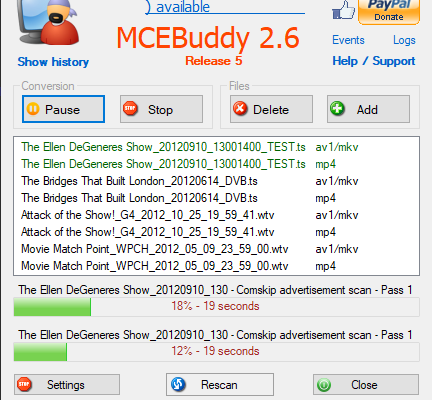
Основное окно MCEBuddy Status построено вокруг очереди. В нем видны файлы, состояние обработки, прогресс и сведения о движке. Здесь же находятся действия для добавления файлов, запуска или остановки обработки, удаления задания, повторного сканирования и перехода к настройкам, событиям и журналам. Такой интерфейс отражает назначение программы: пользователь управляет не монтажной временной шкалой, а потоком заданий.
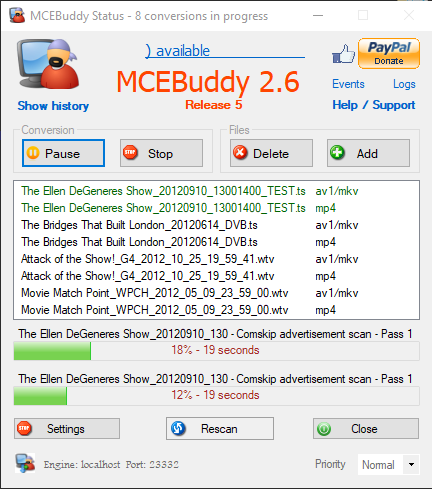
Ручной файл можно добавить через кнопку Add или перетащить в окно. Для регулярной работы важнее Settings: там настраиваются Conversion Tasks и Monitor Locations. Эти две сущности решают разные задачи. Monitor Location определяет, где искать входные файлы и по каким правилам их принимать; Conversion Task определяет, что делать с найденным файлом, куда сохранять результат и какие параметры обработки использовать.
Monitor Locations: откуда брать файлы
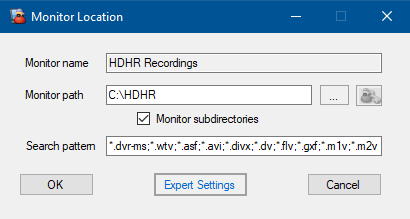
В Monitor Location задается наблюдаемая папка и фильтры. MCEBuddy периодически сканирует ее, отбирает подходящие файлы и передает их в очередь. Можно создавать несколько наблюдаемых расположений для разных источников: например, отдельные папки для записей HDHomeRun, PlayOn или другого DVR. Фильтрация помогает не отправлять в конвертацию временные, служебные или неподходящие файлы.
Conversion Tasks: что делать с записью
Conversion Task — центральный профиль задания. В нем выбираются профиль конвертации, папка назначения, правила рекламы, параметры переименования и дополнительные опции. Один Monitor Location можно связать с задачами, а несколько задач использовать для разных типов контента: например, сериал переводить в один контейнер и схему имен, а спортивные записи — в другой.
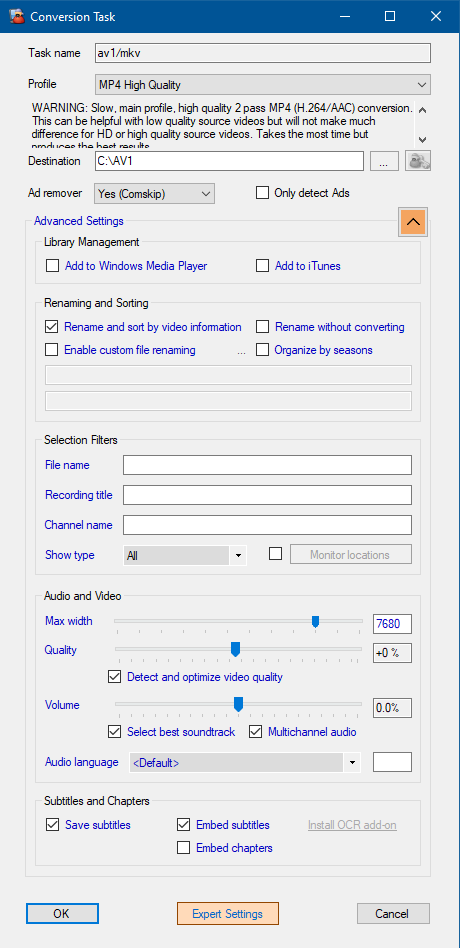
Предустановленные профили скрывают значительную часть параметров кодировщика. Для продвинутой настройки MCEBuddy использует profiles.conf и позволяет создавать собственные профили на базе FFmpeg, HandBrake и MEncoder. Пользователь может менять параметры контейнера, кодека, качества, размера, частоты кадров, аудио и фильтров, а также подключать команды и скрипты. Это расширяет возможности, но одновременно повышает требования к пониманию кодеков и синтаксиса командной строки.
Custom Cuts: ручная корректировка участков
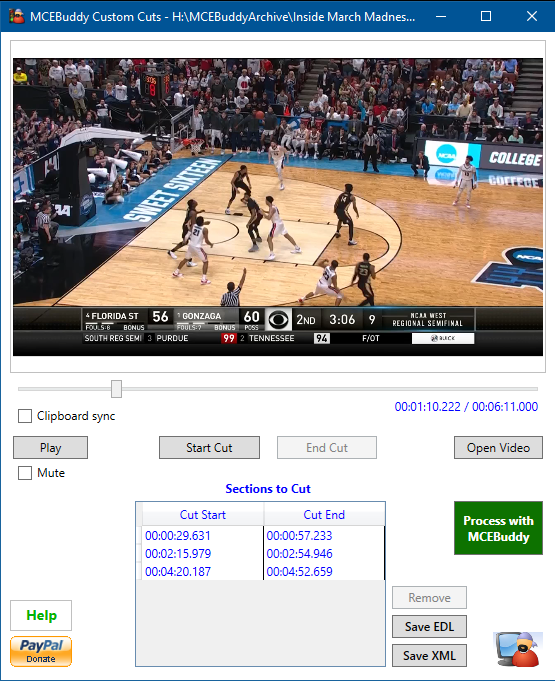
Автоматическое обнаружение рекламы не является монтажом с гарантированной точностью. Когда автоматические маркеры не подходят, Custom Cuts дает визуальный способ отметить участки, которые нужно сохранить или удалить, предварительно просмотреть разрезы и сохранить разметку. Этот редактор предназначен именно для корректировки сегментов, а не для многодорожечного монтажа, титров, эффектов или цветокоррекции.
Переименование и метаданные
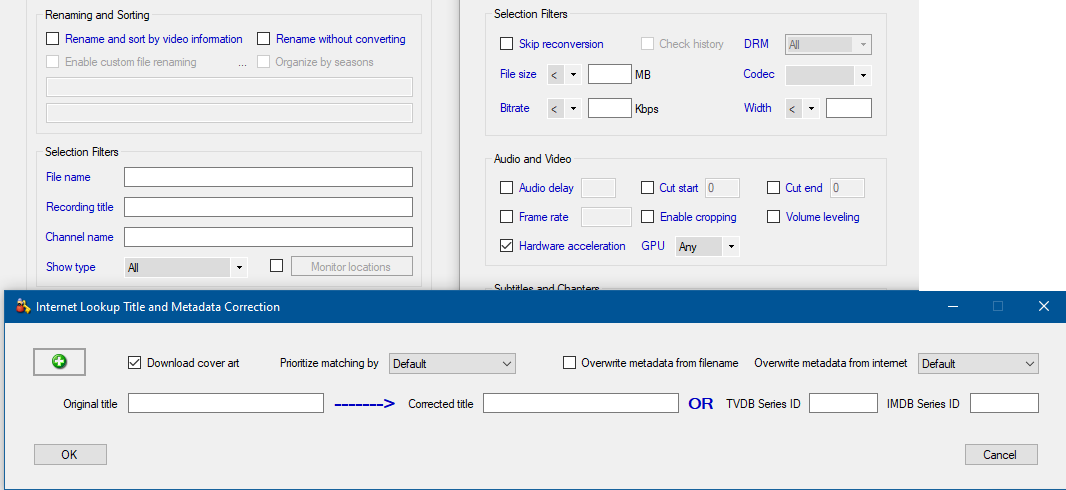
MCEBuddy умеет строить имена файлов и папок по шаблонам, использовать встроенные сведения записи и дополнять их данными интернет-баз. Интеграции с TMDB, TVDB и другими источниками используются для распознавания фильмов и эпизодов, обложек и организации медиатеки. Для Plex, Emby, Jellyfin и подобных систем это важно: корректное имя и структура папок часто определяют, сможет ли медиасервер автоматически сопоставить файл с нужным фильмом или эпизодом.
Основные функции и как они связаны между собой
Сильная сторона MCEBuddy — не отдельная функция, а порядок их выполнения. Система может принять файл, определить метаданные, проверить правила задания, подготовить временную копию, найти рекламные блоки, извлечь субтитры, перекодировать видео, добавить главы, записать метаданные, переименовать результат и перенести его в конечную библиотеку. Не каждый этап обязателен: конкретная Conversion Task может пропускать рекламу, не менять видео-кодек или не использовать интернет-метаданные.
Удаление и маркировка рекламы
Для автоматического обнаружения рекламных вставок MCEBuddy поддерживает Comskip и ShowAnalyzer. Программа может физически вырезать обнаруженные участки либо использовать рекламные интервалы для создания глав, чтобы сохранить видеоряд, но получить маркеры переходов. Также поддерживаются готовые рекламные маркеры из ряда внешних источников, включая TiVo, PlayOn и SiliconDust.
Comskip анализирует признаки рекламных блоков, а не «понимает» смысл передачи как человек. Точность зависит от канала, структуры записи и настроек детектора. На одних источниках базовый профиль дает приемлемые интервалы, на других требуется отдельный comskip.ini. Риск двойной: реклама может остаться в файле, либо часть передачи может попасть в удаляемый сегмент. Поэтому безопасный сценарий — сначала сохранять исходники или создавать главы, а к безвозвратному удалению переходить после проверки нескольких типичных записей конкретного канала.
Для ручного контроля предназначен Custom Cuts. Он полезен не только при рекламе, но и когда нужно удалить начало или конец записи, оставив основное содержание. Однако это не замена обычному видеоредактору: инструмент ориентирован на сегментное вырезание внутри автоматического процесса.
Конвертация и перепаковка
MCEBuddy использует готовые профили и внешние движки кодирования. Поддерживаются распространенные контейнеры WTV, DVR-MS, TS, MP4, MKV, AVI, WMV, TiVo и MPG на входе, а среди типовых выходов — MP4, MKV, AVI, WMV, TS и WTV. На уровне видео поддерживаются AV1, H.265/HEVC, H.264, VP9, VP8, VP7, MPEG-4, MPEG-2 и MPEG-1; конкретное сочетание контейнера и кодека определяется выбранным профилем.
Не каждое задание требует полного перекодирования. Профили поддерживают копирование совместимых потоков и перепаковку контейнера, когда исходный видео- или аудиопоток уже подходит цели. Это уменьшает нагрузку и исключает дополнительную потерю качества, но зависит от структуры исходника, наличия рекламы, необходимости изменения размера и совместимости контейнера. Если требуется вырезание по границам, изменение разрешения, деинтерлейс или другой фильтр, полное кодирование может стать неизбежным.
Аппаратное ускорение
MCEBuddy поддерживает аппаратные кодировщики Intel Quick Sync, NVIDIA NVENC и AMD VCE/AMF, а также соответствующие аппаратные декодеры. Это позволяет переносить часть работы с CPU на GPU. Поддержка H.264, H.265 или AV1 зависит от поколения видеоядра: наличие видеокарты само по себе не означает, что каждый кодек будет доступен.
Аппаратное кодирование нужно оценивать не только по скорости. Драйвер должен быть совместим со связкой MCEBuddy и используемого кодировщика. В 2.7.1 добавлено обнаружение зависаний, связанных с проблемными драйверами. Если одна и та же запись стабильно проходит на программном кодировщике, но зависает или завершается ошибкой при NVENC, Quick Sync или AMF, первым диагностическим шагом является отключение hardware encoding для того же профиля и повторный запуск. Такое сравнение отделяет проблему файла от проблемы аппаратного стека.
Пакетная обработка и одновременные задания
Очередь может принимать несколько файлов вручную и автоматически. MCEBuddy поддерживает расписание и несколько одновременных конвертаций. Параллелизм полезен на многоядерных системах, но увеличивает суммарное потребление CPU, GPU, диска и памяти. На домашнем сервере разумнее подбирать число параллельных заданий так, чтобы дисковая подсистема успевала читать исходники и писать временные файлы, а аппаратный энкодер не упирался в ограничения драйвера или одновременных сессий.
Субтитры, закрытые титры и главы
MCEBuddy может извлекать и встраивать субтитры, closed captions, teletext и DVB subtitles, а также прожигать субтитры в видеоряд. Поддерживаются субтитры SRT, SUB, IDX, ASS и SSA. В версии 2.7.1 расширена обработка VobSub IDX/SUB и преобразование текстовых WebVTT, ASS/SSA, 3GP/TTXT и SRT в SRT для сохранения или встраивания.
Отдельная экспертная опция 2.7.1 умеет искать текст, уже прожженный в изображение, и извлекать его в SRT с OCR. Это не следует путать с обычным извлечением встроенной дорожки: при OCR программа распознает изображение символов, поэтому результат требует проверки. Для изображений субтитров используются дополнительные OCR-компоненты; в текущем выпуске необходимые файлы могут автоматически загружаться после установки.
Главы могут создаваться на основе рекламных интервалов либо сохраняться в поддерживаемых форматах. Поддерживаются EDL, VPRJ, EDLP, XML и embedded chapters. Это дает промежуточный вариант между «вырезать рекламу навсегда» и «ничего не делать»: рекламные участки остаются в файле, но становятся размеченными сегментами.
Метаданные, переименование и интеграции
Встроенный конвейер может извлекать метаданные из исходной записи, дополнять их данными интернет-баз и использовать переменные в шаблоне имени. MCEBuddy интегрируется с домашними медиасистемами и источниками записей, среди которых Plex, Emby, Jellyfin, SiliconDust/HDHomeRun, PlayOn, NextPVR, Kodi/XBMC, SageTV и другие. Смысл интеграции различается: где-то это чтение метаданных и организация файлов, где-то — работа с типичными форматами записей.
Для автоматической библиотеки особенно полезны фильтры. Задача может отбираться по имени, каналу, размеру, кодеку, битрейту, DRM-признакам и другим метаданным. Это позволяет, например, не перекодировать уже готовые H.264-файлы или отправлять записи определенного канала в отдельный профиль. Чем больше таких правил, тем важнее документировать их: пересечение фильтров может привести к тому, что новый файл вообще не попадет ни в одну задачу.
Профили, пользовательские команды и скрипты
Для опытных пользователей MCEBuddy открывает слой ниже стандартного интерфейса. Профили описывают параметры FFmpeg, HandBrake и MEncoder, а пользовательские команды и скрипты позволяют встроить внешнее действие до или после основных этапов. Это подходит для нестандартных контейнеров, отдельной обработки аудио, копирования sidecar-файлов или интеграции с локальным скриптом медиатеки.
Форматы импорта и экспорта
Форматная поддержка MCEBuddy определяется одновременно контейнером, кодеками внутри него и выбранным профилем. Поэтому полезнее разделять контейнеры, кодеки, аудио и служебные дорожки, а не считать любое расширение гарантией успешной конвертации.
| Категория | Форматы и варианты | Практическое значение |
|---|---|---|
| Входные контейнеры | WTV, DVR-MS, TS, MP4, MKV, AVI, WMV, TiVo, MPG и другие | Охватывает типичные DVR-записи и обычные локальные видеофайлы |
| Выходные контейнеры | MP4, MKV, AVI, WMV, TS, WTV и профили устройств | Можно готовить файлы для медиасервера, телевизора, мобильного или архивного сценария |
| Видео | AV1, H.265/HEVC, H.264, VP9, VP8, VP7, MPEG-4, MPEG-2, MPEG-1 | Поддерживает как современные, так и старые источники; реальная доступность аппаратного энкодера зависит от GPU |
| Аудио | AC3, DTS, AAC, E-AC3, MP3 и другие | Есть многоканальный звук, несколько аудиодорожек и выбор языка |
| Субтитры | SRT, SUB, IDX, ASS, SSA; также обработка WebVTT и других текстовых дорожек в ветке 2.7.1 | Возможны извлечение, преобразование, встраивание и прожиг |
| Главы | EDL, VPRJ, EDLP, XML, встроенные главы | Рекламные интервалы можно маркировать без физического удаления |
| Метаданные | MKV, MP4, WTV, DVR-MS, TS, XML и связанные схемы | Данные используются при переименовании и организации медиатеки |
Для TiVo-файлов требуется MAK, поскольку это часть доступа к таким записям. Для файлов с необычной структурой или поврежденными временными метками простого совпадения расширения недостаточно. Диагностику следует начинать с Media Info в очереди и журнала конкретной конвертации: там видно, какие потоки определились и какой этап завершился ошибкой.
Воспроизводимый рабочий сценарий: автоматическая обработка папки DVR
Типичный сценарий лучше всего показывает отличие MCEBuddy от обычного конвертера. Допустим, DVR сохраняет новые записи в локальную папку, а готовые файлы должны попадать в отдельную медиатеку в MP4 или MKV. Для воспроизводимости сначала стоит взять одну копию записи, не удаляя оригинал, и настроить процесс на тестовой папке.
- Создать Conversion Task. В Settings открыть список задач, выбрать подходящий профиль MP4 или MKV, указать отдельную папку назначения и временно оставить архивирование исходника. Если нужна реклама, выбрать Comskip или ShowAnalyzer; для первого теста безопаснее использовать маркеры или сохранить исходник.
- Определить правила результата. Настроить шаблон имени и, при необходимости, интернет-метаданные. Для сериала проверить переменные сезона и эпизода, для фильма — название и год. Не стоит сразу переносить результат в боевую медиатеку, пока схема имен не подтверждена на нескольких файлах.
- Создать Monitor Location. Указать папку, куда DVR завершает запись, и ограничить маску нужными расширениями. Если источник расположен на NAS, использовать путь, доступный фоновой службе, а не только букву диска пользовательского сеанса.
- Запустить Engine. Новый завершенный файл должен появиться в очереди. В MCEBuddy Status видны этап и прогресс; графическое окно можно закрыть, поскольку обработку выполняет служба.
- Проверить готовый файл. Сравнить длительность с исходником, просмотреть места рекламных разрезов, убедиться в наличии нужной аудиодорожки и субтитров, проверить начало и конец передачи. Затем открыть Media Info или свойства результата и подтвердить контейнер, кодек, разрешение и число дорожек.
- Только после проверки включать удаление исходника. Когда несколько характерных записей одного источника проходят правильно, можно переносить процесс в рабочую папку и настраивать архивацию или удаление по своей политике хранения.
Этот сценарий показывает важную особенность MCEBuddy: один раз настроенная задача применяется к последующим файлам автоматически. Экономия действий появляется не на первой записи, а на десятках и сотнях однотипных файлов, которые проходят одинаковые правила.
Что происходит внутри конвейера
MCEBuddy не начинает с кодирования сразу после появления файла. Запись проходит фильтры очереди и задачи, получение метаданных, проверки повторной обработки и свободного места, подготовку временной копии или remux. Затем могут выполняться trim, Comskip или ShowAnalyzer, извлечение субтитров, анализ потоков, удаление рекламных сегментов и конвертация. После этого программа добавляет субтитры или главы, записывает метаданные, переименовывает и перемещает результат, переносит связанные файлы и выполняет настроенное действие с оригиналом.
Для диагностики достаточно определить последний успешно завершенный этап. Если рекламные маркеры уже созданы, но энкодер не стартует, причина находится после анализа рекламы; если готовое видео существует, но не попало на NAS, проверяют финальное перемещение. Conversion log фиксирует команды и результаты компонентов и поэтому информативнее общего статуса ошибки.
Автоматизация, фоновая работа и удаленное управление
Фоновый Engine — основа автоматизации. Он следит за каталогами, поддерживает расписание и может выполнять очередь без постоянно открытого окна. Для постоянно включенного ПК это приближает MCEBuddy к сервису: пользователь настраивает правила, а не запускает каждую операцию вручную.
Поддерживаются несколько одновременных конвертаций, уведомления по электронной почте, архивация оригиналов, синхронизация папок и настройки управления питанием. Возможность отправлять уведомления требует доступа к почтовому серверу. Если задача работает ночью, уведомление об ошибке полезнее, чем ежедневная проверка окна программы.
Для удаленного контроля предусмотрен Remote Client. Движок может принимать удаленное подключение, а MCEBuddy умеет помогать с UPnP/NAT при соответствующей настройке. Это функция администрирования, а не облачное перекодирование: медиаданные продолжают обрабатываться на машине, где установлен Engine. При открытии удаленного доступа нужно учитывать обычные риски сетевого сервиса и не выставлять порт наружу без понимания настроек маршрутизатора и межсетевого экрана.
Основной MCEBuddy Engine поддерживает Windows; macOS и Linux не входят в список поддерживаемых ОС. Remote Client расширяет способы управления, но не делает MCEBuddy кроссплатформенным сервером наподобие некоторых веб-инструментов для транскодирования.
Локальная обработка, интернет и приватность
Основной конвейер конвертации выполняется локально на Windows-компьютере. FFmpeg, HandBrake, MEncoder, Comskip и другие компоненты запускаются в составе локальной обработки, поэтому для обычного перекодирования собственных файлов не требуется загружать видео на сторонний облачный сервер. Это принципиальное отличие от браузерных конвертеров, где исходник сначала передается провайдеру.
Интернет все же используется для ряда функций. Он нужен для получения метаданных и обложек из внешних баз, доступа к Premium Access и обновлениям, получения некоторых дополнительных файлов, поддержки и удаленного сетевого управления. Если отключить интернет-метаданные, базовая локальная конвертация не превращается в недоступную услугу, но автоматическая каталогизация станет беднее.
При покупке и работе с веб-ресурсами MCEBuddy действует отдельная политика конфиденциальности MCEBuddy LLC. Сайт собирает технические данные посещения, включая браузер, IP-адрес, время и cookies; используется Google Analytics. При покупке или регистрации на форуме обрабатываются дополнительные персональные данные. Это относится к веб-инфраструктуре и покупке, а не означает обязательную отправку локальной видеотеки на сервер.
Для приватной медиатеки остается еще один локальный риск: метаданные. Когда включен интернет-поиск, название фильма или передачи используется для обращения к внешнему каталогу. Если сама семантика имен файлов чувствительна, автоматическое получение обложек и карточек следует отключить и ограничиться локальными метаданными.
Лицензирование, пробный период и цена
MCEBuddy не продается как ежемесячная подписка. Premium Access оплачивается один раз, но важна формулировка «lifetime usage»: она относится к бессрочному использованию уже установленной версии. Бесплатные обновления и доступ к новым Premium-сборкам ограничены сроком конкретного плана. После окончания этого периода установленная версия продолжает работать, однако для новых обновлений, поддержки и доступа к Premium Access потребуется новая лицензия.
| Редакция | Цена и срок | Ключевые условия |
|---|---|---|
| Trial | Бесплатно, 15 дней или 15 успешных конвертаций | Функционально позволяет проверить конвертацию, Custom Cuts, аппаратное ускорение, библиотеку и удаление рекламы; после лимита нужна Premium-лицензия |
| Premium Standard | 29,99 доллара, разовый платеж | 12 месяцев бесплатных обновлений, бессрочное использование установленной версии, стандартная поддержка, одна машина |
| Premium Elite | 69,99 доллара на момент проверки, разовый платеж | 36 месяцев бесплатных обновлений, бессрочное использование установленной версии, повышенный уровень поддержки, одна машина |
| Business | Индивидуальная цена | Корпоративное использование, многокомпьютерная лицензия, индивидуальная интеграция и условия поддержки |
У Trial есть два независимых ограничения, поэтому его нельзя планировать как месячный бесплатный конвертер: при 15 успешных заданиях тест закончится раньше 15 дней. В Trial также отсутствуют Windows Explorer integration и режим unlimited files. Для оценки домашнего сценария этого достаточно, если использовать тестовые копии и заранее выбрать несколько репрезентативных файлов.
Пробная загрузка не требует Premium-учетных данных. После покупки Premium Access логин и пароль приходят по электронной почте и используются для доступа к Premium-сборкам. Лицензия Standard или Elite рассчитана на один компьютер. Для нескольких движков и бизнес-использования предусмотрено отдельное корпоративное лицензирование. Перед оплатой особенно важен полноценный Trial: политика возврата не предусматривает возврат после использования выданных Premium Access credentials для доступа к серверу.
Сильные стороны и ограничения
Плюсы и минусы
Плюсы ✔️
- Мониторинг папок и Windows-служба позволяют обрабатывать новые записи без ручного запуска каждого файла и без постоянно открытого GUI.
- Удаление рекламы встроено в общий процесс: доступны Comskip, ShowAnalyzer, Custom Cuts, главы по рекламным интервалам и использование маркеров некоторых DVR-источников.
- Конвертация объединена с переименованием, метаданными, переносом файлов и организацией библиотеки, поэтому результат можно сразу готовить для Plex, Emby, Jellyfin и других домашних медиасистем.
- Поддерживаются современные кодеки AV1, H.265 и H.264, а также аппаратные кодировщики Intel, NVIDIA и AMD при наличии совместимого GPU.
- Есть пакетная очередь, расписание и несколько одновременных конвертаций — важные функции для большой медиатеки и постоянно поступающих записей.
- Субтитры являются частью конвейера: извлечение, встраивание, прожиг, работа с closed captions, teletext, DVB и VobSub, а в 2.7.1 — расширенное преобразование текстовых дорожек и OCR прожженных субтитров.
- Продвинутые пользователи могут создавать собственные профили FFmpeg, HandBrake и MEncoder, подключать команды и скрипты вместо жестко заданного набора пресетов.
- Видео обрабатывается локально, а интернет для базового перекодирования не является обязательным облачным посредником.
Минусы ❌
- Основной продукт привязан к 64-битной Windows; актуальных нативных версий Engine для macOS и Linux в системных требованиях нет.
- Автоматическое обнаружение рекламы не гарантирует точных разрезов на каждом канале. Для надежного результата требуется проверка и иногда настройка Comskip либо ручной Custom Cuts.
- Фоновая служба усложняет доступ к сетевым дискам: путь, который виден пользователю в Explorer, может быть недоступен Engine без UNC-пути и корректных учетных данных.
- Аппаратное ускорение зависит от поколения GPU и качества драйвера; неисправный или несовместимый драйвер способен привести к зависанию или ошибке, поэтому иногда приходится переходить на программное кодирование.
- Расширенные профили дают гибкость ценой сложности: при нестандартном FFmpeg/HandBrake-профиле диагностика фактически требует чтения командной строки и журналов.
- Пробный режим ограничен одновременно сроком и числом успешных конвертаций, поэтому не подходит как постоянная бесплатная редакция.
- «Lifetime usage» не означает пожизненные обновления: бесплатный период обновлений составляет 12 месяцев в Standard и 36 месяцев в Elite.
- Автоматические метаданные зависят от внешних каталогов и правильного распознавания названия; ошибочное сопоставление способно привести к неверному имени или структуре медиатеки.
Кому подойдет MCEBuddy
- Владельцу DVR или HTPC с постоянными записями. Программа особенно полезна, когда источник регулярно создает WTV, DVR-MS, TS или другие записи и нужно автоматически приводить их к одному формату.
- Пользователю Plex, Emby или Jellyfin. Здесь важна не только конвертация, но и единая схема имен, папок, метаданных и перенос готовых файлов в библиотеку.
- Тем, кому нужна реклама как этап автоматического конвейера. Comskip/ShowAnalyzer и Custom Cuts встроены рядом с кодированием, а не требуют отдельной ручной программы после каждого файла.
- Пользователю Windows-сервера или постоянно включенного ПК. Фоновая служба, расписание, уведомления и удаленное управление позволяют превратить MCEBuddy в постоянно работающий обработчик.
- Опытному пользователю FFmpeg. MCEBuddy может быть оболочкой и диспетчером для собственных профилей, фильтров и скриптов, сохраняя при этом очередь и автоматизацию.
Кому MCEBuddy не подойдет
- Пользователю macOS или Linux, которому нужен нативный движок. Для этих систем рациональнее выбирать кроссплатформенный конвертер или self-hosted транскодер.
- Для художественного видеомонтажа. Нет многодорожечной временной шкалы, композиции, цветокоррекции и набора монтажных инструментов уровня NLE; Custom Cuts решает только задачу сегментов.
- Для одной разовой конвертации. HandBrake или другой простой конвертер дает меньшую стоимость освоения, если мониторинг папок, DVR и реклама не нужны.
- Тем, кому требуется гарантированно безошибочное автоматическое удаление рекламы. Любой детектор рекламных блоков нуждается в контроле на новых каналах и типах передач.
- Тем, кто не хочет администрировать Windows-службу и сетевые права. При работе с NAS, несколькими учетными записями и удаленным доступом MCEBuddy требует понимания путей, разрешений и сетевого окружения.
Альтернативы MCEBuddy
Прямой универсальной замены нет, потому что конкуренты закрывают разные части задачи. Выбор зависит от того, что именно в MCEBuddy является главным: простой transcode, командная автоматизация, распределенная обработка медиатеки или визуальные workflows.
HandBrake
HandBrake подходит, когда нужен понятный кроссплатформенный видеоконвертер с очередью, пресетами и аппаратным кодированием, но без специализированного DVR-конвейера. Он работает на Windows, macOS и Linux, хорошо решает ручную и пакетную подготовку H.264/H.265/AV1-файлов и проще для разовой задачи. В сравнении с MCEBuddy ему не хватает встроенной логики «наблюдаемая папка → Comskip → метаданные → переименование → библиотека» как единого домашнего процесса.
FFmpeg
FFmpeg разумнее для пользователя, которому нужен максимальный контроль, воспроизводимые команды и собственная автоматизация. Он поддерживает огромное количество контейнеров, кодеков и фильтров, способен выполнять stream copy и сложные преобразования, но не предоставляет MCEBuddy-подобный GUI для DVR-задач и не организует медиатеку сам. FFmpeg часто является частью самого MCEBuddy, поэтому это альтернатива не по движку кодирования, а по уровню управления: писать сценарий самостоятельно или использовать готовый оркестратор.
Tdarr
Tdarr ориентирован на автоматическую обработку медиабиблиотек и распределенные worker-ноды. Он кроссплатформенный, поддерживает Docker, серверно-узловую архитектуру, плагины и CPU/GPU-транскодирование. Для большой уже существующей библиотеки с несколькими машинами Tdarr масштабируется лучше домашней однокомпьютерной лицензии MCEBuddy. Взамен придется строить логику через плагины и правила; MCEBuddy удобнее именно в нише телевизионных записей, где удаление рекламы и DVR-метаданные являются штатными функциями.
FileFlows
FileFlows — self-hosted система автоматической обработки файлов с визуальным редактором flows, распределенными узлами и поддержкой Windows, Linux, macOS и контейнерных окружений. Она полезна, когда задача шире видеозаписей: один workflow может включать проверки, транскодирование, перемещение и другие шаги. По сравнению с MCEBuddy FileFlows универсальнее как конструктор автоматизации, но требует самостоятельно проектировать поток, тогда как MCEBuddy уже содержит специализированные понятия Conversion Task, Monitor Location, DVR-интеграций и удаления рекламы.
Частые проблемы и как их диагностировать
MCEBuddy объединяет несколько компонентов, поэтому одинаковая внешняя ошибка может иметь разные причины. Диагностику лучше строить по этапам: видит ли Engine файл, попал ли он в очередь, прошел ли анализ, стартовал ли детектор рекламы, запустился ли кодировщик, создался ли временный результат и удалось ли его перенести.
Файл не появляется из наблюдаемой папки
Сначала проверить сам Monitor Location: путь, маску расширений и фильтры связанных Conversion Tasks. Затем убедиться, что запись завершена и файл не находится только для чтения или в состоянии, при котором другой процесс удерживает его. Если путь сетевой, проверить доступ именно от контекста службы, а не только из Explorer под текущей учетной записью.
Полезный контроль — добавить копию того же файла вручную через Add. Если вручную он проходит, кодек и контейнер не являются первичной причиной; проблема находится в мониторинге, фильтре или правах пути.
Сетевой диск виден в Explorer, но MCEBuddy его не видит
Подключенная буква диска часто существует только в пользовательском сеансе Windows. Engine как служба может не иметь той же карты сетевых дисков. Надежный вариант — использовать UNC-путь к общему ресурсу и учетные данные, доступные службе, либо запускать службу под учетной записью, у которой есть необходимые права. После изменения прав следует отдельно проверить чтение источника и запись в папку назначения.
Конвертация зависает или падает только при аппаратном кодировании
Нужно выполнить контрольный запуск того же файла и профиля с отключенным hardware encoding. Если программный H.264/H.265 проходит, это указывает на GPU-кодировщик, драйвер или выбранный аппаратный профиль, а не на общую читаемость файла. После этого проверяют модель GPU, реальную поддержку нужного кодека и драйвер.
В 2.7.1 движок умеет определять часть зависаний из-за плохого драйвера, но это не отменяет проверку журналов. В conversion log можно увидеть, какой encoder был выбран и на каком сообщении остановился процесс.
Реклама вырезается неправильно
Не следует менять параметры кодирования: рекламные границы формируются раньше. Проверяют EDL/маркеры и результат Comskip или ShowAnalyzer. Для конкретного канала может потребоваться настроенный comskip.ini. Перед безвозвратным удалением рекламных интервалов полезно временно создавать главы или использовать Custom Cuts, чтобы визуально подтвердить начало и конец каждого сегмента.
Если проблема повторяется на всех передачах одного канала, это аргумент в пользу отдельного профиля детектора для источника. Если ошибка возникает только на одной записи, причиной могут быть нестандартные заставки, повреждение файла или структура конкретной передачи.
Готовый файл есть, но он не переносится в библиотеку
Разделяют две проверки: существует ли корректный временный результат и доступна ли конечная папка. Если видео создано и воспроизводится, кодирование уже завершилось, поэтому искать причину в FFmpeg поздно. Проверяют путь назначения, свободное место, права на создание и переименование, конфликт с существующим именем и доступность NAS. Журнал конца задачи обычно показывает ошибку операции перемещения или записи.
Получилась не та аудиодорожка или язык
Многодорожечные записи требуют правильного выбора языка и правил аудио. В очереди и Media Info нужно посмотреть, какие дорожки обнаружены, как они помечены и какая выбрана профилем. Ошибка часто возникает у файлов, где broadcaster или контейнер некорректно указал language tag. В такой ситуации автоматический выбор по языку не может исправить неверную маркировку источника без дополнительного правила.
Субтитры исчезли после конвертации
Проверяют тип исходной дорожки: текстовая она или графическая, встроенная или внешняя. Затем сопоставляют ее с настройкой задачи — извлекать, встраивать, прожигать или игнорировать. Для VobSub и ряда текстовых форматов важны улучшения 2.7.1. Если используется OCR прожженных субтитров, отдельно проверяют созданный SRT, потому что распознавание текста не гарантирует идеальную пунктуацию и синхронизацию.
После обновления служба не запускается или появляется конфликт порта
MCEBuddy Engine использует локальное сервисное соединение, поэтому оставшаяся старая служба или другой процесс на том же порту способен помешать запуску. При переходе с старых веток документация рекомендует учитывать правила обновления: для Trial или релизов старше 2.6.2 безопасным путем остается удаление старой версии перед установкой новой. Если проблема появилась после обновления, проверяют состояние службы Windows, наличие старого процесса и слушающий локальный порт, а затем выполняют чистую установку с сохранением резервной копии конфигурации.
Неправильно распознаны фильм, сериал или номер эпизода
Проверяют исходные метаданные и имя до запуска интернет-поиска. Затем корректируют шаблон или правила сопоставления. Для плохо именованных локальных передач внешняя база может вернуть формально похожий, но неверный объект. До перемещения в Plex/Emby/Jellyfin полезно проверить итоговое имя и структуру папок на тестовой задаче. Ошибка метаданных не должна приводить к удалению корректного оригинала.
Где искать подробную причину ошибки
В MCEBuddy есть общий журнал Engine и отдельные журналы конвертаций. Общий mcebuddy.log помогает понять работу мониторинга, конфигурации и движка. Для конкретного файла важнее conversion log с именем обрабатываемой записи: в нем видны команды, выбор кодировщика, сообщения Comskip/FFmpeg/HandBrake и переходы между этапами.
При обращении за поддержкой полезно сохранять полный журнал проблемной задачи, а не только последнее сообщение интерфейса. Одна строка об ошибке не показывает, каким был исходный поток, какой профиль выбран и выполнился ли предварительный remux. Для воспроизводимой диагностики также желательно повторить проблему на короткой копии или одном файле, исключив одновременную обработку десятков записей.
Как проверить результат до удаления исходников
Автоматизация становится надежной только после контроля результата. Для нового источника, канала или профиля целесообразно пройти один и тот же чек-лист на нескольких файлах, включая обычную запись и хотя бы один сложный пример с несколькими аудиодорожками или субтитрами.
- Сравнить длительность исходника и результата с учетом реально удаленных сегментов.
- Просмотреть начало, конец и по несколько секунд до и после каждого рекламного разреза.
- Проверить, что сохранена нужная аудиодорожка, число каналов и язык.
- Проверить наличие, синхронизацию и читаемость субтитров или глав.
- Убедиться, что контейнер и видео-кодек соответствуют профилю, а разрешение и частота кадров не изменились неожиданно.
- Сравнить размер файла с ожидаемым: резкий рост может указывать на неверный профиль качества или отсутствие желаемого stream copy.
- Проверить итоговое имя, сезон, эпизод, год и структуру папки до импорта в медиасервер.
- Открыть conversion log и убедиться, что не было fallback на неожиданный кодировщик после ошибки hardware encoding.
- Только после нескольких успешных циклов разрешать задаче удалять либо заменять единственную копию исходника.
FAQ
Нужно ли держать окно MCEBuddy открытым во время конвертации?
Нет. Обработку выполняет MCEBuddy Engine как служба Windows. Графическое окно MCEBuddy Status используется для управления и наблюдения; после его закрытия фоновый движок может продолжить очередь и мониторинг.
Нужен ли постоянный интернет?
Для базовой локальной конвертации видео постоянное соединение не требуется. Интернет нужен для загрузки метаданных и обложек, Premium Access и обновлений, некоторых дополнительных компонентов, сетевых функций и поддержки.
Есть ли полноценная бесплатная версия без срока?
Нет. Текущий публичный Trial функционально предназначен для оценки и прекращает работу после 15 дней или 15 успешных конвертаций — действует более ранний из двух лимитов. Для дальнейшего использования требуется Premium Access.
Можно ли не удалять рекламу?
Да. Удаление рекламных сегментов является настраиваемым этапом Conversion Task, а не обязательным условием конвертации. Кроме физического вырезания, MCEBuddy умеет создавать главы по обнаруженным рекламным интервалам и поддерживает ручной Custom Cuts для контролируемой разметки.
Можно ли обойтись без перекодирования видео?
Для совместимых потоков профили могут использовать копирование или перепаковку вместо полного энкодинга. Но операции, требующие изменения изображения или сложного вырезания, могут потребовать перекодирования. Решение определяется профилем, контейнером, потоками и выбранными этапами.
Поддерживает ли MCEBuddy AV1?
Да. AV1 поддерживается текущей веткой; аппаратное кодирование доступно на совместимых поколениях Intel, NVIDIA и AMD. На более старом GPU AV1 не станет аппаратным только из-за выбора профиля.
Можно ли обрабатывать файлы на NAS?
Да, MCEBuddy интегрируется со сценариями NAS, но служба Windows должна иметь права на сетевой ресурс. Практически надежнее использовать UNC-путь и явные учетные данные, чем букву диска, подключенную только в пользовательском сеансе.
Поддерживает ли программа несколько компьютеров по одной обычной лицензии?
Нет. Standard и Elite указаны как лицензии на один компьютер. Для нескольких установок и корпоративного использования предназначен Business с индивидуальными условиями.
Что означает lifetime license, если обновления ограничены?
Это бессрочное право использовать установленную версию. Standard включает 12 месяцев бесплатных обновлений, Elite — 36 месяцев. После окончания соответствующего периода установленная сборка продолжает работать, но доступ к новым версиям, поддержке и Premium Access требует продления по текущим условиям.
Можно ли использовать MCEBuddy как обычный видеоредактор?
Только для узких операций вроде trim и Custom Cuts. Программа не является многодорожечным NLE и не предназначена для монтажа сцен, работы со слоями, эффектами и цветокоррекцией. Для таких задач нужен отдельный видеоредактор.
Как понять, почему один файл не конвертируется, а остальные проходят?
Сравнить Media Info проблемного файла с успешным и открыть его отдельный conversion log. Нужно определить последний завершенный этап: чтение, remux, Comskip, извлечение субтитров, кодирование, запись метаданных или перемещение. Это быстрее, чем менять все настройки одновременно.
Стоит ли сразу включать автоматическое удаление исходных записей?
Нет, пока профиль не проверен на нескольких типичных файлах. На первом этапе лучше сохранять оригинал или архивировать его. После подтверждения рекламных разрезов, дорожек, имен и стабильности кодирования политика хранения может быть ужесточена.
Итог: в каких сценариях MCEBuddy оправдан
MCEBuddy имеет смысл выбирать не ради одной конвертации, а ради повторяющегося процесса. На Windows-компьютере, куда ежедневно поступают записи DVR, сочетание Monitor Locations, Conversion Tasks, Comskip/ShowAnalyzer, переименования и фоновой службы может заменить цепочку из нескольких ручных программ. Особенно хорошо продукт соответствует домашнему серверу с Plex, Emby или Jellyfin, где итоговый файл должен не только перекодироваться, но и сразу попасть в предсказуемую структуру библиотеки.
Если главная задача — вручную подготовить несколько видео в H.264, H.265 или AV1, HandBrake проще. Для полностью программируемого пайплайна без Windows-зависимости сильнее FFmpeg. Для распределенной обработки большой библиотеки логичнее Tdarr, а для визуальных self-hosted workflows — FileFlows. MCEBuddy выигрывает в более узком сценарии: автоматическая работа именно с ТВ- и DVR-записями, рекламными блоками, метаданными и дальнейшей организацией медиатеки.
Перед покупкой разумно использовать 15-дневный/15-конверсионный Trial на собственных типичных записях. Проверять нужно не только скорость: важнее точность рекламы, правильность аудиодорожек и субтитров, доступ к NAS, устойчивость аппаратного кодирования и корректность имен. Если эти этапы проходят стабильно, платная лицензия дает долгосрочный локальный инструмент без обязательной подписки; если нет, сложность настройки MCEBuddy будет выше выгоды от автоматизации.











