ImgBurn — настольная freeware-утилита разработчика LIGHTNING UK! для работы с оптическими дисками и образами. Ее главная особенность — не количество мультимедийных функций, а четкое разделение задач на пять режимов: чтение диска в образ, сборка образа или диска из файлов, запись готового образа, проверка носителя и тестирование связки привод–диск. Текущей остается версия 2.5.8.0, выпущенная 16 июня 2013 года. На сентябрь 2026 года она по-прежнему доступна для загрузки и работает в Windows 11. Новых релизов после 2.5.8.0 нет, поэтому это зрелая программа для конкретного класса задач, не обновлявшаяся новыми версиями с 2013 года.
Скачать ImgBurn бесплатно
Рекомендуемый аналог
ВидеоМАСТЕР
Конвертер видео и аудио для Windows с русским интерфейсом
- Конвертация видео и аудио между популярными форматами
- Подготовка файлов для устройств и публикации
- Обрезка, соединение, звук и субтитры
- Русскоязычный интерфейс для Windows
ImgBurn
Программа для работы с видео или аудио на русском языке
- Меньше инструментов для точной локальной коррекции
- Часть расширенных функций доступна только платно
- Набор инструментов зависит от версии и платформы
- Может не подойти для сложного профессионального монтажа

ImgBurn не является видеоконвертером, DVD-риппером, программой для обхода защиты, редактором ISO или средством создания загрузочных USB-накопителей. Он записывает данные и подготовленные структуры на CD, DVD, HD DVD и Blu-ray, умеет создавать и проверять образы, а также собирать DVD Video, HD DVD Video и Blu-ray Video при условии, что исходные папки уже подготовлены в корректном формате. Это разграничение принципиально: программа хорошо контролирует процесс записи, но не заменяет авторинг, транскодирование, монтаж или расшифровку защищенного контента.
Основные параметры ImgBurn
| Параметр | Значение |
|---|---|
| Разработчик | LIGHTNING UK! |
| Тип продукта | Настольная утилита для чтения, сборки, записи и проверки оптических дисков и образов |
| Текущая версия | 2.5.8.0 |
| Дата релиза текущей версии | 16 июня 2013 года |
| Нативная платформа | Windows; версия 2.5.8.0 работает в Windows 11 |
| Основные режимы | Read, Build, Write, Verify, Discovery |
| Оптические носители | CD, DVD, HD DVD, Blu-ray при наличии совместимого привода |
| Форматы образов | BIN, CCD, CDI, CUE, DI, DVD, GI, IMG, ISO, MDS, NRG, PDI |
| Создание Audio CD | Через DirectShow/ACM из AAC, APE, FLAC, M4A, MP3, MP4, MPC, OGG, PCM, WAV, WMA, WV |
| Файловые системы в Build | ISO9660, Joliet, UDF и их поддерживаемые сочетания |
| Русский интерфейс | Есть отдельный языковой файл для 2.5.8.0; внутренние подсказки, предупреждения, ошибки и журнал остаются на английском |
| Лицензирование | Freeware; бесплатное использование дома и на работе, без продажи и коммерческого бандлинга программы |
| Пробный период | Не применяется: текущая версия распространяется как бесплатная |
| Облачная обработка | Нет; основные операции выполняются локально |
| Мобильные и ИИ-функции | Нет |
Что представляет собой ImgBurn и для каких задач он рассчитан
Архитектура ImgBurn отражает типичный рабочий цикл с оптическим носителем. Пользователь либо получает данные с уже существующего диска в виде образа, либо подготавливает набор файлов и каталогов для нового диска, либо берет готовый образ и записывает его. Отдельный Verify закрывает этап контроля, а Discovery предназначен для более технического тестирования носителя и привода. Такой подход отличается от универсальных медиакомбайнов: в ImgBurn нет медиатеки, монтажной шкалы, каталога проектов или облачного кабинета, зато параметры оптической записи вынесены на первый план.
Read работает на уровне диска и создает образ сектор за сектором. Build действует иначе: он берет файлы и папки, формирует новую файловую структуру и либо сохраняет ее как образ, либо сразу отправляет на оптический носитель. Это различие важно при диагностике. Если требуется точное считывание незашифрованного диска, нужен Read. Если нужно собрать новый диск из выбранных файлов, настроить файловую систему, метку тома или параметры загрузки, используется Build.
Write предназначен для готовых образов и CUE-проектов. Verify проверяет, что диск читается, а при наличии исходного образа сравнивает записанные данные с ним. Discovery не нужен для обычной разовой записи: это режим для тестирования привода и носителя с последующим анализом данных, в том числе через внешние утилиты вроде DVDInfoPro. Такая специализация делает интерфейс понятнее после освоения терминов, но новичку важно сначала определить, какой из пяти режимов соответствует его задаче.
Текущий статус: программа доступна, но релизная ветка не обновляется
Версия 2.5.8.0 остается текущей с 16 июня 2013 года. В полном журнале изменений после нее нет более нового выпуска. Это означает, что современность ImgBurn определяется не новой кодовой базой, а тем, что фундаментальные операции с оптическими дисками и существующими приводами продолжают работать. Сайт проекта и форум доступны, а версия 2.5.8.0 работает в Windows 11. Одновременно возраст программы виден в деталях: на Windows 11 журнал ImgBurn может определить систему как более старую версию Windows; это косметическая особенность определения ОС.
Поддерживаемый список охватывает Windows 95, 98, Me, NT4, 2000, XP, 2003, Vista, Server 2008, Windows 7, 8 и 10, включая 64-разрядные варианты; версия 2.5.8.0 также работает в Windows 11. Отдельного релиза под Windows 11 не было. Интерфейс и внутренние компоненты остаются теми же, что в сборке 2013 года, без переработанного современного дизайна.
Нативных мобильных редакций, веб-версии и облачной службы ImgBurn нет. Это локальная Windows-программа, ориентированная на физические оптические приводы и файлы образов. Поэтому она остается уместной там, где CD, DVD или Blu-ray действительно являются частью процесса: архивирование старых дисков без защиты, выпуск небольших партий записываемых носителей, работа с ISO, подготовка загрузочного оптического диска или проверка качества записи.
Как распространяется ImgBurn
Официальная загрузка предлагает ImgBurn 2.5.8.0 размером 3 870 КБ через несколько зеркал, включая собственное зеркало проекта. Для установочного файла опубликованы CRC32 1AF3CD36, MD5 4BF2B8F4B46385BFDA4D65E423CFB868 и SHA-1 6A3D20796E1FCD4169D5D339AF6E491DCEA3367C. Эти значения полезны как контроль соответствия скачанного файла тому дистрибутиву, который размещен проектом. Они не являются заменой современной проверки безопасности, но позволяют обнаружить случайную подмену или повреждение файла при загрузке.
Русский язык поставляется отдельным языковым файлом версии 2.5.8.0. Его нужно распаковать в папку Languages внутри каталога ImgBurn. Перевод охватывает основные элементы графического интерфейса, однако внутренние подсказки, предупреждения, сообщения об ошибках и строки журнала остаются на английском. При диагностике это даже полезно: тексты ошибок совпадают с формулировками, которые используются в документации и на форуме.
Лицензия и стоимость
ImgBurn распространяется как freeware. Лицензия разрешает индивидуальное использование дома и на работе и допускает развертывание в корпоративной среде при условии, что внутренняя поддержка остается обязанностью самой организации. Программу нельзя продавать, а также нельзя без разрешения включать в собственный коммерческий продукт или распространять как часть такого пакета. Отдельной платной редакции, подписки или ограниченного по времени пробного режима у ImgBurn 2.5.8.0 нет.
Практическое следствие простое: для личной записи дисков не нужно выбирать тариф или следить за лимитом операций. Для бизнеса ограничение лежит не в функциональности, а в условиях распространения: использовать ImgBurn внутри компании можно, но встраивать его в продаваемый программный комплект по стандартной freeware-лицензии нельзя.
Интерфейс: пять режимов вместо одного универсального окна
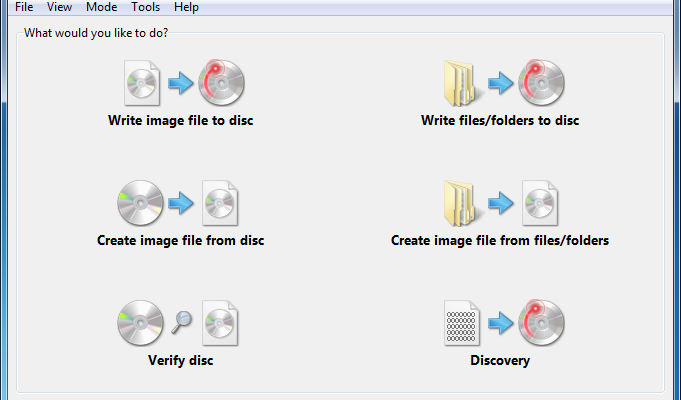
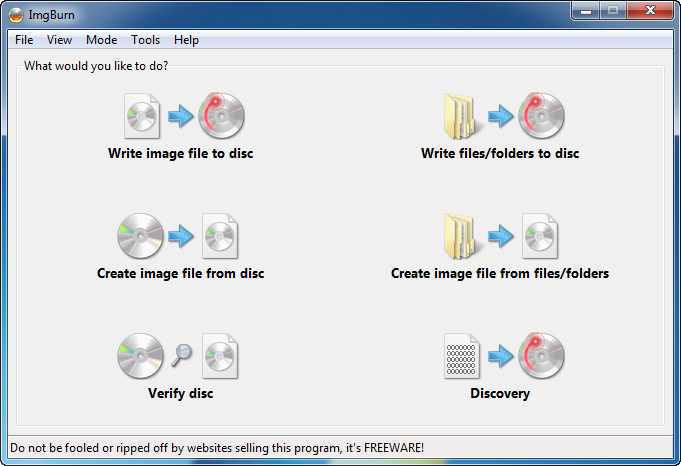
После запуска ImgBurn открывается Ez-Mode Picker — стартовое окно с шестью крупными действиями. Пять из них соответствуют основным режимам, а Build представлен двумя понятными сценариями: запись файлов и папок непосредственно на диск и создание образа из файлов и папок. Верхнее меню содержит File, View, Mode, Tools и Help. Такой стартовый экран снижает вероятность перепутать запись готового ISO и сборку нового диска из каталога.
Read: источник, файл назначения и информация о носителе
В Read основным источником выступает выбранный оптический привод. Пользователь задает файл назначения на диске, после чего ImgBurn считывает сектора носителя в образ. В правой части и в журнале отображаются данные о диске, приводе, сессиях и ходе чтения. Для нескольких приводов источник можно переключать. В этом режиме особенно важен журнал: ошибки чтения, защищенные сектора и проблемы с носителем проявляются именно там.
Read не является файловым менеджером. Он не предлагает открыть структуру ISO и выборочно заменить файл. Если задача состоит в модификации содержимого, существующий образ приходится монтировать или распаковывать сторонним средством, а затем собирать заново через Build. ImgBurn не редактирует ISO-файлы.
Build: стандартный и расширенный способы сборки
Build — самый насыщенный настройками режим. В Standard пользователь добавляет файлы и папки в список Source, выбирает устройство или файл назначения и на вкладках задает параметры создаваемого диска. В правой части расположены Information, Device, Options, Labels и Advanced. Здесь выбираются файловая система, метки тома, параметры загрузочного носителя и другие свойства будущего образа или диска.
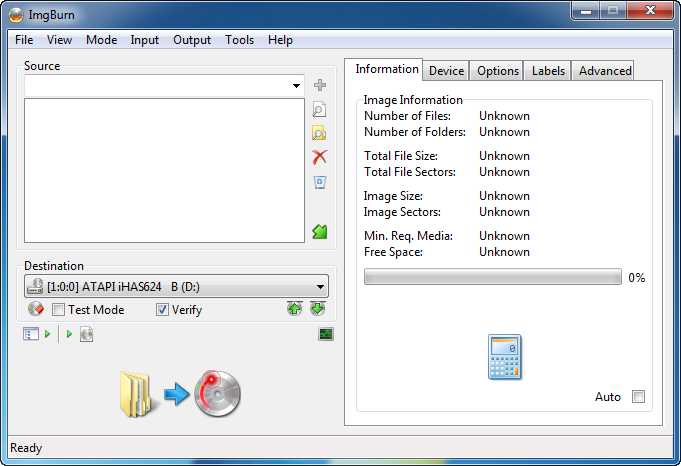
Advanced использует Disc Layout Editor и дает больше контроля над компоновкой. Это полезно для сложных проектов, когда нужно переименовывать элементы внутри будущего диска, управлять расположением файлов или готовить загрузочный образ. Для обычной записи папки с документами стандартного режима достаточно; переходить в Advanced ради одной ISO-записи нет необходимости.
Write: готовый образ, привод и параметры записи
Write предназначен для ситуации, когда образ уже создан. Слева выбирается Source, ниже — Destination с оптическим приводом. Справа ImgBurn выводит сведения о приводе, вставленном носителе, свободной емкости и поддерживаемых скоростях. В блоке Settings задаются скорость и количество копий. Отдельный флажок Verify позволяет сразу после записи запустить контроль данных.
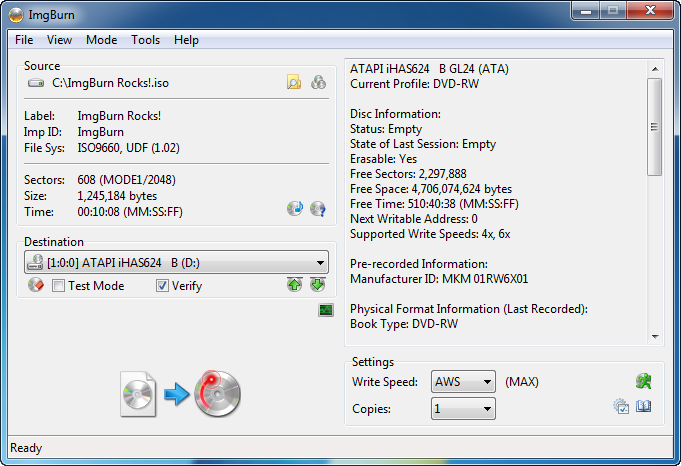
Крупная пиктограмма в нижней части окна выполняет основное действие и меняется в зависимости от режима. Это характерная черта ImgBurn: подробные настройки присутствуют рядом, но сама операция запускается одной заметной кнопкой. Перед стартом программа анализирует исходник и носитель, поэтому ошибки емкости, отсутствующего диска или неподходящего привода часто обнаруживаются до начала записи.
Verify: проверка читаемости и сравнение с образом
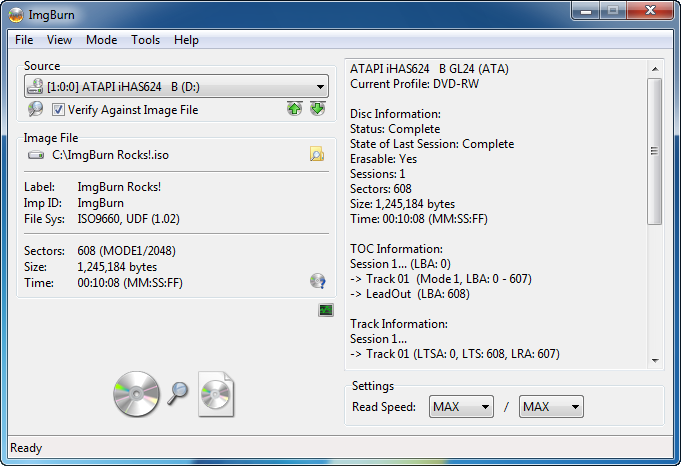
Verify может работать в двух вариантах. Без исходного образа он последовательно читает диск и проверяет его доступность. При включенной опции Verify Against Image File программа дополнительно сравнивает носитель с выбранным образом. Второй вариант дает более сильную проверку: успешное чтение подтверждает только отсутствие ошибок чтения, а сравнение с исходником еще и показывает, соответствуют ли данные тому образу, который должен был быть записан.
Discovery, журнал и Settings
Discovery рассчитан на тестирование носителя и привода, а не на повседневную запись пользовательских файлов. С его помощью формируются данные о процессе, которые можно анализировать специализированными средствами. ImgBurn также сохраняет IBG-данные о скорости записи, буферах и других параметрах; IBG-данные можно визуализировать в BurnPlot, DVDInfoPro и Opti Drive Control.
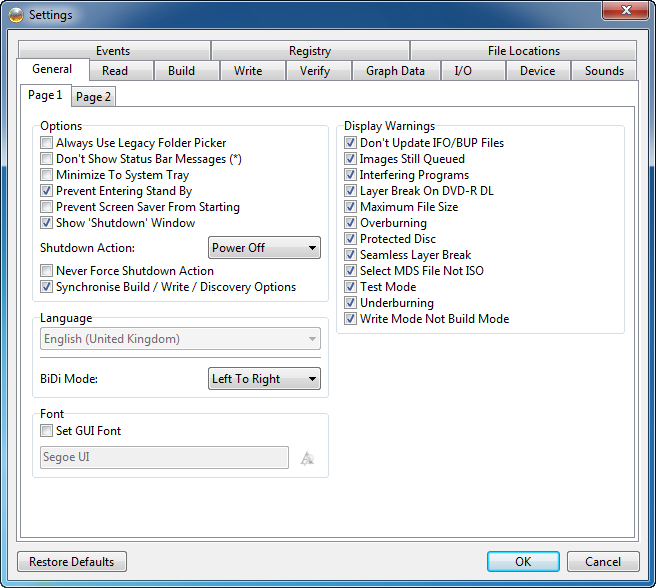
Журнал — не второстепенная панель, а основной диагностический источник. Он фиксирует обнаруженные устройства, интерфейс ввода-вывода, модель привода, носитель, путь к образу, скорости, предупреждения, попытки повторного чтения и итог операции. При проблемах с ImgBurn первым полезным действием остается сохранение полного лога, потому что короткое всплывающее сообщение часто не содержит контекста.
Пять основных режимов: что делает каждый и какой результат дает
Read — создание образа с физического диска
Read считывает содержимое CD, DVD, HD DVD или Blu-ray в образ. Для обычного незашифрованного носителя это способ сохранить структуру диска в файл и затем записать ее на другой носитель. В отличие от копирования папок через Проводник, Read работает с секторами и поэтому сохраняет больше дисковой структуры. Для дисков с несколькими сессиями или нестандартной разметкой тип результата может отличаться от простого ISO.
Ключевое ограничение — отсутствие обхода защиты. ImgBurn не снимает CSS, AACS, SafeDisc, SecuROM и другие механизмы защиты от копирования. Для защищенного DVD-Video типичной диагностической строкой является ошибка чтения зашифрованного сектора без аутентификации. Программа не содержит функции расшифровки и не предназначена для решения этой задачи.
Build — создание нового образа или диска из файлов
Build формирует диск из выбранных файлов и папок. В качестве результата можно получить образ на жестком диске или сразу записанный оптический носитель. Пользователь выбирает файловую систему, задает метки и при необходимости включает загрузочные параметры. Калькулятор оценивает объем проекта и минимальную подходящую емкость носителя; режим Auto может обновлять расчет по мере добавления файлов.
Для совместимости доступны ISO9660, Joliet и UDF. ISO9660 — базовая файловая система с жесткими историческими ограничениями. Joliet расширяет возможности имен файлов, но используется вместе с ISO9660. UDF нужен для более современных дисковых структур и крупных файлов. В ImgBurn присутствуют ревизии UDF вплоть до 2.60; правильный выбор зависит не от «максимально новой» версии, а от устройства и стандарта, для которого готовится диск.
Advanced в Build содержит параметры Bootable Disc. Можно задать тип эмуляции, загрузочный образ, Platform ID, Developer ID, Load Segment и количество загружаемых секторов. В версии 2.5.8.0 добавлена настройка Platform ID, позволяющая формировать UEFI-загрузочные диски при корректно подготовленном boot image и остальных параметрах. Это инструмент мастеринга образа, а не автоматический конструктор загрузочной флешки.
Write — запись образа на диск
Write принимает готовый образ и переносит его на оптический носитель. Поддерживаются BIN, CCD, CDI, CUE, DI, DVD, GI, IMG, ISO, MDS, NRG и PDI. Если рядом с ISO имеется MDS или DVD-дескриптор, именно он может содержать дополнительную информацию о структуре, в том числе о разрыве слоя; в таких проектах предпочтительно открывать дескриптор, а не выбирать ISO вслепую.
Для каждого носителя ImgBurn показывает поддерживаемые приводом скорости. Automatic Write Speed позволяет связать Media ID с предпочитаемой скоростью для конкретного привода. Это не алгоритм, который сам измеряет качество болванки и выбирает математически оптимальную скорость; это система сохраненных правил, которые пользователь задает для сочетаний носителя и устройства.
Verify — контроль результата
Verify полезен после любой записи, где важна воспроизводимость. Читаемый диск еще не гарантирует идентичность исходному образу, поэтому при записи ISO разумно оставлять включенной проверку с исходником. Если проверка завершается ошибкой, журнал показывает адрес проблемного сектора и контекст операции. Это помогает отличить проблему записи от невозможности прочитать конкретный участок носителя.
Discovery — тест привода и носителя
Discovery работает ближе к диагностике оптического оборудования. Режим предназначен для тестирования того, как привод пишет на конкретный носитель, и для последующего анализа результатов. Для бытового сценария «записать ISO и проверить» он избыточен. Для пользователя, который сравнивает партии дисков, приводы или поведение конкретного Media ID, напротив, это одна из причин выбирать ImgBurn вместо максимально простого системного мастера записи.
Работа с форматами: образы, Audio CD и структуры DVD/Blu-ray Video
Список поддерживаемых форматов образов включает BIN, CCD, CDI, CUE, DI, DVD, GI, IMG, ISO, MDS, NRG и PDI. Это не означает, что каждый формат создается в каждом режиме одинаково. Формат зависит от типа исходного диска и задачи: например, для многотрекового CD важна связка BIN/CUE, а MDS или DVD-файл способен хранить метаданные, которых нет в простом ISO.
Audio CD создается из аудиофайлов, которые доступны через DirectShow или ACM. В официальном перечне есть AAC, APE, FLAC, M4A, MP3, MP4, MPC, OGG, PCM, WAV, WMA и WV. Здесь ImgBurn выступает не как музыкальный редактор, а как средство подготовки CUE и записи аудиотреков. Нормализации, шумоподавления, сведения, редактирования спектра или мастеринга внутри программы нет.
Поддержка DVD Video означает запись уже подготовленной папки VIDEO_TS. Для HD DVD Video используется HVDVD_TS, для Blu-ray Video — BDAV или BDMV. ImgBurn не преобразует MP4, MKV, MOV или AVI в VOB/M2TS и не создает меню. Если у пользователя есть только обычный видеофайл, сначала требуется отдельное средство авторинга или конвертации, которое сформирует структуру, соответствующую стандарту диска.
Для образов с двухслойным DVD программа предоставляет окно выбора layer break. Это особенно важно для DVD Video: положение перехода между слоями влияет на совместимость и на место возможной паузы при воспроизведении. ImgBurn анализирует допустимые точки и позволяет просматривать соседние ячейки, а не просто записывает данные с произвольным разрывом.
Типичный рабочий сценарий: записываем ISO на DVD и сразу проверяем
Наиболее воспроизводимый пример работы с ImgBurn — запись готового ISO на чистый DVD. Такой сценарий не требует тонкой настройки Build и хорошо показывает логику интерфейса.
- Запустите ImgBurn и выберите Write image file to disc. Программа откроет режим Write.
- В поле Source укажите ISO-файл. В правой части появятся сведения об образе и его размере.
- Вставьте совместимый чистый или перезаписываемый DVD в привод и выберите этот привод в Destination, если устройств несколько.
- Проверьте, что емкость носителя достаточна. Не ориентируйтесь только на номинал коробки: ImgBurn показывает фактическую доступную емкость обнаруженного диска.
- Выберите скорость записи из тех, которые предлагает привод для текущего носителя. При заранее настроенном Automatic Write Speed можно использовать сохраненное правило для Media ID.
- Оставьте включенным Verify, если после записи нужно сравнить данные с исходным образом.
- Запустите запись крупной кнопкой Write. Во время операции следите за журналом: там видны текущая скорость, буферы, предупреждения и состояние устройства.
- После завершения записи ImgBurn переходит к проверке. Успешный Verify без расхождений подтверждает, что диск читается и совпадает с выбранным образом.
Если Verify не запустился автоматически из-за поведения лотка или внешнего USB-привода, проверку можно выполнить отдельным режимом Verify после повторной установки диска. Для контроля именно соответствия ISO следует выбрать исходный файл и оставить включенным Verify Against Image File.
Когда вместо Write нужен Build
Если исходника в виде ISO нет, а есть набор папок, Write не подходит. В Build пользователь добавляет каталоги, выбирает Output в Image File или Device, задает файловую систему и метку, затем запускает сборку. При создании образа результат сначала сохраняется на накопитель; это удобно, если один и тот же проект нужно записать позже, проверить, перенести на другой компьютер или использовать несколько раз.
Для простого архивного диска с файлами обычно достаточно Standard. Для загрузочного носителя, тонкой настройки ограничений файловых систем и ручной структуры нужен Advanced. Переключение этих режимов не меняет исходные данные: оно меняет уровень контроля над будущим образом.
Очередь, автоматизация и функции для серийной записи
Write Queue позволяет поставить несколько образов или CUE-файлов в последовательность. Для каждого элемента задаются количество копий, привод, скорость и действие после записи. При нескольких приводах изображения можно распределить между устройствами. Важно, что очередь не превращает ImgBurn в полноценную параллельную ферму записи: документация отдельно отмечает, что несколько приводов не пишут одновременно в рамках этой функции; они используются последовательно.
Automatic Write Speed сохраняет предпочитаемую скорость по Media ID и конкретному приводу. Это полезно, когда регулярно используются разные типы носителей и для каждого уже известна стабильная скорость. Вместо ручного выбора перед каждой записью ImgBurn подставляет заранее сохраненное значение.
Для более сложной автоматизации доступен набор параметров командной строки. Build можно запускать с указанием списка исходных файлов, пути назначения, файловой системы, ревизии UDF, меток тома и параметров загрузочного образа. Утилита также умеет оптимизировать дубликаты в Build, сохраняя одинаковые данные один раз. Эти возможности рассчитаны на скрипты и повторяемые процессы, но не сопровождаются современной системой шаблонов или графическим планировщиком задач.
Интернет, приватность и локальная обработка
Основные операции ImgBurn — чтение диска, сборка образа, запись и Verify — локальные. Файлы не нужно загружать на сторонний сервер, а скорость работы не зависит от интернет-канала. Для архивных данных это заметное отличие от веб-сервисов: содержимое образа остается на локальном компьютере и проходит только через накопитель, оперативную память и оптический привод.
При этом программа содержит функцию проверки обновлений. В настройках можно выбрать Never, Daily, Weekly, Fortnightly или Monthly. При проверке соединения ImgBurn опрашивает несколько внешних адресов, включая Microsoft, Google и Yahoo, чтобы определить наличие доступа к интернету. Пользователь, которому нужен полностью автономный режим, может установить проверку обновлений в Never.
Политика конфиденциальности проекта относится к сайту и форуму: веб-сайт использует cookies, рекламу и аналитику, а регистрация на форуме требует адрес электронной почты. Это не то же самое, что обработка файлов программой. В самом рабочем процессе ImgBurn нет облачного аккаунта, синхронизации проектов, загрузки образов на сервер или ИИ-анализа содержимого.
Безопасность установки и возраст дистрибутива
Главный фактор, который нужно учитывать в 2026 году, — возраст установочного файла. Текущий SetupImgBurn_2.5.8.0.exe относится к версии 2013 года. Проект публикует контрольные суммы, поэтому перед запуском дистрибутива разумно сверять хэш с официальным значением и не брать установщик с неизвестных сайтов, особенно если сторонняя страница продает ImgBurn или маскирует его под другой продукт.
У ImgBurn есть историческая репутация из-за рекламного компонента, который когда-то использовался внутри мастера установки. Сторонний плагин, который раньше показывал предложения во время установки, больше не включен в текущий setup-файл. Это важное различие между старыми обсуждениями и нынешним официальным дистрибутивом 2.5.8.0. Для корпоративной среды все равно требуется собственная проверка по внутренней политике: факт отсутствия новых версий с 2013 года сам по себе может быть причиной, по которой организация не разрешает старое ПО.
Еще одна практическая мера — не устанавливать дополнительные драйверы ввода-вывода без необходимости. На современных Windows ImgBurn обычно использует SPTI. В настройках I/O доступны альтернативные интерфейсы, часть которых зависит от сторонних драйверов. Они нужны прежде всего для диагностики редких проблем совместимости с приводом, а не как обязательный компонент стандартной установки.
Что ImgBurn не делает
Границы программы легче понять через задачи, которые часто ошибочно с ней связывают.
- ImgBurn не расшифровывает защищенные DVD, Blu-ray или игровые диски и не обходит механизмы защиты от копирования.
- Он не конвертирует MP4, MKV, AVI и другие видеофайлы в DVD Video или Blu-ray Video и не выполняет авторинг меню.
- Программа не редактирует существующий ISO напрямую: нельзя открыть образ, заменить один файл и сохранить изменения как в архиваторе.
- ImgBurn не монтирует образы как виртуальный привод. Для этого требуется отдельный механизм Windows или сторонний эмулятор.
- Он не записывает загрузочные ISO на USB-флешки и не создает bootable USB; такой накопитель может использоваться только как место хранения файла-образа.
- В программе нет облачного кабинета, мобильного клиента, совместной работы и ИИ-функций.
Эти ограничения не являются дефектами внутри заявленной архитектуры: ImgBurn создавался как инструмент оптической записи. Но именно они определяют, насколько уместно устанавливать программу сегодня. Если задача ушла от физических дисков к USB, виртуальным машинам или редактированию образов, современный альтернативный инструмент часто решает ее прямее.
Плюсы и минусы
Плюсы ✔️
- Четкое разделение операций. Read, Build, Write, Verify и Discovery покрывают разные стадии работы с оптическим носителем и не смешивают их в одном мастере.
- Широкая поддержка образов. Программа работает с BIN, CCD, CDI, CUE, DI, DVD, GI, IMG, ISO, MDS, NRG и PDI, что полезно при старых архивах и многотрековых проектах.
- Сильная проверка результата. Verify умеет не только прочитать записанный диск, но и сравнить его с исходным образом.
- Глубокий Build. Доступны ISO9660, Joliet, UDF, метки, загрузочные параметры, Disc Layout Editor и настройки layer break для двухслойных проектов.
- Инструменты серийной записи. Есть очередь образов, распределение заданий между приводами и Automatic Write Speed по Media ID.
- Локальная работа. Для чтения, сборки, записи и проверки не требуется отправлять файлы на сервер.
- Бесплатная лицензия для использования. Полная версия не ограничена пробным периодом; индивидуальное использование разрешено дома и на работе.
- Работает в Windows 11. Несмотря на возраст релиза, версия 2.5.8.0 используется в актуальной системе без отдельной новой сборки.
Минусы ❌
- Последний релиз датирован 2013 годом. Пользователь получает старую кодовую базу без современной последовательности обновлений и новых версий.
- Нет редактирования ISO. Для замены или удаления файлов внутри готового образа его приходится пересобирать с помощью Build и внешнего средства монтирования или распаковки.
- Нет видеоавторинга и конвертации. VIDEO_TS, HVDVD_TS, BDAV и BDMV должны быть подготовлены до запуска ImgBurn.
- Нет обхода защиты от копирования. Read работает только там, где диск можно корректно прочитать без функции расшифровки.
- Нет записи на USB. ImgBurn не заменяет Rufus-подобные инструменты для загрузочных флешек.
- Технически насыщенный интерфейс. File system, UDF revision, layer break, I/O interface и параметры boot image требуют понимания стандарта, если пользователь выходит за пределы обычной записи ISO.
- Русификация неполная. Переводятся основные элементы GUI, но журнал, внутренние предупреждения и ошибки остаются английскими.
- Очередь не выполняет параллельную запись на несколько приводов. Несколько устройств можно распределять по заданиям, но процесс идет последовательно.
Кому подойдёт ImgBurn
Пользователю с архивом ISO и физическим DVD/Blu-ray-приводом. Здесь ImgBurn дает то, что нужно: выбор скорости, подробную информацию о носителе, запись и последующий Verify без подписки и облака.
Тому, кто создает образы из незашифрованных оптических дисков. Read сохраняет диск в образ, а журнал помогает понять, где возникла проблема чтения. Для старых установочных или архивных дисков без DRM это один из профильных сценариев.
Опытному пользователю, которому нужен контроль над Build. Настройка ISO9660/Joliet/UDF, загрузочного образа, layer break, меток и Disc Layout Editor полезна при техническом мастеринге оптического носителя.
Небольшому процессу серийной записи. Очередь, несколько приводов, индивидуальные скорости и Automatic Write Speed удобны там, где периодически записывается набор заранее подготовленных образов.
Кому ImgBurn не подойдёт
Тому, кто работает только с USB. Создание загрузочной флешки не входит в функции ImgBurn. Для современного установочного носителя Windows или Linux лучше использовать инструмент, который действительно пишет на USB и знает особенности UEFI-разметки.
Пользователю, которому нужно редактировать ISO как архив. ImgBurn не открывает существующий образ для удаления и замены отдельных файлов. Build создает новый образ из внешнего набора данных.
Для подготовки DVD Video из обычного видеоролика. ImgBurn не кодирует видео и не создает структуру DVD-Video. Нужна программа авторинга, а ImgBurn можно использовать только на финальном этапе записи уже готовой VIDEO_TS.
Для копирования защищенных коммерческих дисков. В программе нет функции обхода CSS, AACS и других защит. Ошибка чтения в таком сценарии не исправляется переключением скорости записи.
Организации с жесткой политикой жизненного цикла ПО. Даже при подтвержденной работе на Windows 11 релиз 2.5.8.0 остается сборкой 2013 года. Если внутренние правила требуют актуальной ветки, регулярных обновлений или современного вендорского SLA, ImgBurn им не соответствует.
Частые проблемы и диагностика
ImgBurn не видит оптический привод
Сначала проверьте, видит ли устройство сама Windows. Если привод отсутствует в Проводнике и диспетчере устройств, изменение настроек ImgBurn не устранит системную проблему. Если Windows видит привод, а ImgBurn — нет, откройте Tools → Settings → I/O и проверьте выбранный интерфейс. На современных системах типичным вариантом является SPTI. При смене I/O-интерфейса полезно полностью перезапустить ImgBurn, чтобы устройство было обнаружено заново.
Не следует автоматически устанавливать все перечисленные сторонние I/O-драйверы. Некоторые варианты в настройках требуют внешних компонентов и сохранились для совместимости со старыми конфигурациями. Если SPTI работает, дополнительный драйвер не нужен.
Read останавливается с ошибкой чтения сектора
Ошибка чтения может означать физическую проблему носителя, несовместимость конкретного привода с диском или защиту от копирования. Для обычного диска имеет смысл очистить поверхность, проверить его в другом совместимом приводе и изучить полный лог. Если в журнале появляется Read of Scrambled Sector Without Authentication, ImgBurn столкнулся с защищенным содержимым и не предназначен для его расшифровки.
Повторять чтение десятки раз без анализа лога неэффективно. Важны точный LBA/сектор, тип ошибки и то, повторяется ли сбой на том же месте. Стабильная ошибка на одном участке чаще указывает на сам носитель или структуру данных, а хаотические отказы могут требовать проверки привода, кабеля или USB-подключения.
Запись завершается, но Verify показывает ошибку
Такой результат означает, что диск нельзя считать надежной копией исходника. Сохраните лог Write и Verify, проверьте модель привода, Media ID, фактическую скорость и адрес расхождения. Следующий тест имеет смысл проводить на другом экземпляре носителя и, при наличии альтернативы, на другой поддерживаемой скорости. Automatic Write Speed полезен только после того, как стабильное значение уже найдено для конкретной комбинации носителя и привода.
Verify зависает на этапе повторной загрузки лотка
При автоматической проверке ImgBurn может выгрузить и снова загрузить диск, чтобы привод перечитал носитель. Внешние USB-модели и отдельные конфигурации иногда некорректно возвращаются в готовое состояние. В таком случае диск можно извлечь и установить вручную, а затем запустить Verify отдельно. Если проблема повторяется, журнал и I/O-интерфейс дают больше информации, чем повторный запуск записи.
ISO создан, но нужно изменить внутри один файл
Это не ошибка: ImgBurn не является ISO-редактором. Правильная схема — смонтировать или извлечь содержимое образа внешним средством, заменить нужные файлы и собрать новый образ через Build. Для загрузочного ISO дополнительно нужно сохранить или восстановить корректные boot-параметры; простое копирование каталога не гарантирует загрузочность.
Нужно записать ISO на USB-флешку
ImgBurn не видит флешку как целевой оптический привод и не создает из ISO загрузочный USB. Записать файл ISO на флешку как обычный файл можно через Проводник, но это не делает носитель загрузочным. Для создания bootable USB требуется другое средство, рассчитанное на USB-разметку и загрузочную запись.
Русский язык включен, но ошибки остаются английскими
Это ожидаемое поведение языковой системы ImgBurn. Языковой файл переводит элементы основного GUI, тогда как внутренние hint/warning/error-сообщения и строки log не переводятся. Поэтому диагностика по англоязычным сообщениям остается нормой даже при русифицированном интерфейсе.
Windows 11 отображается в журнале как более старая система
Версия 2.5.8.0 создана задолго до Windows 11. Программа работает в Windows 11, но строка определения ОС в журнале может показывать более старую версию. Это косметическая ошибка идентификации, а не доказательство запуска под реальной Windows 8.
Как проверить результат, а не только увидеть сообщение об успехе
Для обычной записи ISO лучший встроенный контроль — Verify Against Image File. Он последовательно читает диск и сравнивает его с исходным образом. Если важно сохранить один экземпляр архива на годы, на этом этапе не стоит экономить несколько минут: именно Verify обнаруживает расхождения, которые невозможно увидеть по внешнему виду диска или факту открытия каталога в Проводнике.
При создании загрузочного диска одного Verify недостаточно. Он подтверждает корректность записи данных, но не гарантирует, что заданные параметры boot image подходят целевому компьютеру. После проверки носитель нужно реально загрузить на предназначенной системе или в совместимой виртуальной среде, если формат проекта допускает такой тест.
Для DVD Video дополнительно проверяются меню, переход между слоями и воспроизведение ключевых участков на целевом плеере. ImgBurn отвечает за корректную запись предоставленной структуры, но не исправляет ошибки авторинга внутри VIDEO_TS. Если исходная структура повреждена, успешный burn лишь воспроизведет ее на новом носителе.
Альтернативы ImgBurn
AnyBurn
AnyBurn в 2026 году имеет актуальную ветку: версия 6.9 выпущена 28 июля 2026 года. Бесплатная редакция разрешена для личного и коммерческого использования и умеет записывать образы, копировать диски в образы, создавать и редактировать image-файлы, просматривать и извлекать их содержимое, конвертировать форматы образов, тестировать поверхность диска и создавать загрузочный USB. Поэтому AnyBurn рациональнее, когда помимо классической оптической записи нужно редактирование образов или USB, а также важна активно обновляемая версия.
BurnAware Free
BurnAware 19.3 выпущен 1 сентября 2026 года. Free-редакция записывает диски с данными, Audio CD и видеодиски, создает и записывает ISO и выполняет резервное копирование дисков. Бесплатная версия предназначена для личного использования; часть расширенных функций распределена по Premium и Professional. BurnAware удобнее для пользователя, которому нужен современный поддерживаемый интерфейс и понятный набор типовых мастеров, тогда как ImgBurn дает больше старых технических параметров низкого уровня в одном бесплатном пакете.
Встроенная запись образов Windows
В актуальной Windows можно щелкнуть ISO в Проводнике и выбрать Burn disc image. Для разовой записи установочного ISO на DVD этого достаточно: не нужно ставить стороннее ПО, а мастер умеет записать образ и при необходимости проверить диск. ImgBurn имеет смысл устанавливать, когда нужны другие форматы образов, Build, детальный журнал, настройка скорости по Media ID, работа с двухслойными проектами или очередь.
FAQ
ImgBurn бесплатный?
Да. Версия 2.5.8.0 распространяется как freeware. Ее можно бесплатно использовать индивидуально дома и на работе. Лицензия запрещает продавать ImgBurn и без разрешения включать его в коммерческий программный комплект.
Есть ли у ImgBurn версия для Windows 11?
Отдельной сборки для Windows 11 нет. Используется та же версия 2.5.8.0, выпущенная в 2013 году. Версия 2.5.8.0 работает в Windows 11. Из-за возраста программа может неправильно подписывать версию ОС в журнале.
Можно ли сделать русским весь интерфейс?
Для 2.5.8.0 доступен русский языковой файл. Он переводит основные элементы графического интерфейса, но сообщения движка, предупреждения, ошибки и строки лога остаются английскими. Полной локализации диагностической части нет.
Записывает ли ImgBurn Blu-ray?
Да, программа рассчитана на CD, DVD, HD DVD и Blu-ray. Для записи Blu-ray нужен совместимый записывающий привод и соответствующий носитель. Готовую Blu-ray Video-структуру можно записывать из папки BDAV или BDMV.
Можно ли с помощью ImgBurn превратить MKV или MP4 в DVD?
Нет. ImgBurn не выполняет видеоконвертацию и DVD-авторинг. Для DVD Video нужно сначала получить корректную папку VIDEO_TS с IFO, BUP и VOB-файлами в отдельной программе, а затем использовать ImgBurn для записи этой структуры.
Умеет ли ImgBurn копировать защищенные фильмы?
Нет. В программе нет механизма обхода защиты. Защищенный диск может выдавать ошибки чтения, а ImgBurn не расшифровывает CSS, AACS и другие схемы защиты.
Можно ли открыть ISO в ImgBurn и удалить из него один файл?
Нет. ImgBurn не редактирует существующие ISO. Образ нужно смонтировать или распаковать внешним средством, внести изменения в файлы и собрать новый ISO через Build. Для bootable ISO необходимо также правильно восстановить параметры загрузки.
Можно ли записать ISO на флешку?
Нет. ImgBurn работает с оптическими приводами и не создает загрузочные USB-накопители. Для bootable USB нужен отдельный инструмент.
Нужен ли интернет для записи диска?
Нет. Read, Build, Write и Verify выполняются локально. Интернет используется дополнительными функциями вроде проверки обновлений. В Settings частоту такой проверки можно установить в Never.
Почему после записи стоит запускать Verify?
Потому что завершение Write подтверждает окончание процесса записи, но не заменяет контроль чтения. Verify перечитывает диск, а при сравнении с исходным образом проверяет совпадение данных. Для архивного или установочного носителя это самый прямой встроенный способ проверить результат.
Стоит ли в 2026 году устанавливать ImgBurn?
Да, когда требуется именно работа с оптическими дисками и важны детальные настройки ImgBurn: Build, layer break, нестандартные форматы образов, очередь, Automatic Write Speed и подробный Verify. Для простой записи одного ISO достаточно встроенного Windows Disc Image Burner. Для редактирования образов, загрузочных USB и активно обновляемой программы рациональнее выбрать современную альтернативу.
Итог по сценариям использования
ImgBurn остается практичным специализированным инструментом для пользователя, который действительно работает с CD, DVD или Blu-ray и понимает, зачем ему нужны режимы Read, Build, Write и Verify. В этом сценарии возраст интерфейса не мешает: программа дает подробный лог, контролирует параметры носителя, поддерживает много форматов образов, умеет строить загрузочные оптические диски и проверять результат сравнением с исходником.
Для разовой записи ISO в Windows преимущество ImgBurn уже невелико: системный мастер делает это без установки стороннего ПО. Для современного процесса с USB, редактированием ISO или активным развитием продукта лучше подойдет AnyBurn или другой актуальный инструмент. Для видеодисков ImgBurn стоит рассматривать только как финальный записывающий этап после авторинга, а не как конвертер.
Главный критерий выбора — не «старый или новый» интерфейс, а совпадение задачи с архитектурой программы. Если нужен точный контроль оптической записи и проверки без подписки и облака, ImgBurn по-прежнему выполняет эту роль. Если задача выходит за пределы физического диска, его ограничения проявляются сразу и не устраняются настройками.