


Файл с расширением TS нередко нормально открывается в плеере, но не загружается в редактор, мессенджер, браузерный сервис или медиатеку. В такой ситуации нужен MP4. Самая важная развилка появляется до выбора конвертера: требуется ли сохранить исходные видеоданные без повторного кодирования или важнее получить MP4, который без проблем воспроизводится на разных устройствах. Это разные задачи.
Строгое сохранение качества означает remux, то есть перенос уже сжатых видео- и аудиопотоков из контейнера MPEG-TS в MP4 без декодирования и повторного кодирования. Такой процесс проходит быстро и не добавляет компрессионных артефактов. Он работает только при совместимости дорожек с MP4 и целевым плеером. Если внутри TS находится MPEG-2 Video, нестандартная аудиодорожка, несколько служебных потоков или неподходящие субтитры, для широкой совместимости требуется перекодирование. Тогда качество сохраняют максимально близким к исходнику, но математически без потерь такую операцию уже называть нельзя.
Ниже разобраны шесть способов. Первый рассчитан на понятную графическую работу в Windows — ВидеоМАСТЕР. Для бесплатной локальной обработки подойдут VLC и HandBrake, а FFmpeg дает самый прямой контроль над remux. Из браузерных вариантов CloudConvert удобен для обычной конвертации, а Convertio содержит отдельный режим копирования видеопотока без повторного кодирования. Для работы с дорожками и контейнерами после конвертации пригодится материал TopFotograf о GPAC и MP4Box.
- Что именно происходит при преобразовании TS в MP4
- Remux: настоящий вариант без потери качества
- Transcode: перекодирование ради совместимости
- Не путайте файл .ts и папку VIDEO_TS
- Подготовка перед конвертацией
- Какой способ выбрать
- Способ 1. ВидеоМАСТЕР — простой путь в Windows
- Шаг 1. Добавьте TS и проверьте, что программа правильно распознала запись
- Шаг 2. Выберите MP4 и подходящий видеокодек
- Шаг 3. Укажите папку и запустите конвертацию
- Как проверить результат ВидеоМАСТЕР
- Способ 2. VLC Media Player — бесплатная конвертация через знакомый плеер
- Пошаговая конвертация TS в MP4
- Что проверить после VLC
- Способ 3. FFmpeg — remux TS в MP4 без повторного кодирования
- Шаг 1. Определите, какие дорожки находятся внутри TS
- Шаг 2. Выполните streamcopy
- Шаг 3. Прочитайте итог FFmpeg, а не только факт появления файла
- Почему AAC из TS иногда требует служебного преобразования
- Что делать при ошибке несовместимого кодека
- Как сохранить видео без изменений, а звук перекодировать
- Remux нескольких TS-фрагментов
- Ограничения streamcopy
- Способ 4. HandBrake — контролируемое перекодирование в совместимый MP4
- Настройте проект без лишнего изменения исходника
- Как работать с качеством
- Аудио и дорожки
- Способ 5. CloudConvert — TS в MP4 без установки программы
- Порядок действий
- Способ 6. Convertio — онлайн-конвертация с режимом Copy video
- Как включить копирование видео
- Что происходит со звуком
- Когда Convertio уместнее FFmpeg
- Как доказать, что качество действительно не изменилось
- 1. Сравните характеристики через ffprobe
- 2. Смотрите журнал самой операции
- 3. Проверьте длительность и синхронизацию
- 4. Проверьте поиск по таймлайну
- 5. Сравните сложные фрагменты после transcoding
- 6. Не используйте размер как единственный индикатор
- Диагностика: почему MP4 получился, но работает неправильно
- MP4 открывается без звука
- Телевизор или браузер не воспроизводит MP4 после remux
- Звук постепенно уходит от изображения
- После конвертации изменилось разрешение
- Движение стало дерганым
- На границах движущихся объектов видны «гребенки»
- Пропала вторая аудиодорожка или субтитры
- Файл после remux почти такого же размера, как TS
- Конвертация закончилась очень быстро
- Нужна пакетная обработка десятков TS
- Чек-лист перед удалением исходного TS
- Частые вопросы
- Можно ли просто переименовать TS в MP4?
- Какой способ дает нулевую потерю изображения?
- H.265 всегда лучше H.264?
- Почему MP4 после remux иногда немного меньше TS?
- Сохранится ли качество при конвертации MPEG-2 TS в H.264 MP4?
- Что выбрать для 4K TS?
- Безопасно ли использовать онлайн-конвертер для личного видео?
- Что делать с поврежденным TS?
- Нужно ли включать +faststart?
- Как конвертировать несколько частей одной записи?
- Что выбрать для своей задачи
- Предложить модель для рейтинга
Что именно происходит при преобразовании TS в MP4
TS и MP4 — прежде всего контейнеры. Контейнер определяет, как в одном файле упакованы видео, звук, субтитры, временные метки и служебные данные. Само изображение кодируется отдельным видеокодеком: H.264/AVC, H.265/HEVC, MPEG-2 Video и другими. Поэтому одинаковое расширение MP4 не гарантирует одинакового кодека и одинаковой совместимости.
MPEG-TS создавался с расчетом на потоковую передачу и вещание: данные разбиты на небольшие пакеты, а структура хорошо переносит отдельные ошибки в передаче. Такой контейнер встречается в записях цифрового телевидения, потоках с камер, некоторых рекордерах, а также в файлах MTS/M2TS. MP4 чаще используют для хранения и доставки готового видео: он удобен для веб-публикации, мобильных устройств, редакторов и медиатек, но набор реально беспроблемных сочетаний кодеков уже, чем у TS.
Remux: настоящий вариант без потери качества
При remux программа считывает сжатые пакеты исходного видео и записывает их в структуру MP4. Пиксели не пересчитываются, энкодер не запускается, а значит новое поколение компрессии не возникает. В FFmpeg такой режим называется streamcopy и включается параметром -c copy. Документация FFmpeg прямо указывает: декодирования и кодирования при streamcopy нет, поэтому качество не теряется.
На практике наиболее беспроблемный исходник для такого переноса — TS с H.264/AVC или H.265/HEVC и совместимым аудио. Однако успешная сборка MP4 еще не означает одинаковое воспроизведение в любом приложении. Отдельный телевизор, браузер или старый смартфон может не поддерживать кодек, хотя контейнер MP4 сформирован корректно. Поэтому проверять нужно не только расширение, но и внутренние дорожки.
Transcode: перекодирование ради совместимости
При transcoding исходный видеопоток декодируется до кадров, затем кодируется заново. Это необходимо, когда кодек источника не подходит для MP4 или для устройства назначения, а также при изменении разрешения, частоты кадров, деинтерлейсинге, цветовых параметрах, обрезке кадра и большинстве фильтров. Повторное сжатие H.264/H.265 с потерями неизбежно меняет видеоданные. Высокое качество и достаточный битрейт делают изменения малозаметными, но это уже не нулевые потери.
Именно поэтому выбор «самого высокого качества» в обычном конвертере не равен remux. Максимальный профиль уменьшает ущерб от нового кодирования, но все равно создает новый поток. Когда требуется абсолютное сохранение исходного сжатого видео, используйте копирование потока. Когда задача — гарантированное воспроизведение в телефоне, браузере, телевизоре или монтажной программе, ориентируйтесь на совместимое сочетание H.264 + AAC в MP4 и контролируйте параметры перекодирования.
Не путайте файл .ts и папку VIDEO_TS
Отдельный файл с расширением .ts — MPEG Transport Stream. Папка VIDEO_TS на DVD устроена иначе: в ней находятся файлы VOB, IFO и BUP, а структура описывает DVD-Video, главы и навигацию. Инструкция ниже относится именно к одиночным TS-файлам и родственным транспортным потокам. Для DVD-Video нужен инструмент, который корректно читает структуру диска и нужный титул, а не простое переименование VOB или каталога.
Подготовка перед конвертацией
Начните с сохранения исходника. Конвертация должна создавать новый файл, а не заменять единственную копию записи. Это особенно важно для видео с камеры, ТВ-записи или материала, который уже содержит ошибки временных меток: при неудачном варианте всегда остается исходный TS для повторной обработки.
- Проверьте длительность. Откройте TS в VLC и запомните продолжительность. После конвертации начало и конец MP4 должны совпадать с исходником.
- Посмотрите кодеки. В VLC откройте «Инструменты» → «Информация о кодеке». H.264 или H.265 в видеодорожке повышают шансы на remux в MP4. Для точного анализа в FFmpeg используйте ffprobe.
- Проверьте количество аудиодорожек. ТВ-запись нередко содержит несколько языков, комментарии или дополнительный звук. Упрощенный конвертер иногда сохраняет только одну дорожку.
- Не меняйте разрешение без необходимости. Уменьшение 1920×1080 до 1280×720 уже требует обработки кадров и исключает streamcopy.
- Не задавайте новую частоту кадров ради «плавности». Перевод 25 fps в 30 fps не создает новых деталей и может добавить повторение кадров либо интерполяцию.
- Оставьте свободное место. При remux размер обычно близок к исходному, а после перекодирования он зависит от кодека, режима качества и звука.
Переименование .ts в .mp4 не является конвертацией. Проводник изменит только суффикс имени. Внутренняя структура файла останется MPEG-TS, из-за чего одни программы продолжат его читать, а другие откажутся открывать.
Какой способ выбрать
| Способ | Тип обработки | Строго без повторного кодирования | Подходящий сценарий |
|---|---|---|---|
| ВидеоМАСТЕР | Графический конвертер Windows | Нет для обычного экспорта MP4 | Нужен понятный интерфейс, выбор MP4 и контроль базовых параметров |
| VLC Media Player | Локальная конвертация через профиль | Нет в описанном графическом режиме | Нужен бесплатный способ без отдельного конвертера |
| FFmpeg | Remux или перекодирование из командной строки | Да, команда -c copy | Нужно сохранить потоки без изменения и контролировать дорожки |
| HandBrake | Перекодирование | Нет для видеодорожки | Нужны понятные пресеты, фильтры и предсказуемый совместимый MP4 |
| CloudConvert | Облачная конвертация | Не следует считать remux по умолчанию | Разовая задача без установки программы |
| Convertio | Облачная конвертация с расширенными настройками | Да для видеопотока в режиме Without reencoding, когда копирование допустимо | Нужен браузерный вариант с отдельным режимом копирования видео |
Разница между строками принципиальна. ВидеоМАСТЕР, VLC и HandBrake полезны прежде всего как конвертеры: они создают новый поток по выбранным настройкам. FFmpeg умеет вообще не трогать сжатое видео и звук. Convertio дает похожий принцип для видеодорожки через веб-интерфейс, но перенос зависит от совместимости входного потока с MP4. CloudConvert удобен как универсальный онлайн-конвертер, однако для требования нулевой потери разумнее выбирать явно обозначенный режим streamcopy.
Способ 1. ВидеоМАСТЕР — простой путь в Windows
ВидеоМАСТЕР принимает транспортные потоки M2TS, TS, MTS и M2T с MPEG-2, H.264 и H.265. Для вывода доступны MP4/M4V с MPEG-4, H.264 и H.265. Это делает программу подходящей для ситуации, когда исходный TS нужно привести к обычному MP4 через графический интерфейс, не разбираясь с синтаксисом команд.

Этот способ следует воспринимать именно как качественное перекодирование, а не как гарантированный remux. Официальный список форматов подтверждает прием TS и экспорт MP4, но отдельный режим копирования видеопотока для такой операции не заявлен. Поэтому при строгом требовании «ни одного нового поколения сжатия» переходите к FFmpeg. ВидеоМАСТЕР рациональнее использовать, когда важнее получить совместимый MP4 и сохранить исходные геометрию, частоту кадров и качество как можно ближе к исходному.
Шаг 1. Добавьте TS и проверьте, что программа правильно распознала запись
- Запустите ВидеоМАСТЕР и нажмите «Добавить».
- Выберите исходный файл .ts. После импорта он появится в списке с длительностью и параметрами.
- Запустите короткий предварительный просмотр. Изображение, звук и длительность должны соответствовать исходной записи.
На этом этапе не применяйте кадрирование, эффекты, поворот и другие операции только ради конвертации. Любая дополнительная обработка заставляет программу пересчитывать кадры. Если исходник чересстрочный и предназначен для современного экрана, деинтерлейсинг решает отдельную задачу, но он уже меняет изображение и должен применяться осознанно.
Шаг 2. Выберите MP4 и подходящий видеокодек
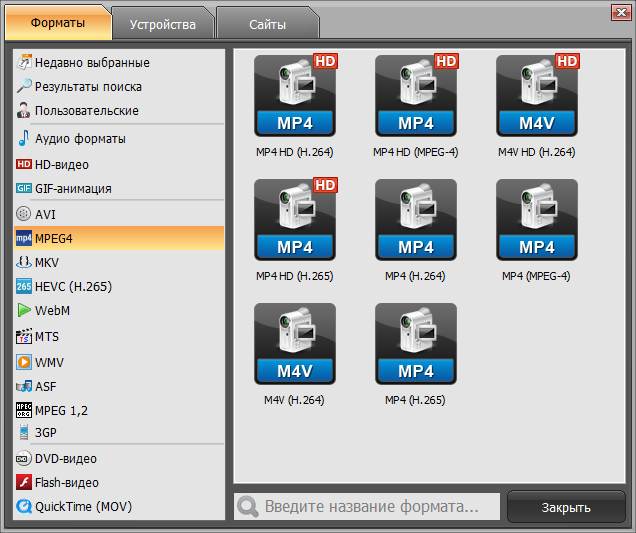
- Откройте вкладку «Форматы».
- Выберите группу MPEG4 и профиль MP4.
- Для максимально широкой бытовой совместимости используйте вариант с H.264. H.265 дает более эффективное сжатие, но требует поддержки HEVC на устройстве или в приложении назначения.
- Не уменьшайте разрешение исходника без отдельной цели. Сохранение исходной геометрии предотвращает дополнительную потерю мелких деталей из-за масштабирования.
Не ориентируйтесь только на размер файла. MP4 меньшего объема способен выглядеть хорошо благодаря более эффективному кодированию, но слишком агрессивное уменьшение битрейта первым делом проявляется на листве, воде, мелкой фактуре, волосах, дыме и быстрых панорамах. Для семейной записи также важно проверить лица в движении, а для экранного видео — тонкие линии и мелкий текст.
Шаг 3. Укажите папку и запустите конвертацию
- В поле папки для сохранения выберите каталог, отличный от папки с единственным исходником.
- Проверьте расширение MP4 и выбранный профиль.
- Нажмите «Конвертировать» и дождитесь завершения.
- Откройте готовый MP4 в плеере и сравните начало, середину и конец с TS.
Как проверить результат ВидеоМАСТЕР
Сначала сравните длительность до секунды и убедитесь, что звук не сместился относительно речи или резкого события в кадре. Затем найдите сложный участок: движение камеры, воду, траву, мелкий узор, титры. Перекодирование не должно давать заметных квадратных блоков, ореолов вокруг контрастных границ, распада мелкой фактуры или ступенчатых линий. Если такие дефекты появились, вернитесь к исходному TS и выберите профиль с более высоким качеством вместо повторного кодирования уже полученного MP4.
Способ 2. VLC Media Player — бесплатная конвертация через знакомый плеер
VLC используют не только для воспроизведения. В настольной версии есть мастер Media → Convert/Save: пользователь добавляет источник, задает путь назначения, выбирает профиль и запускает обработку. Документация VLC описывает этот путь именно как конвертацию с перекодированием. Поэтому графический метод удобен для совместимого MP4, но не подходит как доказанный remux без потерь.

Пошаговая конвертация TS в MP4
- Откройте VLC и выберите «Медиа» → «Конвертировать/сохранить». В англоязычном интерфейсе это Media → Convert/Save.
- На вкладке файла нажмите «Добавить» и выберите TS.
- Нажмите «Конвертировать/сохранить», чтобы перейти к окну вывода.
- В поле файла назначения через «Обзор» задайте новое имя с расширением .mp4.
- В списке профилей выберите MP4-профиль с H.264 и AAC. Такой вариант соответствует показанному в документации профилю Video — H.264 + AAC (MP4).
- Нажмите Start или «Начать». Индикатор воспроизведения в главном окне показывает ход обработки.
VLC особенно удобен на компьютере, где плеер уже установлен и требуется один-два файла. Он избавляет от установки отдельного конвертера, но дает меньше прозрачности по качеству кодирования, чем HandBrake или FFmpeg. Для ответственного материала сначала обработайте короткий фрагмент и оцените мелкие детали и движение, затем запускайте полный файл.
Что проверить после VLC
Откройте готовый MP4 в VLC и через «Инструменты» → «Информация о кодеке» убедитесь, что видеопоток стал H.264, а звук соответствует выбранному профилю. Затем сравните разрешение и частоту кадров с исходным TS. Если профиль изменил геометрию или fps, повторите конвертацию с настройками, сохраняющими параметры источника.
При проблемах со звуком не запускайте конвертацию поверх готового MP4. Вернитесь к TS, снова откройте мастер и проверьте аудиокодек профиля. Повторное кодирование уже сжатого результата ухудшает видео еще на одно поколение, поэтому все исправления следует делать от исходника.
Способ 3. FFmpeg — remux TS в MP4 без повторного кодирования
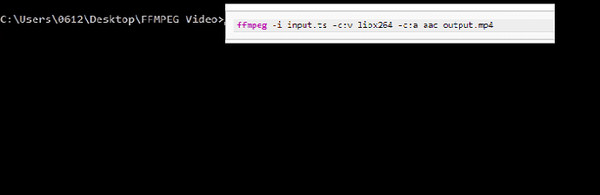
FFmpeg дает самый прямой ответ на задачу «TS в MP4 без потери качества». Параметр -c copy включает streamcopy: FFmpeg не декодирует и не кодирует выбранные потоки, а переносит их в новый контейнер. Такой процесс обычно идет заметно быстрее воспроизведения в реальном времени, поскольку вычислительно тяжелого видеокодирования нет.
Шаг 1. Определите, какие дорожки находятся внутри TS
Перед remux выполните:
ffprobe -hide_banner input.ts
В выводе найдите строки Video и Audio. Для типичного TS с H.264 и AAC перенос в MP4 является естественным вариантом. H.265 также помещается в MP4, но воспроизведение HEVC зависит от поддержки на устройстве. MPEG-2 Video технически встречается и в MP4, однако для браузеров, телефонов и многих приложений H.264 заметно практичнее. Здесь возникает выбор: сохранить видеопоток без изменений или перекодировать ради совместимости.
Шаг 2. Выполните streamcopy
Для одного видеопотока и первой аудиодорожки используйте:
ffmpeg -i input.ts -map 0:v:0 -map 0:a:0? -c copy -movflags +faststart output.mp4
Параметр -map 0:v:0 выбирает первую видеодорожку. -map 0:a:0? добавляет первую аудиодорожку, а знак вопроса делает звук необязательным: немой TS не остановит команду. -c copy запрещает повторное кодирование. -movflags +faststart переносит служебный индекс MP4 ближе к началу файла, что полезно для начала воспроизведения до полной загрузки файла через сеть.
При наличии нескольких нужных аудиодорожек добавьте их явными параметрами -map. Не используйте бездумно -map 0 для любого телевизионного TS: контейнер способен содержать служебные данные и субтитры, которые MP4 не принимает. Явный выбор видео и аудио делает результат предсказуемее.
Шаг 3. Прочитайте итог FFmpeg, а не только факт появления файла
Успешное завершение streamcopy подтверждает, что выбранные потоки удалось поместить в MP4. После этого выполните:
ffprobe -hide_banner output.mp4
Сравните названия видеокодека, разрешение и частоту кадров с исходником. При настоящем streamcopy видеокодек не меняется. Если до обработки указан H.264, после нее останется H.264; FFmpeg не превращает его в новый H.264-поток. Это главное техническое отличие от обычного профиля «MP4 H.264» в конвертере.
Почему AAC из TS иногда требует служебного преобразования
Звук AAC в MPEG-TS часто хранится с заголовками ADTS, а MP4 использует другую форму описания AAC. FFmpeg содержит bitstream-фильтр aac_adtstoasc, который преобразует служебное представление потока без декодирования аудиосэмплов. Для MOV/MP4 и связанных контейнеров FFmpeg вставляет этот фильтр автоматически, когда он требуется. Это не повторное сжатие звука и не ухудшение качества.
Что делать при ошибке несовместимого кодека
Сообщение вида codec not currently supported in container означает, что выбранный поток нельзя записать в MP4 в таком виде. Это не повод менять расширение или повторять ту же команду. Для универсального MP4 перекодируйте видео в H.264 и звук в AAC:
ffmpeg -i input.ts -map 0:v:0 -map 0:a:0? -c:v libx264 -crf 18 -preset medium -c:a aac -b:a 192k -movflags +faststart output.mp4
В этой команде -crf 18 задает высокий уровень качества для x264, а -preset medium определяет баланс времени кодирования и эффективности сжатия. Это уже transcoding: он не сохраняет исходный видеопоток побитно. Его цель — получить совместимый H.264/AAC MP4 с небольшими визуальными потерями. При критичной оценке изображения сравните результат на движении, градиентах, мелкой фактуре и тонких линиях.
Как сохранить видео без изменений, а звук перекодировать
Иногда видеодорожка H.264 полностью подходит, а аудиокодек мешает MP4 или устройству. Тогда нет смысла пересчитывать изображение. Используйте:
ffmpeg -i input.ts -map 0:v:0 -map 0:a:0? -c:v copy -c:a aac -b:a 192k -movflags +faststart output.mp4
Видеоданные останутся исходными, а новый AAC создастся только для звука. Это хороший компромисс для записи, где визуальное качество важнее побитного сохранения аудиодорожки. В отчете FFmpeg строка видеопотока должна содержать copy, а аудиопоток — выбранный энкодер AAC.
Remux нескольких TS-фрагментов
Записи с видеорегистратора или камеры иногда разбиты на последовательные TS. Сначала убедитесь, что фрагменты принадлежат одной записи и имеют одинаковые параметры. Для списка файлов FFmpeg поддерживает concat demuxer. Создайте текстовый файл list.txt со строками вида file ‘part001.ts’, file ‘part002.ts’ и так далее, затем выполните:
ffmpeg -f concat -safe 0 -i list.txt -c copy joined.ts
После сборки используйте обычный remux joined.ts в output.mp4. Такой порядок сохраняет потоки без перекодирования. Простое склеивание бинарных файлов средствами Проводника или команды copy не дает такого же контроля над временными метками и границами сегментов.
Ограничения streamcopy
Streamcopy нельзя совместить с фильтрами, которые работают с декодированными кадрами. Нельзя одновременно выполнить -c copy и изменить разрешение, убрать чересстрочность, наложить текст, скорректировать цвет или поменять частоту кадров. Эти действия требуют декодирования и нового кодирования. Поэтому «сохранить качество один в один» и «заодно улучшить картинку» — взаимоисключающие цели в одной операции.
Не сравнивайте контрольные суммы исходного TS и итогового MP4. Файлы различаются по структуре контейнера, поэтому их хэши обязаны отличаться. Проверять нужно характеристики потоков, длительность, синхронизацию и сам факт streamcopy в журнале FFmpeg.
Способ 4. HandBrake — контролируемое перекодирование в совместимый MP4
HandBrake открывает MPEG-TS и выводит MP4, но его видеопроцесс построен вокруг кодирования. Поэтому HandBrake нужен не для побитного переноса H.264 из TS, а для ситуации, когда источник требуется привести к предсказуемому формату с контролем качества, частоты кадров, фильтров и аудиодорожек. Для старого MPEG-2 TS или записи, которую не принимает нужное устройство, это логичнее, чем пытаться любой ценой сохранить несовместимый поток.
Настройте проект без лишнего изменения исходника
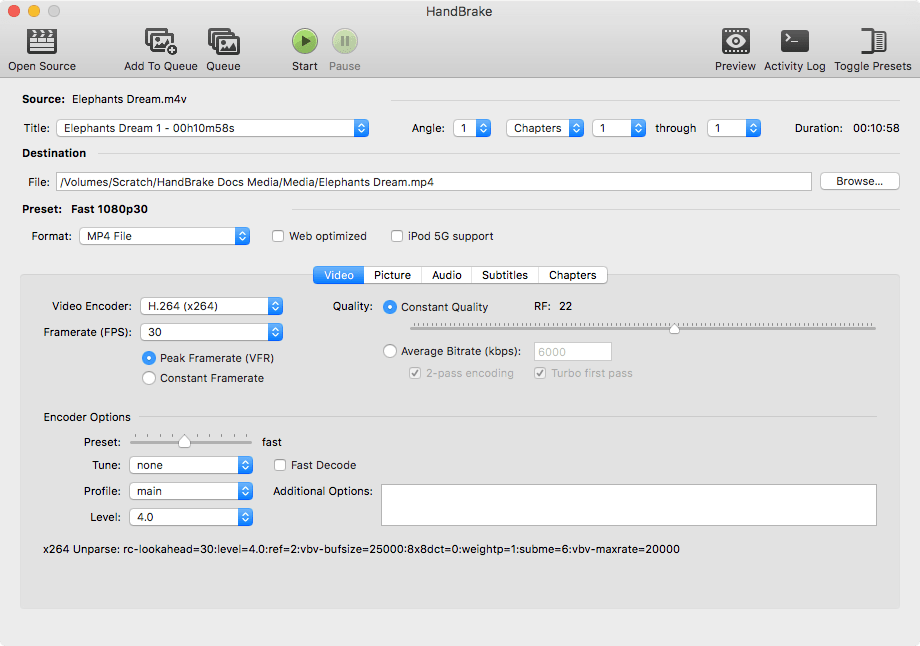
- Нажмите Open Source и выберите TS.
- В блоке Preset используйте общий профиль, предел разрешения которого не ниже исходника. Для 4K-источника не выбирайте 1080p-пресет, если уменьшение кадра не входит в задачу.
- В Summary установите контейнер MP4.
- В Video выберите H.264 для максимальной совместимости. HEVC/H.265 уместен там, где все целевые устройства его декодируют.
- Для Frame Rate установите Same as Source. В режиме Variable Frame Rate HandBrake сохраняет поведение исходной частоты кадров без принудительного преобразования в другое число fps.
- Оставьте геометрию исходника без уменьшения. Фильтры включайте только для конкретной задачи — например, деинтерлейсинг действительно чересстрочной записи.
- Укажите имя итогового файла и нажмите Start Encode.
Как работать с качеством
HandBrake по умолчанию широко использует режим Constant Quality: задается уровень качества, а битрейт меняется в зависимости от сложности изображения. Это полезнее фиксированного битрейта, когда размер файла не задан жестко. Уменьшение значения RF у H.264 повышает качество и увеличивает объем. Не стремитесь получить MP4 минимального размера одновременно с максимальным сохранением деталей: зерно, мелкая листва, дождь, движение камеры и тонкие текстуры требуют больше данных.
Для материала, который нужно сохранить визуально близко к оригиналу, разумнее начать с пресета, рассчитанного на исходное разрешение, не менять fps и проверить короткий сложный фрагмент. Если на нем заметна потеря деталей, повышайте качество и кодируйте заново из TS. Повторное кодирование результата HandBrake в другой MP4 только накапливает изменения.
Аудио и дорожки
Во вкладке Audio проверьте, какие дорожки включены в итоговый файл. HandBrake поддерживает passthru для ряда аудиоформатов, включая AAC и AC3, то есть звук в подходящем случае можно перенести без повторного кодирования, даже когда видео кодируется заново. Для максимальной совместимости с веб-плеерами и мобильными устройствами обычно выбирают AAC. Многоканальную дорожку не сводите в стерео без необходимости: это уже изменение звуковой сцены.
Способ 5. CloudConvert — TS в MP4 без установки программы
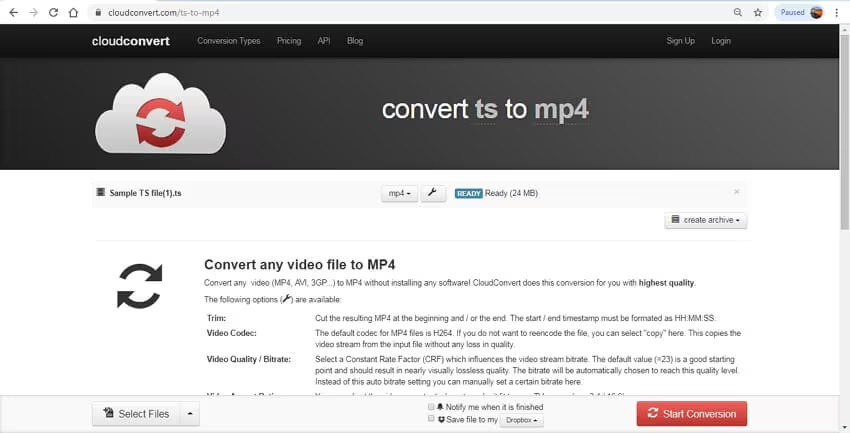
CloudConvert работает в браузере и имеет отдельную страницу TS to MP4. Сервис позволяет выбирать MP4 как целевой формат и менять параметры видео, включая разрешение, качество и размер файла. Такой способ полезен для разовой конвертации на компьютере, где нельзя устанавливать программы. При этом файл передается на удаленный сервис, поэтому для конфиденциального исходника локальные FFmpeg, HandBrake, VLC или ВидеоМАСТЕР предпочтительнее.
Порядок действий
- На странице TS to MP4 нажмите Select File и выберите исходный TS.
- Убедитесь, что в качестве целевого формата указан MP4.
- Откройте параметры конвертации только при необходимости. Не задавайте другое разрешение и не уменьшайте качество ради размера, если главная цель — сохранить изображение.
- Запустите Convert и дождитесь окончания обработки.
- Скачайте MP4 и проверьте длительность, звук, разрешение и сложные сцены.
CloudConvert следует воспринимать как обычный конвертер, а не как доказанный способ streamcopy. Настройки качества управляют повторным кодированием и не заменяют явно обозначенную команду копирования потоков. Для H.264 TS, который нужно просто переложить в MP4 без нового кодирования, FFmpeg дает более прозрачный результат: в команде и журнале прямо видно -c copy.
Перед загрузкой большого файла оцените также время передачи в обе стороны. Локальный remux ограничен в основном скоростью чтения и записи диска, а облачная обработка добавляет загрузку TS на сервер и скачивание результата. Для короткого ролика это приемлемо, для десятков гигабайт преимущества браузерного метода быстро исчезают.
Способ 6. Convertio — онлайн-конвертация с режимом Copy video
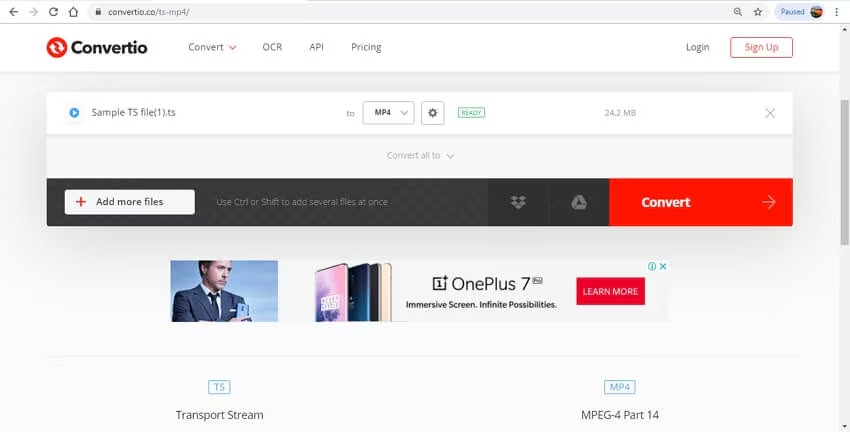
Convertio отличается от большинства простых онлайн-конвертеров тем, что в расширенных настройках TS → MP4 присутствует видеокодек Without reencoding (Copy video from input file). Описание режима указывает, что видеопоток копируется из исходного файла без повторного кодирования, когда такой перенос допустим. Это самый близкий браузерный аналог команды FFmpeg -c:v copy.
Как включить копирование видео
- Добавьте TS кнопкой Choose Files.
- Установите формат назначения MP4.
- Откройте Advanced или расширенные настройки.
- В поле Codec выберите Without reencoding (Copy video from input file).
- Не меняйте разрешение, частоту кадров и другие параметры, которые требуют пересчета изображения.
- Запустите Convert, затем скачайте готовый файл.
Формулировка «if possible» здесь принципиальна. Сервис копирует видео только тогда, когда поток допускает перенос в MP4. При несовместимости требуется выбор реального видеокодека, например H.264, и тогда начнется transcoding. Нельзя считать такой fallback без потерь только потому, что выходной формат остался MP4.
Что происходит со звуком
Режим Copy video относится именно к видеопотоку. Поэтому после загрузки результата дополнительно проверьте аудиокодек и количество дорожек. Для строгой сохранности всех потоков FFmpeg остается более прозрачным способом: в одной команде -c copy распространяется на выбранные видео- и аудиодорожки, а журнал показывает, какие потоки попали в файл.
Когда Convertio уместнее FFmpeg
Этот вариант удобен, когда нужен один небольшой файл и доступен только браузер, а установка программы или работа в терминале нежелательны. Для серийной обработки, конфиденциальных записей и файлов большого объема локальный remux практичнее: он не зависит от скорости интернета и не требует передачи исходника третьей стороне.
Как доказать, что качество действительно не изменилось
Визуальное сравнение полезно, но для remux есть более надежная проверка. Смысл операции состоит не в том, чтобы получить «похожую картинку», а в том, чтобы сохранить исходный сжатый видеопоток и лишь заменить контейнер. Поэтому контроль начинается с кодеков и параметров потока.
1. Сравните характеристики через ffprobe
Для исходника выполните ffprobe -hide_banner input.ts, для результата — ffprobe -hide_banner output.mp4. Сопоставьте видеокодек, разрешение, профиль, пиксельный формат и частоту кадров. При streamcopy кодек и содержимое видеопотока не пересоздаются. Нормально, что формат контейнера, некоторые временные базы и служебные метаданные отличаются.
2. Смотрите журнал самой операции
У FFmpeg при -c copy нет строки о работе libx264 или другого видеокодера как о выходном энкодере. Поток обозначается как копируемый. В графических конвертерах наличие профиля H.264 означает именно выбор выходного кодека, а не автоматическое доказательство копирования. Поэтому интерфейсное слово «качество» не следует использовать как технический критерий lossless remux.
3. Проверьте длительность и синхронизацию
Запустите исходный TS и MP4 на одном и том же событии в начале, середине и ближе к концу. Речь должна совпадать с движением губ, хлопком, ударом, вспышкой или другим коротким событием. Нарастающее рассогласование к концу файла указывает на проблему временных меток или обработки дорожек, а не на «низкое качество картинки».
4. Проверьте поиск по таймлайну
MP4 должен нормально переходить к нескольким удаленным точкам без зависания, долгого черного кадра и ухода звука вперед. Ошибки при перемотке особенно заметны на записях вещания и поврежденных TS. Если remux завершился, но навигация остается нестабильной, исходный транспортный поток требует более аккуратной нормализации временных меток или перекодирования.
5. Сравните сложные фрагменты после transcoding
Для перекодированных вариантов оцените не только статичный кадр. Остановите изображение на движении камеры, волосах, траве, воде, дыме, конфетти, мелком тексте и полупрозрачных градиентах. Снижение качества проявляется как блоки, «мыло» на фактуре, дрожащие контуры, полосы на градиентах и исчезновение мелких деталей. Эти дефекты требуют повышения качества кодирования или отказа от ненужного уменьшения разрешения.
6. Не используйте размер как единственный индикатор
Разница в размере не доказывает ни потерю, ни сохранность изображения. Даже при streamcopy размер TS и MP4 отличается из-за накладных расходов контейнеров. После transcoding более эффективный кодек способен дать меньший файл при хорошем визуальном результате, а завышенный битрейт не вернет детали, которые уже потеряны на предыдущем этапе. Критерии нужно рассматривать вместе: способ обработки, кодек, параметры, изображение и звук.
Диагностика: почему MP4 получился, но работает неправильно
MP4 открывается без звука
Сначала проверьте, сохранилась ли аудиодорожка. В FFmpeg это видно по ffprobe, в VLC — через «Информация о кодеке». Причина часто не в контейнере, а в выборе дорожки или аудиокодеке. Для локального исправления безопаснее снова взять исходный TS. При подходящем видео скопируйте его командой -c:v copy, а звук перекодируйте в AAC. Такой маршрут не трогает изображение и меняет только проблемную часть файла.
Телевизор или браузер не воспроизводит MP4 после remux
Расширение MP4 само по себе не делает кодек совместимым. Remux сохраняет MPEG-2 Video, H.265 и другие исходные потоки такими, какими они были. Устройство, рассчитанное на H.264/AAC, способно отказаться от корректно собранного MP4 с другим кодеком. Решение — отдельная версия для воспроизведения: перекодирование видео в H.264 и звука в AAC из исходного TS. Исходный remux можно сохранить как мастер-файл без нового видеосжатия.
Звук постепенно уходит от изображения
Постепенно растущий рассинхрон отличается от постоянного смещения. Для TS важны временные метки, а записи вещания и камер иногда содержат разрывы или нестандартную временную шкалу. Не исправляйте это повторным пережатием уже созданного MP4. Вернитесь к TS и обработайте его инструментом, который корректно пересобирает временные метки. При сложном материале FFmpeg дает больше диагностической информации в журнале, чем упрощенный онлайн-сервис.
После конвертации изменилось разрешение
Это следствие выбранного пресета или ручного масштабирования. В HandBrake проверьте предел разрешения Preset и вкладку Dimensions, в ВидеоМАСТЕР — параметры выбранного MP4-профиля, в онлайн-сервисе — Resize/Resolution. Для задачи сохранения качества оставляйте исходную геометрию. Увеличение 1280×720 до 1920×1080 также не добавляет деталей: оно лишь создает больше пикселей путем интерполяции.
Движение стало дерганым
Сравните частоту кадров. Принудительная замена 25 fps на 30 fps или 50 fps на 30 fps меняет временную структуру. В HandBrake используйте Same as Source, в других конвертерах отключите ненужное изменение fps. При remux через FFmpeg частота кадров самого видеопотока не пересчитывается, поэтому этот риск отсутствует, пока используется -c copy.
На границах движущихся объектов видны «гребенки»
Так выглядит чересстрочная развертка на прогрессивном дисплее. Она характерна для части телевизионных и старых видеокамерных записей. Remux обязан сохранить ее: изменение кадров противоречит принципу streamcopy. Для просмотра на современных экранах создайте отдельную прогрессивную копию с деинтерлейсингом. Исходный TS или remux без фильтра оставьте как максимально точную версию материала.
Пропала вторая аудиодорожка или субтитры
Упрощенные профили часто ориентированы на одно видео и один звук. В FFmpeg дорожки задаются через -map, поэтому их состав можно контролировать явно. С субтитрами MP4 строже, чем TS или MKV: не каждый тип переносится напрямую. Для записи с большим числом дорожек сначала решите, нужен ли именно MP4. Когда приоритет — сохранить весь набор потоков, MKV часто удобнее как контейнер хранения, а MP4 стоит делать отдельной совместимой копией для публикации.
Файл после remux почти такого же размера, как TS
Это нормальный результат. Streamcopy не меняет степень видеосжатия, поэтому основной объем данных сохраняется. Меняется упаковка и служебная структура контейнера, а не количество деталей. Существенное уменьшение размера требует нового кодирования более эффективным способом или снижения битрейта, то есть уже выходит за рамки строгого «без потери качества».
Конвертация закончилась очень быстро
Для FFmpeg с -c copy высокая скорость ожидаема: программа переносит пакеты, а не рассчитывает каждый кадр заново. Быстрый процесс сам по себе не является подозрительным. Напротив, если операция идет примерно со скоростью обычного кодирования и в журнале указан libx264, libx265 или другой энкодер, выполняется transcoding.
Нужна пакетная обработка десятков TS
Для большого количества файлов командный инструмент практичнее ручного веб-интерфейса. Сначала проверьте один репрезентативный TS, затем применяйте тот же сценарий к серии только при одинаковой структуре потоков. Материал с разными кодеками нельзя безопасно считать одной однородной партией. Для графического пакетного процесса с большим числом форматов также можно рассмотреть XMedia Recode, но для чистого remux TS → MP4 команда FFmpeg остается прозрачнее.
Чек-лист перед удалением исходного TS
- готовый MP4 открывается как минимум в двух используемых вами плеерах или устройствах;
- длительность совпадает с исходной записью, начало и конец не обрезаны;
- звук присутствует на всех нужных дорожках и не уходит от изображения к концу;
- разрешение и частота кадров соответствуют плану конвертации;
- при remux видеокодек до и после одинаков, а операция выполнялась через streamcopy/Copy without reencoding;
- при transcoding проверены сложные сцены с движением, мелкой фактурой и градиентами;
- перемотка к нескольким участкам работает без долгого зависания и черного кадра;
- отдельно сохранена исходная версия до тех пор, пока готовый MP4 не прошел полный просмотр или рабочую проверку.
Для важной съемки исходник разумно сохранять и после проверки. MP4 для публикации и TS как первичный материал выполняют разные роли. Наличие удобной совместимой копии не делает оригинал лишним, особенно когда в нем есть дополнительные дорожки или вещательные особенности, которые не вошли в итоговый MP4.
Частые вопросы
Можно ли просто переименовать TS в MP4?
Нет. Изменится только имя файла, а контейнер останется MPEG-TS. Некоторые плееры распознают содержимое независимо от расширения, поэтому переименованный файл иногда «работает», но это не делает его настоящим MP4. Для смены контейнера нужен muxer, например FFmpeg с -c copy.
Какой способ дает нулевую потерю изображения?
Нулевую потерю от самой операции дает remux без повторного кодирования. В этой инструкции наиболее прозрачный локальный вариант — FFmpeg с -c copy. В Convertio присутствует режим Without reencoding для видеопотока, который применяется при допустимом переносе. Обычный экспорт H.264 в ВидеоМАСТЕР, VLC или HandBrake создает новый видеопоток.
H.265 всегда лучше H.264?
Нет универсального преимущества для этой задачи. H.265 эффективнее использует битрейт, но требует поддержки декодирования в целевом устройстве и приложении. H.264 остается более безопасным выбором для широкой совместимости. При remux выбирать между ними вообще не требуется: исходный видеокодек сохраняется.
Почему MP4 после remux иногда немного меньше TS?
Контейнеры имеют разную служебную структуру и накладные расходы. MPEG-TS разбивает данные на транспортные пакеты, MP4 организует их иначе. Поэтому размер меняется даже без перекодирования. Небольшая разница не означает, что были удалены детали кадра.
Сохранится ли качество при конвертации MPEG-2 TS в H.264 MP4?
Это перекодирование с потерями, даже когда визуальная разница мала. H.264 способен эффективнее сжать старый MPEG-2 источник, но новый поток создается заново. Для хранения исходного качества оставьте TS или сделайте remux, когда его принимает нужная программа. Для совместимого MP4 кодируйте H.264 с высоким качеством и проверяйте сложные участки.
Что выбрать для 4K TS?
Сначала определите кодек. При H.264 или H.265 и совместимом аудио remux через FFmpeg сохраняет 4K без пересчета кадров и не требует 4K-пресета. При перекодировании выбирайте профиль, который сохраняет исходное разрешение. Пресет 1080p уменьшит 3840×2160 и необратимо выбросит пространственные детали.
Безопасно ли использовать онлайн-конвертер для личного видео?
Облачный метод по определению требует передачи файла внешнему сервису. Для материала с приватными съемками, документами в кадре, внутренними записями компании или иной чувствительной информацией локальная обработка исключает этот этап. FFmpeg, VLC, HandBrake и ВидеоМАСТЕР работают на компьютере и не требуют загрузки самого видео в веб-конвертер для описанных операций.
Что делать с поврежденным TS?
Сначала сохраните исходник и проверьте, воспроизводится ли он целиком. Ошибки пакетов и временных меток способны проявиться при remux сильнее, чем при последовательном просмотре. FFmpeg показывает диагностические сообщения во время чтения и помогает определить проблемный участок. Создание совместимого MP4 через перекодирование иногда обходит часть повреждений на уровне контейнера, но отсутствующие или испорченные кадры не восстанавливаются самим фактом конвертации.
Нужно ли включать +faststart?
Для локального воспроизведения это не обязательное условие качества. Параметр переносит индекс MP4 к началу файла, благодаря чему веб-плеер способен начать воспроизведение до полной загрузки. Видеопоток при сочетании -c copy -movflags +faststart не перекодируется.
Как конвертировать несколько частей одной записи?
Сегменты с одинаковыми параметрами сначала объединяйте через корректный механизм concat, а затем выполняйте remux или transcoding. Перед сборкой проверьте порядок файлов и отсутствие пропусков. Если сегменты отличаются по разрешению, кодеку или другим базовым параметрам, для одного совместимого MP4 потребуется нормализация и перекодирование.
Что выбрать для своей задачи
Когда исходный TS уже содержит подходящий видеокодек и требуется сохранить его без нового сжатия, используйте FFmpeg с -c copy. Это наиболее проверяемый вариант: команда явно включает streamcopy, а ffprobe позволяет сравнить потоки до и после. Для одного файла без установки программы похожую задачу решает Convertio с Without reencoding, но результат нужно проверить особенно внимательно, а сам исходник передается в облачный сервис.
ВидеоМАСТЕР удобен в Windows, когда нужен понятный графический маршрут от TS к H.264/H.265 MP4 и строгий remux не является условием. VLC подходит для редкой конвертации на компьютере, где плеер уже установлен. HandBrake предпочтительнее, когда требуется осознанно перекодировать несовместимый TS и контролировать пресет, частоту кадров, фильтры и аудиодорожки. CloudConvert остается вариантом для разовой браузерной конвертации без локальной установки.
Главное правило простое: сначала определите, требуется ли смена контейнера или смена кодека. В первом случае не запускайте лишний энкодер и сохраняйте потоки через remux. Во втором — кодируйте один раз из исходного TS, не уменьшайте разрешение и fps без причины, выбирайте совместимый кодек и проверяйте результат на сложных сценах. Такой порядок позволяет получить MP4 именно для нужного сценария, не называя «без потерь» операцию, которая технически ею не является.












