


Файл MTS с видеокамеры часто нужно превратить в MP4 перед монтажом, отправкой или просмотром на телевизоре и телефоне. Здесь важен не только новый суффикс файла. Если видеопоток уже записан в H.264 и совместим с контейнером MP4, его можно перенести без повторного кодирования: изображение останется тем же самым битовым потоком. Если же программа заново сжимает видео, абсолютно без потерь такая операция уже не будет — даже при очень хорошем визуальном результате.
Поэтому сначала определите задачу. Для строгого сохранения качества нужен ремультиплексинг, то есть смена контейнера без декодирования и повторного кодирования. Для максимальной совместимости со смартфонами, браузерами и монтажными программами чаще используют перекодирование в H.264 с AAC. Ниже разобраны оба варианта: от простого графического конвертера до FFmpeg с копированием потоков.
- Главное: что значит «без потери качества» при MTS → MP4
- Что подготовить до преобразования
- Какой способ выбрать
- Способы конвертации MTS в MP4
- 1. ВидеоМАСТЕР — основной способ в Windows
- Шаг 1. Добавьте MTS
- Шаг 2. Выберите MP4 и параметры
- Шаг 3. Укажите папку и запустите обработку
- Как проверить результат
- 2. VLC media player — когда проигрыватель уже установлен
- Шаг 1. Откройте Convert/Save
- Шаг 2. Выберите MP4-профиль
- Шаг 3. Задайте Destination и запустите
- Когда VLC лучше не использовать
- 3. HandBrake — контролируемое перекодирование в MP4
- Шаг 1. Откройте источник
- Шаг 2. Выберите контейнер MP4
- Шаг 3. Сохраните геометрию кадра
- Шаг 4. Проверьте фильтры
- Шаг 5. Настройте качество H.264
- Шаг 6. Сохраните частоту кадров осознанно
- Шаг 7. Запустите короткий Preview
- Шаг 8. Start Encode и контроль
- 4. FFmpeg — MP4 без перекодирования видеопотока
- Шаг 1. Посмотрите состав MTS
- Шаг 2. Сначала попробуйте полное копирование потоков
- Шаг 3. Если MP4 не принимает звук, оставьте видео без изменений
- Шаг 4. Полное перекодирование используйте только при реальной необходимости
- Если -c copy завершился ошибкой
- Как применять один маршрут к серии файлов
- 5. Convertio — браузерный вариант с копированием видеопотока
- Шаг 1. Загрузите MTS и выберите MP4
- Шаг 2. В Advanced выберите Copy video
- Шаг 3. Скачайте MP4 и сразу проверьте его
- 6. Zamzar — простой способ для небольшого MTS
- Матрица сохранности: что меняется при каждом способе
- Как проверить, что качество действительно сохранилось
- Сравните разрешение
- Сверьте кадровую частоту и длительность
- Проверьте кодек до и после
- Послушайте начало, середину и конец
- Посмотрите сложные для кодека фрагменты
- Отдельно проверьте чересстрочную запись
- Не оценивайте сохранность только по размеру файла
- Что делать, если MP4 получился хуже или работает неправильно
- Изображение стало мягче
- Движение стало рваным
- На движении появились «зубцы»
- В MP4 нет звука
- FFmpeg отказывается выполнить -c copy
- MP4 почти такой же большой, как MTS
- MP4 внезапно стал намного меньше
- MP4 всё равно неудобен для монтажа
- Чек-лист перед массовой конвертацией
- Какой маршрут выбрать для разных задач
- Нужно отправить ролик на телефон или телевизор
- Нужен графический интерфейс без команд
- Нужно обработать десятки или сотни клипов
- Нельзя устанавливать программу
- Файл дальше пойдёт в монтаж и цветокоррекцию
- Нужно уменьшить размер файла
- Частые вопросы
- Можно ли сделать MTS → MP4 вообще без изменения изображения?
- Достаточно ли поставить очень высокий битрейт?
- Что выбрать для MP4: H.264 или H.265?
- Нужно ли всегда включать деинтерлейсинг?
- Почему при stream copy размер почти не изменился?
- Можно ли после удачной конвертации удалить MTS?
- Что безопаснее для личной или рабочей съёмки?
- MTS и M2TS — это одно и то же?
- Почему простое переименование .MTS в .mp4 иногда кажется рабочим?
- Нужно ли сохранять всю структуру папок с карты памяти?
- Вывод
- Предложить модель для рейтинга
Главное: что значит «без потери качества» при MTS → MP4
MTS обычно связан с AVCHD. В этом формате видеокамеры записывают MPEG-4 AVC/H.264, а для звука предусмотрены Dolby Digital AC-3 и Linear PCM; системной оболочкой служит MPEG-2 Transport Stream. Расширение .mts описывает контейнер, а не само изображение. MP4 — другой контейнер, который тоже способен хранить H.264. Именно поэтому часть MTS-файлов можно переложить в MP4, не трогая видеопоток.
Есть три практически разных результата. Первый — копирование потоков: H.264 и совместимый звук переносятся в MP4 без перекодирования. Пиксели не пересчитываются, поэтому качество изображения не меняется. Второй — копирование только видео: картинка переносится как есть, а звук, например AC-3, преобразуется в AAC ради совместимости. Третий — полное перекодирование: видео декодируется и заново кодируется в H.264, H.265 или другой кодек. В последнем случае качество можно сделать визуально очень близким к исходнику, но математически операция уже не является без потерь.
| Что требуется | Что делать с видео | Что происходит с качеством | Типичный результат |
|---|---|---|---|
| Только получить MP4 | Копировать поток H.264 | Видео не перекодируется | Очень быстро, размер близок к исходному |
| MP4 должен открываться на большем числе устройств | Копировать H.264, звук преобразовать в AAC | Картинка сохраняется без перекодирования, звук кодируется заново | Хорошая совместимость при сохранении исходного изображения |
| Нужно уменьшить размер, изменить разрешение, частоту кадров или убрать чересстрочность | Перекодировать видео | Исходный поток заменяется новым | Можно уменьшить файл или подготовить его под конкретный плеер |
Переименование clip.MTS в clip.mp4 контейнер не меняет. Некоторые плееры определяют формат по содержимому и открывают такой файл, но это не делает его MP4. Для корректного результата нужен конвертер или мультиплексор, который создаст структуру MP4.
Что подготовить до преобразования
Сначала скопируйте исходные MTS с карты памяти или видеокамеры на диск компьютера. Не обрабатывайте единственную копию прямо на носителе камеры: после сбоя, разрыва соединения или ошибки выбора папки восстановить исходник будет сложнее. Работайте с дубликатом, а оригиналы удаляйте только после просмотра готовых MP4 и проверки звука.
- Проверьте длительность и начало ролика. Иногда длинная съёмка разбита камерой на несколько MTS. Если клипы являются частями одной непрерывной записи, сначала определите, нужно ли сохранять их раздельно или собирать в один фильм.
- Запомните разрешение и характер движения. Для 1920×1080 нет смысла автоматически выбирать 1280×720, если цель — сохранить детализацию. Для динамичной съёмки особенно важно не понижать частоту кадров без необходимости.
- Обратите внимание на чересстрочность. AVCHD встречается как в прогрессивных, так и в чересстрочных режимах. Ремультиплексинг сохраняет структуру кадров как есть. Деинтерлейсинг, то есть преобразование чересстрочного видео в прогрессивное, требует обработки изображения и уже не является простым копированием потока.
- Выделите место на диске. При ремультиплексинге итоговый MP4 обычно имеет близкий объём, потому что основной видеопоток не меняется. При перекодировании размер определяется кодеком, разрешением, частотой кадров и битрейтом или уровнем качества.
- Сделайте короткую пробу. Для важных материалов сначала обработайте один типичный ролик, проверьте его на целевом устройстве, а затем запускайте десятки файлов.
Какой способ выбрать
| Способ | Где работает | Строгое сохранение видеопотока | Когда удобен |
|---|---|---|---|
| ВидеоМАСТЕР | Windows | Нет: обычная конвертация создаёт новый закодированный поток | Нужен русский графический интерфейс, пакетная обработка и ручные параметры |
| VLC media player | Windows, macOS, Linux | Обычный профиль H.264 + AAC выполняет перекодирование | VLC уже установлен и нужен быстрый единичный MP4 без отдельного конвертера |
| HandBrake | Windows, macOS, Linux | Нет для видео: HandBrake — транскодер | Нужен контролируемый H.264 MP4, очередь и понятная настройка качества |
| FFmpeg | Windows, macOS, Linux и другие системы | Да, через -c copy, когда потоки совместимы с MP4 | Требуется точное сохранение качества и предсказуемая пакетная работа |
| Convertio | Браузер | Есть режим копирования видео без перекодирования, когда он применим к исходнику | Нужна разовая конвертация без установки программы |
| Zamzar | Браузер | Нет отдельного контроля stream copy в простой форме | Небольшой файл и минимум настроек |
Если критерий «без потери» буквальный, начинайте с FFmpeg и режима копирования потоков. Если важнее простой интерфейс, а небольшая потеря от повторного H.264-кодирования допустима, используйте графические способы. Онлайн-конвертеры разумнее оставлять для коротких несекретных роликов: файл сначала передаётся на сервер сервиса.
Способы конвертации MTS в MP4
1. ВидеоМАСТЕР — основной способ в Windows
ВидеоМАСТЕР подходит, когда нужен графический интерфейс на русском языке и не хочется разбираться с командной строкой. Текущая программа работает в Windows 11, 10, 8 и 7, распознаёт MTS и позволяет выбрать MP4, кодек, разрешение, частоту кадров и битрейт. Можно добавлять сразу несколько роликов и применять единый профиль ко всей группе.
Этот путь следует понимать именно как перекодирование. Настройка высокого качества позволяет избежать заметной деградации на обычном просмотре, однако она не превращает повторное сжатие H.264 в операцию без потерь. Если нужен исходный битовый поток один в один, переходите к способу с FFmpeg ниже.
Шаг 1. Добавьте MTS
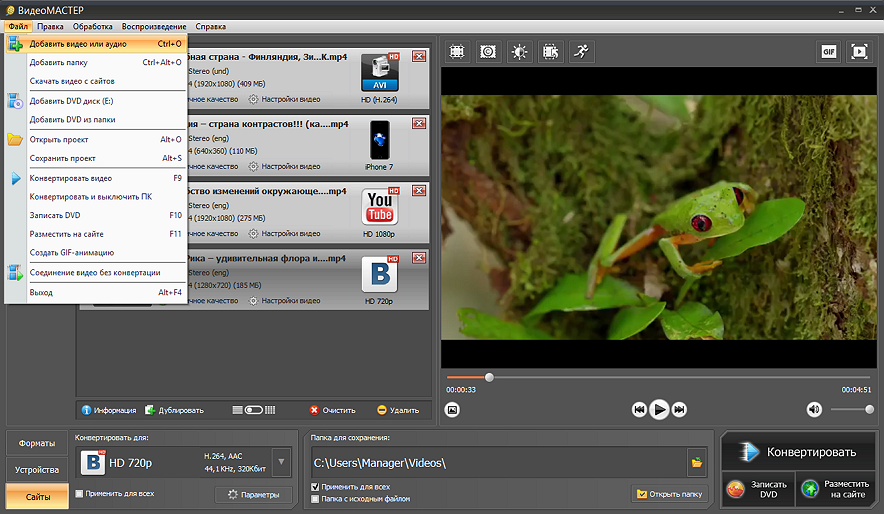
Нажмите «Добавить» на боковой панели и выберите отдельный файл или папку. Для серии с одной камеры удобнее загрузить всю папку, но перед общим профилем проверьте, что разрешение и частота кадров у клипов действительно совпадают.
После импорта откройте встроенный просмотр и убедитесь, что программа видит изображение и звук. Если один из файлов повреждён или скопирован не полностью, лучше обнаружить это до массовой конвертации.
Шаг 2. Выберите MP4 и параметры
Нажмите «Форматы» в нижней панели и выберите MP4. Затем откройте «Параметры». Для сохранения исходного вида не уменьшайте разрешение и не меняйте частоту кадров без конкретной причины. Если MTS записан в 1920×1080, оставляйте 1920×1080; если в исходнике высокая частота кадров, не выбирайте профиль на 25 или 30 кадров/с только потому, что он стоит в списке первым.
Битрейт определяет, сколько данных отводится закодированному видео. Слишком низкое значение быстрее проявляется на листве, воде, траве, мелкой фактуре одежды, панорамах и сценах с шумом: появляются блоки, смазанная мелкая детализация и «каша» в движении. Если цель — максимально близкий к исходнику результат, не используйте профиль, явно рассчитанный на сильное уменьшение размера.
Шаг 3. Укажите папку и запустите обработку
В поле «Папка для сохранения» выберите отдельный каталог, чтобы MTS и MP4 не смешались. Нажмите «Конвертировать». Для группы клипов сначала дождитесь обработки одного файла и проверьте его, прежде чем удалять исходники или запускать большой пакет.
Как проверить результат
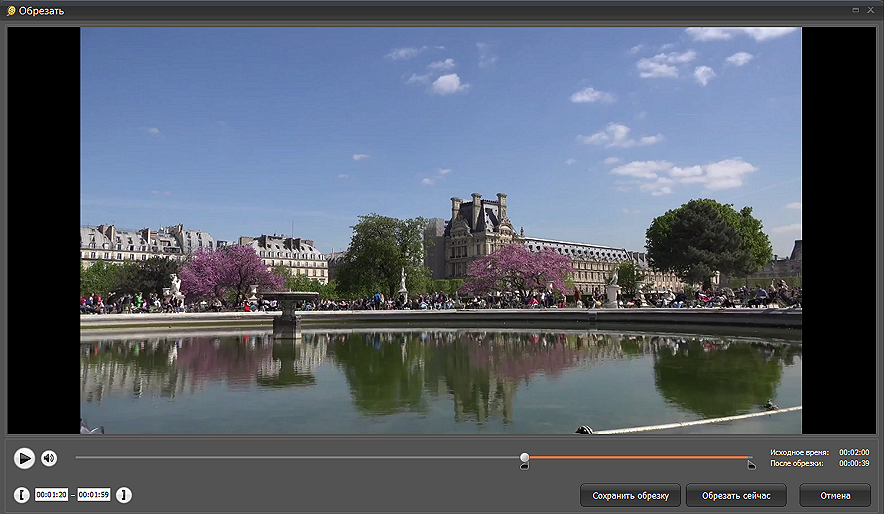
Откройте MP4 и MTS в одном плеере и сравните одинаковые моменты: движение камеры, лица, мелкие ветви, текст и участки с низкой освещённостью. Длительность должна совпасть с ожидаемой, звук не должен уходить вперёд или назад. Если итог заметно мягче, вернитесь в «Параметры» и повысьте качество либо битрейт, сохранив исходные разрешение и частоту кадров.
Ограничения:
- обычная конвертация пересчитывает видео, поэтому это не метод побитового сохранения H.264;
- профиль с более низкими значениями уменьшит разрешение, частоту кадров или битрейт сильнее, чем требуется;
- программа ориентирована на Windows.
2. VLC media player — когда проигрыватель уже установлен
VLC умеет не только воспроизводить MTS, но и сохранять результат через окно Convert. Для единичного файла это удобный запасной вариант: не нужно устанавливать отдельный видеоконвертер. Важное ограничение — распространённый профиль Video – H.264 + AAC (MP4) выполняет транскодирование. VLC декодирует исходные потоки и создаёт новые, поэтому такой способ не равен stream copy.
Шаг 1. Откройте Convert/Save
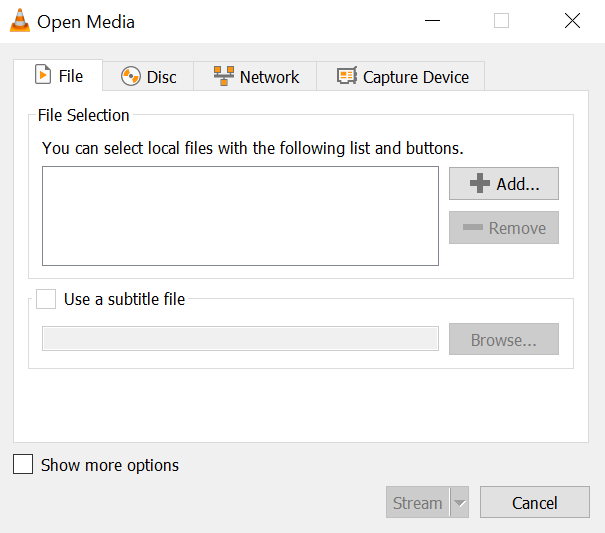
В Windows и Linux откройте Media → Convert/Save. На вкладке File нажмите Add, укажите MTS и снова нажмите Convert/Save. В macOS соответствующая команда называется File → Convert / Stream; дальше также выбираются файл, профиль и назначение.
Шаг 2. Выберите MP4-профиль
В окне Convert укажите профиль Video – H.264 + AAC (MP4). Это разумный вариант для совместимости: H.264 хорошо поддерживается плеерами и редакторами, AAC — типичный звук для MP4. Если исходный MTS уже содержит H.264, VLC всё равно создаст новый H.264-поток при таком профиле.
Не меняйте разрешение и частоту кадров только ради смены расширения. Любое уменьшение кадра — отдельная операция масштабирования, а принудительное изменение кадровой частоты способно сделать движение менее плавным или создать дубли кадров.
Шаг 3. Задайте Destination и запустите
В Destination file укажите имя с расширением .mp4, затем нажмите Start. Во время операции VLC показывает ход обработки в основном окне. Не закрывайте проигрыватель до окончания записи файла.

Когда VLC лучше не использовать
Если MTS нужно сохранить без повторного сжатия, VLC с обычным профильным экспортом уступает FFmpeg: интерфейс VLC прежде всего рассчитан на преобразование, а не на прозрачный контроль каждого копируемого потока. Для большой коллекции также удобнее очередь специализированного транскодера или сценарий FFmpeg.
Ограничения:
- стандартный профиль H.264 + AAC перекодирует содержимое;
- настройки качества менее наглядны, чем в HandBrake;
- для большого числа файлов процесс неудобнее, чем очередь или командная автоматизация.
3. HandBrake — контролируемое перекодирование в MP4
HandBrake — бесплатный открытый транскодер для Windows, macOS и Linux. Он работает локально и не требует учётной записи. Программа открывает MTS/M2TS и другие записи с камер; у AVCHD поддержка плейлистов неполная, поэтому для отдельного клипа открывают сам поток из папки Stream. Сильная сторона HandBrake — предсказуемая настройка кодека, качества, фильтров, звука и очереди.
Для буквального «без потерь» HandBrake не подходит: видеопоток кодируется заново. Зато это хороший вариант, когда MTS нужно привести к универсальному H.264 MP4, уменьшить размер или осознанно обработать чересстрочное видео.
Шаг 1. Откройте источник
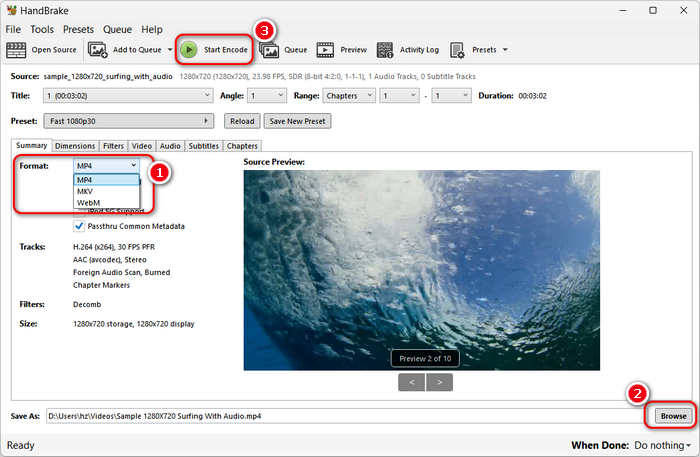
Нажмите Open Source и выберите MTS. HandBrake просканирует файл и покажет его параметры. Проверьте разрешение, длительность и наличие звуковой дорожки. Для непрерывной съёмки, разбитой камерой на несколько файлов, не считайте отдельные MTS автоматически одним роликом: программа обрабатывает выбранный источник, а объединение клипов — отдельная задача.
Шаг 2. Выберите контейнер MP4
На вкладке Summary установите Format: MP4. Параметр Web Optimized нужен для перемещения служебного индекса MP4 так, чтобы веб-воспроизведение могло начинаться до полной загрузки файла; на качество изображения он не влияет.
В блоке сохранения задайте имя выходного файла и папку. Не записывайте результат поверх исходного MTS. Раздельные каталоги упрощают проверку: исходники остаются эталоном, а MP4 можно удалить и пересоздать с другими настройками.
Шаг 3. Сохраните геометрию кадра
На вкладке Dimensions проверьте итоговое разрешение и кадрирование. Автоматическое удаление чёрных полей полезно не всегда. Если важно сохранить точную геометрию кадра с камеры, просмотрите значения Crop и итоговый размер, а не полагайтесь на пресет вслепую.
Шаг 4. Проверьте фильтры
На вкладке Filters обращайте внимание на Comb Detect и Decomb/Deinterlace. Чересстрочная AVCHD-запись содержит поля, снятые в разные моменты времени. Деинтерлейсинг нужен, когда целевой сценарий требует прогрессивного видео и на движении видны характерные «гребёнки». Для исходника, который уже прогрессивный, лишний фильтр не нужен. Любой такой фильтр означает полноценную обработку кадров.
Шаг 5. Настройте качество H.264
На вкладке Video выберите H.264/x264, если приоритет — широкая совместимость. HandBrake использует шкалу RF для постоянного качества: меньшее число соответствует более высокому качеству и обычно большему размеру. В документации для x264/x265 в 1080p диапазон RF 20–24 приводится как ориентир; для 720p — 19–23. Это не «режим без потерь», а разумная отправная точка для визуально качественного перекодирования.
Для материала, который затем пойдёт в монтаж с дополнительной цветокоррекцией и повторным экспортом, лучше не гнаться за минимальным размером на этой стадии. Каждое лишнее поколение сжатия увеличивает риск появления блоков, ореолов вокруг контрастных границ и потери мелкой фактуры.
Шаг 6. Сохраните частоту кадров осознанно
Если исходник снят с высокой кадровой частотой, не выбирайте 30 fps только потому, что в названии пресета написано Fast 1080p30. Для сохранения характера движения установите частоту в соответствии с источником. Если же конечная площадка или монтажный проект требуют конкретное значение, изменение должно быть сознательным и проверено на панорамах и движущихся объектах.
Шаг 7. Запустите короткий Preview
Функция Preview позволяет закодировать небольшой фрагмент и оценить настройки без обработки всего ролика. Для старых AVCHD-камер выберите кусок с движением, диагональными линиями, мелкими деталями и речью. Так быстрее заметить проблемы деинтерлейсинга, смаз деталей и рассинхронизацию.
Шаг 8. Start Encode и контроль
Нажмите Start Encode. Для серии добавляйте задания в Queue, но сначала проверьте один файл. После завершения воспроизведите MP4 целиком или хотя бы начало, середину и конец. Если кадрирование изменилось, движение стало рваным или фильтр испортил детали, исправьте настройки до запуска очереди.
Ограничения:
- видео перекодируется, поэтому битовый поток H.264 не сохраняется;
- пресет с неподходящими ограничениями изменит кадровую частоту или размер;
- фильтры требуют понимания природы чересстрочного и прогрессивного материала.
4. FFmpeg — MP4 без перекодирования видеопотока
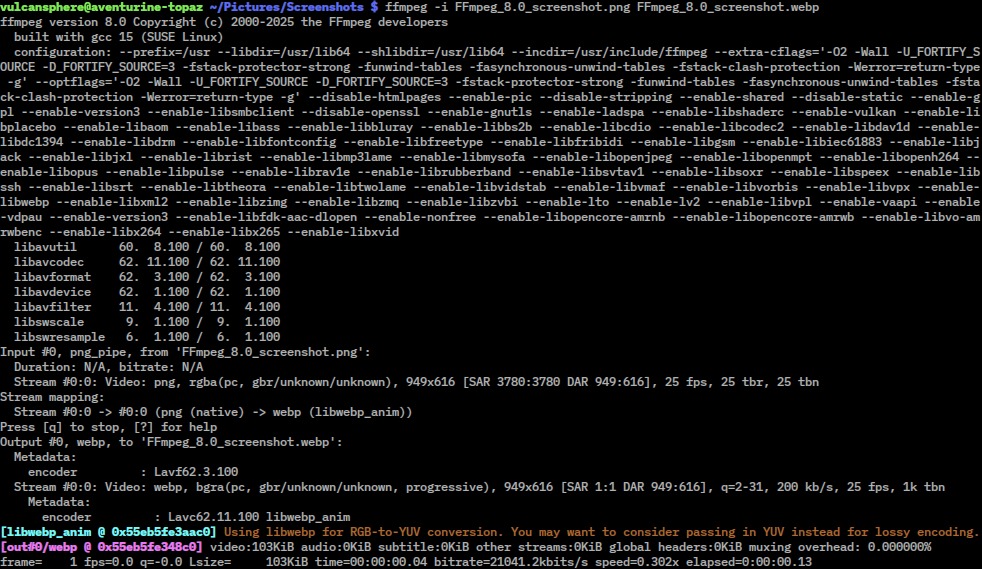
FFmpeg нужен там, где важно точно контролировать, какие потоки остаются неизменными. В отличие от обычного пресета конвертера, режим -c copy выполняет stream copy: декодирование и повторное кодирование не запускаются, поэтому качество скопированного видеопотока не меняется. Ограничение одно, но принципиальное: MP4 должен поддерживать те видео- и аудиодорожки, которые находятся внутри конкретного MTS.
Для более глубокого понимания того, чем контейнер отличается от кодека, пригодится материал о дорожках, контейнерах и подготовке MP4 к публикации. В задаче MTS → MP4 это различие определяет, будет ли изображение перепаковано без изменений или получит новое поколение сжатия.
Шаг 1. Посмотрите состав MTS
Перед преобразованием полезно узнать кодеки, разрешение, кадровую частоту и число дорожек. Для этого выполните:
ffprobe -hide_banner “input.MTS”
В выводе найдите строку Video и строку Audio. Для типичного AVCHD-видео видеодорожка записана H.264/AVC, но ориентироваться нужно на фактические сведения конкретного файла. Если есть несколько звуковых дорожек, субтитры или служебные данные, заранее решите, что должно попасть в MP4. Команда ниже сознательно выбирает первую видеодорожку и первую звуковую дорожку.
Шаг 2. Сначала попробуйте полное копирование потоков
Для перепаковки без повторного кодирования используйте:
ffmpeg -i “input.MTS” -map 0:v:0 -map 0:a:0? -c copy -movflags +faststart “output.mp4”
-map 0:v:0 выбирает первую видеодорожку. -map 0:a:0? добавляет первую аудиодорожку, а знак вопроса позволяет продолжить работу, даже когда звука нет. -c copy копирует выбранные потоки без декодирования и кодирования. Параметр -movflags +faststart переносит служебный индекс MP4 в начало файла, что полезно для начала воспроизведения до полной загрузки через сеть. На качество изображения этот параметр не влияет.
После успешного выполнения сравните данные Video до и после операции. Кодек, разрешение и кадровая частота должны соответствовать исходной дорожке. Размер файла при такой перепаковке обычно остаётся близким к размеру MTS: медиаданные не сжимаются заново, меняется контейнер и его служебная структура.
Шаг 3. Если MP4 не принимает звук, оставьте видео без изменений
Иногда препятствием становится не H.264-видео, а аудиокодек. Тогда нет необходимости перекодировать картинку. Оставьте видеопоток копией, а звук преобразуйте в AAC:
ffmpeg -i “input.MTS” -map 0:v:0 -map 0:a:0? -c:v copy -c:a aac -b:a 192k -movflags +faststart “output.mp4”
Здесь -c:v copy сохраняет видеопоток побитово. Перекодируется только звук. Такой маршрут полезен, когда строгая сохранность изображения важнее строгой сохранности аудиодорожки, а итоговый MP4 должен открываться в более широком наборе бытовых проигрывателей и программ.
Шаг 4. Полное перекодирование используйте только при реальной необходимости
Если видеопоток нельзя корректно поместить в MP4, нужно изменить разрешение, обработать чересстрочное видео фильтром или получить предсказуемый H.264 с новым уровнем сжатия, применяется транскодирование:
ffmpeg -i “input.MTS” -c:v libx264 -crf 18 -preset medium -c:a aac -b:a 192k -movflags +faststart “output.mp4”
Это уже не метод без потерь. Значение CRF 18 — пример высокого визуального качества для x264, а не обещание математической идентичности. Чем меньше CRF, тем выше целевое качество и, как правило, больше файл; чрезмерно низкое значение увеличивает объём без гарантии заметной пользы. Если задача решается stream copy, повторно сжимать изображение только ради расширения MP4 не нужно.
Если -c copy завершился ошибкой
Не заменяйте команду случайным набором параметров. Сначала прочитайте сообщение FFmpeg и повторно посмотрите потоки через ffprobe. Если проблема относится к аудио, попробуйте вариант с -c:v copy -c:a aac. Если несовместима видеодорожка, потребуется перекодирование видео. Фильтры масштабирования, деинтерлейсинга, шумоподавления и коррекции изображения также несовместимы с -c:v copy, потому что для изменения кадра его необходимо декодировать и сформировать заново.
Как применять один маршрут к серии файлов
Сначала полностью проверьте одну запись: открытие, длительность, звук, синхронизацию и конец ролика. После этого ту же команду можно повторять для всей папки средствами оболочки операционной системы. Не начинайте пакетную обработку до проверки одного результата: неверная карта дорожек или неподходящий аудиокодек иначе воспроизведутся на десятках файлов.
Ограничения:
- командная строка требует аккуратно читать имена файлов, карты дорожек и сообщения об ошибках;
- не каждый набор потоков из MTS допустим внутри MP4;
- любые изменения самого изображения исключают режим копирования и требуют перекодирования.
5. Convertio — браузерный вариант с копированием видеопотока
Convertio полезен, когда программу устанавливать нельзя, а файл помещается в ограничения веб-сервиса. Для пары MTS его главное отличие от многих простых онлайн-конвертеров — настройка Without reencoding (Copy video from input file) в расширенных параметрах MP4. Она позволяет скопировать видеодорожку без повторного кодирования, если такой поток совместим с итоговым контейнером.
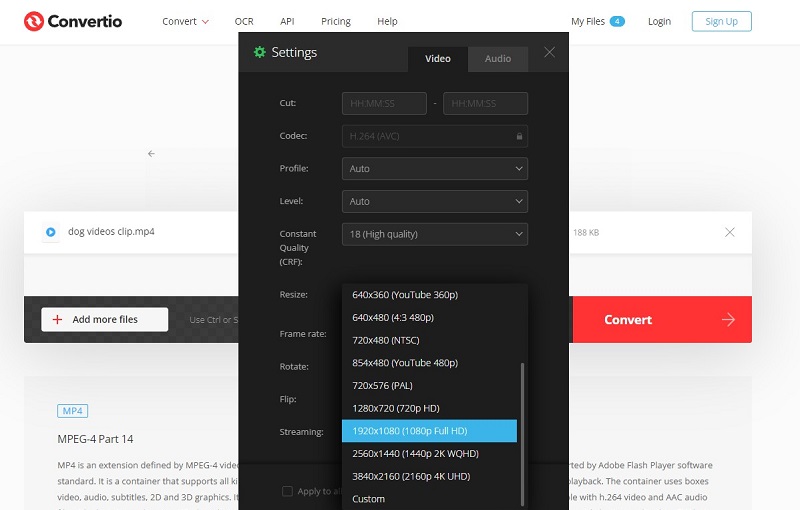
Шаг 1. Загрузите MTS и выберите MP4
На странице преобразования добавьте MTS через Choose Files и задайте MP4 как формат результата. В бесплатном режиме один файл ограничен размером 100 МБ, поэтому записи с камеры легко превышают допустимый объём. Для длинных роликов локальный способ практичнее: он не требует отправлять гигабайты данных через интернет.
Шаг 2. В Advanced выберите Copy video
Откройте расширенные настройки и в параметре видеокодека выберите Without reencoding (Copy video from input file). Не задавайте одновременно изменение разрешения, кадровой частоты или других свойств изображения: такие операции требуют формирования новых кадров и противоречат задаче копирования видеопотока.
Если сервис принимает MTS и завершает операцию в этом режиме, результат соответствует логике remux: видеоданные остаются без повторного сжатия, а контейнер становится MP4. Если режим Copy для конкретного набора потоков не срабатывает, переход к обычному кодированию уже означает изменение видеопотока.
Шаг 3. Скачайте MP4 и сразу проверьте его
После завершения конвертации скачайте файл на компьютер и не удаляйте оригинальный MTS. Откройте начало, середину и конец, проверьте наличие звука и его синхронизацию, затем сравните разрешение и кадровую частоту. Только после такой проверки имеет смысл повторять процедуру для других клипов.
Convertio обрабатывает файлы на сервере. Загруженные и временные данные удаляются после преобразования, а готовые файлы хранятся до 24 часов, если пользователь не удалит их раньше. Для обычной несекретной съёмки веб-способ избавляет от установки программы; материалы с конфиденциальным содержимым рациональнее обрабатывать локально.
Ограничения:
- бесплатный режим ограничивает размер одного файла 100 МБ;
- файл передаётся на удалённый сервер, поэтому скорость зависит от канала связи;
- режим без перекодирования срабатывает только при совместимости видеопотока с MP4.
6. Zamzar — простой способ для небольшого MTS
Zamzar рассчитан на сценарий, где важнее минимальное число действий, чем контроль кодека. Для MTS доступны три базовых шага: добавить файл, выбрать MP4 и запустить преобразование. В бесплатном режиме размер файла ограничен 50 МБ, поэтому способ подходит прежде всего для очень коротких фрагментов.
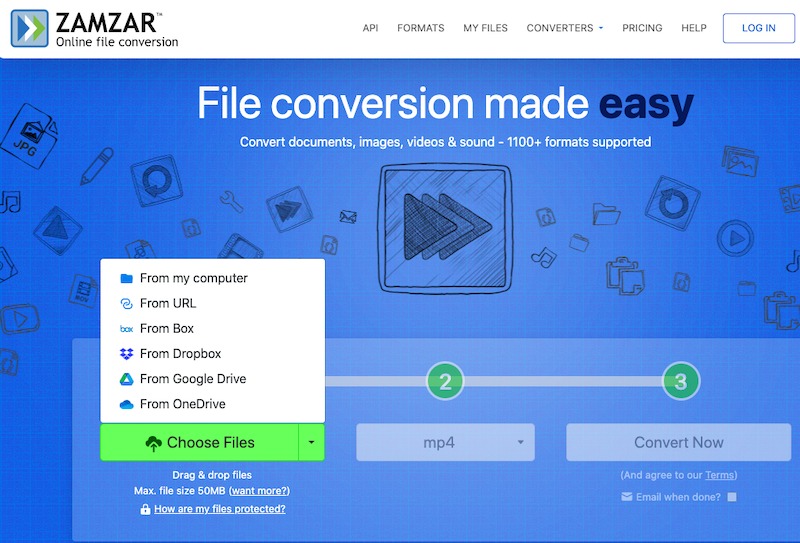
- Нажмите Choose Files и выберите MTS.
- В поле формата результата укажите MP4.
- Нажмите Convert Now, дождитесь завершения и скачайте файл.
Этот вариант нельзя приравнять к гарантированному remux: простая форма MTS → MP4 не предоставляет пользователю отдельный контроль stream copy. Поэтому при требовании буквально сохранить видеопоток выбирайте FFmpeg или режим Copy video в Convertio. Zamzar уместен, когда нужен просто совместимый MP4 из небольшого файла и допустимо обычное преобразование.
В бесплатном режиме готовые файлы хранятся не более 24 часов. Поскольку обработка выполняется удалённо, записи с персональными, рабочими или иными чувствительными кадрами лучше не передавать стороннему сервису без необходимости.
Ограничения:
- бесплатный размер одного файла ограничен 50 МБ;
- нет явного пользовательского режима, который гарантирует копирование видеопотока без перекодирования;
- загрузка и скачивание делают способ неудобным для длинных камерных записей.
Матрица сохранности: что меняется при каждом способе
| Способ | Видеопоток | Звук | Разрешение и кадры | Что важно понимать |
|---|---|---|---|---|
| FFmpeg, -c copy | Копируется без перекодирования | Копируется без перекодирования | Не пересчитываются | Строгое сохранение при совместимости выбранных потоков с MP4 |
| FFmpeg, -c:v copy + AAC | Копируется без перекодирования | Перекодируется в AAC | Видеоряд не пересчитывается | Подходит, когда препятствием для MP4 является звуковая дорожка |
| Convertio, Copy video | Копируется без повторного кодирования | Зависит от выбранных параметров | Не следует менять при stream copy | Файл передаётся в веб-сервис; бесплатный лимит одного файла — 100 МБ |
| ВидеоМАСТЕР | Перекодируется при обычном экспорте MP4 | Формируется по параметрам профиля | Можно настроить вручную | Удобный графический путь для Windows, но не побитовое сохранение H.264 |
| VLC media player | Перекодируется в профиле H.264 + AAC (MP4) | Перекодируется по профилю | Зависят от параметров профиля | Нужно проверить выбранный профиль до запуска |
| HandBrake | Всегда кодируется заново | Обрабатывается по выбранной дорожке и кодеку | Контролируются во вкладках Video и Dimensions | Сильная сторона — управляемое качество и фильтры, а не stream copy |
| Zamzar | Сервис выполняет преобразование без отдельного контроля stream copy | Определяется преобразованием | Проверяются уже в готовом MP4 | Простая веб-схема для небольших файлов, бесплатный лимит — 50 МБ |
Самое важное разделение проходит не между «программой» и «онлайн-сервисом», а между перепаковкой и перекодированием. При перепаковке меняется контейнер, а сжатые кадры остаются теми же. При перекодировании декодер восстанавливает кадры, после чего энкодер снова сжимает их. Даже при очень высоком качестве это новое поколение кодирования, поэтому математически исходный H.264 уже не идентичен результату.
Если после преобразования понадобится только разрезать или соединить готовые MP4, полезно отдельно разобраться с локальными операциями над MP4 без лишнего перекодирования. Чем меньше ненужных поколений сжатия проходит камерный материал до финального экспорта, тем проще контролировать детализацию и артефакты.
Как проверить, что качество действительно сохранилось
Одного успешного сообщения «готово» недостаточно. Успешный экспорт сам по себе не гарантирует сохранение параметров: профиль с другими настройками изменит кадровую частоту, масштаб изображения или характер движения. Контроль занимает несколько минут и особенно важен перед обработкой большой серии.
Сравните разрешение
Проверьте ширину и высоту кадра до и после преобразования. Если исходная запись имеет 1920×1080, а результат стал 1280×720, это уже масштабирование и потеря пространственной детализации. При FFmpeg с -c:v copy разрешение видеопотока не пересчитывается. В графических конвертерах значение нужно сверить в свойствах файла или в настройках профиля перед запуском.
Сверьте кадровую частоту и длительность
Особенно внимательно относитесь к записям 50p и 60p. Пресет на 25 или 30 кадров/с способен сделать движение менее плавным, хотя отдельный стоп-кадр будет выглядеть нормально. Сравните fps и длительность, а затем просмотрите фрагмент с панорамированием камеры, движущимся человеком или транспортом. Именно там пропуски и преобразование кадров заметнее всего.
Проверьте кодек до и после
Для технической проверки удобно выполнить:
ffprobe -hide_banner “input.MTS”
ffprobe -hide_banner “output.mp4”
Если использовался -c copy, видеокодек должен остаться тем же, а разрешение и частота кадров — соответствовать исходной дорожке. Если после обычной конвертации появился новый H.264 или H.265 с другими параметрами, это ожидаемый признак транскодирования, а не ошибка сама по себе.
Послушайте начало, середину и конец
Короткая проверка только первых секунд не выявляет накопившийся рассинхрон. Переместитесь примерно в середину ролика и ближе к концу. Сравните характерные события: хлопок, удар, закрывание двери, произнесённую согласную, движение губ. При заметном уходе звука относительно изображения не запускайте массовую обработку тем же профилем.
Посмотрите сложные для кодека фрагменты
Проверяйте не статичный кадр, а зоны, где компрессии сложнее: мелкую траву, листву, воду, волосы, ткань с фактурой, мелкий текст, быстрый поворот камеры и тёмные участки с шумом. Повторное агрессивное кодирование проявляется потерей мелких деталей, блочностью, «кашей» на движении и неестественным сглаживанием текстур. Если такие изменения появились после конвертации, вернитесь к настройкам качества или используйте перепаковку без перекодирования.
Отдельно проверьте чересстрочную запись
Старые и некоторые профессиональные AVCHD-режимы используют чересстрочную развёртку. При простом remux она сохраняется такой, какой была: MP4-контейнер сам по себе не превращает 50i в 50p. На компьютерном экране при неподходящем воспроизведении на движущихся границах появляется «гребень». Это не следствие смены расширения, а свойство исходного материала. Для настоящего деинтерлейсинга нужны фильтр и перекодирование; такой результат уже нельзя называть побитово неизменным.
Не оценивайте сохранность только по размеру файла
Большой MP4 не гарантирует высокое качество, а близкий к MTS размер сам по себе не доказывает stream copy. Проверяйте кодек и фактические параметры. При копировании потоков размеры исходника и результата часто близки, потому что основная масса данных остаётся прежней. Разница объясняется служебной структурой контейнера и набором перенесённых дорожек.
Что делать, если MP4 получился хуже или работает неправильно
Изображение стало мягче
Проверка: сравните разрешение и посмотрите мелкие текстуры на одинаковом масштабе. Причина: уменьшение кадра, слишком сильное сжатие или повторное кодирование при низком битрейте. Исправление: верните исходное разрешение и повысьте качество профиля; когда кодек уже совместим с MP4, используйте stream copy вместо транскодирования. Откат: удалите неудачный MP4 и повторите операцию с сохранённого MTS.
Движение стало рваным
Проверка: сравните fps и найдите динамичный фрагмент. Причина: исходные 50/60 кадров/с были сведены к 25/30 или применено неподходящее преобразование кадровой частоты. Исправление: установите Same as Source в HandBrake, сохраните исходный fps в другом конвертере либо перепакуйте поток без перекодирования. Откат: повторно создайте MP4 из оригинального MTS, а не из уже ухудшенной версии.
На движении появились «зубцы»
Проверка: остановите кадр на быстром движении. Причина: материал чересстрочный, а проигрыватель не выполняет подходящий деинтерлейсинг. Исправление: для обычного просмотра сначала проверьте воспроизведение в плеере, который корректно обрабатывает interlaced-видео. Если нужен прогрессивный файл для монтажа или публикации, примените осознанный Decomb/Deinterlace и перекодируйте видео. Откат: исходный MTS сохранит первоначальную структуру полей.
В MP4 нет звука
Проверка: посмотрите наличие Audio в ffprobe и убедитесь, что плеер видит аудиодорожку. Причина: звук не был выбран, не попал в карту дорожек или его формат плохо совместим с целевым проигрывателем. Исправление: в FFmpeg оставьте видео копией и перекодируйте только звук через -c:v copy -c:a aac. В графической программе заново выберите нужную аудиодорожку и совместимый профиль. Откат: повторите обработку с MTS, сохранив исходную дорожку для контроля.
FFmpeg отказывается выполнить -c copy
Проверка: прочитайте последнюю часть сообщения об ошибке и сравните список потоков. Причина: один из выбранных потоков нельзя записать в MP4 в исходном виде либо комбинация дорожек требует другой контейнерной обработки. Исправление: сначала отделите проблему видео от проблемы звука. Если видеопоток H.264 подходит, сохраните -c:v copy и перекодируйте звук. Если препятствием остаётся видео, используйте транскодирование. Откат: команда не меняет MTS, поэтому оригинал остаётся точкой возврата.
MP4 почти такой же большой, как MTS
После stream copy это нормальный результат. Перепаковка не предназначена для уменьшения объёма: она меняет контейнер, а не степень сжатия уже существующих кадров. Если главная цель — освободить место, нужна отдельная задача с перекодированием и заранее выбранным компромиссом между размером, качеством и скоростью декодирования.
MP4 внезапно стал намного меньше
При обычном конвертере резкое уменьшение размера — повод сверить разрешение, fps и параметры качества. Проверьте, не снизил ли профиль разрешение и не усилил ли сжатие изображения. Если ожидался -c copy, проверьте команду и сведения о выходном кодеке: при настоящем копировании видеопотока многократное сокращение размера без удаления длинных дорожек не является типичным результатом.
MP4 всё равно неудобен для монтажа
MP4 — контейнер, а не гарантия лёгкого монтажа. Если внутри остаётся длинногрупповый H.264, смена MTS на MP4 не превращает его в монтажный кодек с лёгким покадровым декодированием. Для слабого компьютера лучше сохранить оригиналы и отдельно создать прокси или промежуточные монтажные файлы в редакторе. Это другая задача, и её не следует смешивать с сохранением исходного качества при MTS → MP4.
Чек-лист перед массовой конвертацией
- Сохраните оригиналы. Не удаляйте MTS и структуру папок с карты памяти до завершения проекта и резервного копирования.
- Определите цель. Если нужен только совместимый контейнер, сначала пробуйте перепаковку; если нужны фильтры, уменьшение размера или новый кодек, готовьтесь к транскодированию.
- Запишите исходные параметры. Разрешение, fps, тип развёртки, видеокодек и наличие нескольких аудиодорожек должны быть известны до обработки.
- Не переименовывайте расширение. Замена .MTS на .mp4 не меняет структуру контейнера и не является конвертацией.
- Не перекодируйте видео из-за одной проблемы со звуком. В FFmpeg можно сохранить -c:v copy и преобразовать только аудио.
- Проверьте один ролик полностью. Начало, середина, конец, синхронизация и перемотка важнее сообщения программы об успешном завершении.
- Смотрите динамичные участки. Панорамы, вода, листва и мелкая фактура быстрее показывают ущерб от слишком сильного сжатия.
- Сверьте fps. Особенно для 50p/60p и камерных режимов с высокой частотой кадров.
- Не применяйте фильтры автоматически. Deinterlace, масштабирование и коррекция изображения меняют кадры и исключают побитовое сохранение.
- Только после проверки запускайте очередь. Один неверный профиль в пакетной обработке создаёт целую серию файлов с одинаковой ошибкой.
Какой маршрут выбрать для разных задач
Нужно отправить ролик на телефон или телевизор
Сначала пробуйте FFmpeg с -c copy. Если изображение совместимо, а проблема возникает только со звуком, оставьте -c:v copy и сделайте AAC. Полное перекодирование в H.264 требуется лишь тогда, когда целевое устройство не принимает фактический видеопоток или когда необходимо изменить другие параметры. Такой порядок минимизирует ненужную обработку изображения.
Нужен графический интерфейс без команд
На Windows прямой пошаговый путь даёт ВидеоМАСТЕР: добавить MTS, выбрать MP4, проверить параметры и запустить экспорт. Для Windows, macOS и Linux HandBrake предоставляет больше контроля качества, частоты кадров и фильтров. Оба варианта рассчитаны на перекодирование, поэтому исходный MTS нужно хранить отдельно, если он остаётся мастер-копией съёмки.
Нужно обработать десятки или сотни клипов
Для однотипной камеры удобно сначала проверить два-три файла через ffprobe, затем испытать команду FFmpeg на полном клипе и только после этого автоматизировать серию. В HandBrake для этого служит Queue. В ВидеоМАСТЕР можно добавить несколько файлов и применить единый профиль. При любом варианте первый контрольный ролик должен представлять реальный материал: с движением, звуком и длительностью, близкой к остальным файлам.
Нельзя устанавливать программу
Convertio предпочтительнее, когда принципиально важен режим Copy video и файл укладывается в бесплатный лимит 100 МБ. Zamzar проще по числу действий, но бесплатный лимит меньше — 50 МБ, а отдельного контроля stream copy в простой форме нет. Для длинных MTS веб-сервисы менее рациональны из-за загрузки большого объёма и передачи записи на удалённую инфраструктуру.
Файл дальше пойдёт в монтаж и цветокоррекцию
Не создавайте лишнее поколение H.264 только ради того, чтобы получить расширение .mp4. Сохраните MTS как мастер-файл, а для совместимости используйте remux, если монтажная программа принимает получившийся MP4. Если декодирование H.264 перегружает систему, создавайте прокси или промежуточные файлы уже под требования конкретного монтажного проекта. Такой процесс разделяет хранение исходного качества и удобство постобработки.
Нужно уменьшить размер файла
Это уже не простая смена контейнера. Потребуется перекодирование с новым уровнем компрессии, а значит — осознанный выбор кодека, разрешения, кадровой частоты и качества. Для сохранения деталей не начинайте с уменьшения разрешения. Сначала оставьте размер кадра исходным и подберите уровень качества по контрольному фрагменту; к даунскейлу переходите только тогда, когда целевой сценарий действительно не требует полного разрешения.
Частые вопросы
Можно ли сделать MTS → MP4 вообще без изменения изображения?
Да. Если видеопоток совместим с MP4, его можно перенести через stream copy. В FFmpeg для этого применяется -c copy либо -c:v copy, когда звук нужно обработать отдельно. Видеокадры не декодируются и не кодируются повторно, поэтому качество сжатого видеопотока остаётся тем же.
Достаточно ли поставить очень высокий битрейт?
Нет. Высокий битрейт при повторном кодировании уменьшает заметность новых потерь, но не превращает транскодирование в побитовое копирование. Для строгого сохранения уже сжатого H.264 нужен stream copy. Если перекодирование необходимо, качество оценивают по настройкам кодека и контрольному изображению, а не только по одному числу битрейта.
Что выбрать для MP4: H.264 или H.265?
Если MTS уже содержит подходящий H.264 и цель — только получить MP4, самый бережный путь — не менять кодек вообще. H.265 используют, когда нужна новая компрессия и целевые устройства его поддерживают, но это полноценное перекодирование. Для широкой бытовой совместимости H.264 остаётся более предсказуемым вариантом, особенно на старых устройствах и в старом программном обеспечении.
Нужно ли всегда включать деинтерлейсинг?
Нет. Фильтр нужен только для материала, который действительно записан чересстрочно и должен стать прогрессивным. Для прогрессивного 25p/50p/30p/60p автоматический деинтерлейсинг не приносит пользы и способен изменить изображение. Сначала определите тип развёртки, затем решайте, требуется ли фильтр.
Почему при stream copy размер почти не изменился?
Потому что основную часть объёма составляют уже сжатые видео- и аудиоданные, а они переносятся без нового сжатия. MP4 получает другую контейнерную структуру, но не обязан становиться меньше. Уменьшение размера требует перекодирования или удаления ненужных дорожек.
Можно ли после удачной конвертации удалить MTS?
Для съёмочного материала лучше не удалять оригинал только потому, что появился MP4. В MTS и в структуре AVCHD могут быть полезны исходные дорожки и служебные сведения, а графический конвертер способен изменить параметры при экспорте. Удалять мастер-файлы стоит только по принятой системе хранения, после проверки результата и наличия резервных копий.
Что безопаснее для личной или рабочей съёмки?
Локальная обработка не требует передавать ролик стороннему веб-сервису. FFmpeg, VLC, HandBrake и ВидеоМАСТЕР работают на компьютере. Для материала с персональными данными, внутренними съёмками компании, семейными сценами или неопубликованным коммерческим видео это уменьшает число сторон, которым приходится передавать файл.
MTS и M2TS — это одно и то же?
Оба расширения встречаются в семействах записей на базе MPEG-2 Transport Stream и AVCHD, но ориентироваться только на суффикс нельзя. Для конвертации важнее реальные потоки внутри: видеокодек, аудиокодек, разрешение, fps и дополнительные дорожки. Поэтому техническую проверку через ffprobe полезно делать и для MTS, и для M2TS.
Почему простое переименование .MTS в .mp4 иногда кажется рабочим?
Некоторые проигрыватели определяют формат по содержимому, а не только по расширению, поэтому файл с «неправильным» именем способен открыться. Но его контейнер от этого не становится MP4. Несоответствие расширения и реального контейнера нарушает совместимость с программами, устройствами и сайтами. Для корректного результата нужна настоящая перепаковка или конвертация.
Нужно ли сохранять всю структуру папок с карты памяти?
Если материал ещё будет использоваться в монтажных системах или храниться как оригинальная съёмка, сохраните не только отдельные MTS, но и исходную структуру носителя. Некоторые рабочие процессы используют плейлисты и служебные данные AVCHD. Для простой разовой конвертации конкретного клипа достаточно самого видеофайла, но это не повод уничтожать первичную копию карты до завершения проекта.
Вывод
Когда требуется MTS в MP4 без потери качества в строгом смысле, начинать нужно не с выбора «самого высокого качества», а с проверки возможности remux. FFmpeg с -c copy переносит совместимые потоки без повторного кодирования; при проблеме со звуком можно сохранить видео через -c:v copy и преобразовать только аудиодорожку. Convertio даёт похожую логику через режим Copy video для небольших файлов в браузере.
Если нужно менять разрешение, деинтерлейсить запись, сжимать файл или получать новый универсальный H.264, потребуется транскодирование. Для Windows понятную последовательность даёт ВидеоМАСТЕР, VLC подходит для простой конвертации через готовый профиль, а HandBrake — для более точного управления качеством и фильтрами на нескольких настольных системах. Независимо от способа сначала обработайте один MTS, сравните кодек, разрешение, fps, звук и движение, и только после этого переносите те же настройки на всю съёмку.












