


Выбор «Фотошопа» разумнее начинать не с номера версии, а с того, что именно предстоит делать со снимками. Для быстрой коррекции JPEG, портретной ретуши и подготовки фотографий к публикации не нужен тот же набор инструментов, что для сложного монтажа из десятков слоёв. Обработка RAW-съёмки сериями тоже требует другого рабочего процесса: там важны каталог, синхронизация настроек, локальные маски и удобный экспорт сотен кадров.
Ниже разобраны пять вариантов, которые закрывают разные задачи: ФотоМАСТЕР, Adobe Photoshop, Photoshop Elements 2027, Adobe Lightroom и GIMP. Первый способ ориентирован на понятную обработку фотографий без подписки; Photoshop нужен там, где важны слои, маски, композитинг и точная ручная работа; Elements упрощает часть операций за счёт режимов и пошаговых правок; Lightroom рассчитан на RAW и большие серии; GIMP даёт бесплатный локальный редактор с полноценными слоями и масками.
- Короткий ответ: что выбирать под конкретную задачу
- Что проверить до установки редактора
- Способ 1. ФотоМАСТЕР — понятная обработка без подписки
- Первый рабочий маршрут: от исходника до готового JPEG
- Как обработать серию без расхождения по цвету
- Способ 2. Adobe Photoshop — для слоёв, масок и сложного монтажа
- Как строить редактируемую обработку
- Удаление объекта без разрушения исходного слоя
- Способ 3. Photoshop Elements 2027 — пошаговые правки без полного Photoshop
- Пример Guided: расширение фона
- Способ 4. Adobe Lightroom — RAW, отбор и одинаковый цвет в серии
- Как обработать серию через эталонный кадр
- Способ 5. GIMP — бесплатный локальный редактор со слоями
- Базовая обработка фотографии
- Что делать с RAW
- Почему Photoshop CS5 и CS6 не стоит выбирать как основную рабочую версию
- Как проверить подходящую программу за 30 минут
- 1. Открытие и первичная коррекция
- 2. Геометрия и кадрирование
- 3. Тон и цвет
- 4. Локальная правка
- 5. Удаление небольшого объекта
- 6. Проверка редактируемости
- 7. Серия из пяти кадров
- 8. Экспорт и контроль результата
- Как выбрать редактор по типу фотографической работы
- Портрет и бьюти-ретушь
- Свадьба, репортаж и большие серии
- Предметная съёмка и карточки товаров
- Семейная фототека и редкие правки
- Коллажи, фотомонтаж и рекламные изображения
- Работа на Linux
- Как сохранить результат так, чтобы потом сменить программу
- Типичные ошибки выбора и как их исправить
- Ошибка: выбирать только по номеру версии
- Ошибка: считать любой «Фотошоп» программой одного типа
- Ошибка: купить Photoshop Elements 2027 для несовместимого компьютера
- Ошибка: ждать от Lightroom полноценного монтажа по слоям
- Ошибка: установить GIMP и сразу открыть новый RAW без подготовки
- Ошибка: оценивать пробную версию ФотоМАСТЕР только по факту запуска
- Ошибка: применять одну коррекцию ко всей фотосессии
- Ошибка: хранить только JPEG после сложной ретуши
- Ошибка: не проверить результат вне редактора
- Чек-лист перед окончательным выбором
- FAQ
- Какой вариант проще освоить с нуля?
- Какой редактор подходит для слабого или старого ПК?
- Что выбрать для RAW, если Photoshop не нужен?
- Нужен ли полный Photoshop только ради удаления объектов?
- Можно ли заменить Photoshop бесплатным GIMP?
- Что важнее: AI-функции или обычные инструменты?
- Какой вариант выбрать в итоге
- Предложить модель для рейтинга
Короткий ответ: что выбирать под конкретную задачу
| Сценарий | Рациональный вариант | Что получает пользователь | Главное ограничение |
|---|---|---|---|
| Начать с обработки фотографий на русском языке | ФотоМАСТЕР | Быстрые улучшения, ручная коррекция, ретушь, эффекты, кадрирование, пакетная обработка | Пробная версия не сохраняет результат |
| Сложная ретушь, коллажи, рекламные макеты и композитинг | Adobe Photoshop | Слои, маски, выделения, смарт-объекты, Camera Raw, генеративные и классические инструменты | Подписная модель и более высокий порог освоения |
| Домашняя обработка с пошаговыми подсказками | Photoshop Elements 2027 | Режимы Guided, Quick и Advanced, автоматизированные и AI-инструменты | Трёхлетний срок лицензии и отсутствие русского интерфейса в версии 2027 |
| RAW-съёмка, отбор и единый цвет для серии | Adobe Lightroom | Каталог, неразрушающие настройки, локальные маски, синхронизация обработки и пакетный экспорт | Подписка; не предназначен для сложного многослойного монтажа |
| Бесплатная локальная обработка со слоями | GIMP | Слои, маски, выделения, цветокоррекция, фильтры и экспорт без платной лицензии | RAW обычно требует связки с отдельным RAW-конвертером |
Эта таблица не задаёт универсального победителя. Она отделяет три разных класса задач: обработку отдельной фотографии, сложное пиксельное редактирование и поточную работу с фотосессией. Ошибка при выборе обычно возникает, когда программу из одного класса пытаются использовать как замену другой: например, Lightroom выбирают ради монтажа из слоёв, а Photoshop — только ради массовой коррекции экспозиции сотни одинаковых RAW.
Что проверить до установки редактора
Перед сменой программы полезно взять один типичный проект и определить, какие свойства действительно обязательны. Это быстрее, чем выбирать по длинному перечню функций, которыми в реальной работе никто не пользуется.
- Формат исходников. Для JPEG и PNG достаточно почти любого редактора из списка. Для RAW важна поддержка камеры и удобный процесс проявки: Lightroom работает с RAW как с основным типом исходника, Photoshop открывает его через встроенный модуль RAW-проявки, а GIMP обычно передаёт первичную проявку внешнему RAW-конвертеру.
- Объём съёмки. Для десяти кадров важнее понятность ручной коррекции. Для нескольких сотен фотографий становятся критичны синхронизация настроек, копирование масок, рейтинг, фильтрация и пакетный экспорт. Здесь Lightroom заметно отличается от классического растрового редактора.
- Необходимость слоёв и масок. Если работа включает замену фона, сложные коллажи, предметную ретушь, локальные эффекты и верстку элементов, нужен редактор с полноценной слоевой моделью. Photoshop и GIMP подходят для такого процесса напрямую.
- Операционная система. Особенно внимательно нужно смотреть на Photoshop Elements 2027: текущая версия для Windows требует Windows 11 24H2 или новее, а версия для macOS рассчитана на компьютеры Apple silicon M1 и новее. Старый ПК автоматически меняет круг доступных вариантов.
- Модель оплаты. Photoshop и Lightroom относятся к подписной экосистеме Adobe. ФотоМАСТЕР продаётся с бессрочной лицензией. Photoshop Elements 2027 использует разовую оплату за трёхлетний срок без ежемесячного или ежегодного автопродления. GIMP распространяется бесплатно.
- Редактируемый мастер-файл. До начала работы нужно решить, что останется после экспорта JPEG. В Photoshop это обычно PSD, в GIMP — XCF, в Lightroom основные правки хранятся неразрушающе в каталоге и метаданных. Сохранённый мастер позволяет вернуться к маскам и слоям без повторения всей ретуши.
Если материал сначала нужно скопировать с камеры, полезно заранее выстроить безопасный импорт; для этого на TopFotograf есть отдельная инструкция как перенести фото с фотоаппарата на компьютер. После переноса не удаляйте карту до проверки двух копий важных кадров.
Для фотографий, которые нельзя переснять, исходники лучше хранить отдельно от папки экспорта. Даже полностью неразрушающий редактор не заменяет резервную копию: каталог, пресеты и рабочий файл тоже можно потерять при сбое диска или переустановке системы.
Способ 1. ФотоМАСТЕР — понятная обработка без подписки
ФотоМАСТЕР стоит выбирать, когда основная работа — улучшить фотографию, исправить композицию, убрать небольшие дефекты, обработать портрет, применить локальные или художественные коррекции и сохранить готовый файл. В интерфейсе версии 23.0 основные операции разнесены по вкладкам «Улучшения», «Инструменты», «Ретушь», «Эффекты», «Текст и рамки», «Расширения» и «Пакетная обработка». Такая структура не требует сначала осваивать систему панелей и рабочих пространств.
Стоимость: платная бессрочная лицензия без обязательной подписки. Пробный период длится 5 дней; в нём можно оценить инструменты, но сохранение результата недоступно.
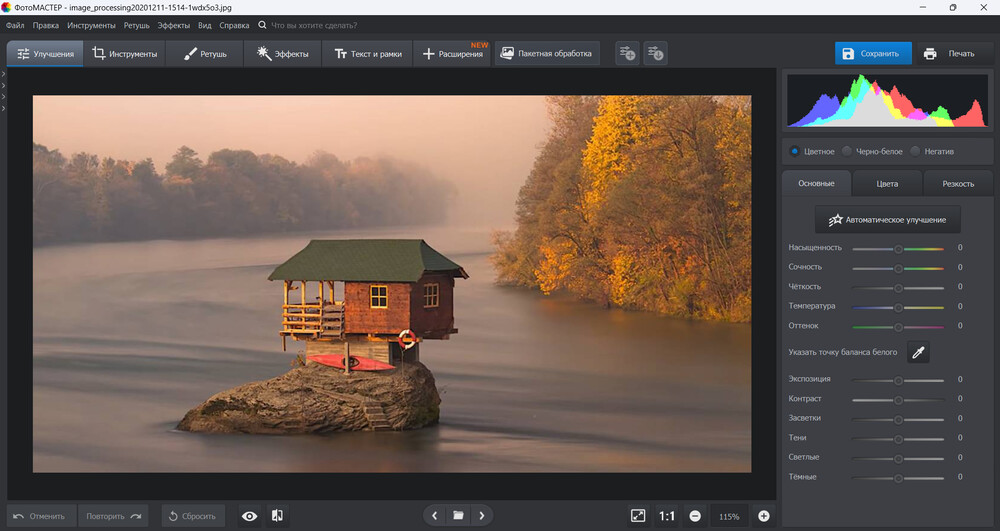
Версия 23.0 работает в Windows 11, 10, 8 и 7, а версия для Mac требует macOS 12 или новее. Интерфейс русскоязычный. Программа поддерживает RAW, обычные растровые форматы и пакетные операции; в актуальной версии также доступен экспорт WebP. Для фотографа это полезно в двух разных сценариях: можно обработать единичный кадр вручную либо применить одинаковую основу к серии перед окончательной доводкой.
Первый рабочий маршрут: от исходника до готового JPEG
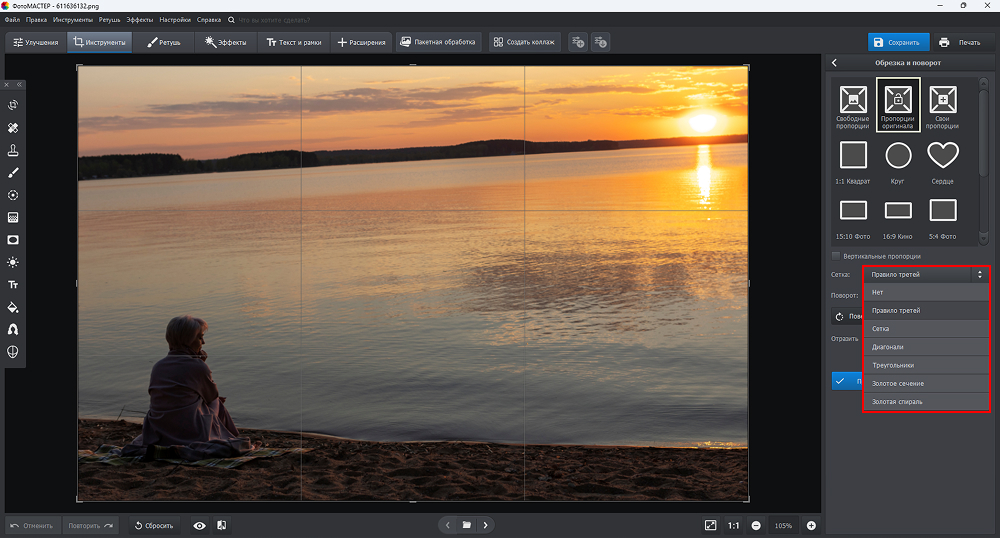
- Откройте фотографию и сначала исправьте геометрию. Кадрирование лучше делать до локальной ретуши: после изменения рамки часть проблемных областей исчезает сама. Для горизонта откройте «Инструменты» → «Обрезка и поворот».
- Выберите сетку и выровняйте кадр. В окне кадрирования доступны композиционные сетки и регулировка угла. Для пейзажа или архитектуры сетка помогает увидеть наклон горизонта и вертикалей. После настройки нажмите «Применить».
- Перейдите в «Улучшения». Автоматическую коррекцию удобно использовать как стартовую точку, но итог лучше контролировать по изображению и гистограмме. Отдельные ползунки позволяют корректировать экспозицию, контраст, света и тени, температуру, насыщенность и другие параметры.
- Ретушируйте только то, что действительно отвлекает. В портрете начинайте с заметных временных дефектов, а затем оценивайте кожу целиком. Сильное сглаживание быстро уничтожает мелкую текстуру и делает лицо пластичным, поэтому увеличение изображения и частое сравнение до/после важнее количества эффектов.
- Проверьте цвет на нейтральных областях. Белая одежда, серые стены и другие знакомые по цвету объекты помогают заметить слишком тёплый или холодный баланс. Насыщенность не должна использоваться как универсальная замена точной коррекции.
- Сохраните отдельную копию. Для финального файла используйте «Файл» → «Сохранить…». Не перезаписывайте единственный исходник: оставьте исходную фотографию и экспорт как два разных файла.
Как обработать серию без расхождения по цвету
Для репортажа, предметной серии или семейной съёмки сначала доведите один характерный кадр до нужного вида. После этого используйте копирование настроек и вставку на близкие по свету фотографии либо переходите к «Пакетной обработке». Один пресет не стоит применять вслепую ко всей папке: кадры у окна, под искусственным светом и на улице требуют разных групп настроек.
Рабочее правило простое: сначала объедините фотографии по похожему освещению, затем синхронизируйте базовую экспозицию и цвет внутри каждой группы, после чего просмотрите миниатюры рядом. Так легче заметить кадр, который стал темнее соседних или получил иной оттенок кожи. Пакетная операция ускоряет повторяемые действия, но контроль серии всё равно остаётся отдельным этапом.
ФотоМАСТЕР рационален для новичка, семейной фотографии, контента для сайта и соцсетей, быстрой портретной обработки и небольших коммерческих серий. Если основная задача постепенно смещается в сторону сложных коллажей, мокапов, масок, точного монтажа и обмена PSD с дизайнером, переход к Photoshop становится логичным не из-за названия, а из-за самой структуры проекта.
Способ 2. Adobe Photoshop — для слоёв, масок и сложного монтажа
Adobe Photoshop нужен, когда фотография перестаёт быть одним изображением и превращается в проект. Отдельные элементы можно держать на слоях, ограничивать коррекции масками, применять корректирующие слои, размещать исходники как Smart Objects и возвращаться к отдельным этапам без сведения всего результата в один плоский файл. Это особенно важно для предметной ретуши, рекламных композиций, бьюти-обработки, замены фона и макетов, где заказчик просит изменить один элемент после согласования остальных.
Стоимость: подписка. У Photoshop есть полнофункциональный семидневный пробный период; обновления входят в активный план. В актуальные планы Photoshop также входят веб- и мобильная версии. Одна персональная лицензия активируется на двух устройствах, но приложение используется на одном устройстве одновременно.
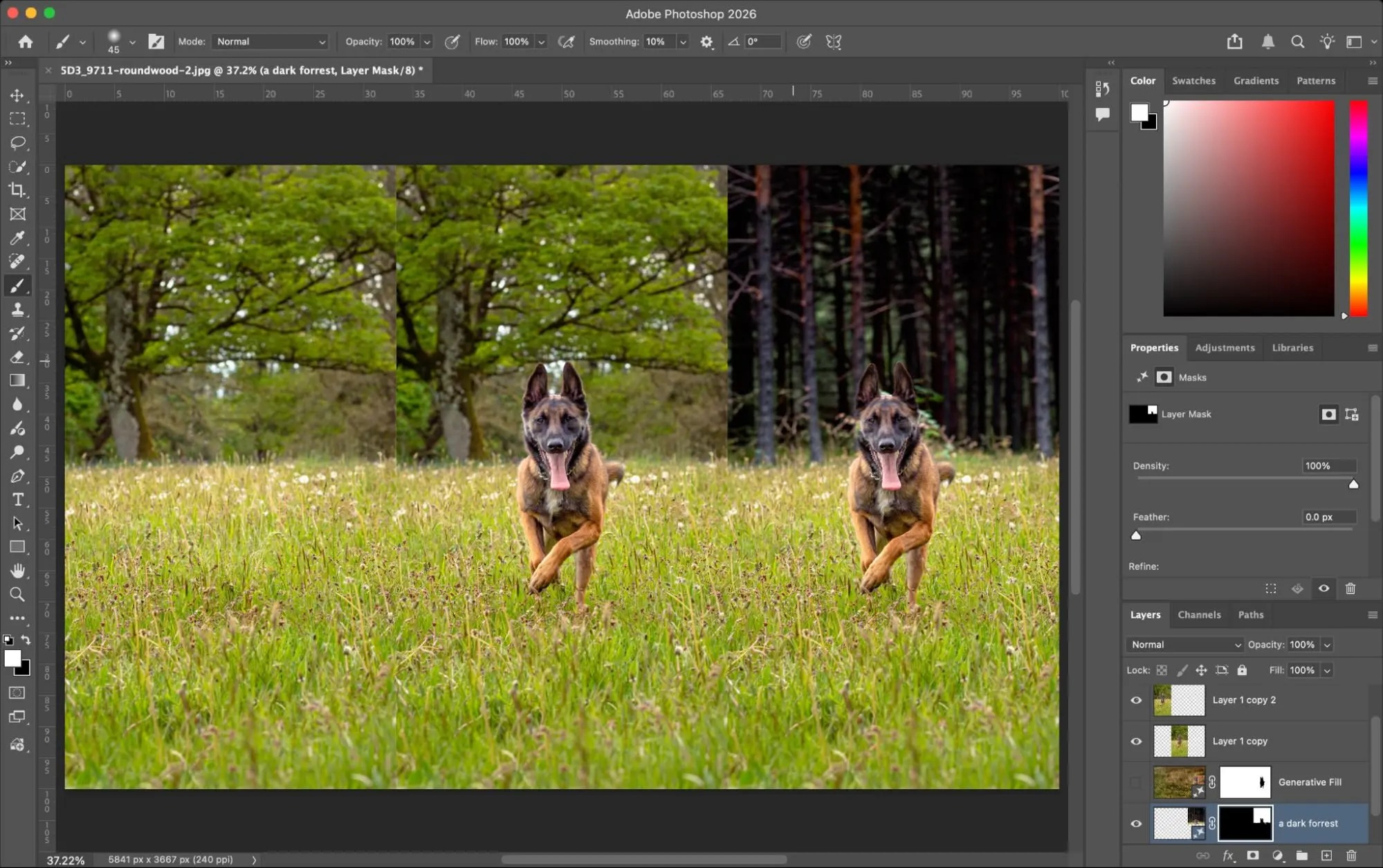
В августовской версии Photoshop 27.10 появились, среди прочего, новый корректирующий слой Light, AI Assisted Editor в бета-режиме и редактирование отдельных областей с AI через маски. Генеративные функции используют генеративные кредиты, поэтому их стоит воспринимать как дополнительный инструмент, а не как замену базовой работе с выделениями, слоями и масками.
Для Windows актуальная ветка Photoshop требует современную 64-битную систему и процессор с AVX2/SSE4.2; минимум оперативной памяти — 8 ГБ, а для более тяжёлых проектов Adobe рекомендует 16 ГБ и больше. Это принципиально отличается от старых версий CS: при покупке нового компьютера ориентироваться следует на требования текущего приложения, а не на то, насколько легко запускался Photoshop десять лет назад.
Как строить редактируемую обработку
- Откройте исходник и определите, нужен ли RAW-процессинг. Файлы камеры удобно проявлять через встроенный RAW-модуль Photoshop: там задаются базовая экспозиция, баланс белого, профиль, оптические коррекции и локальные маски до сложной пиксельной ретуши.
- Не правьте всё на фоновом слое. Для значимых этапов создавайте отдельные слои или корректирующие слои. Панель Layers открывается через Window → Layers. Порядок слоёв определяет, что перекрывает что; значок видимости помогает быстро сравнивать варианты.
- Ограничивайте действие маской. Маска позволяет показать или скрыть часть слоя без стирания пикселей. Это безопаснее для локального осветления, затемнения, замены неба, тонирования и ретуши, которую затем предстоит ослабить.
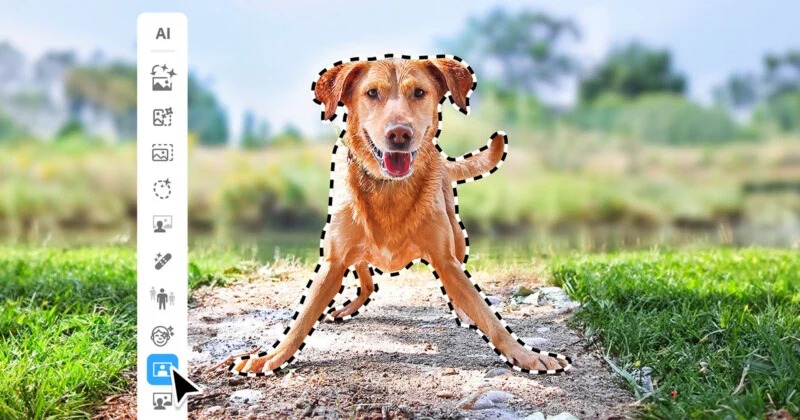
- Для объектов используйте выделение, а не грубое стирание. Object Selection, Quick Selection и другие инструменты создают область, внутри которой можно выполнять замену, коррекцию или генеративную обработку.
- Сохраняйте мастер в PSD. JPEG нужен для доставки и публикации, но не заменяет многослойный рабочий файл. Если после экспорта остаётся только JPEG, большая часть обратимости теряется.
- Экспортируйте копию нужного размера и профиля. После экспорта откройте финальный файл отдельно, проверьте размер, резкость на 100%, цвет и отсутствие случайно скрытых слоёв.
Удаление объекта без разрушения исходного слоя
Для Content-Aware Fill сначала создайте выделение объекта инструментом Object Selection, Quick Selection или другим способом. После этого вызовите Content-Aware Fill из контекстного меню выделения либо используйте Edit → Fill и вариант Content-Aware. В специализированном рабочем окне можно управлять областью, из которой Photoshop берёт окружающую текстуру, и контролировать результат перед подтверждением.
Генеративное заполнение работает по похожему принципу отбора области, но добавляет модель генерации. Сначала выделяется конкретный фрагмент, затем выбирается Generative Fill, при необходимости задаётся описание изменения и запускается Generate. Photoshop создаёт варианты, которые можно сравнить в Properties. Точный выбор области здесь важнее длинного описания: маска определяет, где разрешено изменение.
Photoshop оправдан, когда нужно сохранить контроль над отдельными объектами проекта. Если в обычной неделе основная работа сводится к импорту 500 RAW, единому цвету, рейтингу и экспорту, тот же бюджет разумнее оценивать вместе с Lightroom: пакетный фотографический процесс там организован эффективнее.
Способ 3. Photoshop Elements 2027 — пошаговые правки без полного Photoshop
Photoshop Elements 2027 занимает промежуточное положение между простым фоторедактором и полным Photoshop. В нём есть Quick, Guided и Advanced, а актуальная версия добавляет отдельный AI Mode. Guided предназначен для операций, которые выполняются по готовой последовательности: программа показывает, что выбрать и какой шаг сделать дальше. Такой подход полезен, когда сложные инструменты нужны эпизодически и нет желания постоянно работать с профессиональной компоновкой Photoshop.
Стоимость: разовая покупка на срок 3 года. Это не ежемесячная и не ежегодно продлеваемая подписка; после трёх лет приложение становится недоступно. Медиа-каталог остаётся доступен в Organizer. Для версии 2027 предусмотрен полнофункциональный 7-дневный пробный период.
Совместимость у версии 2027 стала существенно строже. В Windows требуется 64-битная Windows 11 24H2 или новее; Windows 10 уже не входит в требования этой редакции. На Mac поддерживаются компьютеры Apple silicon M1 и новее с актуальной macOS; Intel Mac для версии 2027 не подходит. Минимум памяти — 8 ГБ, рекомендуемый объём — 16 ГБ. Перед покупкой старого ноутбука или домашнего ПК это нужно проверить в первую очередь.
Русский интерфейс в списке языков Photoshop Elements 2027 отсутствует. Доступны, среди прочих, английский, французский, немецкий, итальянский, испанский, польский и японский. Для человека, который хочет строго русскоязычные подсказки внутри программы, этот факт способен перевесить удобство Guided.
Ещё одно изменение версии 2027 касается Camera Raw: плагин больше не включён непосредственно в установщик Elements и загружается один раз из меню Help. Поэтому после первой установки RAW-процесс стоит проверить отдельно до большого проекта.
Пример Guided: расширение фона
- Откройте изображение через File → Open.
- Перейдите в Guided и выберите Special Edits → Extend Background.
- Задайте стороны холста и новый размер. Сначала оцените, сколько пространства действительно нужно композиции; слишком большое расширение создаёт более сложную задачу для генерации.
- Выберите Autofill для обычного заполнения либо Extend для генеративного расширения.
- Сравните полученный край с исходным кадром: особенно внимательно проверьте повторяющиеся текстуры, линии горизонта, архитектуру, руки, волосы и мелкие объекты возле границы.
- Нажмите Next и выберите Save/Save As либо Continue Editing in Quick/Advanced, если результат нужно дополнительно доработать.
Другой Guided-сценарий — Move and Scale Object. В разделе Basics выбирается этот режим, после чего объект выделяется Auto Selection или Quick Selection. Далее его можно переместить, дублировать или изменить масштаб. Для домашнего пользователя ценность Guided именно в том, что операция раскрыта как последовательность, а не спрятана в комбинации нескольких независимых инструментов.
Elements имеет смысл там, где пользователь хочет именно семейную или любительскую обработку с подсказками, а не индустриальный стандарт обмена PSD-проектами. Перед покупкой здесь важнее всего три проверки: подходит ли компьютер, устраивает ли английский или другой доступный язык и приемлем ли трёхлетний срок использования.
Способ 4. Adobe Lightroom — RAW, отбор и одинаковый цвет в серии
Lightroom выбирают не вместо Photoshop вообще, а вместо ручной обработки каждого снимка по отдельности. Его сильная сторона — фотографический поток: импорт, каталогизация, рейтинг, глобальные коррекции, локальные маски, копирование настроек и массовый экспорт. Версия Lightroom desktop 9.5 вышла в августе 2026 года; среди актуальных функций есть Generative Expand, а в системе масок появились дополнительные регулировки Feather и Edge.
Стоимость: подписка с семидневным пробным периодом. Lightroom доступен в самостоятельных планах и в Photography plan вместе с Photoshop и Lightroom Classic. Конкретная цена зависит от страны и типа учётной записи, поэтому перед оплатой стоит смотреть итоговую стоимость именно в своём аккаунте Adobe.
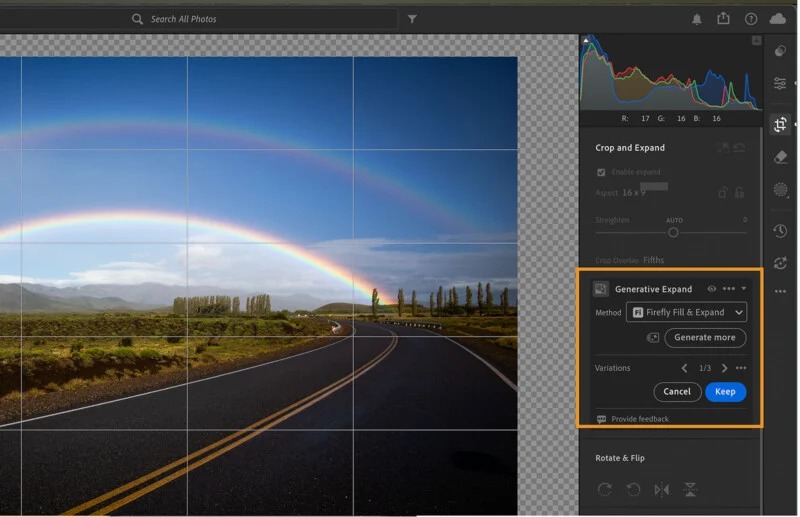
Lightroom хранит правки неразрушающе: изменения не требуют переписывать исходный RAW после каждого движения ползунка. Это особенно удобно в съёмке, где одна экспозиционная и цветовая база должна применяться к десяткам кадров, а локальные маски затем уточняются на отдельных фотографиях.
Как обработать серию через эталонный кадр
- Отберите одну группу с одинаковым светом. Не смешивайте в одну синхронизацию кадры из комнаты, улицы и сцены со вспышкой.
- Настройте базовый кадр. Исправьте профиль, баланс белого, экспозицию, света, тени, контраст и геометрию. Сначала добейтесь нейтральной основы, а стилизацию добавляйте после.
- Создайте локальную маску. Откройте Masking и используйте Select Subject, когда нужно отделить основной объект. После автоматического выделения область уточняется через Add и Subtract, затем применяются локальные ползунки.
- Скопируйте только нужные параметры. Выберите Choose Edit Settings to Copy, отметьте категории, которые должны повториться, и выполните Copy. Не переносите кадрирование и локальные маски автоматически, если композиция и положение людей заметно различаются.
- Выделите нужные фотографии в Filmstrip. Через меню с тремя точками используйте Paste to Entire Selection. Настройки применятся ко всей выбранной группе.
- Просмотрите серию как набор, а не по одному кадру. На соседних миниатюрах легче заметить скачок яркости, разный баланс белого или чрезмерную коррекцию кожи.
- Экспортируйте тестовый набор. Сначала сохраните несколько кадров с теми же настройками размера, качества и цветового пространства, которые планируются для всей серии, и проверьте их в конечном месте публикации.
Lightroom особенно полезен свадебному, семейному, репортажному и предметному фотографу, когда нужно быстро привести серию к единой визуальной базе. Если правка одного кадра превращается в замену фона, монтаж нескольких исходных изображений, сложную ретушь предмета и текстовые элементы, логичнее отправить этот кадр в Photoshop, не меняя основной каталог.
Способ 5. GIMP — бесплатный локальный редактор со слоями
GIMP подходит тем, кому нужен настольный растровый редактор без платной лицензии. Актуальная стабильная версия 3.2.6 вышла 10 сентября 2026 года. Официальные сборки доступны для Windows, macOS и Linux, включая современные архитектуры; интерфейс переведён на множество языков, в том числе русский. Программа распространяется как свободное ПО по GPLv3+ и допускает коммерческое использование.
Стоимость: бесплатно; подписка и платная редакция для разблокировки базовых функций не требуются.
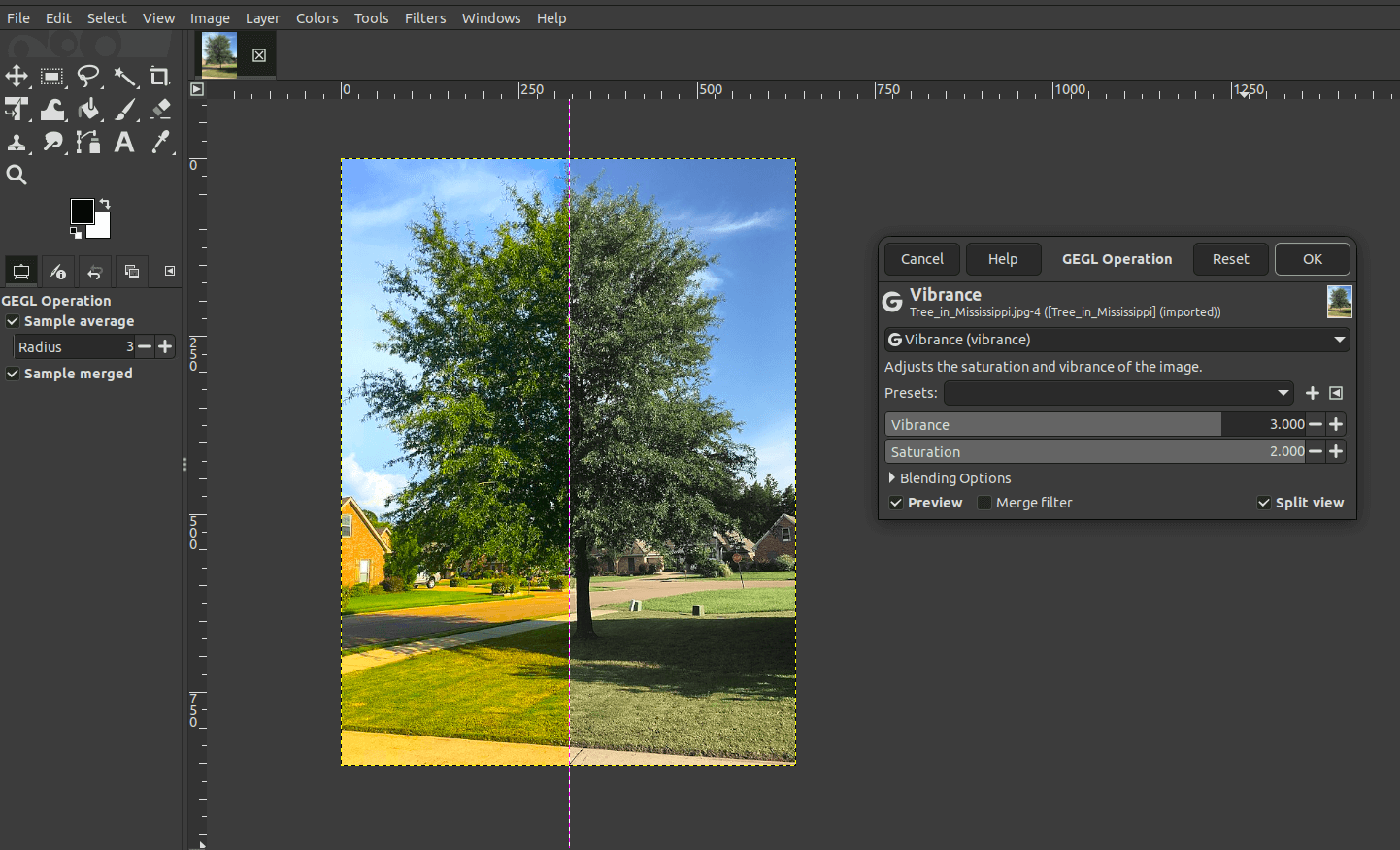
В ветке 3.2 развиваются неразрушающие фильтры, Link Layers и Vector Layers, добавлен Vibrance, расширена работа с форматами. Улучшена и поддержка PSD/PSB, но при передаче сложного документа между GIMP и Photoshop всё равно нельзя считать все специфические эффекты Adobe взаимозаменяемыми. Для обмена с клиентом или типографией полезно дополнительно держать плоскую копию в стандартном формате.
Базовая обработка фотографии
- Откройте изображение и сначала оцените тональный диапазон. Для Levels используйте Colors → Levels. Уровни позволяют установить точки чёрного и белого и скорректировать средние тона.
- Для более точной тональной формы используйте Colors → Curves. Кривая удобна, когда нужно отдельно воздействовать на тени, средние тона и света либо аккуратно изменить контраст.
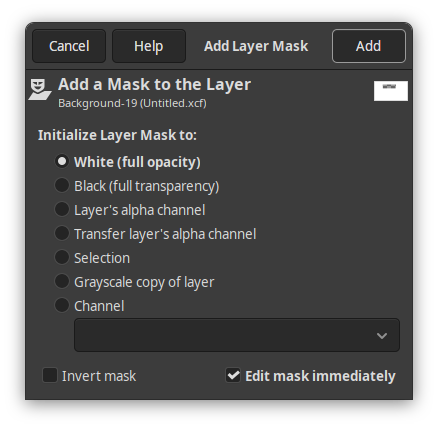
- Делайте локальные коррекции через слой и маску. В GIMP 3.2 при добавлении Layer Mask доступен параметр Edit mask immediately, который сразу переводит работу на созданную маску.
- Сохраняйте рабочий документ в XCF. Команда сохранения предназначена для собственного формата GIMP и сохраняет слои, маски и структуру проекта.
- JPEG, PNG и другие конечные форматы делайте через File → Export As. Экспорт — отдельный этап от сохранения XCF. После него откройте готовый файл и проверьте размер, резкость и цвет.
Что делать с RAW
GIMP не строит весь фотографический процесс вокруг собственного RAW-каталога. Для файлов камеры используется внешний совместимый RAW-конвертер, который передаёт проявленный результат в редактор. Такая связка даёт больше контроля, чем попытка обращаться с RAW как с обычным JPEG, но требует освоить два этапа: проявку и пиксельную ретушь.
Практичный маршрут выглядит так: баланс белого, профиль, экспозиция, шум и оптические коррекции выполняются в RAW-конвертере; затем изображение передаётся в GIMP для слоёв, масок, точной ретуши, текста или монтажа. Если таких кадров сотни, каталогизация и синхронизация настроек в Lightroom будут удобнее, чем открытие каждого файла в отдельном растровом документе.
GIMP рационален для локальной обработки без подписки, для учебной работы со слоями и масками, а также для пользователей Linux. Он хуже соответствует сценарию «импортировать всю съёмку, отобрать, синхронизировать RAW и быстро отдать тысячу файлов», но хорошо закрывает задачу отдельного сложного изображения после предварительной проявки.
Почему Photoshop CS5 и CS6 не стоит выбирать как основную рабочую версию
В старых обсуждениях вопрос «какой Photoshop лучше» часто сводится к сравнению CS5, CS6 и первых выпусков Creative Cloud. Для нового компьютера в 2026 году такой выбор уже не отражает реальную линейку Adobe. Photoshop CS6 давно снят с развития: функциональные обновления и выпуск новых версий этой ветки прекращены, а обычная поддержка закончилась много лет назад.
Старая бессрочная лицензия CS6 не превращает программу в современную альтернативу текущему Photoshop. У неё нет актуального развития Camera Raw, современных генеративных инструментов, новых механизмов выделения и официальной ориентации на свежие ОС. Кроме того, старое приложение не получает обычный поток исправлений, который получают поддерживаемые версии.
CS5/CS6 имеют смысл только как часть уже существующего легального старого рабочего места, где совместимость оборудования, ОС и старых проектов заранее известна. Покупать сомнительную лицензию CS6 у случайного продавца ради экономии не стоит: кроме правовой неопределённости, пользователь получает продукт, который Adobe давно не продаёт как текущую редакцию.
Для Creative Cloud Adobe поддерживает текущую и предыдущую основную версии приложений в рамках политики поддержки. Поэтому при необходимости стабильности правильнее выбирать одну из официально доступных современных сборок, а не возвращаться на поколение, созданное для другой эпохи ОС, дисплеев, камер и форматов.
Как проверить подходящую программу за 30 минут
Сравнивать редакторы лучше на одинаковом материале. Подготовьте один RAW или исходный JPEG с контрастным светом, портрет с небольшими дефектами кожи, фотографию с заметной линией горизонта и пять похожих кадров одной серии. Такой набор быстро показывает, что программа умеет именно в вашем процессе.
1. Открытие и первичная коррекция
Откройте самый тяжёлый файл, с которым обычно работаете. Проверьте не только факт открытия, но и скорость переключения масштаба, реакцию ползунков и доступность нужного RAW-процесса. Если камера новая, убедитесь, что её RAW распознаётся без предварительной конвертации. Для GIMP сразу оценивайте связку с RAW-конвертером, а не только сам редактор.
2. Геометрия и кадрирование
Исправьте горизонт и перспективу, затем кадрируйте изображение под реальное назначение: например, 4:5 для вертикальной публикации или исходное соотношение для печати. Проверьте, насколько легко вернуть предыдущую рамку и не возникло ли нежелательного уменьшения разрешения.
3. Тон и цвет
Сделайте базовую коррекцию экспозиции, светов, теней и баланса белого. Сравнивайте не «насколько эффектно стало», а насколько точно восстанавливаются детали и естественные оттенки. На портрете особенно хорошо видны ошибки насыщенности и баланса белого; на пейзаже — чрезмерный локальный контраст и проваленные тени.
4. Локальная правка
Выберите одну область — лицо, предмет или небо — и измените только её. В Photoshop это удобно делать выделениями и масками; в Lightroom — Masking; в GIMP — слоями и масками; в ФотоМАСТЕР часть задач вынесена в отдельные инструменты ретуши. Если локальная операция каждый раз требует долгого обходного пути, именно она станет узким местом в регулярной работе.
5. Удаление небольшого объекта
Уберите провод, пятно, лишнюю деталь на фоне или другой типичный дефект. Рассмотрите результат при масштабе 100%. Ищите повторяющуюся текстуру, размазанные границы, двойные контуры и неестественные переходы. Автоматическое удаление считается удачным только тогда, когда после него не требуется столько же времени на исправление артефактов.
6. Проверка редактируемости
Закройте проект и откройте его снова. Убедитесь, что можете изменить отдельную коррекцию без повторения всей работы. В Photoshop это означает сохранённые слои и маски в PSD, в GIMP — структуру XCF, в Lightroom — сохранённые неразрушающие настройки. Для простых редакторов важнее наличие исходника и понятного способа повторить обработку.
7. Серия из пяти кадров
Примените базовую коррекцию эталонного кадра к четырём соседним. Затем посчитайте не секунды рендера, а количество ручных повторов. Для свадебного или каталожного фотографа этот этап быстро показывает преимущество Lightroom и пакетных функций. Для пользователя, который обрабатывает по одному снимку, такая возможность влияет на выбор намного меньше.
8. Экспорт и контроль результата
Сохраните JPEG в том размере, который реально отправляете клиенту или публикуете. Откройте его вне редактора и сравните с рабочим окном. Проверьте цвет, резкость, ореолы после повышения детализации, градиенты в небе, кожу и текст. Если изображение заметно меняется после экспорта, сначала разберитесь с цветовым пространством и параметрами сохранения, а не компенсируйте проблему дополнительной коррекцией.
Как выбрать редактор по типу фотографической работы
Портрет и бьюти-ретушь
Для единичного портрета начинающему достаточно ФотоМАСТЕР: выравнивание, тон, цвет и ретушь собраны в понятной последовательности. Когда ретушь становится коммерческой и требует масок, отдельных корректирующих слоёв, сложного Dodge & Burn, композитинга и точного контроля каждого участка, Photoshop даёт более подходящую структуру проекта. GIMP закрывает многие ручные операции бесплатно, но рабочие приёмы и совместимость с чужими PSD нужно оценивать отдельно.
Свадьба, репортаж и большие серии
Главная проблема здесь — не одна сложная фотография, а сотни похожих кадров. Lightroom выигрывает не отдельным ползунком, а связью каталога, рейтинга, синхронизации настроек и экспорта. После отбора сложные кадры можно передавать в Photoshop, а основную массу не выводить из RAW-процесса.
Предметная съёмка и карточки товаров
Если предметный процесс начинается ещё на этапе выбора камеры, полезно отдельно сверить требования к оптике, синхронизации и детализации в материале о фотоаппаратах для предметной съёмки. Сам редактор не исправляет систематически неверный свет или недостаточную глубину резкости исходника.
Для простого каталога с одинаковым светом ФотоМАСТЕР или Lightroom подходят для выравнивания серии и подготовки размеров. Когда товар нужно отделять от фона, собирать композицию, менять окружение, делать тени, добавлять элементы дизайна и хранить варианты на слоях, Photoshop становится более естественным центром процесса. Бесплатная альтернатива — GIMP, особенно если финальный обмен идёт через JPEG, PNG или TIFF, а не через сложные PSD.
Семейная фототека и редкие правки
Здесь важнее не максимальная функциональность, а скорость возврата к программе через месяц. ФотоМАСТЕР выигрывает русским интерфейсом и отсутствием подписки; Photoshop Elements — Guided-сценариями, если пользователя устраивают системные требования, доступные языки и трёхлетняя лицензия. Покупать полную подписку Photoshop только ради обрезки, устранения красных глаз и нескольких фильтров рационального смысла нет.
Коллажи, фотомонтаж и рекламные изображения
Когда проект состоит из нескольких фотографий, текста, масок, теней и разных вариантов композиции, слои важнее автоматических улучшений. Photoshop здесь даёт наиболее развитую среду из рассматриваемых вариантов. GIMP подходит как бесплатная слоевая альтернатива. Lightroom в таком проекте удобен только как этап подготовки фотографий, но не как основной композитор.
Работа на Linux
Из пяти основных вариантов GIMP напрямую закрывает настольное редактирование на Linux. Для RAW к нему удобно добавить совместимый RAW-конвертер. Это не копия Photoshop, а отдельный рабочий стек: RAW-конвертер отвечает за проявку и серии, GIMP — за пиксельную обработку, слои и монтаж.
Как сохранить результат так, чтобы потом сменить программу
Зависимость от одного редактора возникает не в момент установки, а в момент, когда все проекты сохраняются только в его внутреннем формате. Полностью переносимого многослойного документа не существует: разные программы по-разному реализуют маски, текст, эффекты, интеллектуальные объекты и AI-операции. Поэтому разумнее хранить несколько уровней результата.
- Оригинал с камеры. RAW, JPEG или другой исходник остаётся неизменным и хранится отдельно.
- Редактируемый мастер. PSD для Photoshop, XCF для GIMP или каталог/настройки Lightroom нужны, чтобы вернуться к обработке в своей программе.
- Промежуточная плоская копия высокого качества. TIFF или PNG удобны, когда важно перенести обработанное изображение в другой редактор без сохранения специфической структуры слоёв.
- Финальная копия для конкретной задачи. JPEG/WebP для сайта, нужный формат для печати или публикации создаётся из мастера, а не становится единственным хранимым файлом.
Перед завершением подписки Adobe особенно важно экспортировать то, что должно открываться независимо от каталога и облака. Для Lightroom сохраните исходники в понятной структуре папок и убедитесь, что редактируемые данные и финальные изображения находятся в резервной копии. Для Photoshop сохраните значимые PSD локально. Для Elements учитывайте, что после завершения трёхлетнего срока само приложение перестаёт быть доступно, хотя каталог Organizer остаётся доступен.
Типичные ошибки выбора и как их исправить
Ошибка: выбирать только по номеру версии
Номер Photoshop ничего не говорит о соответствии вашему процессу. Сравнение «CS6 или CC» имело смысл в период перехода Adobe на подписную модель, но сегодня важнее современная ОС, поддержка камеры, формат проектов и актуальные инструменты. Для старого компьютера иногда разумнее не искать древний Photoshop, а выбрать поддерживаемый редактор с более мягкими требованиями.
Ошибка: считать любой «Фотошоп» программой одного типа
ФотоМАСТЕР, Photoshop, Elements и Lightroom решают пересекающиеся, но разные задачи. Фоторедактор с быстрыми инструментами удобен для готового снимка, слоевой редактор — для проекта, RAW-каталог — для серии. Сначала определите, какой из этих трёх процессов занимает больше времени у вас.
Ошибка: купить Photoshop Elements 2027 для несовместимого компьютера
Текущая версия Elements требует Windows 11 24H2+ либо Mac на Apple silicon M1+ с поддерживаемой macOS. Проверка системы должна предшествовать оплате. На Windows 10 и Intel Mac проблема не решается настройкой самого приложения — нужно выбирать другую редакцию или другой продукт, официально совместимый с компьютером.
Ошибка: ждать от Lightroom полноценного монтажа по слоям
Lightroom хорошо справляется с проявкой и сериями, но его локальные маски не превращают программу в Photoshop. Когда нужно поместить один объект поверх другого, хранить несколько независимых элементов и редактировать их как композицию, кадр следует передать в слоевой редактор.
Ошибка: установить GIMP и сразу открыть новый RAW без подготовки
Для фотографического RAW-процесса заранее настройте RawTherapee, darktable или другой совместимый конвертер. После этого разделите задачи: проявка — в RAW-программе, пиксельное редактирование — в GIMP. Такой подход даёт предсказуемый результат и не заставляет имитировать Lightroom внутри растрового редактора.
Ошибка: оценивать пробную версию ФотоМАСТЕР только по факту запуска
Пяти дней достаточно, чтобы пройти полный рабочий сценарий, но пробная версия не сохраняет результат. Поэтому тест следует строить вокруг интерфейса и инструментов: открыть свои файлы, проверить RAW, ретушь, кадрирование, скорость и пакетные операции. Для реального экспортированного результата понадобится активная лицензия.
Ошибка: применять одну коррекцию ко всей фотосессии
Синхронизация ускоряет обработку, но свет меняется. Делите материал на группы по сцене и освещению, а после пакетной операции просматривайте серию целиком. Особенно внимательно проверяйте баланс белого, лица, пересвеченные участки и локальные маски, которые зависят от положения объекта.
Ошибка: хранить только JPEG после сложной ретуши
JPEG сохраняет финальную картинку, но не историю слоёв и масок. Если заказчик попросит уменьшить эффект, изменить текст или вернуть исходный фон, плоский файл вынуждает повторять часть работы. Для проектов, которые предстоит пересматривать, сохраняйте мастер в родном редактируемом формате и отдельный финальный экспорт.
Ошибка: не проверить результат вне редактора
Фотография должна оцениваться в том виде, в котором её увидит получатель. После экспорта откройте готовый файл отдельно, посмотрите масштаб 100%, затем целиком. Проверьте цвет, резкость, границы масок, мелкий текст, шум в тенях и размер файла. Это выявляет ошибки, незаметные в процессе редактирования.
Чек-лист перед окончательным выбором
- Основные исходники открываются без конвертации либо заранее выбран понятный RAW-конвертер.
- Редактор официально совместим с моей версией Windows, macOS или Linux.
- Модель оплаты понятна заранее: подписка, бессрочная лицензия, трёхлетний срок или бесплатное ПО.
- Типичная локальная коррекция выполняется без разрушения исходника либо через отдельную рабочую копию.
- Для больших серий есть удобный способ переносить настройки на несколько фотографий.
- Для сложных проектов сохраняется редактируемый мастер, а не только финальный JPEG.
- Экспорт проверен в нужном размере, а готовый файл отдельно открыт вне редактора.
- Интерфейс и язык не мешают повторить тот же процесс через неделю без повторного обучения.
- Скорость работы устраивает именно на моём типичном файле, а не только на демонстрационной фотографии.
- При смене программы останутся оригиналы и стандартные экспортированные копии.
FAQ
Какой вариант проще освоить с нуля?
Для русскоязычного новичка, которому нужны в основном улучшение фотографии, кадрирование, ретушь и эффекты, наиболее прямой путь даёт ФотоМАСТЕР. Photoshop Elements 2027 тоже рассчитан на упрощённое освоение через Guided, но русской локализации в актуальной версии нет, а требования к ОС заметно строже. Полный Photoshop стоит начинать осваивать сразу только тогда, когда конечная работа действительно требует слоёв, масок и сложного монтажа.
Какой редактор подходит для слабого или старого ПК?
Сначала сравните официальные системные требования с конкретным компьютером. Photoshop Elements 2027 здесь самый жёсткий по современности платформы: Windows 11 24H2+ или Apple silicon M1+. ФотоМАСТЕР 23.0 поддерживает Windows 7–11 и требует заметно меньше ресурсов для базовой работы. GIMP также выпускается под несколько настольных платформ, но реальная скорость зависит от размера изображения и количества слоёв.
Что выбрать для RAW, если Photoshop не нужен?
Для большого количества RAW основным кандидатом становится Lightroom. Если подписка не подходит, бесплатный процесс можно построить на совместимом RAW-конвертере и GIMP для сложной пиксельной правки. ФотоМАСТЕР тоже открывает RAW и удобен для одиночной или небольшой серии, но для системной каталогизации большой фототеки Lightroom и специализированные RAW-программы дают более профильный процесс.
Нужен ли полный Photoshop только ради удаления объектов?
Нет. Удаление небольших объектов есть и в других редакторах. Photoshop оправдывает себя не одной такой функцией, а сочетанием выделений, масок, слоёв, корректирующих слоёв, смарт-объектов и инструментов композитинга. Если остальные возможности не используются, более простой редактор часто оказывается рациональнее.
Можно ли заменить Photoshop бесплатным GIMP?
Для многих задач отдельного изображения — да: GIMP поддерживает слои, маски, выделения, цветокоррекцию и экспорт. Полной взаимозаменяемости нет. Сложные PSD с функциями Adobe, совместная работа с дизайнером в Photoshop и особенности RAW-проявки требуют отдельной оценки. Если обмен идёт через готовые JPEG, PNG или TIFF, зависимость от PSD значительно ниже.
Что важнее: AI-функции или обычные инструменты?
Для регулярной фотографии важнее управляемый базовый процесс: корректная экспозиция, цвет, геометрия, маски, ретушь, хранение мастера и предсказуемый экспорт. AI ускоряет отдельные операции — выделение объекта, расширение фона, удаление деталей, создание вариантов, — но результат всё равно нужно проверять на границах, текстурах и мелких деталях. Если программа неудобна в базовой обработке, наличие большого числа AI-команд это не компенсирует.
Какой вариант выбрать в итоге
Для первого знакомства с обработкой и понятной работы на русском языке логично начать с ФотоМАСТЕР и пройти на своих фотографиях полный цикл от открытия до экспорта. Для коммерческой ретуши, сложных композиций и проектов, где каждый элемент должен оставаться редактируемым, нужен Adobe Photoshop. Photoshop Elements 2027 уместен для домашней обработки с Guided-сценариями, когда подходят современная ОС, доступный язык интерфейса и трёхлетняя модель лицензии.
Для больших RAW-серий приоритет смещается к Lightroom: каталог, синхронизация и пакетный экспорт важнее развитого пиксельного монтажа. Если платная лицензия не нужна, GIMP даёт полноценные слои и маски, а RAW-процесс можно вынести в отдельный совместимый конвертер.
Окончательное решение лучше принимать после одного одинакового тестового проекта: открыть типичный исходник, исправить геометрию, сделать базовый цвет, выполнить локальную правку, обработать небольшую серию и экспортировать готовый файл. Редактор, в котором именно этот маршрут проходит без лишних обходов и сохраняет нужную степень редактируемости, и будет подходящим для вашей фотографии.












