


Задача «записать звук с компьютера» может означать три разных вещи: сохранить только то, что воспроизводят браузер, плеер или игра; записать голос с микрофона; либо получить системный звук и комментарий одновременно. От этого зависит не только программа, но и тип аудиоисточника. Для чистой записи внутреннего звука в Windows удобнее цифровой loopback, для скринкаста нужен рекордер экрана, а для нескольких независимых источников — микшер, в котором видно каждый канал.
Ниже разобраны способы, которые закрывают эти сценарии без акустической записи через колонки. Основной вариант с «Экранной Камерой» нужен, когда вместе со звуком требуется сохранить происходящее на мониторе. Audacity и Bandicam подходят, когда важен отдельный аудиофайл. Xbox Game Bar помогает быстро записать приложение без установки отдельного рекордера, а OBS Studio дает больше контроля над источниками. Отдельно разберем Sound Recorder: штатное приложение Windows полезно для микрофона, но его не стоит путать с системным захватом аудио.
- Сначала определите, какой звук нужен в результате
- Подготовка: что проверить за несколько минут
- Способ 1. Экранная Камера — запись экрана вместе с системным звуком
- Как настроить системный звук
- Что делать после остановки
- Способ 2. Audacity — системное аудио Windows через WASAPI loopback
- Пошаговая настройка WASAPI
- Как экспортировать готовый звук
- Почему лучше WASAPI, а не Stereo Mix
- Sound Recorder в Windows 11: когда штатное приложение действительно подходит
- Как записать голос или внешний вход
- Способ 3. Xbox Game Bar — быстрый захват приложения с системным аудио
- Как включить в запись весь системный звук
- Способ 4. OBS Studio — когда нужны отдельные источники и звук конкретного приложения
- Быстрый вариант: общий звук компьютера и микрофон
- Как записывать звук только одного приложения в Windows
- Как сделать то же на macOS
- Способ 5. Bandicam — аудио без видеоряда в MP3 или WAV
- Как записать системный звук и при необходимости голос
- Как выбрать между системным звуком, Stereo Mix и loopback
- Когда нужен WASAPI loopback
- Когда Stereo Mix еще полезен
- Когда нужен захват приложения, а не общего выхода
- Почему запись через микрофон возле колонок — запасной вариант
- Что делать, если запись получилась без звука
- Audacity записывает тишину
- В OBS движется индикатор, но слышно эхо
- Xbox Game Bar записал видео без системного аудио
- Bandicam пишет голос, но не звук компьютера
- В «Экранной Камере» есть изображение, но нет аудио
- Sound Recorder не слышит микрофон
- Почему появляется двойной звук, задержка или «металл»
- Как проверить качество до длинной записи
- Чек-лист перед сохранением и публикацией
- Какой способ выбрать для конкретной задачи
- Нужно записать видеоурок с действиями на экране
- Нужно сохранить музыку, звук браузера или плеера без видео
- Нужно быстро записать игру или одно приложение средствами Windows
- Нужно разделить источники или исключить посторонние приложения
- Нужна только запись голоса
- Частые вопросы
- Можно ли записать звук компьютера без микрофона?
- Почему в списке устройств нет Stereo Mix?
- Можно ли записать системный звук и микрофон одновременно?
- Как записать только одно приложение, не включая уведомления Windows?
- Как записать внутренний звук на Mac?
- Что выбрать для последующей обработки: MP3 или WAV?
- Почему в записи слышны системные уведомления?
- Как понять, что запись действительно готова?
- Вывод
- Предложить модель для рейтинга
Сначала определите, какой звук нужен в результате
Главная ошибка при выборе способа — ориентироваться на кнопку «Запись», а не на источник сигнала. Микрофон, системный вывод и звук отдельного приложения для Windows и программ звукозаписи являются разными источниками. Если выбрать не тот, файл создастся, но в нем будет тишина, только голос или смесь со всеми уведомлениями системы.
| Задача | Подходящий способ | Что получится | Что проверить перед длинной записью |
|---|---|---|---|
| Экран плюс системный звук | Экранная Камера | Видеоролик со звуковой дорожкой | Выбрана «Общая громкость», в тестовом ролике слышно воспроизведение |
| Только внутренний звук Windows | Audacity через Windows WASAPI loopback | Отдельная аудиодорожка, которую можно отредактировать и экспортировать | Loopback относится к тому же устройству, через которое идет воспроизведение |
| Быстрый захват игры или приложения | Xbox Game Bar | MP4 с изображением и системным аудио | В параметрах Capturing выбран режим All |
| Системный звук, микрофон и отдельное приложение | OBS Studio | Запись с управляемыми аудиоисточниками | В Audio Mixer движутся только нужные индикаторы, один источник не захватывается дважды |
| Только аудио компьютера и/или микрофона | Bandicam Audio Only | MP3 или WAV | В Speakers и Microphone выбраны нужные устройства |
| Голос с микрофона в Windows 11 | Sound Recorder | Аудиозапись входного устройства | Windows разрешает приложению доступ к микрофону |
Если вам нужен только звук, запись видео создает лишний этап: придется хранить более крупный файл и затем отделять аудиодорожку. Если же важно одновременно сохранить действия на экране, попытка записать только WAV или MP3, наоборот, лишит материал визуального контекста. Для видеоинструкции, демонстрации обработки фотографий или разбора интерфейса лучше сразу захватывать экран и системный звук синхронно.
Подготовка: что проверить за несколько минут
До основной записи сделайте короткий тест продолжительностью 10–20 секунд. Запустите тот же браузер, плеер или игру, которые будут использоваться в основной сессии, произнесите несколько слов в микрофон, если он нужен, остановите запись и полностью прослушайте тест. Такая проверка быстрее обнаруживает неправильное устройство вывода, отключенный микрофон, двойной звук и уведомления, чем просмотр настроек после часовой сессии.
- Зафиксируйте устройство воспроизведения. Если звук идет в наушники, loopback должен относиться к этим наушникам; если переключиться на монитор по HDMI уже после настройки, выбранный источник может перестать получать сигнал.
- Закройте лишние приложения или отключите их уведомления. WASAPI loopback и общий системный захват пишут все, что отправляется на выбранное устройство вывода, поэтому системный сигнал или входящее сообщение попадут в дорожку вместе с основным материалом.
- Используйте наушники, когда одновременно пишете микрофон. Так воспроизводимый компьютером звук не возвращается в микрофон через помещение и не образует задержанное акустическое эхо.
- Следите за индикаторами до старта. В программах с микшером движение шкалы при тишине обычно означает, что активен лишний источник. Отсутствие движения во время воспроизведения, наоборот, показывает, что выбран не тот канал.
- Оставьте исходную запись отдельно от обработанной копии. Обрезка и экспорт не должны уничтожать единственный оригинал. Это особенно важно для интервью, вебинаров и материала, который нельзя повторить.
Техническая возможность записать поток не означает право свободно распространять его. Для чужих трансляций, музыки, звонков и учебных материалов проверьте правила сервиса и условия использования материала до публикации или передачи третьим лицам.
Способ 1. Экранная Камера — запись экрана вместе с системным звуком
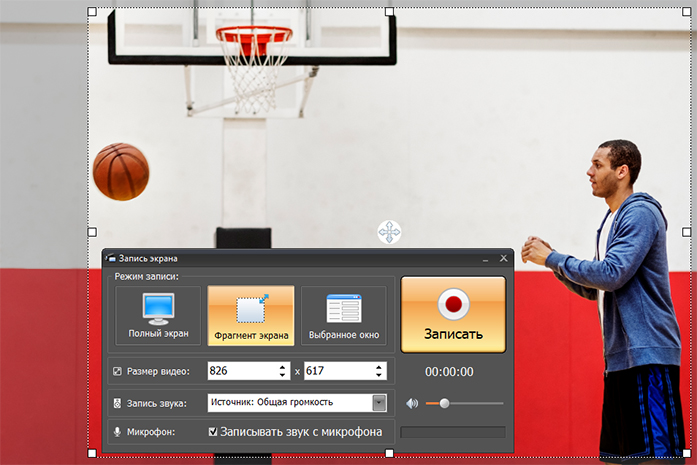
Этот вариант нужен, когда аудио должно остаться синхронным с изображением: для видеоурока, демонстрации программы, записи вебинара или другого экранного материала. «Экранная Камера» работает в Windows и предлагает три режима захвата: весь экран, выбранный фрагмент и отдельное окно. При записи можно использовать системный звук, микрофон или оба источника.
Как настроить системный звук
- Откройте программу и перейдите к записи экрана.
- Выберите режим захвата: полный экран, фрагмент или конкретное окно. Для вебинара или работы в одном приложении отдельное окно уменьшает вероятность случайно показать лишние элементы рабочего стола.
- В настройке источника звука выберите «Общая громкость». Этот режим предназначен для системного аудио, которое компьютер воспроизводит через выбранное устройство.
- Если нужен комментарий, включите запись с микрофона. Когда голос не требуется, не активируйте этот источник: так в дорожку не попадут шум комнаты, вентиляторы и звук клавиатуры.
- Запустите ролик, трансляцию или другой материал на несколько секунд и нажмите кнопку записи. После короткого фрагмента остановите захват и прослушайте результат в плеере программы.
Проверка теста важнее формально правильной настройки. В готовом фрагменте должно быть слышно именно воспроизведение компьютера. Если системный звук отсутствует, сначала убедитесь, что во время теста он действительно шел через активное устройство Windows, а затем заново выберите «Общую громкость» и повторите короткую запись.
Что делать после остановки
После захвата запись можно просмотреть и открыть во встроенном редакторе. В нем доступны обрезка лишних участков, добавление заставок и работа со звуковым сопровождением. Это удобно, когда в начале ролика остались подготовительные действия или в конце — пауза после завершения полезной части.
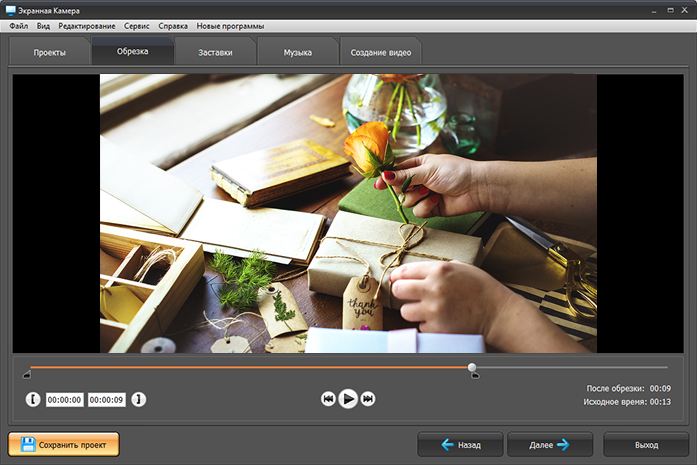
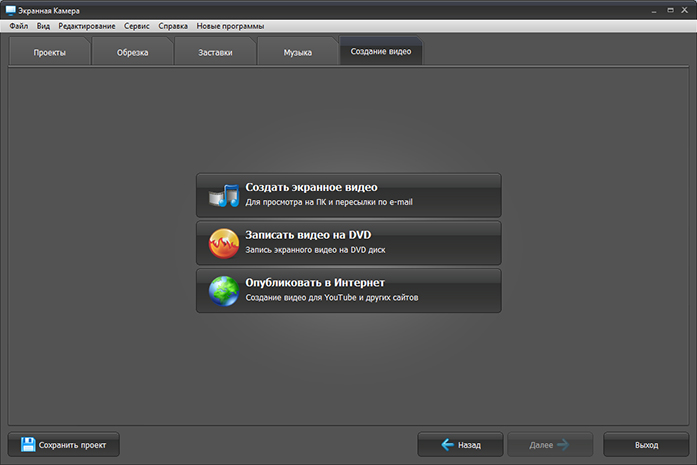
Для сохранения доступен видеоэкспорт, в том числе MP4, AVI, MOV, WMV и другие поддерживаемые программой варианты. Поэтому «Экранная Камера» — прежде всего способ получить скринкаст со звуковой дорожкой. Когда на выходе нужен только самостоятельный MP3 или WAV без видеоряда, рациональнее сразу использовать Audacity или аудиорежим Bandicam: это исключает промежуточное видео и повторное преобразование.
Способ 2. Audacity — системное аудио Windows через WASAPI loopback
Audacity подходит, когда изображение не нужно и требуется сохранить именно звук, который компьютер воспроизводит через динамики, проводные наушники, USB-гарнитуру или другое активное устройство. В Windows для этого используется loopback — цифровой захват выхода. В руководстве Audacity Windows WASAPI loopback указан как рекомендуемый способ записи компьютерного воспроизведения, в том числе на системах без Stereo Mix.
Пошаговая настройка WASAPI
- Подключите нужные наушники или колонки и убедитесь, что Windows выводит звук именно через них. Не переключайте устройство после выбора loopback без повторной проверки.
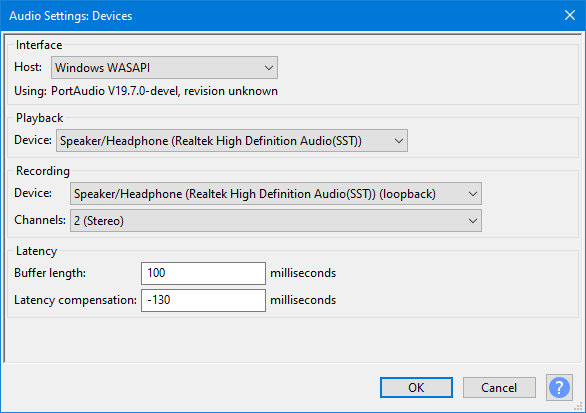
- Запустите Audacity. Откройте Audio Setup и затем Audio Settings.
- В поле Host выберите Windows WASAPI.
- В поле Recording Device выберите вариант с пометкой (loopback), соответствующий текущему устройству воспроизведения. Например, если звук идет через Speakers, нужен Speakers (loopback).
- Для первого теста установите два канала записи — Stereo. На части устройств попытка loopback-записи в моно вызывает ошибку, а стереорежим работает корректно.
- Сначала запустите воспроизведение в браузере или плеере, затем нажмите Record в Audacity. WASAPI loopback требует активного сигнала: при полной тишине запись может приостанавливаться и продолжаться после появления звука.
- Остановите тест и прослушайте его от начала до конца. Если дорожка записалась, запускайте основной материал.
Перед записью выключите Transport → Transport Options → Enable audible input monitoring, если этот пункт отмечен. При захвате компьютерного воспроизведения аудиомониторинг может создать эхо или искажение, потому что записываемый сигнал повторно возвращается в тракт прослушивания.
Как экспортировать готовый звук
После записи выделите лишние участки до старта и после окончания материала и удалите их. Для сохранения откройте File → Export Audio. В окне экспорта можно вывести всю запись или выбранный диапазон и выбрать поддерживаемый аудиоформат. Для дальнейшего монтажа разумно сохранить мастер-копию без потерь, а сжатый вариант подготовить отдельно для передачи или публикации. Так повторное редактирование не зависит от единственного сжатого файла.
Почему лучше WASAPI, а не Stereo Mix
Stereo Mix — вход, который некоторые звуковые драйверы создают для записи общего воспроизведения. Он по-прежнему встречается в старых инструкциях, но присутствует не на каждом компьютере и иногда отключен. Кроме того, Stereo Mix относится к конкретному аудиоустройству: звук, отправленный через HDMI, USB-гарнитуру или беспроводное устройство, нельзя автоматически записать через Stereo Mix встроенной звуковой карты.
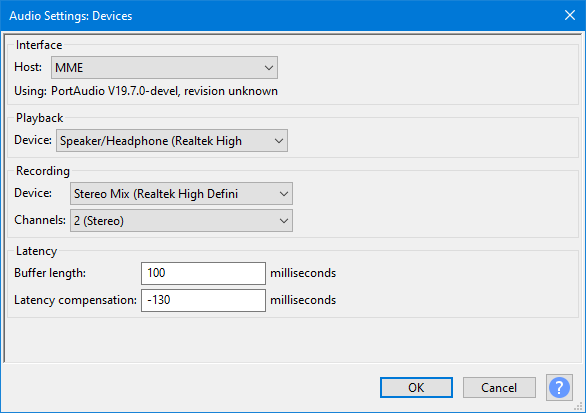
Если Stereo Mix есть и соответствует устройству, через которое воспроизводится материал, Audacity умеет работать и с ним. Но для современного Windows-компьютера WASAPI loopback обычно проще: он не требует, чтобы драйвер специально предоставлял такой вход. Если Stereo Mix отсутствует, не нужно устанавливать случайные пакеты драйверов только ради появления этого пункта — сначала используйте loopback.
Sound Recorder в Windows 11: когда штатное приложение действительно подходит
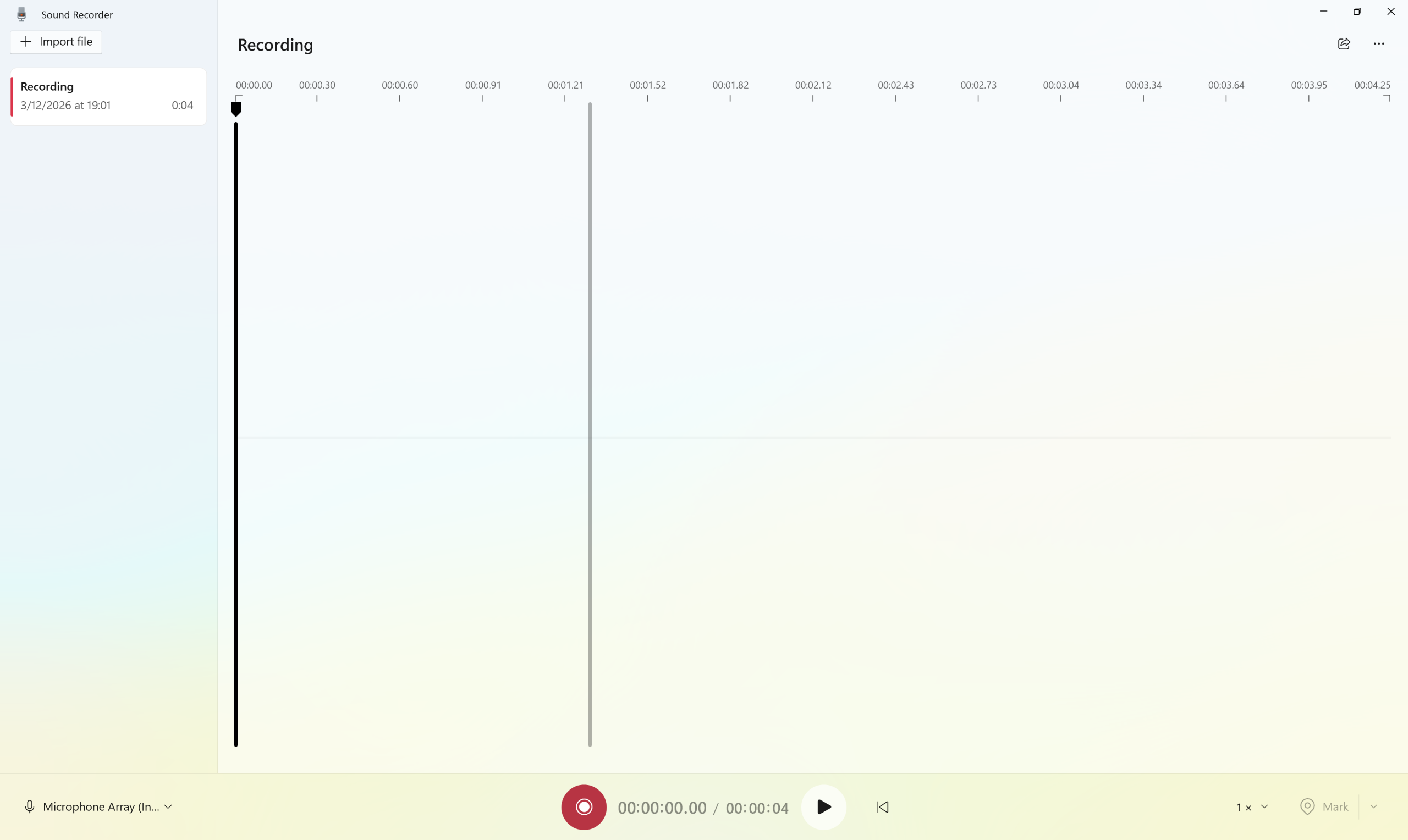
Sound Recorder часто воспринимают как универсальную замену отдельному аудиорекордеру, однако его основная задача — запись входного устройства, то есть микрофона. Текущая справка Microsoft для Windows 11 описывает запуск записи через Ctrl+R, паузу клавишей Space, остановку клавишей Esc и разрешение приложению доступа к микрофону. Один файл может длиться до трех часов.
Как записать голос или внешний вход
- Откройте меню Start и найдите Sound Recorder.
- При первом запуске разрешите доступ к микрофону. Если разрешение было отклонено раньше, откройте Settings → Privacy & security → Microphone и разрешите приложению использовать микрофон.
- Проверьте выбранное входное устройство. Для ноутбука это может быть встроенный массив микрофонов, для гарнитуры — ее микрофон.
- Нажмите кнопку записи или Ctrl+R. Для временной паузы используйте Space, для завершения — Stop или Esc.
- Откройте появившийся элемент в списке и прослушайте запись. Если голос слишком тихий, уровень входа меняется в Settings → System → Sound → Input для выбранного микрофона.
Для задачи «сохранить музыку, звук браузера или игры напрямую из системы» Sound Recorder не является основной рекомендацией: приложение рассчитано на входное устройство, а не на выбор Windows WASAPI loopback. Старые инструкции со связкой «Диктофон + Стерео микшер» зависят от драйвера и версии интерфейса и не должны восприниматься как универсальный современный способ. Для внутреннего звука используйте Audacity, Bandicam, OBS Studio или видеозахват с системной дорожкой.
- не заменяет специальный loopback-захват системного аудио;
- одна запись ограничена тремя часами;
- нет маршрутизации нескольких независимых источников, как в OBS Studio.
Способ 3. Xbox Game Bar — быстрый захват приложения с системным аудио
Xbox Game Bar встроен в Windows 10 и Windows 11 и подходит, когда нужен быстрый видеоклип игры или приложения вместе со звуком. Это не аудиорекордер: результат сохраняется как MP4 в папке VideosCaptures. Зато отдельную программу ставить не требуется, а запись запускается горячей клавишей.

Как включить в запись весь системный звук
- Откройте игру или приложение, которое нужно записывать.
- Нажмите Win+G, чтобы открыть Game Bar.
- Перейдите в Settings → Capturing и для аудио выберите All. Этот вариант включает в клип звуки игры или приложения, системные звуки и другие воспроизводимые источники.
- Закройте панель и нажмите Win+Alt+R, чтобы начать запись.
- Если требуется голос, микрофон можно включать и выключать сочетанием Win+Alt+M во время записи.
- Для остановки снова нажмите Win+Alt+R. Готовый MP4 появится в папке Captures внутри Videos.
Перед важным дублем запишите короткий тест и откройте именно сохраненный MP4, а не оценивайте звук только по тому, что слышали во время работы. Если клип получился без системного аудио, сначала повторно проверьте Settings → Capturing → All. Если отсутствует только голос, проверьте состояние микрофона и разрешение Windows на его использование.
Game Bar удобен для простого «снять и отправить», но плохо подходит, когда нужен самостоятельный аудиофайл или отдельные дорожки для голоса и системного звука. После записи у вас уже сведенный видеоклип, а не сессия звукозаписи с независимыми каналами.
Способ 4. OBS Studio — когда нужны отдельные источники и звук конкретного приложения
OBS Studio нужен там, где простого «писать все, что слышно» недостаточно. В программе есть Audio Mixer, отдельные источники ввода и вывода, а в Windows 10 версии 2004 и новее и Windows 11 — Application Audio Capture для звука конкретного приложения. Начиная с OBS Studio 30.1, аудио также можно включать непосредственно в источники Window Capture и Game Capture.
Быстрый вариант: общий звук компьютера и микрофон
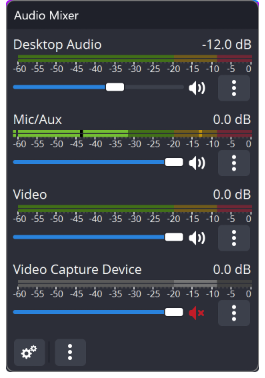
- Откройте OBS Studio и посмотрите на Audio Mixer. В стандартной конфигурации программа настроена на захват desktop audio и микрофона.
- Запустите воспроизведение на компьютере. Индикатор Desktop Audio должен двигаться. Произнесите фразу в микрофон — отдельный индикатор микрофона также должен реагировать.
- Если двигается не тот канал или шкала остается неподвижной, откройте Settings → Audio и вручную выберите нужные устройства.
- Проверьте параметры сохранения в Settings → Output, затем нажмите Start Recording.
- Через минуту остановите тест, откройте полученный файл и убедитесь, что системный звук и голос записались в нужной пропорции.
Тестовый файл особенно важен в OBS: движущийся индикатор подтверждает наличие сигнала, но не показывает, как итог будет воспроизводиться в другом плеере и не дублируется ли один источник другим способом.
Как записывать звук только одного приложения в Windows
Если нужно сохранить, например, звук конкретного плеера и не записывать уведомления остальных программ, добавьте отдельный источник приложения. В панели Sources нажмите «+» и выберите Application Audio Capture (BETA), затем укажите окно, из которого идет нужный звук. Для приложений с постоянно меняющимся заголовком окна, включая браузеры и музыкальные программы, сопоставление по исполняемому файлу устойчивее, чем по названию окна.
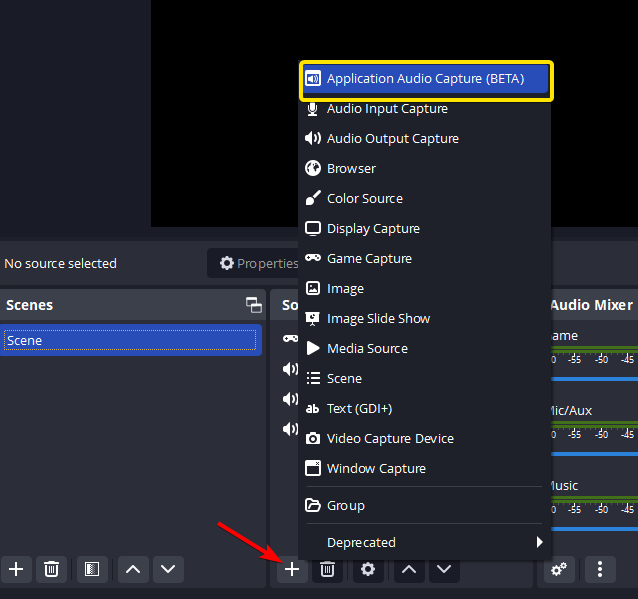
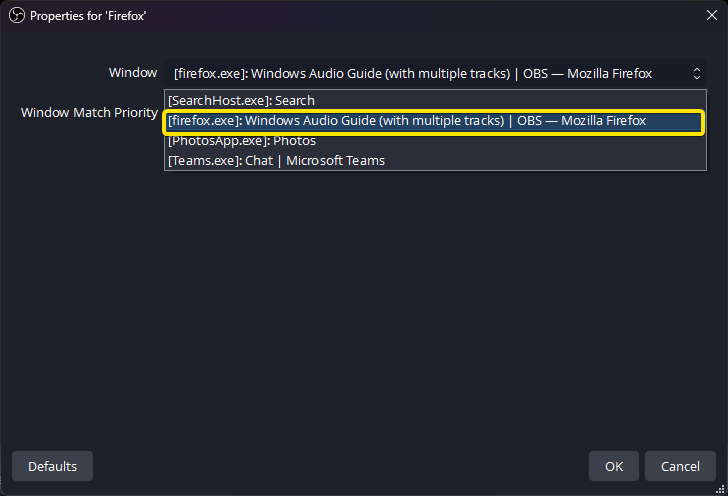
При использовании Application Audio Capture отключите глобальный Desktop Audio в Settings → Audio, если тот же звук уже приходит отдельным источником. Иначе одна и та же программа может записаться дважды с небольшой временной разницей, что воспринимается как эхо или фазовый эффект. Это одна из наиболее частых причин «металлического» или раздвоенного звука при внешне правильных настройках.
Как сделать то же на macOS
На macOS 13 Ventura и новее OBS Studio 30 и более новые версии используют macOS Audio Capture Source: можно захватывать весь системный звук либо конкретное приложение. Современный macOS Screen Capture Source на macOS 13+ также умеет передавать аудио. Это важное отличие от старых схем для macOS, где для внутреннего звука требовался дополнительный виртуальный аудиодрайвер.
Если нужен только звук без видимого изображения, источник macOS Screen Capture можно оставить в сцене ради его аудиоканала, не выводя полезное изображение в итоговый кадр. Для сложной записи все равно сделайте тест: на Mac критичны разрешения на запись экрана и аудио, а после обновления системы доступ приложений к захвату может требовать повторного подтверждения.
Если после захвата предстоит полноценная работа с видеорядом и звуковой дорожкой, отдельный этап постобработки лучше планировать заранее; на TopFotograf есть материал про монтаж и работу со звуком в видеопроекте. В самом OBS логичнее сосредоточиться на чистом исходном захвате и корректной маршрутизации.
Способ 5. Bandicam — аудио без видеоряда в MP3 или WAV
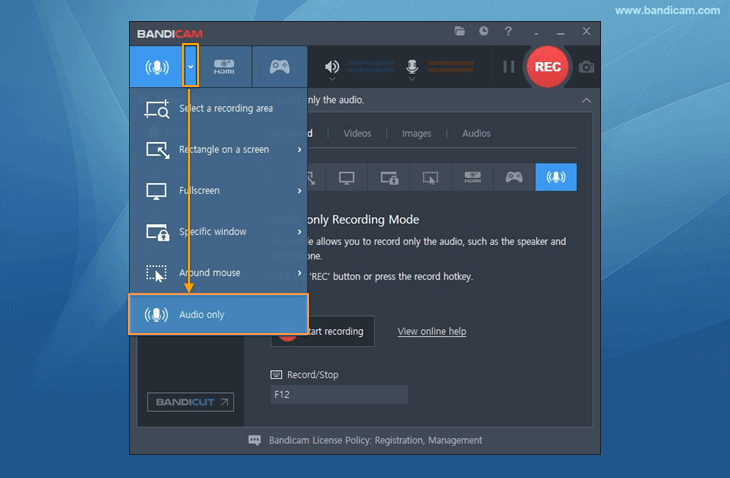
В Bandicam есть отдельный режим Audio Only, который записывает звук компьютера и микрофон без захвата изображения. Это практичный вариант для Windows, когда Audacity не нужен как редактор, а требуется получить готовый аудиофайл и быстро проверить его в списке записей.
Как записать системный звук и при необходимости голос
- Запустите Bandicam и выберите меню Audio Only.
- Откройте настройки аудиозаписи. Для системного звука в поле Speakers выберите (Default Output Device) либо нужное устройство вывода.
- Если нужен голос, в поле Microphone выберите микрофон. Если голос не нужен, не добавляйте микрофонный вход.
- Выберите формат. Bandicam позволяет сохранить аудио как MP3 или WAV; настройки формата включают также каналы, частоту и параметры кодирования.
- Нажмите REC или клавишу F12 для старта. Той же клавишей запись можно остановить.
- Откройте Home → Audios или папку результата и прослушайте файл целиком.
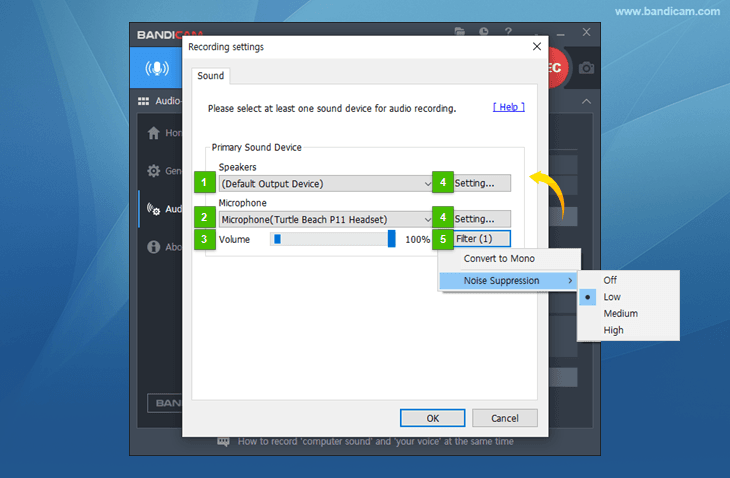
Если записывается и системный звук, и голос, сделайте тест с реальным уровнем воспроизведения. Микрофонная дорожка должна быть разборчивой, но не перекрывать основной материал. Bandicam также предлагает фильтр шумоподавления для микрофона; его стоит оценивать именно на тесте, потому что полезность фильтра зависит от характера шума и голоса.
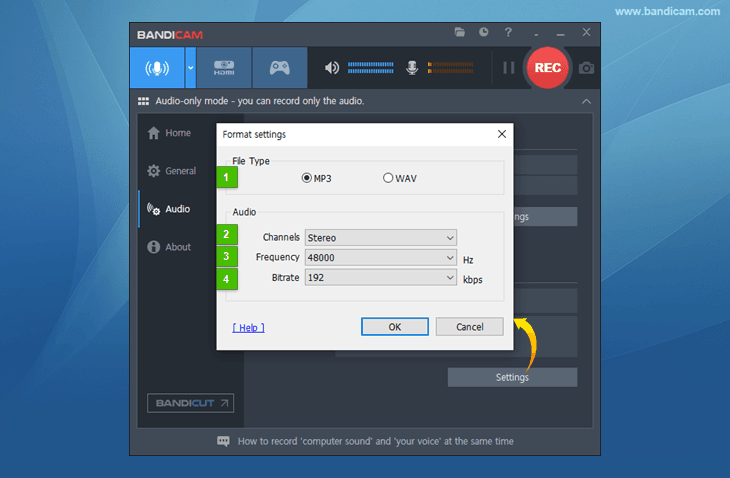
WAV удобнее как исходник для дальнейшего монтажа и обработки, поскольку этот вариант не требует сжатия с потерями. MP3 рациональнее, когда файл нужно сразу передать, а дополнительная обработка не планируется. Не стоит многократно пересохранять один и тот же материал из MP3 в MP3 после каждой правки: каждое новое кодирование создает еще один этап потерь.
Как выбрать между системным звуком, Stereo Mix и loopback
Термины «системный звук», «Stereo Mix» и «loopback» часто используют как синонимы, хотя это разные уровни одного процесса. Системный звук — это то, что приложения отправляют на устройство воспроизведения. Loopback — программный способ получить копию этого цифрового потока обратно в рекордер. Stereo Mix — специальный вход, который драйвер некоторых звуковых устройств предоставляет для похожей задачи.
Когда нужен WASAPI loopback
Выбирайте его, когда требуется записать все, что уходит на конкретные наушники или колонки в Windows, а отдельное видео не нужно. Он особенно полезен при USB- и беспроводных устройствах, для которых Stereo Mix встроенной звуковой карты не отражает текущее воспроизведение. Главное правило — loopback должен соответствовать активному устройству вывода.
Когда Stereo Mix еще полезен
Если ваш драйвер предоставляет Stereo Mix и весь нужный звук действительно идет через это же аудиоустройство, такой вход можно выбрать в Audacity через MME или Windows DirectSound. Но отсутствие Stereo Mix не является поломкой: на многих компьютерах этого входа нет. В таком случае переход к WASAPI loopback безопаснее, чем попытка устанавливать неподходящий драйвер только ради одного пункта в списке.
Когда нужен захват приложения, а не общего выхода
Если во время записи должны продолжать работать мессенджеры, браузерные вкладки и системные уведомления, но в файл должен попасть звук только одного приложения, общий loopback неудобен. В Windows лучше добавить Application Audio Capture в OBS Studio. Тогда лишние программы не придется полностью выключать только ради чистого аудиоканала.
Почему запись через микрофон возле колонок — запасной вариант
Микрофон фиксирует не только сигнал колонок, но и акустику комнаты: отражения от стен, шум системного блока, клавиатуру, улицу и собственный частотный отклик микрофона. Для речи это иногда допустимо как аварийная мера, но для музыки, урока или демонстрации программы цифровой захват точнее и предсказуемее. Если внутренний loopback доступен, акустическую перезапись использовать незачем.
Что делать, если запись получилась без звука
Диагностику лучше проводить от источника к файлу. Не меняйте сразу пять параметров: после каждого шага делайте короткий тест, иначе невозможно понять, какое действие устранило проблему.
Audacity записывает тишину
- Проверьте, что в Host выбран Windows WASAPI, а Recording Device заканчивается на (loopback).
- Сравните название loopback с активным устройством Windows. Если воспроизведение ушло в Bluetooth-наушники, а выбран loopback встроенных Speakers, дорожка не получит нужный сигнал.
- Запустите воспроизведение до нажатия Record. WASAPI loopback работает при наличии активного сигнала.
- Если моно вызывает ошибку, переключите количество каналов записи на Stereo.
В OBS движется индикатор, но слышно эхо
- Проверьте, не добавлен ли один и тот же выход одновременно как глобальный Desktop Audio и как отдельный Audio Output Capture.
- При Application Audio Capture отключите глобальный Desktop Audio, если он повторно захватывает то же приложение.
- Если микрофон слышит колонки физически, используйте наушники. Программное удаление дубля не исправит акустическую перезапись, уже попавшую в канал.
Xbox Game Bar записал видео без системного аудио
- Откройте Win+G, затем Settings → Capturing и убедитесь, что выбран All.
- Сделайте новый тестовый клип после изменения параметра; старый файл от этого не изменится.
- Если нужен голос, отдельно проверьте состояние микрофона через Win+Alt+M.
Bandicam пишет голос, но не звук компьютера
- В Audio Only откройте параметры и проверьте поле Speakers.
- Для общего системного звука выберите Default Output Device или фактическое устройство, через которое идет воспроизведение.
- Если звук Windows переключился на другой выход уже после старта, остановите запись, исправьте устройство и создайте новый тест.
В «Экранной Камере» есть изображение, но нет аудио
- Вернитесь к настройке источника и выберите «Общая громкость» для системного воспроизведения.
- Микрофон включайте отдельным пунктом только тогда, когда нужен голос.
- Проверьте короткий фрагмент в плеере сразу после остановки, прежде чем записывать длинный материал.
Sound Recorder не слышит микрофон
- Откройте Settings → Privacy & security → Microphone и разрешите Sound Recorder доступ к микрофону.
- В Settings → System → Sound → Input проверьте выбранное входное устройство и его уровень.
- Если микрофонов несколько, убедитесь, что приложение использует тот, в который вы говорите.
Почему появляется двойной звук, задержка или «металл»
Двойной звук почти всегда означает, что один и тот же сигнал приходит двумя путями. Типичный пример — OBS получает приложение через Application Audio Capture и одновременно через общий Desktop Audio. Второй вариант — микрофон записывает голос и вместе с ним физически слышит колонки, где уже воспроизводится тот же голос или собеседник.
Исправление должно устранять второй путь, а не маскировать его. В OBS отключите дублирующий источник. При микрофонной записи перейдите на наушники. В Audacity убедитесь, что Enable audible input monitoring выключен при loopback-захвате. После изменения снова запишите тест, потому что уже созданный дубль не станет чистым от изменения настроек.
Если проблема выглядит как постоянная задержка между картинкой и звуком, сначала определите, присутствует ли она уже в исходном файле. Не ориентируйтесь на предпросмотр в тяжелом проекте: откройте короткий экспорт в обычном плеере и проверьте резкий синхронный момент — щелчок, нажатие кнопки, начало речи. Если исходная запись синхронна, проблема относится уже к монтажу или воспроизведению, а не к захвату.
Как проверить качество до длинной записи
Пятнадцатиминутная проверка полезнее длинного списка «правильных» параметров, потому что она тестирует конкретную связку компьютера, драйвера и программы. Сделайте ее один раз после установки рекордера, смены гарнитуры, обновления Windows или перехода на другой аудиовыход.
- Запишите тишину. На микрофонном канале не должно быть постоянного сильного шума или слышимого воспроизведения колонок. На чистом системном канале тишина должна оставаться тишиной.
- Запишите речь. Произнесите фразу обычной громкостью. Убедитесь, что начало слов не обрезается и индикатор не упирается постоянно в максимальную область.
- Запишите системный фрагмент. Включите тот же тип материала, который будет в основной сессии: видео, музыку, игру или приложение.
- Проверьте одновременный режим. Если пишутся системный звук и микрофон, воспроизведите материал и говорите поверх него. Сразу станет понятно, не перекрывает ли один источник другой.
- Остановите и закройте рекордер. Откройте созданный файл в другом плеере. Так вы проверите не только мониторинг внутри программы, но и фактический результат на диске.
- Перемотайте середину и конец. Для длительного теста убедитесь, что звук не пропадает после переключения окон или краткой паузы.
Для невоспроизводимых событий — интервью, конференции, живой трансляции — имеет смысл оставить небольшой запас дискового пространства и не начинать запись в момент, когда система уже перегружена экспортом видео, копированием большого объёма файлов или другой тяжелой задачей. Главная цель — получить стабильный исходник, а улучшение громкости и обрезку выполнить после.
Чек-лист перед сохранением и публикацией
- прослушайте начало: нет ли щелчка, системного уведомления или нескольких секунд подготовки;
- прослушайте середину: не исчез ли канал после переключения окна или устройства;
- прослушайте конец: фраза не должна обрываться из-за слишком ранней остановки;
- проверьте левый и правый каналы в наушниках, особенно после записи стерео loopback;
- для видео убедитесь, что заметные действия на экране совпадают со звуком;
- если планируется монтаж, сохраните исходный файл отдельно и работайте с копией;
- после экспорта откройте итоговый файл вне программы-рекордера и убедитесь, что он воспроизводится с нужным звуком;
- только после проверки удаляйте временные тесты и промежуточные версии.
Для видеоматериала качество записи лучше оценивать до монтажа: исправлять отсутствующий канал после съемки невозможно. Если звук записан корректно, дальнейшую громкость, паузы и структуру можно обработать на этапе постпродакшена без риска потерять исходный сигнал.
Какой способ выбрать для конкретной задачи
Нужно записать видеоурок с действиями на экране
Используйте «Экранную Камеру», когда важен простой поток «область экрана → системный звук → при необходимости микрофон → обрезка → видео». Такой вариант не требует строить сцену из отдельных источников, а записанный ролик сразу открывается для просмотра и редактирования.
Нужно сохранить музыку, звук браузера или плеера без видео
В Windows начните с Audacity и Windows WASAPI loopback. Этот путь дает самостоятельную волновую дорожку и не зависит от наличия Stereo Mix. Для более короткого маршрута «записать и получить MP3/WAV» подойдет Audio Only в Bandicam.
Нужно быстро записать игру или одно приложение средствами Windows
Xbox Game Bar минимизирует подготовку: включите All в Capturing, запустите запись Win+Alt+R и получите MP4. Метод подходит, когда отдельный аудиофайл не нужен и возможностей встроенного захвата достаточно.
Нужно разделить источники или исключить посторонние приложения
Выбирайте OBS Studio. Application Audio Capture в Windows позволяет выделить конкретную программу, а отдельные источники микрофона и вывода проще контролировать по Audio Mixer. На macOS 13+ современный OBS также умеет получать системный звук и аудио отдельных приложений.
Нужна только запись голоса
В Windows 11 достаточно Sound Recorder. Для внутреннего звука компьютера не пытайтесь превращать микрофонный рекордер в loopback: используйте инструмент, который специально захватывает системное воспроизведение.
Если задача выходит за пределы компьютера и качество нужно обеспечить уже на этапе съемки, полезно отдельно посмотреть видеокамеры с хорошим звуком: хороший исходный аудиосигнал проще сохранить, чем восстанавливать после записи.
Частые вопросы
Можно ли записать звук компьютера без микрофона?
Да. В Windows для этого подходит Audacity с Windows WASAPI loopback, Audio Only в Bandicam, системный аудиоисточник в OBS Studio или запись экрана с системной дорожкой. Микрофон при этом не включается, поэтому шум комнаты в файл не попадает.
Почему в списке устройств нет Stereo Mix?
Наличие Stereo Mix зависит от аудиодрайвера и конкретного устройства. На части компьютеров его нет вовсе, на других он отключен. Это не мешает записывать системный звук: в Audacity используйте Windows WASAPI и loopback активного устройства воспроизведения.
Можно ли записать системный звук и микрофон одновременно?
Да. «Экранная Камера», Bandicam, Game Bar и OBS Studio поддерживают сценарий с системным звуком и микрофоном. Если важно независимо менять источники и избегать лишних программ в системном миксе, удобнее OBS Studio с отдельными источниками.
Как записать только одно приложение, не включая уведомления Windows?
В OBS Studio на Windows 10 версии 2004 и новее и Windows 11 добавьте Application Audio Capture и выберите нужное окно. После этого отключите глобальный Desktop Audio, если он дублирует тот же сигнал. Такой вариант точнее общего loopback, который пишет все аудио выбранного устройства вывода.
Как записать внутренний звук на Mac?
На macOS 13 и новее OBS Studio 30+ поддерживает macOS Audio Capture Source для всего системного аудио или конкретного приложения. Современный macOS Screen Capture Source на этих версиях системы также передает звук. На более старых версиях macOS схема отличается и обычно требует дополнительного аудиомаршрута.
Что выбрать для последующей обработки: MP3 или WAV?
Если планируется монтаж, чистка или несколько экспортов, сохраняйте рабочий мастер в WAV либо другом доступном формате без потерь. MP3 удобен для компактной готовой копии, но повторное кодирование с потерями нежелательно. В Bandicam оба варианта доступны непосредственно в Audio Only, а Audacity позволяет выбрать формат на этапе Export Audio.
Почему в записи слышны системные уведомления?
Общий loopback и захват Desktop Audio получают весь звук, который идет на выбранное устройство. Перед важной сессией отключите ненужные уведомления или используйте захват конкретного приложения в OBS Studio. Удалять случайный сигнал после сведения гораздо сложнее, особенно если он перекрывает речь.
Как понять, что запись действительно готова?
Остановите рекордер, откройте итоговый файл в другом плеере и прослушайте начало, участок из середины и конец. Для видео дополнительно проверьте синхронность изображения и звука. Успешный тест внутри программы еще не заменяет проверку сохраненного файла.
Вывод
Выбор способа определяется не названием программы, а тем, где находится нужный сигнал. Для видеоурока и экранной демонстрации «Экранная Камера» записывает изображение вместе с системным звуком и микрофоном. Для чистого аудиофайла в Windows Audacity с WASAPI loopback дает прямой цифровой захват без зависимости от Stereo Mix, а Bandicam сокращает путь до MP3 или WAV. Xbox Game Bar подходит для быстрого MP4 приложения или игры, а OBS Studio нужен, когда источники требуется разделить, выбрать конкретное приложение или собрать более сложную схему на Windows и macOS.
Перед длинной сессией достаточно одного короткого теста: воспроизведите реальный материал, проверьте индикаторы, запишите системный звук и голос в нужной комбинации, остановите рекордер и откройте файл вне него. Если тест чистый и все источники слышны только один раз, можно переходить к основной записи.












