


Запись встречи в Microsoft Teams решает две разные задачи. Первая — получить официальную облачную запись, которая появится в чате встречи и будет храниться в OneDrive или SharePoint с корпоративными правами доступа. Вторая — сохранить именно то, что видно и слышно на конкретном компьютере, даже когда кнопка записи Teams недоступна пользователю. Для этих сценариев нужны разные инструменты: встроенная запись Teams лучше сохраняет логику корпоративного доступа, а отдельный рекордер дает больше контроля над областью кадра, системным звуком и локальным файлом.
Ниже разобраны пять практических способов: Экранная Камера для Windows, встроенная запись Microsoft Teams, OBS Studio, Xbox Game Bar и QuickTime Player на Mac. Для каждого способа есть подготовка, последовательность действий, проверка звука и результата, характерные ошибки и ограничения. Отдельно разобрано, почему в Teams пропадает команда Start recording, где искать облачное видео, как не получить немую запись и какой способ выбрать гостю или участнику без прав на облачную запись.
Перед записью: встроенная функция Teams уведомляет участников автоматически. Захват экрана сторонней программой такого уведомления в Teams не создает, но это не отменяет правила организации, требования конфиденциальности и обязанность получить согласие там, где оно требуется. Если на встрече обсуждаются персональные данные, коммерческая информация, медицинские сведения или материалы под NDA, согласуйте запись до нажатия кнопки Record.
- Какой способ выбрать
- Подготовка к записи Teams: что проверить за пять минут
- Способ 1. Экранная Камера — локальная запись Teams в Windows
- Настройте область и звук до начала встречи
- Запишите встречу
- Обрежьте лишнее и сохраните видео
- Что делать, если записался только ваш микрофон
- Когда этот способ особенно удобен
- Способ 2. Microsoft Teams — встроенная облачная запись
- Сначала проверьте, есть ли у вас право начать запись
- Как начать запись на компьютере
- Как остановить запись правильно
- Где искать файл после встречи
- Что именно не попадает во встроенную запись
- Как записать Teams на телефоне
- Чем отличается Teams для личного использования
- Почему запись не появилась после остановки
- Способ 3. OBS Studio — отдельные источники окна и звука
- Создайте сцену и добавьте изображение
- Настройте звук и исключите двойную запись
- Выберите контейнер и папку до старта
- Сделайте тест и начните запись
- Способ 4. Xbox Game Bar — быстрая запись приложения в Windows
- Включите системный звук
- Запишите встречу горячими клавишами
- Когда Game Bar лучше не использовать
- Способ 5. QuickTime Player — встроенная запись экрана на Mac
- Как запустить захват
- Что делать на macOS 26 и старше, если нужен звук участников
- Практическое ограничение QuickTime
- Запись по сценарию: задача → инструмент → результат → проверка
- Проверка результата за 15 минут
- Диагностика: запись Teams не работает или получилась с ошибкой
- В Teams нет кнопки Start recording
- Start recording нажата, но записи после встречи нет
- В локальной записи слышно только вас
- Слышно собеседников, но нет вашего голоса
- В записи сильное эхо
- В OBS есть картинка, но Audio Mixer не двигается
- В OBS один голос записался дважды
- Xbox Game Bar не записывает нужный звук
- QuickTime записал видео без голосов участников
- Картинка размазана, текст презентации плохо читается
- Файл очень большой
- Чек-лист перед длинной встречей
- Частые вопросы
- Можно ли записать Teams, если я не организатор?
- Увидят ли участники, что включена запись?
- Где хранится запись Microsoft Teams?
- Почему гость видит встречу, но не видит запись?
- Можно ли записать только звук Teams?
- Какой способ выбрать для собеседования или интервью?
- Что надежнее для двухчасовой записи?
- Нужно ли записывать весь экран?
- Почему системный звук на Mac вызывает больше вопросов?
- Что делать сразу после завершения важной встречи?
- Как записывать Teams без лишнего риска
- Предложить модель для рейтинга
Какой способ выбрать
Начните не с программы, а с того, какой результат нужен после звонка. Если запись должна остаться внутри рабочей среды Microsoft 365, открываться участникам по корпоративным правам и быть связана с встречей, используйте встроенную функцию Teams. Если нужен обычный локальный видеофайл, который можно сразу обрезать, сохранить отдельно или передать в монтаж, удобнее экранный рекордер. OBS Studio дает наиболее гибкую схему источников и звука, Xbox Game Bar подходит для быстрого захвата одного приложения в Windows, а QuickTime Player — для встроенной записи экрана на Mac.
| Способ | Где работает | Результат | Когда выбирать | Главное ограничение |
|---|---|---|---|---|
| Экранная Камера | Windows | Локальный ролик с последующим экспортом в MP4, MKV, MOV или AVI | Нужно записать окно Teams со звуком и быстро обрезать начало или конец | Это отдельная программа, а не облачная запись Teams |
| Microsoft Teams | Десктоп, веб и мобильные клиенты при наличии прав | Облачная запись встречи | Нужно штатное хранение, доступ участников и связь с чатом встречи | Доступность зависит от роли, политики организации и настроек встречи |
| OBS Studio | Windows, macOS, Linux | Локальная запись; для надежности удобно писать в MKV и затем преобразовать контейнер в MP4 | Нужен контроль отдельных источников изображения и звука | Перед первой важной встречей требуется настройка и тест |
| Xbox Game Bar | Windows 10 и 11 | MP4 в папке ВидеоCaptures | Нужно быстро записать приложение без установки отдельного рекордера | Инструмент рассчитан на запись игры или приложения, а не на сложную многосценовую работу |
| QuickTime Player | macOS | Локальная запись MOV | Нужен встроенный способ на Mac | Прямой захват системного звука встроенными средствами доступен только в macOS 27 Golden Gate и новее |
Для деловой встречи важнее не максимальное разрешение, а разборчивая речь. Видео с четким интерфейсом и чистым звуком полезнее тяжелого файла с высоким битрейтом, где голос собеседников тихий или микрофон записался дважды. Поэтому во всех локальных способах сначала проверьте звуковой тракт, а уже затем область захвата и качество картинки.
Подготовка к записи Teams: что проверить за пять минут
Сделайте короткий тест до подключения к важной встрече. Откройте Teams, включите тестовый звонок или воспроизведите любой ролик с речью, запишите 20–30 секунд и прослушайте файл в наушниках. Проверяйте не только наличие голоса собеседника, но и собственный микрофон, отсутствие эха, перегруза и резких перепадов громкости. Такая проверка быстрее исправляет проблему, чем попытка восстановить звук после часовой встречи.
- Определите источник звука. Для встречи обычно нужны системный звук, в котором слышны другие участники, и микрофон, если в записи должен присутствовать ваш голос. У некоторых рекордеров это два отдельных источника.
- Используйте наушники. Когда голос собеседников идет через колонки и одновременно попадает в микрофон, запись получает заметное эхо. Наушники разрывают этот акустический контур.
- Закройте лишние уведомления. При записи всего экрана всплывающие сообщения, содержимое других чатов и названия документов могут попасть в видео. Для рабочей встречи безопаснее захватывать конкретное окно Teams или включить режим «Не беспокоить».
- Проверьте свободное место. Локальный рекордер пишет данные на диск непрерывно. Если системный накопитель почти заполнен, длинная запись может завершиться раньше времени или не сохраниться корректно.
- Не меняйте устройство вывода посреди записи. Переключение с колонок на Bluetooth-гарнитуру иногда меняет активный аудиовыход. Если рекордер привязан к конкретному устройству, шкала звука может перестать двигаться.
- Зафиксируйте место сохранения. Заранее выберите понятную папку и после теста убедитесь, что файл действительно появился. Для Teams отдельно проверьте, есть ли доступ к чату встречи и OneDrive организации.
Если встреча содержит демонстрацию мелкого текста, таблиц или интерфейса, записывайте окно без дополнительного масштабирования и не уменьшайте его во время звонка. При локальном захвате область кадра должна совпадать с тем, что нужно потом читать. Запись части экрана удобнее для приватности, но случайно сдвинутое окно Teams может частично выйти за границы кадра.
Способ 1. Экранная Камера — локальная запись Teams в Windows
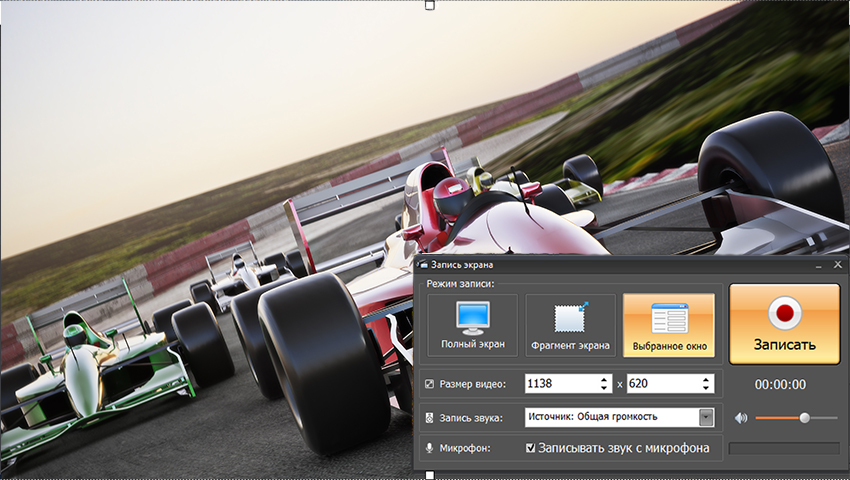
Экранная Камера подходит, когда нужен обычный файл на компьютере и нет задачи хранить запись внутри Microsoft 365. Программа умеет захватывать полный экран, произвольный фрагмент или выбранное окно, записывает системный звук и микрофон, а после остановки позволяет обрезать ролик, добавить заставку или титры и вывести результат в распространенный видеоформат. Для Teams удобнее режим выбранного окна или фрагмента: в кадр не попадают соседние приложения и уведомления с рабочего стола.
Настройте область и звук до начала встречи
Запустите Teams и откройте окно встречи, но не начинайте запись сразу. В Экранной Камере перейдите к записи экрана и выберите режим. «Выбранное окно» удобен, когда Teams работает в отдельном окне и его размер не будет меняться. «Фрагмент экрана» полезен, если нужно исключить список чатов, панель задач или другие элементы. «Полный экран» оставляйте для демонстраций, где участник постоянно переключается между Teams, презентацией и другими приложениями.
- Откройте модуль записи экрана.
- Выберите «Полный экран», «Фрагмент экрана» или «Выбранное окно».
- Для записи голосов участников включите системный звук. В интерфейсе программы источник системного аудио отображается в блоке «Запись звука».
- Если в итоговом ролике нужен ваш голос, включите запись с микрофона. При использовании гарнитуры выберите ее микрофон и не оставляйте параллельно активный микрофон ноутбука.
- Сделайте короткий тест: запишите звук Teams или любой источник речи, остановите захват и прослушайте файл.
У тестовой записи есть конкретный критерий: собеседник должен быть слышен без заметного эха, ваш голос — без перегруза, а изображение окна Teams — полностью находиться внутри рамки захвата. Если системного звука нет, не переходите к длинной записи. Сначала перепроверьте активное устройство вывода Windows и источник в рекордере.
Запишите встречу
- Подключитесь к собранию Teams и дождитесь, пока появится основное окно звонка.
- Вернитесь к панели Экранной Камеры и проверьте область захвата. При записи фрагмента не оставляйте за рамкой нижнюю часть презентации или окно демонстрации.
- Нажмите «Записать». После запуска не изменяйте размер окна Teams, если выбран захват фиксированного фрагмента.
- Во время разговора следите за тем, что именно видно в выбранной области. Для длинной встречи полезно периодически убеждаться, что приложение продолжает запись и на диске остается свободное место.
- После завершения разговора остановите запись. Не закрывайте программу принудительно до появления записанного материала в редакторе.
Для лекции или демонстрации интерфейса полезно оставить по несколько секунд тишины в начале и конце. Эти фрагменты легко удалить, зато первые и последние слова не будут обрезаны из-за слишком раннего старта или остановки рекордера.
Обрежьте лишнее и сохраните видео
После захвата в Экранной Камере доступна базовая обработка: можно убрать лишние участки, добавить заставку и титры, подключить музыку. Для обычного протокола встречи лучше ограничиться технической обрезкой — удалить ожидание подключения, паузы до начала обсуждения и действия после завершения звонка. Фоновая музыка для деловой записи ухудшает разборчивость речи и обычно не нужна.
Программа поддерживает экспорт в AVI, MKV, MOV и MP4, включая HD-профили. Для передачи коллегам и дальнейшей загрузки в большинство корпоративных систем практичнее MP4. Перед удалением исходной записи откройте экспортированный файл и проверьте три места: первые 20 секунд, фрагмент в середине и последние 20 секунд. Если звук синхронен с изображением и видео доходит до конца, результат можно переносить на долговременное хранение.
Что делать, если записался только ваш микрофон
Такая ошибка означает, что рекордер получает вход с микрофона, но не получает системный звук, через который Teams воспроизводит других участников. Остановите запись и посмотрите, какое устройство выбрано в Windows для вывода Teams. Затем проверьте источник в блоке «Запись звука» Экранной Камеры. После исправления снова сделайте короткий тест. Не пытайтесь компенсировать отсутствие системного канала увеличением чувствительности микрофона: так в файл попадет звук из комнаты, шум клавиатуры и отраженный голос из динамиков, но качество речи останется хуже.
Когда этот способ особенно удобен
Экранная Камера дает понятный рабочий процесс «записать — обрезать — экспортировать» и не требует разбираться со сценами или несколькими дорожками. Это рациональный вариант для Windows, когда участник регулярно сохраняет интервью, консультации, обучение или созвоны в виде локальных файлов, а корпоративная облачная запись Teams недоступна или не нужна.
Способ 2. Microsoft Teams — встроенная облачная запись
Встроенная запись — основной вариант для рабочей или учебной встречи, когда организатору важны корпоративные права доступа и связь файла с самой встречей. Teams записывает звук, видео и демонстрацию экрана, уведомляет всех участников о начале записи, а после обработки публикует материал в контексте встречи. Для обычных встреч файл сохраняется в OneDrive организатора; для собраний канала используется SharePoint соответствующей команды.
Сначала проверьте, есть ли у вас право начать запись
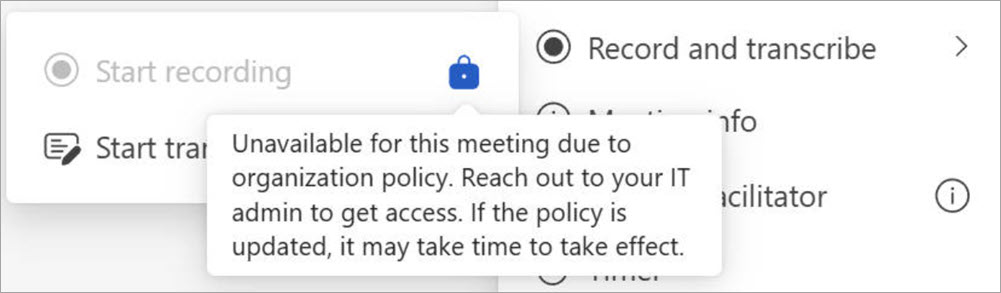
Кнопка записи в рабочем или учебном Teams зависит не только от приложения. На нее влияют политика администратора, лицензирование, роль участника и параметр встречи «Who can record and transcribe». Организатор может ограничить старт записи организаторами и соорганизаторами или, при соответствующей лицензии, разрешить его ведущим. Гость, внешний участник другой организации и анонимный участник не получают такое право штатно. Поэтому серую команду Start recording нельзя исправить переустановкой Teams, если причина — политика или роль.
Если вы организатор и хотите исключить случайный пропуск начала встречи, откройте параметры события и раздел «Recording and transcription». Переключатель «Record and transcribe automatically» запускает запись и транскрибацию автоматически с началом встречи. В том же разделе настраивается «Who can record and transcribe». Эти параметры полезно проверять до подключения участников, а не во время первых минут разговора.
Как начать запись на компьютере
- Начните или присоединитесь к встрече.
- В панели управления встречей откройте More actions.
- Выберите Record and transcribe → Start recording.
- Нажмите Confirm. Запись начинается только после подтверждения.
- Убедитесь, что Teams показал уведомление о начале записи. Все участники получают соответствующее уведомление автоматически.
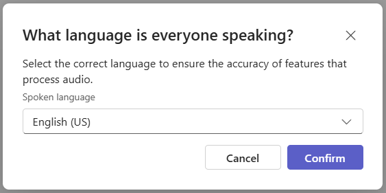
В актуальном интерфейсе Teams есть и режим аудиозаписи без видеоряда. Он открывается через More actions → Record and transcribe → Start recording → More options, после чего в «Choose what to record» выбирается «Audio only». Такой вариант уменьшает количество визуальных данных, но не решает вопрос прав: запустить его может только пользователь, которому разрешена запись.
Как остановить запись правильно
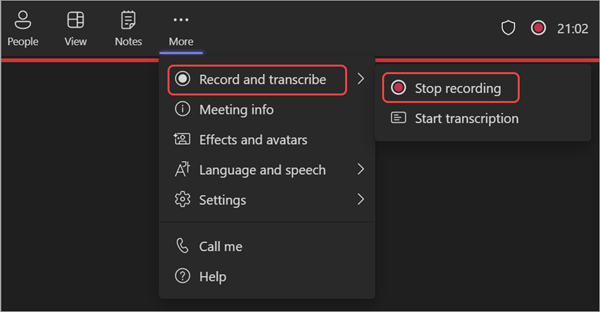
Откройте More actions → Record and transcribe и выберите Stop recording. Если одновременно работала транскрибация, Teams также предлагает отдельно остановить только транскрибацию. Это разные действия: «Stop transcription» не завершает видеозапись. После остановки дождитесь обработки и появления файла в чате или в данных завершенной встречи.
Где искать файл после встречи
Для обычного собрания запись обрабатывается и сохраняется в папке Recordings в OneDrive организатора. Для встречи в канале файл находится в библиотеке документов SharePoint этой команды, также в папке Recordings. Ссылка на материал появляется в чате встречи или в беседе канала. Внешние и гостевые участники не получают доступ автоматически: организатор должен явно поделиться файлом.
Не полагайтесь на чат как на единственное место хранения. Запись — обычный файл в OneDrive или SharePoint и подчиняется корпоративным правилам хранения, удаления, квотам и срокам действия. Если материал нужен для проекта через несколько месяцев, владелец должен проверить срок действия и права доступа. Настройки администратора определяют, будет ли запись автоматически удалена по истечении заданного периода.
Что именно не попадает во встроенную запись
У облачного способа есть ограничения, которые важны при демонстрации сложного контента. Microsoft указывает, что запись встречи не захватывает более четырех видеопотоков участников одновременно, доски и аннотации, общие заметки, содержимое, опубликованное отдельным приложением, а также видео или анимацию, встроенные в PowerPoint Live. Если критична точная фиксация всего, что пользователь видит на мониторе, локальный захват экрана дает более предсказуемый визуальный результат.
Как записать Teams на телефоне
В мобильном приложении доступный пользователю штатный сценарий короче: откройте элементы управления встречей, нажмите More options → Start recording. Для остановки снова откройте More options и выберите Stop recording. Файл обрабатывается в облаке так же, как при записи с компьютера. Если команды нет, причина обычно связана с правами, ролью или политикой, а не с тем, что используется смартфон.
Чем отличается Teams для личного использования
Для личного аккаунта Teams действуют другие условия. В Microsoft Teams Free запись встреч и звонков доступна подписчикам Microsoft 365 Personal, Family или Premium, использующим личный аккаунт Teams. Участник без соответствующей подписки не может начать запись. Материал появляется в чате и хранится в облаке 30 дней. Эти правила не следует переносить на корпоративную встречу, где действуют политики организации и хранение в OneDrive или SharePoint.
Почему запись не появилась после остановки
Сначала откройте чат встречи и найдите системное сообщение о начале записи. Если такого сообщения не было, запись, скорее всего, не стартовала: пользователь мог закрыть диалог подтверждения или возникла ошибка сервиса до фактического запуска. Если старт был подтвержден, но файла нет в OneDrive, проверьте, не был ли он перемещен, удален или просрочен. При неудачной загрузке в OneDrive Teams может временно хранить запись 21 день и показывать в чате возможность скачать ее или повторить загрузку. После истечения временного хранения восстановить файл из этого места уже нельзя.
Способ 3. OBS Studio — отдельные источники окна и звука
OBS Studio полезен, когда одной кнопки «записать экран» недостаточно. В сцене можно отдельно добавить окно Teams, экран, микрофон, системный звук и другие источники, а затем контролировать каждый канал в Audio Mixer. Такой подход удобен для интервью, вебинаров и учебных сессий, где важно не записать уведомления из других приложений или, наоборот, сохранить полный рабочий стол вместе с демонстрациями.
Создайте сцену и добавьте изображение
При первом запуске можно использовать Auto-Configuration Wizard через Tools → Auto-Configuration Wizard. Для обычной локальной записи мастер подбирает параметры с учетом оборудования. Затем в нижней части окна найдите панель Sources и нажмите «+». На Windows и Linux для Teams подходят Display Capture или Window Capture; на macOS используется macOS Screen Capture.
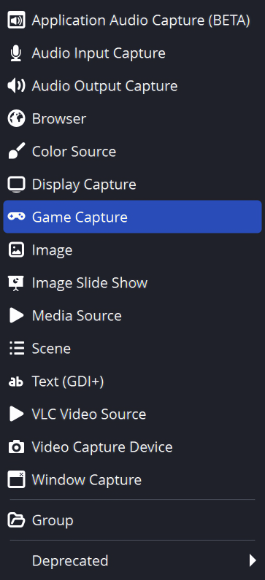
Для встречи выбирайте Window Capture, если демонстрации открываются внутри окна Teams и не требуется показывать другие приложения. Display Capture фиксирует весь монитор и удобен, когда во время звонка нужно переключаться между Teams, браузером, таблицей и локальной презентацией. Перед началом обязательно посмотрите предпросмотр: окно не должно быть обрезано по краям, а служебные панели OBS не должны попадать в выбранную область.
Настройте звук и исключите двойную запись
По умолчанию OBS на типовой конфигурации захватывает Desktop Audio и микрофон, а движение уровней видно в Audio Mixer. Включите в Teams тестовый звук и убедитесь, что шкала Desktop Audio реагирует. Скажите несколько слов и проверьте Mic/Aux. Если нужный индикатор не движется, откройте Settings → Audio и выберите устройства вручную.
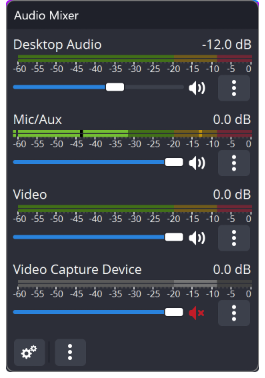
На Windows 10 версии 2004 и новее и Windows 11 OBS позволяет захватывать звук отдельного приложения. В современных версиях OBS аудио можно включить вместе с Window Capture или добавить Application Audio Capture. Для Teams это полезно, если нужно исключить музыку, уведомления браузера и остальные системные звуки. Если используете отдельный источник приложения, отключите параллельный глобальный Desktop Audio для того же сигнала — иначе одно и то же аудио попадет в микс дважды и появится эхо.
На macOS 13 и новее OBS 30+ умеет получать системный звук через macOS Audio Capture, а macOS Screen Capture также передает аудио. На более старых версиях macOS для системного звука требовалась дополнительная маршрутизация. Поэтому на Mac перед реальной встречей особенно важна минутная тестовая запись после предоставления OBS разрешения на захват экрана и аудио.
Выберите контейнер и папку до старта
Откройте Settings → Output и проверьте путь записи. Для длинной встречи разумно использовать MKV: OBS рекомендует этот контейнер как устойчивый к неожиданному завершению процесса — незавершенный файл обычно остается воспроизводимым. Если затем нужен MP4, не требуется повторное кодирование: используйте File → Remux Recordings и преобразуйте контейнер в MP4. В настройках также доступен автоматический remux после остановки.
Этот прием особенно полезен на ноутбуке, где возможны разряд аккумулятора, перезапуск драйвера или зависание приложения. Обычный MP4 должен корректно завершить структуру файла; при аварийном обрыве риск повреждения выше. MKV снижает риск потерять всю длинную встречу из-за последней секунды записи.
Сделайте тест и начните запись
- Откройте сцену с Teams и проверьте изображение в предпросмотре.
- Запустите тестовый звук и посмотрите на Audio Mixer. Не ориентируйтесь только на то, что звук слышен в наушниках.
- Откройте Settings → Output и проверьте папку, контейнер и доступное место на диске.
- Нажмите Start Recording в панели Controls.
- Через 20–30 секунд остановите тест, откройте файл и прослушайте оба голоса.
- Только после удачного теста запускайте основную запись встречи.
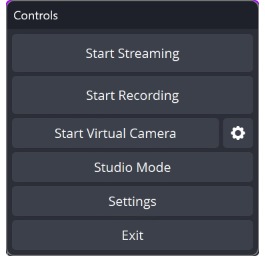
Если требуется более глубокая настройка сцен, источников и переключений, пригодится отдельный разбор записи, трансляций, сцен и источников OBS Studio. Для обычного созвона усложнять сцену не стоит: чем меньше источников, тем легче проверить, что именно попадает в файл.
Способ 4. Xbox Game Bar — быстрая запись приложения в Windows
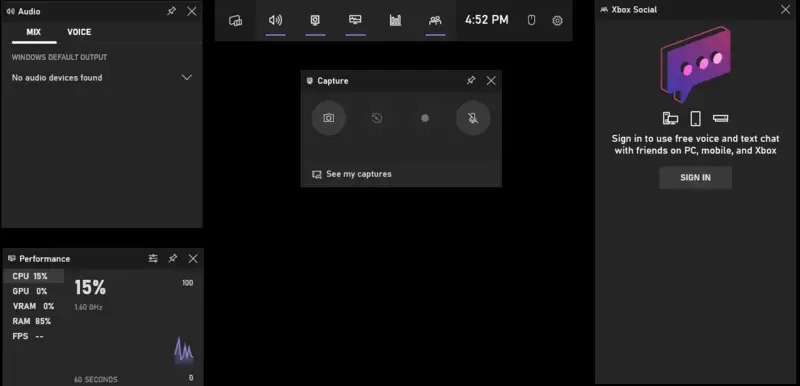
Xbox Game Bar встроен в Windows 10 и 11 и удобен как аварийный вариант, когда отдельный рекордер не установлен. Инструмент рассчитан на захват игры или приложения: для Teams это означает, что перед стартом нужно сделать окно звонка активным. Сложной настройки сцен здесь нет, зато запись можно запустить и остановить горячими клавишами.
Включите системный звук
Перед первой записью нажмите Windows + G и откройте Settings → Capturing. В настройках звука выберите вариант All, чтобы в запись входили системные звуки, приложения и микрофон в соответствии с настройками Game Bar. После этого вернитесь к Teams и запустите короткую проверку.
Запишите встречу горячими клавишами
- Сделайте окно Teams активным.
- Нажмите Windows + Alt + R — начинается запись текущего приложения.
- Для включения или отключения микрофона используйте Windows + Alt + M.
- Чтобы открыть элементы Game Bar во время работы, нажмите Windows + G.
- Для остановки снова нажмите Windows + Alt + R.
Видео сохраняется в папке «ВидеоCaptures» в формате MP4. Имя файла содержит название приложения, дату и время, поэтому запись легко найти сразу после встречи. Откройте ее и проверьте начало, среднюю часть и окончание. Отдельно прослушайте момент, где вы говорите сами: микрофон мог быть выключен горячей клавишей, даже если системный звук участников записался правильно.
Когда Game Bar лучше не использовать
Если встреча предполагает постоянное переключение между несколькими приложениями, сложную композицию из окна, камеры и презентации или раздельные аудиодорожки, возможностей Game Bar недостаточно. В такой ситуации OBS Studio дает больше контроля, а Экранная Камера — более простой выбор с выбором области и последующей обрезкой. Game Bar полезен именно как быстрый захват активного приложения без подготовки отдельного проекта.
Способ 5. QuickTime Player — встроенная запись экрана на Mac
На Mac экран можно записать без установки сторонней программы. QuickTime Player открывает системные средства Screenshot, а комбинация Shift + Command + 5 вызывает ту же панель напрямую. Здесь особенно важно учитывать версию macOS: возможность добавить системный звук к записи встроенными средствами появилась в macOS 27 Golden Gate. На macOS 26 Tahoe и более ранних версиях штатная панель QuickTime позволяет выбрать микрофон, но не дает прямого переключателя для системного аудио Teams.

Как запустить захват
- Откройте QuickTime Player из папки Applications.
- Выберите File → New Screen Recording или нажмите Control + Command + N. На современных версиях macOS откроется панель Screenshot.
- Выберите запись всего экрана, отдельного окна или выделенной области. Для Teams предпочтительно отдельное окно, если во время встречи не нужно переключаться на другие программы.
- Откройте Options и укажите место сохранения. При необходимости выберите микрофон.
- На macOS 27 Golden Gate и новее включите Include System Audio, если в файл должен попасть звук участников Teams.
- Нажмите Record.
- Для остановки нажмите значок Stop в строке меню или комбинацию Command + Control + Esc.
После остановки QuickTime Player открывает записанный ролик. Автоматически сохраненные записи имеют расширение MOV. Сразу воспроизведите несколько фрагментов, прежде чем закрывать исходные приложения или удалять временные материалы.
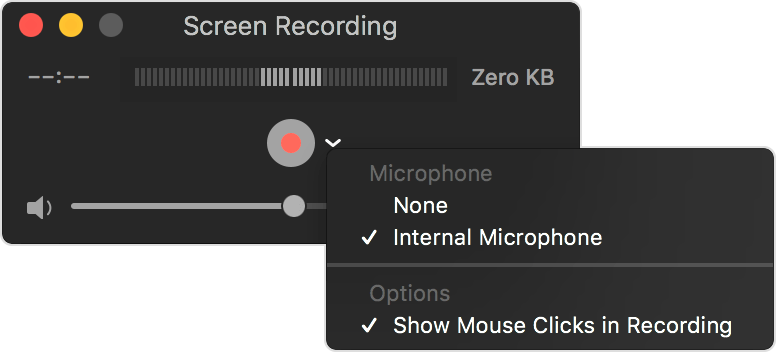
Что делать на macOS 26 и старше, если нужен звук участников
Не рассчитывайте на микрофон Mac как на замену системному аудио: он запишет звук из комнаты через динамики вместе с шумом, эхом и вашей клавиатурой. Для чистой записи Teams на этих версиях macOS используйте OBS Studio с поддерживаемым способом захвата desktop audio либо штатную облачную запись Teams, если у аккаунта есть права. На macOS 13 и новее современные версии OBS умеют захватывать системный звук через macOS Audio Capture.
Практическое ограничение QuickTime
Встроенный способ хорош для простого локального файла, но не дает такого контроля источников, как OBS. Если важны отдельные дорожки микрофона и Teams, контроль уровней или постоянные записи нескольких встреч, QuickTime быстро становится ограничивающим этапом. Для разового созвона на Mac он, напротив, удобен тем, что не требует дополнительной установки и сразу сохраняет MOV.
Запись по сценарию: задача → инструмент → результат → проверка
| Ситуация | Что использовать | Что получится | Что проверить сразу |
|---|---|---|---|
| Организатор корпоративной встречи хочет оставить запись коллегам | Microsoft Teams | Облачный файл, связанный с встречей | Появилось уведомление о старте, затем файл доступен в чате и OneDrive или SharePoint |
| Участнику Windows нужен локальный ролик окна Teams | Экранная Камера | Файл с системным звуком и, при необходимости, микрофоном | На тесте слышны оба канала, границы захвата не обрезают окно |
| Нужно записывать Teams отдельно от остальных звуков компьютера | OBS Studio | Локальная запись с отдельным источником приложения | В Audio Mixer двигается нужный канал и нет его дубля через Desktop Audio |
| Нужно срочно записать активное окно Teams на Windows | Xbox Game Bar | MP4 в VideosCaptures | В Capturing включен подходящий режим звука, микрофон не выключен |
| Разовая запись на Mac с современным системным захватом | QuickTime Player / Screenshot | MOV на локальном диске | На macOS 27 включен Include System Audio; на старой системе выбран другой способ для системного звука |
Если приоритет — не монтаж, а управляемый доступ, выбирайте Teams. Если приоритет — независимый локальный файл, выбирайте экранный рекордер. Если критично разделение аудиоканалов, OBS Studio заметно точнее простых встроенных инструментов. Для срочной записи без установки в Windows достаточно Xbox Game Bar, а на Mac — QuickTime, но только после проверки версии macOS и системного аудио.
Проверка результата за 15 минут
Любой способ можно проверить одной короткой репетицией. Это полезнее изучения десятков настроек: тест проходит по тому же тракту, по которому будет идти настоящая встреча.
- Подготовьте источник речи. Включите тестовый звонок Teams или ролик с голосом. Подключите ту же гарнитуру, которая будет использоваться на встрече.
- Запишите 30–60 секунд. Скажите несколько фраз сами, затем дайте прозвучать голосу из Teams. Если планируется демонстрация, на несколько секунд откройте презентацию или окно приложения.
- Остановите запись штатной кнопкой. Не завершайте процесс через диспетчер задач и не выключайте компьютер сразу после Stop.
- Откройте результат из того места, где он реально хранится. Для Teams — чат и OneDrive или SharePoint, для локальных способов — папка сохранения.
- Проверьте изображение. Текст должен читаться, окно не должно быть обрезано, всплывающие приватные уведомления не должны попадать в кадр.
- Проверьте звук в наушниках. Отдельно найдите момент с вашим голосом и момент с голосом собеседника. Эхо, двойной голос или полное отсутствие одного канала исправляйте до основной встречи.
- Проверьте окончание. Перемотайте файл почти в конец. Если ролик обрывается, проблема может быть в свободном месте, аварийном завершении или неверном способе сохранения.
Для регулярной записи сохраните рабочую конфигурацию: папку, устройство микрофона, устройство вывода и выбранный способ захвата. Самая частая причина внезапно «немого» ролика — не программа, а сменившаяся гарнитура или Bluetooth-устройство, которое стало новым источником вывода после подключения.
Диагностика: запись Teams не работает или получилась с ошибкой
В Teams нет кнопки Start recording
Наведите указатель на недоступную команду: Teams показывает пояснение. Если указана политика организации, действие должен разрешить администратор. Если запись доступна только организаторам и соорганизаторам, попросите организатора изменить «Who can record and transcribe» или назначить подходящую роль. Если вы гость или внешний участник, штатная облачная запись рабочей встречи вам недоступна; организатор может записать встречу и затем поделиться файлом.
Start recording нажата, но записи после встречи нет
Проверьте, появлялось ли сообщение о фактическом начале записи. Закрытый диалог Confirm означает, что команда не была завершена. Если запись точно стартовала, откройте чат встречи и OneDrive организатора, затем корзину и историю перемещений. При ошибке облачной загрузки Teams отображает временный файл в чате; его нужно скачать или повторно загрузить в течение доступного периода хранения.
В локальной записи слышно только вас
Микрофон работает, а системный аудиоканал отсутствует. В Экранной Камере проверьте «Запись звука», в OBS — движение Desktop Audio или отдельного источника Teams, в Xbox Game Bar — Settings → Capturing → All. На QuickTime в macOS 26 и старше встроенный системный аудиоканал недоступен: выбор Internal Microphone не является его заменой.
Слышно собеседников, но нет вашего голоса
Проверьте отдельный микрофонный канал. В OBS должна двигаться шкала Mic/Aux; в Game Bar микрофон переключается Windows + Alt + M; в Экранной Камере должна быть включена запись микрофона. После исправления произнесите тестовую фразу и воспроизведите файл. Индикатор микрофона в Teams показывает, что вас слышат участники, но не доказывает, что отдельный рекордер пишет тот же источник.
В записи сильное эхо
Сначала наденьте наушники. Затем проверьте, не записывает ли программа один и тот же источник двумя способами. В OBS типичная причина — одновременный Desktop Audio и Application Audio Capture для Teams. Отключите один из дублей и повторите тест. Если эхо остается только на вашем голосе, проверьте, не активны ли одновременно два микрофона — например, ноутбука и USB-гарнитуры.
В OBS есть картинка, но Audio Mixer не двигается
Откройте Settings → Audio и выберите устройство вручную. Если вы захватываете только приложение на Windows, добавьте Application Audio Capture или включите Capture Audio у совместимого Window Capture. На Mac используйте macOS Screen Capture или macOS Audio Capture в поддерживаемой версии системы. После изменения не начинайте длинную запись, пока индикатор не станет реагировать на реальный звук Teams.
В OBS один голос записался дважды
Один и тот же сигнал попадает в микс из двух источников. Если звук Teams добавлен как Application Audio Capture, отключите его дублирование через глобальный Desktop Audio. Если микрофон добавлен как Audio Input Capture в сцену, не назначайте то же устройство одновременно глобальным Mic/Aux. В готовом тесте двойная дорожка слышится как задержка или «комната» даже при наушниках.
Xbox Game Bar не записывает нужный звук
Нажмите Windows + G, откройте Settings → Capturing и проверьте режим All. Затем вернитесь к активному окну Teams и сделайте тест. Если собственный голос не нужен, микрофон можно оставить выключенным; если нужен — состояние микрофона проверяется отдельно, поскольку Windows + Alt + M переключает его независимо от системного звука.
QuickTime записал видео без голосов участников
Проверьте версию macOS. В macOS 27 Golden Gate в Options доступен параметр Include System Audio. В macOS 26 и более ранних версиях стандартный выбор микрофона не захватывает цифровой системный поток Teams. Для чистого звука используйте облачную запись Teams или OBS с системным захватом аудио на поддерживаемой macOS.
Картинка размазана, текст презентации плохо читается
Не увеличивайте область захвата после записи. При локальном способе лучше сразу захватить окно Teams в исходном размере и не уменьшать его в маленький фрагмент рабочего стола. Закройте ненужные панели, оставьте презентации больше места на экране и не записывайте мелкий текст через масштабированный предпросмотр. Для протокольной записи четкость интерфейса важнее декоративной композиции.
Файл очень большой
Сначала решите, требуется ли исходник для монтажа. Если нет, сохраняйте итоговый материал в распространенном кодеке и контейнере с умеренным качеством вместо безразмерного запаса битрейта. В OBS можно записывать устойчивый MKV, затем сделать remux в MP4 без повторного кодирования. Не путайте remux и сжатие: смена контейнера почти не уменьшает размер, а уменьшение битрейта требует перекодирования и влияет на качество.
Чек-лист перед длинной встречей
- согласие на запись и внутренние правила организации проверены;
- выбран один понятный способ хранения: облако Teams или локальный файл;
- выполнена короткая тестовая запись с теми же наушниками и микрофоном;
- на тесте слышны и собеседник, и ваш голос, если он нужен;
- область захвата не показывает личные чаты, уведомления и лишние окна;
- на локальном диске достаточно свободного места;
- папка сохранения известна и тестовый файл в ней открывается;
- в OBS нет дублирующих аудиоисточников;
- в Xbox Game Bar выбран режим Capturing → All, если нужен системный звук;
- на Mac проверена версия macOS и доступность Include System Audio;
- в Teams подтверждены роль, политика записи и настройка Who can record and transcribe;
- после остановки запись воспроизводится от начала до конца и содержит нужный звук.
Для важных интервью и обучения разумно не удалять исходник сразу после экспорта или загрузки. Сначала убедитесь, что копия открывается на другом устройстве или у коллеги с нужными правами. Локальную запись храните отдельно от проекта монтажа, а облачный файл Teams не перемещайте без необходимости, если на него уже выданы рабочие ссылки.
Частые вопросы
Можно ли записать Teams, если я не организатор?
В рабочем или учебном Teams это зависит от роли и настроек встречи. Пользователь той же организации может получить право записи, но организатор и администратор могут ограничить его. Гости, внешние и анонимные участники не могут штатно начать облачную запись. Локальный захват экрана технически работает независимо от роли в Teams, однако разрешение на запись разговора и правила обращения с полученным файлом нужно соблюдать отдельно.
Увидят ли участники, что включена запись?
При встроенной записи Teams — да: приложение автоматически уведомляет участников. Сторонний экранный рекордер работает на локальном компьютере и не запускает системное уведомление Teams. Это техническое отличие, а не разрешение записывать разговор без согласования.
Где хранится запись Microsoft Teams?
В рабочей среде обычная встреча сохраняется в OneDrive организатора, а собрание канала — в SharePoint команды. Ссылка появляется в чате или канале. Для личного Teams условия иные: запись для поддерживаемых подписок хранится в чате и облаке 30 дней.
Почему гость видит встречу, но не видит запись?
Для рабочей встречи внешним и гостевым участникам файл не предоставляется автоматически. Организатор или пользователь с соответствующими правами должен поделиться записью явно. Если ссылка открывается, но доступ запрещен, нужно обращаться к владельцу файла, а не менять настройки приложения Teams на устройстве гостя.
Можно ли записать только звук Teams?
Да. В актуальном Teams для поддерживаемой рабочей записи доступен вариант Audio only через дополнительные параметры старта записи. В OBS можно собрать сцену только из аудиоисточников, но результат и контейнер будут зависеть от настроек записи. Если цель — именно протокол разговора, штатный аудиорежим Teams удобнее тем, что сохраняет корпоративную модель доступа.
Какой способ выбрать для собеседования или интервью?
Если интервью проводится внутри организации и запись должна быть доступна участникам по корпоративным правилам, используйте Teams. Если интервью затем монтируется в локальный ролик, на Windows удобна Экранная Камера, а для раздельного контроля источников — OBS Studio. Перед основной беседой обязательно запишите тест с теми же устройствами, потому что ошибка звука для интервью критичнее небольшого снижения качества изображения.
Что надежнее для двухчасовой записи?
Для облачной встречи надежность зависит от прав Teams, OneDrive или SharePoint и корпоративной инфраструктуры. Для локальной записи OBS дает полезный защитный прием — запись в MKV с последующим remux в MP4, поскольку MKV лучше переносит неожиданное завершение процесса. При любом способе проверьте свободное место, питание ноутбука и тестовый файл до старта.
Нужно ли записывать весь экран?
Нет. Если разговор идет только в Teams, выбранное окно обычно безопаснее: в файл меньше шансов попасть уведомлениям и приватным данным. Полный экран нужен, когда демонстрация переключается между несколькими программами или важно сохранить весь рабочий процесс. В OBS и Экранной Камере область можно выбрать заранее; QuickTime также поддерживает экран, окно или выделенную часть в современных версиях macOS.
Почему системный звук на Mac вызывает больше вопросов?
Потому что возможности встроенной записи зависят от версии macOS. В macOS 27 Golden Gate Apple добавила Include System Audio в Screenshot. На macOS 26 и старше стандартная запись QuickTime предлагает микрофон, но не отдельный системный канал Teams. OBS на macOS 13 и новее умеет работать с desktop audio через современные источники и поэтому остается более контролируемым вариантом.
Что делать сразу после завершения важной встречи?
Не ограничивайтесь фактом, что таймер остановился. Откройте файл или облачную запись, проверьте начало, середину и конец, прослушайте оба направления разговора и убедитесь, что ссылка доступна нужным людям. Затем сделайте резервную копию локального материала или проверьте срок хранения облачной записи. Только после этого удаляйте временные версии.
Как записывать Teams без лишнего риска
Для большинства рабочих встреч правильная отправная точка — встроенная запись Teams: она уведомляет участников, хранит файл в инфраструктуре Microsoft 365 и сохраняет понятную модель доступа. Если права на облачную запись отсутствуют или нужен самостоятельный локальный файл, на Windows проще начать с Экранной Камеры, а при необходимости раздельного аудио и сложной композиции перейти на OBS Studio. Xbox Game Bar остается быстрым встроенным вариантом для активного приложения, а QuickTime Player закрывает простой сценарий на Mac с учетом ограничений системного звука на старых версиях macOS.
Независимо от инструмента, надежный процесс одинаков: согласовать запись, выбрать источник системного звука и микрофон, сделать минутный тест, начать основную запись, остановить ее штатно и сразу проверить файл. Такой порядок защищает от наиболее дорогой ошибки — ситуации, когда встреча прошла, видео сохранилось, но важный голос или демонстрация в него не попали.












