


Запись встречи в Google Meet нужна не сама по себе, а ради конкретного результата: сохранить доклад, вернуться к формулировкам после совещания, передать коллегам демонстрацию экрана или оставить учебную лекцию для повторного просмотра. Главная трудность в том, что у Google Meet нет одной универсальной кнопки для всех аккаунтов. Встроенная запись зависит от редакции Google Workspace или подходящей подписки Google One, настроек администратора и роли участника. Когда этих условий нет, встречу можно сохранить локально программой захвата экрана.
Ниже разобраны три рабочих подхода. Первый — запись окна Google Meet в Экранной Камере на Windows: этот вариант не зависит от наличия кнопки Recording в самой конференции и сразу даёт локальный видеофайл. Второй — штатная запись Google Meet: она удобна для организации, потому что уведомляет участников и автоматически помещает результат в Google Drive. Третий — OBS Studio, когда требуется точнее управлять областью захвата, источниками звука и форматом файла. Отдельно показан актуальный порядок записи в приложении Google Meet на Android.
- Какой способ выбрать
- Что проверить за пять минут до созвона
- Способ 1. Экранная Камера: локальная запись Google Meet в Windows
- Шаг 1. Подготовьте Google Meet и выберите область
- Шаг 2. Настройте обе стороны разговора
- Шаг 3. Запустите запись перед содержательной частью встречи
- Шаг 4. Остановите запись и сразу проверьте материал
- Шаг 5. Экспортируйте файл и сделайте контрольное воспроизведение
- Что проверить в готовой записи
- Плюсы и минусы Экранной Камеры для Google Meet
- Если после встречи получился файл без звука
- Способ 2. Встроенная запись Google Meet
- Сначала проверьте, доступна ли функция вашему аккаунту
- Как начать запись Google Meet на компьютере
- Как остановить запись
- Что именно попадает в штатный файл
- Что происходит с чатом
- Где искать запись после встречи
- Как включить автоматический старт записи
- Как записать встречу в Google Meet на Android
- Почему кнопки Recording нет
- Плюсы и минусы штатной записи Meet
- Способ 3. OBS Studio: запись с точным контролем изображения и звука
- Шаг 1. Создайте сцену только для встреч
- Шаг 2. Проверьте микшер, а не только изображение
- Шаг 3. Проверьте путь и формат записи
- Шаг 4. Сделайте короткую запись и воспроизведите её
- Шаг 5. Записывайте встречу без лишних источников
- Шаг 6. Завершите запись и подготовьте файл к передаче
- Плюсы и минусы OBS Studio для Meet
- Три типичные ошибки OBS при записи Google Meet
- Что делать на Mac и iPhone
- Как сохранить хорошую читаемость демонстрации
- Сценарий → способ → контроль результата
- Дерево диагностики: запись не получилась
- В Meet нет пункта Recording
- Meet показывает Recording, но не даёт запустить
- Файл в Google Drive ещё не воспроизводится
- В Экранной Камере есть видео, но нет участников
- В локальном файле нет системного звука
- В OBS картинка есть, а звук пропал в середине
- В записи слышно эхо
- Текст презентации не читается
- Файл получился слишком большим
- Запись закончилась раньше встречи
- Чек-лист перед важной встречей
- Как выбрать между тремя способами без лишних проб
- Частые вопросы
- Можно ли бесплатно записать Google Meet?
- Увидят ли участники, что встреча записывается?
- Куда сохраняется запись Google Meet в 2026 году?
- Почему закреплённый участник не остался главным в записи?
- Можно ли записать только презентацию, а не весь рабочий стол?
- Как долго может идти встроенная запись?
- Можно ли записывать Google Meet с Android?
- Можно ли запустить штатную запись с iPhone?
- Почему после остановки видео есть, а субтитров пока нет?
- Нужно ли записывать весь экран в OBS Studio?
- Какой файл проще передать коллегам?
- Вывод
- Предложить модель для рейтинга
Какой способ выбрать
| Сценарий | Подход | Что получится | Главное ограничение |
|---|---|---|---|
| Нужно быстро сохранить Meet на Windows, а штатной кнопки записи нет | Экранная Камера | Локальный файл с изображением окна и выбранными источниками звука | Программа работает в Windows; участники не получают системное уведомление Meet от стороннего рекордера |
| Нужна корпоративная запись с понятным доступом через Google Drive | Встроенная запись Google Meet | Запись активного выступающего и демонстрируемого контента, при выборе — с субтитрами | Нужны подходящая редакция аккаунта, разрешение администратора и достаточные права в конкретной встрече |
| Нужно управлять сценой, звуком, разрешением и дальнейшим монтажом | OBS Studio | Локальная запись выбранного окна или дисплея с контролем аудиоканалов | Перед важной встречей требуется настроить источники и обязательно сделать короткую пробную запись |
| Встреча идёт на Android и аккаунт имеет право на запись | Google Meet для Android | Та же облачная запись с сохранением в Google Drive организатора | Google документирует управление записью только на компьютере и Android; на iPhone такой путь не указан |
Для обычного совещания с показом презентации достаточно одного из первых двух вариантов. OBS оправдан там, где запись является частью производственного процесса: например, требуется отдельно контролировать микрофон, захватывать только одно приложение, подготовить файл для последующего монтажа или снизить риск потерять длинную сессию из-за неверно выбранного источника.
Что проверить за пять минут до созвона
Самая неприятная ошибка обнаруживается не во время разговора, а после него: видео записалось без голоса собеседников, микрофон оказался выключен, в кадр попали личные уведомления или файл сохранился не туда. Поэтому подготовку лучше отделить от самой встречи. Нужен короткий тест, в котором есть хотя бы десять секунд речи из Meet, собственный голос и движение на экране.
- Определите, кто запускает запись. Для встроенного средства Google Meet заранее проверьте роль ведущего или соорганизатора и наличие пункта Recording. Для внешней программы достаточно доступа к нужному окну на собственном компьютере, но это не отменяет правил компании и согласования записи с участниками.
- Освободите место. Штатная запись Meet расходует хранилище Google Drive организатора. Локальные рекордеры пишут на диск компьютера. Длинная встреча требует запаса, поэтому перед началом полезно проверить и облачную квоту, и свободное место на системном накопителе в зависимости от выбранного метода.
- Уберите лишнее с экрана. Закройте личные чаты, почту и окна с конфиденциальными данными. При локальной записи всего дисплея любой всплывающий элемент может попасть в видео. Запись самого Meet устроена иначе: Google сохраняет активного выступающего и демонстрируемый контент, а другие окна и системные уведомления в файл Meet не входят.
- Проверьте звук через наушники. Они уменьшают вероятность повторного захвата речи собеседников микрофоном. В стороннем рекордере должны быть активны системный звук и микрофон, когда в итоговом файле нужны обе стороны разговора. Затем воспроизведите тест и убедитесь, что слышны и собеседник, и вы.
- Согласуйте запись. Встроенная функция Meet уведомляет участников о старте и остановке. Внешний рекордер такого системного предупреждения не создаёт, поэтому уведомление нужно дать самостоятельно и учитывать внутренние правила организации и требования применимого законодательства.
Для важной встречи не начинайте первую запись сразу на часовом созвоне. Десять–тридцать секунд теста дают больше пользы, чем дополнительные настройки после того, как разговор уже закончился.
Способ 1. Экранная Камера: локальная запись Google Meet в Windows
Экранная Камера подходит, когда встроенная запись Google Meet недоступна по тарифу, роли или политике организации, но встречу разрешено сохранить локально. Актуальная страница продукта указывает поддержку Windows 11, 10, 8, 7 и XP. В окне захвата есть три режима: полный экран, фрагмент экрана и выбранное окно. Для Google Meet чаще всего удобны «Выбранное окно» или заранее ограниченный фрагмент: так в кадр попадает сама конференция, а не весь рабочий стол.
У программы есть отдельный выбор звука. Пункт «Общая громкость» захватывает системное аудио — то, что воспроизводит компьютер, — а флажок записи с микрофона добавляет ваш голос. После завершения доступен предпросмотр, обрезка и экспорт; среди поддерживаемых на странице продукта вариантов сохранения указаны MP4, AVI, MKV и MOV. Для обычного хранения записи рационален MP4: такой файл проще открыть на другом компьютере и передать коллегам без дополнительного преобразования.

Шаг 1. Подготовьте Google Meet и выберите область
Сначала присоединитесь к встрече и расположите окно браузера так, как оно должно выглядеть в записи. Если участники демонстрируют презентацию, проверьте, что её область целиком помещается в окне и не перекрывается чатами или другими панелями. Затем запустите Экранную Камеру и выберите «Запись экрана».
Для фиксированного браузерного окна используйте «Выбранное окно». При необходимости захватить только центральную часть интерфейса выберите «Фрагмент экрана» и выставьте рамку вручную. Полный экран оставляйте для сценария, где в процессе совещания придётся переключаться между Meet, документом, таблицей и другими приложениями и всё это действительно должно остаться в файле.

Шаг 2. Настройте обе стороны разговора
В поле источника звука выберите «Общая громкость», чтобы в запись попала речь участников, воспроизводимая компьютером. Затем включите «Записывать звук с микрофона», когда требуется сохранить и ваши реплики. Перед длинной встречей произнесите несколько фраз и попросите собеседника ответить. Сделайте короткую запись, остановите её и прослушайте через наушники.
Тест должен ответить на четыре вопроса: слышен ли системный звук, слышен ли микрофон, нет ли двойного голоса и не перегружается ли речь. Двойной голос обычно возникает, когда звук из динамиков снова попадает в микрофон. Практическое решение — наушники и умеренный уровень микрофона. Если собственная дорожка не нужна, микрофон можно не включать: тогда файл будет содержать только то, что выдаёт компьютер.
Шаг 3. Запустите запись перед содержательной частью встречи
Нажмите «Записать». В Экранной Камере перед фактическим стартом появляется короткий обратный отсчёт; в актуальной инструкции продукта описан пятисекундный таймер. За это время вернитесь в Meet, убедитесь, что окно не перекрыто и нужный участник или демонстрация видны.
Не сворачивайте окно, которое выбрано отдельным источником, без предварительной проверки поведения захвата. При записи фрагмента экрана контролируйте, чтобы Meet оставался внутри рамки. Когда требуется показать документ, безопаснее заранее решить, будет ли он демонстрироваться внутри самого Meet или вы будете переключаться между приложениями на рабочем столе. Во втором случае полноэкранный захват предсказуемее, но требует особенно внимательно убрать уведомления и личные окна.
Шаг 4. Остановите запись и сразу проверьте материал
После разговора нажмите «Остановить». Программа открывает предварительный просмотр. Не переходите сразу к монтажу: сначала прокрутите начало, середину и конец, проверьте синхронность речи и изображения, а также наличие звука на участках, где менялся докладчик или включалась демонстрация экрана.
Затем удалите служебные секунды до начала разговора и после прощания. Обрезка полезна именно как техническая операция: она не должна превращать запись встречи в перемонтированный пересказ. Для рабочего протокола лучше сохранить непрерывность разговора, а спорные фрагменты не вырезать без согласованного процесса хранения.
Шаг 5. Экспортируйте файл и сделайте контрольное воспроизведение
Перейдите к созданию видео, выберите подходящий контейнер и задайте параметры. Для распространённого рабочего хранения подойдёт MP4. Не увеличивайте разрешение выше фактического размера захваченной области: апскейл не добавит деталей интерфейсу, а размер файла вырастет. После конвертации откройте готовый файл обычным проигрывателем и ещё раз прослушайте несколько участков.

Что проверить в готовой записи
- Начало разговора. Первые реплики не должны быть обрезаны из-за позднего старта рекордера.
- Обе стороны аудио. Системный звук и ваш микрофон должны оставаться слышимыми на протяжении всей встречи.
- Демонстрация экрана. Мелкий текст в презентации или таблице должен быть читаем в реальном размере, а не только после масштабирования проигрывателя.
- Синхронизация. Губы говорящего, курсор и звук не должны заметно расходиться к концу длинной сессии.
- Конец файла. Запись должна корректно закрываться и перематываться до последней минуты.
Плюсы и минусы Экранной Камеры для Google Meet
Если после встречи получился файл без звука
Не начинайте с повторного монтажа: сначала определите, какой именно источник пропал. Когда не слышно участников, проверьте, был ли выбран системный источник «Общая громкость». Когда отсутствует только ваш голос, проверьте флажок микрофона и выбранное в Windows устройство ввода. Когда обе стороны есть, но голос дублируется, используйте наушники и снизьте акустическую связь между динамиками и микрофоном. После изменения параметров сделайте новую короткую пробу, а не часовой повтор.
Способ 2. Встроенная запись Google Meet
Штатная запись удобнее локального захвата, когда организация уже работает в Google Workspace и нужная функция разрешена администратором. Она фиксирует активного выступающего и всё, что демонстрируется в Meet. Другие окна компьютера и обычные системные уведомления в такую запись не попадают. Закрепление участника только для собственного просмотра не меняет состав записываемого видео.
Google указывает, что запись доступна на компьютере и Android. На компьютере путь начинается из панели Meeting tools в правой нижней части интерфейса. На Android используется More → Tools → Record. Максимальная продолжительность одной записи — восемь часов; после этого Meet прекращает её автоматически.
Сначала проверьте, доступна ли функция вашему аккаунту
На сентябрь 2026 года Google перечисляет для записи Business Standard, Business Plus, Essentials, Enterprise Starter, Enterprise Standard, Enterprise Plus, Enterprise Essentials, Workspace Individual, Google One с хранилищем от 2 ТБ, Teaching and Learning Upgrade и Education Plus для пользователей с подходящей лицензией. Для аккаунтов организации одного подходящего тарифа недостаточно: администратор Workspace должен разрешить запись в настройках Meet.
Право внутри конкретной конференции тоже имеет значение. Запись может запускать ведущий. Она также доступна внешнему участнику, назначенному соорганизатором, пользователю из организации ведущего при отключённом Host Management, а в Google Classroom — преподавателю или со-преподавателю при выполнении условий соответствующей редакции. Участник, подключившийся только для показа презентации, не может запустить запись: сначала нужно войти в видеовстречу, а уже потом начать демонстрацию.
Для Education действуют отдельные правила. Education Fundamentals и Education Standard не дают учителям, сотрудникам или учащимся права записывать организованные ими встречи. Teaching and Learning Upgrade и Education Plus расширяют эти возможности в пределах условий лицензии. Поэтому отсутствие кнопки у учебного аккаунта не следует считать неисправностью браузера.
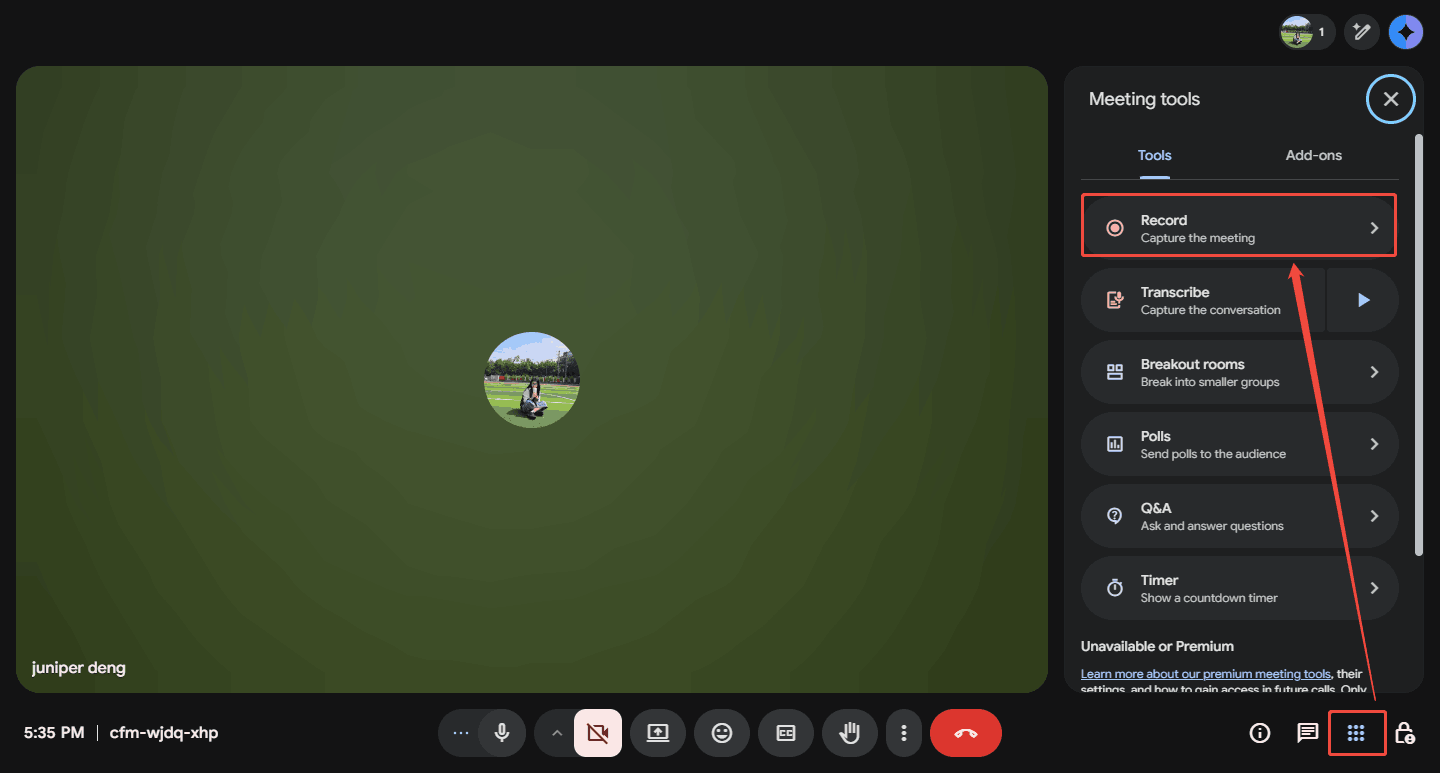
Как начать запись Google Meet на компьютере
- Запустите новую встречу или присоединитесь к существующей как участник с нужными правами.
- В правой нижней части окна нажмите Meeting tools.
- Откройте Recording. При необходимости выберите язык субтитров, которые требуется включить в запись.
- Нажмите Start recording.
- В подтверждающем окне нажмите Start и дождитесь фактического запуска. Участники получают уведомление о начале записи.
Стартуйте немного раньше содержательной части совещания. Встроенная запись удобна тем, что не требует держать отдельный рекордер поверх браузера, но контролировать её состояние всё равно нужно. После начала убедитесь, что индикатор записи появился, и только затем переходите к докладу.
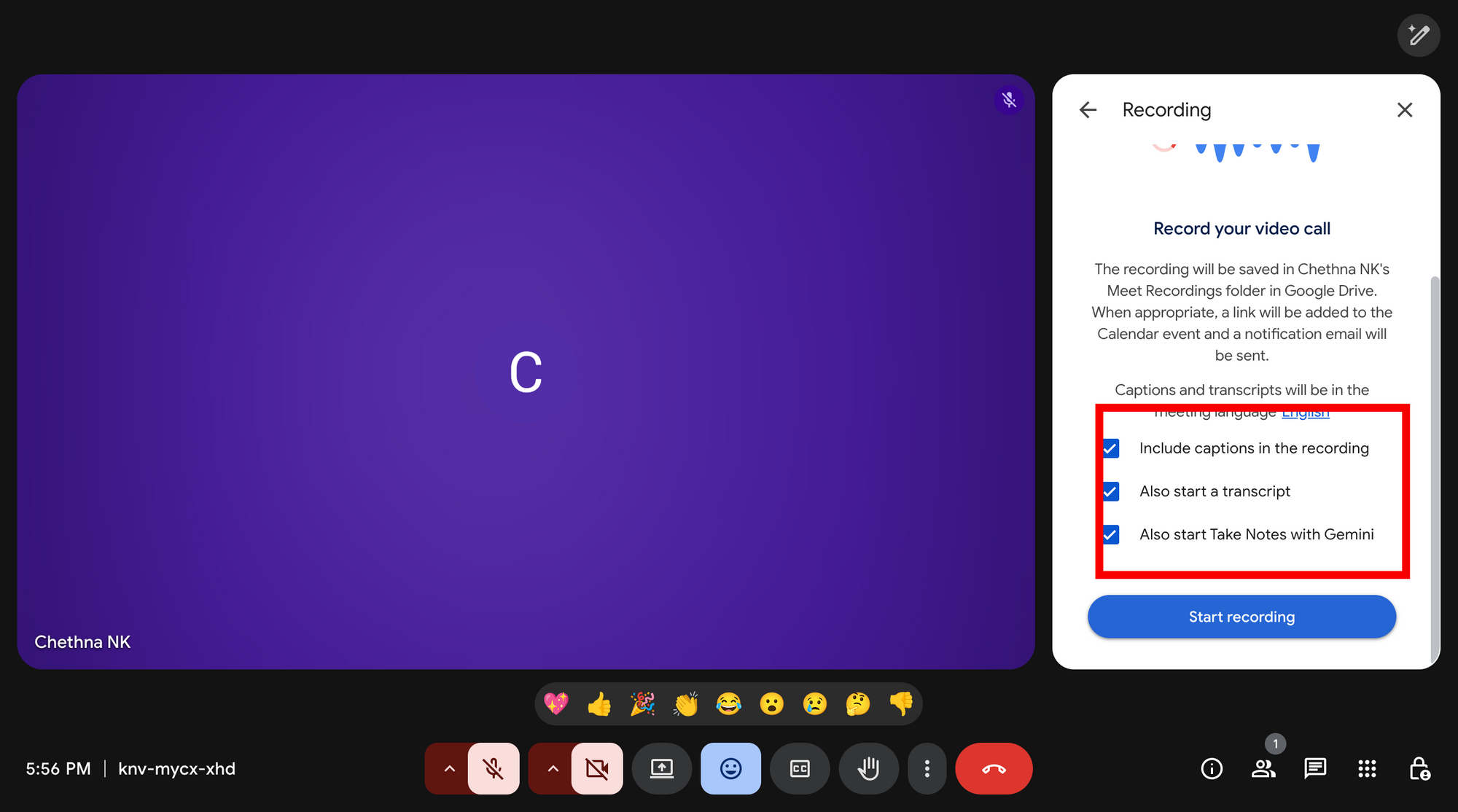
Как остановить запись
- Снова откройте Meeting tools.
- Перейдите в Recording.
- Нажмите Stop recording.
- Подтвердите остановку в появившемся окне.
Когда все участники выходят из встречи, запись также прекращается. Не рассчитывайте на это как на обычный рабочий способ завершения: явная остановка позволяет точно зафиксировать конец и убедиться, что Meet принял команду.
Что именно попадает в штатный файл
Meet сохраняет активного выступающего и демонстрируемый материал. Это важно при выборе между штатной и локальной записью. Внешний рекордер фиксирует пиксели выбранной области вашего экрана: локальную раскладку, открытый чат, панели браузера и всё, что попало внутрь рамки. Google формирует запись на стороне сервиса, поэтому содержание не обязано повторять вашу персональную раскладку один в один.
При демонстрации экрана итоговое разрешение зависит от наибольшего разрешения расшариваемого экрана и может достигать 1080p; администратор организации может установить более низкий предел. Для записи презентации с мелким текстом полезнее увеличить масштаб документа до начала показа, чем надеяться на цифровое увеличение уже готового файла.
Субтитры можно встроить в запись, выбрав Record captions. В Google Drive видео иногда становится доступно раньше, чем обработанные субтитры; для них может потребоваться дополнительное время. Это нормальный этап обработки, а не признак того, что текст потерян.
Что происходит с чатом
При выключенном continuous meeting chat Google Meet сохраняет журнал чата вместе с записью. Он создаётся в виде файла .SBV в Google Drive организатора и охватывает сообщения за период записываемого видео. Когда continuous meeting chat включён, отдельный .SBV для записи не формируется. Этот нюанс важен для встреч, где решения принимаются не только голосом, но и сообщениями в чате.
Где искать запись после встречи
Новые записи сохраняются в Google Drive организатора в папке Google Meet; для каждой встречи внутри создаётся отдельная подпапка. С июля 2026 года прежняя папка Meet Recordings переименовывается в Legacy Meet Recordings и перемещается внутрь новой структуры Google Meet. Старые ссылки продолжают работать, а новые материалы уже складываются по встречам.
Ссылка на видео отправляется организатору и пользователю, который запустил запись. При встрече, созданной через Google Calendar, ссылка может появиться в событии календаря. Участникам той же организации доступ выдаётся с учётом правил события и настроек общего доступа. Перед массовой рассылкой лучше открыть настройки доступа в Drive и убедиться, что нужные коллеги действительно могут открыть файл.
Как включить автоматический старт записи
Для аккаунтов, где эта возможность доступна, ведущий может ещё при создании встречи открыть Video call options → Meeting records и выбрать Record the meeting. Сам флажок не означает, что сервер начнёт писать пустую комнату: автоматическая функция стартует после того, как ведущий или соорганизатор присоединится к встрече через веб-интерфейс. Участники видят предупреждение о включённых функциях.
Автоматический старт полезен для регулярных совещаний, где забытая кнопка означает потерю протокола. Для разовых приватных разговоров ручной запуск даёт больше контроля: перед нажатием можно ещё раз подтвердить состав участников и необходимость записи.
Как записать встречу в Google Meet на Android
Старые инструкции часто утверждают, что мобильное приложение вообще не умеет управлять записью. Это уже неактуально. Текущая справка Google описывает отдельный сценарий для Android, при этом требования к аккаунту и разрешениям остаются теми же.
- Откройте приложение Google Meet на Android и начните встречу либо присоединитесь к ней.
- В правой нижней части нажмите More.
- Откройте Tools, затем Record.
- При необходимости отметьте Include captions, Also start transcribing или Also start Take Notes with Gemini, когда соответствующие функции доступны вашей учётной записи.
- Нажмите Start и ещё раз подтвердите запуск.
- Для завершения вернитесь в Tools → Record и нажмите Stop.
Файл сохраняется не в локальную галерею телефона, а в Google Drive организатора в папку Google Meet. Максимальная длительность та же — восемь часов. На iPhone Google не документирует встроенное управление записью Meet: официальная справка ограничивает эту функцию компьютером и Android. Для важного созвона с iPhone надёжнее поручить запуск записи ведущему на поддерживаемом устройстве, чем рассчитывать на непроверенный захват аудио системным рекордером.
Почему кнопки Recording нет
Отсутствие пункта записи чаще связано не с интерфейсом, а с условиями доступа. Проверяйте причины в следующем порядке:
- Редакция аккаунта. У бесплатного личного аккаунта без подходящей Google One-подписки встроенная запись не появляется.
- Настройка администратора. В Workspace запись должна быть разрешена для пользователя и организационного подразделения.
- Права ведущего. Встреча может принадлежать другому человеку или другой организации, у ведущего может не быть лицензии на запись, а Host Management может ограничивать управление функцией.
- Режим входа. Подключение только для показа презентации не даёт права запускать запись.
- Хранилище. Meet проверяет квоту личного Drive и квоту организации. Переполненное хранилище блокирует создание новой записи.
- Тип комнаты. В отдельных режимах, включая breakout room, запись может быть недоступна.
После проверки не стоит многократно перезагружать браузер в надежде, что пункт появится сам. При неподходящем аккаунте переходите к разрешённому локальному рекордеру; при корпоративном ограничении обращайтесь к администратору, потому что локальные настройки Chrome не включают серверную функцию Workspace.
Плюсы и минусы штатной записи Meet
Способ 3. OBS Studio: запись с точным контролем изображения и звука
OBS Studio — бесплатная программа с открытым исходным кодом для записи и трансляции видео. Актуальная версия 32.2.2 распространяется для Windows 10/11, современных версий macOS и Linux. В отличие от простого рекордера, OBS строит запись из сцен и источников: отдельно можно добавить окно браузера, целый дисплей, микрофон и другие элементы. Для Google Meet это полезно, когда важно заранее определить, что именно окажется в кадре.
Интерфейс сложнее, поэтому OBS не стоит впервые настраивать за минуту до совещания. Зато после создания одной рабочей сцены её можно повторно использовать для регулярных встреч. Ниже оставлены только настройки OBS Studio, непосредственно связанные с Google Meet: сцена, источник изображения, аудиомикшер, путь сохранения и контроль готового файла.
Шаг 1. Создайте сцену только для встреч
Откройте OBS Studio и создайте отдельную сцену, например «Meet». Такой подход отделяет рабочую конфигурацию от игровых или стриминговых сцен. В панели Sources нажмите плюс и добавьте Window Capture, когда нужно фиксировать окно браузера, либо Display Capture, когда встреча сопровождается переходами между несколькими приложениями.
Для macOS 13 и новее OBS использует источник macOS Screen Capture, который умеет захватывать экран, окно или приложение и поддерживает звук рабочего стола. На Windows и Linux доступны Display Capture и Window Capture. После добавления источника растяните его в холсте так, чтобы важные элементы Meet не обрезались по краям.
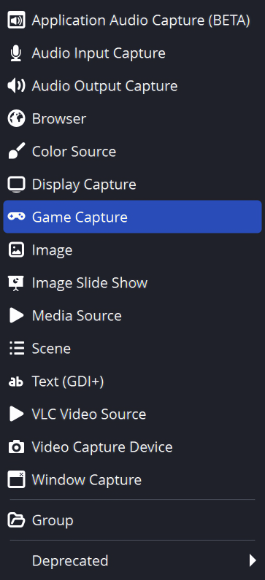
Шаг 2. Проверьте микшер, а не только изображение
По умолчанию OBS настроен на захват звука рабочего стола и микрофона, но фактически выбранные устройства нужно проверить по индикаторам Audio Mixer. Запустите тестовый звонок, дождитесь речи собеседника и посмотрите, движется ли шкала Desktop Audio. Затем произнесите фразу сами и проверьте Mic/Aux.
Если шкала конкретного источника не двигается, запись этого источника не появится сама собой. Откройте Settings → Audio и выберите нужное устройство. Не добавляйте один и тот же микрофон одновременно глобально и отдельным источником Audio Input Capture: документация OBS предупреждает, что дублирование одного устройства может создать эхо.
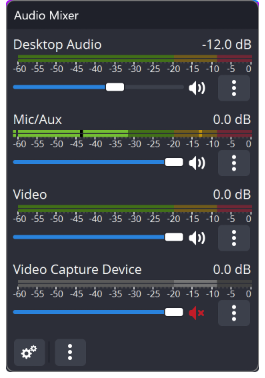
Шаг 3. Проверьте путь и формат записи
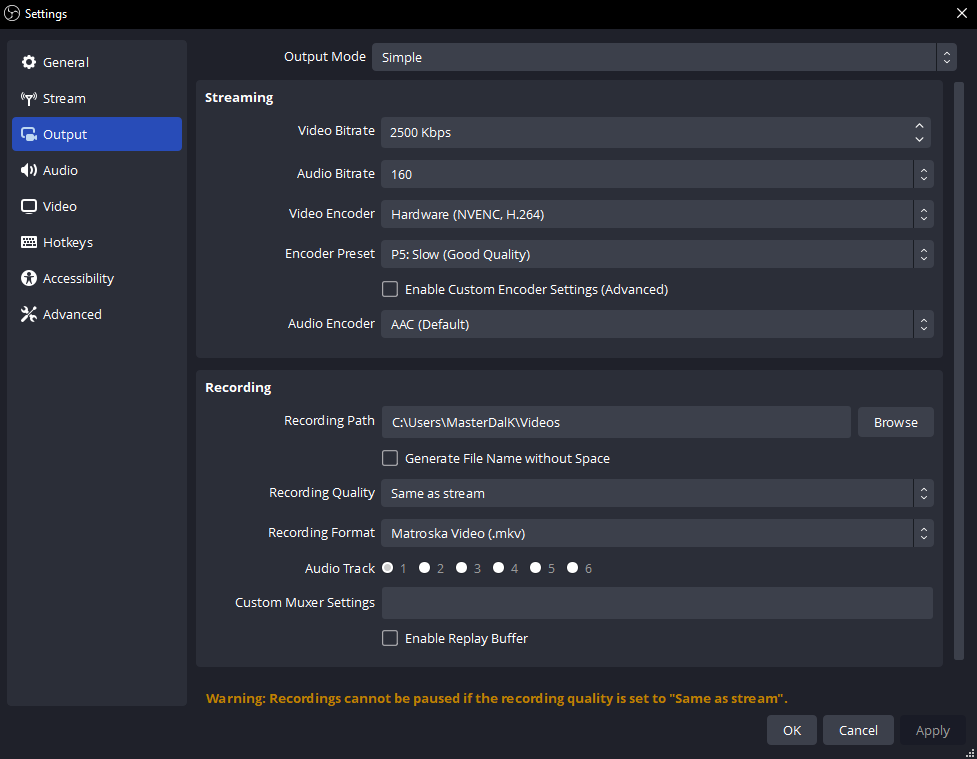
Откройте Settings → Output. Сначала проверьте Recording Path: длинное совещание не должно неожиданно сохраняться на переполненный системный диск. В современных выпусках OBS для новых установок на Windows и Linux используется Hybrid MP4, а на macOS — Hybrid MOV. Эти контейнеры сочетают совместимость обычного MP4/MOV с устойчивостью к прерыванию записи.
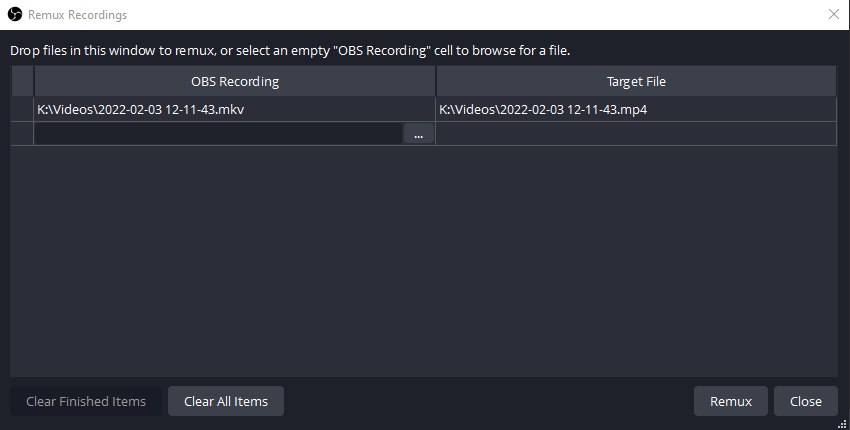
MKV остаётся рабочим вариантом для пользователей, которым важна отказоустойчивость и совместимость со всеми комбинациями кодеков OBS. Его недостаток — не каждый монтажный редактор любит MKV. В таком случае после встречи используйте File → Remux Recordings, чтобы преобразовать контейнер в MP4 без полного повторного кодирования видеопотока.
Шаг 4. Сделайте короткую запись и воспроизведите её
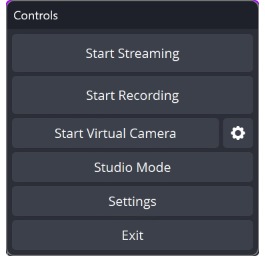
В панели Controls нажмите Start Recording, поговорите несколько секунд в тестовом Meet и остановите запись. Официальное руководство OBS рекомендует такую проверку перед первой полноценной сессией. Откройте файл из выбранной папки и оцените три вещи: картинка не чёрная, собеседник слышен, ваш микрофон тоже слышен. Только после этого имеет смысл начинать важный созвон.
Шаг 5. Записывайте встречу без лишних источников
На время записи не добавляйте веб-камеру в OBS только потому, что она есть в Meet. Если изображение камеры уже отображается внутри захваченного окна браузера, дополнительный Video Capture Device продублирует её в кадре. То же относится к звуку: отдельные источники полезны для контроля, но каждый должен решать конкретную задачу.
Для деловой записи обычно достаточно окна Google Meet, системного аудио и микрофона. Сцены с рамками, фонами, логотипами и переходами нужны для публичного стрима, а не для технической фиксации. Чем меньше источников, тем проще после встречи понять, откуда взялось эхо или пропавшее изображение.
Шаг 6. Завершите запись и подготовьте файл к передаче
Нажмите Stop Recording и дождитесь возврата кнопки Start Recording. Затем откройте сохранённый файл и перемотайте к нескольким контрольным точкам. При записи в MKV и необходимости MP4 используйте Remux Recordings. Ремультиплексирование меняет контейнер, а не заново пережимает всю встречу, поэтому этот этап занимает значительно меньше времени, чем новый экспорт из видеоредактора.
Плюсы и минусы OBS Studio для Meet
Три типичные ошибки OBS при записи Google Meet
Чёрное изображение. Сначала смотрите на предпросмотр OBS. Когда выбранный источник не показывает Meet ещё до старта записи, не начинайте совещание с надеждой, что файл исправится. Повторно выберите окно в свойствах Window Capture либо временно перейдите на Display Capture и снова сделайте тест. На macOS также проверьте системное разрешение на запись экрана для OBS.
Нет голоса собеседников. Проверьте Desktop Audio или другой источник системного звука в Audio Mixer. Индикатор должен двигаться во время речи из Meet. Нулевая шкала означает, что OBS не получает сигнал. Выберите корректное устройство вывода в Settings → Audio и повторите тест.
Эхо или двойной голос. Уберите дублирующий источник и используйте наушники. Если один микрофон добавлен глобально и одновременно как Audio Input Capture, оставьте один вариант. Для обычной встречи не нужен сложный роутинг на несколько одинаковых дорожек.
Что делать на Mac и iPhone
Экранная Камера рассчитана на Windows, поэтому на Mac её не используют. Для сложной локальной записи подходит OBS Studio: на macOS 13 и новее источник macOS Screen Capture умеет получать изображение окна или приложения и звук рабочего стола. На macOS Sequoia и новее система может потребовать разрешение на запись экрана и системного аудио; без него приложение или браузер не получит нужный захват.
Для короткого системного скринкаста без сцен у macOS есть собственные средства. Их возможности и ограничения подробно разобраны в материале о системной записи экрана на Mac. Для встречи с важным двусторонним аудио перед использованием любого системного средства всё равно требуется пробный клип: наличие картинки само по себе не подтверждает, что в файл попал звук участников.
На iPhone и iPad штатное управление записью самого Google Meet не входит в текущий перечень поддерживаемых устройств Google: официально указаны компьютер и Android. Поэтому при созвоне с iPhone лучше заранее назначить человека, который запустит облачную запись с компьютера или Android. Это сохраняет уведомления участников, размещение файла в Drive и понятный контроль доступа.
Как сохранить хорошую читаемость демонстрации
Запись видеоконференции — не то же самое, что съёмка лица на камеру. Главный объект часто представляет собой интерфейс: таблицу, чертёж, презентацию, макет или код. Ошибка масштаба здесь заметнее, чем небольшая потеря плавности. Перед демонстрацией увеличьте документ так, чтобы текст читался в окне Meet без цифрового увеличения проигрывателя.
При локальном захвате не увеличивайте итоговое разрешение искусственно. Если окно Meet занимает примерно Full HD, экспорт в 4K не восстановит шрифт, который изначально занимал несколько пикселей. Гораздо полезнее увеличить саму демонстрацию, убрать лишние панели и захватить её в исходном размере. Для встроенной записи Meet разрешение расшаренного материала может доходить до 1080p и зависит от наибольшего передаваемого экрана и политики администратора.
Когда демонстрируется фотография или видео, помните о дополнительном сжатии видеоконференции. Запись подходит для фиксации обсуждения и визуального контекста, но не заменяет передачу исходного JPEG, RAW, TIFF или мастер-файла видео. Если на встрече согласуется цвет, ретушь или мелкие артефакты, после разговора передайте участникам оригинальный файл отдельно и используйте запись как протокол комментариев.
Сценарий → способ → контроль результата
| Задача | Что использовать | Что проверить после остановки |
|---|---|---|
| Разовая встреча на Windows, штатной записи Meet нет | Экранная Камера, захват окна или фрагмента, системный звук + микрофон | Обе стороны речи, границы кадра, начало и конец файла |
| Регулярное совещание компании в Google Workspace | Встроенная запись Meet, при необходимости автоматический старт | Файл в папке Google Meet, доступ участников, наличие субтитров или связанных материалов |
| Запись для последующего монтажа | OBS Studio с отдельной сценой и контролем источников | Стабильное изображение, уровни аудио, контейнер и совместимость с редактором |
| Встреча с презентацией и мелким текстом | Любой способ, но с увеличенным масштабом демонстрации | Читаемость слайдов при обычном масштабе проигрывателя |
| Подключение с Android при доступной функции Meet | More → Tools → Record в приложении Meet | Появление файла в Drive организатора и письмо со ссылкой |
| Подключение только с iPhone | Запись запускает ведущий с компьютера или Android | Системное уведомление участников и облачный файл после завершения |
Дерево диагностики: запись не получилась
В Meet нет пункта Recording
Проверьте редакцию аккаунта, настройку администратора и роль ведущего. Затем убедитесь, что вы вошли в саму видеовстречу, а не подключились только для презентации. Для корпоративного аккаунта отсутствие записи после этих проверок решается на уровне администратора Workspace, а не переустановкой браузера. Для личного аккаунта без подходящей подписки используйте разрешённую локальную запись.
Meet показывает Recording, но не даёт запустить
Проверьте квоту Google Drive организатора и квоту организации. Записи загружаются именно в Drive организатора, поэтому свободное место на вашем локальном SSD не влияет на штатный облачный рекордер. Также проверьте, не включены ли ограничения Host Management и не находится ли пользователь в режиме, где функция недоступна.
Файл в Google Drive ещё не воспроизводится
После остановки Meet обрабатывает запись. В Drive может отображаться состояние обработки, а субтитры иногда становятся доступны позже самого видео. Не запускайте повторную встречу только из-за того, что файл не проигрывается сразу. Дождитесь письма со ссылкой и завершения обработки; для длительного созвона это занимает больше времени, чем для короткой проверки.
В Экранной Камере есть видео, но нет участников
Это признак неверно выбранной области или окна. Откройте исходный проект или пробный файл и сравните кадр с тем, что было на экране. Для следующей записи используйте «Выбранное окно» с окном Meet либо заново установите рамку «Фрагмент экрана». Перед важным стартом намеренно переместите курсор по краям Meet и убедитесь на тесте, что вся нужная зона попадает в кадр.
В локальном файле нет системного звука
В Экранной Камере нужен системный источник «Общая громкость». В OBS должен двигаться соответствующий индикатор в Audio Mixer. Не ориентируйтесь на то, что собеседник слышен вам в наушниках: это подтверждает работу Meet, но не подтверждает маршрутизацию звука в рекордер. Единственная надёжная проверка — короткий сохранённый файл.
В OBS картинка есть, а звук пропал в середине
Проверьте, не менялось ли устройство вывода во время встречи: например, переход с колонок на USB-гарнитуру. Когда рекордер привязан к конкретному устройству, такая смена может оставить старый источник без сигнала. Для регулярных созвонов зафиксируйте одну аудиосхему и не подключайте новую гарнитуру после теста без повторной проверки.
В записи слышно эхо
Сначала исключите акустическую петлю: переведите вывод Meet в наушники. Затем проверьте дубли источников. В OBS один и тот же микрофон не должен одновременно приходить через две одинаково активные цепочки. В Экранной Камере системный звук и микрофон нужны как два разных источника, а не как повтор одного сигнала.
Текст презентации не читается
Не пытайтесь исправить это только повышением битрейта при экспорте. Причина обычно в слишком мелком исходном изображении. Увеличьте масштаб документа, сделайте окно демонстрации крупнее и уберите лишние панели. При повторной записи проверьте один слайд с самым мелким шрифтом — он лучше всего показывает реальную пригодность выбранного масштаба.
Файл получился слишком большим
Сначала определите, нужно ли хранить запись как рабочий мастер или только как справочный просмотр. Для обычного совещания нет смысла экспортировать разрешение выше захваченного окна. В OBS проверьте режим качества и контейнер в Output; в Экранной Камере уменьшайте параметры осознанно, контролируя читаемость текста. Перед удалением исходника проверьте сжатую копию целиком по нескольким точкам.
Запись закончилась раньше встречи
Для встроенного Meet учитывайте жёсткий предел восемь часов. Для локального рекордера проверьте свободное место на диске и то, не был ли процесс остановлен вручную или системой. При многочасовых мероприятиях полезно заранее определить точки разбиения и создавать несколько файлов: это упрощает проверку и снижает последствия ошибки одного сегмента.
Чек-лист перед важной встречей
- Участники знают о записи и понимают её назначение.
- Выбран способ: облачный Meet или локальный рекордер.
- Для Meet подтверждены подходящая редакция, права ведущего и разрешение администратора.
- В Google Drive либо на локальном диске достаточно места.
- Закрыты окна и уведомления, которые не должны оказаться в локальном видео.
- Выбран правильный источник изображения: окно, фрагмент или весь дисплей.
- Собеседник слышен в тестовом файле.
- Ваш микрофон слышен в тестовом файле.
- Наушники подключены, если динамики создают повторный захват речи.
- Самый мелкий текст презентации читается в тесте.
- Папка сохранения известна до старта.
- После остановки есть время проверить начало, середину и конец файла до удаления исходных материалов.
Как выбрать между тремя способами без лишних проб
Экранная Камера рациональна на Windows, когда нужен понятный локальный файл и штатная запись Meet недоступна. Основная настройка сводится к области захвата и двум видам аудио. Она подходит для разовой встречи, урока или консультации, где после остановки достаточно обрезать служебные секунды и сохранить MP4.
Встроенная запись Google Meet предпочтительна для организационного процесса, где важно централизованное хранение, уведомление участников и понятный доступ через Drive. Она особенно логична для регулярных совещаний одной компании, учебных встреч в поддерживаемой редакции и презентаций, которые должны быть доступны сотрудникам после созвона.
OBS Studio нужен там, где запись рассматривается как технический медиапроцесс. Он даёт больше контроля, но и больше точек ошибки. Для одной встречи не стоит усложнять сцену без необходимости; для еженедельных интервью, демонстраций продукта или обучающих сессий заранее настроенная сцена окупает время на подготовку.
Когда нужна не только фиксация разговора, но и полноценный монтаж с поясняющей графикой, приближениями и сборкой нескольких фрагментов, рекордер становится только первым этапом. Такой процесс уже ближе к скринкасту; для сравнения подходов можно посмотреть разбор программы, объединяющей запись экрана и монтаж.
Частые вопросы
Можно ли бесплатно записать Google Meet?
Встроенная запись не относится к базовым возможностям бесплатного личного аккаунта. Google включает её в перечисленные редакции Workspace, Workspace Individual и для подписчиков Google One с хранилищем от 2 ТБ. При отсутствии штатной функции встречу технически можно записать разрешённым локальным рекордером, например Экранной Камерой на Windows или OBS Studio, предварительно согласовав запись с участниками.
Увидят ли участники, что встреча записывается?
При использовании встроенной записи Google Meet участники получают уведомление о запуске и остановке. Сторонний локальный рекордер работает на вашем компьютере и такого уведомления внутри Meet не создаёт. Поэтому предупреждение участников при внешнем захвате нужно организовать отдельно.
Куда сохраняется запись Google Meet в 2026 году?
Новые файлы находятся в Google Drive организатора внутри папки Google Meet и подпапки конкретной встречи. С июля 2026 года прежняя папка Meet Recordings переименовывается в Legacy Meet Recordings и перемещается внутрь новой структуры; старые ссылки продолжают работать.
Почему закреплённый участник не остался главным в записи?
Локальное закрепление влияет на вашу раскладку, но не определяет состав штатной записи. Google сохраняет активного выступающего и демонстрируемый контент. Когда критично сохранить именно личную раскладку окна, используйте локальный захват выбранного окна, где в файл попадают пиксели, которые вы видите.
Можно ли записать только презентацию, а не весь рабочий стол?
Да. В Экранной Камере используйте фрагмент экрана или выбранное окно. В OBS Studio добавьте Window Capture либо macOS Screen Capture. В самой штатной записи Meet демонстрируемый материал включается в файл как часть встречи, а посторонние окна рабочего стола не сохраняются.
Как долго может идти встроенная запись?
Google Meet ограничивает одну запись восемью часами и после этого останавливает её автоматически. Для мероприятия дольше этого времени планируйте отдельные сессии или сегменты заранее, чтобы конец события не остался без файла.
Можно ли записывать Google Meet с Android?
Да, при наличии подходящей учётной записи и прав. В текущем приложении Google Meet путь выглядит как More → Tools → Record. Можно дополнительно включить субтитры и связанные функции, если они доступны аккаунту. Результат сохраняется в Google Drive организатора, а не как обычное видео в галерее телефона.
Можно ли запустить штатную запись с iPhone?
В текущей справке Google встроенное управление записью указано для компьютера и Android. Для iPhone такого пути нет. Практичный вариант — присоединиться к встрече с iPhone, а запуск облачной записи поручить ведущему или соорганизатору на поддерживаемом устройстве.
Почему после остановки видео есть, а субтитров пока нет?
Видео и субтитры обрабатываются не обязательно одновременно. Google предупреждает, что запись может стать доступна в Drive раньше встроенных субтитров; текст появляется позже. Сначала дождитесь завершения обработки, затем проверяйте кнопку субтитров в проигрывателе Drive.
Нужно ли записывать весь экран в OBS Studio?
Нет. Для одной конференции удобнее Window Capture, потому что он ограничивает кадр окном браузера. Display Capture нужен, когда в итоговый файл должны войти переключения между разными программами. Выбор делается до встречи и подтверждается коротким тестом.
Какой файл проще передать коллегам?
Для обычного просмотра наиболее практичен MP4 с распространённым видеокодеком. Экранная Камера умеет экспортировать MP4. В современных версиях OBS на Windows и Linux доступен Hybrid MP4; при записи в MKV файл можно ремультиплексировать в MP4 через File → Remux Recordings. Штатная запись Meet не требует локального экспорта для совместного доступа: ссылку можно выдать прямо из Google Drive.
Вывод
Начните не с установки программ, а с проверки встроенной записи Meet. При подходящей редакции аккаунта, разрешении администратора и нужной роли этот путь даёт наиболее организованный результат: участники уведомлены, файл сохраняется в Google Drive, а доступ можно связать с календарной встречей. На Android штатная запись теперь также поддерживается через More → Tools → Record.
Когда кнопки Recording нет, на Windows проще всего записать окно локально в Экранной Камере: выберите окно или фрагмент, включите «Общую громкость» и микрофон, сделайте короткий тест, затем сохраните результат в MP4. Для более сложной схемы с отдельными источниками изображения и звука используйте OBS Studio, но подготовьте сцену заранее и обязательно воспроизведите пробный файл.
Независимо от метода финальная проверка одна и та же: в записи должны читаться демонстрируемые материалы, быть слышны обе стороны разговора, корректно открываться начало и конец, а доступ к файлу должен соответствовать его назначению. Именно этот контроль превращает сам факт нажатия Record в пригодную запись встречи.












