


Чтобы записать прохождение, удачный момент в матче или короткий ролик из игры Steam, сначала нужно решить, что важнее: быстро получить готовый файл, оставить фоновый буфер на случай неожиданного эпизода, записать микрофон и другие источники раздельно или сразу обрезать материал. Для этих сценариев подходят разные инструменты. Экранная Камера совмещает захват и простой монтаж, Steam Game Recording встроен в клиент Steam, OBS Studio дает наиболее гибкую схему сцен и источников, а Xbox Game Bar позволяет начать запись сочетанием клавиш в Windows.
Ниже разобран полный путь от подготовки до проверки готового ролика. В инструкции отдельно показано, где включить звук игры и микрофон, куда попадает результат, почему в Steam после записи не всегда сразу появляется обычный MP4 и что делать при черном кадре или пропавшем аудио. Старые советы о необходимости переходить на бета-версию Steam больше не нужны: Game Recording вышел из бета-тестирования и стал доступен всем пользователям клиента Steam 5 ноября 2024 года.
- Какой способ выбрать
- Что подготовить перед записью игры Steam
- 1. Экранная Камера — запись и простой монтаж в одном процессе
- Шаг 1. Запустите программу и откройте «Запись экрана»
- Шаг 2. Настройте системный звук и микрофон
- Шаг 3. Начните захват перед нужным эпизодом
- Шаг 4. Уберите лишнее начало и конец
- Шаг 5. Сохраните видео в подходящем формате
- Когда этот способ уместнее остальных
- 2. Steam Game Recording — встроенная запись без отдельной программы
- Шаг 1. Откройте настройки Game Recording
- Шаг 2. Выберите «Record in Background» или «Record on Demand»
- Шаг 3. Настройте место хранения и звук
- Шаг 4. Играйте и ставьте маркеры на таймлайне
- Шаг 5. Откройте запись и вырежьте нужный клип
- Шаг 6. Экспортируйте клип в MP4
- Как проверить результат
- 3. OBS Studio — сцены, источники и полный контроль захвата
- Шаг 1. Запустите Auto-Configuration Wizard
- Шаг 2. Создайте сцену и добавьте Game Capture
- Шаг 3. Проверьте, что игра видна в предпросмотре
- Шаг 4. Настройте игровой звук и микрофон
- Шаг 5. Сделайте тест при реальной нагрузке
- Шаг 6. Запишите основную сессию
- Что делать при черном экране OBS
- Когда OBS оправдывает сложность настройки
- 4. Xbox Game Bar — быстрый способ в Windows
- Шаг 1. Откройте игру и вызовите Game Bar
- Шаг 2. Включите системный звук
- Шаг 3. Начните и остановите запись
- Шаг 4. Найдите MP4 в папке Captures
- Когда Game Bar достаточно
- Как записать игру и микрофон без испорченного звука
- Если игра слышна, а микрофон нет
- Если голос перегружен
- Если звук отстает от изображения
- Как уменьшить просадки производительности при записи
- Сравнивайте одинаковые игровые сцены
- Не записывайте больше, чем нужно
- В OBS сначала проверьте 30 FPS против 60 FPS
- Проверьте накопитель
- Где искать записанное видео после игры
- Диагностика: что делать, если запись Steam не получилась
- В Steam нет раздела Game Recording
- Steam пишет игру, но нужный момент исчез
- Steam не дает обычный MP4 сразу после фоновой записи
- OBS показывает черный кадр
- OBS пишет игру, но оверлей Steam не виден
- Game Bar не реагирует на Win + Alt + R
- В ролике Game Bar нет системного звука
- Экранная Камера записала не ту область
- Видео есть, но в нем захвачены личные уведомления
- Чек-лист перед длинным прохождением
- Частые вопросы
- Нужно ли сейчас включать бета-версию Steam для Game Recording?
- Почему Steam Game Recording не работает в очень старой игре?
- Можно ли в OBS записать оверлей Steam вместе с игрой?
- Можно ли использовать Game Capture OBS на macOS?
- Что надежнее для неожиданного игрового момента: ручная или фоновая запись?
- Итог: какой способ использовать для записи в Steam
- Предложить модель для рейтинга
Какой способ выбрать
| Способ | Когда удобен | Что получается после записи | Главное ограничение |
|---|---|---|---|
| Экранная Камера | Нужны захват игры и базовый монтаж в одной программе | Запись можно обрезать, добавить заставки и музыку, затем экспортировать в видеофайл | Работает в Windows и относится к коммерческому ПО |
| Steam Game Recording | Нужно записывать игру без отдельного рекордера или сохранять неожиданные моменты из фонового буфера | Запись с таймлайном; для обычного MP4 создается клип и выполняется экспорт | Записывает игровой процесс через Steam, а не произвольный рабочий стол |
| OBS Studio | Нужны сцены, отдельные источники, веб-камера, гибкая настройка изображения и звука | Локальная запись по выбранным параметрам OBS | Перед первой длинной сессией требуется настроить сцену, источники и проверить захват |
| Xbox Game Bar | Нужен быстрый захват активной игры в Windows без установки отдельного рекордера | MP4 в папке «ВидеоCaptures» | Ориентирован на запись игры или приложения, а не на полноценный захват рабочего стола |
Для первой записи лучше сделать тестовый фрагмент продолжительностью около минуты. Он сразу показывает три наиболее частые проблемы: в кадре нет самой игры, индикаторы звука не реагируют или голос заметно громче/тише игрового аудио. Исправлять это до часового прохождения проще, чем обнаружить дефект после завершения сессии.
Что подготовить перед записью игры Steam
Перед запуском рекордера определите, что именно должно попасть в ролик. Для чистого геймплея достаточно изображения игры и ее звука. Для летсплея добавляется микрофон. Для обучающего ролика могут понадобиться курсор, системные окна и переходы между игрой и другими программами — такой сценарий уже плохо подходит встроенной записи Steam, потому что она ориентирована на игровой процесс, а не на рабочий стол.
- Проверьте свободное место. Длинная запись занимает существенно больше пространства, чем короткий клип. В Steam при фоновом режиме для буфера выделяется ограниченный объем диска; когда он заполнен, старые временные записи перезаписываются новыми. В OBS, Экранной Камере и Game Bar контролировать запас на диске нужно самостоятельно.
- Определите источник звука. Если нужен только геймплей, микрофон лучше не включать случайно. Для комментария, наоборот, до старта проверьте, что выбран правильный микрофон, а не встроенное устройство ноутбука или веб-камеры.
- Уберите личные уведомления. Особенно это важно при захвате полного экрана или рабочего стола: всплывающее сообщение может попасть в готовый ролик. Запись конкретного игрового окна снижает этот риск.
- Запомните кнопку остановки. Переключаться из полноэкранной игры к рекордеру мышью неудобно. У Steam, OBS и Game Bar можно работать с горячими клавишами; в Экранной Камере запись останавливается из панели управления.
- Сделайте короткую контрольную запись. Просмотрите не только картинку, но и звук на наушниках. Отдельно послушайте тихий игровой момент и эпизод с громкими эффектами, чтобы речь не терялась на фоне.
Если игра запускается в эксклюзивном полноэкранном режиме и конкретный способ захвата дает черное изображение, не начинайте менять сразу все параметры. Сначала проверьте другой тип источника или оконный/безрамочный режим игры. Для OBS есть отдельные способы захвата игры, окна и экрана; в Экранной Камере доступны полный экран, фрагмент и выбранное окно. Такой последовательный подход позволяет понять, где именно ломается цепочка.
1. Экранная Камера — запись и простой монтаж в одном процессе
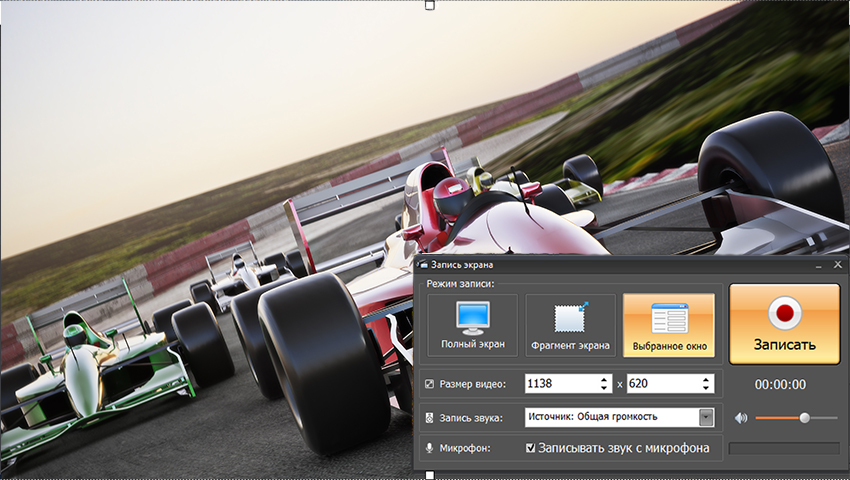
Экранная Камера подходит, когда после прохождения нужно не просто получить сырой захват, а сразу убрать лишнее начало и конец, добавить заставку или музыку и сохранить готовый ролик. Программа записывает полный экран, выбранный фрагмент либо отдельное окно. На панели захвата можно выбрать источник системного звука и включить запись с микрофона. После съемки материал открывается в редакторе.
Шаг 1. Запустите программу и откройте «Запись экрана»
После запуска выберите в главном окне «Запись экрана». Появится отдельная панель захвата. На ней доступны три режима: «Полный экран», «Фрагмент экрана» и «Выбранное окно». Для полноэкранной игры логичнее начать с полного экрана. Если Steam-игра запущена в оконном или безрамочном режиме и требуется исключить остальные окна, выберите конкретное игровое окно.
«Фрагмент экрана» нужен, когда требуется записать только фиксированную область. Для обычного геймплея это менее надежный вариант: при изменении разрешения игры, масштабирования или положения окна важная часть интерфейса может оказаться за пределами рамки. Такой режим полезнее для демонстрации отдельного элемента, например редактора персонажа или небольшой части окна.
Шаг 2. Настройте системный звук и микрофон
На панели записи есть строка «Запись звука» с выбором источника и отдельный пункт «Записывать звук с микрофона». Для ролика без комментария оставьте системный источник и отключите микрофон. Для летсплея включите оба канала и перед стартом произнесите несколько фраз на обычной громкости.
Смысл теста не в том, чтобы добиться максимального уровня, а в том, чтобы речь оставалась разборчивой на фоне игры и не превращалась в перегруженный звук на громких словах. Если в тестовом ролике слышен только голос, вернитесь к панели захвата и проверьте источник системного аудио. Если слышна только игра, проверьте флажок микрофона и выбранное в Windows устройство ввода.
Шаг 3. Начните захват перед нужным эпизодом
Запустите игру из Steam, перейдите к моменту, с которого требуется начать ролик, и нажмите большую кнопку «Записать». После завершения эпизода остановите съемку из панели управления. Не стоит начинать первую длинную сессию сразу после установки: тридцать–шестьдесят секунд игрового теста достаточно, чтобы проверить рамку, звук и стабильность изображения.
Если выбран режим «Выбранное окно», но вместо игры в итоговом видео остается неподвижный или пустой кадр, переключитесь на «Полный экран» и повторите короткую проверку. Если в полном экране запись корректна, причина связана именно с захватом конкретного окна, а не с экспортом или воспроизведением файла.
Шаг 4. Уберите лишнее начало и конец
После остановки откройте отснятый материал во встроенном редакторе программы. Для игрового ролика в первую очередь нужна обрезка: удалите паузу перед началом действия и хвост после остановки игры. Это полезнее, чем пытаться нажать старт точно в момент события и рисковать потерять первые секунды.
Редактор также поддерживает заставки и добавление музыки. Не накладывайте фоновый трек поверх игры автоматически: сначала оцените исходный звук. В роликах, где важны диалоги, звуковые подсказки или комментарий, дополнительная музыка часто ухудшает разборчивость. Заставка имеет смысл только тогда, когда она действительно нужна структуре готового видео.
Шаг 5. Сохраните видео в подходящем формате
После монтажа перейдите к сохранению готового видео и выберите подходящий вариант экспорта. Экранная Камера поддерживает экспорт в AVI, MKV, MOV и MP4, включая варианты HD. Для публикации и передачи между современными устройствами обычно удобнее MP4: этот контейнер широко поддерживается проигрывателями, браузерами и видеосервисами.
После экспорта обязательно откройте именно конечный файл, а не проект внутри программы. Просмотрите начало, середину и конец, перемотайте несколько участков и проверьте синхронность голоса с происходящим на экране. Если файл воспроизводится нормально в редакторе, но проблема появляется только после экспорта, повторная запись не требуется — нужно вернуться к настройкам сохранения.
Когда этот способ уместнее остальных
Экранная Камера удобна для пользователя Windows, которому не нужна система сцен и сложная маршрутизация источников, но нужен законченный ролик без перехода в отдельный монтажный пакет. За один рабочий цикл можно записать прохождение, убрать служебные секунды по краям и подготовить файл. Для постоянного многослойного производства с несколькими источниками, сложным оформлением и раздельными аудиодорожками практичнее OBS Studio.
2. Steam Game Recording — встроенная запись без отдельной программы
Steam Game Recording — самый прямой путь, когда нужно сохранить именно игровой процесс из Steam. Функция работает в клиенте и предлагает два основных сценария: постоянную фоновую запись с временным буфером и запись по требованию. Первый вариант нужен для неожиданных моментов, второй — когда начало нужного эпизода известно заранее.
Шаг 1. Откройте настройки Game Recording
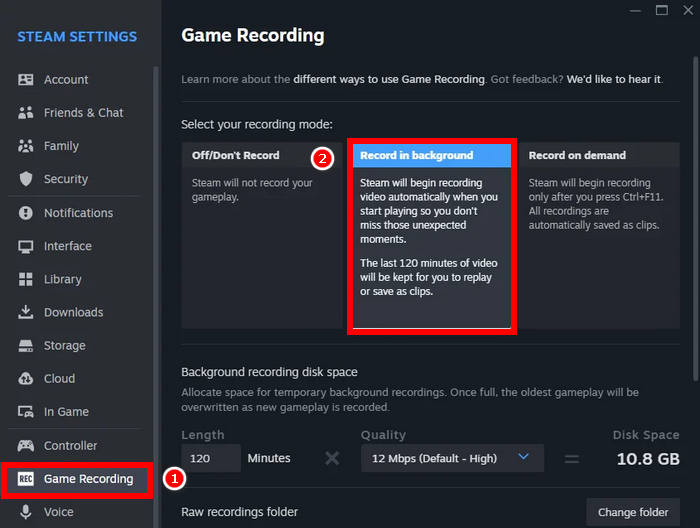
В настольном клиенте откройте Steam → Settings → Game Recording. Тот же раздел доступен во время игры через оверлей Steam: откройте Overlay и перейдите на вкладку Game Recording. Отдельный переход на бета-ветку клиента для этого больше не требуется.
Если раздела нет, сначала обновите клиент Steam и перезапустите его. Не применяйте старые инструкции, предлагающие включить Steam Beta Participation только ради записи: они относятся к периоду тестирования до общего выпуска функции.
Шаг 2. Выберите «Record in Background» или «Record on Demand»
Record in Background запускает фоновую запись автоматически во время игры. Steam хранит временный буфер в пределах выделенного дискового пространства. Когда лимит заполнен, самые старые временные данные заменяются новыми. Сохраненные пользователем клипы остаются постоянными и не относятся к перезаписываемой части буфера.
Record on Demand записывает только после ручного запуска. Это удобнее для прохождения, обзора или заранее подготовленной сцены: на диске не накапливается длинный фоновый материал, а границы записи контролируются пользователем. Горячие клавиши показываются и настраиваются в разделе Game Recording, поэтому ориентироваться лучше на текущие значения в своем клиенте, а не на сочетания из старых публикаций.
Режим Background дает важное преимущество в соревновательной игре: не нужно заранее угадывать, когда произойдет удачный эпизод. После события можно открыть таймлайн и превратить нужный отрезок в постоянный клип. Цена удобства — постоянное использование выделенного пространства и необходимость осознанно сохранять действительно важные моменты.
Шаг 3. Настройте место хранения и звук
В параметрах Game Recording задаются максимальный объем фоновой записи, папка хранения, захватываемое аудио и горячие клавиши. Если системный диск почти заполнен, перенесите папку на накопитель с достаточным запасом. При фоновом режиме Steam показывает, сколько места будет зарезервировано под временные записи.
Запись Steam ориентирована на игровой процесс, но аудионастройки позволяют захватывать не только звук самой игры. Это полезно, когда в ролике должна остаться речь из голосового приложения. Перед длинной сессией сделайте тест и убедитесь, что в клипе есть ровно те источники, которые нужны. Для публичного ролика особенно важно не записать разговор собеседников без необходимости.
Шаг 4. Играйте и ставьте маркеры на таймлайне
Во время записи Steam создает не просто последовательность кадров, а таймлайн. Для игр с поддержкой событий на нем могут появляться маркеры игровых эпизодов. Пользователь также может ставить собственные отметки. Это ускоряет поиск нужного места после длинной сессии: вместо последовательного просмотра двух часов достаточно перейти к отмеченной точке и уточнить границы клипа.
Поддержка самого Game Recording связана со Steam Overlay. В некоторых старых играх, где оверлей не работает, встроенная запись также может оказаться недоступна. Если конкретная игра не появляется в рекордере, сначала проверьте работу оверлея, а затем переходите к внешнему способу — Экранной Камере, OBS или Game Bar.
Шаг 5. Откройте запись и вырежьте нужный клип
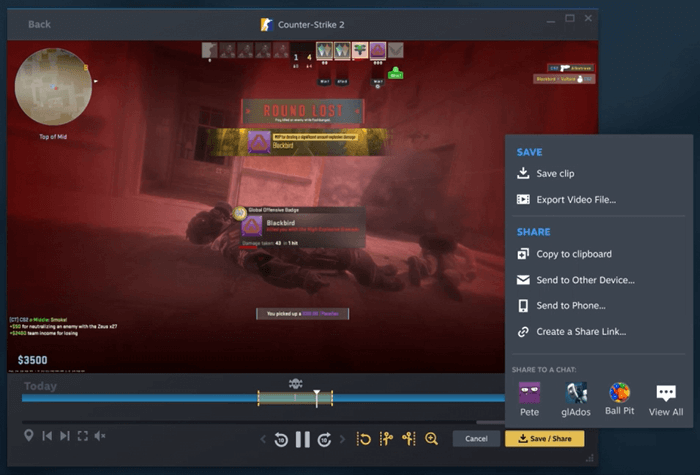
После игры выберите View → Recordings & Screenshots в настольном Steam. Записи также видны в игровом оверлее. Найдите нужную сессию, переместитесь по таймлайну к событию и задайте начало и конец клипа. Для фоновой записи это обязательный шаг, если момент нужно сохранить надолго: временный материал сам по себе продолжает подчиняться лимиту буфера.
На Steam Deck записи открываются через раздел Media. Возможность работать с тем же материалом на Deck особенно полезна для коротких игровых клипов, но для дальнейшего сложного монтажа практичнее экспортировать обычный видеофайл и продолжить работу в настольном редакторе.
Шаг 6. Экспортируйте клип в MP4
Внутреннее хранилище Steam содержит видео вместе с данными таймлайна в собственном сыром представлении. Чтобы получить обычный файл, создайте клип и выберите Export Video File. Экспорт дает MP4. Это важный момент: поиск готового MP4 сразу после фоновой записи может закончиться ничем, потому что сначала требуется сформировать клип.
Кроме экспорта файла, Steam позволяет сохранить клип внутри раздела Recordings & Screenshots, скопировать его в буфер обмена, передать на другое недавно использовавшее Steam устройство или создать временную ссылку для обмена. Ссылка Steam действует два дня, поэтому для длительного хранения, монтажа или постоянной публикации надежнее сохранить локальный файл.
Как проверить результат
Откройте экспортированный MP4 вне Steam и просмотрите участки до и после точки, где начинался клип. Проверьте, не потеряна ли первая реплика, всплывающее меню или момент действия. Если обрезка слишком тесная, не перезаписывайте игру: пока исходная сессия еще доступна, вернитесь к таймлайну, расширьте границы и экспортируйте клип повторно.
3. OBS Studio — сцены, источники и полный контроль захвата
OBS Studio стоит выбирать, когда запись Steam — только один элемент ролика. В одной сцене можно разместить игру, веб-камеру, изображения, текст и другие источники, а звук контролировать в Audio Mixer. OBS бесплатен, имеет открытый исходный код и доступен для Windows, macOS и Linux. При этом источник Game Capture, специально предназначенный для 3D-игр, работает только в Windows; на других системах применяются источники захвата экрана или окна.
Шаг 1. Запустите Auto-Configuration Wizard
При первом запуске OBS предлагает мастер автоматической настройки. Если он уже был закрыт, откройте Tools → Auto-Configuration Wizard. Мастер учитывает, будет ли программа использоваться для записи или трансляции, а также ресурсы компьютера. Для первого игрового захвата это безопаснее, чем сразу вручную менять десятки параметров кодирования.
После мастера откройте Settings → Output и проверьте параметры записи, но не усложняйте конфигурацию без причины. Сначала нужен стабильный тестовый файл. Тонкая настройка битрейта, кодека и нескольких дорожек имеет смысл после того, как базовый захват игры и звука уже работает.
Шаг 2. Создайте сцену и добавьте Game Capture
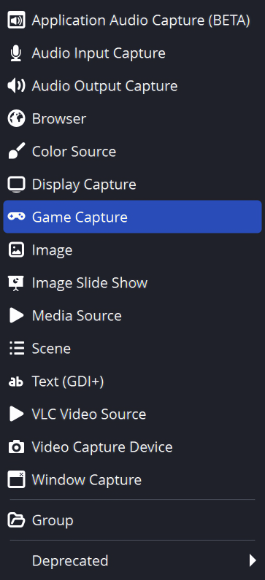
В нижней части главного окна есть панели Scenes и Sources. Создайте отдельную сцену для игры, затем в Sources нажмите «+» → Game Capture. Для одной игры удобно использовать режим Capture specific window: запустите игру, откройте свойства источника и выберите ее окно из списка. Для полноэкранных игр есть режим Capture any fullscreen application.
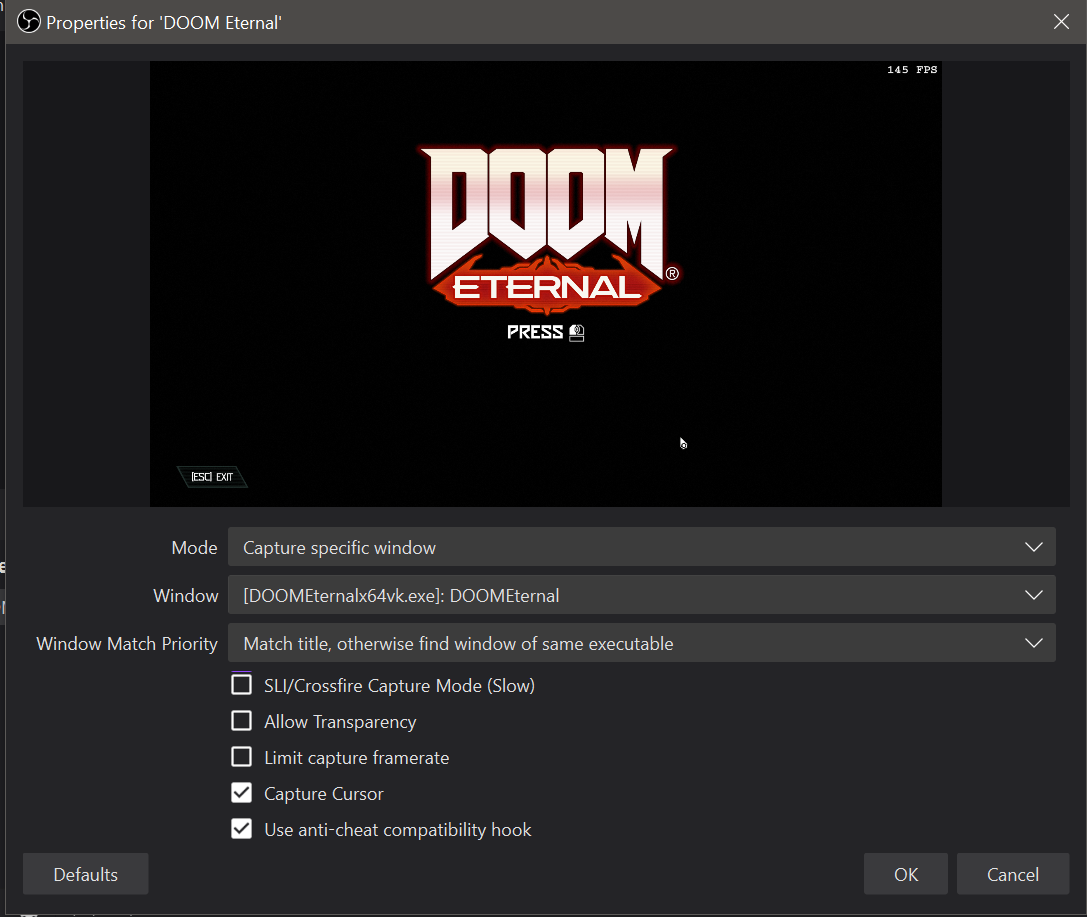
Если в итоговом ролике должен быть виден оверлей Steam, в свойствах Game Capture есть опция Capture third-party overlays (such as steam). По умолчанию она выключена. Включайте ее только при необходимости: если оверлей не нужен в ролике, лишние элементы интерфейса лучше не захватывать.
На macOS вместо Game Capture используется macOS Screen Capture, а на Linux для отдельного окна — Window Capture. Это не косметическое различие названий: источник Game Capture в OBS доступен только в Windows, поэтому попытка повторить Windows-инструкцию на другой системе приведет к поиску отсутствующего пункта.
Шаг 3. Проверьте, что игра видна в предпросмотре
Вернитесь к игре, затем посмотрите на холст OBS. Изображение должно заполнять нужную область сцены и обновляться в реальном времени. Если источник маленький или смещен, сначала исправьте его положение и масштаб на холсте. Если кадр полностью черный, это уже проблема захвата, а не размера.
Для Windows OBS рекомендует Game Capture как основной способ записи 3D-игр. Если конкретная игра не захватывается, проверьте другой режим источника или Window Capture. Некоторые игры требуют запуска OBS с правами администратора. На ноутбуках с несколькими графическими процессорами важно, чтобы OBS и игра использовали совместимую схему GPU; это одна из типичных причин пустого Game Capture.
Шаг 4. Настройте игровой звук и микрофон
В стандартной конфигурации OBS захватывает desktop audio и микрофон. Состояние видно по движению индикаторов в Audio Mixer. Запустите игру, дождитесь звукового эффекта и посмотрите, реагирует ли Desktop Audio. Затем произнесите фразу и проверьте Mic/Aux. Если индикатор не двигается, откройте Settings → Audio и назначьте нужное устройство вручную.
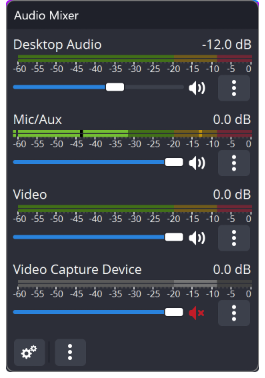
Для игрового комментария полезно оставить запас по уровню, а не поднимать микрофон до красной зоны. Если голос постоянно упирается в максимум индикатора, снизьте усиление на входе. Если он едва заметен рядом с игрой, сначала поднимите уровень микрофона или опустите игровой канал, а не пытайтесь исправить все после записи.
Шаг 5. Сделайте тест при реальной нагрузке
Нажмите Start Recording, вернитесь в игру и проведите одну–две минуты в типичной сцене: с движением камеры, эффектами и звуком. Затем остановите запись и просмотрите файл. Тест в главном меню игры мало полезен для оценки нагрузки, потому что тяжелая сцена во время геймплея может вести себя иначе.
В разделе Video OBS позволяет задавать базовое и выходное разрешение, а также частоту кадров. Официальная документация приводит 30 и 60 FPS как типичные варианты и отдельно предупреждает, что 60 FPS требует больше ресурсов. Если запись пропускает кадры, сначала снизьте нагрузку на кодирование или выходные параметры, а не качество самой игры вслепую. Меняйте один параметр за раз и повторяйте одинаковый тестовый эпизод.
Шаг 6. Запишите основную сессию
После успешного теста снова нажмите Start Recording, переключитесь в Steam и играйте. В Settings → Hotkeys можно назначить сочетания для запуска и остановки записи, чтобы не возвращаться к окну OBS. Убедитесь, что выбранные клавиши не пересекаются с управлением игры или оверлеем Steam.
Если в сцене есть веб-камера, до старта проверьте ее расположение относительно интерфейса игры. Она не должна закрывать карту, субтитры, шкалу здоровья или другие элементы, без которых зритель теряет контекст. Для разных игр удобно создавать отдельные сцены с разным положением камеры и графики.
Что делать при черном экране OBS
- Убедитесь, что в Sources выбран именно Game Capture и игра запущена.
- Откройте свойства источника и вместо автоматического полноэкранного режима попробуйте Capture specific window.
- Если конкретная игра не совместима с Game Capture, попробуйте Window Capture.
- Для некоторых игр запустите OBS с правами администратора.
- На ноутбуке с двумя GPU проверьте, на каком графическом процессоре работают игра и OBS.
- Отключите конфликтующие сторонние оверлеи и инструменты, внедряющиеся в игровой рендер, затем повторите тест.
Особый случай — Counter-Strike 2: документация OBS рекомендует для него оконный/безрамочный режим и Window Capture. Поэтому бесконечное переключение настроек Game Capture в этой игре не является продуктивной диагностикой.
Когда OBS оправдывает сложность настройки
OBS нужен не ради самой кнопки записи, а ради композиции. Когда в ролике одновременно присутствуют игра, камера, статичная графика, несколько звуковых источников и переключаемые сцены, встроенный Steam-рекордер уже не решает всю задачу. Для одиночного короткого клипа эта гибкость избыточна, зато для регулярных летсплеев, обучающих видео и трансляций она дает управляемую структуру проекта.
4. Xbox Game Bar — быстрый способ в Windows
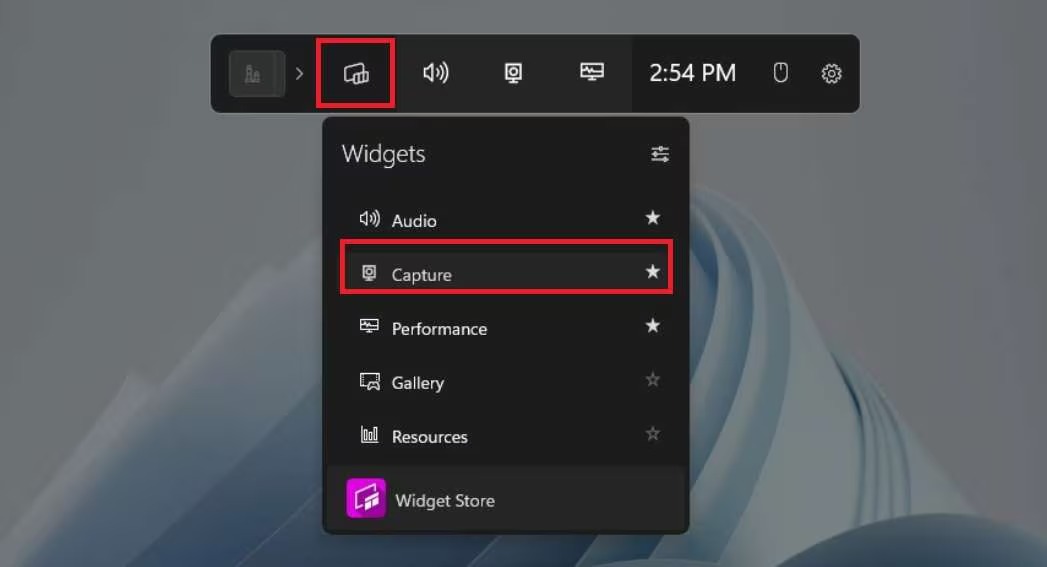
Xbox Game Bar встроен в Windows 10 и Windows 11 и подходит для ситуации, когда нужно быстро снять игру Steam без установки отдельной программы. Основной путь управления — оверлей по сочетанию Win + G, а старт и остановка записи можно выполнять напрямую сочетанием Win + Alt + R.
Шаг 1. Откройте игру и вызовите Game Bar
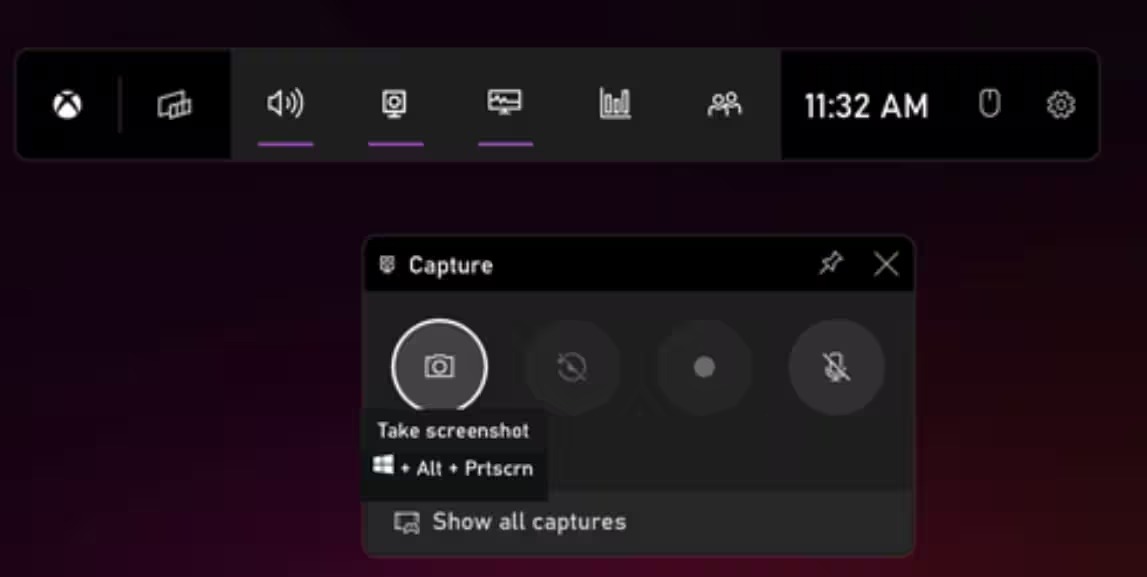
Запустите нужную игру Steam и нажмите Win + G. Если панель не появляется, проверьте, что Xbox Game Bar включен в настройках Windows. В оверлее откройте виджет Capture. Для постоянной работы мышью это основной центр управления, но во время игры быстрее пользоваться горячими клавишами.
Game Bar ориентирован на запись активной игры или приложения. Он не является универсальным рекордером всего интерфейса Windows: рабочий стол и Проводник для такого сценария не подходят. Если ролик должен показывать переходы из Steam в браузер, настройки драйвера и обратно, используйте Экранную Камеру или OBS.
Шаг 2. Включите системный звук
Откройте настройки Game Bar, перейдите в Capturing и для звука выберите вариант All, если в ролике должны присутствовать звуки компьютера. Это особенно важно, когда кроме самой игры требуется записать голосовой чат или другое приложение. После настройки закройте оверлей сочетанием Win + G и вернитесь к игре.
Для микрофона во время записи используется Win + Alt + M. Состояние лучше проверить до основной сессии: запишите короткий клип, скажите контрольную фразу и убедитесь, что она слышна вместе с игрой.
Шаг 3. Начните и остановите запись
Нажмите Win + Alt + R, чтобы начать запись. Во время захвата появляется небольшой индикатор состояния. После нужного эпизода нажмите то же сочетание еще раз. Такой способ удобен в полноэкранной игре: не нужно открывать большой оверлей и искать кнопку мышью.
Если сочетание не срабатывает, сначала нажмите Win + G и убедитесь, что Game Bar вообще открывается для этой игры. Затем проверьте виджет Capture. Так можно отделить проблему горячей клавиши от проблемы самой функции записи.
Шаг 4. Найдите MP4 в папке Captures
Game Bar сохраняет ролик в папке ВидеоCaptures в формате MP4. В имени файла присутствуют название игры или приложения, дата и время записи. Это облегчает поиск, если за вечер было сделано несколько фрагментов.
В самом Game Bar можно открыть галерею захватов. Если требуется понять, чем современный Xbox Game Bar отличается от прежнего механизма записи Windows, пригодится материал о переходе от Game DVR к Game Bar. Для текущей записи ориентируйтесь именно на Game Bar и актуальные сочетания клавиш.
Когда Game Bar достаточно
Это хороший вариант для коротких игровых клипов на Windows, когда не нужны монтаж, сцены и сложная работа со звуком. Запись сразу оказывается обычным MP4, поэтому файл можно открыть в проигрывателе или передать в редактор. Если требуется фоновая история неожиданных моментов именно из Steam, удобнее Steam Game Recording; если требуется компоновка камеры и графики, лучше OBS.
Как записать игру и микрофон без испорченного звука
Качество игрового ролика часто портит не изображение, а аудио. Проблема проявляется уже после записи: голос слишком тихий, эффекты перекрывают речь, слышен неправильный микрофон или один из источников отсутствует. У четырех способов контроль устроен по-разному, поэтому проверять нужно не абстрактный «звук», а конкретную цепочку.
| Инструмент | Где проверить звук игры | Где проверить микрофон | Что сделать до длинной записи |
|---|---|---|---|
| Экранная Камера | Поле «Запись звука» на панели захвата | Флажок записи звука с микрофона | Записать минутный ролик и прослушать оба источника |
| Steam Game Recording | Audio settings в Game Recording | Там же задается состав записываемого аудио | Создать тестовый клип и экспортировать его, чтобы проверить конечный MP4 |
| OBS Studio | Индикатор Desktop Audio в Audio Mixer | Индикатор Mic/Aux и Settings → Audio | Проверить движение индикаторов, затем сделать тестовую запись в реальной игровой сцене |
| Xbox Game Bar | Settings → Capturing → All для включения компьютерных звуков | Win + Alt + M включает и выключает микрофон | Сделать короткий клип и открыть MP4 из Captures |
Если игра слышна, а микрофон нет
Сначала проверьте, включен ли микрофон именно в рекордере. Затем откройте системные настройки звука Windows и убедитесь, что нужное устройство ввода работает. На компьютере одновременно могут присутствовать микрофон ноутбука, гарнитуры, веб-камеры и аудиоинтерфейса; автоматический выбор не всегда совпадает с тем, который нужен для ролика.
В OBS проблема видна еще до записи: шкала Mic/Aux остается неподвижной. В Game Bar микрофон может быть выключен горячей клавишей. В Экранной Камере проверьте соответствующий флажок. В Steam откройте аудиопараметры Game Recording и убедитесь, что выбран требуемый состав источников.
Если голос перегружен
Хрип и жесткие искажения на громких фразах обычно нельзя качественно исправить простым увеличением или уменьшением громкости готового файла. Поэтому контроль уровня нужен до старта. В OBS ориентируйтесь на Audio Mixer и не держите голос постоянно в красной области. В других рекордерах запишите пробный фрагмент с обычной и повышенной громкостью речи и прослушайте его в наушниках.
Если звук отстает от изображения
Сначала определите, постоянна ли задержка. Если рассинхрон одинаков от начала до конца, проблема отличается от ситуации, когда к концу часа задержка постепенно увеличивается. Сделайте короткий тест с отчетливым событием — например, нажатием в меню со слышимым щелчком — и сравните момент действия со звуком. Если короткий тест синхронен, а длинная запись нет, проверьте нагрузку системы и параметры кодирования.
Не пытайтесь исправить рассинхрон сменой сразу нескольких настроек. Сначала повторите запись с тем же способом захвата и меньшей нагрузкой, затем отдельно проверьте другой аудиоисточник. Такая последовательность дает понятный результат и не создает несколько новых переменных одновременно.
Как уменьшить просадки производительности при записи
Любой игровой рекордер добавляет работу системе: нужно получить кадр, обработать звук и записать данные на накопитель. Степень влияния зависит от игры, разрешения, частоты кадров, кодирования и аппаратной конфигурации. Поэтому универсального набора «правильных» цифр нет. Надежнее измерять результат на собственном компьютере короткими одинаковыми тестами.
Сравнивайте одинаковые игровые сцены
Не оценивайте запись по одному меню. Выберите повторяемый фрагмент с движением камеры и эффектами. Запишите его без рекордера, затем с рекордером. Если появляются рывки только во время захвата, уменьшайте именно нагрузку записи или меняйте способ захвата. Если игра тормозит и без записи, проблема находится раньше в цепочке.
Не записывайте больше, чем нужно
Для короткого момента не обязательно сохранять двухчасовую сессию вручную. Steam Background Recording как раз решает задачу неожиданного эпизода: временный буфер позволяет после события вырезать нужный клип. В OBS или Экранной Камере для заранее известного фрагмента проще начать запись непосредственно перед сценой и остановить сразу после нее.
В OBS сначала проверьте 30 FPS против 60 FPS
OBS прямо указывает, что запись в 60 FPS требовательнее к ресурсам, чем 30 FPS. Если система не справляется, один из разумных диагностических тестов — оставить ту же сцену и разрешение, но снизить частоту кадров. Если пропуски исчезли, причина связана с доступным запасом производительности для кодирования.
Для динамичной игры 60 FPS дает более плавное отображение движения, но ценность этой плавности теряется, если запись начинает пропускать кадры. Стабильный 30-fps файл лучше нестабильного 60-fps материала с рывками. После решения проблемы можно поэтапно возвращать более тяжелые параметры.
Проверьте накопитель
Steam позволяет заранее выделить объем под фоновые записи и показывает, как буфер будет использовать место. Для локальных записей других программ следите, чтобы на целевом диске оставался запас. Если запись внезапно обрывается, файл не создается или программа сообщает об ошибке сохранения, свободное пространство — одна из первых проверок.
Не храните единственную важную запись только как временный фоновый материал Steam. Как только нужный эпизод найден, сохраните его как клип и при необходимости экспортируйте в MP4. Это отделяет ценный фрагмент от перезаписываемого буфера.
Где искать записанное видео после игры
Разные способы принципиально отличаются по тому, что пользователь получает после нажатия Stop. У Game Bar это сразу обычный MP4 в файловой системе. В Steam первичной сущностью остается запись с таймлайном, а MP4 появляется после создания и экспорта клипа. В Экранной Камере запись можно сразу открыть в редакторе, а затем сохранить в выбранном формате. OBS записывает локальный файл по параметрам Output.
| Способ | Где открыть результат | Нужно ли отдельно экспортировать MP4 |
|---|---|---|
| Экранная Камера | После остановки — просмотр и редактор программы | Да, после редактирования выбирается создание видео и формат |
| Steam Game Recording | View → Recordings & Screenshots или игровой Overlay | Да, нужно создать клип и выбрать Export Video File |
| OBS Studio | В папке записи, заданной в Settings → Output | Зависит от выбранного контейнера записи; сам захват сохраняется локально |
| Xbox Game Bar | ВидеоCaptures и галерея Game Bar | Нет, запись уже сохраняется как MP4 |
После любой записи проверяйте конечный файл вне рекордера. Программа может корректно показывать собственный проект, но это не заменяет контроль того файла, который будет отправлен другому человеку или загружен на площадку. Видеоплеер должен открыть его без дополнительных действий, звук должен начинаться вместе с изображением, а длительность — соответствовать выбранному фрагменту.
Диагностика: что делать, если запись Steam не получилась
В Steam нет раздела Game Recording
Обновите клиент Steam и перезапустите его. Не переходите на бета-ветку только ради этой функции: требование beta participation относится к периоду до общего релиза в ноябре 2024 года. После обновления ищите раздел в Steam → Settings → Game Recording.
Steam пишет игру, но нужный момент исчез
При Record in Background старые временные записи перезаписываются, когда заканчивается выделенный объем. После важного события откройте Recordings & Screenshots и сохраните нужный отрезок как клип. Для момента, который нельзя потерять, не откладывайте это до нескольких последующих игровых сессий.
Steam не дает обычный MP4 сразу после фоновой записи
Это нормальная логика функции. Steam хранит запись и данные таймлайна в сыром формате. Выделите нужный участок, создайте клип и выберите Export Video File. После этого появляется обычный MP4.
OBS показывает черный кадр
В Windows первым вариантом должен быть Game Capture. Если выбран Capture specific window, запустите игру до выбора окна. Затем проверьте, появляется ли изображение в предпросмотре. При неудаче попробуйте Window Capture, права администратора и соответствие GPU. Для игр, которые конфликтуют с методом Game Capture, этот переход является нормальной диагностикой, а не признаком поврежденной записи.
OBS пишет игру, но оверлей Steam не виден
В свойствах Game Capture включите Capture third-party overlays (such as steam). Опция по умолчанию отключена. Если оверлей в ролике не нужен, оставьте ее выключенной: так интерфейс Steam не будет появляться поверх игрового кадра.
Game Bar не реагирует на Win + Alt + R
Нажмите Win + G. Если Game Bar не открывается, проверьте его включение в настройках Windows. Если оверлей появился, откройте Capture и попробуйте начать запись кнопкой. Такой тест показывает, проблема в сочетании клавиш или в доступности захвата для текущего приложения.
В ролике Game Bar нет системного звука
Откройте Win + G → Settings → Capturing и проверьте вариант All. Затем сделайте новый короткий клип. Для микрофона отдельно используйте Win + Alt + M. Не проверяйте звук по индикатору громкости Windows — важен именно готовый файл Captures.
Экранная Камера записала не ту область
Вернитесь к панели захвата и проверьте режим. Для игры на весь монитор выберите «Полный экран». Для игры в отдельном окне — «Выбранное окно». «Фрагмент экрана» требует точного совпадения рамки с игровым изображением, поэтому при изменении размеров окна часть кадра может остаться за пределами записи.
Видео есть, но в нем захвачены личные уведомления
Такие данные уже являются частью изображения и не исчезнут сами после сохранения. Для следующей записи отключите всплывающие уведомления или используйте захват конкретного игрового окна вместо всего экрана. Если эпизод короткий и уведомление находится только в начале или конце, его можно удалить обрезкой. Если оно появляется поверх важного момента, потребуется монтаж с маской либо повторная запись сцены.
Чек-лист перед длинным прохождением
- игра запускается и стабильно отображается в выбранном способе захвата;
- системный звук присутствует в тестовом ролике;
- микрофон включен только тогда, когда он действительно нужен;
- на диске есть запас для планируемой длительности;
- горячая клавиша остановки не конфликтует с управлением игры;
- оверлей Steam либо намеренно попадает в кадр, либо намеренно исключен;
- личные уведомления отключены при полном захвате экрана;
- тест сделан в реальной игровой сцене, а не только в меню;
- после теста проверены не только картинка, но и синхронность аудио;
- для Steam Background Recording понятно, как быстро сохранить важный момент постоянным клипом.
Этот чек-лист особенно полезен перед записью сюжетной сцены, сетевого матча или другого события, которое нельзя повторить. Несколько минут подготовки дают больше пользы, чем последующая попытка восстановить отсутствующий звук или потерянный фоновый клип.
Частые вопросы
Нужно ли сейчас включать бета-версию Steam для Game Recording?
Нет. Встроенная запись вышла из бета-тестирования 5 ноября 2024 года и стала частью обычного клиента Steam. В актуальном клиенте настройка находится в Steam → Settings → Game Recording.
Почему Steam Game Recording не работает в очень старой игре?
Функция работает с играми, поддерживающими Steam Overlay, и может не работать с некоторыми старыми проектами. Если оверлей в конкретной игре не функционирует, используйте внешний захват окна или экрана.
Можно ли в OBS записать оверлей Steam вместе с игрой?
Да. В свойствах источника Game Capture предусмотрена опция Capture third-party overlays (such as steam). По умолчанию она выключена, поэтому для демонстрации оверлея ее нужно включить вручную.
Можно ли использовать Game Capture OBS на macOS?
Нет. Источник Game Capture в OBS доступен в Windows. На macOS для захвата используется macOS Screen Capture, а для Linux предусмотрены другие источники, в том числе Window Capture.
Что надежнее для неожиданного игрового момента: ручная или фоновая запись?
Для события, начало которого невозможно предсказать, удобнее Steam Record in Background: нужный эпизод можно выделить после того, как он произошел. Для заранее подготовленного прохождения или демонстрации ручной старт создает меньше лишнего материала и проще контролируется.
Итог: какой способ использовать для записи в Steam
Если нужен законченный ролик на Windows с быстрой обрезкой и заставками, Экранная Камера объединяет захват и базовый монтаж в одном рабочем процессе. Если задача — сохранять именно игровые моменты без отдельного рекордера, Steam Game Recording дает фоновый буфер, таймлайн и экспорт выбранного клипа в MP4. Для регулярного производства с веб-камерой, несколькими источниками, сценами и точным контролем звука рациональнее OBS Studio. Для короткого захвата активной игры в Windows достаточно Xbox Game Bar и сочетания Win + Alt + R.
Независимо от выбранного инструмента, самая полезная привычка — контрольная запись до основной сессии. Проверьте кадр, игровой звук, микрофон, место сохранения и конечный файл. После этого можно запускать длинное прохождение уже с понятной схемой записи и без риска обнаружить пустой экран или тишину после завершения игры.












