


Запись экрана нужна в двух принципиально разных ситуациях: быстро сохранить происходящее в одном окне или подготовить нормальный ролик, который потом придется обрезать, озвучить и отправить другому человеку. От этого зависит выбор инструмента. Для короткого фрагмента в Windows обычно достаточно встроенных средств, для записи выбранной области подойдет «Ножницы», для сложной сцены с веб-камерой и несколькими источниками — OBS Studio, а когда хочется сразу убрать лишние фрагменты и подготовить файл к публикации, удобнее программа с собственным редактором.
Ниже разобраны способы, которые чаще всего встречаются в инструкциях по этой задаче и остаются актуальными сейчас. Сначала — «Экранная Камера» как вариант с записью и последующим монтажом, затем встроенные средства Windows, OBS Studio, Bandicam и два штатных способа macOS. Для каждого варианта указано, что именно он захватывает, как настроить звук, где искать результат и что проверять, если запись получилась без аудио, с черным кадром или не той областью.
- Что подготовить перед записью
- Какой способ выбрать
- 1. Экранная Камера — запись и базовый монтаж в одном процессе
- Как записать экран
- Как быстро привести запись в порядок
- 2. Xbox Game Bar — самый быстрый штатный способ в Windows
- Пошаговая запись приложения или игры
- Где Game Bar удобен, а где лучше выбрать другой способ
- 3. Ножницы (Snipping Tool) — запись выбранной области в Windows
- Как записать прямоугольную область
- 4. OBS Studio — когда нужно управлять сценами, источниками и звуком
- Первый запуск: настройте программу под запись, а не стрим
- Как записать экран в OBS Studio
- Почему в OBS появляется черный экран
- 5. Bandicam — отдельная область, окно или весь экран в Windows
- Как записать фрагмент экрана
- Что учитывать в бесплатном режиме
- 6. Screenshot в macOS — штатная запись через Shift + Command + 5
- Как сделать запись на Mac
- Важное ограничение со звуком в macOS
- 7. QuickTime Player — запуск записи из меню приложения на Mac
- Запись через QuickTime Player
- Как настроить звук, чтобы не получить немой ролик
- Системный звук
- Микрофон
- Как избежать эха
- Как выбрать область и разрешение записи
- Чек-лист перед длинной записью
- Что делать сразу после остановки записи
- 1. Проверьте начало и конец
- 2. Переименуйте файл
- 3. Сохраните исходник до монтажа
- 4. Проверьте читаемость после экспорта
- Типичные проблемы и диагностика
- Запись не запускается
- Видео записалось, но микрофона нет
- Есть голос, но нет звука программы
- На записи черный экран
- Курсор и меню выходят за границы
- Видео дергается или ноутбук сильно шумит
- Файл слишком большой
- Какой способ выбрать для конкретной задачи
- Часто задаваемые вопросы
- Отличается ли запись экрана на ноутбуках HP, ASUS, Lenovo или Acer?
- Можно ли записать экран ноутбука без установки программ?
- Как записать экран и одновременно говорить в микрофон?
- Как записать только одно окно, чтобы уведомления не попали в видео?
- Почему системный звук слышен в наушниках, но его нет в записи?
- Нужно ли записывать экран в 4K?
- Что лучше для длинной лекции: встроенное средство или OBS Studio?
- Вывод
- Предложить модель для рейтинга
Что подготовить перед записью
Перед запуском рекордера стоит определить четыре вещи: что попадет в кадр, какой звук нужен, где будет лежать файл и что произойдет на экране во время записи. Эти решения сильнее влияют на результат, чем выбор самого приложения. Например, при демонстрации интерфейса лучше ограничить захват одним окном или прямоугольной областью, чтобы уведомления и личные данные с рабочего стола не попали в видео. Для игры или презентации, наоборот, часто нужен весь экран.
- Закройте лишние окна и уведомления. Мессенджер, почта и системные всплывающие сообщения легко становятся частью скринкаста. Если запись предназначена для публикации, заранее уберите с экрана имена файлов, адреса, вкладки и другую информацию, которую не нужно показывать.
- Проверьте микрофон. В Windows откройте «Параметры» → «Система» → «Звук» и убедитесь, что нужное устройство выбрано в разделе ввода. В macOS источник микрофона выбирается непосредственно в параметрах встроенного инструмента записи.
- Решите, нужен ли системный звук. Это звук приложения, браузера или игры, а не голос с микрофона. В Xbox Game Bar, OBS Studio, Bandicam и «Экранной Камере» системный звук можно захватывать вместе с изображением. В macOS возможности зависят от версии системы: встроенная команда Screenshot записывает микрофон, а штатное включение системного аудио Apple относит к macOS 27 Golden Gate и более новым версиям.
- Освободите место на диске. Экранное видео растет быстрее обычного документа: продолжительность, разрешение, частота кадров и битрейт напрямую влияют на размер. Для длинной лекции или игры лучше заранее проверить свободное место и папку сохранения.
- Сделайте пробный фрагмент на 20–30 секунд. В нем должны быть движение на экране, голос и системный звук. После остановки воспроизведите файл от начала до конца, а не ориентируйтесь только на индикатор записи.
Если записывается платное видео, стриминговый сервис или защищенное приложение, отсутствие картинки не всегда означает неисправность рекордера. Отдельные приложения блокируют захват своего окна. В таком случае не стоит пытаться «лечить» запись сменой кодека или многократной переустановкой программы: сначала проверьте, записывается ли обычное окно браузера или проводника.
Какой способ выбрать
| Способ | Система | Что захватывает | Звук | Когда удобен |
|---|---|---|---|---|
| Экранная Камера | Windows | весь экран, фрагмент, выбранное окно | системный звук и микрофон | скринкаст, который нужно сразу обрезать и экспортировать |
| Xbox Game Bar | Windows | игру или приложение | системный звук и микрофон | быстрая запись без установки программы |
| Ножницы (Snipping Tool) | Windows | прямоугольную область экрана | зависит от текущей конфигурации приложения; после записи звук можно доработать в видеоредакторе | короткий ролик из точно выбранной области |
| OBS Studio | Windows, macOS, Linux | экран, окно, игру, веб-камеру и другие источники | микрофон, системное и прикладное аудио в зависимости от платформы | уроки, игры, несколько источников, сложная композиция |
| Bandicam | Windows; отдельная версия есть для macOS | область, весь экран, отдельное окно, игру | системный звук и микрофон | регулярная запись на Windows с быстрым переключением режимов |
| Screenshot | macOS | весь экран, выбранную область, в актуальных версиях — выбранное окно | микрофон; системный звук — в macOS 27 и новее | быстрая запись на Mac без стороннего ПО |
| QuickTime Player | macOS | весь экран или выбранную область | микрофон; на современных системах запись передается приложению Screenshot | когда привычнее работать через меню QuickTime и сразу открыть результат |
Если нужен один короткий фрагмент, начинать стоит со штатного инструмента своей системы. Сторонняя программа оправдана, когда нужно контролировать область, звук, веб-камеру, несколько источников или дальнейший монтаж. OBS Studio дает наиболее гибкую схему сцен и источников, но требует настройки; «Экранная Камера» делает акцент на последовательности «записал → обрезал → сохранил»; Bandicam оставляет больше параметров захвата, чем встроенные средства Windows.
1. Экранная Камера — запись и базовый монтаж в одном процессе
«Экранная Камера» рассчитана на Windows и сочетает захват экрана с простым редактором. Программа записывает полный экран, выбранный фрагмент или конкретное окно, умеет подключать системный звук и микрофон, а после остановки предлагает обрезать ролик, добавить заставку, титры или музыку и вывести результат в видеофайл. Такой процесс удобен для видеоинструкций, демонстраций программ и учебных роликов, где почти всегда приходится удалить паузы в начале и конце.
ОС: Windows 11, 10, 8, 7 и XP.
Русский язык: есть.
Лицензия: коммерческая программа; разработчик предлагает бесплатную загрузку и отдельную покупку полной версии.

Как записать экран
- Запустите программу и выберите «Запись экрана». Откроется отдельное окно захвата. До старта записи сверните или закройте все, что не должно попасть в кадр.
- Выберите режим. «Полный экран» нужен для демонстрации всего рабочего стола; «Фрагмент экрана» — для прямоугольной области; «Выбранное окно» — когда важно записать только конкретное приложение. Для инструкции по программе чаще удобен фрагмент: в кадр не попадают панель задач и соседние окна.
- Настройте звук. В поле источника выберите системный звук, если требуется слышать приложение или браузер. Отдельно включите микрофон, когда нужен комментарий голосом. Перед длинной записью произнесите несколько фраз и сделайте короткий тест.
- Нажмите «Записать». После обратного отсчета выполняйте действия в приложении. Не перемещайте лишние окна через область захвата: рекордер записывает именно то, что находится внутри выбранной рамки.
- Остановите запись и просмотрите результат. Проверьте не только изображение, но и начало аудиодорожки: ошибки выбора микрофона обычно заметны уже на первых секундах.

Как быстро привести запись в порядок
После захвата полезно сначала удалить технические куски: паузу до первого действия, поиск нужной кнопки, открытие меню остановки и несколько секунд после завершения. Именно эти фрагменты сильнее всего создают впечатление «сырой» записи. В редакторе «Экранной Камеры» для этого используется обрезка: границы оставляемого участка задаются на шкале времени. После обрезки просмотрите стыки — речь не должна обрываться на полуслове, а курсор не должен внезапно перескакивать.
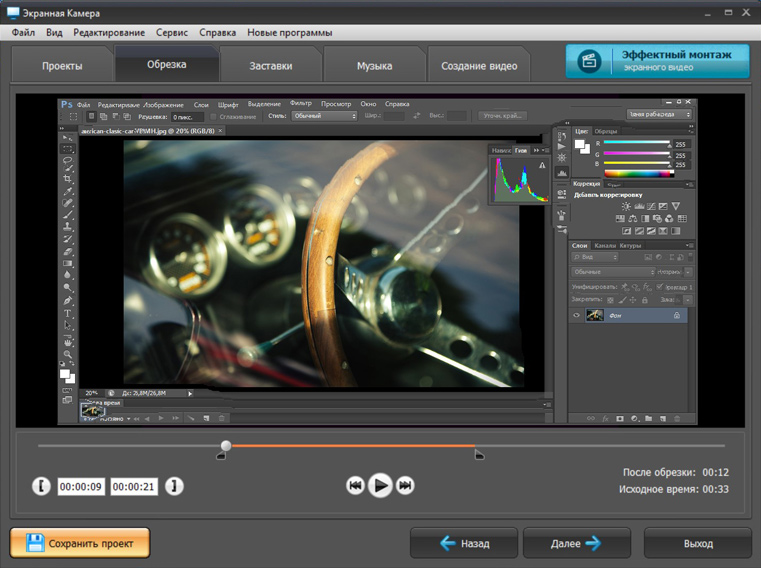
Экспорт стоит выбирать по конечной задаче. Для обычной отправки и публикации практичнее MP4; программа также предлагает AVI, MKV и MOV. Не увеличивайте разрешение при сохранении выше исходного размера захвата: это не добавит детализации интерфейсу, а файл станет тяжелее. Если текст в программе на записи выглядит мелким, правильнее увеличить масштаб интерфейса или записывать меньшую область, а не пытаться компенсировать это повышенным разрешением на экспорте.

2. Xbox Game Bar — самый быстрый штатный способ в Windows
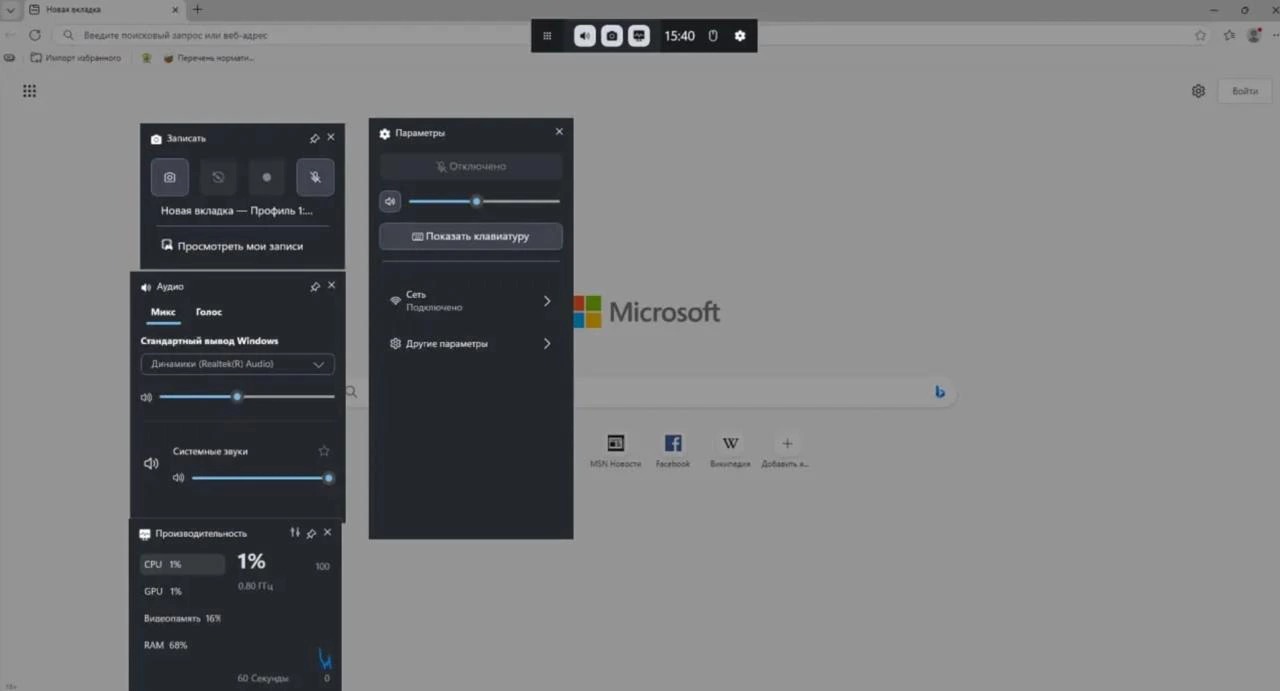
Xbox Game Bar подходит, когда нужно без установки стороннего ПО записать происходящее в игре или приложении. Главная комбинация — Win + Alt + R: она запускает и останавливает запись активного приложения. Саму панель можно открыть сочетанием Win + G, а микрофон во время захвата переключается через Win + Alt + M. Итог сохраняется в MP4 в папке «ВидеоCaptures».
ОС: Windows 11 и Windows 10.
Русский язык: есть в русской локализации Windows.
Лицензия: штатный компонент Windows; отдельная покупка для функции записи не требуется.
Пошаговая запись приложения или игры
- Откройте программу или игру, которую нужно записать. Game Bar привязывает запись к запущенному приложению, поэтому сначала подготовьте целевое окно.
- Нажмите Win + G. Если панель не открывается, проверьте в параметрах Windows раздел, связанный с играми и Xbox Game Bar, и убедитесь, что компонент включен.
- Проверьте системный звук. В Game Bar откройте Settings → Capturing и выберите вариант, при котором в запись попадают нужные звуки приложений и системы. Это особенно важно для вебинара, видеозвонка или демонстрации браузера.
- Начните запись Win + Alt + R. На экране появится компактный индикатор захвата. Микрофон можно включать и выключать сочетанием Win + Alt + M, не раскрывая всю панель.
- Остановите запись тем же Win + Alt + R. Откройте папку «ВидеоCaptures» и воспроизведите MP4-файл. В имени Microsoft добавляет название игры или приложения, а также дату и время.
Где Game Bar удобен, а где лучше выбрать другой способ
Сильная сторона Game Bar — минимальное число действий. Для записи бага в приложении, короткого игрового момента или демонстрации окна не нужно разбираться с источниками и кодеками. Но инструмент ориентирован именно на игру или приложение. Если требуется точно выделить прямоугольную область рабочего стола, удобнее «Ножницы» или сторонний рекордер. Если нужны несколько окон, веб-камера, отдельные сцены и точный контроль аудио, переходите к OBS Studio.
3. Ножницы (Snipping Tool) — запись выбранной области в Windows
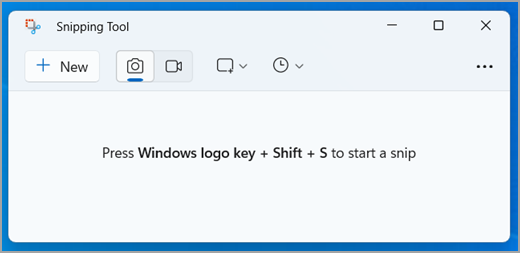
В актуальном приложении «Ножницы» есть режим видеозахвата прямоугольной области. Это хороший вариант для короткой инструкции: пользователь сразу очерчивает только тот участок интерфейса, который должен быть в кадре. Запускать программу вручную необязательно — сочетание Win + Shift + R сразу открывает инструмент выбора области для видеозаписи.
ОС: Windows 11 для режима видеозаписи; само приложение «Ножницы» также присутствует в Windows 10.
Русский язык: есть в русской локализации Windows.
Лицензия: штатное приложение Windows; отдельная покупка не требуется.
Как записать прямоугольную область
- Нажмите Win + Shift + R либо откройте «Ножницы», выберите режим Record и затем New.
- Выделите область мышью. Граница будущего кадра должна включать все меню и всплывающие окна, которые вы собираетесь показывать. Если окно программы во время демонстрации будет расширяться, оставьте небольшой запас.
- Нажмите Start. После начала записи не меняйте масштаб Windows и разрешение дисплея: такие изменения могут сдвинуть элементы за пределы выбранной области.
- Завершите запись кнопкой Stop. После этого ролик можно сохранить как есть. В текущих версиях Windows также предусмотрен переход к дальнейшему редактированию.
- Проверьте файл. Убедитесь, что курсор, выпадающие меню и подсказки не выходили за рамку. Если часть интерфейса обрезана, правильнее повторить захват с большей областью, чем растягивать готовое видео.
Windows сохраняет экранную видеозапись в MP4. Для быстрого вызова удобнее запомнить именно Win + Shift + R: похожая комбинация Win + Shift + S открывает режим обычного скриншота, а не видео.
4. OBS Studio — когда нужно управлять сценами, источниками и звуком
OBS Studio — бесплатная программа с открытым исходным кодом для Windows, macOS и Linux. В отличие от простых рекордеров, здесь запись строится из сцен и источников. В одну сцену можно добавить экран, окно приложения, игру, веб-камеру, изображения и другие элементы, расположить их внутри кадра и затем записывать готовую композицию. Именно поэтому OBS удобен для видеокурсов, игровых роликов, демонстраций с камерой и ситуаций, где одну запись нужно собирать из нескольких источников.
ОС: Windows 10/11, macOS и Linux; актуальные сборки выпускаются отдельно для поддерживаемых платформ.
Русский язык: есть; русская локализация присутствует в составе проекта.
Лицензия: бесплатно, открытый исходный код.
Первый запуск: настройте программу под запись, а не стрим
При первом старте OBS предлагает Auto-Configuration Wizard. Если основная задача — локальная запись, выбирайте сценарий, где приоритет отдан записи, а не трансляции. Мастер учитывает ресурсы компьютера и формирует базовую конфигурацию. Его можно снова открыть через Tools → Auto-Configuration Wizard, поэтому не нужно пытаться идеально подобрать параметры с первого раза.
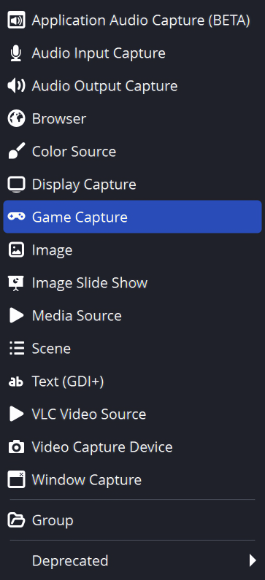
После мастера создайте сцену и добавьте источник. Для Windows и Linux используются Display Capture для всего монитора и Window Capture для отдельного окна. Для macOS 13 и новее OBS рекомендует источник macOS Screen Capture. Для трехмерных игр в Windows есть Game Capture.
Как записать экран в OBS Studio
- Создайте или выберите сцену. Для простой записи достаточно одной сцены.
- В панели Sources нажмите «+» и добавьте источник. Для целого монитора выбирайте Display Capture в Windows; для отдельной программы — Window Capture. На современном Mac используйте macOS Screen Capture.
- Проверьте картинку в окне предпросмотра. Если источник не заполняет кадр, измените его размер и положение. Не увеличивайте маленькое окно в несколько раз: мелкий текст станет мягким из-за масштабирования.
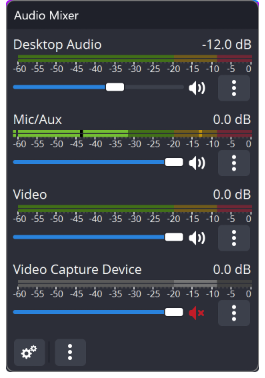
- Проверьте Audio Mixer. На индикаторах должны двигаться уровни Desktop Audio и Mic/Aux либо соответствующие им источники. Если шкала микрофона стоит на месте, откройте Settings → Audio и выберите устройство вручную.
- Откройте Settings → Output. Проверьте путь сохранения и параметры записи. Для первой настройки важнее получить стабильный тестовый файл, чем сразу поднимать качество до максимума.
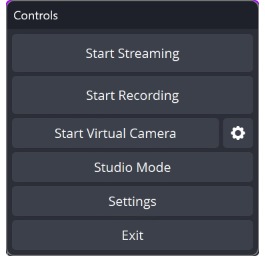
- Нажмите Start Recording. Выполните тест длительностью хотя бы минуту: откройте меню, прокрутите страницу, произнесите несколько фраз и дайте приложению воспроизвести звук.
- Нажмите Stop Recording и откройте файл. Просмотрите начало, середину и конец. В длинном скринкасте особенно важно убедиться, что звук не пропал после переключения устройства или выхода ноутбука из режима энергосбережения.
Почему в OBS появляется черный экран
Черный кадр нужно диагностировать от простого к сложному. Сначала проверьте, выбран ли правильный источник и правильный монитор. Затем убедитесь, что окно действительно существует и не свернуто таким способом, при котором приложение перестает отрисовывать содержимое. Для игры в Windows попробуйте Game Capture вместо обычного захвата окна. На Mac используйте macOS Screen Capture и проверьте системное разрешение на запись экрана для OBS. Если черный экран возникает только в одном защищенном видеосервисе, а рабочий стол записывается нормально, причина может быть в ограничении самого приложения.
Для углубленной настройки сцен, источников и записи можно отдельно открыть подробный разбор OBS Studio. Для простой одноразовой записи ноутбука все возможности OBS обычно не нужны: достаточно одной сцены, одного источника экрана и двух аудиоканалов.
5. Bandicam — отдельная область, окно или весь экран в Windows
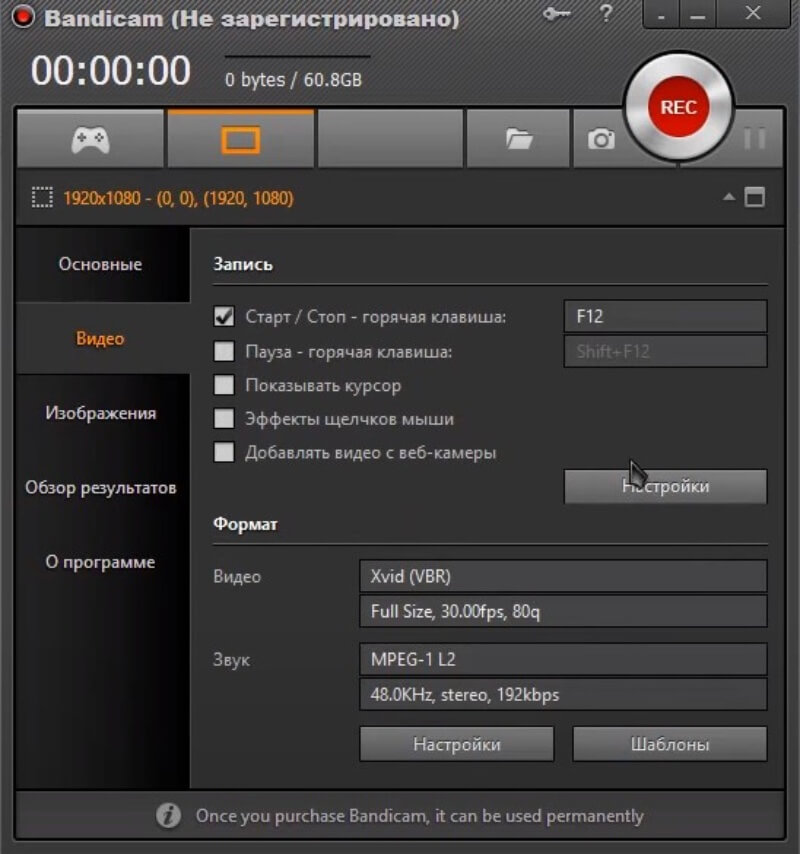
Bandicam рассчитан на регулярный захват экрана и игр. В Windows можно выбрать прямоугольную область, полноэкранный режим или конкретное окно. Для области программа показывает отдельную рамку с панелью управления; запись запускается кнопкой REC или клавишей F12. Системный звук и микрофон задаются в настройках аудио. На официальном сайте также распространяется отдельная версия для macOS, поэтому не стоит переносить названия пунктов Windows-интерфейса на Mac: рабочие процессы у редакций различаются.
ОС: Windows 11, 10, 8 и 7 в актуальной Windows-ветке; для macOS предлагается отдельный продукт.
Русский язык: есть.
Лицензия: условно-бесплатная; есть бесплатный режим и платная активация полной версии.
Как записать фрагмент экрана
- Запустите Bandicam и выберите Screen Recording. Для конкретного участка экрана откройте Rectangle on a screen или команду выбора области.
- Установите рамку. Включите в нее все меню, которые будут раскрываться во время демонстрации. Если важно сохранить пропорции 16:9, задайте размер заранее, а не растягивайте рамку на глаз во время записи.
- Настройте звук. Выберите устройство системного воспроизведения и микрофон. В Windows 11 программа также умеет работать со звуком конкретного окна при соответствующем режиме записи.
- Нажмите REC или F12. Во время захвата доступно рисование поверх экрана — стрелки, рамки и выделения полезны в обучающем ролике, когда нужно обратить внимание на кнопку.
- Нажмите F12 повторно для остановки. Откройте раздел с записанными видео и воспроизведите файл. Проверьте не только голос, но и системный звук: при подключении Bluetooth-гарнитуры Windows может сменить активное аудиоустройство.
Что учитывать в бесплатном режиме
В актуальной ветке Bandicam 2027 бесплатная версия ограничивает одну видео- или аудиозапись пятью минутами. Сам исходный захват сохраняется без водяного знака, но экспорт ролика после встроенного редактирования в бесплатной версии может получить водяной знак. Полная версия снимает лимит длительности. Для лекции или вебинара это принципиально: короткий тест пройдет нормально, а основная запись остановится на границе бесплатного ограничения.
В Bandicam 2027 появился встроенный инструмент для обрезки начала и конца записи с последующим экспортом. Он полезен для удаления технических пауз, но не превращает рекордер в полноценный нелинейный видеоредактор. Если нужно собирать несколько клипов, работать с многослойной графикой или сложным звуком, дальнейший монтаж все равно выполняется отдельно.
6. Screenshot в macOS — штатная запись через Shift + Command + 5
На Mac основной встроенный способ — приложение Screenshot, которое открывается сочетанием Shift + Command + 5. Внизу экрана появляется панель с командами снимка и видеозаписи. Можно записывать весь экран, выбранную область, а в macOS Tahoe 26 и новее Apple добавляет запись выбранного окна. Перед стартом через Options задаются микрофон, место сохранения, таймер и отображение кликов мыши.
ОС: macOS; часть режимов и параметров зависит от версии системы.
Русский язык: есть в русской локализации macOS.
Лицензия: штатное приложение macOS; отдельная покупка не требуется.

Как сделать запись на Mac
- Нажмите Shift + Command + 5. Выберите Record Entire Screen, Record Selected Window или Record Selected Portion в зависимости от версии macOS и задачи.
- Откройте Options. Выберите микрофон, папку сохранения и при необходимости таймер. Если вы записываете урок, включите отображение кликов мыши: вокруг указателя при клике появляется отметка, и зрителю проще следить за действиями.
- Настройте область. Для выбранного фрагмента перетащите границы рамки так, чтобы в нее попадали все выпадающие меню и панели.
- Нажмите Record. Перед стартом можно отменить операцию клавишей Esc.
- Остановите запись. Нажмите значок Stop в строке меню или Command + Control + Esc.
- Откройте миниатюру в углу. Ее можно использовать для быстрой проверки и простой правки. Если миниатюру не трогать, файл сохранится автоматически; по умолчанию место сохранения — рабочий стол.
Важное ограничение со звуком в macOS
В меню Options можно выбрать микрофон и записать голос вместе с экраном. Системный звук — отдельная функция: Apple указывает Include System Audio для macOS 27 Golden Gate и более новых систем. Поэтому на macOS Tahoe 26 отсутствие пункта захвата системного аудио в штатной панели не является ошибкой. Если задача — записывать звук конкретного приложения на такой системе, удобнее использовать рекордер, который поддерживает соответствующий аудиозахват, например OBS Studio с источником macOS Screen Capture на поддерживаемых версиях macOS.
В macOS Tahoe 26 на поддерживаемых моделях в Options также можно выбрать формат захвата: SDR использует H.264 и ориентирован на совместимость, HDR — HEVC и расширенный динамический диапазон. Для обычной видеоинструкции интерфейса SDR практичнее: файл проще открыть и отправить на разные устройства. HDR имеет смысл только тогда, когда материал и весь последующий процесс действительно рассчитаны на HDR.
7. QuickTime Player — запуск записи из меню приложения на Mac
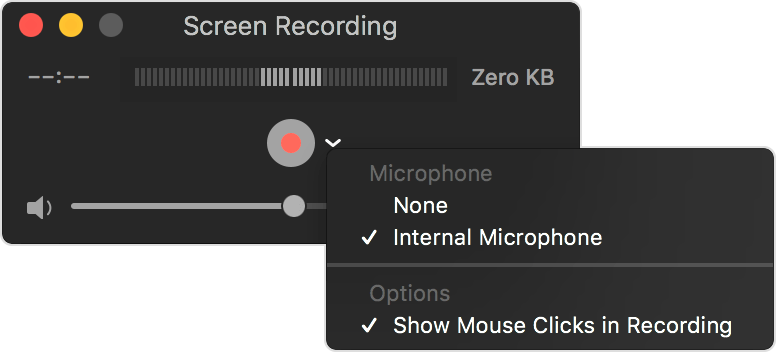
QuickTime Player остается вторым штатным маршрутом на Mac. Откройте программу из Applications, затем выберите File → New Screen Recording или нажмите Control + Command + N. На современных версиях macOS QuickTime может передать управление той же панели Screenshot, описанной выше. Если вместо нее появляется отдельное окно Screen Recording, используется классический интерфейс QuickTime.
ОС: macOS.
Русский язык: есть в русской локализации macOS.
Лицензия: QuickTime Player входит в macOS и не требует отдельной покупки.
Запись через QuickTime Player
- Откройте QuickTime Player. В строке меню выберите File → New Screen Recording.
- Посмотрите, какой интерфейс появился. Если открылась современная панель Screenshot, используйте режим всего экрана или выбранной области по предыдущей инструкции.
- Если появилось классическое окно Screen Recording, откройте меню рядом с кнопкой Record и выберите микрофон. Там же доступно отображение кликов мыши.
- Нажмите Record. Для полного экрана щелкните по экрану; для области протяните рамку и запустите запись внутри нее.
- Остановите запись значком Stop в строке меню или сочетанием Command + Control + Esc.
- Проверьте ролик. После остановки QuickTime автоматически открывает запись, поэтому можно сразу просмотреть начало и конец, а затем сохранить или передать файл дальше.
При автоматическом сохранении macOS использует имя вида Screen Recording с датой и временем и расширение MOV. Это удобно для быстрого поиска, но при серии дублей лучше сразу переименовывать удачные версии: через час несколько одинаково выглядящих файлов с датами различать заметно сложнее.
Как настроить звук, чтобы не получить немой ролик
Ошибки со звуком — самая неприятная часть экранной записи: изображение может выглядеть идеально, но повторить часовую лекцию из-за неверного микрофона уже нельзя. Поэтому аудио нужно проверять до основной сессии. Главная задача — разделить системный звук и микрофон. Это два разных источника, и включение одного не гарантирует запись второго.
Системный звук
Если записывается демонстрация программы, игра или вебинар, системный звук должен быть активен. В Xbox Game Bar для этого проверяют Settings → Capturing и режим захвата звуков. В OBS смотрят движение шкалы Desktop Audio либо добавленного прикладного аудиоисточника. В Bandicam выбирают устройство воспроизведения. В «Экранной Камере» источник системного звука задается в окне захвата.
На ноутбуке источник воспроизведения может поменяться автоматически после подключения HDMI-монитора, USB-док-станции или Bluetooth-наушников. Если индикатор звука перестал реагировать сразу после подключения гарнитуры, сначала проверьте именно выбранное устройство, а не переустанавливайте рекордер.
Микрофон
Для речи лучше использовать отдельный микрофон гарнитуры или USB-микрофон, если встроенный массив ноутбука ловит вентилятор и клавиатуру. Перед записью установите обычную рабочую громкость голоса и сделайте пробу с тем же расстоянием до микрофона, которое будет во время основной сессии. Слишком низкий уровень потом приходится сильно усиливать вместе с шумом; слишком высокий дает перегрузку, которую полноценно восстановить уже нельзя.
В OBS ориентируйтесь не только на то, что шкала движется, но и на запас до красной зоны. В Game Bar микрофон можно оперативно отключать и включать Win + Alt + M. В «Экранной Камере» и Bandicam микрофон выбирается до старта захвата. На Mac в Screenshot и классическом QuickTime источник задается в Options или меню записи.
Как избежать эха
Эхо появляется, когда один и тот же звук попадает в запись двумя путями. Типичный пример: вебинар звучит через динамики ноутбука, микрофон снова улавливает его, а рекордер параллельно пишет системный аудиоканал. Решение простое: использовать наушники или снизить акустическую связь между динамиками и микрофоном. В OBS дополнительно проверьте, не добавлено ли одно и то же устройство в микшер дважды.
Как выбрать область и разрешение записи
Для интерфейсного видео важнее не максимальное разрешение как таковое, а читаемость элементов. Если на экране ноутбука открыта программа 2560×1600, а зритель будет смотреть ролик в небольшом окне, мелкий текст все равно станет трудночитаемым. Эффективнее увеличить масштаб интерфейса или записать меньшую область вокруг нужной панели. Это уменьшает количество пустого пространства и делает курсор заметнее.
Когда ролик предназначен для монтажа с последующим кадрированием, оставьте небольшой запас вокруг рабочей области. Но чрезмерный запас заставляет затем увеличивать фрагмент и снижает резкость текста. Для записи окна лучше заранее привести его к стабильному размеру и не менять масштаб приложения во время дубля.
- Полный экран выбирайте для игр, презентаций и ситуаций, где важен контекст всего рабочего стола.
- Отдельное окно удобно для демонстрации одного приложения, особенно когда другие окна не должны попадать в кадр.
- Прямоугольная область лучше для точечной инструкции: она позволяет сразу исключить панель задач, вкладки и личные уведомления.
- Сцена OBS нужна, когда область кадра нужно собирать из нескольких элементов — например, рабочего стола, камеры и изображения.
Чек-лист перед длинной записью
Для десятисекундной демонстрации ошибку легко исправить повторным дублем. Для лекции на час цена ошибки значительно выше, поэтому перед стартом полезно пройти короткий технический чек-лист.
- Подключите ноутбук к питанию или убедитесь, что заряда хватает с запасом.
- Проверьте свободное место на диске и папку, куда сохраняется видео.
- Отключите режим сна на время записи, если он может сработать при длинной демонстрации без ввода с клавиатуры.
- Закройте личные уведомления, почту и мессенджеры.
- Проверьте выбранный экран или окно, особенно при подключенном втором мониторе.
- Произнесите тестовую фразу и запустите звук в записываемом приложении.
- Сделайте короткий файл и воспроизведите его, проверив изображение, системный звук и микрофон.
- Только после этого начинайте основной дубль.
Что делать сразу после остановки записи
Не отправляйте файл сразу после нажатия Stop. Сначала проверьте его как готовый материал. Для короткого ролика достаточно полного просмотра; для длинного — минимум начала, середины и последних минут. Так можно заметить пропавший звук, зависший кадр, смену активного монитора или непреднамеренное окно поверх нужного приложения.
1. Проверьте начало и конец
В начале обычно остается курсор, который ищет кнопку запуска, а в конце — движение к кнопке Stop. Если программа предлагает обрезку, удалите эти участки. В «Экранной Камере» это можно сделать сразу после захвата; для Game Bar и других простых рекордеров понадобится отдельный этап редактирования.
2. Переименуйте файл
Имя с датой удобно только до тех пор, пока дублей мало. Для проекта лучше использовать понятную схему: тема, номер дубля и статус. Например, «настройка-цвета_дубль-03_готово». Это снижает риск отправить промежуточный файл вместо финального.
3. Сохраните исходник до монтажа
Если запись важная, не монтируйте единственный экземпляр. Скопируйте исходный файл или работайте в редакторе, который не перезаписывает оригинал. Особенно это важно перед перекодированием: повторное сжатие ухудшает четкость текста и мелких линий интерфейса.
4. Проверьте читаемость после экспорта
Готовый MP4 нужно открыть отдельно от монтажного проекта. Посмотрите участки с мелким текстом и быстрым движением. Если интерфейс стал заметно размытым, причина обычно в слишком агрессивном сжатии, слишком низком разрешении или повторном перекодировании. Если ролик предназначен для мессенджера, учитывайте, что сервис может дополнительно пережимать видео после загрузки.
Типичные проблемы и диагностика
Запись не запускается
Проверка: попробуйте записать обычное окно браузера или проводника. Если оно записывается, а конкретное приложение — нет, проблема связана с целью захвата, а не с рекордером в целом. В Game Bar убедитесь, что открыто приложение, которое можно выбрать как цель. В OBS проверьте, что источник добавлен в текущую сцену и не скрыт значком видимости.
Исправление: смените тип источника: окно вместо экрана или наоборот, а для игры в OBS — Game Capture. На Mac выдайте приложению разрешение на запись экрана, когда система его запрашивает. Для защищенного видеоконтента учитывайте ограничение самого приложения.
Видео записалось, но микрофона нет
Проверка: откройте системные настройки звука и произнесите фразу. Индикатор входного устройства должен реагировать. Затем проверьте тот же источник внутри рекордера. В OBS смотрите Mic/Aux, в Game Bar — состояние микрофона, в Bandicam и «Экранной Камере» — выбранное устройство.
Исправление: выберите нужный микрофон заново, проверьте разрешение приложения на доступ к микрофону и повторите короткую запись. Если подключена гарнитура, убедитесь, что система не переключилась на встроенный микрофон ноутбука.
Есть голос, но нет звука программы
Проверка: воспроизведите ролик или музыку в целевом приложении и посмотрите, двигается ли индикатор системного аудио до начала записи. В Game Bar проверьте Capturing; в OBS — Desktop Audio или источник звука приложения; в Bandicam — устройство воспроизведения.
Исправление: выберите правильное устройство системного звука после подключения HDMI, USB-аудио или Bluetooth. На macOS не путайте запись микрофона со штатной записью системного звука: доступность второго зависит от версии системы и выбранного инструмента.
На записи черный экран
Проверка: запишите другой объект — рабочий стол, обычное окно и тестовую страницу. Если черный экран возникает только в конкретном приложении, возможна защита от захвата. Если черным оказывается любой источник, проблема в настройке рекордера или разрешениях.
Исправление: в OBS смените Display Capture на Window Capture или Game Capture в зависимости от цели, проверьте выбранный монитор. На Mac проверьте разрешение на захват экрана. В Windows при нескольких графических адаптерах не смешивайте симптомы: сначала убедитесь, что выбран правильный экран и источник, затем уже меняйте расширенные графические настройки.
Курсор и меню выходят за границы
Причина: область выбрана слишком тесно. Выпадающее меню может открываться за пределами окна, а всплывающая подсказка — уходить вправо или вниз.
Исправление: повторите дубль с небольшим запасом по краям. Для обучения лучше получить чуть больше фона и аккуратно кадрировать его на монтаже, чем потерять половину меню в исходнике.
Видео дергается или ноутбук сильно шумит
Проверка: закройте тяжелые фоновые программы и посмотрите загрузку процессора и видеокарты. В OBS не начинайте с чрезмерно тяжелых параметров; запустите Auto-Configuration Wizard и сделайте тест. Для статичной инструкции интерфейса нет смысла нагружать ноутбук настройками, рассчитанными на динамичную игру.
Исправление: уменьшите разрешение или частоту кадров записи до уровня, достаточного для конкретной задачи, и повторите короткий тест. Для учебного ролика важнее стабильное движение курсора и четкий текст, чем формально максимальные параметры.
Файл слишком большой
Причина: высокое разрешение, высокая частота кадров, большой битрейт или длинная запись. Размер также растет, если захватывается весь экран ноутбука с высоким разрешением, хотя полезная информация занимает небольшой участок.
Исправление: записывайте только нужную область, избегайте лишнего масштабирования при экспорте и не храните несколько ненужных промежуточных копий в максимальном качестве. Исходник, который еще предстоит монтировать, лучше не пережимать многократно.
Какой способ выбрать для конкретной задачи
| Задача | Рациональный вариант | Что проверить перед стартом |
|---|---|---|
| Показать ошибку в программе Windows за минуту | Xbox Game Bar | активное приложение, системный звук, микрофон |
| Записать только небольшую область окна | Ножницы или Экранная Камера | границы области и всплывающие меню |
| Сделать видеоурок и сразу убрать паузы | Экранная Камера | режим захвата, звук, запас по краям для обрезки |
| Записать игру с голосом и камерой | OBS Studio или Bandicam | источник игры, микрофон, камера, нагрузка на систему |
| Собрать экран, камеру и несколько окон в одном кадре | OBS Studio | сцена, порядок источников, уровни Audio Mixer |
| Быстро записать Mac без установки ПО | Screenshot | область, микрофон, папка сохранения |
| Запустить запись Mac через привычное меню плеера | QuickTime Player | какой интерфейс открылся: QuickTime или Screenshot |
Для большинства бытовых задач не стоит начинать с самого сложного инструмента. Если Windows уже решает задачу через Game Bar или «Ножницы», отдельная программа не нужна. Переход к OBS оправдан источниками и композицией, к Bandicam — режимами захвата и регулярной работой на Windows, к «Экранной Камере» — необходимостью быстро привести скринкаст в порядок сразу после записи.
Часто задаваемые вопросы
Отличается ли запись экрана на ноутбуках HP, ASUS, Lenovo или Acer?
Бренд ноутбука почти не меняет базовую процедуру. Определяющее значение имеет операционная система и установленное приложение. На ноутбуке с Windows работают те же Game Bar, «Ножницы», OBS Studio, Bandicam и «Экранная Камера»; на MacBook — Screenshot, QuickTime Player и OBS Studio. Различия конкретной модели чаще касаются микрофона, разрешения дисплея, мощности процессора и видеокарты, а не последовательности нажатий.
Можно ли записать экран ноутбука без установки программ?
Да. В Windows для игры или приложения используется Xbox Game Bar, а для прямоугольной области — видеорежим «Ножниц». На Mac встроена панель Screenshot, а QuickTime Player также запускает экранную запись. Сторонний рекордер нужен не потому, что система совсем не умеет писать экран, а ради дополнительных режимов, монтажа, нескольких источников или более удобного контроля звука.
Как записать экран и одновременно говорить в микрофон?
В Game Bar включите микрофон и при необходимости переключайте его Win + Alt + M. В OBS выберите микрофон в Settings → Audio и контролируйте уровень Mic/Aux. В Bandicam и «Экранной Камере» укажите микрофон в настройках перед стартом. В Screenshot и QuickTime на Mac выберите микрофон в Options или меню записи. В каждом случае перед основным дублем запишите короткую фразу и воспроизведите файл.
Как записать только одно окно, чтобы уведомления не попали в видео?
В «Экранной Камере» есть режим выбранного окна. В OBS добавьте Window Capture, а на современном Mac в поддерживаемой версии Screenshot доступна запись выбранного окна. Bandicam предлагает режим конкретного окна. Game Bar ориентируется на выбранное приложение, но для точного контроля границ и поведения всплывающих элементов удобнее использовать инструмент с явным выбором окна или области.
Почему системный звук слышен в наушниках, но его нет в записи?
Наиболее частая причина — рекордер пишет другое устройство воспроизведения. Это бывает после подключения Bluetooth-наушников, HDMI-монитора или USB-док-станции. Проверьте устройство в Windows и внутри программы, затем сделайте новый короткий тест. На Mac дополнительно учитывайте версию macOS: штатная поддержка включения системного аудио в Screenshot привязана к более новым выпускам системы.
Нужно ли записывать экран в 4K?
Только если исходный экран, содержание и дальнейшая публикация действительно требуют 4K. Для обычной инструкции по интерфейсу чаще важнее крупный масштаб текста и правильно выбранная область. Запись всего 4K-дисплея ради небольшого окна увеличивает нагрузку и размер файла, но не делает мелкие кнопки автоматически удобнее для просмотра.
Что лучше для длинной лекции: встроенное средство или OBS Studio?
Если нужна только запись одного приложения и вы уже проверили стабильность встроенного средства, усложнять схему необязательно. OBS Studio дает больше контроля: можно отдельно видеть уровни аудио, выбирать источники и строить сцену. Для длинной записи важнее не название программы, а предварительный тест, свободное место на диске, стабильный источник звука и отсутствие ограничения по длительности в используемой редакции.
Вывод
Для Windows самый короткий путь — сначала проверить штатные средства: Game Bar записывает игру или приложение, а «Ножницы» позволяют выделить прямоугольную область. Если ролик нужно сразу обрезать и подготовить к экспорту, «Экранная Камера» объединяет захват и базовый монтаж. Для нескольких источников, камеры, раздельного аудио и сложной композиции логичнее OBS Studio; Bandicam удобен как отдельный Windows-рекордер с несколькими режимами захвата. На Mac начинайте с Shift + Command + 5, а QuickTime Player используйте как альтернативный вход в тот же процесс записи.
Перед любой важной записью сделайте короткий тест и воспроизведите его. Проверьте три вещи: в кадр попадает нужная область, системный звук действительно слышен, а микрофон записывает выбранное устройство. Такой контроль занимает меньше минуты и предотвращает главную проблему экранных записей — идеально проведенную демонстрацию, которую приходится повторять из-за отсутствующего звука или неверного источника.












