


Наклон на один-два градуса особенно заметен там, где в кадре есть вода, архитектура, оконные проёмы, столбы или длинные линии мебели. Исправление занимает от нескольких секунд до пары минут, но сначала нужно понять, что именно произошло: весь кадр повернут, перспективные линии сходятся или сама выбранная «опора» в сцене на самом деле наклонная. Если перепутать эти случаи, легко получить формально ровный горизонт и одновременно заваленные стены.
Ниже разобраны шесть воспроизводимых способов: основной — в ФотоМАСТЕРе, затем Adobe Photoshop, приложение «Фото» на iPhone, Google Photos на Android, Adobe Lightroom Classic и браузерный Fotor. Для каждого способа есть точный порядок действий, проверка результата и решение типичной ошибки. Отдельно показано, как отличить обычный наклон от перспективного искажения и сколько пространства оставить по краям, чтобы после поворота не срезать важные детали.
- Сначала определите: наклон, перспектива или намеренный приём
- Какой способ выбрать
- Подготовка: что сделать до поворота
- Что происходит с файлом при повороте
- Способ 1. ФотоМАСТЕР: выравнивание по сетке через «Геометрию»
- Пошагово
- Второй путь: «Обрезка и поворот»
- Как проверить результат и откатить ошибку
- Способ 2. Adobe Photoshop: Crop Tool и Straighten
- Пошагово через Crop Tool
- Когда полезен Ruler Tool
- Ошибка: горизонт ровный, а дом всё ещё «падает»
- Способ 3. «Фото» на iPhone: выпрямление без отдельного редактора
- Пошагово
- Как вернуться к оригиналу
- Способ 4. Google Photos на Android: Straighten внутри Crop
- Пошагово
- Когда вместо Straighten нужен Perspective
- Способ 5. Adobe Lightroom Classic: Angle, Auto и обратимое кадрирование
- Пошагово через Angle
- Не путайте Crop и Transform
- Когда Auto стоит перепроверить
- Способ 6. Fotor: выровнять фото в браузере
- Пошагово
- Как выровнять горизонт и не испортить композицию
- 1. Смотрите на весь кадр, а не на одну линию
- 2. Не используйте берег как абсолютный эталон
- 3. Оставляйте запас по краям при съёмке
- 4. Сначала поворот, потом перспектива
- 5. Не исправляйте сильный наклон «до упора», не проверив потери
- Как не заваливать горизонт во время съёмки
- Включите сетку или электронный уровень
- Проверяйте крен после перестановки штатива
- Следите за положением корпуса при съёмке с рук
- Не ориентируйтесь только по краю экрана
- Типичные ошибки после выравнивания и как их исправить
- Ошибка 1. Исправлять угол по наклонной поверхности
- Ошибка 2. Считать любой наклон дефектом
- Ошибка 3. Слишком рано обрезать края
- Ошибка 4. Проверять только на большом увеличении
- Ошибка 5. Пытаться выправить дисторсию поворотом
- Контроль результата перед сохранением или экспортом
- Как выбрать эталонную линию в сложной сцене
- Пейзаж с водой
- Город и архитектура
- Интерьер
- Портрет на улице
- Предметная съёмка
- Когда выгоднее взять другой кадр из серии
- FAQ
- Можно ли выровнять горизонт без обрезки фотографии?
- На сколько градусов обычно нужно поворачивать фото?
- Что делать, если горизонт не виден?
- Почему после выравнивания фотография стала «кривее»?
- Нужно ли выравнивать горизонт до цветокоррекции?
- Можно ли доверять автоматическому выравниванию?
- Как отличить завал от перспективы за несколько секунд?
- Что лучше для одного снимка: компьютер или телефон?
- Итог: безопасный порядок выравнивания
- Предложить модель для рейтинга
Сначала определите: наклон, перспектива или намеренный приём
Обычный завал горизонта возникает, когда камера во время съёмки повернута вокруг оптической оси. В таком кадре линия моря, пола или крыши идёт под углом, а вертикальные ориентиры одновременно наклоняются в ту же сторону. Исправляется это простым вращением изображения с последующим кадрированием пустых углов.
Перспективное искажение выглядит иначе. Например, вы снимаете высокое здание снизу, и его вертикали сходятся кверху, хотя одна из горизонтальных линий может оставаться ровной. Простого поворота здесь недостаточно: нужен инструмент геометрии, вертикальной или горизонтальной перспективы. Если пытаться лечить перспективу только вращением, одна группа линий выровняется, а другая станет ещё менее естественной.
Намеренный наклон тоже не требует обязательного исправления. Выраженный диагональный кадр может быть частью композиции. Проблема возникает прежде всего тогда, когда наклон выглядит случайным: линия воды уходит на несколько градусов, а остальные элементы не поддерживают диагональную структуру. Перед коррекцией решите, должна ли сцена выглядеть устойчивой или динамический перекос сделан осознанно.
В пейзаже ориентиром чаще служит дальняя граница воды и неба, но не берег на переднем плане: линия берега может уходить в глубину и по законам перспективы быть наклонной. В городе полезнее сравнивать несколько независимых прямых — край окна, колонну, столб, горизонтальный шов фасада. Ствол дерева хуже подходит как эталон: он не обязан расти строго вертикально.
Быстрая диагностика: если все устойчивые линии кадра повернуты примерно на один угол — сначала исправляйте вращение. Если вертикали сходятся, а разные части кадра требуют разных углов — переходите к геометрии и перспективе. Не пытайтесь сделать «горизонтальной» линию, которая в реальной сцене уходит в глубину.
Какой способ выбрать
| Инструмент | Где работает | Как выполняется выравнивание | Когда особенно уместен |
|---|---|---|---|
| ФотоМАСТЕР | Windows и macOS | Ручной поворот в «Геометрии» с сеткой и автоматическим отсечением краёв | Нужна понятная коррекция на компьютере и контроль по сетке |
| Adobe Photoshop | Настольный редактор | Crop Tool → Straighten: проводится линия вдоль эталонного края | Кадр уже обрабатывается в Photoshop и нужно быстро совместить выпрямление с кадрированием |
| «Фото» на iPhone | iPhone | Edit → Crop → отдельный регулятор выпрямления | Нужно поправить кадр на телефоне без переноса файла |
| Google Photos | Android | Edit → Crop → Straighten; рядом находятся Rotate и Perspective | Нужна мобильная коррекция с возможностью отдельно поправить перспективу |
| Adobe Lightroom Classic | Настольный редактор и каталог | Develop → Crop; Angle вручную или Auto автоматически | Фотография уже находится в каталоге и важна обратимая обработка |
| Fotor | Браузер | Upload Image → точная регулировка угла Straighten | Не хочется устанавливать программу и допустима загрузка файла в веб-редактор |
Разница между способами не в самой геометрии поворота, а в рабочем процессе. На телефоне важнее исправить кадр и сохранить его за минуту. В Lightroom Classic ценна обратимость: кадрирование можно снова открыть и изменить. В Photoshop удобно задать эталон прямой линией. В ФотоМАСТЕРе выравнивание вынесено в отдельный блок геометрии, а Fotor полезен как браузерный вариант для разовой работы.
Подготовка: что сделать до поворота
Сначала откройте исходник в максимальном доступном качестве. Не начинайте с уменьшенной копии из мессенджера, если у вас сохранился оригинал с камеры или телефона: после поворота часть краёв всё равно будет потеряна при кадрировании, поэтому лишний запас разрешения полезен. Для JPEG безопаснее сохранить исправленную версию отдельным файлом, если редактор не поддерживает обратимые правки.
До выравнивания найдите две-три опорные линии. Для морского пейзажа это дальняя линия воды, для интерьера — кромка пола и вертикаль стены, для предметной фотографии — край стола и стойка фона. Одна единственная линия может вводить в заблуждение. Если несколько независимых ориентиров согласуются, угол выбран правильно.
Проверьте, что после поворота останется место для главного объекта. Геометрия неизбежна: повернутый прямоугольник перестаёт полностью вписываться в исходные границы, поэтому появляются пустые треугольники по углам. Большинство редакторов скрывает их кадрированием. Чем больше угол, тем заметнее потеря по краям. Если лицо, руки, верх здания или надпись находятся вплотную к рамке, перед применением коррекции оцените, что будет отрезано.
Не смешивайте два этапа. Сначала приведите в порядок вращение, затем оцените перспективу. После этого уже имеет смысл окончательно кадрировать композицию. Такой порядок упрощает контроль: иначе можно несколько раз передвигать границы кадра и каждый раз терять немного полезной площади.
Для снимков, которые важны как исходный материал, сохраните оригинал до начала работы. В мобильных «Фото» и Lightroom Classic правки обратимы, но отдельная копия всё равно удобна, когда изображение предстоит отправлять в печать, отдавать заказчику или повторно обрабатывать в другом редакторе.
Что происходит с файлом при повороте
Поворот на произвольный угол отличается от простого разворота на 90 градусов. Редактор пересчитывает положение пикселей относительно новой сетки изображения, а затем формирует прямоугольный кадр. Поэтому для точной фотографии лучше выполнить геометрию один раз, а не несколько раз сохранять JPEG после каждого небольшого изменения. Повторное сохранение JPEG добавляет ещё один цикл сжатия, а серия отдельных трансформаций усложняет контроль того, какой участок кадра уже был обрезан.
Если работаете с RAW в редакторе с параметрической обработкой, сначала задайте угол и итоговую рамку, а экспортируйте JPEG или TIFF уже после остальных корректировок. Если исходник только JPEG, сохраните исправленный вариант под новым именем. Так остаётся возможность вернуться к полной площади кадра, если позже выяснится, что автоматический кроп убрал важную деталь.
Отдельно проверьте горизонт после изменения соотношения сторон. Например, переход к квадрату или вертикальному формату сам по себе не меняет угол, но новый кроп может сместить визуальный центр и сделать небольшой перекос заметнее. Правильная последовательность остаётся прежней: выравнивание, перспектива, окончательная рамка, затем экспорт.
Способ 1. ФотоМАСТЕР: выравнивание по сетке через «Геометрию»
В актуальной версии путь к точной коррекции начинается с раздела «Инструменты» и команды «Геометрия». В ней есть «Поворот», а сетка появляется при работе с ползунком. Это удобнее, чем вращать кадр на глаз: вы одновременно видите линию горизонта и несколько параллельных направляющих.
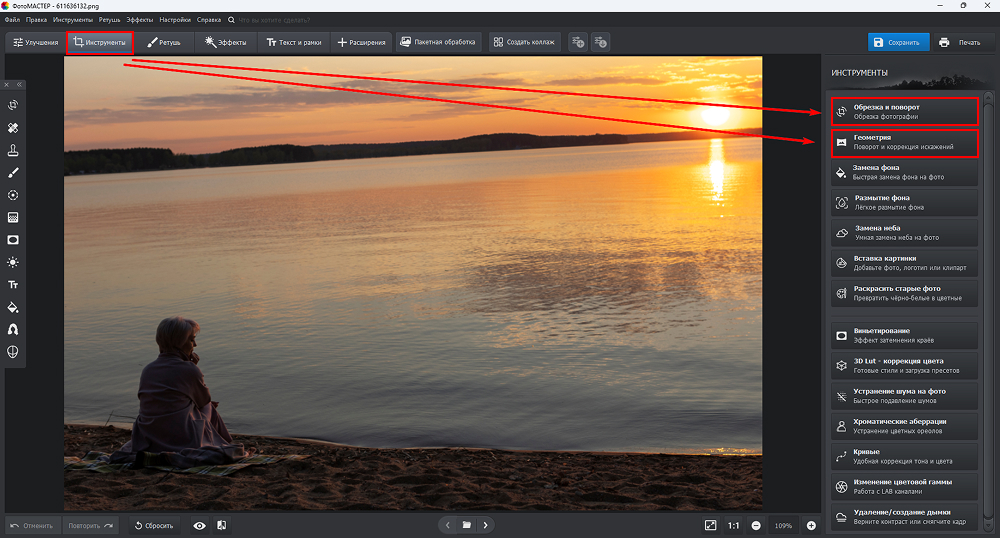
Пошагово
- Откройте фотографию. Если исходник важен, заранее оставьте его копию без изменений.
- Перейдите в «Инструменты» → «Геометрия». Не выбирайте коррекцию вертикали, если проблема состоит только в общем наклоне кадра.
- Найдите параметр «Поворот». Наведите курсор на его ползунок: рабочая область получает сетку, по которой проще сравнить горизонтальные и вертикальные ориентиры.
- Передвигайте ползунок небольшими шагами. Для пейзажа совмещайте с сеткой дальний горизонт, для архитектуры сверяйте не одну стену, а несколько конструктивных линий.
- Проверьте автоматическое кадрирование краёв. При вращении редактор отсекает область за пределами нового прямоугольника. До применения убедитесь, что важный объект не оказался слишком близко к рамке.
- Нажмите «Применить». После этого сравните исправленную версию с исходной и только затем переходите к сохранению.
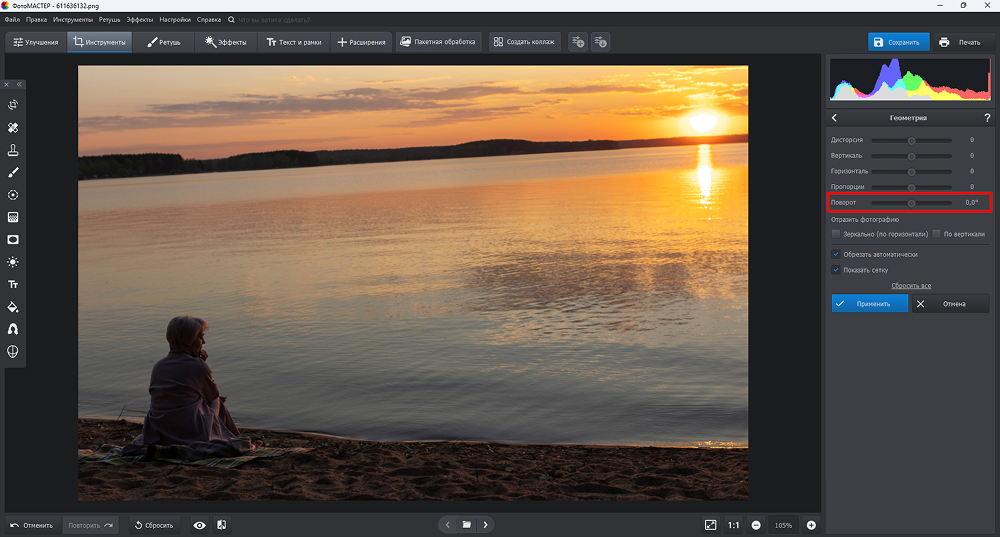
Если наклон небольшой, не стремитесь получить математическую симметрию любой ценой. После поворота посмотрите на изображение целиком, а не только на линию воды. Иногда строгая привязка к одному ориентиру делает заметнее перспективу в другой части кадра. В архитектурном снимке после обычного поворота может потребоваться отдельная коррекция «Вертикаль» или «Горизонталь» — это уже исправление перспективы, а не горизонта.
Второй путь: «Обрезка и поворот»
Когда вместе с выравниванием нужно сразу изменить композицию, полезен модуль «Обрезка и поворот». Он позволяет выбрать вариант сетки, задать угол и сразу сформировать новый кадр. Такой путь удобен, когда после вращения всё равно нужно убрать пустой передний план или сместить линию горизонта к трети изображения.
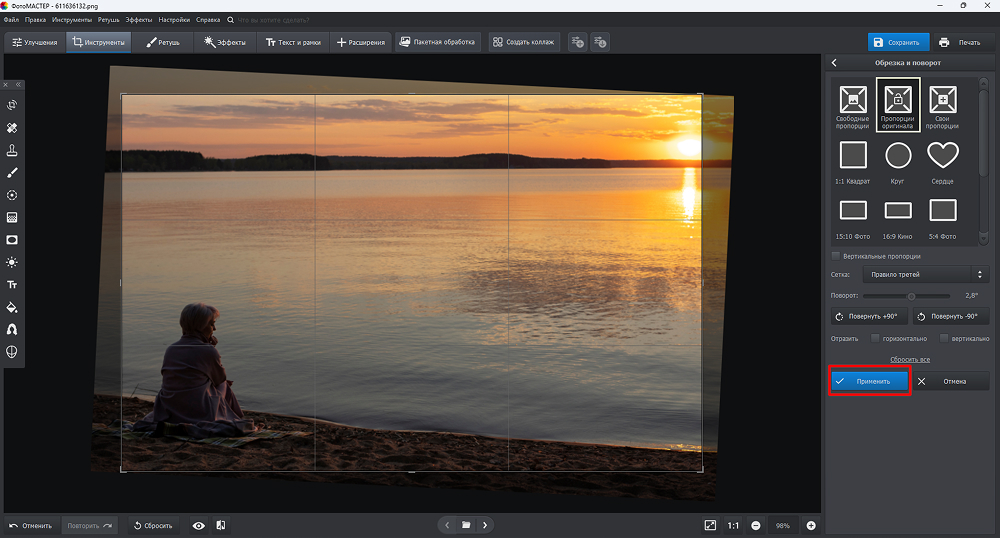
Как проверить результат и откатить ошибку
После применения переключитесь на сравнение до/после. Смотрите не только на горизонт, но и на расстояние от главного объекта до краёв. Если важная деталь срезана, отмените действие и уменьшите угол либо выберите другой вариант кадрирования. При перспективном искажении вернитесь в «Геометрию» и работайте с соответствующими ползунками, не пытаясь компенсировать схождение вертикалей дополнительным поворотом.
Способ 2. Adobe Photoshop: Crop Tool и Straighten
В Photoshop самый прямой способ — инструмент Crop Tool. В его панели параметров есть Straighten: пользователь проводит линию вдоль края, который должен стать строго горизонтальным или вертикальным, после чего редактор рассчитывает угол сам. Это особенно удобно на морском горизонте, столешнице, карнизе или другом длинном прямом ориентире.
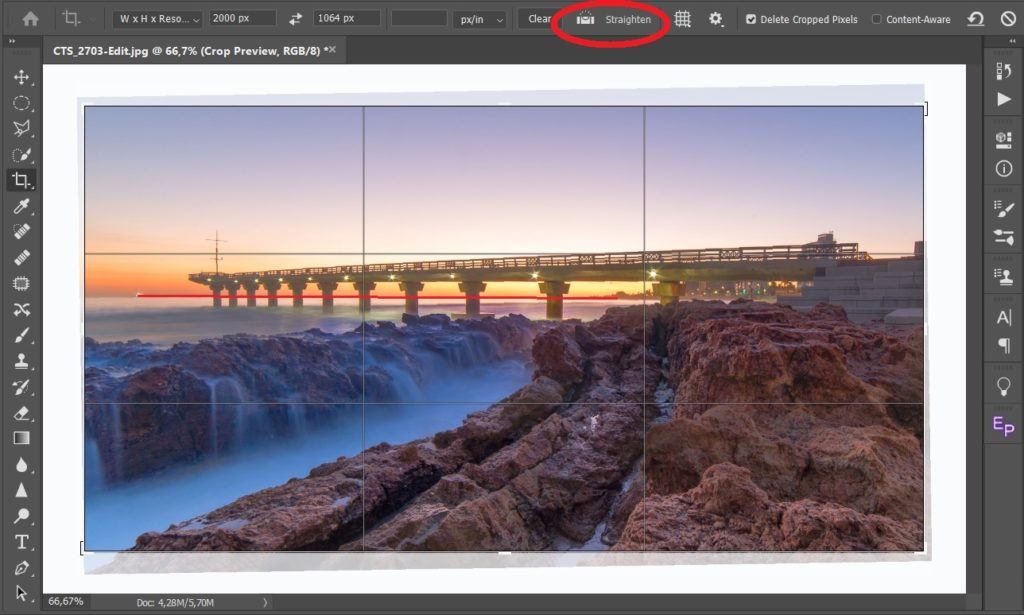
Пошагово через Crop Tool
- Откройте изображение и выберите Crop Tool на панели инструментов. Быстрая клавиша — C.
- В верхней панели параметров выберите Straighten.
- Нажмите в начале прямого ориентира и протяните линию вдоль него. Для горизонта моря проводите линию по дальней границе воды, а не по диагональному берегу переднего плана.
- Отпустите кнопку мыши. Photoshop повернёт изображение так, чтобы проведённая линия стала горизонтальной или вертикальной.
- Проверьте рамку кадрирования. Потяните углы или стороны Crop, если автоматический вариант режет значимую деталь.
- Подтвердите операцию кнопкой Done в контекстной панели либо Enter в Windows / Return в macOS.
Главное преимущество этого способа — не нужно угадывать градусы. Однако качество результата зависит от выбранной линии. Например, верхний край стола, снятого под углом, не обязан быть горизонтальным в проекции. Если после выпрямления стены начали выглядеть странно, отмените действие и выберите другой ориентир.
Когда полезен Ruler Tool
У Photoshop есть второй официальный путь: Ruler Tool. Он скрывается в группе с Eyedropper. Проведите линейку вдоль важного горизонтального или вертикального элемента и нажмите Straighten в панели параметров. По умолчанию Photoshop выпрямляет изображение и автоматически кадрирует его. Если при нажатии Straighten удерживать Alt в Windows или Option в macOS, автоматическое кадрирование можно избежать, но тогда по краям останутся области, которые придётся обрабатывать отдельно.
Этот вариант полезен, когда Crop Tool уже задействован под конкретную композицию и не хочется менять рамку до вычисления угла. Но для обычной фотографии Crop + Straighten быстрее: вы сразу видите и поворот, и итоговый кадр.
Ошибка: горизонт ровный, а дом всё ещё «падает»
Причина почти всегда не в недостаточном вращении, а в перспективе. Если камера была направлена вверх или в сторону, вертикальные линии сходятся. Дополнительный поворот только переносит проблему. Для такого кадра после выравнивания используйте отдельные инструменты перспективной коррекции, например Perspective Crop, и выстраивайте рамку по реальным краям объекта.
Способ 3. «Фото» на iPhone: выпрямление без отдельного редактора
В приложении «Фото» на iPhone инструменты поворота, кадрирования и коррекции геометрии находятся в одном режиме. Для простого завала нужен регулятор выпрямления, а отдельные соседние регуляторы отвечают за вертикальный и горизонтальный наклон перспективы. Это важное разделение: не используйте перспективную коррекцию вместо обычного поворота.
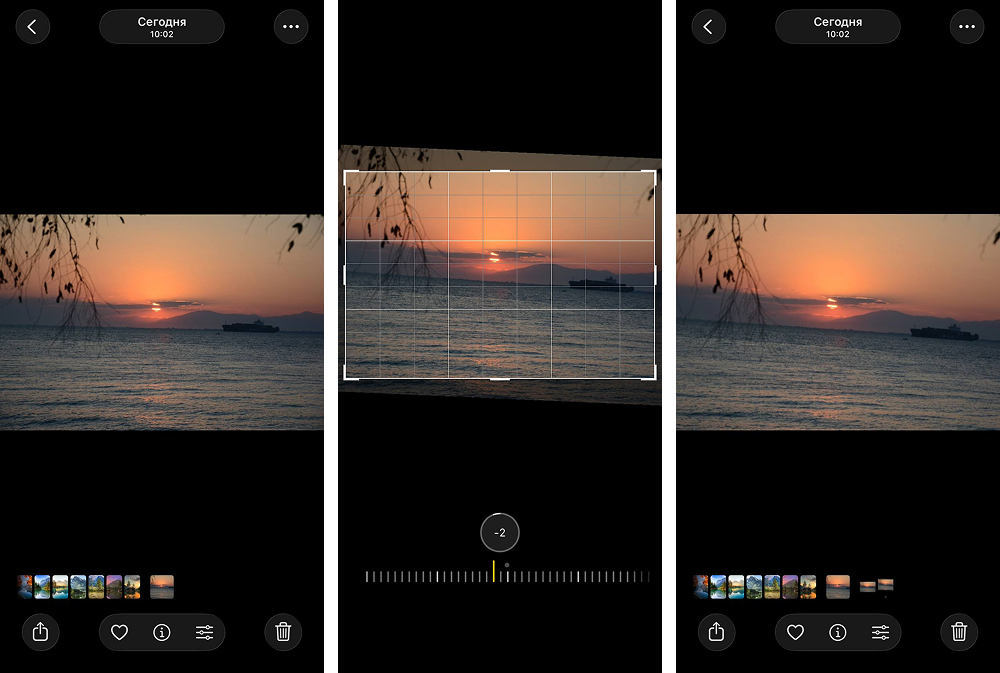
Пошагово
- Откройте нужный снимок в приложении «Фото».
- Нажмите «Править» / Edit, затем выберите «Обрезка» / Crop.
- Под рамкой выберите кнопку выпрямления. Не переключайтесь на вертикальный или горизонтальный наклон, пока не устранён общий поворот кадра.
- Двигайте ползунок. На экране отображается величина коррекции, а сетка помогает сравнить горизонт и вертикали.
- Посмотрите на края: после поворота приложение меняет вписывание снимка в рамку. Убедитесь, что лицо, ступни, вершина здания или другой важный элемент не обрезаны.
- Нажмите «Готово» / Done.
Для проверки удерживайте внимание сразу на двух типах линий: дальний горизонт и вертикальные объекты. Если горизонт стал ровным, а стены по-прежнему сходятся, не возвращайте наклон обратно. Переключитесь на вертикальный или горизонтальный регулятор перспективы и корректируйте уже второй тип искажения.
Как вернуться к оригиналу
Правки в «Фото» можно отменить и после сохранения: снова откройте снимок, перейдите в Edit и используйте Revert, чтобы вернуть исходное состояние. Это удобно, если вы заметили слишком тесное кадрирование уже после публикации или сравнили фотографию с соседними кадрами серии и решили изменить угол.
Способ 4. Google Photos на Android: Straighten внутри Crop
В текущем редакторе Google Photos выпрямление находится в блоке Crop. В нём отдельно доступны Straighten, Rotate, Perspective, изменение соотношения сторон и другие операции. Для горизонта используйте именно Straighten; Perspective понадобится, когда нужно изменить глубину и угол плоскости, например при съёмке фасада или документа.
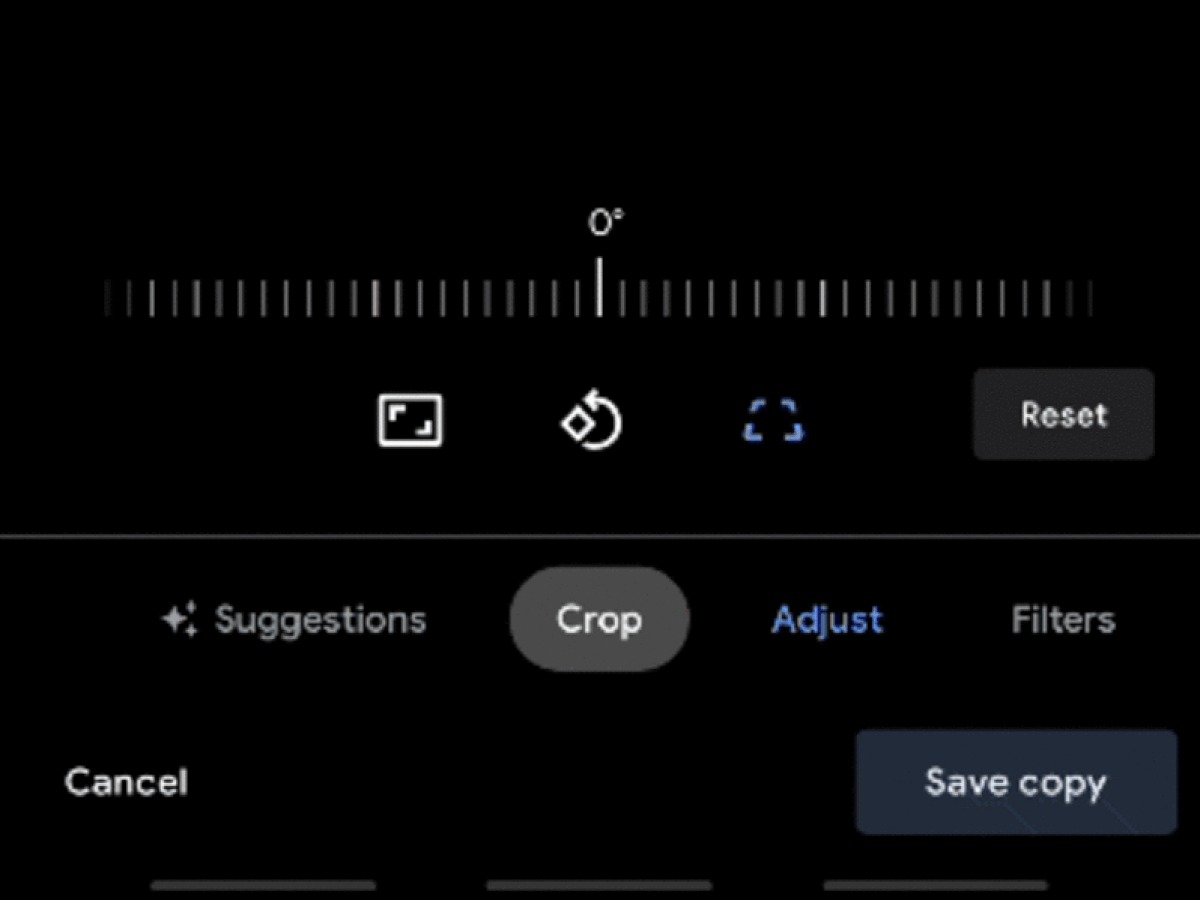
Пошагово
- Откройте фотографию в Google Photos на Android.
- Нажмите Edit, затем Crop.
- Выберите Straighten. Для обычного завала не используйте Rotate: эта команда предназначена для поворота на 90 градусов.
- Отрегулируйте угол, сверяя линию горизонта с сеткой и краями интерфейса.
- Нажмите Done, затем Save.
Google Photos позволяет сравнить правку с исходником: удерживайте изображение в режиме редактирования. Такой контроль полезен при очень небольшом наклоне — после нескольких движений ползунка глаз быстро привыкает к новой геометрии и перестаёт замечать чрезмерную коррекцию.
Когда вместо Straighten нужен Perspective
Если фотографировали картину, вывеску или фасад не строго перпендикулярно поверхности, одна сторона объекта может быть визуально уже другой. Это не обычный завал. После устранения общего наклона перейдите к Perspective и выровняйте плоскость по её реальным краям. Сначала исправляйте вращение, затем перспективу: так проще понимать, какую именно проблему меняет каждый регулятор.
Способ 5. Adobe Lightroom Classic: Angle, Auto и обратимое кадрирование
Lightroom Classic удобен тем, что выравнивание находится внутри обычного RAW-процесса и не требует создавать отдельный промежуточный файл. В модуле Develop откройте Crop: в секции Crop & Straighten есть Angle для ручного поворота и Auto для автоматического выравнивания. Кадрирование остаётся редактируемым — к нему можно вернуться позже.
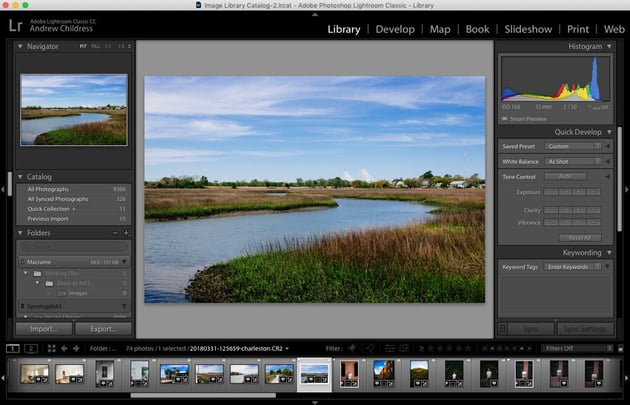
Пошагово через Angle
- Выберите фотографию в каталоге и перейдите в модуль Develop.
- Откройте Crop. Быстрая клавиша для инструмента кадрирования — R.
- В блоке Crop & Straighten используйте Angle. Ползунок подходит для ручной коррекции, когда вы хотите контролировать каждый шаг.
- Для кадра с явной прямой можно использовать инструмент Angle как линейку и провести им вдоль наклонного горизонта. Lightroom Classic повернёт фотографию так, чтобы эта линия стала ровной.
- Если сцена простая, попробуйте Auto. После автоматического результата всё равно проверьте горизонт и вертикали вручную.
- Скорректируйте границы Crop и завершите работу кнопкой Close или Done в зависимости от представления.
В отличие от редактора, который сразу переписывает пиксели сохранённого JPEG, Lightroom Classic хранит кадрирование как параметр обработки. Это особенно удобно для серии: можно вернуться к фотографии после цветокоррекции, изменить соотношение сторон или немного поправить угол перед отдельным экспортом под печать и веб.
Не путайте Crop и Transform
Angle отвечает за общий поворот. Если после него архитектура всё равно выглядит трапецией, откройте Transform и используйте перспективные средства. Когда задача состоит только в линии моря, не нужно усложнять процесс: Crop & Straighten обычно достаточно. Чем меньше вмешательств в геометрию, тем проще сохранить предсказуемые края кадра.
Когда Auto стоит перепроверить
Автоматический режим удобен на сценах с очевидной архитектурой или прямой линией горизонта, но финальная проверка обязательна. Алгоритм не знает, какая линия в вашей композиции главная. На склоне, берегу под углом или кадре с сильной перспективой автоматическое решение может ориентироваться не на ту структуру. Сравните несколько вертикалей и горизонталей, а не только одну границу.
Способ 6. Fotor: выровнять фото в браузере
Fotor подходит, когда на компьютере нет установленного фоторедактора. Текущий веб-инструмент позволяет загрузить изображение, изменить угол тонкой регулировкой и скачать результат как JPG или PNG. Для экспорта через бесплатный режим требуется вход в аккаунт, поэтому это стоит учесть до обработки, особенно на чужом компьютере.
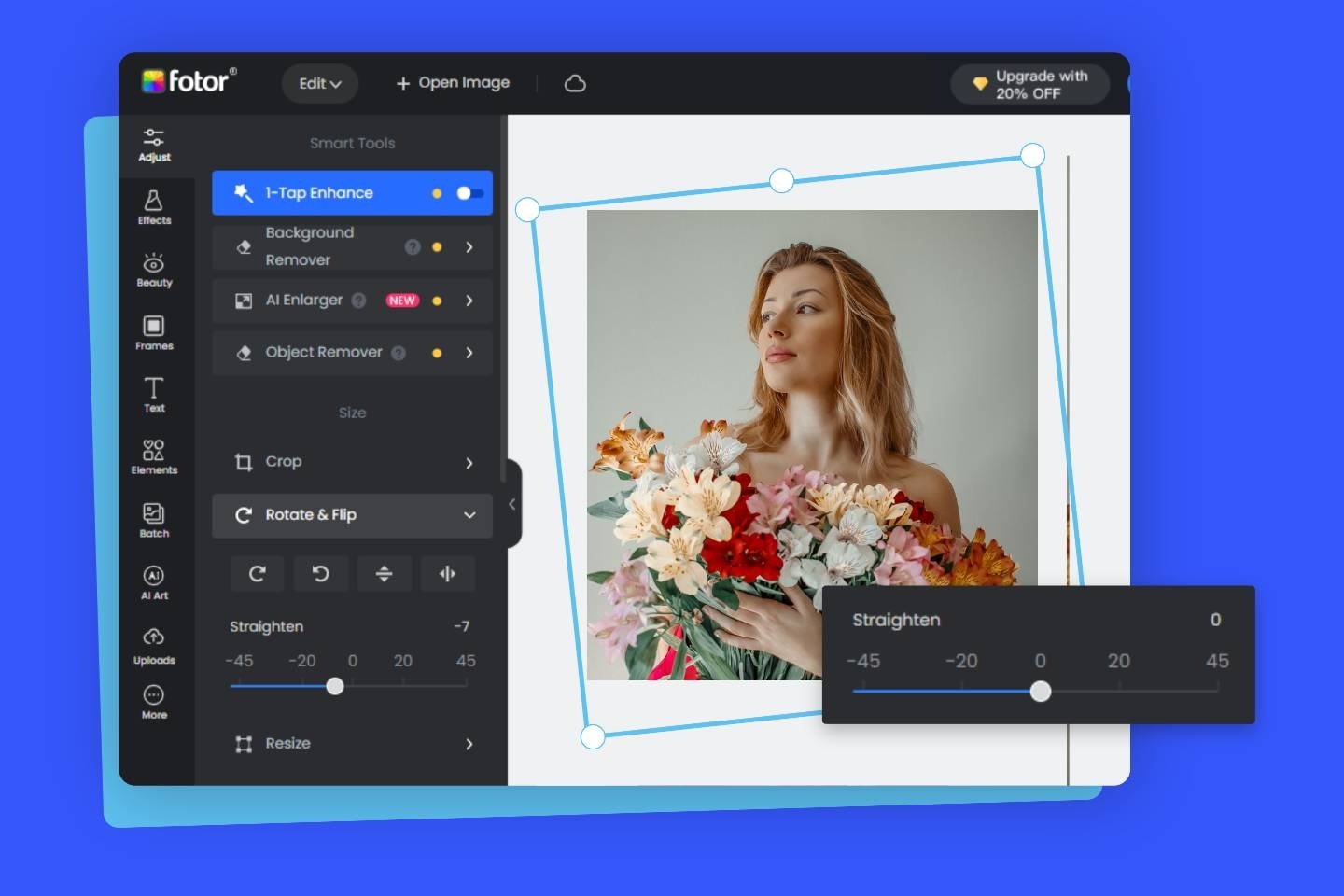
Пошагово
- Откройте инструмент поворота Fotor и нажмите Upload Image.
- Загрузите фотографию. Если файл содержит приватную съёмку, учитывайте, что это браузерный сервис: изображение передаётся в веб-редактор, а не обрабатывается локальной настольной программой.
- Используйте Straighten для небольшой коррекции угла. Поворот на 90, 180 или 270 градусов нужен только для неверной ориентации файла, а не для тонкого завала.
- Сверьте горизонт с сеткой или рамкой и убедитесь, что важные элементы не ушли за границу.
- Выполните экспорт. Для бесплатного сохранения Fotor требует вход в аккаунт; доступен вывод в JPG или PNG.
Браузерный способ хорош для одной-двух фотографий, но при большой съёмке многократная загрузка и выгрузка становится лишним этапом. Если нужно обработать десятки RAW-файлов, удобнее настольный процесс с каталогом или локальным редактором.
Как выровнять горизонт и не испортить композицию
Технически ровная линия ещё не гарантирует удачный кадр. После поворота изображение меняет границы, и именно на этом этапе легко потерять смысловую деталь. Сначала исправьте угол, затем заново оцените композицию. Если снимок строился на нижней трети, не оставляйте горизонт по центру только потому, что автоматическая рамка выбрала такой вариант.
1. Смотрите на весь кадр, а не на одну линию
После выравнивания отдалитесь от монитора или уменьшите масштаб до режима, где видна вся фотография. Линия воды может стать ровной, но дерево, человек или здание при этом окажутся прижаты к краю. Нормальный порядок: угол → границы кадра → положение главного объекта → перспективные линии.
2. Не используйте берег как абсолютный эталон
Береговая линия часто идёт по диагонали из-за рельефа и перспективы. Для пейзажа надёжнее дальняя граница воды и неба или несколько удалённых объектов, которые должны быть вертикальны. Если снимаете пейзажи регулярно, полезно отдельно отработать композицию и настройку камеры для пейзажной съёмки: ровный горизонт проще получить на этапе кадрирования, чем исправлять после серии.
3. Оставляйте запас по краям при съёмке
Если камера чуть повернута, программное выравнивание требует кадрирования. Поэтому при важной съёмке не размещайте голову, кисти рук, обувь, верх здания или предметный реквизит вплотную к рамке. Небольшой запас даёт свободу для геометрии без заметной потери композиции.
4. Сначала поворот, потом перспектива
В интерьере и архитектуре одновременно встречаются оба дефекта. Если начать со сложной перспективной трансформации, а затем повернуть весь кадр, часть выстроенных линий снова уйдёт. Удобнее убрать общий наклон, проверить вертикали и только после этого корректировать их схождение. Для интерьеров особенно полезен запас по краям; при выборе техники это один из практических факторов, поэтому перед съёмкой можно свериться с подборкой камер для интерьерной съёмки.
5. Не исправляйте сильный наклон «до упора», не проверив потери
Когда угол велик, автоматический кроп может сильно приблизить кадр. Иногда разумнее сохранить часть наклона, если иначе будет отрезан важный объект. Другой вариант — использовать редактор с расширением холста или заполнением краёв, но это уже отдельная операция: она меняет не только геометрию, но и содержание пограничных областей. Для документальной и предметной работы такие изменения нужно оценивать особенно осторожно.
Как не заваливать горизонт во время съёмки
Самый качественный способ сохранить всю площадь кадра — сделать камеру ровной до спуска затвора. Постобработка исправляет угол, но не возвращает обрезанные при повороте пиксели. Несколько привычек уменьшают число таких кадров без замедления съёмки.
Включите сетку или электронный уровень
Если камера или смартфон показывает сетку, используйте её для сравнения с длинными линиями сцены. На камерах с электронным уровнем индикатор ещё точнее показывает крен корпуса. Сетка особенно полезна, когда естественный горизонт закрыт людьми, растительностью или зданиями.
Проверяйте крен после перестановки штатива
Сам штатив не гарантирует ровную камеру. Неровный грунт, разная длина секций ног и наклон головки легко создают перекос. После каждого перемещения заново сверяйте уровень. Если штативная головка имеет пузырьковый уровень, он помогает выставить основание, но финальную композицию всё равно оценивайте по видоискателю или экрану камеры.
Следите за положением корпуса при съёмке с рук
Завал часто появляется, когда фотограф нажимает спуск одной рукой, тянется к экрану или резко меняет положение. Перед кадром коротко проверьте обе стороны рамки: не «ползёт» ли линия пола или воды вверх. На серии это занимает меньше времени, чем последующая ручная коррекция каждого изображения.
Не ориентируйтесь только по краю экрана
Край дисплея действительно прямой, но он не помогает, если выбранная линия в сцене сама имеет перспективный наклон. Сетка внутри кадра позволяет одновременно видеть несколько ориентиров. В архитектуре проверяйте минимум одну горизонталь и одну вертикаль, а в пейзаже — дальнюю линию плюс устойчивый вертикальный объект.
Типичные ошибки после выравнивания и как их исправить
| Симптом | Причина | Что сделать |
|---|---|---|
| Море ровное, но дом наклонён | Смешаны общий поворот и перспектива | Оставьте поворот как есть и отдельно исправьте вертикальную перспективу |
| После коррекции отрезана голова или верх здания | Слишком тесная исходная композиция | Отмените операцию, уменьшите угол или выберите менее жёсткое кадрирование |
| Горизонт стал наклонён в другую сторону | Перекоррекция по одной линии | Сбросьте угол и повторите по двум-трём независимым ориентирам |
| Автоматический режим даёт странный результат | Алгоритм выбрал не ту структуру сцены | Перейдите к ручному Angle/Straighten и задайте эталон самостоятельно |
| После перспективной коррекции объект выглядит растянутым | Слишком сильная трансформация плоскости | Уменьшите перспективную правку и заново оцените пропорции объекта |
| На краях появились пустые треугольники | Изображение повернуто внутри прежнего прямоугольника | Кадрируйте края либо осознанно используйте другой способ заполнения холста |
Ошибка 1. Исправлять угол по наклонной поверхности
Классический пример — дорога, уходящая вдаль. Её край в двумерной проекции закономерно становится диагональю. Если вы сделаете его горизонтальным, настоящий горизонт и вертикальные объекты наклонятся. Выбирайте линии, которые действительно должны быть параллельны горизонту или вертикали в данной точке съёмки.
Ошибка 2. Считать любой наклон дефектом
В динамической фотографии диагональная композиция может быть намеренной. Отличительный признак — она поддерживается другими элементами: позой человека, линиями улицы, движением камеры, повторяющимися диагоналями. Если исправление делает изображение статичным и разрушает замысел, не выравнивайте его только ради формального правила.
Ошибка 3. Слишком рано обрезать края
Если сначала сделать тесный кроп, а потом заметить завал, второй кроп съест ещё больше изображения. В рабочем процессе лучше сначала исправить поворот и перспективу, затем окончательно выбрать соотношение сторон и положение рамки. Это особенно заметно на широкоугольных кадрах, где значимые элементы часто находятся возле границы.
Ошибка 4. Проверять только на большом увеличении
На масштабе 100% удобно ловить мелкие артефакты, но оценивать горизонт лучше при просмотре всей композиции. Сначала выровняйте общий кадр, затем увеличьте участок с точным ориентиром и убедитесь, что линия не имеет собственного изгиба. После этого снова вернитесь к просмотру целиком.
Ошибка 5. Пытаться выправить дисторсию поворотом
Бочкообразная или подушкообразная дисторсия объектива изгибает прямые линии. Поворот не сделает кривую прямой. Сначала используйте профиль объектива или отдельную коррекцию дисторсии, затем оцените общий угол и перспективу. Если последовательность перепутать, сетка будет показывать разные отклонения в центре и у краёв кадра.
Контроль результата перед сохранением или экспортом
Перед финальным сохранением не ограничивайтесь ощущением «теперь ровно». Проведите короткую проверку по пяти пунктам. Она занимает меньше минуты и защищает от повторного экспорта.
- Горизонт. Сравните его с сеткой или границей рабочего окна. На пейзаже смотрите на дальнюю линию, а не на передний план.
- Вертикали. Проверьте стены, дверные проёмы, столбы. Если они сходятся, решайте вопрос перспективой, а не новым поворотом.
- Края. Убедитесь, что автоматическое кадрирование не срезало пальцы, волосы, вершины, текст или важный реквизит.
- Композиция. После поворота заново оцените положение главного объекта и соотношение неба, земли, воды или интерьера.
- Сравнение с исходником. Используйте Before/After, удержание предпросмотра или временную отмену. Если коррекция заметнее самой исходной ошибки, угол, вероятно, выбран слишком агрессивно.
Для серии кадров выберите один эталонный снимок и сформулируйте, по какой линии вы выравниваете остальные. Это снижает риск, что соседние фотографии одного сюжета будут иметь немного разные горизонты. Но не копируйте один угол механически на всю серию: камера могла менять крен между кадрами.
Перед JPEG-экспортом проверьте размер итогового кадра. Сильный кроп уменьшает число пикселей по ширине и высоте. Для публикации в интернете это редко критично, а для крупной печати запас разрешения важнее. Если после выравнивания файл стал слишком тесным, вернитесь к исходнику и попробуйте менее сильный поворот или другой кадр из серии.
Как выбрать эталонную линию в сложной сцене
В реальной фотографии далеко не всегда есть идеальный морской горизонт. В интерьере часть линий уходит в глубину, на улице фасады стоят под разными углами, а в пейзаже местность сама наклонена. Поэтому полезно выбирать эталон по типу сцены.
Пейзаж с водой
Дальний водный горизонт — самый понятный ориентир. Не используйте край берега, мостик или волну как абсолютную линию: они могут быть диагональными. Если дальняя граница воды закрыта, сопоставьте несколько вертикалей — мачты, фонари, строения — и оцените общий крен.
Город и архитектура
Сначала найдите реальную вертикаль рядом с центром кадра. Края широкоугольного изображения могут быть сильнее деформированы оптикой и перспективой. После общего поворота проверьте схождение линий. Если обе стороны здания наклонены внутрь симметрично, это уже перспектива, а не завал.
Интерьер
Хорошие ориентиры — углы стен, дверные коробки и стыки мебели, расположенные примерно в той же плоскости, что и главный объект. Линия пола, уходящая к точке схода, не должна становиться горизонтальной. В интерьере особенно полезна сетка 3×3 или более частая, потому что она даёт несколько параллельных линий для сравнения.
Портрет на улице
Не выравнивайте кадр по плечам человека или краю одежды: поза почти всегда асимметрична. Ищите архитектуру, фонарный столб, дверной проём или дальний горизонт. Если таких ориентиров нет, оцените композицию целиком и избегайте микрокоррекции, которая лишь меняет баланс кадра без явной пользы.
Предметная съёмка
Уровень стола полезен только тогда, когда камера смотрит на него фронтально. При съёмке сверху или под углом края плоскости могут идти по диагонали. Лучше ориентироваться на ось самого предмета, стойки, фон или заранее выставленную съёмочную поверхность. Для каталожной серии одинаковая геометрия между кадрами обычно важнее, чем точное совпадение одного случайного края с линией экрана.
Когда выгоднее взять другой кадр из серии
Выравнивание не обязано спасать любой снимок. Если поворот настолько велик, что рамка обрезает лицо, кисть, вершину здания или важную часть предмета, сначала посмотрите соседние кадры серии. При репортаже и прогулочной съёмке часто проще выбрать дубль с тем же моментом, но меньшим креном, чем восстанавливать потерянные края сложной дорисовкой.
То же относится к фотографиям с одновременно сильным наклоном, перспективой и дисторсией. Каждое геометрическое преобразование меняет форму и границы изображения. Когда правок становится несколько, итог может требовать слишком жёсткого кропа. Сравните потенциально исправленный кадр с альтернативой и выбирайте не тот, где угол можно сделать математически идеальным, а тот, где после коррекции сохраняются главный объект, естественные пропорции и достаточное разрешение.
Для одиночного уникального кадра работайте от самого обратимого шага к более сложному: сначала поворот, затем перспектива, затем кадрирование. Сохраняйте промежуточный результат только тогда, когда уверены в геометрии. Такой порядок особенно полезен для архитектуры и предметной съёмки, где небольшая ошибка формы заметнее, чем в свободном пейзаже.
FAQ
Можно ли выровнять горизонт без обрезки фотографии?
Чистое вращение прямоугольного изображения создаёт пустые углы. Чтобы полностью сохранить исходные пиксели, нужно оставить эти области пустыми или заполнить их отдельным инструментом. Обычный режим выравнивания в большинстве редакторов кадрирует изображение до прямоугольника без пустот. Поэтому небольшой запас по краям на этапе съёмки остаётся самым безопасным решением.
На сколько градусов обычно нужно поворачивать фото?
Универсального значения нет: угол зависит от конкретного кадра. Не вводите число по привычке. Используйте сетку, линию Straighten или инструмент Angle и привязывайтесь к реальному ориентиру. Даже два соседних снимка одной сцены могут иметь разный крен.
Что делать, если горизонт не виден?
Ищите другие линии, которые в сцене должны быть вертикальными или горизонтальными: дверные проёмы, колонны, столбы, стены, швы фасада. Сравнивайте несколько ориентиров. Если все они расходятся из-за перспективы, сначала определите общий поворот, а затем корректируйте перспективу отдельно.
Почему после выравнивания фотография стала «кривее»?
Скорее всего, эталон был выбран неверно. Часто так происходит с дорогой, берегом, столешницей или фасадом, снятым под углом. Отмените изменение, выберите линию в другой плоскости и повторите коррекцию. Если вертикали сходятся, используйте перспективный инструмент.
Нужно ли выравнивать горизонт до цветокоррекции?
Лучше сделать геометрию рано: вы увидите окончательную композицию и не будете тратить время на обработку участков, которые потом уйдут за границу. В Lightroom Classic порядок менее критичен, потому что правки параметрические, но для оценки кадра всё равно удобно сначала определить его геометрию.
Можно ли доверять автоматическому выравниванию?
Автоматика полезна как старт, когда в кадре есть очевидные горизонтальные или вертикальные структуры. Финальный контроль остаётся обязательным. Если сцена содержит склон, диагональную архитектуру или сильную перспективу, ручной ориентир даёт более предсказуемый результат.
Как отличить завал от перспективы за несколько секунд?
Представьте, что весь кадр вращается как лист бумаги. Если одним поворотом большинство важных горизонталей и вертикалей приходит в разумное положение, это завал. Если после такого поворота стороны здания всё равно сходятся или одна сторона объекта заметно уже другой, присутствует перспективное искажение.
Что лучше для одного снимка: компьютер или телефон?
Для одного мобильного кадра встроенного редактора iPhone или Google Photos обычно достаточно. Компьютер удобнее, когда нужно точно контролировать сетку, работать с RAW, исправлять перспективу и сравнивать несколько снимков серии на большом экране. Браузерный Fotor занимает промежуточное место: установка не нужна, но файл загружается в веб-сервис.
Итог: безопасный порядок выравнивания
Надёжная последовательность состоит из четырёх действий: найдите настоящий ориентир, исправьте общий поворот, отдельно проверьте перспективу и только затем завершите кадрирование. Для настольной простой коррекции в ФотоМАСТЕРе используйте «Инструменты» → «Геометрия» → «Поворот» и сетку. В Photoshop быстрее всего провести Straighten вдоль правильной линии. На iPhone и Android задача решается в штатных редакторах, Lightroom Classic удобен для обратимой обработки серии, а Fotor — для разовой браузерной правки.
После любого метода сравните результат с исходником и осмотрите края. Если горизонт стал ровным ценой отрезанной важной детали, откатите шаг и уменьшите коррекцию. Хорошее выравнивание не должно привлекать к себе внимание: оно возвращает кадру устойчивую геометрию и оставляет композицию целой.












