


PNG часто становится слишком тяжёлым не из-за «плохого формата», а из-за сочетания большого числа пикселей, миллионов цветов, альфа-канала и служебных данных. Для скриншота, логотипа или изображения с прозрачностью это нормальный рабочий формат, но файл в несколько мегабайт неудобно отправлять, загружать в CMS и хранить в больших коллекциях. Уменьшать его нужно не вслепую: сначала определить, что именно можно изменить — геометрические размеры, палитру, метаданные или только способ упаковки пикселей.
Ниже разобраны пять воспроизводимых вариантов: локальная обработка в ФотоМАСТЕРе и Adobe Photoshop, автоматическое сжатие в TinyPNG и iLoveIMG, а также простой ресайз в Microsoft Paint. Для каждого способа показано, какой параметр реально уменьшает файл, как проверить прозрачность и детализацию и что делать, если нужный лимит в килобайтах не достигнут с первого раза.
- Почему PNG весит много и что на самом деле можно уменьшить
- Что проверить до обработки
- Как выбрать способ уменьшения PNG
- Способ 1. ФотоМАСТЕР: уменьшение размеров и пакетная обработка
- Как уменьшить один PNG
- Как обработать несколько PNG одинаково
- Способ 2. Adobe Photoshop: размеры, палитра и контролируемый экспорт
- Вариант А: уменьшить ширину и высоту
- Вариант Б: уменьшить палитру без изменения геометрии
- Вариант В: Save for Web с предварительным контролем веса
- Способ 3. TinyPNG: автоматическое квантование в браузере
- Пошаговое сжатие
- Способ 4. iLoveIMG: пакетное автоматическое сжатие
- Как сжать PNG
- Способ 5. Microsoft Paint: быстрый ресайз без отдельного компрессора
- Как уменьшить PNG в Paint
- Как уменьшить PNG до конкретного лимита: 100 КБ, 500 КБ или 1 МБ
- Шаг 1. Уберите заведомо лишние пиксели
- Шаг 2. Если размеры менять нельзя, оцените палитру
- Шаг 3. Для строгого lossless-сценария меняйте только упаковку
- Шаг 4. Оставьте запас до лимита
- Шаг 5. Сравнивайте одну переменную за раз
- Какой метод выбирать для разных типов PNG
- Как проверить качество после уменьшения
- Почему файл после сжатия всё ещё большой: дерево диагностики
- Симптом: вес почти не изменился после повторного сохранения
- Симптом: PNG очень большой, хотя картинка выглядит как обычная фотография
- Симптом: прозрачный PNG весит заметно больше похожего непрозрачного
- Симптом: после Indexed Color появились полосы
- Симптом: мелкий текст стал мыльным после ресайза
- Симптом: файл проходит лимит, но изображение выглядит хуже только в браузере
- Симптом: после веб-компрессора изменились сведения о DPI или профиле
- Симптом: несколько файлов из одной серии сжались совершенно по-разному
- Чек-лист перед публикацией PNG
- Что делать, если нельзя загружать изображение в онлайн-сервис
- Частые вопросы
- Можно ли уменьшить PNG совсем без изменения изображения?
- Почему уменьшение DPI почти не помогло?
- Можно ли сделать PNG ровно 100 КБ?
- Повторное сохранение PNG ухудшает качество?
- Почему PNG-8 часто намного меньше полноцветного PNG?
- Нужно ли отключать прозрачность ради уменьшения веса?
- Что эффективнее: один сильный ресайз или несколько маленьких?
- Вывод
- Предложить модель для рейтинга
Почему PNG весит много и что на самом деле можно уменьшить
Сам формат PNG использует сжатие без потерь: после декодирования пиксельные данные восстанавливаются без JPEG-подобных блоков и ореолов, возникающих из-за компрессии. Современная спецификация PNG допускает полноцветные, индексированные и градационные изображения, а также прозрачность через альфа-канал. Перед сжатием строки пикселей могут фильтроваться, затем данные упаковываются алгоритмом Deflate. Поэтому два файла одинакового разрешения могут отличаться по объёму в разы: на итог влияют содержимое кадра, количество уникальных цветов, наличие прозрачности, битовая глубина, метаданные и решения конкретного кодировщика.
Самый сильный и предсказуемый рычаг — число пикселей. Изображение 4000×3000 содержит 12 миллионов пикселей, а версия 1600×1200 — 1,92 миллиона. После уменьшения ширины и высоты кодировщику приходится хранить значительно меньше данных. Это не «сжатие без потерь» в строгом смысле: часть пространственной информации удаляется при ресэмплинге. Но для публикации на сайте исходные 4000 пикселей по длинной стороне часто избыточны, если контейнер показывает картинку заметно меньше.
Второй рычаг — палитра. Полноцветный PNG может хранить миллионы оттенков, тогда как индексированный PNG использует таблицу цветов и индекс для каждого пикселя. При 256 цветах или меньшем количестве такой вариант особенно эффективен для иконок, схем, интерфейсных скриншотов, диаграмм и простой графики. Если исходник содержит плавные градиенты, полупрозрачные тени или фотографические фактуры, агрессивное сокращение палитры способно дать полосы на градиентах, ступени на тенях и неестественные переходы.
Третий рычаг — служебные данные. PNG допускает дополнительные блоки с цветовыми и текстовыми сведениями. Некоторые оптимизаторы удаляют необязательные метаданные. Выигрыш бывает небольшим на многомегабайтной фотографии и заметным на миниатюрной иконке, где служебные блоки составляют ощутимую долю файла. Если для рабочего процесса важны профиль цвета, сведения об авторстве или другая metadata-информация, перед массовой оптимизацией стоит проверить, что выбранный инструмент её не удаляет.
Четвёртый рычаг — эффективность кодирования. PNG-файл можно перепаковать без изменения изображения, подобрав более удачные фильтры и параметры Deflate. Именно такой подход уместен, когда размеры, цвета и прозрачность менять нельзя. Выигрыш здесь обычно скромнее, чем при ресайзе или квантовании палитры, зато пиксели остаются теми же. Отдельный разбор lossless-оптимизации PNG через специализированные кодировщики полезен для ассетов интерфейса, где требуется побитовое сохранение визуального результата.
Есть ещё одна важная граница: PNG-файл и изображение внутри него — не одно и то же. Сам контейнер сжимает без потерь, но программа перед сохранением может изменить исходные пиксели: уменьшить разрешение, перевести RGB в индексированную палитру, удалить полупрозрачность или пересчитать цвет. Поэтому фраза «сжать PNG без потери качества» допустима только тогда, когда понятна операция. Перепаковка Deflate — без потерь; уменьшение размеров — уже изменение изображения; квантование цветов — тоже изменение, пусть визуально оно нередко почти незаметно.
Что проверить до обработки
Сначала сохраните исходник отдельно. Это особенно важно для PNG с прозрачным фоном, схем с мелкими подписями и мастер-файлов, которые позже могут понадобиться для другого размера. Не перезаписывайте единственную копию до проверки результата: уменьшенное изображение нельзя превратить обратно в исходное простым увеличением ширины и высоты, а удалённые цвета не восстановятся из индексированной версии.
- Зафиксируйте исходный вес. В свойствах файла запишите размер в КБ или МБ, чтобы оценивать реальную экономию, а не ориентироваться по ощущениям.
- Запишите ширину и высоту в пикселях. Для веб-публикации именно эти значения чаще всего дают главный резерв уменьшения.
- Проверьте прозрачность. Откройте PNG на тёмном и светлом фоне: тонкий ореол по контуру легко пропустить на шахматной подложке редактора.
- Определите критичные детали. Для скриншота это мелкий текст и тонкие линии, для логотипа — ровные края, для градиента — отсутствие полос, для фотографии — фактура и цветовые переходы.
- Уточните ограничение площадки. Если требуется файл «до 500 КБ», нужен запас: лучше получить, например, 450–480 КБ, чем результат у самой границы, поскольку разные системы по-разному показывают округлённый объём.
Если изображение предназначено для сайта, сначала выясните максимальную фактическую ширину блока. Нет смысла хранить PNG шириной 3840 px, если он никогда не отображается шире 1200 px. Для ретина-экранов иногда нужен запас по разрешению, но это уже осознанный выбор, а не причина оставлять исходник любого размера. Для печати логика другая: там уменьшение пиксельных размеров способно ограничить допустимый физический формат, поэтому веб-копию лучше создавать отдельно от печатного оригинала.
Как выбрать способ уменьшения PNG
| Способ | Главный рычаг | Когда удобен | Что контролировать |
|---|---|---|---|
| ФотоМАСТЕР | Размеры в пикселях; пакетный ресайз | Локальная обработка одного файла или серии | Ширину, высоту, пропорции, выходной формат |
| Adobe Photoshop | Размеры, индексированная палитра, параметры экспорта | Когда нужен ручной контроль цвета, прозрачности и нескольких версий | Количество цветов, dithering, альфа-канал, итоговый вес |
| TinyPNG | Автоматическое квантование и удаление лишних метаданных | Быстрая веб-оптимизация без ручной настройки | Градиенты, мелкий текст, сохранение нужных метаданных |
| iLoveIMG | Автоматическая компрессия | Пакетное сжатие через браузер | Итоговый процент уменьшения и внешний вид |
| Microsoft Paint | Уменьшение ширины и высоты | Разовый ресайз в Windows без отдельного редактора | Пропорции, конечные пиксельные размеры, формат PNG |
Если пиксельные размеры заведомо избыточны, начинайте с ресайза: это самый понятный путь к крупному уменьшению. Если размеры менять нельзя, переходите к палитре и оптимизации кодирования. Для PNG с прозрачностью после любого способа обязательно просматривайте края объектов на контрастном фоне — именно там чаще всего заметны последствия неудачного преобразования.
Способ 1. ФотоМАСТЕР: уменьшение размеров и пакетная обработка
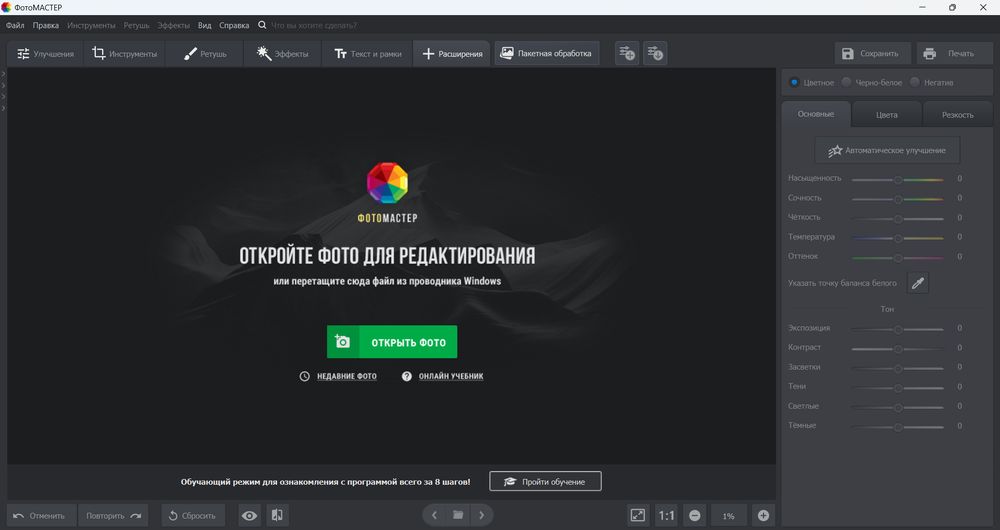
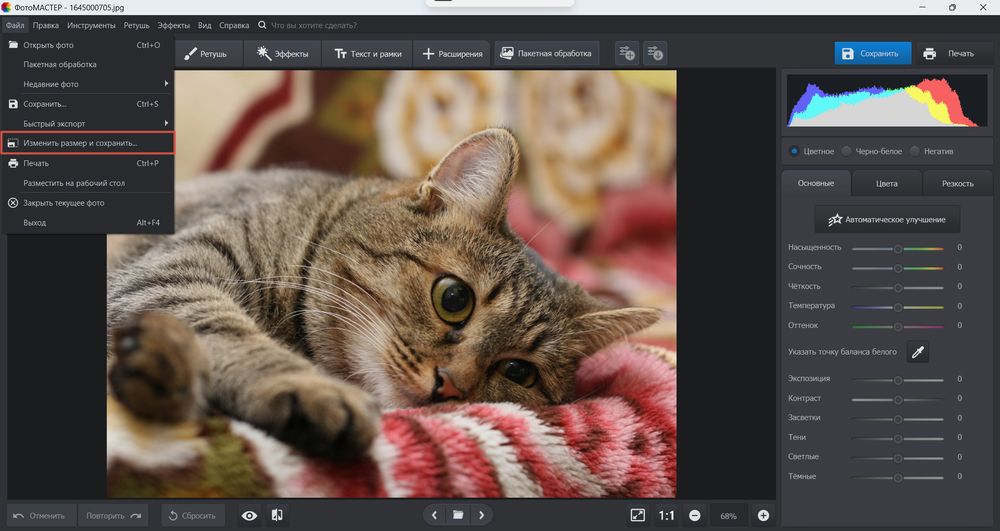
ФотоМАСТЕР подходит, когда PNG нужно обработать локально и основной резерв — лишние пиксели. В обычном режиме команда «Файл → Изменить размер и сохранить» открывает отдельное окно с шириной, высотой, DPI, методом интерполяции и сохранением пропорций. Для серии файлов есть режим «Пакетная обработка»: в нём размер задаётся процентом от оригинала, по ширине, высоте, большей или меньшей стороне, а на этапе сохранения доступен PNG.
Как уменьшить один PNG
- Откройте копию файла. Нажмите «Открыть фото» и выберите PNG. До редактирования убедитесь, что это именно рабочая копия, а не единственный оригинал.
- Перейдите к ресайзу. Откройте меню «Файл» и выберите «Изменить размер и сохранить».
- Выберите пиксели. Для интернет-публикации удобнее задавать размеры в px. Оставьте значок замка включённым, если соотношение сторон менять не нужно.
- Введите новую ширину или высоту. Второе значение при сохранённых пропорциях рассчитывается автоматически. Сначала уменьшайте длинную сторону до реально необходимого размера, а не пытайтесь сразу попасть в заданные килобайты.
- Выберите интерполяцию. Для уменьшения фотографий и сложной графики логичнее использовать качественный алгоритм, а не «Точечную» интерполяцию: последняя берёт ближайший пиксель и способна дать более грубые ступени на диагоналях.
- Нажмите «Применить» и сохраните копию. Укажите новую папку или новое имя. После записи сравните вес файла и откройте результат в масштабе 100%.
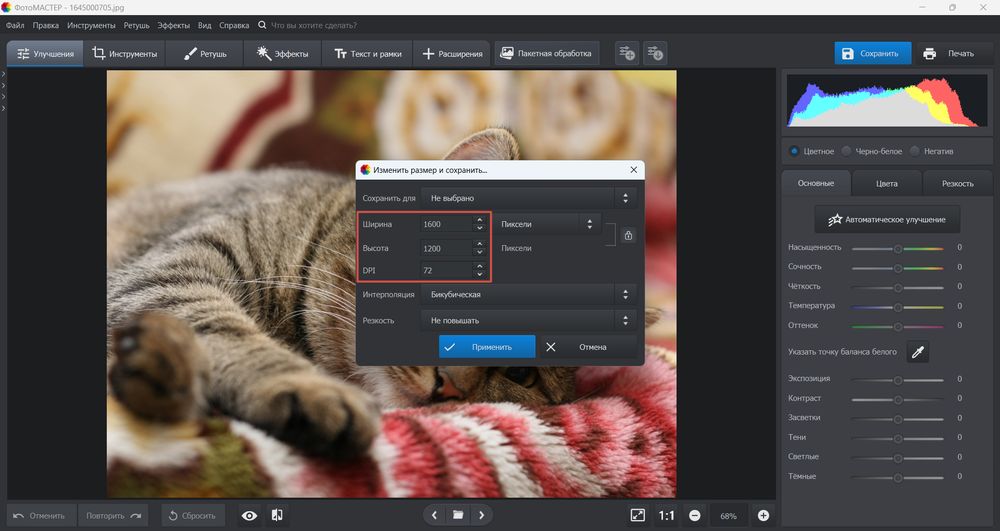
Для задачи «уменьшить вес PNG» не стоит менять только DPI при неизменном числе пикселей. DPI в первую очередь описывает связь пикселей с физическим размером при выводе и печати. Если ширина и высота изображения остаются прежними, сам по себе новый DPI не гарантирует существенного уменьшения веб-файла. Рабочий параметр здесь — именно пиксельные размеры.
Как обработать несколько PNG одинаково
Для каталога, набора скриншотов или серии товарных карточек быстрее использовать пакетный режим. Нажмите «Пакетная обработка», загрузите изображения и на этапе сохранения откройте блок «Изменить размер». Выберите один принцип для всей серии: процент, фиксированную ширину, высоту, большую или меньшую сторону. Это лучше ручного ввода для каждого файла, потому что портретные и горизонтальные изображения сохранят пропорции и будут приведены к единому правилу.
Например, для карточек, которые на сайте показываются не шире 1600 px, удобно задать ограничение по большей стороне. После обработки сохраните результат в PNG и выборочно проверьте несколько файлов разного типа: фотографию, графику с текстом и изображение с прозрачностью. Пакетный результат оценивают не по одному самому удачному кадру, а по файлам с наиболее сложными деталями.
Проверка результата. Сравните вес, размеры в пикселях и края прозрачных объектов. Если файл всё ещё крупный, не уменьшайте изображение серией мелких ресайзов. Вернитесь к оригиналу, рассчитайте один конечный размер и сохраните заново: один ресэмплинг лучше сохраняет тонкие детали, чем цепочка повторных уменьшений.
Способ 2. Adobe Photoshop: размеры, палитра и контролируемый экспорт
Photoshop удобен, когда нужно не просто сделать PNG меньше, а понять, за счёт чего именно получен результат. Здесь можно отдельно уменьшить пиксельные размеры, перевести подходящую графику в Indexed Color, сохранить прозрачность и посмотреть вес перед экспортом через «Save for Web». Такой подход особенно полезен для интерфейсных элементов, логотипов, схем и скриншотов, где нельзя оценивать качество только по общему виду картинки.
Вариант А: уменьшить ширину и высоту
- Откройте PNG и создайте копию документа либо работайте с дубликатом файла.
- Выберите «Image → Image Size». Убедитесь, что включено изменение числа пикселей, если цель — именно уменьшить растр, а не только поменять печатное разрешение.
- Введите конечную ширину или высоту. Сохраняйте пропорции, если специально не меняете композицию.
- Оцените мелкий текст, тонкие линии и резкие границы в масштабе 100%. При сильном уменьшении некоторые однопиксельные элементы неизбежно будут пересчитаны.
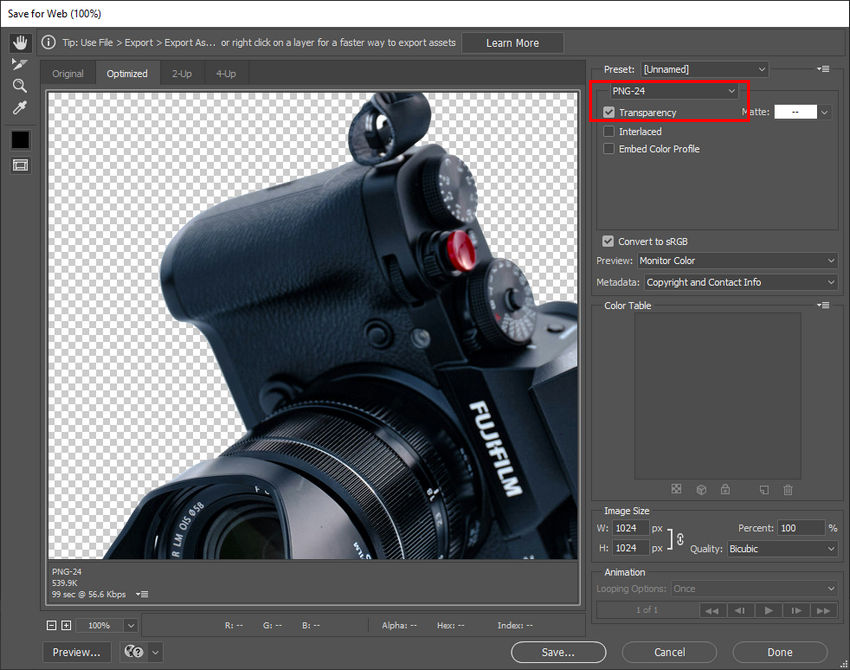
- Для экспорта откройте «File → Export → Export As», выберите PNG и проверьте параметр Transparency, если альфа-канал нужен.
В «Export As» Photoshop поддерживает PNG и позволяет задать относительный масштаб экспортируемой версии. В настройках Quick Export для PNG есть вариант «Smaller File (8-bit)». Это отдельный полезный путь для повторяющихся веб-ассетов: один раз настроить быстрый экспорт и затем сохранять однотипные изображения с одинаковой логикой. Но 8-битный вариант нужно проверять на градиентах и сложной полупрозрачности, а не включать автоматически для любой фотографии.
Вариант Б: уменьшить палитру без изменения геометрии
Для плоской графики и скриншотов с ограниченным набором цветов можно оставить исходные пиксельные размеры и сократить число цветов. В Photoshop команда «Image → Mode → Indexed Color» доступна для 8-битных RGB или Grayscale изображений. Индексированный режим использует палитру до 256 цветов. В диалоге задаются тип палитры, число цветов, dithering и обработка прозрачности.
- Сделайте копию документа: после перевода в Indexed Color часть возможностей редактирования ограничивается.
- Проверьте «Image → Mode → 8 Bits/Channel», затем выберите «Image → Mode → Indexed Color».
- Начните с адаптивной или селективной палитры и количества цветов, достаточного для изображения. Для логотипа с несколькими фирменными оттенками 256 цветов часто избыточны, а для сложного интерфейсного скриншота могут оказаться необходимы.
- Включите Preview и смотрите не на центр больших однотонных областей, а на градиенты, тени, сглаженные края букв и полупрозрачные контуры.
- Не увеличивайте dithering автоматически. Он помогает имитировать отсутствующие оттенки, но добавляет пространственный шум и способен увеличить размер файла.
- Сохраните отдельную PNG-копию и сравните её с исходником.
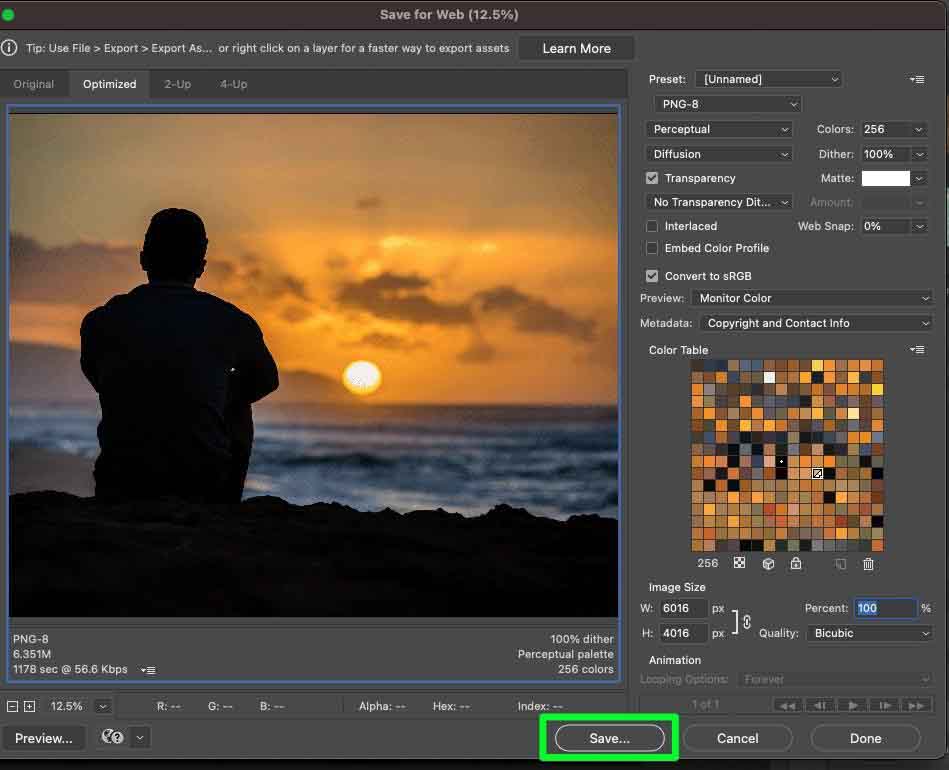
Вариант В: Save for Web с предварительным контролем веса
Команда «File → Export → Save for Web» остаётся доступной в актуальном Photoshop и полезна тем, что показывает предварительный результат и размер файла до сохранения. Для PNG здесь важнее корректно выбрать вариант формата и параметры палитры, чем искать условный «ползунок качества» как у JPEG. PNG-8 основан на индексированных цветах; полноцветный PNG сохраняет гораздо больше оттенков и обычно весит больше.
Интерлейс для обычной веб-графики не является способом уменьшить вес: документация Adobe отдельно предупреждает, что interlaced PNG увеличивает размер файла. Если нет требования к прогрессивному отображению, оставляйте интерлейс выключенным.
Откат. Если после Indexed Color появились полосы, цветовые скачки или грубые края, не конвертируйте получившийся PNG обратно в RGB в надежде вернуть данные. Возьмите исходный RGB-документ, увеличьте число цветов либо оставьте полноцветный PNG и уменьшайте вес другим способом.
Способ 3. TinyPNG: автоматическое квантование в браузере
TinyPNG рассчитан на быстрый результат без ручного выбора палитры. Сервис применяет lossy-оптимизацию: похожие цвета объединяются, полноцветные PNG могут переводиться в более компактное индексированное представление, а лишние метаданные удаляются. При этом поддерживается прозрачность. Поэтому TinyPNG нельзя описывать как чистую перепаковку PNG без изменения данных, даже если визуальная разница на конкретном файле незаметна.
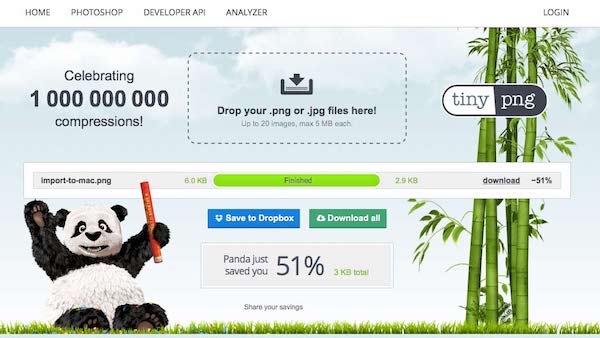
Пошаговое сжатие
- Откройте веб-компрессор и перетащите PNG в область загрузки либо выберите файл через системный диалог.
- Дождитесь автоматической обработки. В бесплатном веб-интерфейсе можно отправить до 20 изображений одновременно, каждое размером до 5 МБ.
- После завершения посмотрите исходный и новый объём. Для нескольких файлов используйте общее скачивание, если оно доступно в текущем интерфейсе.
- Откройте скачанный PNG отдельно от оригинала и сравните их на 100% и 200%.
Сервис не предлагает обычный ползунок «сила сжатия». Это важно для рабочего процесса: если результат слишком тяжёлый, не получится просто сдвинуть настройку ещё на 10%. Тогда перед TinyPNG нужно уменьшить пиксельные размеры в редакторе либо перейти к инструменту, где количество цветов задаётся вручную. Если же после оптимизации видны ступени на градиентах, нужен противоположный путь — сохранить больше цветов в Photoshop или оставить полноцветный PNG.
Отдельно проверьте метаданные. TinyPNG удаляет ненужные служебные сведения и предупреждает, что из-за этого у результата могут измениться отображаемые DPI или цветовой профиль. Для обычной веб-графики это часто несущественно, но для производственного процесса с обязательным ICC-профилем, авторскими полями или геоданными такая очистка должна быть осознанной.
Проверка результата. Для UI-скриншота увеличьте масштаб до 200% и просмотрите тонкие серые линии, тени под панелями и мелкий текст. Для логотипа положите результат на белый, чёрный и цветной фон. Для изображения с градиентом ищите полосы и «ступени». Если артефактов нет, а размер укладывается в лимит, дополнительное повторное сжатие обычно не требуется.
Способ 4. iLoveIMG: пакетное автоматическое сжатие
iLoveIMG полезен, когда нужно быстро обработать несколько PNG в браузере и не требуется управлять уровнем компрессии вручную. Инструмент Compress Image принимает PNG наряду с JPG, SVG и GIF, позволяет выбрать файлы с устройства, Google Drive или Dropbox и после обработки скачать результат либо вернуть его в облачное хранилище.
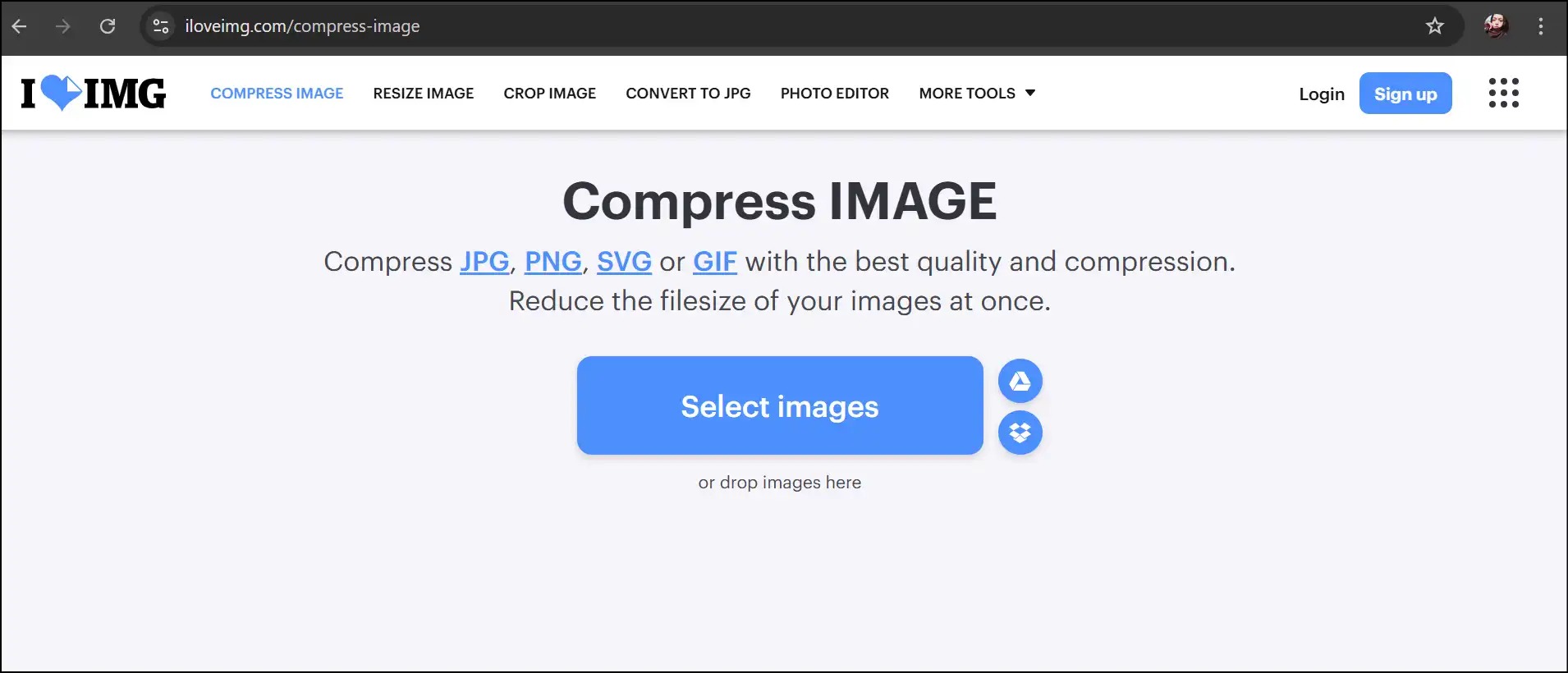
Как сжать PNG
- Откройте инструмент «Compress Image» и выберите PNG с устройства либо перетащите файлы в окно.
- Запустите «Compress images». Сервис применяет автоматические параметры; отдельного регулятора степени сжатия нет.
- После обработки скачайте файлы и сравните итоговый процент уменьшения.
- Проверьте результат в обычном просмотрщике, а не только по миниатюре на странице сервиса.
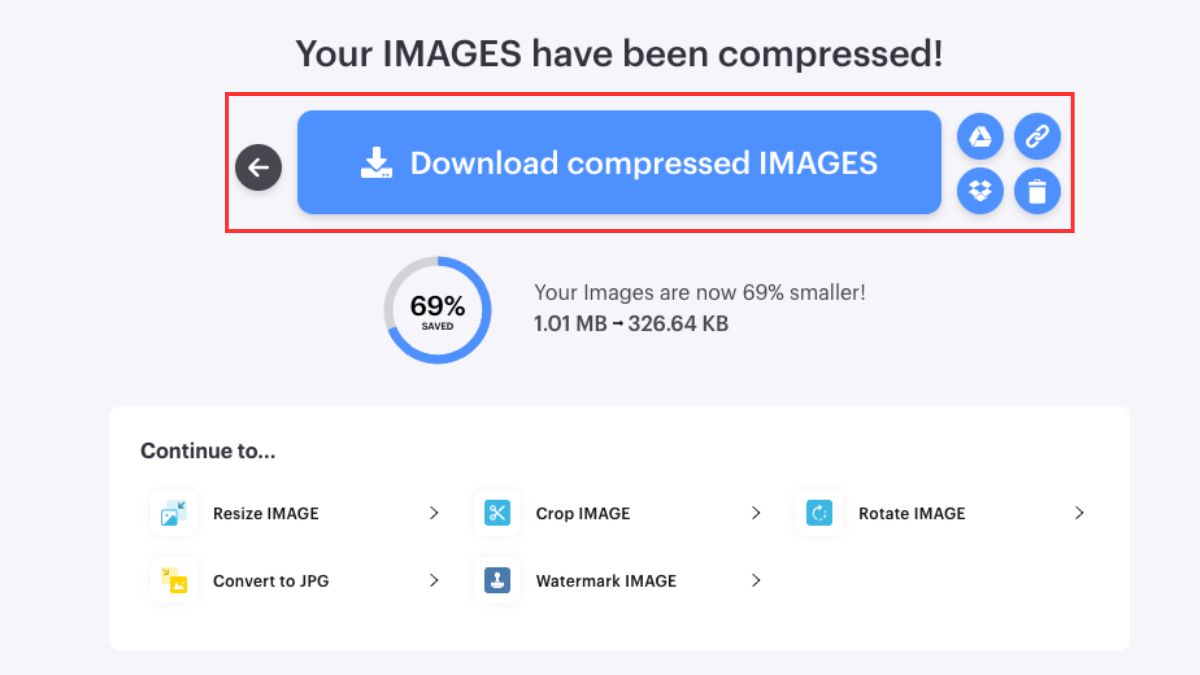
В базовом плане на странице тарифов указан пакет до 30 изображений для Compress Image и общий объём задачи до 200 МБ. Лимиты сервисов меняются чаще, чем сами алгоритмы работы, поэтому при большой партии стоит ориентироваться на ограничения, показанные непосредственно в текущем интерфейсе. Для обычной разовой обработки принцип остаётся тем же: загрузка, автоматическое сжатие, скачивание и локальная проверка.
Если нужен размер «не больше 300 КБ», iLoveIMG не гарантирует точное попадание в заданное число. Автоматический компрессор оптимизирует файл по своему алгоритму. При превышении лимита лучше сначала уменьшить разрешение исходника, затем повторно обработать новую копию. Это даёт более контролируемый результат, чем многократная загрузка одного и того же уже сжатого файла.
Если сервис не принимает файл. Сначала проверьте формат и объём задачи. Затем попробуйте одиночный PNG вместо большой партии. Если загрузка зависает, проблема может быть связана с соединением или браузерными расширениями; справочный центр iLoveIMG отдельно рекомендует при некорректной работе страницы проверить влияние расширений вроде блокировщиков. Исходный файл при этом не перезаписывается, поэтому безопасный откат — просто использовать локальную копию другим способом.
Способ 5. Microsoft Paint: быстрый ресайз без отдельного компрессора
Paint не является специализированным PNG-оптимизатором, зато позволяет быстро уменьшить число пикселей в Windows. В современном приложении есть диалог «Resize and Skew», а исходник можно сохранить как PNG. Это рабочий вариант, когда файл велик прежде всего из-за разрешения и не нужны ручная палитра, предварительный расчёт веса или пакетная обработка.
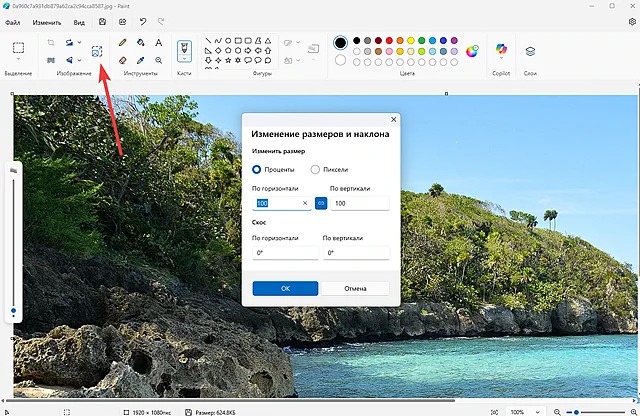
Как уменьшить PNG в Paint
- Откройте PNG в Paint через «Файл → Открыть».
- Выберите «Изменить размер и наклонить» / «Resize and Skew». Для быстрого вызова в классическом сценарии используется Ctrl+W.
- Переключитесь на пиксели, если знаете конечную ширину для сайта или документа. Проценты удобны только тогда, когда точные размеры не важны.
- Оставьте сохранение пропорций включённым. Иначе изображение растянется по одной оси, а круги станут овалами.
- Введите новую ширину или высоту и подтвердите изменение.
- Используйте «Файл → Сохранить как» и выберите PNG. Сохраняйте под новым именем, пока не проверен результат.
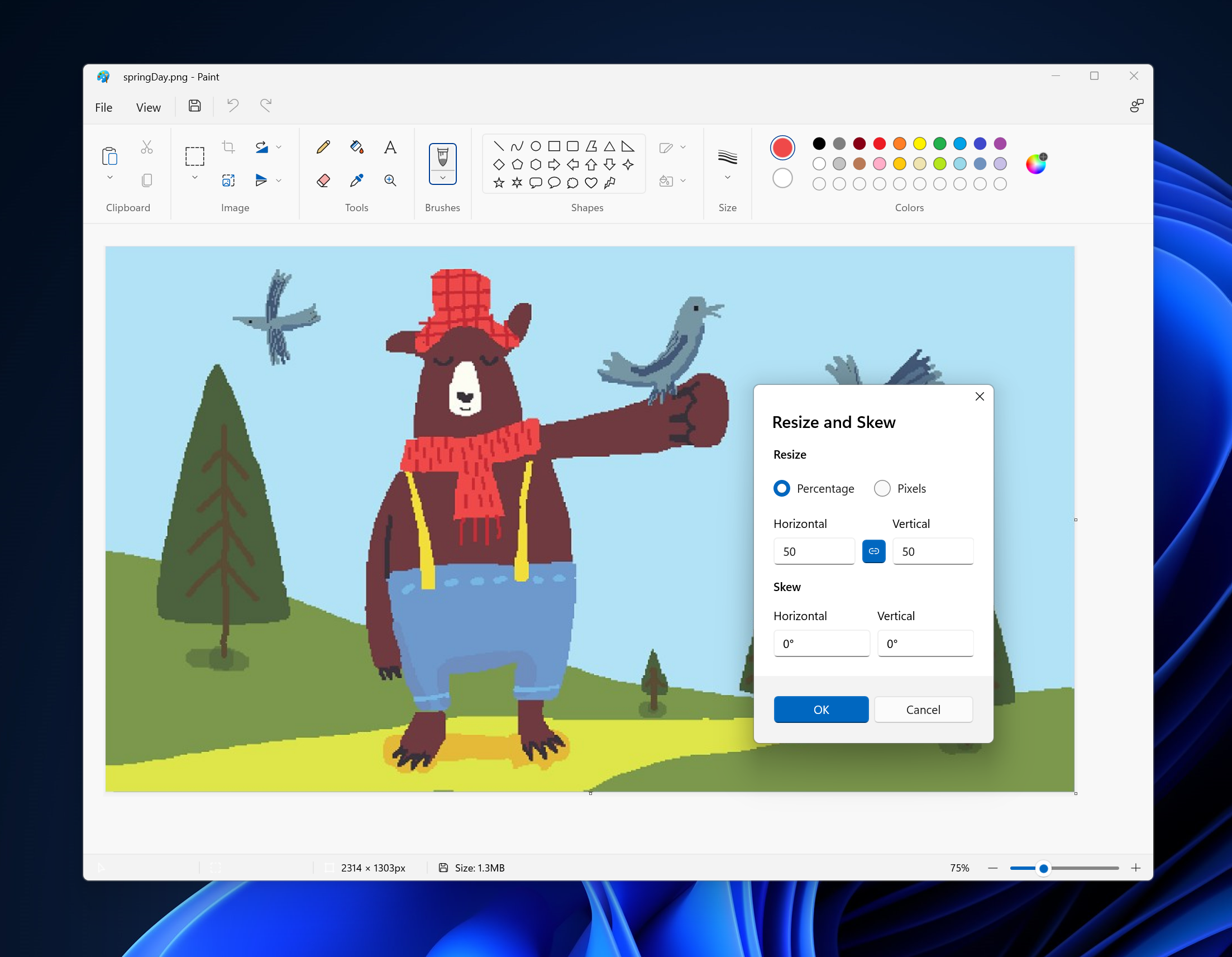
У Paint есть принципиальное ограничение: при сохранении PNG пользователь не управляет числом цветов и стратегией оптимизации так подробно, как в Photoshop. Если картинка уже имеет нужное разрешение, а вес остаётся большим, повторный «Сохранить как PNG» не решает задачу предсказуемо. В этом случае используйте TinyPNG, iLoveIMG или lossless-оптимизатор.
Откат. Если текст стал слишком мелким или линии потеряли читаемость, отмените операцию до сохранения либо снова откройте исходник. Не увеличивайте уже уменьшенную копию: недостающие пиксели при этом не возвращаются.
Как уменьшить PNG до конкретного лимита: 100 КБ, 500 КБ или 1 МБ
Точный вес нельзя надёжно вычислить только по ширине и высоте. PNG хорошо сжимает большие однотонные области и повторяющиеся структуры, но хуже — шум, фотографические текстуры и множество непредсказуемых цветовых переходов. Поэтому два изображения 1200×800 px могут иметь совершенно разный объём. Рабочий способ — итерация с понятными рычагами, а не попытка подобрать магическое число процентов.
Шаг 1. Уберите заведомо лишние пиксели
Определите максимальную ширину публикации. Если блок на сайте показывает 1000 px, подготовьте разумную рабочую копию под этот сценарий, а не оставляйте 5000 px «на всякий случай». После одного ресайза сохраните PNG и посмотрите новый объём. Уже на этом этапе файл нередко проходит ограничение.
Шаг 2. Если размеры менять нельзя, оцените палитру
Для логотипа, скриншота приложения, схемы или простой иллюстрации попробуйте Indexed Color в Photoshop либо автоматическое квантование TinyPNG. Снижайте число цветов только по исходнику, а не по файлу, который уже несколько раз преобразовывался. Контрольные зоны — градиенты, тени, сглаживание букв, тонкие контуры и полупрозрачные края.
Шаг 3. Для строгого lossless-сценария меняйте только упаковку
Если пиксели и цвета трогать нельзя, остаётся оптимизация структуры PNG и параметров Deflate. В этом случае целевой лимит может оказаться физически недостижимым без изменения изображения. Тогда ограничение площадки важнее желания сохранить текущую структуру: придётся либо уменьшить геометрию, либо согласовать другой формат. На TopFotograf есть отдельные материалы про оптимизацию PNG без графического интерфейса и локальное lossless-сжатие через современный CLI-инструмент.
Шаг 4. Оставьте запас до лимита
Если форма принимает до 500 КБ, не стремитесь к 499,9 КБ. Файловые менеджеры и веб-интерфейсы могут показывать объём в разных единицах и с разным округлением. Практичнее оставить запас. При этом не нужно сжимать вдвое сильнее просто «для надёжности»: лишнее уменьшение ухудшит детали без пользы.
Шаг 5. Сравнивайте одну переменную за раз
Когда одновременно уменьшены пиксели, палитра, прозрачность и ещё изменён формат, невозможно понять, что дало экономию и что испортило изображение. Делайте контрольные копии: сначала только ресайз, затем палитра, затем дополнительная оптимизация. Такой подход быстрее приводит к приемлемому компромиссу и облегчает откат.
Какой метод выбирать для разных типов PNG
| Тип изображения | Первое действие | Второе действие | Главный риск |
|---|---|---|---|
| Логотип с прозрачностью | Не менять геометрию без необходимости | Сократить палитру или оптимизировать кодирование | Ореолы и грубые края альфа-канала |
| Скриншот интерфейса | Обрезать лишнее и задать конечную ширину | Квантовать цвета | Мелкий текст и тонкие серые линии |
| Диаграмма или схема | Оставить достаточное разрешение для подписей | Перевести в индексированную палитру, если цветов мало | Ступени на диагоналях и цветовых переходах |
| Фотография в PNG | Проверить, действительно ли нужен PNG | Уменьшить пиксельные размеры | Очень большой вес при сохранении миллионов оттенков |
| Небольшая иконка | Сохранить точные размеры | Lossless-оптимизация или аккуратная палитра | Искажение однопиксельных линий |
Фотография — особый случай. PNG способен хранить её без JPEG-компрессии, но это не означает, что такой выбор эффективен для сайта. Если прозрачность не нужна и площадка разрешает другой формат, имеет смысл сравнить PNG с JPEG, WebP или AVIF на одинаковом визуальном качестве. Это уже конвертация, а не сжатие PNG, поэтому исходник следует сохранить. Для спокойного сравнения нескольких форматов можно использовать материал о локальном сравнении кодеков и размеров в браузере.
Как проверить качество после уменьшения
Файл, который стал в пять раз меньше, ещё не обязательно пригоден к публикации. Проверка должна соответствовать типу изображения. Для фотографии важны кожа, волосы, мелкие фактуры и плавные переходы; для UI-скриншота — текст и тонкие линии; для логотипа — прозрачный контур и фирменные цвета.
- Сверьте размеры. Убедитесь, что ширина и высота соответствуют задаче и не были случайно уменьшены дважды.
- Посмотрите изображение в масштабе 100%. Именно так проще заметить реальную резкость текста и линий.
- Увеличьте до 200% для диагностики. Этот масштаб не отражает обычный просмотр, но хорошо показывает ступени, цветовые разрывы и проблемы альфа-канала.
- Проверьте прозрачность на трёх фонах. Белый, чёрный и насыщенный цвет быстро обнаруживают светлые или тёмные ореолы по краю.
- Найдите градиенты. Небо, мягкая тень, полупрозрачный блик или градиент кнопки — чувствительные места при сокращении палитры.
- Сверьте цвет. Особенно это важно после удаления цветового профиля или перевода в индексированный режим.
- Проверьте вес локально. Смотрите свойства скачанного файла, а не только процент, который показал веб-сервис.
- Откройте результат там, где он будет использоваться. Вставьте PNG в CMS, презентацию, макет или интерфейс и проверьте фактический масштаб отображения.
Для серии файлов сделайте выборочную проверку не только самого маленького PNG. Возьмите один файл с фотографической фактурой, один с прозрачностью и один с тонким текстом. Если параметры одинаковы для всей партии, именно эти «сложные» примеры быстрее покажут, что пресет слишком агрессивен.
Почему файл после сжатия всё ещё большой: дерево диагностики
Симптом: вес почти не изменился после повторного сохранения
Проверка: сравните ширину, высоту и цветовой режим исходника и результата. Если они одинаковы, а программа просто повторно записала PNG похожим кодировщиком, крупного выигрыша ожидать неоткуда. Решение: либо уменьшите пиксельные размеры, либо используйте специализированный оптимизатор, который меняет палитру или более тщательно подбирает параметры кодирования.
Симптом: PNG очень большой, хотя картинка выглядит как обычная фотография
Причина: фотографическая сцена содержит множество оттенков, мелких деталей и шума, которые хуже упаковываются без потерь, чем большие плоские области. Решение: сначала уменьшите разрешение до фактически необходимого. Если прозрачности нет и система допускает другой формат, сравните экспорт в формат, рассчитанный на фотографический контент. Не заменяйте исходный PNG единственной конвертированной копией.
Симптом: прозрачный PNG весит заметно больше похожего непрозрачного
Проверка: выясните, действительно ли каждому пикселю нужен полноценный альфа-канал. Спецификация PNG допускает более компактные варианты прозрачности для некоторых изображений, но не каждый редактор автоматически выбирает наиболее экономичное представление. Решение: для простой графики попробуйте индексированную палитру с прозрачностью или специализированную оптимизацию и обязательно сравните края.
Симптом: после Indexed Color появились полосы
Причина: палитра слишком мала для плавного перехода либо выбранное dithering-решение не подходит. Решение: вернитесь к RGB-исходнику, увеличьте количество цветов или оставьте полноцветный PNG. Нельзя восстановить отсутствующие оттенки из уже сохранённой сокращённой палитры.
Симптом: мелкий текст стал мыльным после ресайза
Причина: конечное разрешение слишком низкое либо повторные пересчёты съели контраст тонких штрихов. Решение: начните заново с исходника и сделайте один ресайз сразу до конечных размеров. Для интерфейсных скриншотов иногда лучше оставить чуть большую геометрию и добрать экономию палитрой, чем ещё сильнее уменьшать пиксели.
Симптом: файл проходит лимит, но изображение выглядит хуже только в браузере
Проверка: сравните локальный файл и версию, которую отдаёт сайт. CMS или CDN может дополнительно масштабировать и преобразовывать изображения. Решение: скачайте опубликованный ресурс и сравните его размеры и формат с вашим экспортом. Если сайт меняет файл сам, дальнейшая компрессия исходника не устранит артефакты серверной обработки.
Симптом: после веб-компрессора изменились сведения о DPI или профиле
Причина: оптимизатор мог удалить необязательные метаданные. TinyPNG прямо сообщает об очистке лишних метаданных и предупреждает о возможном изменении отображаемых DPI или цветового профиля. Решение: для задач, где эти данные обязательны, используйте локальный рабочий процесс с контролем metadata-полей и проверяйте результат специализированным просмотрщиком.
Симптом: несколько файлов из одной серии сжались совершенно по-разному
Причина: одинаковая геометрия не означает одинаковую сложность данных. Скриншот с большими однотонными областями и фотография с шумом дают разную эффективность Deflate и квантования. Решение: оценивайте итоговый лимит по самому сложному типу изображения и не пытайтесь сделать все файлы одинаковыми по килобайтам ценой лишнего ухудшения простых кадров.
Чек-лист перед публикацией PNG
- исходник сохранён отдельно и не перезаписан;
- конечные ширина и высота соответствуют реальному месту показа;
- соотношение сторон не изменилось случайно;
- прозрачность осталась прозрачностью, а не белой или чёрной подложкой;
- на градиентах нет заметного banding;
- мелкие надписи и однопиксельные линии читаются;
- фирменные цвета не изменились после сокращения палитры;
- вес проверен у сохранённого файла на диске;
- файл открывается в целевом браузере, приложении или CMS;
- при строгом лимите оставлен разумный запас, а не результат ровно на границе.
Этот список особенно полезен при пакетной подготовке. Один неверный параметр в пресете может испортить десятки файлов, поэтому сначала прогоните 3–5 разных изображений, проверьте их, и только потом обрабатывайте всю папку.
Что делать, если нельзя загружать изображение в онлайн-сервис
Для конфиденциальных макетов, неопубликованных интерфейсов, документов и клиентских материалов логичнее выбирать локальный рабочий процесс. ФотоМАСТЕР и Photoshop обрабатывают файл на компьютере. Для автоматической lossless-оптимизации можно использовать локальные специализированные инструменты; главное — заранее определить, разрешено ли удалять метаданные и менять палитру.
Онлайн-компрессоры удобны именно отсутствием установки, но по определению требуют передачи изображения веб-сервису. Поэтому выбор между локальным и облачным вариантом — не только вопрос скорости. Это часть политики хранения материалов. Если файл нельзя передавать третьей стороне, браузерный компрессор отпадает независимо от того, насколько хорошо он уменьшает PNG.
Частые вопросы
Можно ли уменьшить PNG совсем без изменения изображения?
Да. Можно заново подобрать PNG-фильтры и параметры Deflate, удалить необязательные служебные блоки и перепаковать данные без изменения пикселей. Это lossless-оптимизация. Но её потенциал ограничен содержимым и тем, насколько эффективно файл уже был сохранён. Если нужен очень большой выигрыш, обычно приходится уменьшать пиксели или число цветов.
Почему уменьшение DPI почти не помогло?
Потому что для экранного PNG основную массу данных определяют пиксели, цветовые каналы и структура изображения. Если файл остаётся, например, 3000×2000 px, замена только значения DPI не превращает шесть миллионов пикселей в меньшее число. Для веба уменьшайте фактическую ширину и высоту, а DPI меняйте только там, где он нужен как параметр физического вывода.
Можно ли сделать PNG ровно 100 КБ?
Универсального параметра «100 КБ» у PNG нет. Конечный объём зависит от содержимого. Добивайтесь лимита последовательностью: разумный ресайз, затем палитра или автоматическая оптимизация, затем контроль результата. Для строгой формы лучше оставить запас ниже предельного значения.
Повторное сохранение PNG ухудшает качество?
Если редактор декодирует PNG и снова сохраняет те же пиксели без изменения размера, палитры, цвета и альфа-канала, само lossless-кодирование не создаёт накопительных JPEG-подобных артефактов. Но многие «оптимизаторы» дополнительно квантируют цвета, удаляют данные или ресайзят изображение. Именно эти операции могут менять результат, поэтому нужно смотреть не на расширение .png, а на настройки конкретного экспорта.
Почему PNG-8 часто намного меньше полноцветного PNG?
Индексированный PNG хранит для каждого пикселя индекс в таблице цветов, а сама палитра содержит до 256 цветов. Для простой графики это значительно компактнее хранения полноцветных RGB-значений. На фотографии ограничение палитры заметнее визуально, поэтому PNG-8 не является автоматическим выбором для любого изображения.
Нужно ли отключать прозрачность ради уменьшения веса?
Только если прозрачность действительно не нужна. Удаление альфа-канала может сделать файл компактнее, но это функциональное изменение изображения. Для логотипов, оверлеев и интерфейсных элементов прозрачность часто важнее нескольких сэкономленных килобайт. Сначала оптимизируйте размеры и палитру, не ломая назначение файла.
Что эффективнее: один сильный ресайз или несколько маленьких?
Для качества лучше каждый раз возвращаться к исходнику и делать один пересчёт до конечного размера. Последовательность 4000→3000→2000→1200 px несколько раз интерполирует уже изменённые данные. Один переход 4000→1200 px проще контролировать и не накапливает лишние этапы обработки.
Вывод
Уменьшение PNG стоит начинать не с процента компрессии, а с причины большого веса. Если лишние пиксели — главный источник объёма, сделайте один аккуратный ресайз: для локальной обработки и серии файлов удобен ФотоМАСТЕР, для разовой операции в Windows достаточно Paint. Когда геометрия должна остаться прежней, Photoshop даёт ручной контроль палитры и экспорта, а TinyPNG и iLoveIMG выполняют автоматическую веб-оптимизацию.
Для логотипов и интерфейсной графики первым приоритетом остаются прозрачность, ровные края и точные цвета; для скриншотов — читаемый текст; для фотографий — разумное разрешение и уместность самого PNG. Сохраняйте исходник, меняйте один параметр за раз и проверяйте готовую копию в реальном месте использования. Тогда уменьшение веса становится контролируемой подготовкой файла, а не случайной попыткой «сжать сильнее».












