


PNGGauntlet — настольная утилита Benjamin Hollis для Windows, которая уменьшает размер PNG без ухудшения изображения за счёт последовательного применения PNGOUT, OptiPNG и DeflOpt. Программа относится к старому поколению локальных оптимизаторов: актуальная линия остановилась на версии 3.1.2 от 17 июня 2012 года, а автор прямо помечает проект как больше не обновляемый. При этом официальный сайт остаётся доступен, сохраняет загрузку Windows-версии и указывает требование .NET Framework 4.0. Поэтому сегодня PNGGauntlet разумно рассматривать не как современный универсальный графический инструмент, а как узкую legacy-утилиту для тех случаев, когда нужен именно локальный lossless-проход по PNG и устраивает классический интерфейс Windows.
Скачать PNGGauntlet бесплатно
Рекомендуемый аналог
ФотоМАСТЕР
Фоторедактор для Windows и macOS с русским интерфейсом
- Ретушь портретов и точная коррекция фото
- Удаление объектов, замена фона и неба
- Пакетная обработка и популярные форматы
- Понятный русскоязычный интерфейс
PNGGauntlet
Программа для работы с изображениями и графикой на русском языке
- Меньше инструментов для точной локальной коррекции
- Часть расширенных функций доступна только платно
- Набор инструментов зависит от версии и платформы
- Может не подойти для сложного профессионального монтажа

Основные параметры PNGGauntlet
| Параметр | Что подтверждено для PNGGauntlet 3.1.2 |
|---|---|
| Тип продукта | Настольный оптимизатор и конвертер изображений с графическим интерфейсом |
| Разработчик | Benjamin Hollis |
| Платформа | Windows |
| Текущий статус | Разработка прекращена; последняя версия 3.1.2 выпущена 17 июня 2012 года |
| Системная основа | .NET Framework 4.0; приложение написано на C# и использует Windows Forms |
| Основные движки | PNGOUT, OptiPNG и DeflOpt |
| Основная операция | Lossless-оптимизация PNG с сохранением визуального содержимого |
| Дополнительный импорт | JPG, GIF, TIFF и BMP с преобразованием в PNG, когда это целесообразно |
| Пакетная обработка | Есть; можно включить параллельное сжатие нескольких файлов |
| Облако | Не используется для сжатия; обработка выполняется локальными компонентами |
| Мобильные версии | Нет |
| ИИ-функции | Нет |
| Цена | Платного тарифа и подписки нет; приложение распространяется бесплатно при соблюдении авторской лицензии |
| Интерфейс | Англоязычный классический интерфейс Windows |
Ключевой момент в этой таблице — статус проекта. PNGGauntlet не развивается уже много лет, поэтому его сильные стороны связаны с устойчивой узкой задачей, а не с актуальными форматами, облачной синхронизацией или автоматизацией современного медиапайплайна. В продукте нет отдельной экосистемы аккаунтов, подписок, библиотек и мобильных клиентов: на вход подаются локальные файлы, после чего локальные компрессоры создают оптимизированный результат.
Что представляет собой PNGGauntlet и чем он не является
Название PNGGauntlet относится именно к Windows-программе Benjamin Hollis, а не к веб-сервису и не к отдельному алгоритму сжатия. Само приложение выполняет роль графической оболочки и координатора нескольких консольных оптимизаторов. Основная работа с PNG строится вокруг PNGOUT, а в третьей ветке программы к нему добавлены OptiPNG и DeflOpt. Автор объяснял переход к тройной схеме тем, что дополнительные проходы часто дают небольшой, но измеримый выигрыш после PNGOUT. Обратная сторона — более долгий процесс, поэтому OptiPNG и DeflOpt можно отключать.
PNGGauntlet также не является фоторедактором. В нём нет ретуши, слоёв, кистей, кадрирования, изменения композиции или цветокоррекции как творческой операции. Утилита работает уже после того, как изображение создано: её задача — по возможности уменьшить размер файла или перевести поддерживаемый растровый исходник в PNG. Это важное разграничение, потому что понятие «сжатие» здесь не означает уменьшение разрешения, снижение JPEG-качества или визуальную деградацию. При оптимизации PNG программа меняет способ хранения данных и допустимые представления цвета, но не должна менять вид изображения.
Третья версия заметно отличается от старых выпусков. В 3.0 появились OptiPNG и DeflOpt, был упрощён главный экран, добавлен TIFF и одновременно прекращена поддержка Targa и PCX. Поэтому перечни, где к PNGGauntlet 3.1.2 приписывают импорт TGA или PCX, относятся к более ранним поколениям. Для актуальной последней версии корректный набор дополнительного импорта — JPG, GIF, TIFF и BMP.
Проект сохраняется на сайте автора в разделе старых проектов. Главная страница PNGGauntlet в настоящее время прямо сообщает, что программа больше не обновляется. Это исключает ожидание новых кодеков, адаптации к современным механизмам развертывания Windows или исправления будущих конфликтов. Одновременно на той же странице остаётся загрузка версии для Windows, так что продукт не исчез и не превратился в архивную карточку без установщика.
Платформа, установка и актуальность в современной Windows
PNGGauntlet создавался как Windows-приложение на C# и .NET Framework. Официальное системное требование для линии 3.x — .NET Framework 4.0; начиная с 3.1.1 программе достаточно профиля Client Profile вместо полного пакета .NET 4.0. Сейчас отдельная установка именно .NET Framework 4.0 на современную Windows обычно не требуется: версии .NET Framework 4.x являются обновлениями на месте, а актуальные Windows поставляются с более новым .NET Framework 4.8/4.8.1. Microsoft указывает, что .NET Framework 4.8.1 поддерживает приложения, рассчитанные на .NET Framework 4.
Эта совместимость среды выполнения не должна восприниматься как полноценная гарантия поддержки PNGGauntlet на каждой современной конфигурации. Автор не выпускает новые сборки, не публикует матрицу Windows 10/11 и не обновляет пользовательский интерфейс. Поэтому при развёртывании в рабочей среде правильнее сначала установить утилиту на тестовый компьютер, выполнить несколько типовых задач и проверить сохранение прозрачности, метаданных и файловых времён, чем автоматически считать старую программу сертифицированной для текущей ОС.
Официальная загрузка ведёт на установочный EXE версии 3.1.2. Это обычное настольное приложение, а не Microsoft Store-пакет. В старых выпусках установщик добавил возможность запускать программу сразу после установки и интеграцию с системным «Open With…» для поддерживаемых изображений. Сам исполняемый файл также принимает имена файлов как аргументы и добавляет их в очередь. Такая возможность полезна для вызова из контекстного меню, но не превращает PNGGauntlet в полноценный headless-инструмент: документирован сценарий предварительного заполнения списка файлов, а не самостоятельный консольный режим со всеми настройками и кодами возврата.
Главный практический риск установки связан не с учётной записью или облачным доступом, а с возрастом программного кода. В корпоративной среде старые неподдерживаемые приложения часто требуют отдельного решения со стороны администратора: политики запуска, репутационные фильтры и требования к подписанному ПО могут быть строже, чем на домашнем компьютере. Для PNGGauntlet нет оснований обещать современный цикл обновлений или быстрое исправление найденной несовместимости.
Интерфейс: что находится в главном окне
Основное окно PNGGauntlet 3.1.2 построено вокруг очереди файлов. В верхней части расположены меню File, Tools и Help. Ниже находится блок назначения результата: поле Output Directory и флажок Overwrite Original Files. Если включена перезапись исходников, отдельная папка вывода становится ненужной. Если исходники требуется сохранить, результат направляется в выбранный каталог.
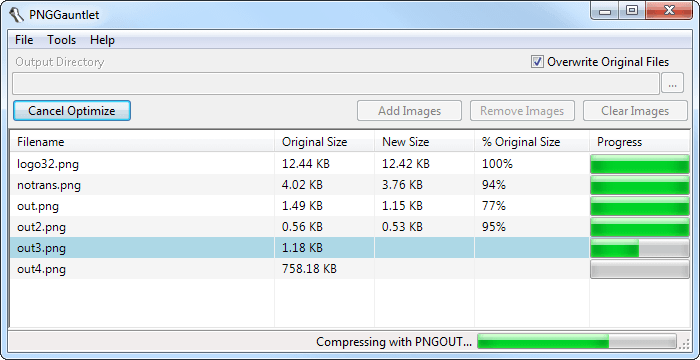
Рядом находятся Add Images, Remove Images и Clear Images. Файлы можно не только добавлять через диалог, но и перетаскивать в окно. Поддержка каталогов работает рекурсивно: при добавлении папки программа включает подходящие изображения из вложенных директорий. В старшей ветке также сохранилась вставка путей через буфер обмена. Такой набор операций делает PNGGauntlet удобнее простой оболочки «один файл — один запуск», хотя это всё ещё ручная настольная очередь, а не наблюдаемая папка или серверный процесс.
Центральная таблица показывает Filename, Original Size, New Size, % Original Size и Progress. После завершения легко увидеть не только конечный размер, но и долю от исходного файла. Если оптимизация не может сделать PNG меньше, программа не должна заменять хороший исходник ухудшенным вариантом: начиная с ранних версий она сохраняет исходный файл, а в третьей ветке такой результат отображается как 100% вместо искусственного «ухудшения» показателя.
Кнопка запуска совмещена с отменой. Во время работы она превращается в Cancel Optimize. Начиная с версии 3.1.1 отмена должна срабатывать немедленно, включая завершение процессов компрессоров. Внизу окна общий индикатор показывает текущий этап, например работу PNGOUT, а статусная строка суммирует прогресс очереди, затраченное время и общую экономию. Покачивание или возвраты локальных полос прогресса не означают автоматическую ошибку: PNGOUT делает несколько проходов и пробует разные способы упаковки, поэтому его внутренний прогресс не обязан монотонно идти от нуля к ста процентам один раз.
Окно Options: отдельные настройки трёх движков
В PNGGauntlet 3.x параметры вынесены в отдельное окно с вкладками General, PNGOUT, OptiPNG и DeflOpt. Это принципиальная особенность программы: упрощённое главное окно подходит для обычного запуска, а детальные параметры компрессоров не занимают место в основной очереди. Во время активного сжатия настройки блокируются, чтобы пользователь не менял конфигурацию посреди одного прохода.
Вкладка General
Общие параметры включают проверку обновлений, запуск компрессоров с низким приоритетом, параллельную обработку нескольких файлов, сохранение исходных даты и времени файлов и принудительное преобразование поддерживаемых не-PNG изображений в PNG даже тогда, когда новый файл окажется больше. Эти опции отвечают за поведение всей очереди, а не за конкретный алгоритм.
Низкий приоритет полезен на рабочем компьютере, где PNGGauntlet не должен отбирать процессорное время у интерактивных задач. Параллельная обработка, наоборот, повышает загрузку системы, потому что несколько файлов проходят компрессоры одновременно. Для больших пакетов эти параметры определяют компромисс между временем ожидания и нагрузкой на машину.
Вкладка PNGOUT
PNGOUT остаётся главным и наиболее настраиваемым компонентом. В интерфейсе доступны управление битовой глубиной, типом цвета и фильтром, сохранение gamma-информации, параметры разбиения блоков, режим совместимости с проблемными декодерами, перечень PNG-chunk, которые требуется оставить, сохранение параметров PNGOUT внутри файла, сохранение порядка палитры и рандомизация начальных Huffman-таблиц. Для большинства пользователей эти пункты лучше оставить в автоматическом или стандартном состоянии, потому что агрессивное ручное ограничение типа цвета имеет последствия для прозрачности и совместимости.
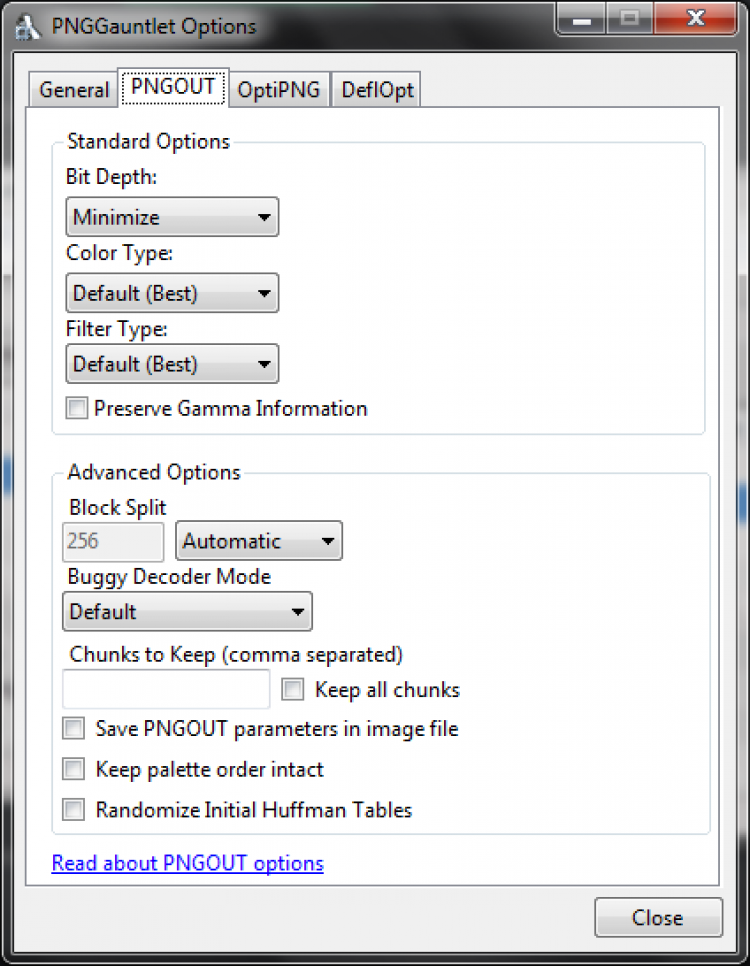
Особенно важен Color Type. Официальная справка отдельно рассматривает случай, когда 32-битное RGB+Alpha-изображение удаётся представить как 8-битный палитровый PNG с альфа-данными. Такой файл остаётся корректным PNG и может быть визуально идентичен в браузере, но старые или ограниченные редакторы способны по-разному интерпретировать палитровую прозрачность. Для цепочки, где оптимизированный файл затем снова редактируется, справка рекомендует выбирать RGB+Alpha вместо максимально агрессивного автоматического уменьшения цветового представления.
Вкладка OptiPNG
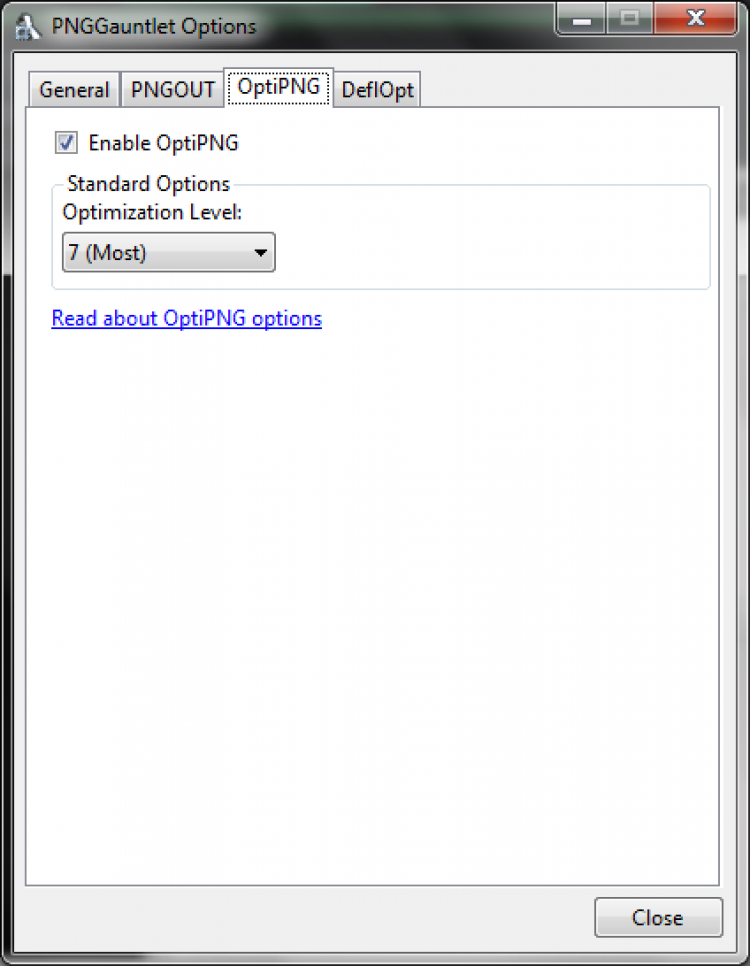
OptiPNG можно включить или выключить отдельно и задать уровень оптимизации. В интерфейсе 3.1.2 доступен верхний уровень 7 (Most). Сам факт отдельного переключателя важен для производительности: автор отмечал, что вклад OptiPNG после PNGOUT обычно меньше основного выигрыша, зато дополнительный проход увеличивает время. Если обработка нужна быстро и минимальная разница в несколько байтов не критична, OptiPNG можно исключить из конвейера.
Вкладка DeflOpt
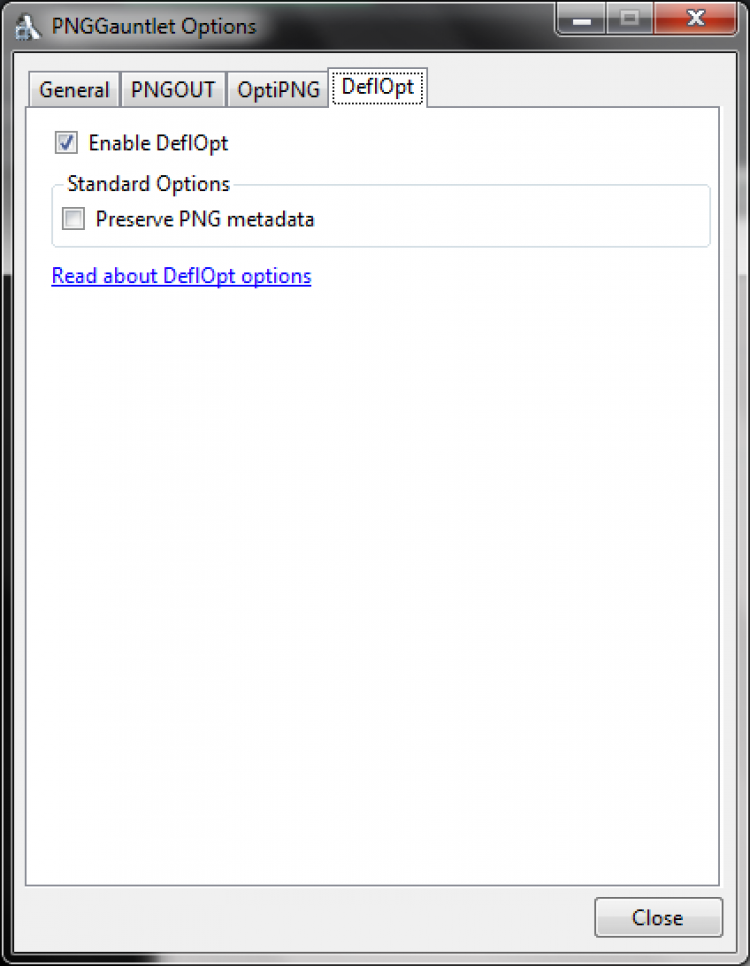
DeflOpt также имеет отдельный переключатель. Для него интерфейс содержит параметр Preserve PNG metadata. Наличие этой опции подчёркивает важную границу понятия lossless: визуальное содержимое может сохраняться без потерь, но метаданные и вспомогательные PNG-chunk не обязаны автоматически оставаться неизменными. Если файл используется в процессе, где служебная информация имеет значение, её нужно учитывать отдельно от сравнения пикселей.
Как работает связка PNGOUT, OptiPNG и DeflOpt
Конвейер PNGGauntlet рассчитан на то, что разные оптимизаторы умеют находить разные возможности для уменьшения файла. PNGOUT выполняет наиболее тяжёлую работу и может менять представление цветовых данных и выбирать более эффективные параметры deflate. OptiPNG затем пробует собственные варианты структуры и сжатия. DeflOpt занимается дополнительной оптимизацией deflate-потока. В третьей версии автор специально объединил эти компоненты, потому что последовательный проход способен уменьшить файл сильнее, чем один PNGOUT.
Это не означает, что каждый этап даст заметную экономию на каждом изображении. Уже хорошо оптимизированный PNG может остаться почти того же размера. Простая иконка с небольшой палитрой иногда даёт больший относительный выигрыш, чем фотографический PNG, где энтропия данных высока. PNGGauntlet не обещает фиксированный процент сжатия и не использует визуально разрушающую квантизацию ради красивой цифры.
Время обработки тоже не фиксировано. PNGOUT перебирает несколько вариантов и делает повторные проходы, поэтому тяжёлый режим может занимать заметно больше времени, чем обычное сохранение в графическом редакторе. OptiPNG добавляет собственную стоимость. Для серии файлов версия 3.1 добавила параллельную обработку, позволяющую выполнять несколько файлов одновременно и тем самым активнее задействовать ресурсы многоядерной системы. При необходимости можно отключить дополнительные движки или включить низкий приоритет.
Пользовательская ценность схемы в том, что компрессоры объединены под одной очередью и общей политикой вывода. Не требуется вручную запускать PNGOUT, затем OptiPNG, затем DeflOpt для каждого файла, отслеживать временные копии и сравнивать размеры. Но из-за возраста программы этот подход ориентирован только на классический PNG-процесс и не решает задачи современного выбора между PNG, WebP, AVIF, JPEG XL или адаптивной доставкой разных форматов.
Рабочий процесс от входного файла до результата
Типичный сценарий удобно представить на наборе PNG-иконок для сайта. Исходники уже экспортированы из графического редактора и визуально готовы; требуется только уменьшить их вес без изменения картинки.
- Запустить PNGGauntlet и решить, будут ли исходники перезаписываться. Для первого прохода безопаснее использовать отдельный Output Directory, чтобы оригиналы оставались доступными для сравнения.
- Добавить изображения кнопкой Add Images или перетаскиванием. Для папки программа может рекурсивно собрать поддерживаемые файлы из вложенных каталогов.
- Открыть Options и определить стратегию. Базовый вариант — оставить PNGOUT, OptiPNG и DeflOpt включёнными. Для большого пакета можно включить параллельную обработку; для работы в фоне — низкий приоритет.
- Если изображения содержат прозрачность и затем будут снова открываться в редакторе, проверить настройку Color Type. При проблемах с палитровой альфой использовать RGB+Alpha.
- Запустить Optimize. В таблице отслеживаются исходный и новый размер, процент от исходного и состояние каждого файла.
- После завершения сопоставить размеры и открыть несколько характерных файлов: прозрачную иконку, изображение с градиентом, файл с важными метаданными. Для строгого контроля сравнить декодированные пиксели до и после и отдельно проверить необходимые служебные chunk.
- Только после проверки переносить оптимизированные файлы в рабочую папку или повторять операцию с Overwrite Original Files.
Такой процесс не превращает обзор в инструкцию ради инструкции: он показывает, как связаны реальные элементы интерфейса. Output Directory отвечает за безопасность исходников, очередь — за пакетную работу, Options — за компромисс между скоростью и размером, а таблица результатов — за первичную оценку выигрыша. Перезапись оригиналов стоит включать только тогда, когда правила сохранения прозрачности, метаданных и дат уже понятны для конкретного проекта.
Форматы, импорт и экспорт
PNG как основной формат
Главная операция PNGGauntlet — оптимизация существующего PNG. Результатом остаётся PNG. Программа не меняет разрешение изображения и не создаёт «версию низкого качества». Цель — уменьшить объём представления тех же визуальных данных. Если оптимизаторы не способны сделать файл меньше, PNGGauntlet сохраняет исходный вариант вместо заведомо большего результата.
JPG, GIF, TIFF и BMP
Версия 3.1.2 принимает JPG, GIF, TIFF и BMP для преобразования в PNG. Здесь действует дополнительная логика: PNGGauntlet ориентируется на размер. Если перевод, например, JPEG в PNG увеличит файл, программа по умолчанию не навязывает ухудшение по объёму и оставляет исходный формат. Для случаев, когда PNG нужен независимо от размера, в 3.1.2 добавлена опция Always convert files to PNG even if it would make them larger.
Принудительный режим важен для диагностики. Если после такого преобразования новый PNG больше исходника, имя файла отображается красным. Это не ошибка компрессора, а сигнал, что пользователь сознательно потребовал PNG «любой ценой». Для JPEG-фотографии такой рост естественен: lossless-PNG не обязан быть эффективнее уже сжатого фотографического JPEG.
GIF и TIFF с несколькими кадрами или страницами
PNGGauntlet 3.x не пытается конвертировать анимированные GIF и многостраничные TIFF. Эта граница защищает от ложного представления сложного файла как одного статического PNG. Для анимации, многокадровых ресурсов или документного TIFF нужен специализированный конвертер, который явно управляет кадрами и страницами.
Почему TGA и PCX не относятся к текущей версии
Старые поколения PNGGauntlet поддерживали Targa и PCX. В 3.0 разработчик добавил TIFF и одновременно удалил Targa и PCX. Поэтому при работе именно с последней версией 3.1.2 их не следует включать в список входных форматов. Это пример того, почему старые обзоры и каталоги программ могут конфликтовать с фактическим состоянием финальной ветки.
Пакетная обработка и автоматизация
Пакетная работа — одна из сильных сторон PNGGauntlet для своей эпохи. В очередь можно добавить много отдельных файлов или папку, после чего программа проходит их без повторного ручного запуска. Каталоги обрабатываются рекурсивно. С версии 3.1 обработку нескольких файлов можно выполнять параллельно, а строка состояния показывает общую экономию и время.
Есть несколько способов ускорить подготовку очереди. Исполняемый файл принимает пути к изображениям как аргументы, что позволяет открывать файлы через системное меню «Open With…» или создавать собственные команды контекстного меню. Файлы и каталоги можно вставлять через буфер обмена. При этом полноценного документированного режима для серверной автоматизации нет: PNGGauntlet остаётся GUI-приложением, которое лишь умеет стартовать с уже заполненным списком.
Для регулярной сборки веб-проекта это ограничение заметно. Современный pipeline обычно ожидает консольную команду, воспроизводимые параметры в конфигурационном файле, код завершения и работу без интерактивного окна. В PNGGauntlet параметры хранятся как настройки приложения, а запуск ориентирован на оператора. Поэтому утилита хорошо подходит для разовой или периодической ручной оптимизации папки, но слабее для CI/CD и автоматической обработки каждого нового ассета.
Приватность, интернет и хранение временных файлов
Сжатие выполняется локально. PNGGauntlet запускает локальные компрессоры, работает с файлами на диске и не требует загрузки изображений на удалённый сервис. Для конфиденциальных изображений это принципиальное отличие от облачных оптимизаторов: содержимое не нужно отправлять третьей стороне только ради уменьшения PNG.
Интернет всё же может использоваться вспомогательными функциями. В старших версиях есть проверка обновлений, а справка была перенесена в онлайн. Эти обращения не относятся к самому сжатию. Основной процесс можно рассматривать как офлайн-операцию после установки и наличия .NET Framework.
Временные данные размещаются в стандартной временной папке Windows. В 3.1.2 отдельно исправлялись ошибки, возникавшие, когда PNGGauntlet не мог создать или удалить временные файлы. Поэтому при неожиданном отказе на этапе запуска компрессора нужно проверять не только исходное изображение, но и доступ к TEMP, свободное место, права записи и вмешательство защитного ПО.
Локальная обработка не означает автоматического сохранения всей сопутствующей информации. Настройки PNGOUT и DeflOpt затрагивают PNG-chunk и метаданные. Если в файле важны текстовые поля, gamma, профиль, технические комментарии или иные вспомогательные данные, их наличие следует проверять после оптимизации отдельно от визуального сравнения.
Цена, лицензия и отсутствие тарифов
PNGGauntlet не имеет подписки, облачного лимита, кредитов или платной Pro-редакции. На текущей странице доступна загрузка Windows-приложения, а лицензионное условие разрешает неограниченное распространение копий при соблюдении ограничений: за программу нельзя брать деньги, нельзя модифицировать её или упаковывать вместе с другим программным обеспечением без разрешения автора. Полный текст лицензии включён в установку и доступен через About.
Это не open source-лицензия. Бесплатное распространение не означает право менять код, собирать свою редакцию или включать программу в коммерческий установочный пакет. Для домашнего пользователя это различие обычно не влияет на обычную работу. Для компании, которая хочет автоматически разворачивать PNGGauntlet внутри собственного пакета, условия дистрибуции нужно учитывать отдельно.
Пробного режима как отдельной урезанной редакции нет: доступна сама программа. Соответственно, нет отдельного платного экспорта или набора функций, который открывается покупкой Pro-редакции. Ограничения PNGGauntlet определяются функциональностью и возрастом продукта, а не делением на тарифы.
Что означает lossless в PNGGauntlet
На официальной странице оптимизация описана как lossless: визуальное изображение не теряет качество, уменьшается только размер файла. Для PNG это достигается не снижением качества, а поиском более эффективного представления данных, выбором подходящего цветового типа и более плотным deflate-сжатием.
Однако «без потерь» не следует смешивать с «файл побайтно идентичен исходнику кроме длины». PNG допускает разные эквивалентные представления одного изображения. Палитровый PNG с альфой может визуально совпадать с исходным RGBA, но иметь другую структуру. Gamma-информация и дополнительные chunk могут сохраняться или удаляться в зависимости от настроек. Поэтому для веб-публикации достаточно визуальной и пиксельной идентичности, а для архивного мастера с обязательными метаданными требуется отдельная проверка структуры.
Ещё одно следствие — оптимизированный PNG не обязательно удобнее для дальнейшего редактирования. Официальная справка приводит пример преобразования 32-битного RGB+Alpha в 8-битное палитровое представление. Если последующий редактор некорректно показывает прозрачность, нужно сохранять RGB+Alpha. Иными словами, максимальное уменьшение файла и максимальная предсказуемость редактирования — не всегда одно и то же требование.
Ограничения, которые важно учитывать до начала работы
- Проект больше не развивается. Последний релиз 3.1.2 относится к 2012 году, поэтому новые функции и официальная адаптация к будущим версиям Windows не ожидаются.
- Только Windows. Нативных версий PNGGauntlet для macOS, Linux, iOS и Android нет.
- Фокус на PNG. Утилита не является универсальным современным кодировщиком WebP, AVIF или других новых веб-форматов.
- Высокая степень сжатия требует времени. PNGOUT выполняет несколько проходов, OptiPNG добавляет дополнительную обработку, поэтому минимизация размера может быть заметно медленнее обычного сохранения файла.
- Lossless не гарантирует сохранение всех метаданных. Gamma и PNG-chunk управляются отдельными опциями; при архивной или производственной работе это нужно проверять.
- Конвертация JPEG в PNG не всегда рациональна. По умолчанию PNGGauntlet не переводит файл, если PNG окажется больше; принудительный режим может создать значительно более тяжёлый результат.
- Нет полноценного безоконного режима. Передача путей в командной строке заполняет очередь, но приложение остаётся графическим.
- Нет облачной синхронизации и командной работы. Это локальная утилита одного компьютера.
- Нет предпросмотра «до/после». Главный интерфейс показывает размеры и прогресс, а визуальную проверку нужно делать внешним просмотрщиком или редактором.
Плюсы PNGGauntlet
- Объединяет PNGOUT, OptiPNG и DeflOpt в одном графическом процессе, избавляя от ручного последовательного запуска трёх утилит.
- Оптимизирует PNG без намеренного ухудшения изображения и не заменяет исходник более крупным результатом при обычном режиме.
- Поддерживает очередь из нескольких файлов, рекурсивное добавление каталогов и параллельную обработку.
- Работает локально: изображения не нужно отправлять в облачный сервис.
- Позволяет отдельно включать или отключать дополнительные компрессоры и регулировать нагрузку через низкий приоритет.
- Даёт подробный контроль PNGOUT, включая цветовой тип, gamma и сохранение отдельных PNG-chunk.
- Умеет преобразовывать JPG, GIF, TIFF и BMP в PNG и по умолчанию избегает конвертации, когда новый файл будет больше.
- Не требует подписки или покупки отдельной функции экспорта.
Минусы PNGGauntlet
- Разработка остановлена на версии 3.1.2 2012 года, поэтому продукт остаётся legacy-инструментом без современного цикла поддержки.
- Нет нативных версий для macOS, Linux и мобильных платформ.
- Не поддерживает современные веб-форматы вроде WebP и AVIF и не помогает выбирать между несколькими кодеками.
- Максимальное сжатие может быть медленным, особенно при включённых PNGOUT, OptiPNG и DeflOpt на большой очереди.
- Некоторые оптимизации цветового представления способны осложнить последующее редактирование прозрачных PNG, если программа-получатель плохо работает с палитровой альфой.
- Сохранение визуального содержимого не означает автоматическое сохранение всех метаданных и служебных chunk.
- Автоматизация ограничена: аргументы командной строки используются для добавления файлов в GUI, а не для полноценной безоконной обработки.
- Интерфейс и модель установки соответствуют старому Windows-приложению и не обновлялись под современные UX-подходы.
Кому подойдёт
Владельцу старого Windows-процесса с PNG. Если рабочая цепочка уже построена вокруг обычных PNG, а задача — периодически прогонять папку через lossless-оптимизацию, PNGGauntlet остаётся понятным инструментом. Особенно полезна возможность выбрать отдельную папку вывода, затем сравнить результаты и только после этого заменить исходники.
Разработчику или дизайнеру, которому нужен локальный GUI без загрузки файлов. Для закрытых ассетов, которые нельзя отправлять в сторонний веб-сервис, локальная архитектура снимает сам вопрос облачной передачи. При этом достаточно понимать ограничения по метаданным и последующему редактированию.
Пользователю PNGOUT, которому не хочется работать с консолью. PNGGauntlet предоставляет графический список файлов, общий прогресс и доступ к настройкам PNGOUT, дополняя его OptiPNG и DeflOpt.
Для разовой оптимизации большого набора PNG. Рекурсивное добавление папок и параллельный режим делают программу практичнее одиночных конвертеров, пока не требуется интеграция с CI или работа в нескольких современных форматах.
Кому не подойдёт
Пользователю macOS или Linux. У PNGGauntlet нет нативной версии для этих систем; существуют альтернативы, которые лучше вписываются в соответствующую платформу.
Проекту, где нужны WebP, AVIF и визуальный выбор компромисса качество/размер. PNGGauntlet специализируется на lossless-PNG и не предназначен для современных многокодековых пайплайнов.
Сборочной системе без GUI. Для автоматизации на сервере лучше выбирать CLI-инструмент с конфигурацией и предсказуемыми кодами возврата.
Архивному процессу, где требуется строгое сохранение всех метаданных. В PNGGauntlet метаданные и PNG-chunk зависят от настроек компрессоров, поэтому «lossless» нужно трактовать прежде всего применительно к изображению, а не ко всему контейнеру.
Среде с жёсткими требованиями к поддерживаемому ПО. Если организация разрешает только приложения с актуальным vendor-support, регулярными обновлениями и официальной матрицей ОС, PNGGauntlet не соответствует этим критериям.
Частые проблемы и диагностика
Программа не запускается или сообщает о .NET
Для PNGGauntlet 3.x требуется .NET Framework 4.0. На современной Windows присутствует более новая ветка .NET Framework 4.x, которая рассчитана на совместимость с приложениями .NET Framework 4. Если запуск всё равно не происходит, не следует пытаться насильно поставить старый 4.0 поверх 4.8/4.8.1: эти версии обновляются на месте. Практическая проверка — убедиться, что Windows полностью обновлена и .NET Framework 4.x присутствует, затем искать причину уже в политике запуска, повреждённой установке или самом legacy-приложении.
Файл не добавляется или не конвертируется
Сначала проверьте формат. Для версии 3.1.2 поддерживаются PNG, JPG, GIF, TIFF и BMP; TGA и PCX относятся к более старой ветке. Анимированный GIF и многостраничный TIFF специально не конвертируются. Если обычный JPEG или BMP остаётся в исходном формате, это может быть нормальным решением PNGGauntlet: программа не создаёт PNG, когда он был бы больше, если только не включён принудительный режим.
После конвертации имя стало красным
Красный цвет в финальной версии связан с ситуацией, когда включено принудительное преобразование в PNG и получившийся файл больше оригинала. Это предупреждение о размере, а не о визуальной порче изображения. Если цель была просто уменьшить вес, принудительную конвертацию нужно отключить.
Прогресс движется назад или несколько раз проходит один и тот же участок
PNGOUT делает несколько проходов и передаёт в интерфейс прогресс каждого из них. Поэтому полоска может визуально «скакать». Оценивать зависание следует не по одному возврату индикатора, а по длительному отсутствию изменения статуса, активности процесса и завершения текущего файла.
Сжатие занимает слишком много времени
Основная причина — стратегия PNGOUT и дополнительные проходы OptiPNG. Для быстрого результата можно отключить OptiPNG, поскольку автор прямо отмечал, что его дополнительный выигрыш часто невелик по сравнению с PNGOUT. На пакетах помогает параллельная обработка нескольких файлов. Если компьютер используется одновременно для других задач, низкий приоритет уменьшит влияние на интерактивную работу, но не ускорит сам компрессор.
Прозрачность выглядит неправильно в редакторе
Одна из оптимизаций PNGOUT — перевод подходящего RGB+Alpha в палитровое представление с альфа-данными. Визуально такой PNG может быть корректен, но отдельный редактор способен интерпретировать его иначе. Для файлов, которые будут дальше редактироваться, выберите RGB+Alpha в настройках Color Type и повторите обработку. После этого нужно проверить прозрачные края и полупрозрачные пиксели, а не только общий вид на непрозрачном фоне.
Изменились gamma или метаданные
PNGGauntlet предоставляет отдельные параметры Preserve Gamma Information, сохранения PNG-chunk и Preserve PNG metadata. Если gamma, текстовые chunk, профиль или технические поля важны, используйте соответствующие настройки и сравните структуру до и после. Размер файла сам по себе не подтверждает сохранность служебной информации.
Ошибка создания или удаления временных файлов
PNGGauntlet использует временную папку Windows, а в 3.1.2 исправлялись именно ошибки при создании и удалении временных данных. Проверяются свободное место, права текущего пользователя на TEMP, блокировка файлов защитным ПО и слишком длинные или проблемные пути. Если ошибка возникает только в одном каталоге вывода, отдельно проверьте права записи туда.
Папка вывода не принимается
Программа проверяет путь к Output Directory и не должна принимать пустой или несуществующий каталог как обычное назначение. Для отсутствующей папки предусмотрено предложение создать её. Если выбран Overwrite Original Files, логика вывода меняется: отдельный каталог не обязателен, потому что результат записывается на место исходника. Перед таким режимом нужно убедиться, что есть резервная копия или репозиторий исходных ассетов.
Как проверить результат после оптимизации
Первая проверка — размер. В таблице PNGGauntlet видны Original Size, New Size и % Original Size. Для существующего PNG значение 100% означает, что уменьшить файл не удалось или больший вариант не был принят. Значения ниже 100% показывают реальную экономию, но не говорят ничего о метаданных и совместимости.
Вторая проверка — изображение. Откройте исходник и результат в среде, где файл будет реально использоваться: браузере, приложении, игровом движке или редакторе. Для прозрачных ресурсов полезен контрастный фон, на котором видны полупрозрачные края. Особое внимание нужно уделять палитровой альфе, если PNG затем снова редактируется.
Третья проверка — декодированные пиксели. Для строгого lossless-контроля оба PNG можно декодировать в одинаковое пространство RGBA и сравнить значения пикселей. Если задача связана только с визуальным содержимым, совпадение размеров изображения и пикселей подтверждает сохранение картинки гораздо лучше, чем сравнение бинарных файлов: бинарные потоки после оптимизации неизбежно различаются.
Четвёртая проверка — служебные данные. Когда важны gamma, профиль, комментарии или специальные chunk, сравнивают именно их наличие и значения. Это особенно важно для производственных ассетов, где вспомогательная информация используется не человеком, а следующим инструментом в цепочке.
Пятая проверка — воспроизводимость на небольшой выборке. Перед массовой перезаписью десятков тысяч файлов разумно прогнать несколько типовых экземпляров: маленькую иконку, PNG с полной альфой, палитровый PNG, большой скриншот, файл с метаданными. Такой набор быстрее выявляет конфликт настроек, чем случайная проверка уже после всей очереди.
Альтернативы PNGGauntlet
Squoosh
Squoosh подходит тем, кому важнее современный выбор кодеков и интерактивное сравнение результата. Это браузерное приложение, которое выполняет обработку локально в браузере и не отправляет изображение на сервер. В отличие от PNGGauntlet, оно работает не только с классическим PNG-процессом и позволяет экспериментировать с современными форматами. Компромисс — другой рабочий сценарий: Squoosh ориентирован на визуальную настройку отдельных изображений, а PNGGauntlet удобнее как простая Windows-очередь для пачки PNG.
ImageOptim
ImageOptim — естественная альтернатива для macOS. Программа локально оптимизирует изображения, удаляет лишние метаданные и распространяется бесплатно с открытым исходным кодом. Она лучше подходит пользователю Mac, которому нужна drag-and-drop-оптимизация без Windows и .NET Framework. PNGGauntlet остаётся специфичнее из-за PNGOUT и детальных его параметров.
Trimage
Trimage ориентирован на Linux и другие Unix-подобные системы и сочетает GUI с командной строкой. Он оптимизирует PNG и JPEG через набор внешних утилит и выполняет lossless-сжатие. По сравнению с PNGGauntlet наличие CLI делает Trimage удобнее для скриптов и серверных сценариев, тогда как PNGGauntlet предлагает более подробную Windows-оболочку именно вокруг PNGOUT, OptiPNG и DeflOpt.
PNGOUTWin
PNGOUTWin — коммерческая Windows-оболочка вокруг PNGOUT с пакетным режимом и использованием многоядерных процессоров. На официальной странице доступна пробная версия. Этот вариант уместен, если нужен Windows-GUI, но требуется коммерческая реализация PNGOUT с акцентом на пакетную работу и использование многоядерных процессоров. PNGGauntlet выигрывает отсутствием платы, однако его разработка прекращена.
FAQ
PNGGauntlet всё ещё можно скачать?
Да. Официальная страница проекта остаётся доступной и содержит загрузку версии 3.1.2 для Windows. Одновременно автор прямо предупреждает, что программа больше не обновляется.
Какая версия считается последней?
Последний выпуск — PNGGauntlet 3.1.2 от 17 июня 2012 года. После него новых версий в официальном журнале изменений нет.
PNGGauntlet уменьшает разрешение изображения?
Нет. Основная PNG-оптимизация не предназначена для изменения ширины и высоты. Она меняет представление и сжатие данных, стремясь уменьшить файл без изменения визуального изображения.
Можно ли использовать PNGGauntlet для JPEG?
JPEG можно добавить как входной файл для преобразования в PNG. По умолчанию PNGGauntlet не выполняет перевод, если PNG получился бы больше. В версии 3.1.2 есть отдельный принудительный режим, который отменяет это правило.
Поддерживает ли программа TGA и PCX?
Не в финальной ветке 3.x. Эти форматы присутствовали в старых версиях, но в PNGGauntlet 3.0 были удалены одновременно с добавлением TIFF.
Можно ли сжать целую папку?
Да. Каталог можно добавить в очередь, после чего программа рекурсивно включает поддерживаемые изображения из вложенных папок. Также доступна параллельная обработка нескольких файлов.
Нужен ли интернет для самого сжатия?
Нет. Компрессоры работают локально. Интернет связан с вспомогательными функциями вроде онлайн-справки и проверки обновлений, а не с передачей изображения на облачный сервер.
Есть ли отдельная бесплатная и платная редакции?
Нет. PNGGauntlet распространяется как одна программа без подписки и без отдельной Pro-редакции, которая открывала бы экспорт или дополнительные инструменты после оплаты.
Почему оптимизированный PNG иногда остаётся того же размера?
Файл уже может быть хорошо упакован, либо дополнительные варианты дают больший результат. PNGGauntlet не обязан уменьшать каждый PNG и при обычной оптимизации не заменяет исходник файлом большего размера.
Зачем отключать OptiPNG или DeflOpt, если цель — минимальный размер?
Дополнительные проходы требуют времени, а их вклад после PNGOUT часто невелик. Если приоритет — скорость обработки большой очереди, отключение вторичных этапов сокращает работу. Если важен каждый байт, имеет смысл оставить весь конвейер.
Сохраняются ли дата и время файла?
В общих настройках есть отдельная опция сохранения исходных даты и времени. Она нужна, когда оптимизация не должна менять временные атрибуты ассетов.
Можно ли безопасно включить Overwrite Original Files?
Функция предназначена для записи результата на место исходника, но безопасной она становится только после проверки настроек на тестовой выборке. Если важны метаданные, прозрачность или возможность отката, сначала используйте отдельную папку вывода и резервную копию.
Итог: в каких сценариях PNGGauntlet всё ещё имеет смысл
PNGGauntlet сохраняет практический смысл в узком Windows-сценарии: есть набор PNG, нужен локальный lossless-проход, важна пакетная очередь, а современный формат-конвертер не требуется. В таком процессе сочетание PNGOUT, OptiPNG и DeflOpt, рекурсивное добавление папок, параллельная обработка и подробные настройки PNGOUT дают больше контроля, чем простая кнопка «сжать».
Для новых веб-проектов выбор уже другой. Когда нужно сравнивать PNG с WebP и AVIF, быстро видеть визуальный компромисс, работать на любой ОС или встроить оптимизацию в автоматическую сборку, PNGGauntlet оказывается слишком специализированным и старым. Squoosh лучше отвечает многокодековому браузерному сценарию, ImageOptim — macOS, Trimage — Linux/CLI, PNGOUTWin — Windows-пользователю, которому нужен коммерческий современнее позиционируемый GUI вокруг PNGOUT.
Главное ограничение PNGGauntlet не в качестве его базовой идеи, а в прекращённой разработке. Утилита выполняет конкретную задачу и до сих пор доступна, но обращаться с ней стоит как с legacy-инструментом: не ожидать новых форматов, не считать старую совместимость официальной поддержкой современных систем и проверять прозрачность, метаданные и фактический выигрыш до перезаписи исходников.










