


Если ролик в CapCut выглядит мягким, шумным, слишком тёмным или заметно хуже после сохранения, начинать нужно не с случайного повышения резкости, а с определения причины. Низкое разрешение исходника, цифровой зум, шум в тенях, дрожание камеры и слишком сильное сжатие требуют разных способов коррекции. Увеличение разрешения при экспорте само по себе не возвращает детали, которых камера не записала, а чрезмерная резкость часто только подчёркивает шум и контуры компрессии.
Ниже разобран воспроизводимый рабочий процесс: сначала подготовка исходника, затем коррекция изображения, стабилизация и шумоподавление, после этого — AI-улучшение там, где оно действительно нужно, и в конце — экспорт с параметрами, которые не портят уже сделанную работу. Основной разбор рассчитан на CapCut Desktop для Windows и macOS; отличия мобильной и браузерной версий вынесены отдельно. Перед CapCut также показан способ на Windows через ВидеоМОНТАЖ, а для сильно деградировавших материалов — отдельный вариант с AVCLabs Video Enhancer AI.
- Сначала определите, что именно испортило изображение
- Подготовка: что сделать до любых улучшений
- Способ 1. ВидеоМОНТАЖ — подготовить исходник на Windows перед CapCut
- 1. Создайте проект и загрузите оригинал
- 2. Исправьте яркость, контраст и насыщенность
- 3. Используйте автоматическое улучшение только как отправную точку
- 4. Точнее настройте тон кривыми
- 5. Уберите дрожание, если оно действительно мешает
- 6. Проверьте резкость и шум в правильном порядке
- 7. Сохраните один качественный мастер для дальнейшего монтажа
- Способ 2. CapCut Desktop — улучшение внутри основного проекта
- 1. Импортируйте самый качественный вариант файла
- 2. Не оценивайте качество только по окну предпросмотра
- 3. Сначала исправьте экспозицию и цвет
- 4. Применяйте резкость умеренно
- 5. Уберите шум и мерцание до AI-апскейла
- 6. Стабилизируйте только дрожащие фрагменты
- 7. Используйте Enhance quality, когда обычной коррекции недостаточно
- 8. Не превращайте 1080p в 4K только ради надписи 4K
- 9. Настройте экспорт без искусственного ухудшения
- 10. Проверьте файл после экспорта, а не только проект
- Как выстроить обработку для разных типов проблемного исходника
- Ночной ролик со смартфона: сначала шум, потом резкость
- Дрожащая дневная съёмка: стабилизация до декоративного кадрирования
- Старое или сильно пережатое видео: не маскируйте дефекты одним апскейлом
- Чистый 4K-исходник: минимальная обработка лучше лишнего «улучшения»
- Как сравнить до и после без самообмана
- Что отличается на телефоне и в CapCut Web
- Способ 3. AVCLabs Video Enhancer AI — для действительно слабого исходника
- 1. Загрузите видео и оставьте только нужные операции
- 2. Выберите модель под дефект, а не под максимальный эффект
- 3. Используйте Preview до полного рендера
- 4. Сохраните восстановленный мастер и только потом монтируйте
- Как выбрать способ: задача → инструмент → результат → проверка
- Дерево диагностики: почему видео всё ещё выглядит плохо
- В редакторе размыто, а исходный файл нормальный
- После экспорта стало мыльно
- На статичном кадре всё хорошо, но движение рассыпается
- После шумоподавления лица стали «восковыми»
- После Sharpen вокруг объектов появились контуры
- После стабилизации кадр слишком приблизился
- AI-апскейл сделал лицо странным
- 4K недоступен в мобильной или веб-версии
- Видео нормально до загрузки в соцсеть, но хуже после публикации
- Чек-лист перед финальным экспортом CapCut
- Частые вопросы
- Можно ли превратить плохое 480p-видео в настоящее 4K?
- Что важнее при экспорте: разрешение или битрейт?
- Нужно ли всегда ставить 60 fps?
- Почему после повышения резкости видео кажется хуже?
- Что делать, если CapCut показывает размытый предпросмотр?
- В каком порядке применять улучшения?
- Когда лучше не использовать AI-улучшение?
- Есть ли смысл сначала обработать видео в ВидеоМОНТАЖ, а потом в CapCut?
- Какой маршрут выбрать
- Предложить модель для рейтинга
Сначала определите, что именно испортило изображение
Под словом «качество» часто смешивают несколько независимых характеристик. Разрешение отвечает за количество пикселей в кадре, но не гарантирует резкости. Битрейт определяет, сколько данных выделяется на единицу времени при кодировании; слишком сильное сжатие проявляется блоками, смазанными мелкими фактурами и распадом деталей в движении. Шум чаще заметен на тёмных участках, а расфокусировка и смаз от длинной выдержки не исчезают от простого увеличения контраста.
Перед обработкой откройте исходный файл вне редактора и посмотрите несколько характерных мест в масштабе 100%: лицо или мелкий текст, движение рук или камеры, тени, однотонное небо, волосы, траву и мелкие повторяющиеся фактуры. Такой просмотр быстро показывает, с чем работать дальше.
| Симптом | Что обычно помогает | Что проверить после коррекции |
|---|---|---|
| Кадр мягкий, но без сильного шума | Умеренная резкость, Enhance quality или AI-апскейл | Нет ли светлых ореолов по контурам и «пластиковой» фактуры |
| Тёмные области покрыты цветной или яркостной рябью | Шумоподавление до усиления резкости | Сохранились ли кожа, волосы, ткань и мелкие текстуры |
| Камера дрожит | Стабилизация | Не обрезаны ли важные детали у края и нет ли деформаций движения |
| Видео нормальное в редакторе, но хуже после экспорта | Проверка разрешения, битрейта и частоты кадров | Сравнение сохранённого файла с исходником во внешнем проигрывателе |
| В окне CapCut всё кажется размытым, а исходник резкий | Проверка качества предпросмотра | Экспорт короткого фрагмента без лишних эффектов |
| После увеличения масштаба в кадре появилась пикселизация | Уменьшение цифрового зума или исходник большего разрешения | Масштаб клипа и итоговое разрешение проекта |
Особенно важно не путать низкокачественный предпросмотр с испорченным файлом. CapCut может снижать качество картинки в окне редактора, чтобы таймлайн воспроизводился плавнее. Оригинал при этом не меняется. Поэтому финальную резкость оценивают не только в окне монтажа, а по короткому тестовому экспорту, открытом в обычном проигрывателе на экране с достаточным разрешением.
Подготовка: что сделать до любых улучшений
Самая безопасная стратегия — сохранить исходный файл отдельно и работать с копией. Не заменяйте оригинал промежуточным экспортом: каждое повторное кодирование с потерями может убрать мелкую фактуру и добавить новые артефакты. Если материал уже прошёл через мессенджер или социальную сеть, по возможности вернитесь к файлу из камеры или телефона.
- Начинайте проект с наиболее качественного клипа. На мобильной версии CapCut разрешение таймлайна ориентируется на первый добавленный материал. Если первым поставить уменьшенную копию, последующее добавление более крупного файла не превращает уже созданный проект в более детальный автоматически.
- Не увеличивайте клип без необходимости выше его реального размера. Цифровое масштабирование свыше 100% растягивает пиксели. Если кадрирование обязательно, оставляйте запас разрешения между исходником и финальным форматом.
- Сначала исправляйте технические дефекты, потом стилизуйте. Шумоподавление, стабилизация и коррекция экспозиции должны предшествовать агрессивным фильтрам, текстурам и декоративным эффектам. Иначе труднее понять, откуда появились артефакты.
- Сравнивайте одинаковые моменты. Выберите короткий участок с движением, мелкими деталями и тенями. Он станет контрольной сценой для всех вариантов настроек.
- Не меняйте частоту кадров только ради большего числа. Экспорт 60 fps из исходника 30 fps не создаёт новые снятые камерой фазы движения. Дополнительные кадры имеют смысл только при отдельной интерполяции или для специфической задачи.
Если качество нужно обеспечить ещё на этапе съёмки, постобработка не заменяет нормально записанный материал. Для проектов, где требуется большой запас для кадрирования и стабилизации, полезно заранее оценить камеры с 4K-видеозаписью: более крупный исходник даёт монтажу больше пространства для кропа, но всё равно не отменяет правильный фокус, свет и экспозицию.
Способ 1. ВидеоМОНТАЖ — подготовить исходник на Windows перед CapCut
ВидеоМОНТАЖ полезен как первый этап, когда исходник нужно быстро привести в порядок на Windows: выровнять яркость и цвет, включить стабилизацию, применить автоматическое улучшение или точнее поправить изображение кривыми. Такой вариант особенно понятен, если CapCut нужен уже для сборки, текста, эффектов и публикации, а техническую коррекцию удобнее закончить заранее.
Важно не превращать этот этап в лишнее перекодирование. Если исходник уже выглядит нормально, нет смысла сначала сохранять его из одного редактора, а затем снова кодировать в CapCut. Предварительная обработка оправдана, когда в ней решается конкретная проблема: дрожание, неверная экспозиция, слабый контраст, цветовой сдвиг или выраженный шум.
1. Создайте проект и загрузите оригинал
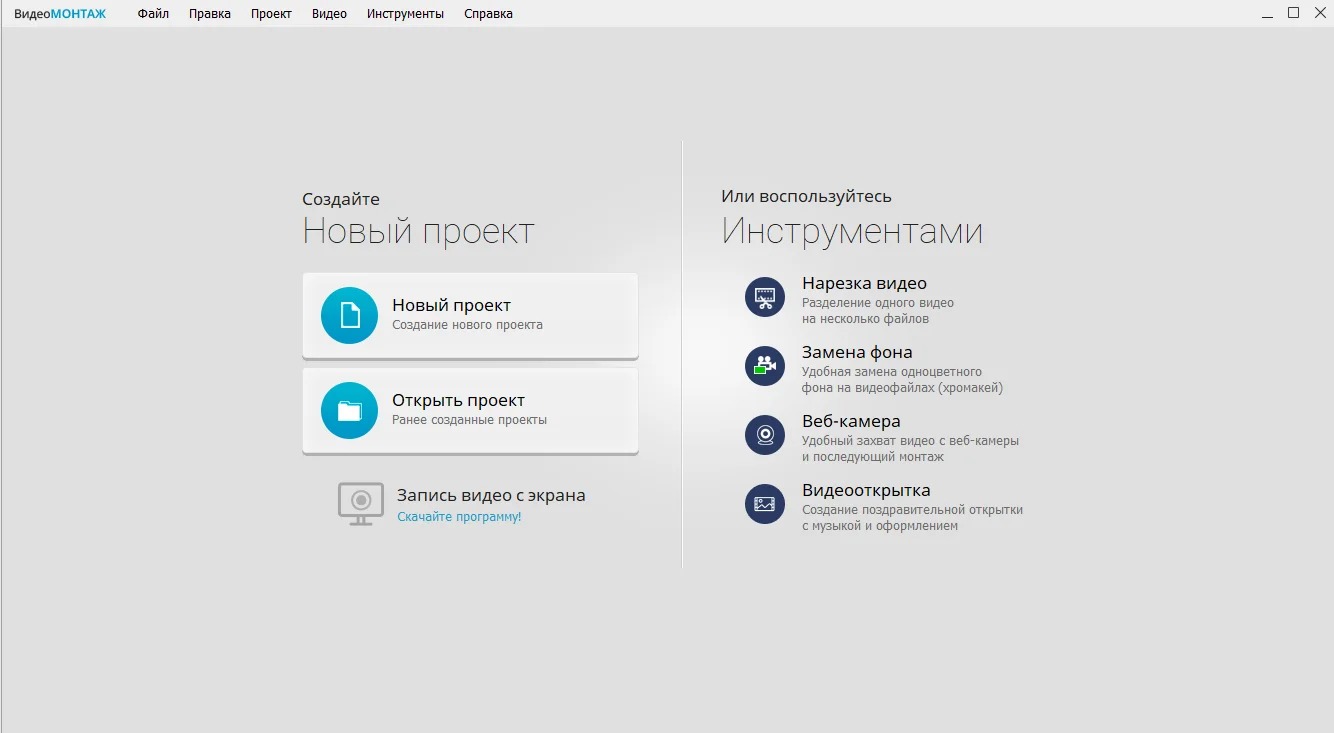
На стартовом экране выберите «Новый проект», затем добавьте исходный ролик. Работайте с копией файла из камеры или телефона, а не с уже пережатой пересылкой. Перед коррекцией поставьте на таймлайне фрагмент с лицом, тенями и мелкой фактурой — на нём проще заметить чрезмерное сглаживание или резкость.
2. Исправьте яркость, контраст и насыщенность
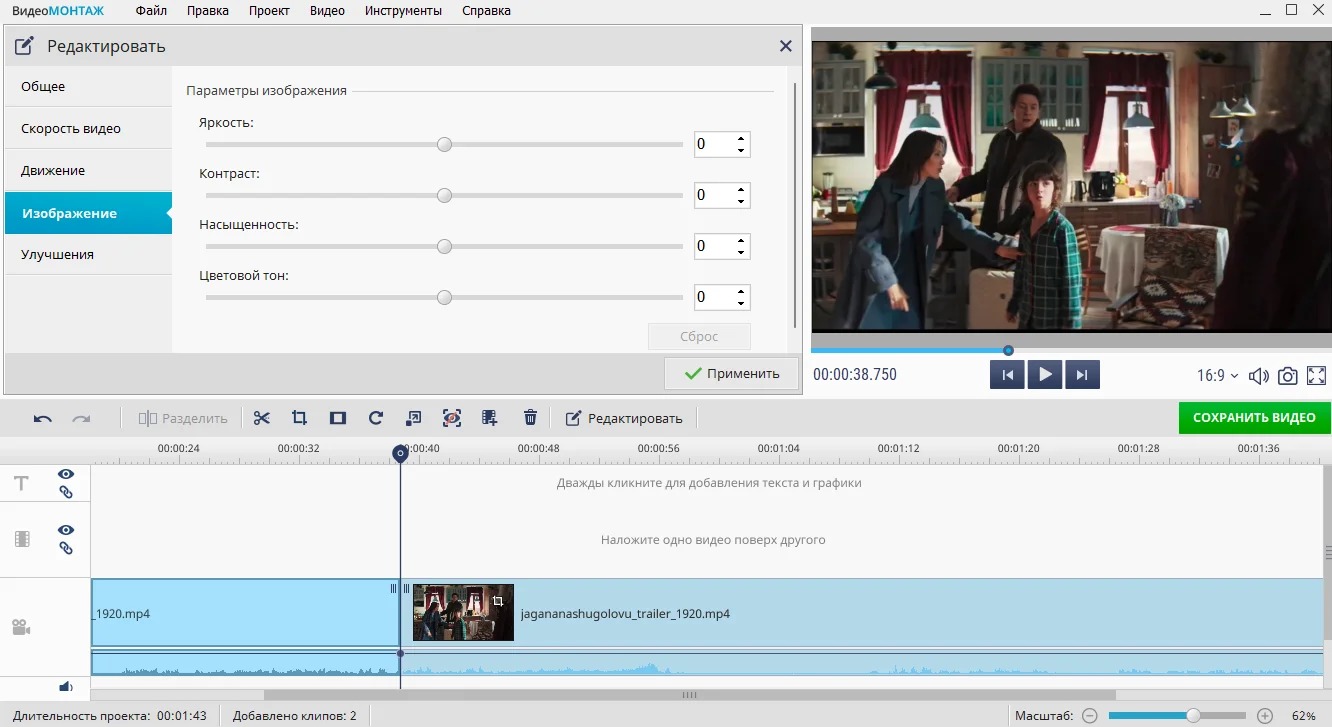
Выделите клип, откройте «Редактировать» и перейдите в раздел «Изображение». Здесь корректируют яркость, контраст и насыщенность. Не пытайтесь сделать картинку «эффектнее» всеми ползунками сразу: сначала исправьте экспозицию, затем цвет. Если в светлых участках уже нет деталей, простое уменьшение яркости не восстановит пересвеченную информацию; задача — привести видимые тона в аккуратный диапазон без дополнительной потери.
3. Используйте автоматическое улучшение только как отправную точку
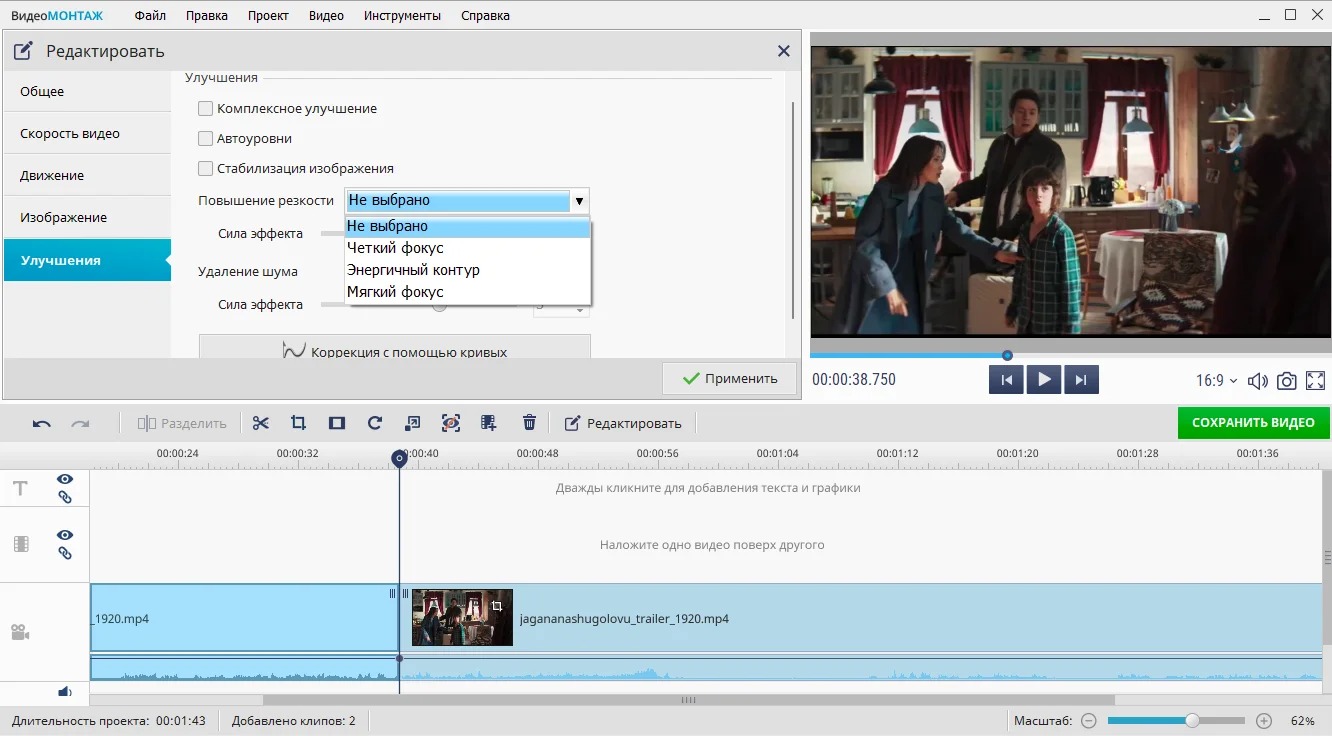
В разделе «Улучшения» доступны «Комплексное улучшение» и «Автоуровни». Автоматическая коррекция удобна для быстрого старта, но результат нужно сравнить с исходником. Кнопка «Посмотреть исходное» помогает увидеть, не ушли ли тени в чёрный и не стала ли кожа чрезмерно контрастной.
Если автоматический вариант меняет изображение слишком резко, отключите его и перейдите к ручной коррекции. В техническом улучшении цель не в максимальной разнице «до/после», а в более чистом и читаемом изображении без новых дефектов.
4. Точнее настройте тон кривыми
Откройте «Коррекция с помощью кривых». Кривая позволяет менять тени, средние тона и света раздельно, а работа по цветовым каналам помогает убрать нежелательный оттенок. Делайте небольшие изменения и каждый раз смотрите на кожу, серые поверхности и нейтральные объекты: по ним проще заметить цветовой перекос.
Не создавайте чрезмерно крутой S-образный контраст на уже сжатом материале. Он подчёркивает ступени градиентов и блоки компрессии, особенно в небе, стенах и тёмном фоне.
5. Уберите дрожание, если оно действительно мешает
В разделе «Улучшения» включите «Стабилизация изображения». После анализа просмотрите не только центр кадра, но и края. Любая цифровая стабилизация вынуждена компенсировать движение кадрированием или геометрическим преобразованием, поэтому объект у самой границы может приблизиться к краю или исчезнуть.
6. Проверьте резкость и шум в правильном порядке
В актуальной версии редактора есть инструменты повышения резкости и удаления шума. Если запись шумная, сначала уменьшайте шум и только затем усиливайте микроконтраст. Обратный порядок делает зерно заметнее, после чего шумоподавителю приходится сглаживать уже усиленные дефекты. На лицах контролируйте поры, волосы, ресницы и края очков: именно там быстрее всего проявляется «восковая» текстура от слишком сильного сглаживания.
7. Сохраните один качественный мастер для дальнейшего монтажа
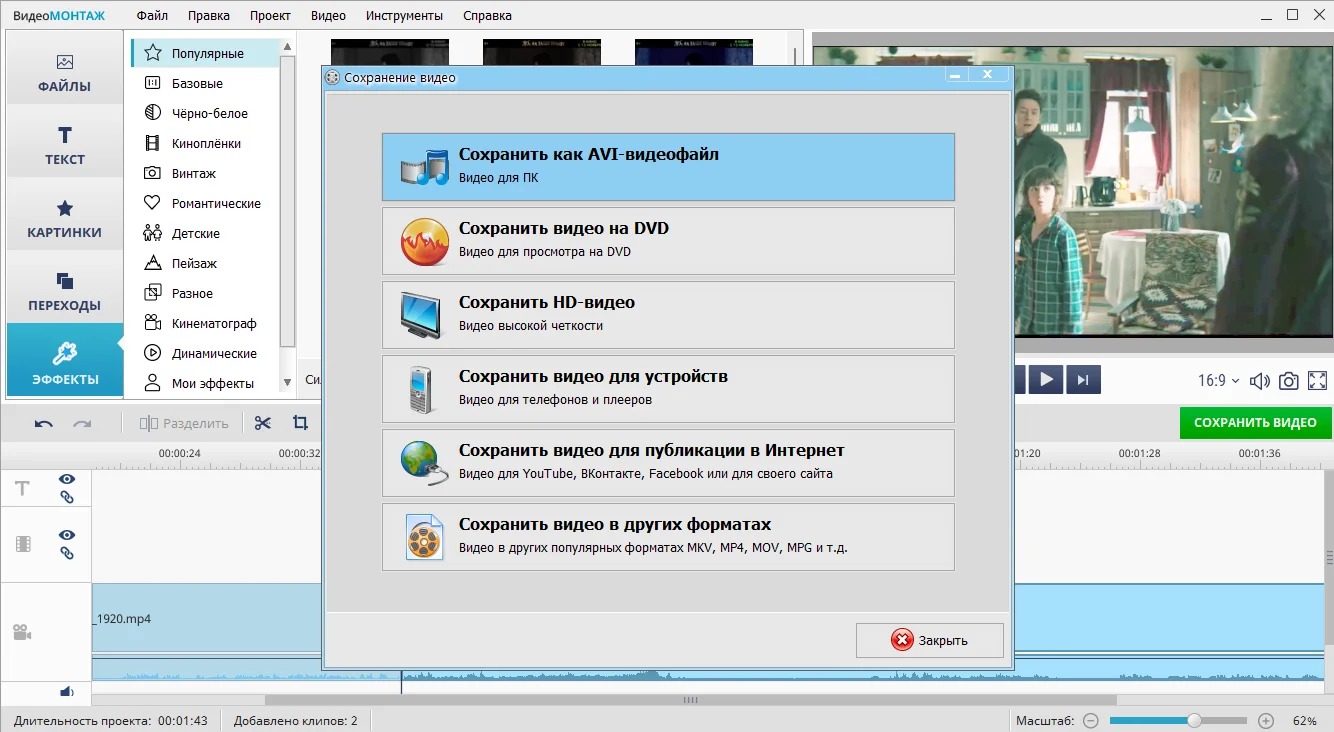
Нажмите «Сохранить видео» и выберите формат и параметры, соответствующие дальнейшему проекту. Для цепочки «ВидеоМОНТАЖ → CapCut» не нужно специально уменьшать разрешение. Если исходник Full HD и его не апскейливают, сохраните рабочий файл в Full HD; если исходник 4K и проект в CapCut должен остаться 4K, не понижайте его до 1080p на промежуточном этапе.
Способ 2. CapCut Desktop — улучшение внутри основного проекта
Если исходник не требует отдельной реставрации, рациональнее улучшать его прямо в CapCut: так не появляется промежуточный рендер. Настольная версия поддерживает Windows и macOS, а в текущем интерфейсе техническая коррекция сосредоточена в правой панели выбранного клипа и в разделе Adjust. CapCut также предлагает Enhance quality, стабилизацию, шумоподавление, удаление мерцания и параметры экспорта вплоть до 4K на настольной версии.
1. Импортируйте самый качественный вариант файла
Создайте проект, откройте Media → Import и добавьте ролик. Перетащите его на таймлайн. Если один и тот же материал существует в нескольких вариантах, выбирайте исходник из камеры, телефона или локального хранилища, а не копию, скачанную после публикации в соцсети. Платформы часто перекодируют загруженное видео, и дальнейшая обработка уже работает с потерянными данными.
Сразу проверьте масштаб клипа. Если 1080p-файл увеличен в 4K-проекте, изображение может выглядеть мягче просто из-за растяжения. Это не ошибка фильтра и не проблема экспорта.
2. Не оценивайте качество только по окну предпросмотра
CapCut может показывать облегчённый предпросмотр ради плавного воспроизведения. Это особенно заметно на тяжёлом 4K-материале и слабом компьютере. В окне предпросмотра можно переключить качество на High Quality или Full Quality, но даже после этого финальную оценку делайте по тестовому экспорту.
Практический контроль занимает меньше минуты: обрежьте рабочую область до 5–10 секунд, где есть мелкие детали и движение, экспортируйте её с целевыми настройками и откройте результат во внешнем проигрывателе. Если сохранённый файл резкий, а таймлайн выглядит мягко, исправлять изображение фильтрами не нужно.
3. Сначала исправьте экспозицию и цвет
Выделите клип и откройте Adjust. Для базовой коррекции используйте экспозицию, контраст, насыщенность, температуру и оттенок. Когда требуется раздельная работа с диапазонами тона, переходите к кривым и цветовым инструментам. Задача — получить нейтральную основу до резкости и AI-улучшения.
Слишком тёмный кадр часто приходится поднимать по яркости, но вместе с тенями становится заметнее шум. Поэтому не компенсируйте недоэкспозицию одной резкостью: сначала выведите нужную яркость, затем оцените шум и только после его подавления возвращайтесь к детализации.
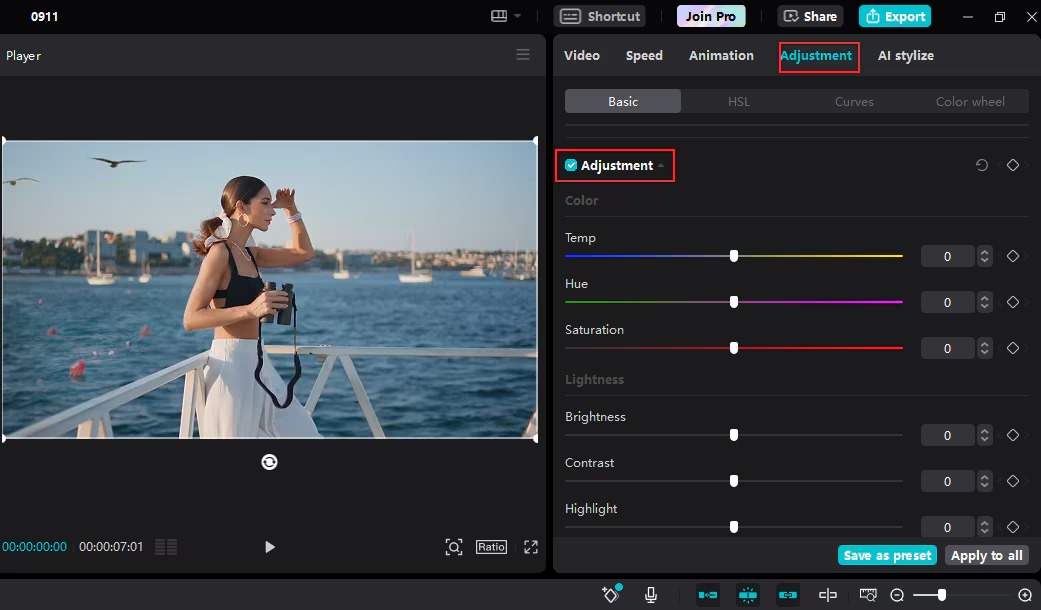
4. Применяйте резкость умеренно
В Adjust постепенно увеличивайте Sharpen и сравнивайте кадр на мелких деталях. Резкость не восстанавливает потерянный фокус: она усиливает локальный контраст по границам. Если ползунок поднять слишком высоко, вокруг объектов появляются светлые или тёмные ореолы, кожа становится грубой, а шум и блоки компрессии выделяются сильнее.
Остановитесь в тот момент, когда детали становятся читаемее, но контуры ещё не выглядят искусственно. На смартфоне полезно дополнительно проверить экспорт на большом экране: маленький дисплей скрывает многие артефакты перешарпа.
5. Уберите шум и мерцание до AI-апскейла
В Video → Basic у CapCut доступны инструменты Reduce image noise и Remove flickers. Шумоподавление применяйте к клипам, где зерно действительно мешает: например, к ночной съёмке или сильно поднятым теням. На чистом дневном материале лишнее сглаживание способно убрать полезную фактуру.
Remove flickers предназначен для заметного мерцания яркости. После применения смотрите длинный участок в движении, а не один стоп-кадр: мерцание — временной дефект, его невозможно оценить по неподвижному изображению.
6. Стабилизируйте только дрожащие фрагменты
Выделите клип, откройте Video → Basic и включите Stabilize. В CapCut доступны уровни Recommended, Minimum cut и Most stable. Начинайте с Recommended. Если дрожание небольшое и важны края кадра, проверьте Minimum cut. Самый сильный режим используйте только после просмотра результата: компенсация движения может потребовать более заметного кропа.
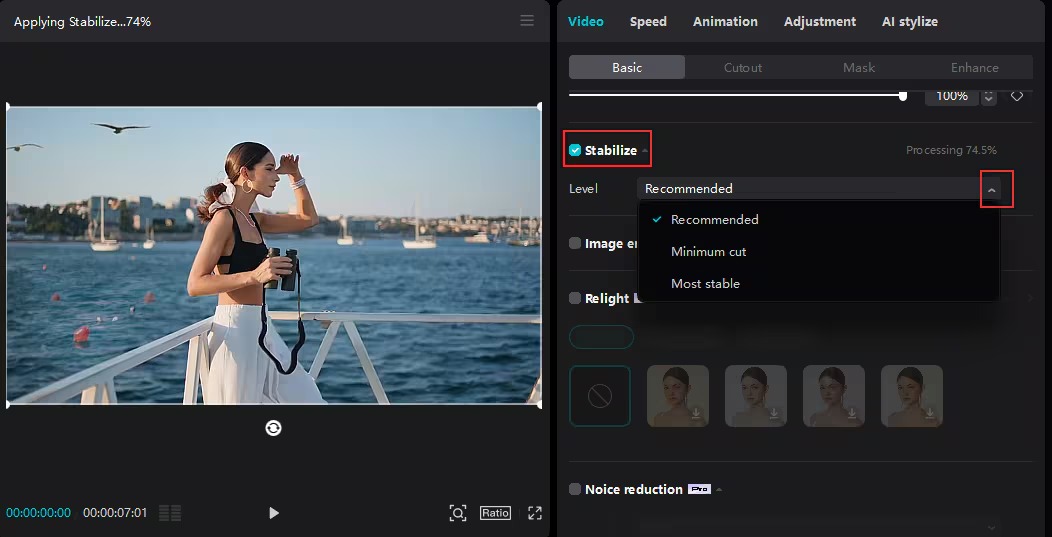
После обработки проиграйте фрагмент от начала до конца. Следите за вертикальными линиями, краями зданий, горизонтом и объектами у границы. Если геометрия начинает «плыть» или кадрирование слишком сильное, вернитесь на более мягкий уровень.
7. Используйте Enhance quality, когда обычной коррекции недостаточно
Для низкого разрешения или заметно мягкого исходника CapCut Desktop предлагает Enhance quality в панели Video → Basic. Текущая справка CapCut описывает выбор HD или UHD для улучшения. Это уже не обычное увеличение размера кадра: алгоритм анализирует изображение и пытается восстановить или синтезировать недостающую визуальную информацию.
AI-улучшение нужно оценивать осторожнее обычной цветокоррекции. Смотрите лица, волосы, пальцы, мелкий текст, решётки, листья и повторяющиеся узоры. Именно на таких объектах нейросетевой апскейл быстрее выдаёт неверно восстановленные границы, «плавающую» фактуру или нестабильные детали от кадра к кадру.
Для сильно шумного видео эффективнее разделить задачу: сначала мягкое шумоподавление при исходном разрешении, затем Enhance quality. Попытка одновременно резко убрать шум, поднять детализацию и увеличить разрешение усложняет контроль результата.
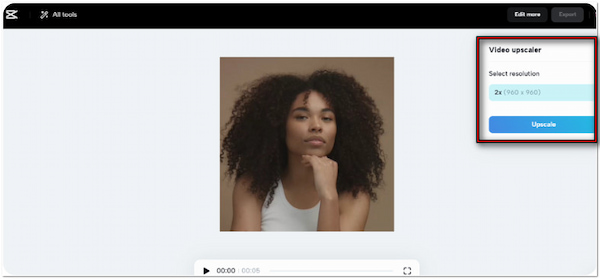
8. Не превращайте 1080p в 4K только ради надписи 4K
Увеличение выходного разрешения не равно восстановлению настоящей детализации. Если исходник качественный 1080p и финальная площадка принимает 1080p, экспорт в 4K не обязателен. Он увеличит размер и время рендера, но сам по себе не добавит информации, которой нет в кадрах.
4K оправдан в трёх ситуациях: исходник действительно 4K; проект собирается из 4K-материалов и должен сохранить это разрешение; или AI-улучшение дало визуально более полезный результат после проверки. В остальных случаях разумнее сохранить нативное разрешение и дать кодеку достаточно битрейта.
9. Настройте экспорт без искусственного ухудшения
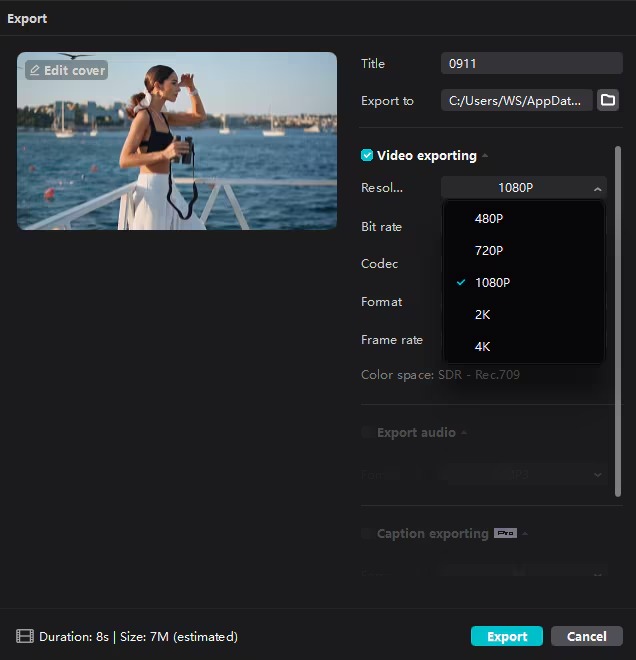
Нажмите Export в правом верхнем углу. На CapCut Desktop доступны настройки разрешения, битрейта, формата и частоты кадров; 2K и 4K поддерживаются на настольной версии. Для сохранения качества ориентируйтесь на исходник и целевой проект, а не на максимальные числа в каждом поле.
- Resolution. Для обычного монтажа выбирайте разрешение исходника. 4K — 3840×2160 — имеет смысл для 4K-проекта или проверенного апскейла.
- Bit rate. Слишком низкий битрейт разрушает мелкие фактуры и движение. Для сложного материала выбирайте более высокий уровень качества вместо экономии нескольких мегабайт, но не ожидайте, что завышенный битрейт восстановит уже потерянные детали.
- Frame rate. В стандартном проекте сохраняйте частоту исходника. 30 fps не нужно превращать в 60 fps обычным экспортом. Повышение частоты оправдано, когда используется отдельная интерполяция или этого требует рабочая задача.
- Format. CapCut Desktop экспортирует распространённые MP4 и MOV. Выбор зависит от дальнейшего монтажа и площадки, но для большинства публикаций практичен MP4.
10. Проверьте файл после экспорта, а не только проект
Откройте сохранённый ролик вне CapCut и сравните с исходником на одних и тех же кадрах. Смотрите не только на резкость. Проверьте плавность движения, градиенты, тени, мелкий текст, кожу и фон. Если ухудшение видно только после экспорта, возвращайтесь к настройкам кодирования. Если дефект заметен уже в исходнике, менять битрейт бессмысленно — нужна коррекция или другой исходный файл.
Для длинного проекта сначала экспортируйте контрольный фрагмент. Это экономит время и помогает поймать ошибку до полного рендера.
Как выстроить обработку для разных типов проблемного исходника
Одинаковый набор эффектов не подходит всем роликам. Перед обработкой полезно выбрать один короткий фрагмент с характерной проблемой и довести именно его до приемлемого вида. Контрольный отрезок должен содержать движение, мелкие детали и участок с кожей или текстом, если они есть в основном видео. На таком фрагменте быстрее заметны побочные эффекты: ореолы от Sharpen, размазывание фактуры после шумоподавления, дрожание мелких деталей после AI-реконструкции и лишний кроп после стабилизации.
Ночной ролик со смартфона: сначала шум, потом резкость
У тёмного мобильного видео главная проблема часто не в недостатке резкости, а в шуме, который камера усилила вместе с тенями. Сначала выровняйте яркость и цвет без агрессивного подъёма самых тёмных участков. Затем примените Reduce noise и сравните кожу, волосы, ткань и мелкий фон с исходником. После очистки допустима небольшая прибавка Sharpen, но только до появления естественных контуров. Если порядок поменять, повышение резкости сначала подчеркнёт цветной шум и блоки компрессии, а последующее шумоподавление начнёт бороться уже с усиленными артефактами.
Финальную проверку делайте в движении. На стоп-кадре сильное подавление шума может выглядеть аккуратно, а при воспроизведении проявляется «пластилиновая» фактура и нестабильность мелких деталей. В таком случае уменьшите силу очистки и оставьте немного естественного зерна: небольшой равномерный шум визуально менее разрушителен, чем плавающие пятна на лицах и стенах.
Дрожащая дневная съёмка: стабилизация до декоративного кадрирования
Для материала с заметной тряской сначала определите, насколько стабилизация меняет границы кадра. В CapCut доступны уровни стабилизации, включая Recommended, Minimum cut и Most stable. Чем сильнее алгоритм компенсирует движение, тем заметнее может быть кроп. Поэтому стабилизацию лучше закончить до точного кадрирования, размещения подписей у краёв и привязки графики к объектам. После обработки просмотрите начало и конец каждого стабилизированного фрагмента: именно там легче заметить рывок, изменение масштаба или потерю важной детали у границы.
Если исходник снят с намеренной проводкой или движением камеры, максимальная стабилизация способна сделать движение неестественным. В таком материале цель — убрать мелкую дрожь рук, а не превратить живую камеру в неподвижный штатив.
Старое или сильно пережатое видео: не маскируйте дефекты одним апскейлом
У низкоразрешённого файла сначала отделите реальные детали от следов старого сжатия. Квадраты на градиентах, ringing вокруг контрастных линий и смазанные мелкие текстуры не превращаются в исходную детализацию при простом увеличении до 4K. Мягкая очистка при исходном разрешении, затем проверяемый AI-апскейл дают более контролируемый маршрут. Сравнивайте не только центральный объект, но и фон: решётки, волосы, листва, мелкий текст и повторяющиеся узоры быстрее показывают ошибочную реконструкцию.
Для такого материала разумно сохранить отдельный восстановленный мастер до монтажа. Тогда титры, переходы и масштабирование применяются уже к подготовленному изображению, а исходник остаётся нетронутым для повторной обработки с другими параметрами.
Чистый 4K-исходник: минимальная обработка лучше лишнего «улучшения»
Если камера уже записала резкое 4K-видео с нормальной экспозицией и цветом, не нужно последовательно включать шумоподавление, Enhance quality и сильный Sharpen только потому, что они доступны. Каждая лишняя операция изменяет пиксели и создаёт риск артефактов. Для хорошего материала важнее сохранить нативное разрешение, частоту кадров и достаточный битрейт, а коррекцию использовать только для конкретной видимой задачи.
Как сравнить до и после без самообмана
Сравнение качества должно проходить при одинаковом масштабе и на одинаковом участке ролика. Не сопоставляйте увеличенный предпросмотр одного варианта с подогнанным по окну другим: масштабирование плеера само меняет ощущение резкости. Для технической проверки найдите несколько контрольных кадров и просматривайте их при 100%, а затем обязательно включайте воспроизведение с нормальной скоростью.
- Лица. Следите за ресницами, волосами, границей губ и фактурой кожи. «Восковая» кожа указывает на слишком сильное шумоподавление, а двоящиеся контуры — на чрезмерную резкость или ошибку реконструкции.
- Текст и прямые линии. Вывески, субтитры в исходнике, окна и края предметов быстро показывают ореолы, ringing и дрожание границ.
- Повторяющиеся фактуры. Кирпич, ткань, листва, сетки и мелкая плитка позволяют увидеть, не превратил ли AI реальный рисунок в выдуманную структуру.
- Тени и градиенты. Небо, стены и тёмные участки помогают заметить полосы, блоки компрессии и чрезмерное осветление шума.
- Движение. Проверяйте панорамы, руки, волосы и быстро перемещающиеся объекты. Временная стабильность важнее впечатляющего одиночного кадра.
После финального экспорта повторите ту же проверку уже на готовом файле в отдельном плеере. Если проект выглядит чисто, а экспорт распадается на блоки в движении, проблема находится в параметрах вывода. Если артефакт виден ещё до экспорта, увеличение битрейта его не исправит — нужно вернуться к соответствующему этапу обработки.
Что отличается на телефоне и в CapCut Web
Мобильная версия удобна, когда исходник уже находится на смартфоне. После New Project добавьте ролик, откройте Adjust и найдите Video quality для доступных на устройстве улучшений. При экспорте задаются разрешение и частота кадров. Возможность 4K зависит от устройства, исходного материала, версии приложения и доступных параметров, поэтому отсутствие пункта 4K само по себе не означает ошибку.
Для мобильного проекта особенно важно добавить первым наиболее качественный клип и не делать чрезмерный цифровой зум. Если таймлайн создан на основе более низкого разрешения, последующий импорт 4K-файла не гарантирует автоматического перехода проекта на 4K.
В CapCut Web технические функции находятся в браузерном редакторе. В Basic доступны, в частности, Color correction, Stabilize, Reduce noise и Remove flickers. Высокое разрешение экспорта зависит от проекта, браузера, аппаратного ускорения и других условий. Для длинного 4K-монтажа настольная версия предсказуемее: браузерный процесс сильнее зависит от интернет-соединения и возможностей системы.
Если на телефоне или в браузере нет пункта, который показан в инструкции для Desktop, не ищите его по старому названию. Сначала проверьте, какая версия CapCut используется и доступна ли функция на этой платформе. Интерфейсы и наборы возможностей у трёх вариантов различаются.
Способ 3. AVCLabs Video Enhancer AI — для действительно слабого исходника
Когда материал изначально низкого разрешения, сильно шумный, пережатый или старый, обычной резкости в CapCut может быть мало. AVCLabs Video Enhancer AI — отдельный настольный инструмент для Windows и macOS, который обрабатывает видео локально и ориентирован именно на восстановление, апскейл, шумоподавление и другие AI-операции. Его лучше рассматривать не как замену монтажу, а как подготовительный этап перед CapCut.
У такого подхода есть цена: нейросетевая обработка заметно нагружает компьютер и занимает больше времени, чем обычные фильтры. Кроме того, чем хуже исходник, тем больше алгоритму приходится реконструировать, а значит, тем внимательнее нужен контроль лиц, текста и мелких деталей.
1. Загрузите видео и оставьте только нужные операции
В стартовом окне нажмите Browse или перетащите файл. Программа поддерживает пакетную обработку, но для подбора настроек лучше сначала работать с одним характерным клипом. Не включайте одновременно все AI-функции: сама документация AVCLabs предупреждает, что сочетание нескольких тяжёлых моделей значительно замедляет обработку.
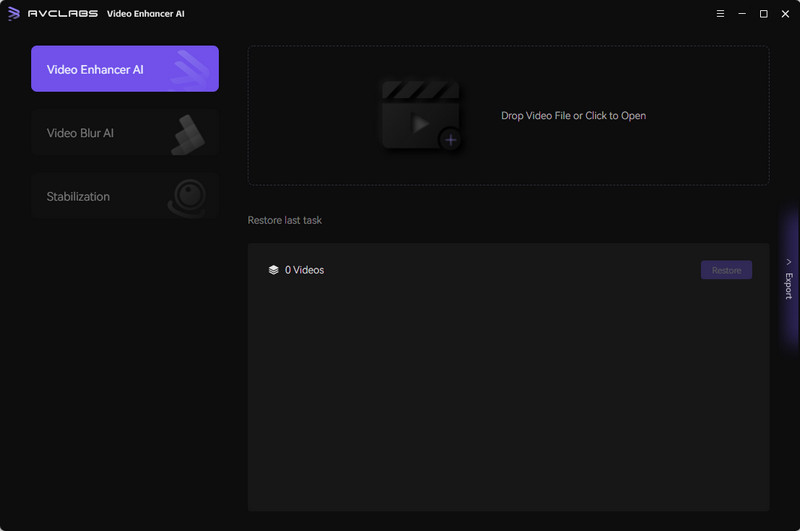
2. Выберите модель под дефект, а не под максимальный эффект
Для общего восстановления используется AI Enhancement; для материала с выраженным шумом — соответствующий режим шумоподавления; для дрожащего видео в текущей версии доступна отдельная стабилизация. Готовые пресеты упрощают старт, но их результат всё равно нужно проверять.
Если цель — подготовить 720p или 1080p-клип для 4K-проекта, задайте целевое разрешение и сначала обработайте короткий участок. Не включайте колоризацию или интерполяцию кадров, если задача состоит только в чистоте и детализации: дополнительные преобразования усложняют сравнение и могут изменить материал сильнее, чем требуется.
3. Используйте Preview до полного рендера
AVCLabs показывает сравнительный предпросмотр оригинала и улучшенного варианта. Смотрите его на проблемных сценах, а не на случайном первом кадре. На лицах ищите неверно дорисованные ресницы, зубы и волосы; на архитектуре — двойные линии; в движении — мерцание восстановленных текстур.
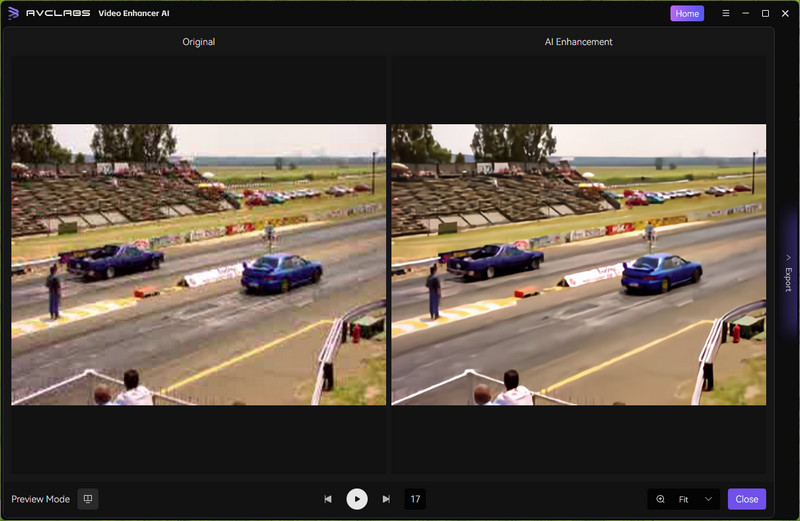
4. Сохраните восстановленный мастер и только потом монтируйте
После настройки нажмите Start Processing. AVCLabs позволяет задавать разрешение, формат, кодер, битрейт и путь сохранения. Для дальнейшего монтажа в CapCut выбирайте параметры, которые не уменьшают уже восстановленное разрешение. Затем импортируйте этот файл в CapCut и выполняйте монтаж, титры, звук и финальный экспорт.
Такой маршрут особенно полезен для старых домашних записей, SD-материала и тяжело пережатых клипов. Для чистого современного 4K-исходника прогон через отдельный AI-редактор чаще не нужен: лишняя реконструкция не делает изначально хороший файл автоматически лучше.
Как выбрать способ: задача → инструмент → результат → проверка
| Задача | Инструмент | Ожидаемый результат | Что обязательно проверить |
|---|---|---|---|
| Немного поправить яркость, цвет и дрожание на Windows до основного монтажа | ВидеоМОНТАЖ | Технически более ровный мастер-файл | Нет ли пережатых светов, проваленных теней и лишнего кропа |
| Сделать монтаж и улучшение в одном проекте | CapCut Desktop | Готовый ролик без промежуточного рендера | Предпросмотр не принят за финальное качество, экспорт совпадает с исходником по разумным параметрам |
| Убрать умеренный шум, мерцание или дрожание | CapCut Desktop | Чище и стабильнее изображение | Сохранилась фактура, края кадра не потеряны, движение не деформировано |
| Повысить визуальную детализацию низкого разрешения | CapCut Enhance quality | HD/UHD-вариант для дальнейшего монтажа | Лица, текст и мелкие структуры стабильны от кадра к кадру |
| Восстановить старое, сильно шумное или пережатое видео | AVCLabs Video Enhancer AI | Отдельно подготовленный мастер для CapCut | Нет выдуманных деталей, мерцания текстур и чрезмерного сглаживания |
| Картинка хорошая, но портится только после сохранения | Настройки Export в CapCut | Файл без лишней потери качества | Разрешение, битрейт и fps согласованы с исходным материалом |
Если требуется более сложная цветокоррекция, чем даёт текущий проект, полезно отдельно изучить разбор расширенной цветокоррекции и монтажного процесса. Но менять редактор только ради «более высокого качества» не нужно: сначала выясните, где именно возникает потеря — в исходнике, обработке или экспорте.
Дерево диагностики: почему видео всё ещё выглядит плохо
В редакторе размыто, а исходный файл нормальный
Проверка: откройте качество предпросмотра и поставьте High Quality или Full Quality, затем экспортируйте 5–10 секунд. Причина: CapCut снижает качество отображения ради плавной работы. Исправление: не компенсируйте мягкий предпросмотр резкостью. Оценивайте тестовый файл во внешнем проигрывателе. Откат: если резкость уже была добавлена только из-за предпросмотра, верните её к нейтральному значению и сравните снова.
После экспорта стало мыльно
Проверка: сравните разрешение исходника и вывода, затем посмотрите настройку Bit rate. Причина: пониженное разрешение или слишком сильное сжатие. Исправление: экспортируйте в разрешении проекта и увеличьте качество кодирования. Откат: исходный проект не меняйте; сделайте новый тестовый экспорт с другими параметрами.
На статичном кадре всё хорошо, но движение рассыпается
Проверка: найдите быстрый панорамный проход, воду, листву, волосы или мелкий узор в движении. Причина: кодеку не хватает данных для сложной сцены или видео уже несколько раз перекодировано. Исправление: используйте более качественный исходник и более высокий битрейт на финальном выводе. Откат: не усиливайте Sharpen — он не решает компрессионный распад в движении.
После шумоподавления лица стали «восковыми»
Проверка: поставьте паузу на лице и сравните волосы, брови, ресницы и текстуру одежды до и после. Причина: шумоподавление приняло мелкие детали за шум. Исправление: уменьшите интенсивность или применяйте обработку только к действительно шумным фрагментам. Откат: вернитесь к исходному клипу или отключите фильтр; не пытайтесь возвращать потерянную фактуру сильной резкостью.
После Sharpen вокруг объектов появились контуры
Проверка: увеличьте кадр до 100% и посмотрите на тёмный объект на светлом фоне. Причина: слишком сильное повышение локального контраста. Исправление: уменьшите Sharpen до исчезновения ореолов. Откат: сбросьте параметр и добавляйте его заново небольшими шагами.
После стабилизации кадр слишком приблизился
Проверка: сравните границы до и после и посмотрите, не обрезаны ли руки, голова, надписи или архитектурные линии. Причина: алгоритму нужен запас для компенсации движения. Исправление: переключитесь с Most stable на Recommended или Minimum cut. Откат: отключите стабилизацию на конкретном клипе, если кроп приносит больше вреда, чем исходное дрожание.
AI-апскейл сделал лицо странным
Проверка: просмотрите не один кадр, а 2–3 секунды крупного плана. Причина: нейросеть реконструировала отсутствующую информацию и меняет её во времени. Исправление: снизьте интенсивность улучшения, сначала очистите шум или оставьте исходное разрешение. Откат: вернитесь к оригиналу; AI-генерированная детализация не должна заменять реально снятую фактуру, если она выглядит нестабильно.
4K недоступен в мобильной или веб-версии
Проверка: посмотрите исходное разрешение, платформу и доступные пункты Export. Причина: поддержка 2K/4K зависит от устройства, варианта CapCut и параметров проекта. Исправление: для предсказуемого 2K/4K-экспорта используйте CapCut Desktop и исходник соответствующего разрешения. Откат: не увеличивайте низкое разрешение сторонними конвертерами только ради появления пункта 4K.
Видео нормально до загрузки в соцсеть, но хуже после публикации
Проверка: сравните локальный экспорт и скачанную или просмотренную опубликованную версию. Причина: площадка перекодирует материал. Исправление: загружайте один финальный файл хорошего качества и избегайте цепочки «опубликовал → скачал → снова смонтировал → опубликовал». Откат: вернитесь к локальному мастеру, а не к уже пережатой копии.
Чек-лист перед финальным экспортом CapCut
- Исходник сохранён отдельно, а проект не построен на копии из мессенджера, если оригинал доступен.
- На таймлайне нет случайного увеличения клипа, из-за которого исходное разрешение растягивается.
- Экспозиция и баланс цвета исправлены до усиления резкости.
- Шумоподавление включено только там, где шум действительно заметен.
- Sharpen не создаёт ореолы вокруг текста, волос и контрастных предметов.
- После стабилизации проверены края и геометрия кадра.
- После Enhance quality просмотрены лица, мелкий текст, решётки, листья и повторяющиеся узоры в движении.
- Разрешение экспорта соответствует задаче и не понижает качественный исходник без причины.
- Частота кадров не повышена механически относительно исходника.
- Битрейт не поставлен на минимальный уровень ради маленького размера файла.
- Сначала сделан короткий тестовый экспорт проблемной сцены.
- Готовый файл просмотрен вне CapCut на нескольких характерных участках.
Если задача сводится не к улучшению, а к сохранению уже хорошего изображения при конвертации, полезно понимать, что перекодирование — отдельный этап. На TopFotograf есть разбор разбор очереди рендера и параметров форматов; принципы контроля разрешения, кодека и битрейта полезны независимо от монтажной программы.
Частые вопросы
Можно ли превратить плохое 480p-видео в настоящее 4K?
Файл можно вывести в 4K и применить AI-апскейл, но это не превращает его в материал, изначально снятый камерой в 4K. Нейросеть реконструирует недостающие детали по модели, а не извлекает из файла информацию, которой там нет. Удачный результат выглядит чище и детальнее, но его нужно проверять на лицах, тексте и движении.
Что важнее при экспорте: разрешение или битрейт?
Они отвечают за разные вещи. Разрешение задаёт количество пикселей в кадре, а битрейт — объём данных, выделяемый на кодирование видео. 4K с недостаточным битрейтом способен выглядеть хуже хорошо закодированного 1080p. Поэтому параметры выбирают совместно, исходя из исходника и сложности сцены.
Нужно ли всегда ставить 60 fps?
Нет. Если исходник снят в 30 fps, обычный экспорт в 60 fps не добавит реально снятых фаз движения. Для увеличения частоты кадров нужна интерполяция, которая создаёт промежуточные кадры и тоже может давать ошибки на быстром движении, мелких объектах и перекрытиях.
Почему после повышения резкости видео кажется хуже?
Sharpen усиливает контраст на границах. Вместе с полезными деталями он подчёркивает шум, JPEG-подобные блоки, ringing и уже существующие ореолы. Если исходник шумный, сначала уменьшите шум. Если он расфокусирован, одна резкость не восстановит корректную оптическую детализацию.
Что делать, если CapCut показывает размытый предпросмотр?
Переключите качество предпросмотра на High Quality или Full Quality и сделайте короткий тестовый экспорт. CapCut прямо предупреждает, что облегчённый предпросмотр может выглядеть хуже оригинала ради производительности. Не добавляйте эффекты только для компенсации такого отображения.
В каком порядке применять улучшения?
Для большинства проблемных роликов надёжная последовательность такая: выбрать лучший исходник → исправить экспозицию и цвет → убрать шум или мерцание → стабилизировать → аккуратно добавить резкость → при необходимости применить AI-апскейл → выполнить творческий монтаж → сделать тестовый экспорт → проверить финальный файл. Порядок можно менять под конкретный дефект, но техническую очистку обычно удобнее закончить до декоративных эффектов.
Когда лучше не использовать AI-улучшение?
Когда исходник уже резкий, чистый и снят в нужном разрешении. AI-обработка не является обязательным этапом качественного монтажа. Она полезна, когда есть конкретная проблема, которую нельзя решить обычной коррекцией. На хорошем исходнике лишняя реконструкция может добавить искусственную фактуру вместо реального улучшения.
Есть ли смысл сначала обработать видео в ВидеоМОНТАЖ, а потом в CapCut?
Да, когда на Windows нужно отдельно решить техническую проблему — например, выполнить понятную ручную коррекцию, стабилизацию или подготовить старый материал. Если исходник уже нормальный, промежуточный экспорт не нужен: разумнее выполнить коррекцию в CapCut и избежать дополнительного кодирования.
Какой маршрут выбрать
Для обычного ролика с нормальным исходником достаточно CapCut Desktop: сначала корректируется свет и цвет, затем при необходимости шум и стабилизация, после — умеренная резкость или Enhance quality, и только потом финальный экспорт. Для Windows-исходника, который удобнее отдельно подготовить до монтажа, ВидеоМОНТАЖ даёт понятный набор автоматической и ручной коррекции. Для старых, низкоразрешённых и сильно пережатых записей AVCLabs Video Enhancer AI оправдан как отдельный этап восстановления перед CapCut.
Главный контрольный принцип один: улучшение должно исправлять конкретный видимый дефект и проходить проверку на готовом файле. Разрешение 4K, высокий битрейт или AI-фильтр не являются качеством сами по себе. Хороший результат — тот, где сохраняются естественная фактура, стабильное движение и детали исходника, а экспорт не добавляет заметных потерь.












