


Прыщ на портрете лучше убирать не общим размытием лица, а локальной ретушью: редактор заменяет небольшой дефект текстурой соседнего участка и подстраивает переход по тону. Такой подход сохраняет поры, мелкие волосы, естественные блики и объем. Для нескольких временных высыпаний обычно хватает точечной восстанавливающей кисти; при большом количестве дефектов быстрее сначала ослабить их автоматическим инструментом, а затем вручную исправить оставшиеся участки.
Ниже разобраны семь способов, которые заметно чаще других встречаются в инструкциях по этой задаче: настольный ФотоМАСТЕР, Adobe Photoshop и GIMP, мобильный Snapseed и Facetune, браузерный Fotor, а также встроенная «Очистка» в приложении «Фото» на совместимых iPhone. Шаги привязаны к реальным названиям инструментов. Основной принцип у всех один: работать на увеличении, брать или генерировать текстуру максимально близко к дефекту и регулярно возвращаться к масштабу 100%, чтобы не превратить кожу в гладкую пластмассовую поверхность.
- Что подготовить перед ретушью
- Какой способ выбрать
- 1. ФотоМАСТЕР — автоматическая очистка и ручная доводка
- Шаг 1. Откройте копию фотографии и оцените исходник
- Шаг 2. Уберите основную массу дефектов автоматически
- Шаг 3. Дочистите отдельные прыщи «Восстанавливающей кистью»
- Шаг 4. Проверьте результат до сохранения
- 2. Adobe Photoshop — точечная ретушь на отдельном слое
- Шаг 1. Создайте пустой слой для ретуши
- Шаг 2. Настройте Spot Healing Brush
- Шаг 3. Для сложного участка переключитесь на Healing Brush
- Шаг 4. Используйте Patch только для более крупной области
- Шаг 5. Оцените слой ретуши отдельно
- 3. Snapseed — локальная коррекция на смартфоне
- Шаг 1. Откройте снимок и войдите в Healing
- Шаг 2. Удаляйте точки по одной
- Шаг 3. Проверьте стек правок и экспортируйте
- 4. Fotor — удаление прыщей в браузере
- Шаг 1. Загрузите фотографию
- Шаг 2. Выберите автоматический или ручной режим
- Шаг 3. Не смешивайте удаление дефектов и сильное сглаживание
- Шаг 4. Скачайте результат
- 5. GIMP — бесплатная ручная ретушь с выбором образца
- Шаг 1. Создайте рабочую копию слоя
- Шаг 2. Активируйте Heal
- Шаг 3. Укажите источник и закройте дефект
- Шаг 4. Контролируйте Sample merged и Alignment
- Шаг 5. Сравните слои и экспортируйте копию
- 6. Facetune — Heal для точек и Patch для крупных участков
- Шаг 1. Откройте портрет и выберите инструмент по размеру дефекта
- Шаг 2. Регулируйте интенсивность, а не площадь без необходимости
- Шаг 3. Проверяйте контур лица и мелкие детали
- Шаг 4. Сохраните готовую копию
- 7. «Фото» на iPhone — встроенная Clean Up / «Очистка»
- Шаг 1. Откройте инструмент
- Шаг 2. Отметьте только дефект
- Шаг 3. Сравните с исходником
- Как сделать ретушь естественной: рабочая последовательность
- 1. Сначала исправьте экспозицию и баланс белого
- 2. Разделяйте текстуру и цвет
- 3. Работайте от крупных дефектов к мелким
- 4. Меняйте источник текстуры
- 5. Проверяйте на 100% и в размере публикации
- 6. Сохраняйте отдельную готовую копию
- Типичные ошибки и как их исправить
- Кисть захватывает слишком много кожи
- Редактор копирует неподходящую фактуру
- После исправления лицо выглядит плоским
- Краснота сильнее текстуры
- Исходник маленький и сильно сжат
- Как ретушировать прыщи рядом с глазами, губами и волосами
- Возле глаза
- Возле губ
- На линии волос и бровях
- На носу и в области сильного блика
- Что делать еще на этапе съемки, чтобы ретуши было меньше
- Контроль перед экспортом
- Как выбрать между семью способами
- Частые вопросы
- Чем восстанавливающая кисть отличается от клонирования?
- Нужно ли сначала сгладить всю кожу, а потом убирать прыщи?
- Почему после удаления прыща остается красное пятно?
- Можно ли удалить прыщи на групповом портрете автоматически?
- Что лучше сохранять — JPEG или PNG?
- Когда ретушь уже чрезмерная?
- Итог
- Предложить модель для рейтинга
Что подготовить перед ретушью
Сначала сохраните исходник отдельно. Для JPEG и HEIC достаточно сделать копию файла или дубликат фотографии в медиатеке. При обработке RAW разумно сначала выполнить базовую проявку — экспозицию, баланс белого, коррекцию объектива и умеренное шумоподавление — и только затем переходить к локальной ретуши. Если исходник снят в RAW, полезно сначала настроить его в конвертере: на TopFotograf есть отдельный разбор обработки RAW в Adobe Camera Raw.
Не начинайте с сильного сглаживания всей кожи. Прыщ обычно состоит как минимум из двух визуальных компонентов: локального изменения текстуры и цветового пятна. Восстанавливающая кисть хорошо решает первую часть, но краснота иногда остается. Ее корректируют отдельно и слабее — локальным изменением тона, насыщенности или яркости. Если сразу размыть все лицо, исчезнут и дефект, и естественная микротекстура, после чего портрет станет заметно отретушированным.
Рабочий масштаб тоже важен. На 300–500% легко увлечься пикселями, которые при нормальном просмотре вообще не видны. Для точного мазка увеличьте участок, но контроль делайте на 100% и на размере, близком к будущей публикации. В этом масштабе хорошо заметны три типовые проблемы: повторяющиеся кусочки текстуры, светлый ореол вокруг исправления и «замыленная» кожа.
Отдельно решите, что именно нужно удалить. Временный воспаленный элемент, царапина или случайная красная точка обычно воспринимаются как дефект конкретного кадра. Родинки, веснушки, шрамы и другие постоянные особенности внешности — уже часть образа человека. Для личного портрета степень ретуши выбирает сам человек; для документальной фотографии вмешательство может менять смысл изображения. Эта статья касается технического удаления локальных дефектов, а не лечения кожи.
Какой способ выбрать
| Инструмент | Где работает | Основной прием | Уровень контроля | Когда удобнее |
|---|---|---|---|---|
| ФотоМАСТЕР | Компьютер | «Устранение дефектов на коже» + «Восстанавливающая кисть» | Средний/высокий | Нужно быстро обработать портрет и затем точечно дочистить кожу |
| Adobe Photoshop | Компьютер | Spot Healing Brush, Healing Brush, Patch | Высокий | Важна послойная ретушь и ручной контроль источника текстуры |
| Snapseed | Телефон/планшет | Healing | Средний | Нужно удалить несколько мелких точек без компьютера |
| Fotor | Браузер и приложения | AI Skin Retouch + Blemish Fix | От автоматического до ручного | Нужен результат без установки настольного редактора |
| GIMP | Компьютер | Heal с ручным выбором образца | Высокий | Нужен бесплатный локальный редактор с точной кистью |
| Facetune | Телефон/планшет | Heal, Patch, Smooth | Средний | Основная работа идет с селфи и портретами на смартфоне |
| «Фото» на iPhone | Совместимый iPhone | Clean Up / «Очистка» | Низкий/средний | Нужно убрать небольшой отвлекающий элемент встроенным средством |
Для одного-двух прыщей предпочтительнее локальная кисть: она меняет только небольшой участок. Автоматическая портретная ретушь оправдана, когда мелких дефектов много, но после нее все равно нужен контроль глаз, губ, линии волос, бровей и границ лица. Именно на таких контрастных участках алгоритмы чаще захватывают лишние пиксели. Подробнее о том, как устроены специализированные портретные инструменты, можно посмотреть в обзоре редактора для ретуши портретов.
1. ФотоМАСТЕР — автоматическая очистка и ручная доводка
Платформы: Windows 7–11 и macOS 12+; существует отдельная версия для iOS. Шаги ниже относятся к настольной версии.
В актуальной версии ФотоМАСТЕРа есть два подходящих инструмента в разделе «Ретушь». «Устранение дефектов на коже» анализирует лицо автоматически и позволяет менять уровень и мягкость эффекта, а «Восстанавливающая кисть» предназначена для отдельных точек и небольших областей. Это полезная связка: автоматический режим сокращает число ручных кликов, а кисть позволяет не усиливать сглаживание на всем лице ради одного оставшегося прыща.
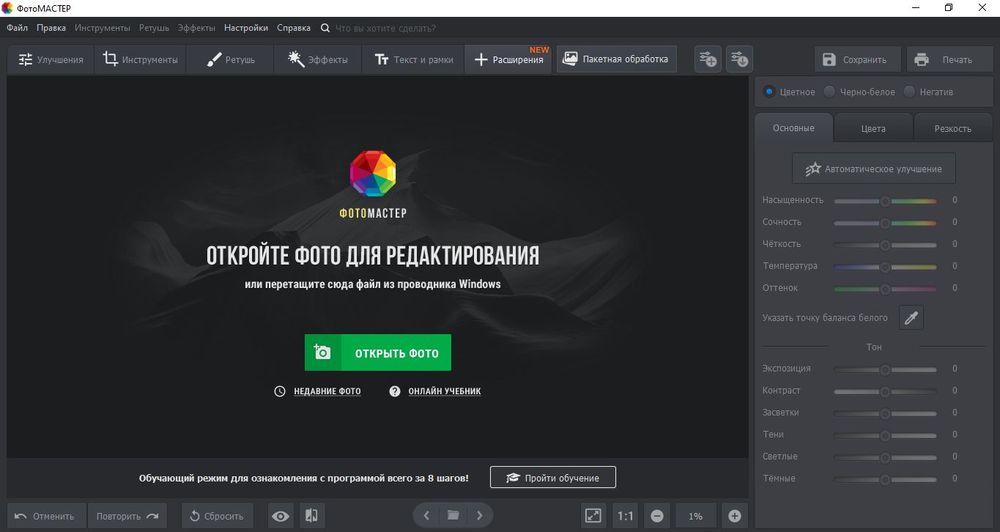
Шаг 1. Откройте копию фотографии и оцените исходник
Откройте портрет и сначала посмотрите на него целиком. Не пытайтесь сразу удалить все неровности. Отметьте для себя временные дефекты, которые действительно отвлекают: яркие воспаленные точки, случайные пятна, небольшие царапины. Затем приблизьте лицо. Если снимок уже сильно сжат, не делайте кисть меньше отдельных JPEG-блоков: редактору будет сложнее подобрать правдоподобную текстуру, а после сохранения могут стать заметнее квадратные артефакты.
Шаг 2. Уберите основную массу дефектов автоматически
Откройте «Ретушь» → «Устранение дефектов на коже». После анализа снимка сравните результат с исходником. Справа доступны настройки уровня и мягкости; также можно задавать светлый и темный оттенки кожи и цвет дефектов. Не повышайте эффект только потому, что отдельная точка еще видна. Задача автоматического этапа — сделать большую часть мелких дефектов менее заметной, не стирая фактуру кожи. Когда общий баланс устраивает, нажмите «Применить».
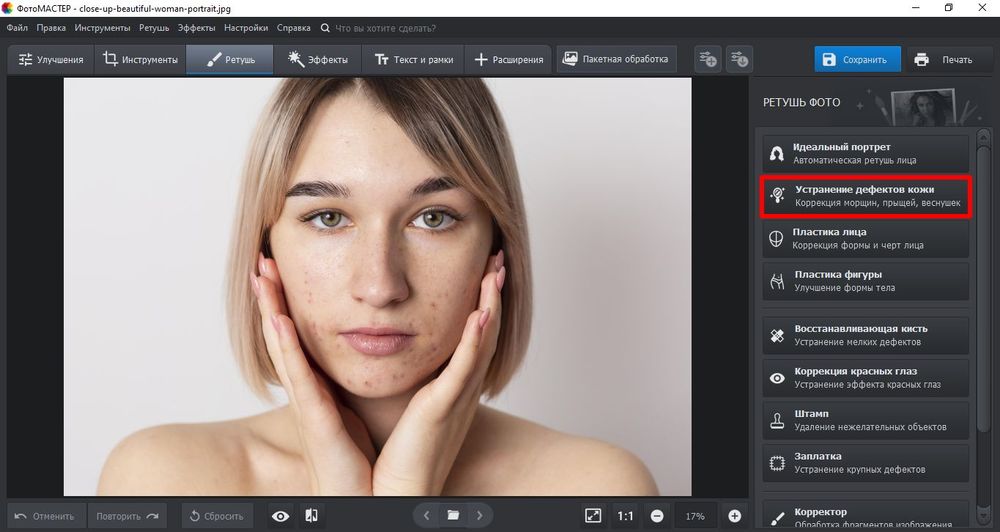
Шаг 3. Дочистите отдельные прыщи «Восстанавливающей кистью»
Перейдите в «Ретушь» → «Восстанавливающая кисть». Размер кисти выставьте немного больше самого дефекта. Для кожи используйте растушевку 50–85%: мягкая граница помогает смешать исправленный фрагмент с окружением. Прозрачность 100% подходит для полного удаления небольшой точки; 30–70% оставляет часть исходного рисунка и полезна, когда нужно лишь ослабить выраженность участка.
Кликните по прыщу или аккуратно закрасьте короткую область. Редактор подберет текстуру с соседних пикселей. Серые маркеры показывают место заимствования и вставки; если они закрывают мелкие детали, включите «Скрывать маркеры обработки». После каждой группы из нескольких исправлений уменьшайте масштаб и проверяйте, не появились ли одинаковые фрагменты пор или светлые пятна.
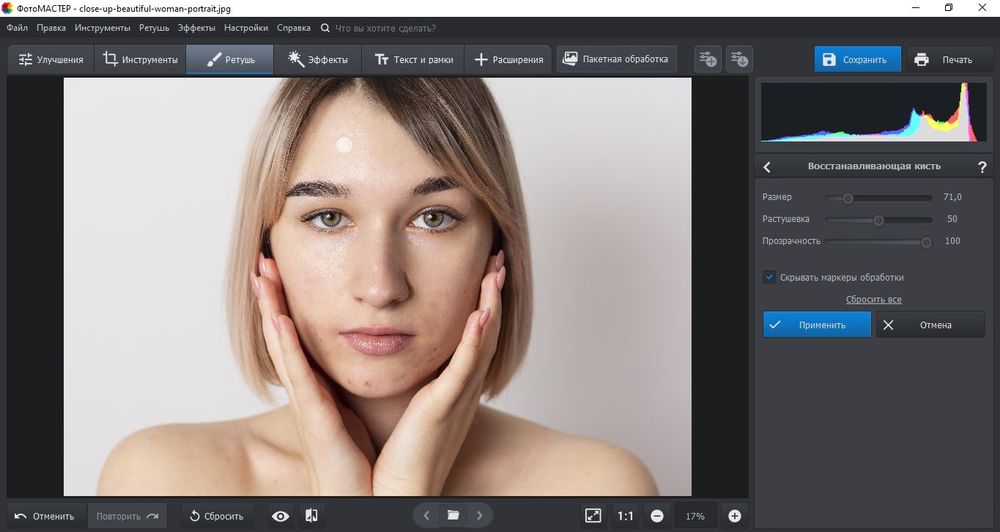
Шаг 4. Проверьте результат до сохранения
Вернитесь к масштабу 100% и сравните «до» и «после». Смотрите не только на место прыща, но и на общий рисунок кожи. Если участок выглядит ровнее соседних, отмените последний мазок и повторите меньшей кистью. Если после удаления рельефа осталась краснота, не расширяйте восстанавливающую кисть на половину щеки: лучше ослабить цвет отдельной локальной коррекцией. Так текстура останется на месте.
Пробная версия ФотоМАСТЕРа действует пять дней, но сохранение фотографии в ней недоступно. Поэтому для знакомства с инструментом можно пройти весь процесс и оценить качество, однако экспорт готового файла потребует активированной версии.
2. Adobe Photoshop — точечная ретушь на отдельном слое
Платформы: Windows и macOS для настольной версии.
Photoshop удобен, когда нужно не просто скрыть прыщ, а полностью контролировать источник текстуры и сохранить правки редактируемыми. Для небольших точек используется Spot Healing Brush, для участков со сложной фактурой — Healing Brush с ручным образцом, а для более крупных областей — Patch. Современный рабочий процесс лучше строить на отдельном пустом слое с выборкой со всех видимых слоев: исходные пиксели остаются нетронутыми, а ретушь можно ослабить, стереть или переделать отдельно.
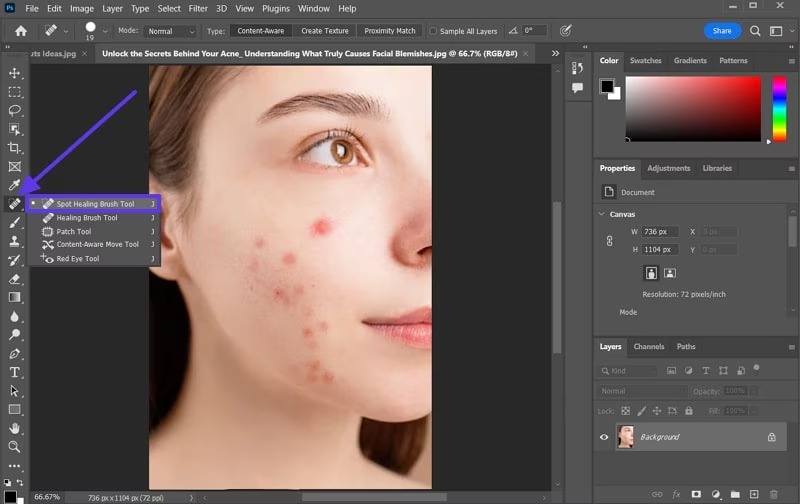
Шаг 1. Создайте пустой слой для ретуши
Откройте фотографию и добавьте новый пустой слой над изображением. Это безопаснее, чем рисовать прямо по исходному слою. Выберите Spot Healing Brush. В панели параметров включите выборку со всех видимых слоев — Sample All Layers. Sample All Layers позволяет инструменту брать данные со всех видимых слоев, сохраняя сами исправления на отдельном слое.
Шаг 2. Настройте Spot Healing Brush
В Options bar задайте Size, Hardness и Spacing. Размер нужен немного больше дефекта: слишком крупная кисть начнет смешивать текстуру из разных зон щеки или лба, слишком маленькая оставит край воспаления. Для режима заполнения выберите Content-Aware. Теперь одиночные небольшие прыщи можно убирать коротким кликом, а вытянутую царапину — коротким мазком.
После каждого нескольких исправлений убирайте руку с мыши и смотрите на соседнюю кожу. Автоматический выбор источника удобен на однородной щеке, но возле ноздри, губ, ресниц, брови или линии волос алгоритм может втянуть в исправление контрастную границу. В таком месте уменьшите кисть и работайте короткими касаниями.
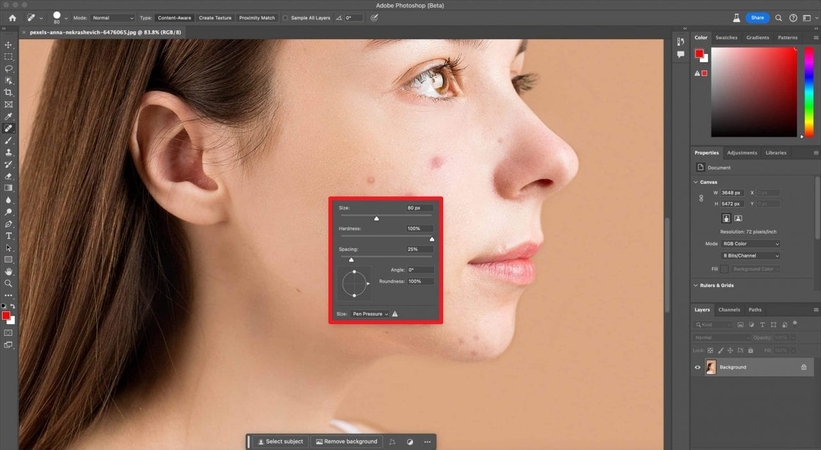
Шаг 3. Для сложного участка переключитесь на Healing Brush
Если Spot Healing Brush берет неподходящую текстуру, выберите Healing Brush. В качестве Source установите Sampled, затем Alt-кликните в Windows или Option-кликните в macOS по чистому участку кожи рядом с дефектом. После этого проведите по прыщу. Photoshop переносит фактуру из выбранного источника и смешивает ее с освещением и тоном целевой области.
Источник следует брать на той же плоскости лица и при похожем освещении. Кожа под глазом, бликующий кончик носа и затененная щека имеют разный тон и масштаб текстуры. Копирование из далекой зоны легко создает светлое или темное пятно. Для серии прыщей регулярно задавайте новый источник, иначе в нескольких местах появится один и тот же рисунок пор.
Шаг 4. Используйте Patch только для более крупной области
Patch работает через выделение. Обведите проблемный участок, а затем в режиме Source перетащите выделение на чистую область с подходящей фактурой. Для небольшого одиночного прыща этот инструмент избыточен, зато полезен для группы дефектов, когда кистью пришлось бы делать много мазков. Не захватывайте границы губ, носа и волос вместе с кожей: смешивание разных структур чаще дает заметный шов.
Шаг 5. Оцените слой ретуши отдельно
Выключите и включите видимость слоя с исправлениями. Если разница выглядит слишком сильной, проблема обычно не в том, что «до» было плохим, а в чрезмерном количестве ретуши. Удалите спорные мазки или снизьте непрозрачность слоя. Затем проверьте лицо на 100% и в уменьшенном размере. Для сложной работы такой слой можно оставить в PSD, а публикационную копию экспортировать отдельно.
Текущая настольная ветка Photoshop 27.x требует минимум 8 ГБ оперативной памяти и 10 ГБ свободного места; активация и проверка подписки требуют подключения к интернету и регистрации. Поэтому для разового удаления пары точек программа тяжелее специализированных редакторов, но при коммерческой ретуши послойность и ручной выбор образца дают значительно больше контроля.
3. Snapseed — локальная коррекция на смартфоне
Платформы: Android, iPhone и iPad.
В Snapseed для этой задачи используется Healing: по нежелательной точке можно коснуться или провести кистью, после чего редактор заменит участок окружающей текстурой. Главное достоинство метода — локальность: не нужно включать портретный фильтр на все лицо ради одной воспаленной точки.
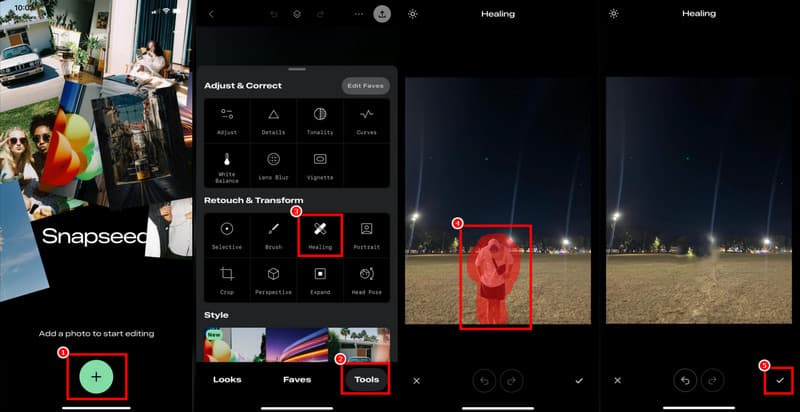
Шаг 1. Откройте снимок и войдите в Healing
После открытия изображения откройте вкладку Tools и выберите Healing. Увеличьте лицо жестом щипка. При увеличении перемещайте изображение двумя пальцами: это важно, потому что одиночное касание внутри Healing воспринимается как ретушь, а не как прокрутка.
Шаг 2. Удаляйте точки по одной
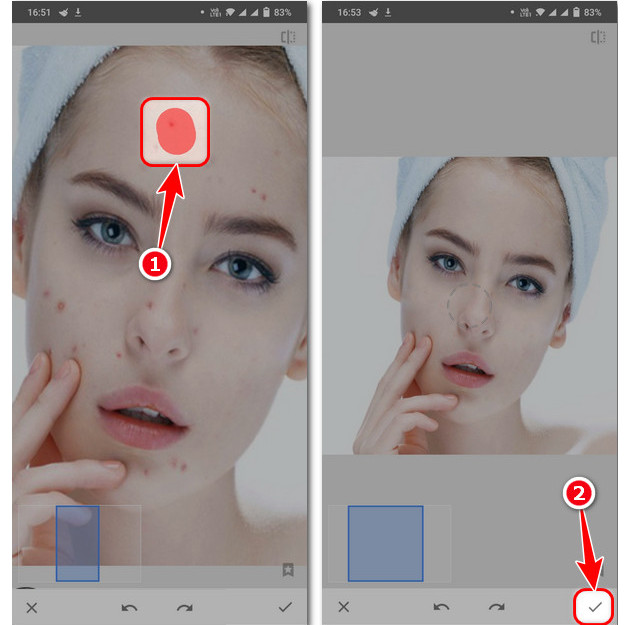
Для небольшого прыща сделайте короткое касание. Для маленькой царапины проведите короткий мазок. Не закрашивайте сразу всю щеку: Healing ориентируется на окружение, и большой жест повышает риск размазанной или повторяющейся текстуры. После пары исправлений отдалите кадр и проверьте, не стала ли кожа пятнистой.
Если приложение выбрало неудачную замену, используйте Undo и повторите действие на другом масштабе. В отличие от Healing Brush в Photoshop или Heal в GIMP, здесь нет отдельной команды ручного выбора источника. Поэтому точность достигается размером зоны, масштабом и повторным применением, а не указанием конкретного участка-донорa.
Шаг 3. Проверьте стек правок и экспортируйте
Snapseed поддерживает Stacks: внесенные инструментами правки можно пересматривать и корректировать. Для контроля удерживайте изображение в инструменте, чтобы увидеть вариант «до». После завершения сохраните или экспортируйте копию. Snapseed распространяется без подписки, встроенных покупок, рекламы и водяных знаков; редактор поддерживает JPG и RAW.
4. Fotor — удаление прыщей в браузере
Платформы: веб-версия, Windows, macOS, iOS и Android.
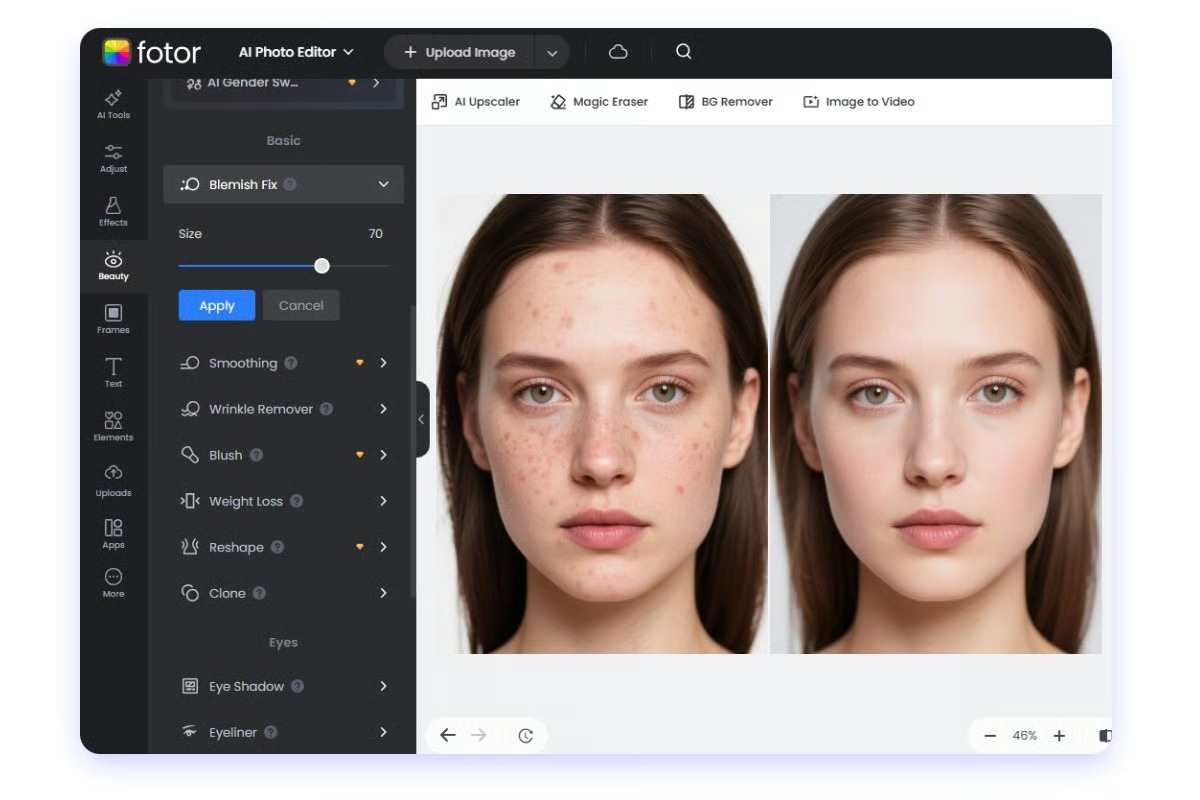
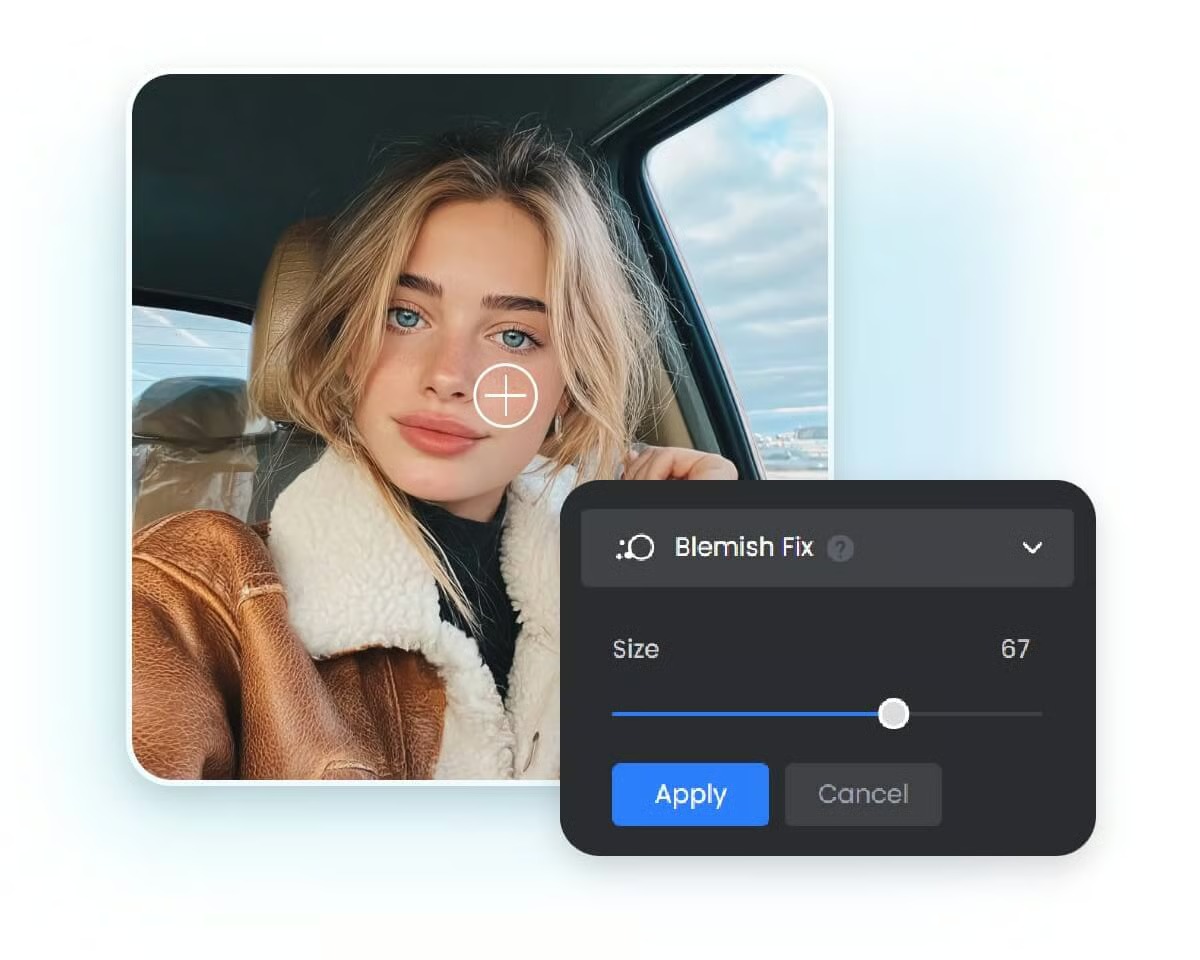
Fotor сочетает автоматическую и ручную ретушь. В актуальном веб-инструменте для удаления дефектов можно зайти в AI Tools → AI Skin Retouch, а для точной доводки использовать Beauty → Blemish Fix. Ручной режим особенно полезен, если автоматическая обработка затронула слишком большую площадь или пропустила единичную точку.
Шаг 1. Загрузите фотографию
Нажмите Upload Image и выберите файл. Веб-инструмент принимает JPG, JPEG, PNG, WebP, HEIF и HEIC. Для портрета с телефона это удобно: HEIC не обязательно заранее конвертировать. После загрузки сначала оцените лицо в нормальном масштабе, затем приблизьте область с дефектами.
Шаг 2. Выберите автоматический или ручной режим
Для быстрой обработки откройте AI Tools → AI Skin Retouch. После автоматической коррекции внимательно проверьте кожу, брови, волосы и контур губ. Если нужна точечная правка, перейдите в Beauty → Blemish Fix. Настройте размер кисти, приблизьте нужный участок кнопкой «+» и нажмите на дефект. По завершении нажмите Apply.
Шаг 3. Не смешивайте удаление дефектов и сильное сглаживание
Если после AI Skin Retouch кожа стала слишком ровной, откатите действие и оставьте только ручной Blemish Fix. Прыщ — локальный объект, поэтому маскировать его на всей площади щеки нет необходимости. Уменьшение зоны правки почти всегда лучше сохраняет исходный рисунок света и пор.
Шаг 4. Скачайте результат
Перед экспортом используйте предварительный просмотр и сравните исправленные места с соседней кожей. Затем нажмите Download. Готовый результат можно скачать в JPG или PNG. Базовое удаление дефектов доступно бесплатно, а более продвинутые автоматические AI-функции относятся к Pro.
Для чувствительных портретов учитывайте сам тип рабочего процесса: веб-версия требует загрузить фотографию на сервис. Когда изображение нельзя передавать во внешний онлайн-редактор, выбирайте локальную настольную программу — например, ФотоМАСТЕР, Photoshop или GIMP.
5. GIMP — бесплатная ручная ретушь с выбором образца
Платформы: Windows, macOS и Linux.
В GIMP используется Heal — инструмент, близкий по логике к восстанавливающей кисти. В отличие от автоматической точечной коррекции на смартфоне, источник выбирается вручную. Это дает контроль над фактурой, но требует аккуратности. Актуальная стабильная версия GIMP — 3.2.6; официальные сборки доступны для Windows, macOS и Linux.
Шаг 1. Создайте рабочую копию слоя
Откройте портрет и продублируйте слой изображения. Так исходная версия останется доступна для сравнения и отката. Если строите более сложный многослойный файл, Heal умеет учитывать видимые слои через Sample merged, но для простой разовой ретуши дубликат понятнее и безопаснее.
Шаг 2. Активируйте Heal
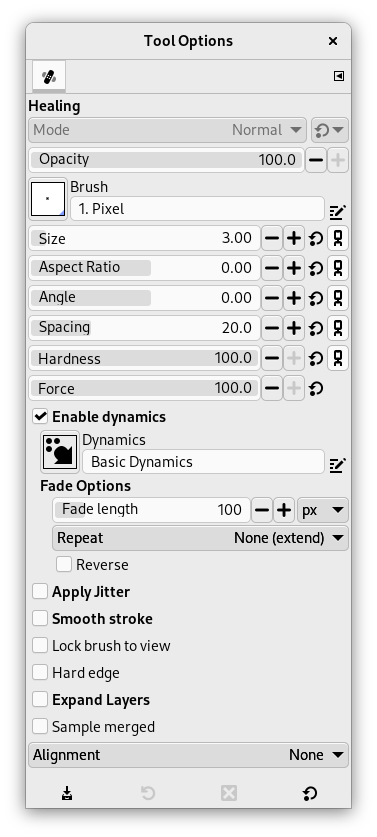
Откройте Tools → Paint Tools → Heal или нажмите H. Выберите кисть и подберите Size под размер дефекта. Не начинайте с большой мягкой кисти: на коже лучше исправлять небольшие участки последовательно, чтобы не усреднять разные зоны освещения.
Шаг 3. Укажите источник и закройте дефект
Зажмите Ctrl и щелкните по чистой коже рядом с прыщом. Отпустите Ctrl, перенесите курсор на дефект и кликните или сделайте очень короткий мазок. Heal не просто копирует цвет источника: при смешивании учитывается окружение целевой области, поэтому переход по тону обычно получается мягче, чем при обычном Clone.
Для следующего дефекта выберите новый источник. Документация GIMP отдельно предупреждает: повторные клики по сложной области могут приводить к размазыванию. Если текстура начала «плыть», не продолжайте усиливать тот же мазок. Отмените его, возьмите более подходящий образец и уменьшите кисть.
Шаг 4. Контролируйте Sample merged и Alignment
Sample merged заставляет Heal брать данные со всех видимых слоев, а не только с активного. Это полезно в многослойном файле, но включать настройку без необходимости не стоит: источник может включить уже нанесенные изменения. Alignment определяет, как сдвигается точка выборки во время рисования. Для единичных прыщей проще часто обновлять источник вручную и делать короткие касания.
Шаг 5. Сравните слои и экспортируйте копию
Отключите видимость ретушированного слоя и проверьте, не исчезли ли характерные детали кожи. Затем включите слой и посмотрите портрет на 100%. Если все исправления выглядят естественно, сохраните рабочий файл с слоями и отдельно экспортируйте итоговую копию для публикации.
6. Facetune — Heal для точек и Patch для крупных участков
Платформы: iPhone, iPad, Android и веб-браузер. Шаги ниже относятся к мобильному приложению.
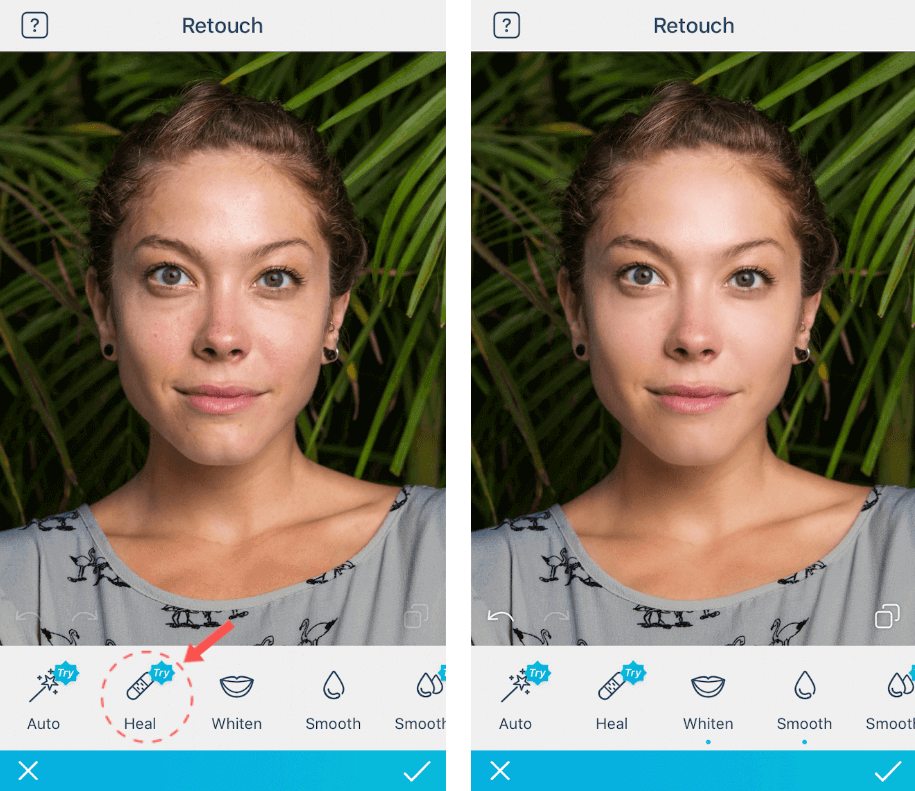
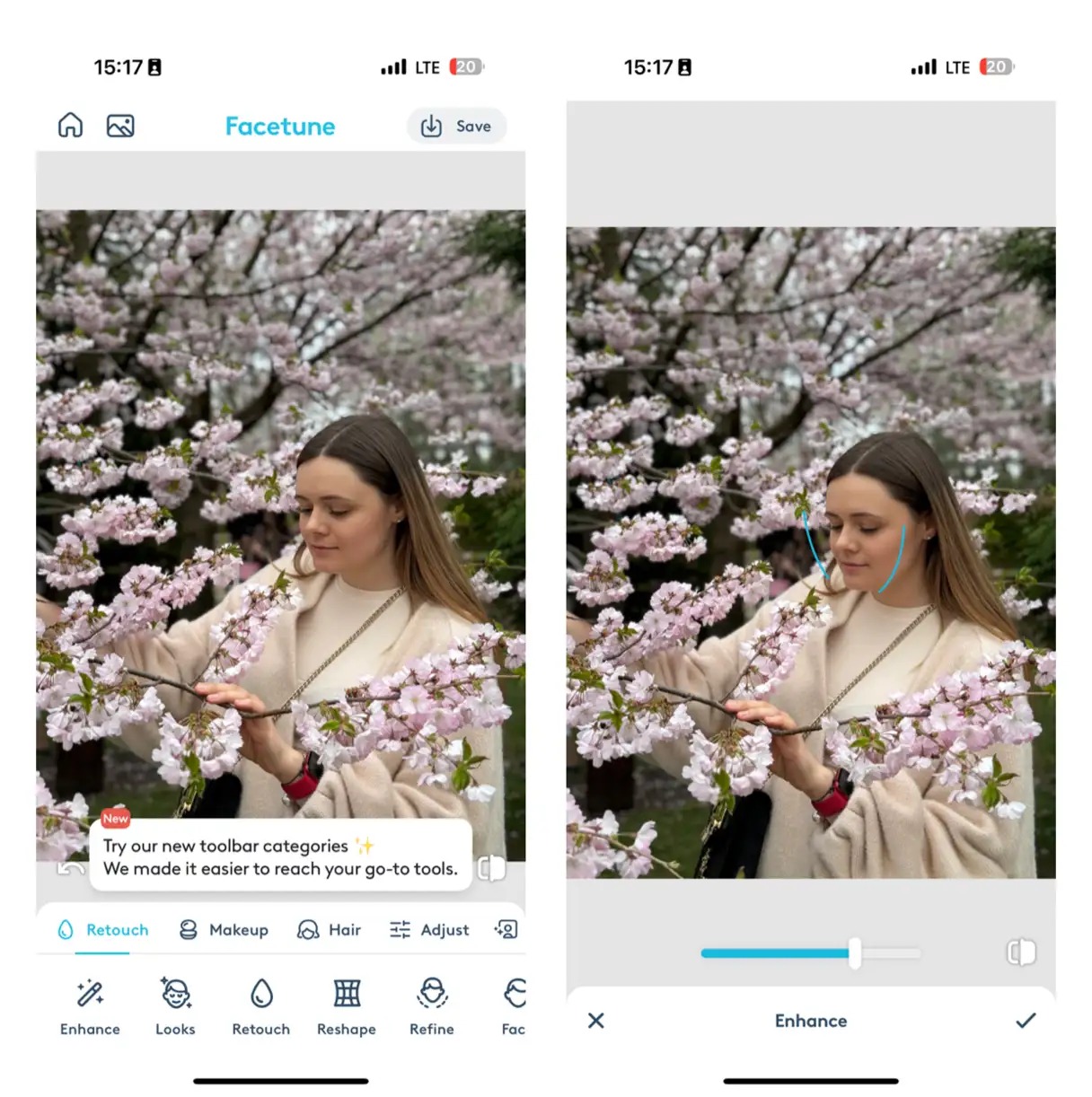
Facetune ориентирован именно на портретную мобильную ретушь. Для маленьких прыщей предназначен Heal, для более крупных участков — Patch, а Smooth сглаживает площадь кожи. Важно не подменять одно другим: когда нужно убрать две-три точки, Heal сохраняет больше исходной фактуры, чем проход Smooth по всей щеке.
Шаг 1. Откройте портрет и выберите инструмент по размеру дефекта
Запустите приложение и откройте фотографию. Для небольшой точки выберите Heal. Коснитесь дефекта или проведите по нему коротким движением. Для большего участка откройте Patch: инструмент перекрывает проблемную область чистой кожей с другого места и смешивает ее с окружением.
Шаг 2. Регулируйте интенсивность, а не площадь без необходимости
После применения эффекта отрегулируйте его ползунком. Если дефект исчез, но кожа стала заметно ровнее соседней, уменьшите интенсивность. Smooth стоит подключать только после локального удаления и на малой силе. Его задача — выровнять более широкую область, поэтому он быстрее убирает микротекстуру, чем точечный Heal.
Шаг 3. Проверяйте контур лица и мелкие детали
Особенно внимательно смотрите на прыщи возле губ, крыльев носа, бровей и линии волос. Любой мобильный инструмент работает по ограниченной площади экрана, поэтому случайный длинный свайп легко захватывает контрастную границу. Увеличьте лицо, исправьте точку и сразу отдалите кадр. Такой цикл надежнее, чем обработать все лицо на максимальном увеличении, а результат увидеть только перед сохранением.
Шаг 4. Сохраните готовую копию
После локальных исправлений сохраните отредактированную фотографию. Heal, Patch и Smooth работают в мобильном приложении без постоянного интернет-соединения после установки. В Facetune есть покупки и подписочные функции.
7. «Фото» на iPhone — встроенная Clean Up / «Очистка»
Платформы: iPhone с Apple Intelligence. В iOS 27 Clean Up доступен на iPhone 15 Pro, iPhone 15 Pro Max и моделях iPhone 16 или новее; доступность зависит от языка и региона.
Clean Up — не специализированная портретная кисть, а инструмент удаления отвлекающих объектов. Его можно использовать для небольшого визуального дефекта, который занимает компактную область кожи. Преимущество в том, что стороннее приложение не требуется; ограничение — пользователь не выбирает конкретный участок-донор, как в Photoshop или GIMP.
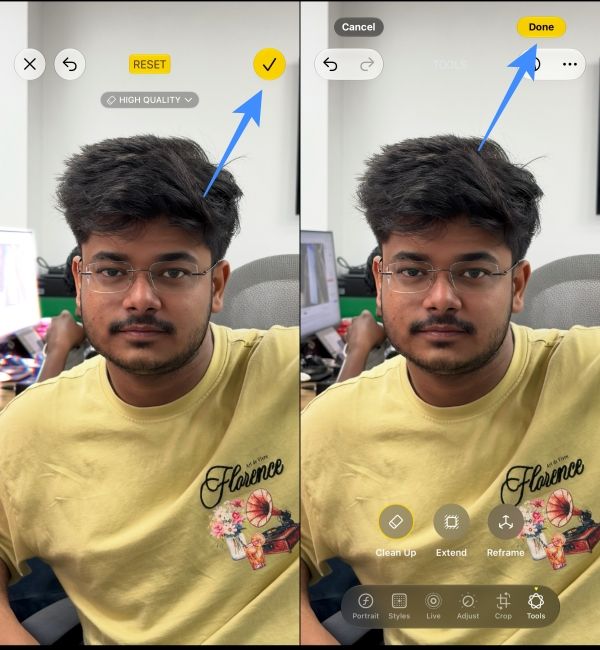
Шаг 1. Откройте инструмент
Откройте снимок в «Фото», нажмите Edit, затем Tools → Clean Up. В русской локализации название отображается как «Очистка». Система может сама подсветить некоторые отвлекающие элементы, но для точечной ретуши кожи лучше работать вручную и на увеличении.
Шаг 2. Отметьте только дефект
Коснитесь прыща, проведите по нему кистью или обведите небольшую область. Не рисуйте широкую маску по всей щеке: Clean Up восстанавливает отмеченное место на основе окружения, а большая зона требует придумать больше отсутствующих пикселей. Для кожи надежнее несколько небольших правок, чем одна крупная.
Шаг 3. Сравните с исходником
После применения посмотрите, не изменился ли рисунок кожи вокруг отметки. Если алгоритм стер складку, край губы или волос, отмените действие и повторите меньшей областью. В актуальной iOS 27 интеллектуальные инструменты редактирования могут иметь ограничения использования, а Clean Up доступен не во всех языках и регионах.
Как сделать ретушь естественной: рабочая последовательность
Инструмент важен, но последовательность действий влияет на результат не меньше. Для портрета с камеры удобен порядок «базовая проявка → локальное удаление временных дефектов → коррекция цвета кожи → финальная резкость → экспорт». Для JPEG со смартфона схема проще: «копия файла → точечная ретушь → легкая глобальная коррекция → экспорт». Не нужно сначала сильно шарпить кожу, а потом лечить каждый подчеркнутый пиксель: выходная резкость должна быть последним этапом.
1. Сначала исправьте экспозицию и баланс белого
Если лицо слишком темное, оранжевое или зеленоватое, оценить красноту прыща сложно. Базовая цветокоррекция должна привести кожу к нормальному для кадра виду до локальной ретуши. При этом не стоит вытягивать локальный цвет каждого дефекта заранее: после Healing часть красного пятна все равно будет заменена соседними пикселями.
2. Разделяйте текстуру и цвет
Сначала уберите рельеф и резкую границу маленькой восстанавливающей кистью. Затем проверьте, осталась ли краснота. Если осталась, воздействуйте только на цвет или яркость этой зоны слабой локальной коррекцией. Попытка устранить красное пятно все более крупным Healing-мазком часто создает участок с чужой текстурой.
3. Работайте от крупных дефектов к мелким
Удалите самые заметные временные элементы, затем снова посмотрите портрет целиком. После первых пяти правок оставшиеся мелкие точки часто перестают отвлекать. Это хороший момент остановиться. Полное вычищение каждой поры не повышает качество портрета — оно уменьшает правдоподобие кожи.
4. Меняйте источник текстуры
В Photoshop и GIMP не копируйте один чистый участок на все лицо. На лбу, носу и щеке разный масштаб пор, разная освещенность и направление поверхности относительно света. Источник выбирайте рядом и на той же плоскости. Если редактор выбирает источник автоматически, как Spot Healing, Snapseed Healing или Clean Up, добивайтесь того же эффекта маленькой зоной правки.
5. Проверяйте на 100% и в размере публикации
На сильном увеличении видно техническое качество мазка; на 100% — заметность ретуши; в размере публикации — реальный эффект для зрителя. Все три проверки нужны. Если исправление заметно только на 400%, но исчезает на 100%, дальнейшая обработка скорее навредит текстуре, чем улучшит кадр.
6. Сохраняйте отдельную готовую копию
Рабочий файл со слоями или исходная фотография должны оставаться отдельно. Для публикации создайте новую копию. Повторное сохранение JPEG после каждой промежуточной операции увеличивает потери от сжатия; лучше закончить правки в одном проекте и экспортировать финальный JPEG один раз. Для дальнейшего редактирования оставляйте мастер-файл в формате, который сохраняет слои или историю программы.
Типичные ошибки и как их исправить
| Что видно | Причина | Что сделать |
|---|---|---|
| На месте прыща гладкое круглое пятно | Кисть слишком большая или слишком мягкая | Отменить мазок, уменьшить размер и обработать только сам дефект |
| Повторяются одинаковые поры | Один источник копируется в несколько мест | Выбирать новый образец рядом с каждым дефектом |
| Появился светлый или темный круг | Источник взят с другой зоны освещения | Брать текстуру на той же плоскости лица и ближе по тону |
| Край губы или волос «поплыл» | Мазок зашел на контрастную границу | Уменьшить кисть, работать короткими касаниями, при ручной выборке брать источник с той же стороны границы |
| Кожа стала пластиковой | Локальное удаление заменили сильным глобальным сглаживанием | Ослабить Smooth/авторетушь и оставить точечные Healing-правки |
| После ретуши видна красная тень | Удалена текстура дефекта, но остался цвет | Не расширять Healing; отдельно ослабить локальную насыщенность или скорректировать тон |
| В GIMP участок размазан | По одному месту сделано много повторных Heal-кликов | Отменить часть мазков, выбрать новый источник и повторить меньшей кистью |
| После загрузки в соцсеть лицо стало грязнее | Мелкая ретушь конфликтует с повторным JPEG-сжатием и агрессивной резкостью | Экспортировать один финальный файл подходящего размера и не пересохранять JPEG много раз |
Кисть захватывает слишком много кожи
Размер — первый параметр, который нужно уменьшить. В ФотоМАСТЕРе он должен быть чуть больше дефекта; та же логика работает в Photoshop и GIMP. Большая кисть берет слишком много информации вокруг и может затронуть соседнюю складку, пору или волос. На телефоне увеличьте лицо перед касанием, а не расширяйте область ретуши пальцем.
Редактор копирует неподходящую фактуру
В Photoshop Healing Brush и GIMP Heal проблема решается новым образцом. В автоматических инструментах источник явно не задается, поэтому исправление делают меньшей зоной и при другом масштабе. Если прыщ находится рядом с волосом, сначала ограничьте мазок кожей и не пересекайте волос: алгоритм иначе может продолжить темную линию внутрь исправленного участка.
После исправления лицо выглядит плоским
Проверьте, не была ли вместе с прыщами убрана естественная светотень. На коже есть микроконтраст, блики и мягкие тени, которые формируют объем. Сильное сглаживание усредняет их. Верните часть эффекта через Undo, уменьшение интенсивности или непрозрачности слоя. Локальная ретушь должна убирать отвлекающий дефект, а не менять освещение лица целиком.
Краснота сильнее текстуры
Такой дефект не нужно многократно «лечить» одной кистью. Сначала один раз восстановите текстуру, затем мягко уменьшите цветовое отличие локальной коррекцией. В сложной студийной ретуши цвет и фактуру вообще часто разделяют на разные этапы. Для бытового портрета достаточно понять принцип: Healing отвечает за структуру, а цвет лучше доводить отдельным инструментом.
Исходник маленький и сильно сжат
Не создавайте на нем несуществующую микротекстуру. При небольшом разрешении важнее, чтобы исправление не образовывало заметного пятна в нормальном размере. Увеличение на 800% только показывает интерполяцию и блоки сжатия. Уберите крупный отвлекающий дефект, проверьте на 100% и остановитесь.
Как ретушировать прыщи рядом с глазами, губами и волосами
Контрастная граница усложняет восстановление: инструмент видит рядом не только кожу, но и ресницу, губу или прядь. На щеке алгоритм может свободно смешивать пиксели вокруг точки; у границы такое смешивание способно деформировать форму. Поэтому правила здесь строже.
Возле глаза
Не заходите кистью на ресницы и край века. Размер ставьте меньше, чем на щеке. При ручном семплировании берите текстуру с кожи той же области, а не с гладкого лба: под глазами иной масштаб фактуры и другой свет. Если воспаление примыкает к реснице, лучше оставить небольшой остаток дефекта, чем разорвать естественную линию ресниц.
Возле губ
Сохраняйте четкий контур губ. Источник для кожи не должен включать цвет губ, а источник для самой губы — кожу. В Photoshop или GIMP выбирайте образец с той же стороны границы. В автоматическом мобильном редакторе делайте короткие касания, не проводите мазок поперек контура.
На линии волос и бровях
Одиночный волос — высококонтрастная структура, поэтому большая восстанавливающая кисть легко раздваивает или обрывает его. Если прыщ расположен под волосом, сначала исправляйте только свободную кожу вокруг, а затем отдельным маленьким действием участок пересечения. При плохом результате лучше отменить правку: небольшой дефект обычно менее заметен, чем сломанная линия волоса.
На носу и в области сильного блика
Не переносите матовую текстуру со щеки на яркий блик носа. Восстанавливающие алгоритмы стараются учитывать тон окружения, но слишком отличающийся источник все равно способен дать неестественную структуру. Выбирайте образец рядом и с похожей яркостью. При автоматической коррекции уменьшайте область до самой точки.
Что делать еще на этапе съемки, чтобы ретуши было меньше
Редактор не обязан исправлять все, что можно сделать светом. Жесткий маленький источник, расположенный сбоку, подчеркивает рельеф кожи за счет микротеней. Более крупный и рассеянный источник дает мягче переходы и обычно делает временные неровности менее заметными. Это не означает, что портрет нужно освещать плоско: задача — выбрать свет под замысел и понимать, сколько фактуры он подчеркнет.
Старайтесь не пересвечивать кожу. В выбитом блике нет тональной информации, а рядом с ним любое восстановление заметнее. При съемке со смартфона не используйте цифровое увеличение без необходимости: оно снижает реальную детализацию, а затем усложняет выбор чистой текстуры для ретуши. Лучше снять с достаточным разрешением и кадрировать позже.
Если планируется серьезная обработка, снимайте в RAW там, где камера или смартфон это позволяют. RAW дает больше запаса для базовой коррекции света и цвета до ретуши. Но сам прыщ не исчезает от RAW автоматически: формат лишь позволяет аккуратнее подготовить тон и цвет, после чего локальная кисть работает с более качественно проявленным изображением. Для сравнения разных подходов к проявке можно обратиться к материалу о проявке RAW и контроле цвета.
Контроль перед экспортом
- Масштаб 100%. Проверьте каждый исправленный участок на реальном пиксельном масштабе, а не только на сильном увеличении.
- Лицо целиком. Уменьшите изображение и убедитесь, что одна щека не стала заметно глаже другой.
- Повтор текстуры. Найдите одинаковые поры, пятна или волоски, которые могли появиться из-за многократного копирования одного образца.
- Контрастные границы. Просмотрите губы, ноздри, ресницы, брови и линию волос — там чаще всего видно неудачное смешивание.
- Цвет. После удаления рельефа оцените оставшуюся красноту. Исправляйте ее отдельно, не увеличивая без необходимости площадь Healing.
- Сравнение с исходником. Временно отключите слой ретуши, стек правок или воспользуйтесь просмотром «до/после».
- Отдельная копия. Сохраните финальный файл отдельно от исходника и рабочего проекта.
Для регулярной портретной обработки удобно сохранить рабочий файл с редактируемыми слоями или историей и делать из него версии под разные задачи: полноразмерную копию, JPEG для сайта, уменьшенную копию для мессенджера. Это защищает от ситуации, когда после слишком сильной ретуши исходник уже заменен и вернуться к естественной коже невозможно.
Как выбрать между семью способами
Для новичка на Windows или macOS. Начните с ФотоМАСТЕРа: автоматическое устранение дефектов сокращает число ручных действий, а оставшиеся точки можно убрать «Восстанавливающей кистью». Важное ограничение — в пятидневной пробной версии нельзя сохранить файл.
Для коммерческого портрета и максимального контроля. Photoshop удобнее за счет отдельного слоя, Sample All Layers, ручного источника Healing Brush и Patch. Этот подход медленнее, зато каждое вмешательство можно изменить независимо от исходника.
Для бесплатной настольной ретуши. GIMP дает ручной Heal и работает на Windows, macOS и Linux. Он требует больше действий, чем автоматический портретный редактор, но позволяет точно выбирать образец кожи.
Для пары точек на телефоне. Snapseed Healing — простой локальный вариант без подписки и водяного знака. Он особенно уместен, когда не нужна общая бьюти-обработка лица.
Для регулярных селфи. Facetune разделяет Heal, Patch и Smooth, поэтому можно сначала убрать отдельные прыщи, а затем очень умеренно выровнять более крупную область. Следите за подписочными ограничениями и не используйте Smooth как замену точечной ретуши.
Без установки программы. Fotor дает автоматический AI Skin Retouch и ручной Blemish Fix в браузере. Это удобно для разовой задачи, но фотография загружается в веб-сервис, что важно учитывать для конфиденциальных портретов.
Только встроенными средствами iPhone. Clean Up подходит владельцам совместимых моделей с Apple Intelligence, когда нужно удалить небольшой отвлекающий участок. Для сложной портретной ретуши ручной Healing в специализированном редакторе дает больше контроля.
Частые вопросы
Чем восстанавливающая кисть отличается от клонирования?
Клонирование переносит выбранные пиксели напрямую, а восстанавливающие инструменты дополнительно смешивают текстуру с цветом и освещением целевой области. Поэтому Heal/Healing удобнее на коже. Clone или Stamp полезен, когда нужно сохранить конкретную форму без сильного смешивания, но на портрете он быстрее выдает повторяющуюся текстуру.
Нужно ли сначала сгладить всю кожу, а потом убирать прыщи?
Нет. Для нескольких временных дефектов начинайте с локальной ретуши. Глобальное сглаживание имеет смысл только как отдельный осознанный этап и на небольшой интенсивности. Иначе оно уничтожит поры раньше, чем вы поймете, какие участки вообще требовали вмешательства.
Почему после удаления прыща остается красное пятно?
Восстанавливающий инструмент в первую очередь заменяет локальную структуру. Цветовое отличие может сохраниться частично. В таком случае не увеличивайте кисть многократно: скорректируйте цвет или яркость маленькой локальной маской. Так меньше риск потерять естественную фактуру.
Можно ли удалить прыщи на групповом портрете автоматически?
Автоматические портретные инструменты способны обрабатывать найденные лица, но групповой кадр нужно проверять особенно тщательно: лица меньше по размеру, а алгоритм имеет меньше исходных пикселей для анализа. Для заметных дефектов на конкретном лице надежнее приблизить его и выполнить локальную доводку.
Что лучше сохранять — JPEG или PNG?
Для обычной фотографии конечным форматом чаще остается JPEG, потому что он компактнее и широко поддерживается. PNG не устраняет уже имеющиеся артефакты JPEG и не восстанавливает потерянную детализацию. Важнее сохранить исходник отдельно и не пересохранять JPEG много раз по ходу работы. Рабочий многослойный файл держите в формате самого редактора, а итоговую копию экспортируйте один раз.
Когда ретушь уже чрезмерная?
Практический признак — кожа становится визуально однороднее, чем соседние необработанные зоны, пропадают поры и мелкие светотеневые переходы, а на месте дефекта появляется гладкое пятно. Верните часть изменений и сравните лицо целиком. Хорошая локальная правка перестает привлекать внимание, а не демонстрирует работу инструмента.
Итог
Для удаления прыщей на фото не нужен один универсальный фильтр. Самый предсказуемый процесс строится вокруг локальной ретуши: сначала исправить базовый тон кадра, затем убрать временные дефекты маленькой восстанавливающей кистью, отдельно ослабить оставшуюся красноту и проверить кожу на 100%. ФотоМАСТЕР ускоряет первый этап автоматической очисткой и оставляет ручную кисть для доводки; Photoshop и GIMP дают больше контроля над источником текстуры; Snapseed и Facetune удобны на телефоне; Fotor решает задачу в браузере; Clean Up на совместимом iPhone позволяет обойтись встроенным приложением.
Начинайте с самого заметного дефекта и после нескольких исправлений снова смотрите на портрет целиком. Если кожа сохранила поры, блики и естественный объем, а внимание больше не цепляется за временный прыщ, задача выполнена. Дальнейшее сглаживание в этот момент не улучшает фотографию, а только делает вмешательство заметнее.












