


Чтобы сделать видео для YouTube, недостаточно снять несколько удачных дублей и нажать «Опубликовать». Рабочий процесс состоит из пяти связанных этапов: определить формат ролика, подготовить сценарный каркас, записать чистое изображение и разборчивый звук, собрать материал в видеоредакторе и только после контроля экспортировать файл и загрузить его в YouTube Studio. Ошибка на раннем этапе обычно приходится исправлять позже: неудачный звук сложнее спасти монтажом, неправильно выбранная частота кадров усложняет движение, а вертикальная композиция не превращается без потерь в горизонтальную.
Ниже разобран полный маршрут для первого и последующих роликов. Основной способ показан в ВидеоМОНТАЖ: это настольный редактор для Windows с понятной последовательностью от импорта до сохранения готового файла. Для более сложных проектов отдельно рассмотрены DaVinci Resolve, Adobe Premiere и Final Cut Pro. В конце есть настройки экспорта для YouTube, порядок загрузки через Studio, особенности Shorts и диагностика типичных проблем.
- Короткий маршрут: что должно получиться на каждом этапе
- Шаг 1. Выберите формат ролика до съёмки
- Шаг 2. Сделайте сценарный каркас и список кадров
- Шаг 3. Подготовьте камеру, свет и звук
- Кадр и фокус
- Экспозиция и баланс белого
- Свет
- Звук
- Что снять кроме основного дубля
- Шаг 4. Основной способ: монтаж в ВидеоМОНТАЖ
- ВидеоМОНТАЖ — последовательная сборка ролика на Windows
- 1. Создайте проект и импортируйте исходники
- 2. Соберите первичную последовательность
- 3. Отделите звук, когда требуется независимая правка
- 4. Добавьте перебивки поверх смысловых склеек
- 5. Используйте переходы только там, где они обозначают изменение
- 6. Добавьте титры и экранные подписи
- 7. Соберите музыку и голос
- 8. Исправьте заметные различия между кадрами
- 9. Посмотрите ролик без остановок
- 10. Сохраните финальный файл
- Когда вместо ВидеоМОНТАЖ удобнее другой редактор
- DaVinci Resolve — когда монтаж должен расти вместе с каналом
- Adobe Premiere — для регулярного монтажного потока и нескольких вариантов вывода
- Final Cut Pro — монтаж YouTube-проектов на Mac
- Шаг 5. Настройте экспорт для YouTube
- Не меняйте частоту кадров без причины
- Не путайте 4K с улучшением плохого исходника
- Контролируйте цветовое пространство
- Сделайте контрольный просмотр файла
- Шаг 6. Загрузите видео через YouTube Studio
- Заполните раздел «Информация»
- Настройте раздел «Дополнения»
- Дождитесь раздела «Проверка»
- Выберите «Доступ»
- Отдельный сценарий: как сделать YouTube Short
- Чек-лист перед публикацией
- Типичные проблемы и как их диагностировать
- После загрузки доступно только низкое качество
- Видео выглядит бледнее или насыщеннее, чем в редакторе
- Звук отстаёт от изображения после монтажа
- Музыка слышна хорошо, а речь приходится разбирать
- Редактор тормозит на 4K
- Экспорт останавливается на одном месте
- Финальный файл получился неожиданно огромным
- YouTube не принимает аудиофайл как видео
- Как ускорить следующий ролик без потери контроля
- FAQ
- Что лучше для YouTube: 1080p или 4K?
- Снимать 30 или 60 кадров в секунду?
- Можно ли смонтировать первый ролик только на телефоне?
- Нужно ли загружать ролик сразу публично?
- Почему после экспорта картинка нормальная, а в первые минуты на YouTube мыльная?
- Можно ли просто загрузить MP3 с картинкой в YouTube?
- Что сделать прямо сейчас
- Предложить модель для рейтинга
Короткий маршрут: что должно получиться на каждом этапе
| Этап | Что сделать | Что проверить перед переходом дальше |
|---|---|---|
| Идея и формат | Сформулировать одну тему, выбрать обычный ролик или Short, определить длительность и ориентацию кадра. | Понятно, для кого снято видео и какой результат зритель получит к финалу. |
| Подготовка | Составить план сцен, подготовить место, свет, микрофон, дополнительные кадры и графику. | Нет пропусков, из-за которых придётся переснимать весь сюжет. |
| Съёмка | Записать основной материал, несколько вариантов сложных фраз, перебивки и чистый звук. | Фокус стабилен, лицо не пересвечено, речь не клиппирует и не тонет в шуме. |
| Монтаж | Убрать паузы и неудачные дубли, выстроить темп, добавить перебивки, музыку, текст и базовую коррекцию. | Ролик понятен без лишних повторов, монтаж не мешает содержанию, громкость речи ровная. |
| Экспорт и публикация | Сохранить финальный файл, просмотреть его отдельно от проекта, затем загрузить в YouTube Studio. | Разрешение и частота кадров совпадают с проектом, звук синхронен, YouTube закончил обработку нужного качества. |
Такой порядок удобнее попытки «снимать по ходу»: каждое решение принимается один раз и передаётся дальше по цепочке. Например, формат 16:9 определяет композицию и графику ещё до съёмки, а выбранные 25 или 30 кадров в секунду желательно сохранить от камеры до финального экспорта.
Шаг 1. Выберите формат ролика до съёмки
Первое решение — обычное горизонтальное видео или Short. Для стандартного ролика практичной отправной точкой остаётся кадр 16:9. Full HD 1920×1080 достаточно для большинства разговорных видео, инструкций и записи экрана; 4K 3840×2160 имеет смысл, когда исходник действительно снят в 4K, важна мелкая детализация или зритель будет смотреть материал на большом экране. YouTube всё равно перекодирует загруженное видео в собственные варианты качества, поэтому бессмысленное увеличение 1080p до 4K не возвращает деталей, которых не было в исходнике.
Для Shorts действует другая логика. YouTube относит к Shorts загруженные после 15 октября 2024 года квадратные и вертикальные ролики длительностью до трёх минут. Такие файлы можно отправлять через приложение YouTube и через YouTube Studio. Если снимаете Short на телефон, держите вертикальную композицию с самого начала: лицо, товар, подписи и важные действия должны оставаться читаемыми в узком кадре. Чёрные полосы по бокам добавлять не нужно — YouTube сам подстраивает отображение вертикального, квадратного и горизонтального видео.
Частоту кадров выбирайте по характеру движения. 24, 25 и 30 кадров/с подходят для спокойной речи, обзоров, интервью и большинства обучающих роликов. 50 и 60 кадров/с полезнее для спорта, быстрых рук в кадре, динамичных проходок и игрового материала, где важно более плавное движение. YouTube принимает 24, 25, 30, 48, 50 и 60 кадров/с, а также распространённые дробные значения вроде 23,98, 29,97 и 59,94. Главное правило — не повышать частоту только на экспорте. Если камера записала 25 кадров/с, экспорт в 60 кадров/с не создаст настоящих дополнительных фаз движения.
До записи полезно зафиксировать четыре параметра в заметке: ориентацию, разрешение, частоту кадров и предполагаемую длительность. Это избавляет от ситуации, когда основная камера снимает 25 кадров/с, захват экрана идёт в 60, а проект случайно создан в 30. Смешивать материал допустимо, но для первого ролика единый режим проще и предсказуемее.
Шаг 2. Сделайте сценарный каркас и список кадров
Сценарий для YouTube не обязан быть литературным текстом. Для разговорного ролика чаще удобнее короткий каркас: проблема зрителя, обещание результата, несколько смысловых блоков, демонстрация и итог. Если читать длинный текст дословно без телесуфлёра, речь легко становится монотонной; если импровизировать совсем без плана, появляются повторы, длинные паузы и фрагменты, которые трудно сокращать без заметных скачков.
Практичный вариант — таблица из двух колонок. Слева запишите, что говорит ведущий, справа — что в этот момент должно быть на экране. Во второй колонке могут быть крупный план предмета, запись интерфейса, фотография, диаграмма, титр или короткая перебивка. Такой список заранее показывает, где понадобятся дополнительные съёмки. Он же помогает спрятать монтажные склейки: вместо резкого скачка лица между двумя фразами поверх можно поставить предметный план или запись экрана.
Начало ролика лучше строить вокруг результата, а не длинного приветствия. В первые секунды зритель должен понять тему и причину смотреть дальше. Для инструкции это может быть готовый результат и короткое объяснение маршрута. Для обзора — предмет и критерии, по которым он будет разобран. Для истории — ситуация, конфликт или необычный кадр. Не требуется искусственно ускорять речь: важнее убрать то, что не двигает сюжет.
Перед съёмкой подготовьте названия файлов и папок проекта. Удобная структура: основная камера, звук, экран, дополнительные планы, графика, музыка и экспорт. Если камера пишет отдельные длинные файлы, не переименовывайте их бессистемно до резервного копирования. Для многодневной съёмки добавляйте дату или номер съёмочного дня. Такой порядок становится особенно полезным, когда монтаж состоит уже не из десяти, а из сотен клипов.
Музыку, фотографии и чужие фрагменты проверяйте до монтажа, а не перед публикацией. Наличие файла на компьютере не означает право использовать его в публичном ролике. Для музыки безопаснее работать с материалом, лицензия которого прямо разрешает нужный способ публикации, либо с библиотеками, где условия использования понятны. В Творческой студии YouTube на этапе «Проверка» выполняется проверка авторских прав, но это не заменяет собственную проверку разрешений на контент.
Шаг 3. Подготовьте камеру, свет и звук
Для первого ролика важнее управляемая съёмка, чем дорогая камера. Современный смартфон при хорошем свете способен дать чистое изображение, а отдельный микрофон нередко улучшает впечатление сильнее, чем переход на более дорогую камеру. Если планируется регулярная студийная работа, сменная оптика и длительные записи, полезно заранее сравнить видеокамеры для блогера по автофокусу, входам для звука, ограничениям записи и удобству питания.
Кадр и фокус
Поставьте камеру примерно на уровне глаз и оставьте пространство в ту сторону, куда направлен взгляд или жест. Если ведущий показывает предметы на столе, заранее проверьте нижнюю границу кадра: руки не должны постоянно выходить из изображения. Зафиксируйте точку фокуса на лице или включите надёжное распознавание лица, если камера его поддерживает. Перед длинным дублем сделайте короткую тестовую запись и увеличьте кадр при просмотре — небольшая ошибка фокуса на дисплее камеры часто незаметна.
Экспозиция и баланс белого
Следите прежде всего за светлыми участками кожи, белой одеждой и окнами. Если важный объект полностью выбелен, вернуть текстуру после съёмки уже нельзя. Автоматическая экспозиция удобна при перемещении между разными условиями, но в стабильной комнате ручные настройки дают более ровный результат между дублями. Аналогично с балансом белого: постоянное значение не позволяет цвету кожи внезапно становиться теплее или холоднее после движения человека в кадре.
Свет
Самая простая схема — большой мягкий источник перед человеком сбоку от камеры. Это может быть окно, рассеянная LED-панель или софтбокс. Чем больше видимый размер источника относительно лица и чем ближе он расположен, тем мягче переход от света к тени. Не смешивайте без необходимости лампы с сильно разной цветовой температурой: одна половина лица может стать синеватой, другая — жёлтой, и общей коррекцией такой кадр исправляется плохо.
Для 4K YouTube отдельно подчёркивает важность хорошего освещения: высокое разрешение само по себе не исправляет шумный и недоэкспонированный исходник. Если света мало, разумнее улучшить освещение и экспозицию, чем рассчитывать на то, что большее число пикселей автоматически сделает кадр качественным.
Звук
Микрофон должен быть ближе к голосу, чем к источникам шума. Петличный микрофон удобен для человека в кадре, направленный — когда его можно поставить вне кадра близко к говорящему, USB-микрофон — для записи голоса за столом и озвучки. Запишите 10–15 секунд обычной речи и послушайте в наушниках. Ищите не только громкость, но и гул помещения, треск кабеля, шум кондиционера, отражения от голых стен и перегруз на громких словах.
Запас по уровню полезнее постоянного попадания в самый верх индикатора. Цифровой клиппинг даёт жёсткое искажение, которое сложно исправить. Если человек говорит то тихо, то громко, оставьте запас на эмоциональные пики. После монтажа громкость можно выровнять, а разрушенную перегрузом форму сигнала восстановить полноценно нельзя.
Что снять кроме основного дубля
После основной речи запишите перебивки: руки, детали предмета, общий план помещения, экран устройства, процесс работы, упаковку, элементы управления. Снимайте каждый такой план чуть дольше, чем кажется нужным: монтажеру требуется запас до и после действия. Для обзора техники полезны статичные планы разъёмов и органов управления; для урока — отдельные крупные планы действий; для интервью — нейтральные реакции и детали пространства.
Если ролик строится вокруг программы, записывайте экран в нативном разрешении интерфейса и заранее увеличьте слишком мелкие элементы. Движение курсора делайте осмысленным: сначала подведите его к элементу, затем щёлкните. Хаотичные круги мышью усложняют просмотр и вынуждают маскировать лишние движения масштабированием.
Шаг 4. Основной способ: монтаж в ВидеоМОНТАЖ
ВидеоМОНТАЖ — последовательная сборка ролика на Windows
ВидеоМОНТАЖ подходит для сценария, где нужно без сложной постпродакшн-схемы собрать разговорный ролик, урок, семейное видео или небольшой обзор. Текущая версия работает в Windows 11, 10, 8 и 7, импортирует видео, фотографии и аудио, позволяет обрезать и кадрировать клипы, добавлять текст, музыку, переходы и эффекты, а затем сохранять результат, в том числе в MP4. Для первого проекта важна не ширина набора эффектов, а понятная цепочка «добавить материал → сократить → расставить → оформить → сохранить».
1. Создайте проект и импортируйте исходники
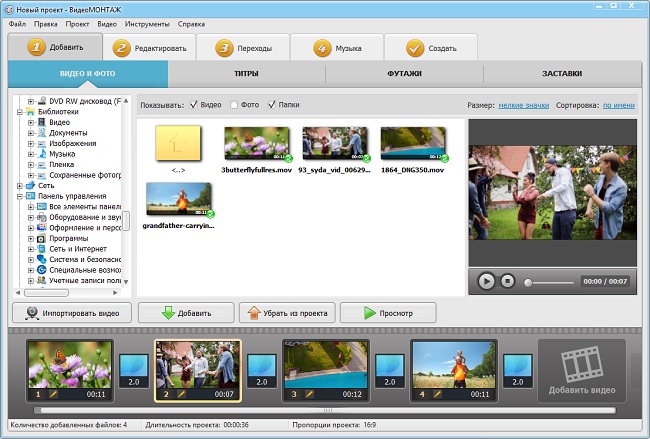
Запустите программу, нажмите «Новый проект», затем выберите «Проект с нуля». Для добавления материалов используйте «Добавить видео и фото» и укажите нужные файлы. Начинайте не с эффектов, а с полного набора исходников: основная камера, отдельный звук, запись экрана, фотографии и перебивки. Так проще сразу увидеть, каких сцен не хватает.
Если ролик большой, добавляйте материал смысловыми группами. Сначала основной дубль и звук, затем перебивки конкретного раздела, после этого графику. Когда всё свалено в один список без порядка, возрастает риск поставить похожий, но не тот дубль или пропустить нужный кадр.
2. Соберите первичную последовательность
Разместите основную запись на монтажной шкале и уберите явный брак: запуск камеры, поиск слов, длинные паузы, повторённые фразы, технические остановки. Для разрезания используйте позицию указателя воспроизведения и команду «Разделить». После разделения выделите ненужный фрагмент и удалите его. На этом проходе не тратьте время на цвет и оформление — задача первичной сборки состоит в том, чтобы получить правильный порядок мыслей.
Сохраняйте естественный темп. Если вырезать каждую микропаузу, речь начинает звучать нервно, а голова ведущего постоянно прыгает между положениями. Пауза перед важной мыслью может работать на смысл; пауза из-за забытой фразы — обычно нет. Смотрите монтаж целыми предложениями, а не только на форму звуковой волны.
3. Отделите звук, когда требуется независимая правка
Если аудио нужно двигать или обрабатывать отдельно от изображения, щёлкните по клипу правой кнопкой и используйте «Отсоединить аудио». Такой режим полезен, когда нужно оставить голос под перебивкой, продолжить реплику поверх следующего кадра или точнее убрать лишний шум между фразами. После отделения внимательно следите за синхронизацией: случайный сдвиг дорожки на несколько кадров заметен на губах.
4. Добавьте перебивки поверх смысловых склеек
Вставляйте дополнительные планы там, где зрителю полезно увидеть предмет или действие. Перебивка должна объяснять сказанное, а не просто закрывать монтажный шов. Если ведущий говорит о разъёме камеры, покажите разъём; если описывает настройку, поставьте запись соответствующего окна; если сравнивает две фотографии, лучше вывести их достаточно крупно, чем оставить лицо в кадре и маленькую картинку в углу.
Длительность перебивки определяется читаемостью действия. Текст на экране требует больше времени, чем простой предметный план. Не меняйте кадр только ради постоянного движения: зритель должен успеть распознать объект и связать его со словами.
5. Используйте переходы только там, где они обозначают изменение
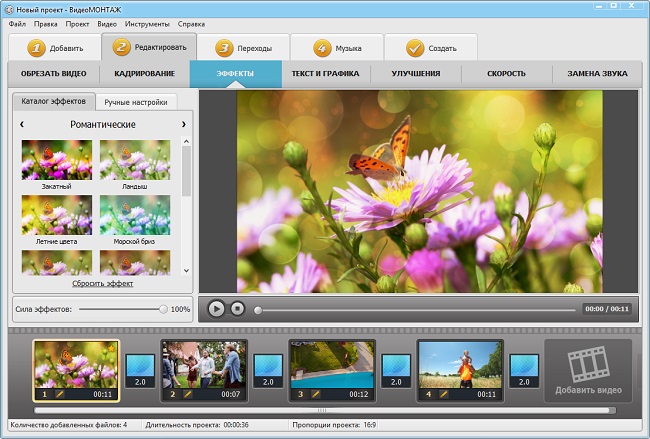
Во вкладке «Переходы» можно выбрать эффект и поставить его между соседними клипами. Двойной щелчок по переходу открывает настройку длительности. Для обычных склеек разговорного видео эффект не требуется: чистый монтаж чаще выглядит аккуратнее. Переход полезен, когда нужно показать смену времени, места или самостоятельного раздела. Несколько разных декоративных эффектов подряд быстро перетягивают внимание на оформление.
6. Добавьте титры и экранные подписи
Текст на видео должен читаться быстрее, чем ведущий переходит к следующей мысли. Для имени человека, названия устройства, шага инструкции или короткого числа достаточно лаконичной подписи. Длинный абзац на экране заставляет зрителя выбирать между чтением и просмотром изображения. Сохраняйте одинаковые шрифт, положение и принцип оформления для однотипных подписей во всём ролике.
Проверьте подписи не только в окне монтажа, но и на уменьшенном превью. Интерфейс YouTube, рекомендации и элементы плеера занимают часть пространства на разных устройствах, поэтому текст, прижатый к самому краю кадра, воспринимается хуже. Для Shorts особенно полезно держать важные слова ближе к центральной области вертикального кадра.
7. Соберите музыку и голос
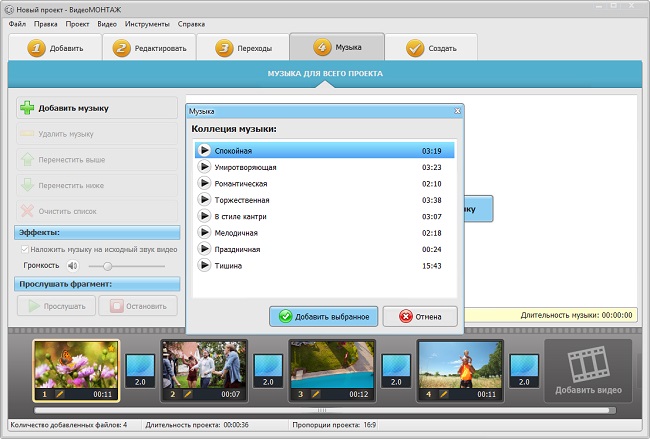
Для фоновой музыки в программе доступна «Коллекция музыки»: выберите композицию и нажмите «Добавить выделенные треки». Музыка должна поддерживать темп, а не конкурировать с речью. Сначала выставьте комфортную громкость голоса, затем подводите фон снизу. Если приходится напрягаться, чтобы разобрать слова, музыкальная дорожка слишком громкая независимо от того, насколько хорошо она звучит сама по себе.
Для дополнительной озвучки в актуальной версии предусмотрена команда «Озвучка с помощью нейросети»: вводится текст, выбираются голос и параметры чтения, после чего создаётся дорожка, которую можно добавить в проект. Для авторского ролика естественная собственная запись обычно лучше передаёт интонацию, но синтезированная речь может пригодиться для технических вставок, временной озвучки или материала без человека в кадре.
8. Исправьте заметные различия между кадрами
На финальном проходе сравните соседние планы по яркости, контрасту и цвету кожи. Цель базовой коррекции — не сделать каждый кадр эффектным отдельно, а убрать раздражающие скачки. Если одна камера даёт холодный оттенок, а другая тёплый, сначала выровняйте баланс; если кадр слишком тёмный, поднимайте его осторожно, контролируя шум. Сильные фильтры поверх плохо экспонированного исходника обычно усиливают дефекты.
9. Посмотрите ролик без остановок
Перед экспортом включите проект с начала и не правьте его на ходу. Запишите места, где потерян смысл, слишком долго держится один план, подпись не успевает читаться или музыка перекрывает речь. Такой просмотр выявляет проблемы темпа лучше, чем постоянное перемещение по коротким участкам. Второй контроль полезно провести в наушниках: щелчки на склейках и резкие перепады фонового шума там слышны яснее.
10. Сохраните финальный файл
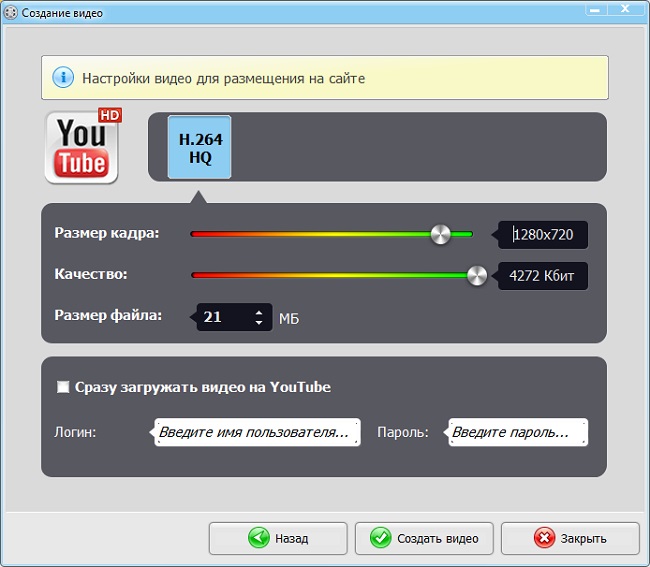
Нажмите «Сохранить видео», затем «Сохранить видео в других форматах». Для обычной загрузки на YouTube практичен MP4 с H.264. После выбора формата задайте размер и качество, нажмите «Сохранить видео» и укажите папку. Не публикуйте файл сразу после окончания рендера: сначала откройте его обычным плеером и проверьте начало, середину, финал, синхронизацию звука и наличие всех титров.
Когда вместо ВидеоМОНТАЖ удобнее другой редактор
Один и тот же ролик можно собрать в разных программах, но рабочий процесс заметно отличается. Для новичка важна короткая дорога от исходников к готовому MP4. Для длинного интервью — организация материала и звук. Для канала с регулярной цветокоррекцией — управление цветом и стабильность при тяжёлых кодеках. Для пользователя Mac — интеграция с системой и скорость работы на Apple silicon. Поэтому редактор лучше выбирать под повторяющийся тип проекта, а не по числу эффектов в рекламном списке.
| Редактор | Когда особенно уместен | Что учитывать |
|---|---|---|
| ВидеоМОНТАЖ | Первый ролик, учебное видео, обзор, простая сборка на Windows. | Ориентация на понятный настольный процесс, без профессиональной модульной среды. |
| DaVinci Resolve | Регулярный монтаж, цвет, сложный звук, эффекты и развитие одного проекта в одной программе. | Интерфейс заметно глубже, а тяжёлые форматы и эффекты предъявляют больше требований к компьютеру. |
| Adobe Premiere | Потоковый монтаж, работа с шаблонами Adobe, несколько вариантов экспорта, регулярные проекты. | Нужны Adobe ID и подключение к интернету для активации и использования; интерфейс содержит много профессиональных настроек. |
| Final Cut Pro | Монтаж на Mac, быстрый отбор и перестановка большого количества клипов. | Настольная версия предназначена для Mac; логика Magnetic Timeline отличается от классических дорожек. |
DaVinci Resolve — когда монтаж должен расти вместе с каналом
DaVinci Resolve 21 выпускается для macOS, Windows и Linux. В бесплатной редакции уже объединены монтаж, визуальные эффекты, motion-графика, цветокоррекция и постобработка звука. Рабочие задачи разделены по страницам: Media отвечает за организацию материалов, Cut и Edit — за монтаж, Fusion — за композицию и графику, Color — за цвет, Fairlight — за звук, Deliver — за вывод. Такая структура полезна, когда канал начинает с простой сборки, а затем добавляет сложный цвет, многодорожечный звук и графику.
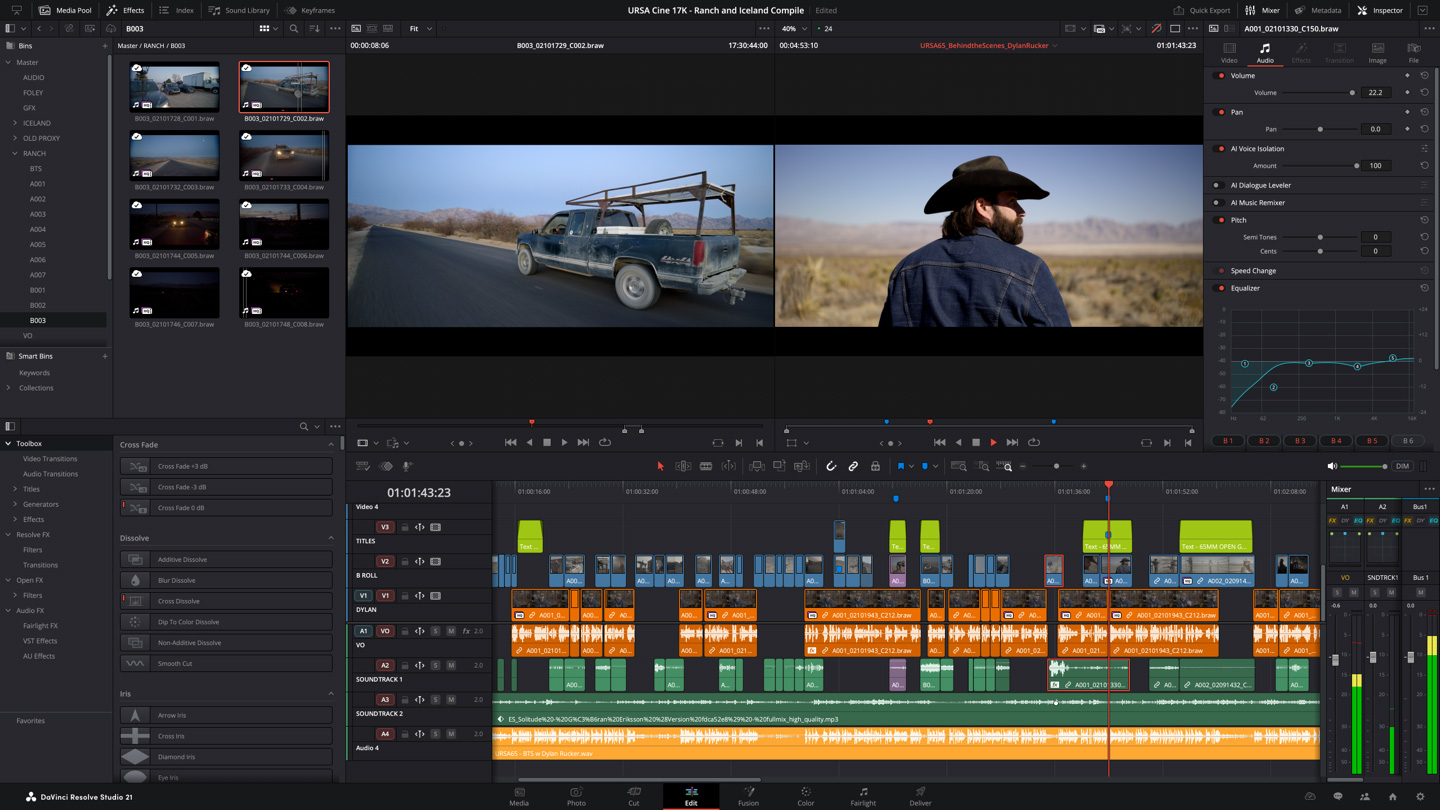
Для первого ролика не нужно изучать все страницы. Импортируйте клипы в Media Pool, создайте таймлайн, соберите основную историю на Edit, подправьте звук и цвет только там, где это действительно требуется, затем перейдите в Deliver. Сила Resolve раскрывается именно в возможности постепенно усложнять процесс без переноса проекта в отдельные приложения.
Adobe Premiere — для регулярного монтажного потока и нескольких вариантов вывода
Актуальная ветка Premiere 26.x рассчитана на профессиональный монтаж и поддерживает раздельную настройку последовательностей, медиа, эффектов, звука и экспорта. Для активации и использования требуются подключение к интернету и Adobe ID. В YouTube-сценарии особенно полезен единый Export mode: готовую последовательность можно вывести через File → Export → Media, выбрать H.264 и пресет Match Source – Adaptive High Bitrate либо вручную настроить размер кадра, частоту и битрейт.
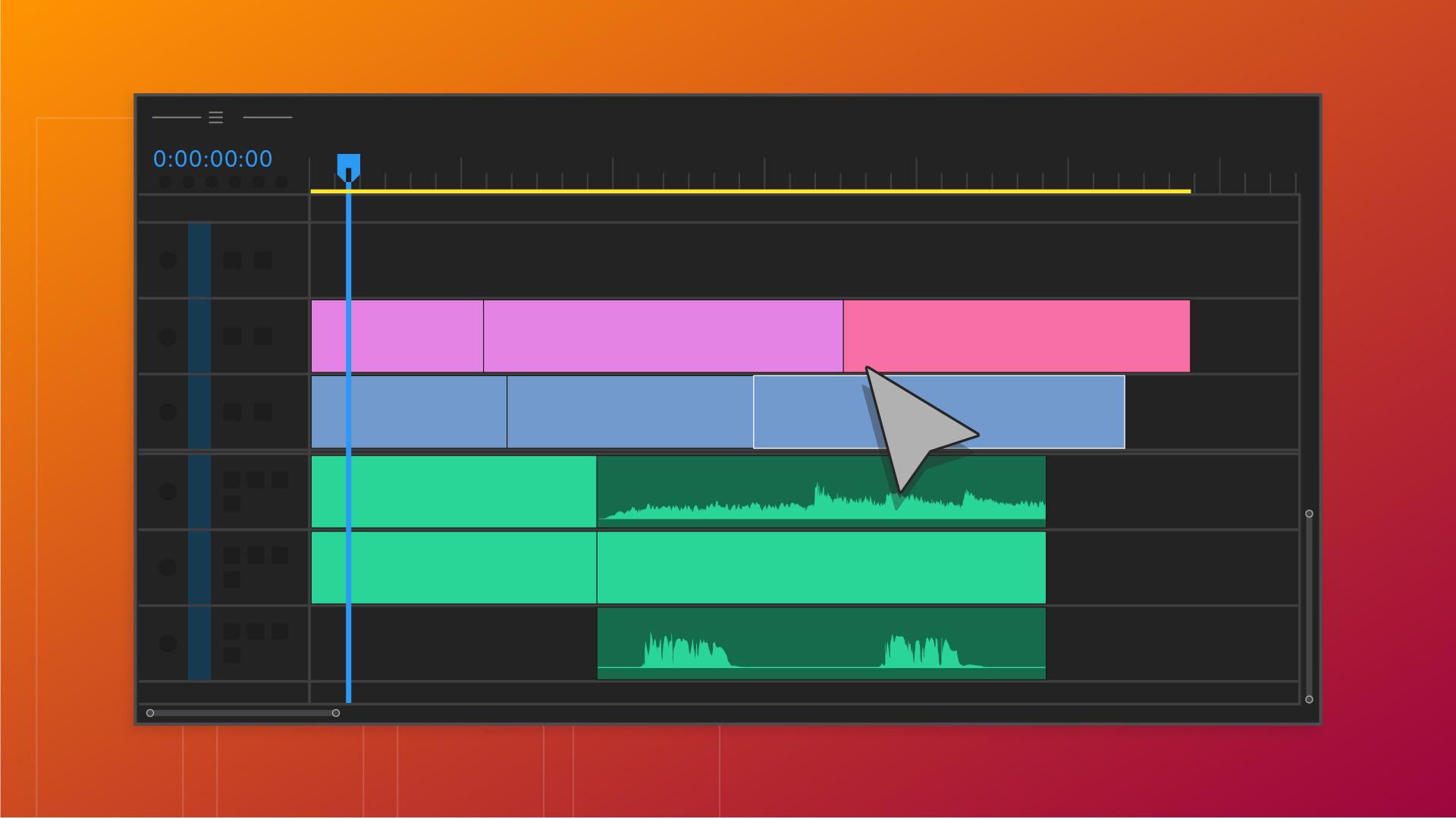
Если требуется несколько финальных версий — например, основной ролик и короткий фрагмент с другими параметрами — используйте очередь экспорта: несколько вариантов не приходится запускать вручную по одному. Для H.264 и H.265 Premiere поддерживает аппаратное кодирование на совместимых системах, что сокращает время экспорта.
Final Cut Pro — монтаж YouTube-проектов на Mac
Final Cut Pro для Mac использует Magnetic Timeline: клипы можно перемещать и сокращать, сохраняя связанные элементы синхронизированными. Такой подход особенно удобен в роликах с большим количеством перебивок, музыки, титров и связанных звуков, потому что структура меньше зависит от ручного поддержания пустых промежутков на дорожках. В программе доступны монтаж, цветовые инструменты, эффекты и создание подписей.
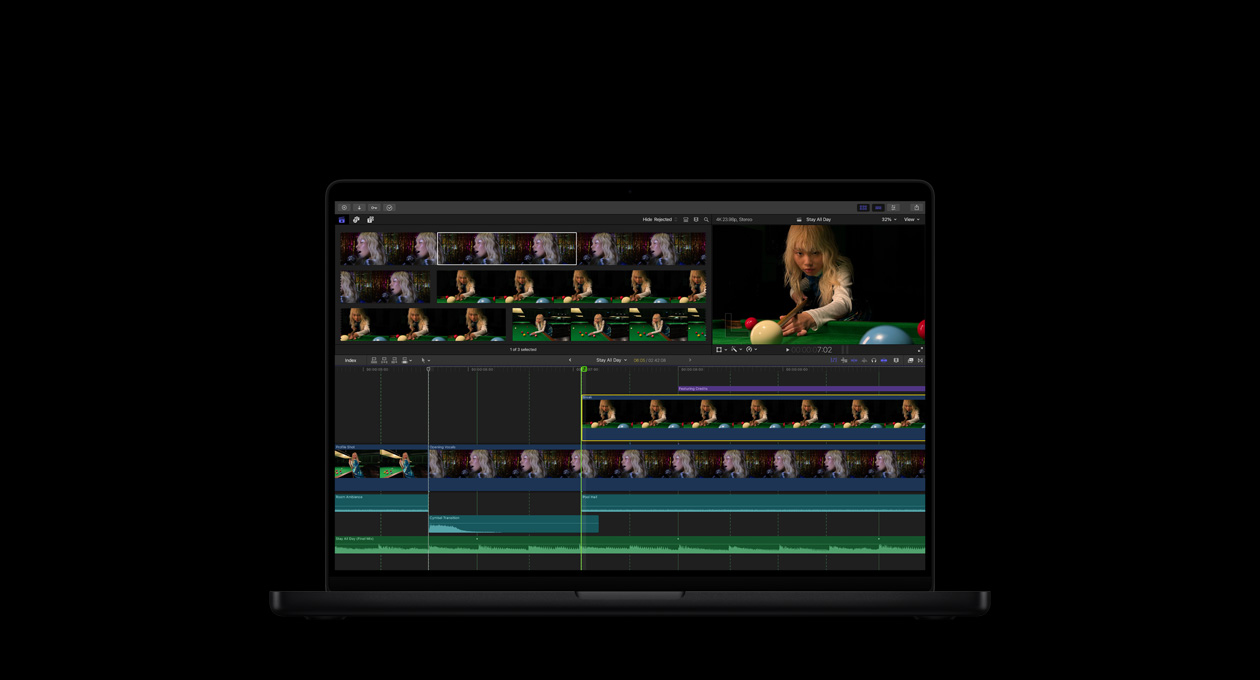
Для публикации не обязательно передавать проект в отдельный конвертер. В настройках назначения экспорта есть варианты для файла и Web Hosting, включая сценарии для YouTube. Можно выбирать доступное разрешение, выводить видео со звуком и работать с дорожками подписей. Перед отправкой всё равно полезно сохранить локальный финальный файл и проверить его отдельно: так остаётся контрольная копия именно той версии, которая должна появиться на канале.
Шаг 5. Настройте экспорт для YouTube
После монтажа не нужно искать «магический» формат, который YouTube не будет перекодировать: платформа всё равно создаёт собственные версии для разных устройств и скоростей соединения. Задача экспорта — передать YouTube качественный мастер без бессмысленно огромного файла и без преобразований, которые ухудшают исходник.
Для обычного SDR-видео надёжная отправная точка — MP4 с H.264, прогрессивная развёртка и та же частота кадров, что использовалась при съёмке и в проекте. Для звука YouTube рекомендует AAC-LC, 44,1 или 48 кГц и битрейт 128–256 кбит/с. Размер кадра лучше сохранять исходным: 1920×1080 для Full HD или 3840×2160 для настоящего 4K.
| Разрешение SDR | 24/25/30 кадр/с | 48/50/60 кадр/с |
|---|---|---|
| 720p | 5 Мбит/с | 7,5 Мбит/с |
| 1080p | 8 Мбит/с | 12 Мбит/с |
| 1440p | 16 Мбит/с | 24 Мбит/с |
| 2160p (4K) | 35–45 Мбит/с | 53–68 Мбит/с |
Это рекомендуемые YouTube значения для SDR-загрузок, а не обязательный порог. Если редактор предлагает качественный готовый пресет YouTube или H.264 с согласованием параметров с проектом, он часто удобнее ручного ввода десятка полей. В Adobe Premiere, например, для онлайн-видео рекомендован H.264 с Match Source – Adaptive High Bitrate. В других программах названия пресетов отличаются, поэтому ориентируйтесь на итоговые параметры, а не на одинаковое название.
Не меняйте частоту кадров без причины
Экспорт должен наследовать временную структуру проекта. Материал 30 кадров/с сохраняйте в 30, 50 — в 50, 60 — в 60. Преобразование 25 в 30 или 30 в 60 может создавать повторные или интерполированные кадры и менять характер движения. Если в проекте смешаны разные частоты, решение о конформинге лучше принять на этапе монтажа, а не в самом конце.
Не путайте 4K с улучшением плохого исходника
Настоящий 4K начинается со съёмки в 3840×2160 или другом корректном 4K-режиме и продолжается через проект до экспорта. Если камера записала мягкое, шумное 1080p, простое увеличение размера не возвращает фактуру волос, текста или мелких деталей. Намного заметнее для зрителя правильно выставленные свет, фокус и звук.
Контролируйте цветовое пространство
Для обычного не-HDR видео YouTube рекомендует BT.709. Ошибки в метаданных цветовых характеристик могут привести к тому, что загруженное видео выглядит иначе, чем локальный файл. Если после публикации цвет кажется слишком бледным или, наоборот, перенасыщенным, сначала сравните исходный экспорт и версию YouTube на нескольких браузерах или устройствах, а затем проверьте настройки проекта и метаданные цвета.
Сделайте контрольный просмотр файла
Не оценивайте экспорт только по миниатюре в редакторе. Откройте готовый MP4 отдельным плеером и проверьте пять точек: первые 30 секунд, сложную монтажную сцену, самый тихий участок, самый динамичный участок и финал. Затем быстро пролистайте весь файл в поиске чёрных кадров, пропавшей графики и внезапных скачков громкости. Если файл воспроизводится нормально локально, это сильно сужает круг причин при проблеме загрузки.
Шаг 6. Загрузите видео через YouTube Studio
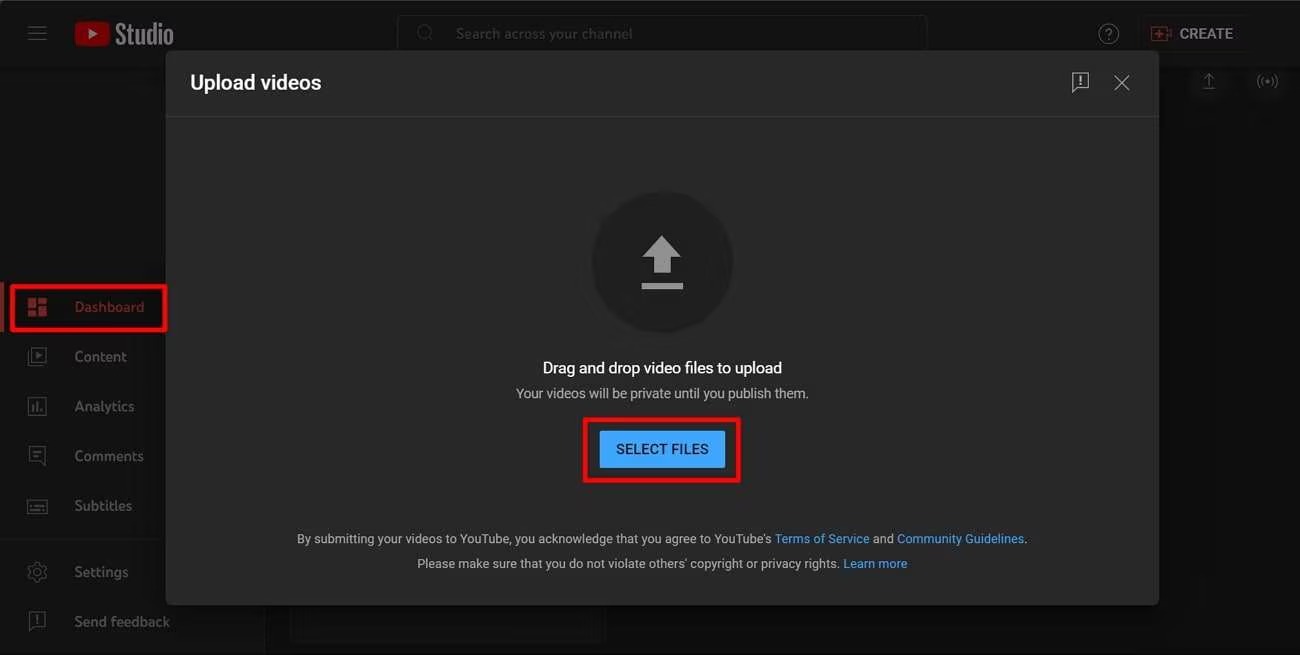
На компьютере войдите в Творческую студию YouTube. В правом верхнем углу нажмите «Создать», затем «Добавить видео» и выберите готовый файл. YouTube позволяет добавить до 15 видео за одну операцию, но для первого ролика лучше пройти весь процесс с одним файлом и проверить каждое поле.
Заполните раздел «Информация»
Название ограничено 100 символами. Оно должно точно объяснять содержание и не обещать то, чего нет в ролике. В описании разместите полезные сведения, упомянутые материалы, главы и другие данные, которые помогают после просмотра. Максимальная длина описания в Studio — 5000 символов. Загрузите собственную миниатюру, если она подготовлена, выберите плейлист и укажите аудиторию: предназначено видео для детей или нет.
На этом же этапе доступны дополнительные параметры, включая язык, сведения о записи, категорию и другие настройки. Не заполняйте поля механически. Для инструкции важнее понятные название, миниатюра, описание и корректная аудитория, чем большое количество второстепенных меток.
Настройте раздел «Дополнения»
В разделе «Дополнения» можно добавить субтитры, конечные заставки и подсказки, которые помогают перейти к другим материалам канала. Субтитры особенно полезны в роликах с терминами, фамилиями, названиями программ и шумной исходной записью. Автоматическая расшифровка требует проверки: имена, числа и специальная лексика распознаются хуже обычной речи.
Дождитесь раздела «Проверка»
В разделе «Проверка» YouTube проверяет ролик на возможные нарушения авторских прав. Не закрывайте проблему тем, что «на компьютере всё играет»: конфликт относится не к техническому воспроизведению, а к правам на используемый материал. Если проверка находит заявленный контент, изучите, какой именно участок и объект отмечен, а затем решите вопрос до публичного запуска.
Выберите «Доступ»
На вкладке «Доступ» доступны «Ограниченный доступ», «Доступ по ссылке» и «Открытый доступ», также публикацию можно запланировать. Для ответственного выпуска удобно сначала оставить ролик доступным по ссылке: пройти по ссылке с телефона и компьютера, проверить миниатюру, субтитры, звук и качество обработки, а уже затем сделать видео публичным. YouTube прямо рекомендует такой подход, когда нужно дождаться появления 1080p или 4K.
Сразу после загрузки высокая чёткость может быть недоступна. Сначала обрабатывается низкое качество, а HD и 4K требуют больше времени. Скорость зависит от разрешения, длительности, формата и нагрузки платформы. Не удаляйте ролик и не загружайте его заново только потому, что в первые минуты в плеере нет 4K: сначала проверьте статус обработки.
Отдельный сценарий: как сделать YouTube Short
Short лучше проектировать как самостоятельный вертикальный ролик, а не как автоматическую обрезку длинного видео. Вертикальный кадр требует крупнее показывать человека, интерфейс, предмет и текст. То, что хорошо читается в 16:9 на мониторе, в узком мобильном кадре становится слишком мелким.
- Сформулируйте одну мысль. Даже при доступной длительности до трёх минут Short выигрывает от чёткой структуры без нескольких параллельных тем.
- Снимайте вертикально или квадратом. Для роликов до трёх минут такой файл классифицируется YouTube как Short в соответствии с текущими правилами платформы.
- Сразу оставляйте место под интерфейс. Не прижимайте важные подписи и лицо к нижнему или правому краю, где элементы приложения могут мешать просмотру.
- Увеличивайте детали. При демонстрации программы показывайте один элемент интерфейса за раз; при предметной съёмке переходите на крупные планы.
- Проверяйте права на звук. Использование защищённого контента без необходимых прав может привести к Content ID claim или удалению ролика. Музыку и другие чужие материалы добавляйте только на условиях, которые разрешают публикацию на YouTube.
Загрузить Short можно с телефона или через YouTube Studio на компьютере. В мобильном приложении YouTube файл до трёх минут с квадратным или вертикальным соотношением сторон открывается в сценарии Shorts; перед отправкой можно обрезать начало и конец, затем добавить детали и выбрать аудиторию.
Чек-лист перед публикацией
Финальный просмотр лучше делать не как автор монтажа, а как зритель. Не останавливайте ролик на каждом знакомом месте. Сначала посмотрите его непрерывно, затем выполните технический контроль.
- Начало: тема понятна без длинного вступления, первые кадры не содержат технического запуска камеры.
- Картинка: нет случайных чёрных кадров, скачков масштаба, потерянного фокуса и грубых различий по яркости между соседними сценами.
- Цвет: кожа и нейтральные поверхности не меняют оттенок от склейки к склейке без сюжетной причины.
- Звук: речь разборчива на обычной громкости, музыка не маскирует слова, на склейках нет щелчков.
- Текст: имена, числа, названия и адреса написаны без ошибок; подпись остаётся на экране достаточно долго для чтения.
- Монтаж: перебивки соответствуют словам, переходы не используются как случайное украшение, повторы удалены.
- Экспорт: размер кадра и частота соответствуют проекту, файл открывается вне редактора и доигрывается до конца.
- YouTube Studio: загружены правильные название и миниатюра, выбрана аудитория, этап «Проверка» завершён, нужное качество обработано.
- Мобильный просмотр: крупные подписи и важные детали читаются на небольшом экране, а не только на рабочем мониторе.
Для регулярного канала этот список стоит превратить в постоянный шаблон. Тогда контроль не зависит от памяти и особенно помогает при срочном выпуске, когда привычные мелочи пропускаются чаще.
Типичные проблемы и как их диагностировать
После загрузки доступно только низкое качество
Причина: YouTube ещё обрабатывает HD или 4K. Высокие разрешения появляются позже низкого качества.
Что делать: откройте ролик в Studio и проверьте статус обработки. Для важных публикаций загружайте файл заранее с доступом по ссылке и меняйте видимость после появления нужного разрешения. Повторная загрузка того же файла обычно лишь запускает обработку заново.
Видео выглядит бледнее или насыщеннее, чем в редакторе
Причина: несогласованные параметры цвета или разные способы отображения на устройствах. Для обычного SDR YouTube рекомендует BT.709.
Что делать: сравните локальный экспорт и YouTube на двух устройствах. Если разница повторяется, проверьте цветовое пространство проекта и выходного файла. Не пытайтесь компенсировать проблему случайным повышением насыщенности до выяснения причины.
Звук отстаёт от изображения после монтажа
Причина: отдельная аудиодорожка была случайно сдвинута, клип разрезан без связанного звука либо материал с разной временной структурой был обработан некорректно.
Что делать: найдите заметный синхронный момент — хлопок, согласную на крупном плане, удар предмета — и сравните форму звука с изображением. Исправляйте смещение в проекте, затем экспортируйте короткий контрольный участок. Не выравнивайте длинный ролик наугад по финалу.
Музыка слышна хорошо, а речь приходится разбирать
Причина: фон выставлен относительно собственной громкости, а не относительно голоса.
Что делать: сначала временно отключите музыку и добейтесь ровной разборчивой речи. Затем верните фон на существенно более низкий субъективный уровень и проверьте тихие фразы. Дополнительно послушайте на динамике ноутбука или телефона: там конкуренция голоса и музыки проявляется сильнее, чем в хороших наушниках.
Редактор тормозит на 4K
Причина: декодирование исходного кодека, эффекты и высокое разрешение требуют больше ресурсов, чем воспроизведение готового файла.
Что делать: уменьшите качество предпросмотра, используйте прокси или оптимизированные медиа, если выбранная программа их поддерживает, и временно отключите тяжёлые эффекты во время первого монтажного прохода. Не уменьшайте финальное разрешение проекта только ради плавного предпросмотра, пока не проверены эти варианты.
Экспорт останавливается на одном месте
Причина: проблемный клип, эффект, плагин, повреждённый медиафайл или сбой аппаратного кодирования.
Что делать: запомните время остановки и экспортируйте небольшой диапазон вокруг него. Если ошибка повторяется, временно отключайте эффекты на этом участке и проверяйте исходный файл. В Premiere при проблемах H.264/HEVC Adobe рекомендует попробовать программный режим или встроенный пресет вместо нестандартного, а затем повторить вывод через очередь экспорта.
Финальный файл получился неожиданно огромным
Причина: слишком высокий битрейт, промежуточный кодек вместо формата публикации или ненужное повышение разрешения.
Что делать: проверьте формат, размер кадра, частоту и битрейт. Для SDR 1080p YouTube рекомендует около 8 Мбит/с при 24–30 кадрах/с и 12 Мбит/с при 48–60; для 4K значения значительно выше. Не уменьшайте файл повторным пережатием в случайном конвертере: лучше один раз корректно экспортировать из монтажного проекта.
YouTube не принимает аудиофайл как видео
Причина: обычный аудиофайл нельзя загрузить в YouTube как видеоролик.
Что делать: добавьте изображение, простую анимацию или другой визуальный слой в видеоредакторе и экспортируйте полноценный видеофайл. Такой способ нужен для подкаста, музыки или лекции без видеоряда.
Как ускорить следующий ролик без потери контроля
Самое заметное ускорение даёт не более быстрая склейка, а повторяемый процесс. Оставьте шаблон папок, заставку, набор титров, настройки экспорта и чек-лист проверки. В следующем проекте не придётся заново решать, куда складывать графику, какой размер имеет основной таймлайн и что смотреть перед публикацией.
Съёмку тоже можно стандартизировать. Отметьте положение камеры и света, сохраните настройки частоты кадров и разрешения, держите готовый тестовый сценарий для звука. Перед каждой записью достаточно проверить заряд, свободное место, фокус, экспозицию, микрофон и короткий тестовый дубль. Пять минут такой подготовки дешевле пересъёмки длинной части выпуска.
Для монтажа полезен порядок из трёх проходов. На первом оставляйте только нужные мысли и выстраивайте историю. На втором добавляйте перебивки, графику и поправляйте ритм. На третьем занимайтесь цветом, звуком, текстом и экспортом. Когда все операции выполняются одновременно на каждом клипе, внимание постоянно переключается и монтаж растягивается.
После нескольких выпусков станет видно, какие действия повторяются чаще всего. Именно их имеет смысл переводить в пресеты и шаблоны. При этом не копируйте ошибки старого проекта: перед переносом шаблона проверьте формат кадра, частоту, громкость музыки и расположение текста под новый ролик.
FAQ
Что лучше для YouTube: 1080p или 4K?
Для разговорных видео, уроков и записи экрана 1080p часто достаточно. 4K полезен, когда материал изначально снят в 4K, важна мелкая детализация, нужен запас для кадрирования или заметная часть аудитории смотрит на больших экранах. 4K требует больше места, времени рендера и обработки на YouTube. Увеличение 1080p до 4K не добавляет настоящих деталей.
Снимать 30 или 60 кадров в секунду?
30 кадров/с рациональны для спокойной речи, интервью и большинства обучающих сюжетов. 60 кадров/с заметнее при быстром движении, спорте, игровом видео и активной работе руками. Выбирайте режим до съёмки и сохраняйте его в проекте и экспорте. Не переводите 30 в 60 только ради большей цифры в свойствах файла.
Можно ли смонтировать первый ролик только на телефоне?
Да, особенно Short или короткое разговорное видео. Ограничение появляется не в самом факте мобильного монтажа, а в объёме проекта: десятки длинных клипов, точная работа со звуком, много графики и несколько версий вывода удобнее контролировать на большом экране. Для регулярного длинного формата настольный редактор обычно даёт более прозрачную организацию материала.
Нужно ли загружать ролик сразу публично?
Нет. Доступ по ссылке удобен для финальной проверки и ожидания обработки HD/4K. Просмотрите ролик по ссылке на телефоне и компьютере, проверьте субтитры и элементы оформления, затем меняйте видимость на Public или используйте расписание публикации.
Почему после экспорта картинка нормальная, а в первые минуты на YouTube мыльная?
Платформа сначала создаёт версии низкого качества, чтобы ролик быстрее стал доступен, а 1080p и 4K обрабатываются дольше. Проверьте статус обработки и дождитесь нужного качества. Если после завершения обработки проблема остаётся, сравните исходный экспорт с рекомендациями YouTube по разрешению, частоте кадров, H.264 и цвету.
Можно ли просто загрузить MP3 с картинкой в YouTube?
Аудиофайл сам по себе YouTube не принимает как обычное видео. Создайте в редакторе проект с фотографией, обложкой, волной или другим визуальным слоем, разместите аудио на нужной длительности и экспортируйте видеофайл. После этого он загружается обычным способом через Studio.
Что сделать прямо сейчас
Для первого видео не требуется одновременно осваивать сложную съёмку, графику и профессиональный цвет. Выберите один формат, запишите короткий сценарный каркас, поставьте камеру в стабильный свет и сделайте тест звука. Затем соберите первичный монтаж без украшений, добавьте только нужные перебивки и подписи, сохраните H.264-файл с параметрами проекта и посмотрите его отдельно от редактора.
После загрузки оставьте видео доступным по ссылке до завершения обработки нужного качества, проверьте его на телефоне и компьютере и только затем публикуйте. Такой цикл даёт воспроизводимый результат: следующий ролик начинается не с нуля, а с уже понятной схемы съёмки, монтажа, проверки и выпуска.












