


Сохранить ролик из ВКонтакте можно тремя принципиально разными способами: получить отдельный видеофайл, записать воспроизведение с экрана или загрузить ролик для офлайн-просмотра внутри приложения VK Видео. Это не одно и то же. Отдельный MP4 можно перенести на диск, открыть в видеоредакторе и отправить на другое устройство; экранная запись создаёт новый файл из того, что фактически воспроизводится на мониторе; офлайн-загрузка в VK Видео предназначена для просмотра без сети внутри самого приложения.
Ниже разобраны пять воспроизводимых вариантов. Первым идёт Экранная Камера — настольный способ, который не зависит от того, выдаёт ли площадка прямую ссылку на медиапоток. Затем — SaveFrom.net и GetVideo для загрузки по URL, Video DownloadHelper для более сложных потоков HLS/DASH и штатная офлайн-загрузка в VK Видео на Android. Для каждого варианта есть пошаговые действия, способ контроля результата и типичные причины ошибок.
Перед сохранением убедитесь, что у вас есть право на это. Безопасный ориентир — собственный ролик, материал с разрешением автора или контент, лицензия которого допускает такое использование. Техническая возможность получить файл не даёт права публиковать чужое видео заново, удалять авторство или использовать его в коммерческих проектах без разрешения.
- Коротко: какой способ выбрать
- Что подготовить перед скачиванием
- 1. Экранная Камера: записать воспроизведение в отдельный файл
- Как записать ролик из ВК
- Как контролировать качество экранной записи
- 2. SaveFrom.net: загрузка по ссылке и Helper в браузере
- Как скачать видео через веб-форму
- Когда использовать Helper вместо веб-формы
- Что делать, когда SaveFrom.net не показывает ролик
- 3. GetVideo: отдельный файл через браузер
- Пошаговая загрузка
- Как не спутать качество с размером кадра
- 4. Video DownloadHelper: когда видео отдаётся как HLS или DASH
- Как скачать обнаруженный ролик
- Что означает лимит бесплатной версии
- Что расширение не делает
- 5. VK Видео: сохранить ролик для просмотра без интернета
- Как сохранить видео офлайн на Android
- Чем офлайн-загрузка отличается от обычного файла
- Что получается на выходе: файл, поток или офлайн-копия
- Почему старый способ через исходный код страницы часто не работает
- Как выбрать качество без лишнего увеличения файла
- Разрешение — не единственный параметр
- Не перекодируйте без причины
- Для экранной записи качество задаётся до старта
- Куда сохраняется видео на компьютере и телефоне
- Проверка результата за две минуты
- Безопасность сторонних загрузчиков
- Диагностика: что делать, когда видео не скачивается
- Сервис пишет, что ссылка не поддерживается
- Расширение установлено, но значок Video DownloadHelper серый
- Доступно только низкое разрешение
- Файл скачался без звука
- Видео обрывается ближе к концу
- Вместо ролика скачался HTML или неизвестный маленький файл
- В экранной записи появились уведомления и элементы управления
- Защищённое видео не обнаруживается
- Ролик доступен только после входа в аккаунт
- Что выбрать для разных задач
- Почему не стоит полагаться на случайных ботов и неизвестные загрузчики
- Чек-лист перед сохранением длинного видео
- Частые вопросы
- Можно ли скачать видео с ВК без установки программ?
- Можно ли получить 4K, если плеер показывает только Full HD?
- Почему один сервис видит ролик, а другой — нет?
- Как сохранить закрытое видео?
- Можно ли скачать прямую трансляцию?
- Почему сохранённый ролик не открывается в видеоредакторе?
- Что делать, если файл слишком большой?
- Почему у экранной записи слышно комнату?
- Можно ли после загрузки повысить качество видео нейросетью?
- Как понять, что офлайн-загрузка в VK Видео завершилась?
- Вывод
- Предложить модель для рейтинга
Коротко: какой способ выбрать
| Способ | Что получается | Где работает | Что нужно | Главное ограничение |
|---|---|---|---|---|
| Экранная Камера | Новый локальный видеофайл | Windows | Установить программу и воспроизвести ролик | Запись идёт в реальном времени |
| SaveFrom.net | Файл из доступного варианта видео | Браузер; также есть Helper | Ссылка на ролик | Не каждый ролик и поток распознаётся одинаково |
| GetVideo | Файл выбранного доступного формата и качества | Браузер | Полный URL видео | Набор вариантов зависит от самого ролика |
| Video DownloadHelper | Файл из обнаруженного медиапотока | Chrome, Firefox, Edge | Расширение и открытый ролик | HLS/DASH относятся к расширенным загрузкам с лимитом в бесплатном режиме |
| VK Видео | Офлайн-копия внутри приложения | Android | Приложение VK Видео | Это не отдельный MP4 в папке пользователя |
Для разовой загрузки открытого ролика логично начать с сервиса по ссылке. Для регулярной работы в браузере удобнее расширение. Когда нужен гарантированно отдельный файл из того, что уже воспроизводится на экране, а прямой способ не срабатывает, помогает запись экрана. Для поездки без интернета на Android проще штатная офлайн-функция VK Видео.
Что подготовить перед скачиванием
Большинство сбоев происходит ещё до выбора инструмента: копируется ссылка не на сам ролик, видео не открывается без авторизации, в плеере выбрано низкое качество или на диске почти нет свободного места. Несколько минут подготовки избавляют от повторной загрузки длинного файла.
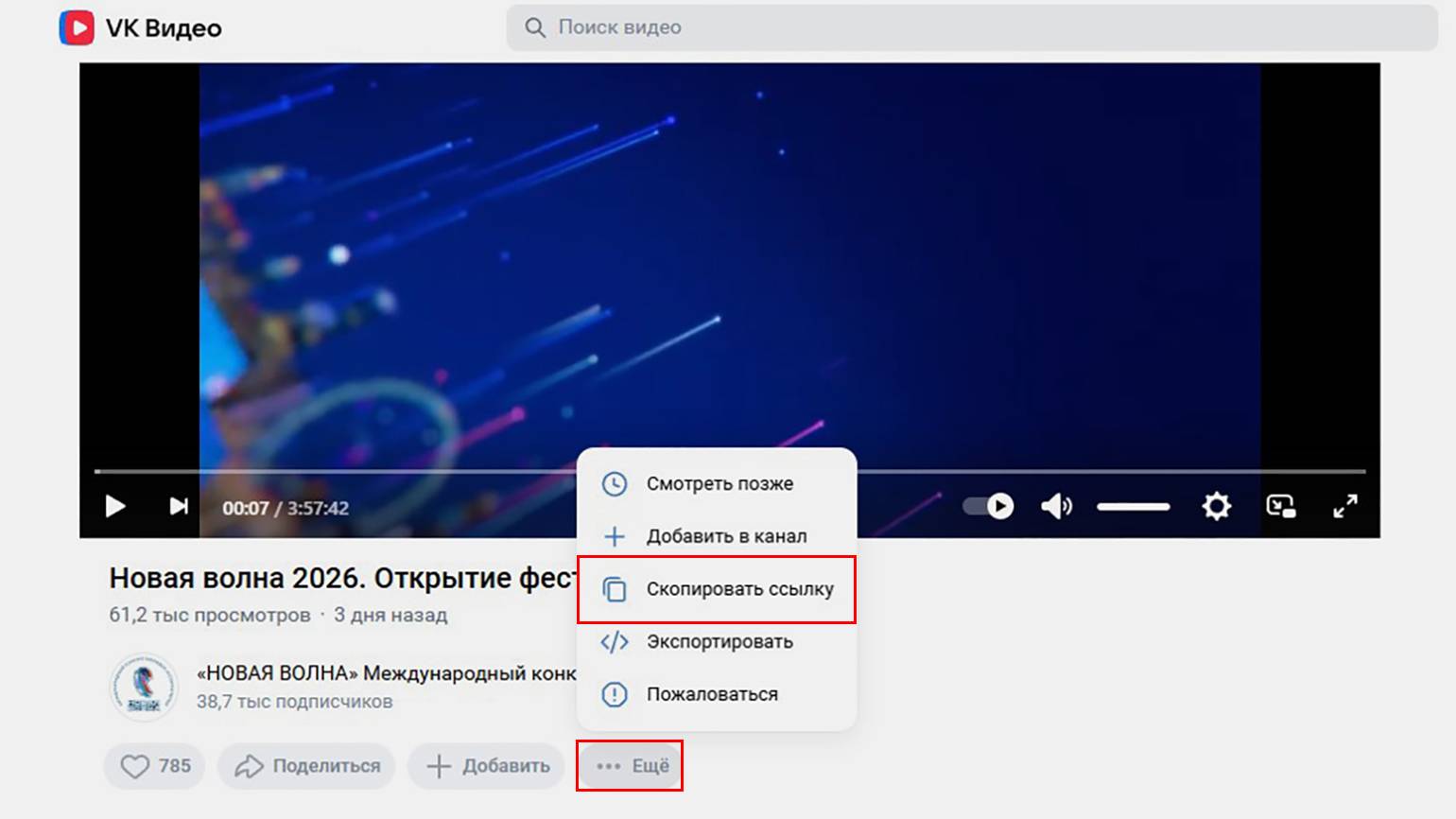
- Откройте именно страницу нужного ролика. Не копируйте адрес общей ленты, поиска или сообщества. На компьютере удобнее открыть видео в отдельном просмотре и взять адрес из строки браузера. В интерфейсе VK Видео доступна команда «Скопировать ссылку» в меню ролика.
- Проверьте воспроизведение. Дождитесь появления картинки и звука, перемотайте несколько секунд. Сервис по ссылке или расширение не исправит ролик, который уже недоступен вашему аккаунту.
- Определите нужный результат. Для монтажа, пересылки и резервного хранения нужен отдельный файл. Для просмотра в дороге достаточно офлайн-копии внутри VK Видео. Для сохранения трансляции или ролика, который не удаётся разобрать загрузчиком, подходит запись экрана.
- Заранее выберите качество в плеере при записи экрана. Экранный рекордер фиксирует показанное изображение. Переключение плеера с 720p на 1080p уже после записи не добавит детализации готовому файлу.
- Проверьте свободное место. Длинное видео высокого разрешения занимает существенно больше памяти, чем короткий клип. Оставляйте запас для временных данных браузера и итогового файла.
- Не передавайте пароль ВКонтакте стороннему загрузчику. Для открытого ролика сервису по ссылке достаточно URL. Форма, которая просит логин, пароль, код подтверждения или сессионные данные, не нужна для описанных ниже способов.
Перед длинной экранной записью дополнительно включите режим без уведомлений, закройте окна с личными сообщениями и сделайте тест длиной 10–15 секунд. В тесте должны совпасть три вещи: видна нужная область, слышен системный звук, курсор и всплывающие уведомления не перекрывают кадр.
1. Экранная Камера: записать воспроизведение в отдельный файл
Экранная Камера подходит, когда прямой загрузчик не получает файл, а ролик при этом нормально воспроизводится на компьютере. Это не извлечение оригинального медиапотока: программа записывает изображение и звук в реальном времени и создаёт новый видеофайл. Способ предсказуем для обычных роликов, вебинаров и трансляций, но длительность работы равна длительности записываемого фрагмента.
В программе есть три режима захвата: полный экран, фрагмент экрана и выбранное окно. После остановки запись можно просмотреть, обрезать лишние начало и конец, добавить титры или музыку и затем сохранить. Для экспорта поддерживаются AVI, MKV, MOV и MP4, включая HD-профили. Для обычного воспроизведения на компьютере, телефоне и в большинстве монтажных программ рационально начинать с MP4.
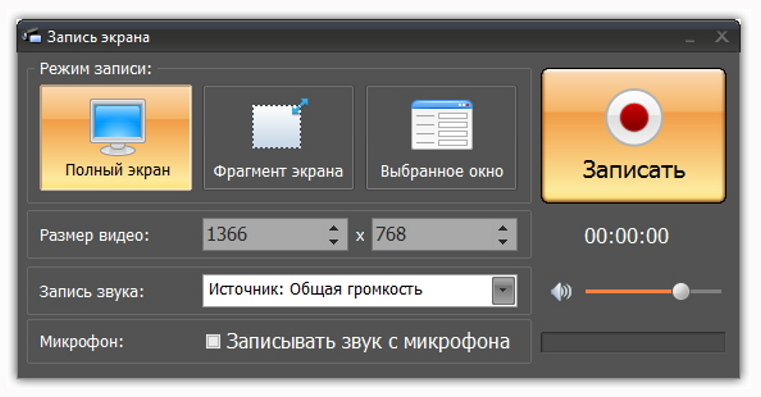
Как записать ролик из ВК
- Запустите Экранную Камеру и подготовьте плеер. Откройте нужное видео в браузере, поставьте его на паузу в точке начала и выберите желаемое качество воспроизведения.
- Выберите режим захвата. «Выбранное окно» удобно, когда браузер с роликом занимает отдельное окно. «Фрагмент экрана» позволяет обвести только плеер. «Полный экран» нужен, когда видео разворачивается на весь монитор.
- Настройте звук. Для сохранения звука ролика нужен системный звук. Микрофон оставляйте выключенным, если не собираетесь записывать собственный комментарий: иначе в дорожку попадут голос, шум комнаты и нажатия клавиш.
- Запустите короткий тест. Нажмите «Записать», воспроизведите 10–15 секунд видео, остановите и прослушайте результат. Проверьте наличие звука и границы кадра.
- Начните основную запись. Верните плеер к нужному моменту, включите запись и сразу запустите воспроизведение. Во время захвата не перекрывайте область плеера другими окнами.
- Остановите запись после нужного фрагмента. В окне предварительного просмотра убедитесь, что финальные секунды не обрезаны.
- Уберите техническое начало и конец. Во встроенном редакторе обрежьте момент запуска плеера, движение курсора до старта и лишнюю паузу после завершения.
- Сохраните результат. Перейдите к созданию видео, выберите MP4 или другой нужный контейнер, укажите папку и дождитесь завершения экспорта.
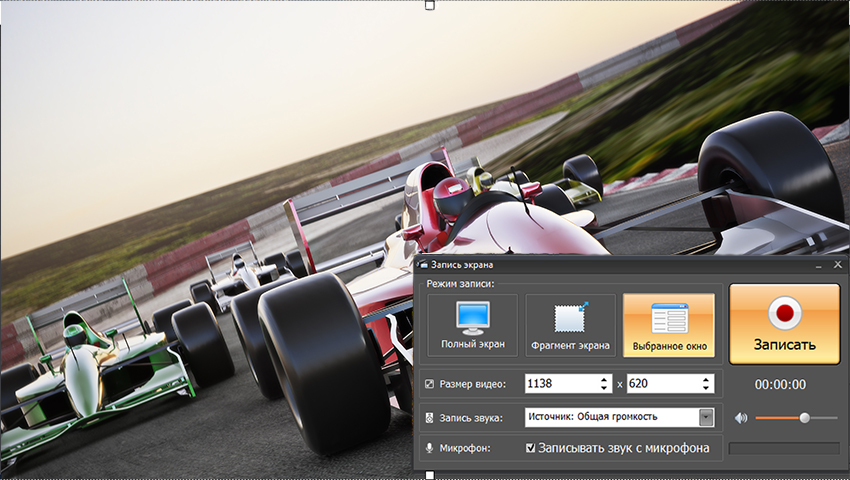
Как контролировать качество экранной записи
Запись экрана не делает исходный ролик детальнее. Если ВКонтакте в момент воспроизведения отдаёт 720p, сохранение проекта в 1080p только увеличит размер выходного файла, но не восстановит отсутствующие детали. Поэтому качество плеера следует установить до старта. Для длинных роликов дайте видео несколько секунд на стабилизацию потока после перемотки и только затем начинайте захват.
Второй фактор — масштаб плеера. Маленькое окно, растянутое позже на весь экран, обычно выглядит мягче, чем запись плеера в большем размере. Третий — звук: при выключенном системном аудио получится немое видео, а включённый микрофон может добавить шум. Именно поэтому короткий тест важнее повторной записи часового вебинара.
Экранный способ создаёт новое закодированное видео. Для дальнейшего монтажа сохраняйте первый полученный файл и редактируйте копию. Многократное сохранение в сжатый формат может постепенно ухудшать мелкие детали, текст интерфейса и градиенты. Когда после сохранения нужно уменьшить размер или привести ролик к более совместимому профилю, пригодится разбор перекодирования и сжатия видео.
2. SaveFrom.net: загрузка по ссылке и Helper в браузере
SaveFrom.net полезен, когда нужен отдельный файл без записи в реальном времени. Базовая схема проста: скопировать адрес конкретного видео, вставить его в форму сервиса, дождаться распознавания и выбрать доступный вариант скачивания. В актуальной версии SaveFrom.net Helper для Firefox отдельно заявлена поддержка VK.com; расширение встраивает ссылку загрузки в страницу сайта.
Для расширения важен вопрос разрешений. Текущая карточка в Mozilla Add-ons указывает доступ к загрузке файлов и истории загрузок, вкладкам и данным сайтов. Это весомые права, поэтому Helper следует устанавливать только из официального магазина расширений и периодически просматривать его разрешения. Случайные установщики, всплывающие окна и копии с похожим названием не нужны для работы описанного способа.
Как скачать видео через веб-форму
- Откройте ролик во ВКонтакте или VK Видео и скопируйте его полный адрес. В меню ролика используйте «Скопировать ссылку», а на компьютере можно взять адрес открытой страницы из строки браузера.
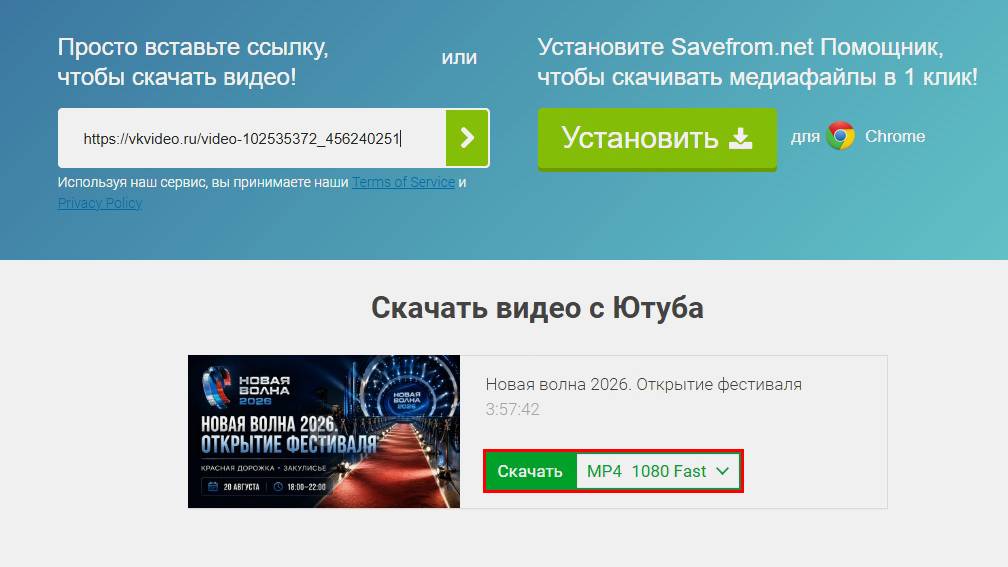
- Откройте SaveFrom.net и вставьте URL в поле загрузчика.
- Дождитесь появления карточки ролика. Сравните название или миниатюру с исходным видео, чтобы не сохранить соседний материал.
- Откройте список вариантов рядом с кнопкой скачивания и выберите доступное качество. Не ориентируйтесь только на размер цифры: сервис показывает именно те варианты, которые сумел получить для конкретного ролика.
- Нажмите «Скачать» и дождитесь завершения загрузки в браузере.
- Откройте скачанный файл локально и проверьте начало, середину, конец и звук.
Когда использовать Helper вместо веб-формы
Helper сокращает повторяющиеся действия: после установки расширения кнопка или ссылка загрузки появляется прямо на поддерживаемой странице. Это полезно при регулярном сохранении открытых роликов. При разовой операции веб-форма проще, потому что не требует постоянного расширения с доступом к страницам браузера.
После установки Helper перезагрузите вкладку с видео. Откройте сам ролик, а не только ленту, и дождитесь начала воспроизведения. Когда расширение распознаёт медиа, используйте добавленную кнопку загрузки и выберите предложенный вариант. После завершения сразу проверьте файл: наличие изображения и звука, реальную продолжительность и возможность перемотки.
Что делать, когда SaveFrom.net не показывает ролик
Сначала заново скопируйте ссылку из открытого плеера. Частая ошибка — передать адрес ленты, короткую ссылку из сообщения с лишними символами или страницу сообщества. Затем убедитесь, что ролик воспроизводится в обычной вкладке. Если страница доступна только после входа, не вводите пароль ВКонтакте на стороннем сайте ради загрузки.
Если после корректной ссылки сервис не предлагает файл, не пытайтесь скачивать случайный EXE, APK или расширение из рекламного блока. Переключитесь на GetVideo, Video DownloadHelper или экранную запись. Не все варианты доставки видео представлены одним готовым MP4, поэтому отсутствие кнопки у конкретного загрузчика не означает, что ролик повреждён.
3. GetVideo: отдельный файл через браузер
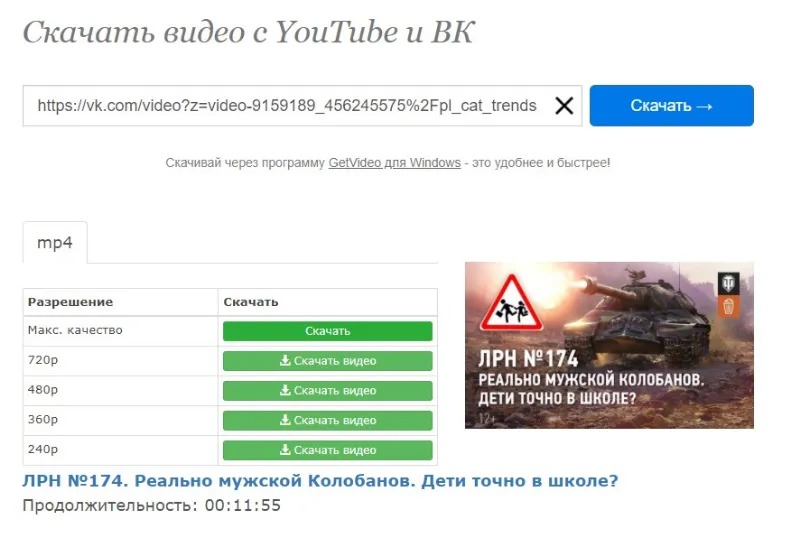
GetVideo — ещё один вариант для сценария «есть ссылка, нужен файл». На текущей странице сервиса ВКонтакте указан среди поддерживаемых площадок. Последовательность описана прямо в интерфейсе: ввести полный URL, нажать «Скачать видео», выбрать формат и качество, затем сохранить полученный файл. Сервис перечисляет MP4, WebM, аудиоварианты, 3GPP и FLV; фактический набор для конкретного ролика определяется после обработки ссылки.
Для большинства современных задач разумно сначала смотреть на MP4: этот контейнер хорошо открывается в браузерах, телефонах, телевизорах и видеоредакторах. WebM нужен, когда важна совместимость с соответствующей веб-цепочкой. Старые контейнеры стоит выбирать только под конкретное устройство или программу, которая их требует.
Пошаговая загрузка
- Во ВКонтакте откройте нужное видео отдельным просмотром и скопируйте ссылку.
- Вставьте полный URL в поле GetVideo.
- Нажмите «Скачать видео» и дождитесь анализа страницы.
- Сверьте миниатюру и продолжительность с исходным роликом, когда эти данные показаны.
- В списке вариантов выберите нужное качество. Для монтажа и большого экрана начинайте с наиболее высокого доступного варианта, который действительно нужен; для пересылки важнее разумный размер файла.
- Нажмите кнопку скачивания напротив выбранного варианта.
- После завершения откройте файл из менеджера загрузок браузера и перемотайте его в несколько точек.
Как не спутать качество с размером кадра
Число 1080p или 720p описывает вертикальный размер кадра, но само по себе не гарантирует высокую детализацию. На визуальный результат также влияют битрейт, исходное качество загрузки и повторное кодирование платформой. Поэтому выбирать максимальную цифру имеет смысл, когда нужен монтаж, большой экран или мелкие детали. Для просмотра на телефоне разница между соседними вариантами может быть менее заметной, чем разница в размере файла.
Не повышайте разрешение после скачивания только ради более крупной цифры в свойствах файла. Апскейл создаёт больше пикселей, но не возвращает информацию, которой не было в полученном варианте. Для дальнейшей обработки лучше сохранить исходно полученный файл отдельно, а конвертацию выполнять на копии. Для технических задач с контейнерами и кодеками есть подробный разбор командной обработки видео.
4. Video DownloadHelper: когда видео отдаётся как HLS или DASH
Video DownloadHelper — браузерное расширение для Chrome, Firefox и Edge. Его главное отличие от простого сервиса по ссылке — обнаружение медиапотока прямо в открытой вкладке. В современной веб-доставке видео нередко передаётся не одним готовым MP4, а набором сегментов. HLS использует плейлисты семейства M3U8, DASH — манифест MPD. Браузер собирает последовательность небольших частей во время просмотра, поэтому поиск строки «.mp4» в исходном тексте страницы часто ничего не даёт.
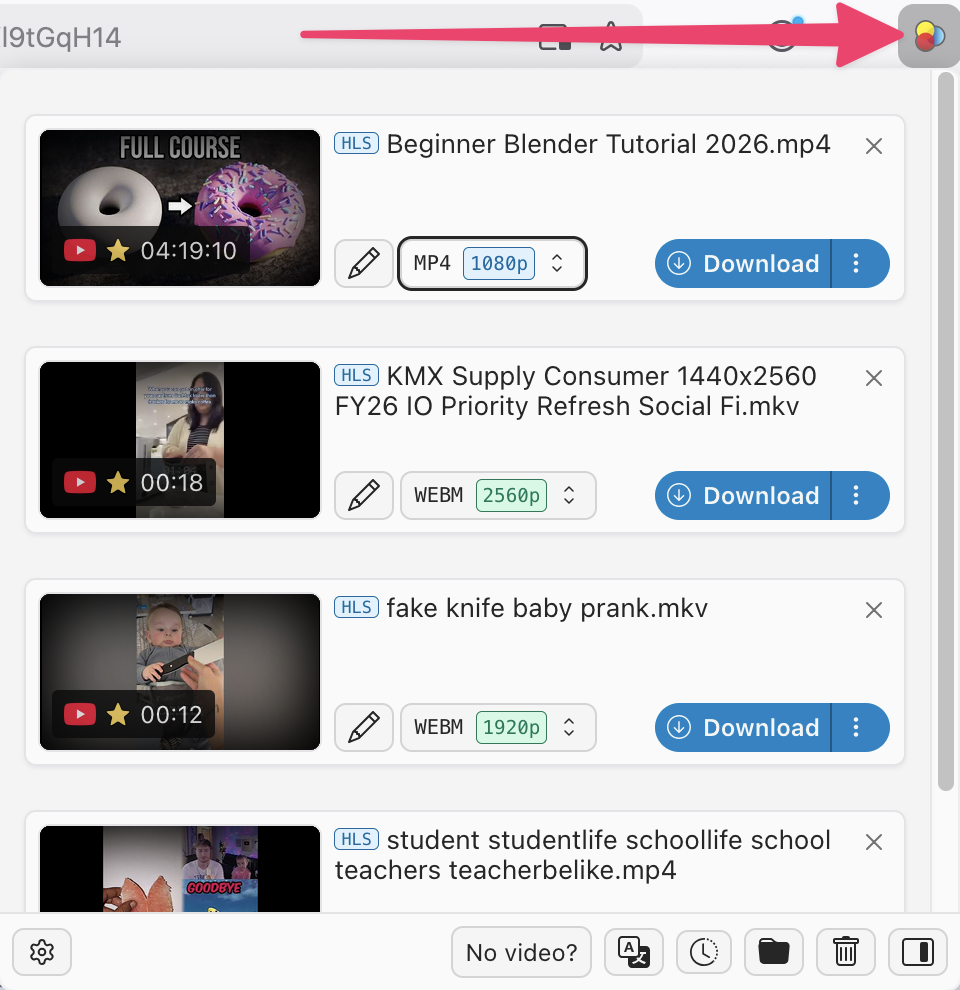
Video DownloadHelper умеет распознавать обычные файлы и потоковые HLS/DASH-варианты. В текущей ветке V10 внешняя программа-компаньон для базовой работы не нужна. Расширение показывает найденные медиа в панели, позволяет изменить имя и выбрать другой формат или вариант качества, когда он доступен.
Как скачать обнаруженный ролик
- Установите расширение из официального магазина своего браузера. После установки закрепите значок на панели, чтобы видеть его состояние.
- Откройте ролик ВК и запустите воспроизведение. Расширению нужен фактический медиатрафик вкладки. После обнаружения видео значок становится цветным.
- Нажмите значок Video DownloadHelper. Откроется панель со списком найденных медиа.
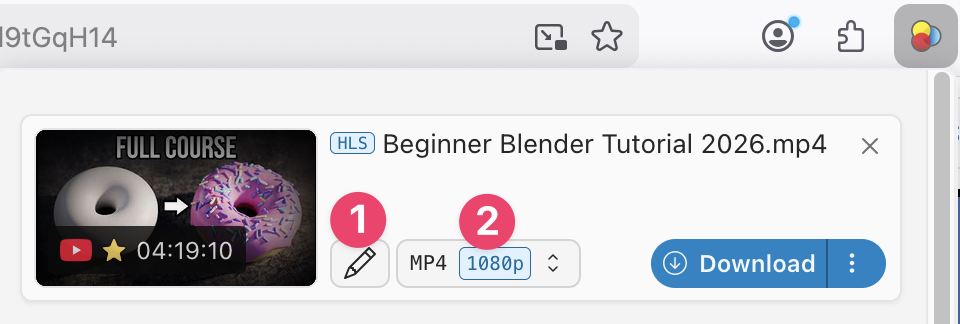
- Сверьте продолжительность, миниатюру и размер кадра. На странице с несколькими роликами расширение может показать больше одной строки.
- Выберите вариант. Через раскрывающийся список можно переключить формат или качество, когда площадка предоставляет несколько вариантов.
- Нажмите «Download». В V10 файл по умолчанию попадает в каталог загрузок браузера; отдельную папку можно настроить в самом расширении.
- Проверьте файл после завершения. Для длинного видео откройте начало, середину и последние секунды. Особенно важно убедиться, что звук не оборвался и продолжительность совпадает с ожидаемой.
Что означает лимит бесплатной версии
Video DownloadHelper делит загрузки на обычные и расширенные. Прямой медиофайл относится к обычному варианту и в бесплатном режиме не ограничивается по числу операций. HLS, M3U8, DASH и MPD относятся к расширенным загрузкам, потому что расширению нужно собрать поток из сегментов. Для бесплатного режима сейчас предусмотрены три начальные расширенные загрузки, затем — одна расширенная загрузка каждые два часа. Таймер запускается после начала такой операции.
Это важно учитывать перед длинным роликом. Не расходуйте расширенную операцию на заведомо неверное качество: сначала просмотрите список, сопоставьте размер кадра и продолжительность, затем запускайте скачивание. Для обычного MP4 такого ограничения нет.
Что расширение не делает
Video DownloadHelper прямо не предназначен для обхода DRM. Защищённый медиапоток с DRM расширение не расшифровывает. Если ролик помечается как защищённый или не выдаётся в пригодном виде, используйте разрешённый владельцем способ просмотра либо штатную офлайн-функцию. Не устанавливайте «патчи» и неизвестные модули, обещающие снять защиту: они не нужны для обычной загрузки открытого ролика и резко увеличивают риск вредоносного ПО.
5. VK Видео: сохранить ролик для просмотра без интернета
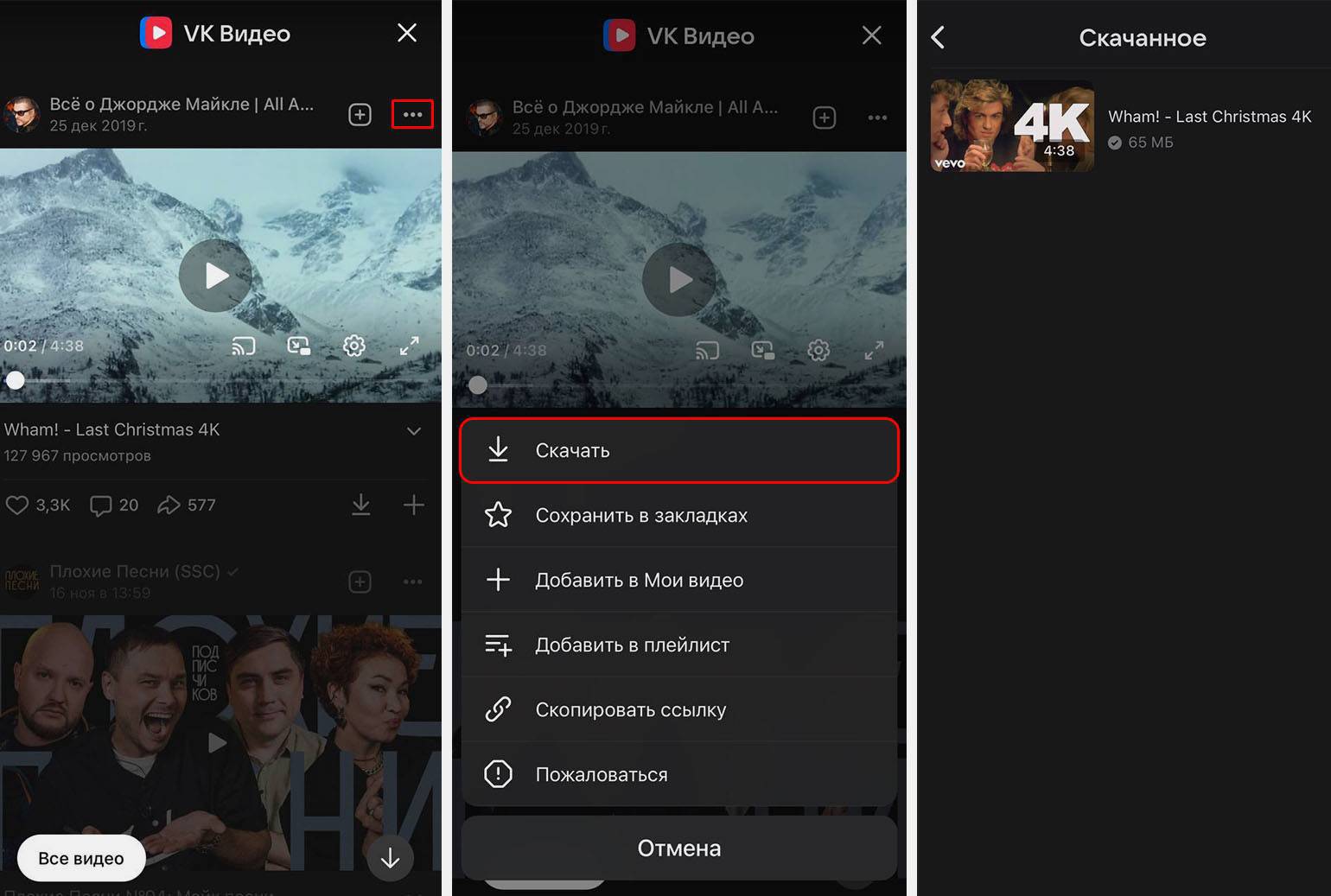
В актуальном Android-приложении VK Видео есть штатная загрузка для офлайн-просмотра. Это правильный выбор, когда задача — посмотреть фильм, выпуск или длинный ролик в дороге без мобильной сети. Важно понимать границу метода: загруженный материал хранится в разделе «Скачанное» приложения и предназначен для воспроизведения внутри VK Видео, а не для монтажа как обычный MP4 из папки пользователя.
Как сохранить видео офлайн на Android
- Откройте приложение VK Видео и найдите нужный ролик.
- Перейдите на страницу видео и откройте меню с тремя точками.
- Нажмите «Скачать».
- Дождитесь завершения загрузки. Не закрывайте приложение принудительно до завершения операции.
- Откройте раздел «Мои» и затем «Скачанное» либо соответствующий раздел сохранённых офлайн-роликов в текущем интерфейсе.
- Включите авиарежим или временно отключите сеть и запустите ролик. Так проверяется, что офлайн-копия действительно завершена.
Чем офлайн-загрузка отличается от обычного файла
У отдельного файла есть путь в файловой системе, расширение, размер и возможность открыть его сторонним плеером или редактором. У офлайн-копии основным интерфейсом остаётся приложение VK Видео. Поэтому такой способ удобен для просмотра, но не заменяет GetVideo, SaveFrom.net, Video DownloadHelper или экранную запись, когда материал нужно перенести в монтажный проект.
Штатная офлайн-функция также снимает часть вопросов безопасности: не требуется передавать ссылку стороннему сервису и устанавливать расширение с доступом к страницам браузера. При этом доступность конкретного ролика и его офлайн-копии остаётся связана с приложением и правилами площадки.
Что получается на выходе: файл, поток или офлайн-копия
Слово «скачать» скрывает несколько разных технических операций. Из-за этого пользователь нередко считает способ нерабочим, хотя получил просто другой тип результата. Сравнение ниже помогает заранее выбрать правильный маршрут.
| Результат | Где находится | Можно открыть сторонним плеером | Можно монтировать | Что проверить |
|---|---|---|---|---|
| MP4/WebM и другой обычный файл | Папка загрузок или выбранная папка | Да, при поддерживаемом кодеке | Да, при совместимости редактора | Продолжительность, звук, перемотку, размер кадра |
| Экранная запись | Папка, выбранная при экспорте | Да | Да | Границы кадра, системный звук, отсутствие уведомлений |
| HLS/DASH до сборки | Набор сетевых сегментов, которыми управляет браузер | Не как один готовый пользовательский файл | Не напрямую | Нужен инструмент, умеющий собрать поток |
| Офлайн-копия VK Видео | Внутри приложения | Через приложение | Не как обычный файл | Запуск без сети |
Наиболее чистый рабочий процесс для дальнейшего монтажа — получить отдельный файл без лишнего повторного кодирования. Экранная запись остаётся резервным вариантом, когда прямой файл недоступен инструменту, но воспроизведение разрешено и стабильно. Офлайн-копия — отдельная ветка: она удобна зрителю, но не оператору или монтажёру.
Почему старый способ через исходный код страницы часто не работает
Во многих старых инструкциях предлагается открыть исходный текст страницы, найти строку с «.mp4», скопировать адрес и сохранить файл вручную. Такой подход был удобен, когда плеер получал один готовый файл по прямой ссылке. Современная доставка видео часто устроена иначе: плеер получает HLS- или DASH-манифест и затем подгружает небольшие сегменты по мере просмотра.
В таком случае в HTML нет одной очевидной строки с полным роликом. Даже найденный адрес отдельного сегмента содержит лишь часть видео. Кроме того, звук и изображение могут доставляться раздельными дорожками. Именно поэтому расширение, которое наблюдает за медиатрафиком вкладки и понимает HLS/DASH, практичнее ручного поиска по коду.
Ручной разбор инструментов разработчика полезен специалисту для диагностики, но это уже не простой способ скачивания для обычного пользователя. Для воспроизводимой инструкции лучше использовать сервис по ссылке, Video DownloadHelper или экранную запись. Это также снижает риск случайно сохранить служебный фрагмент, плейлист вместо видео или файл без звуковой дорожки.
Как выбрать качество без лишнего увеличения файла
При наличии нескольких вариантов сначала определите, где ролик будет использоваться. Для монтажа, крупного монитора, текста в кадре и мелких деталей полезен наиболее высокий доступный вариант. Для просмотра на телефоне или отправки в мессенджере важнее баланс размера и читаемости. Не имеет смысла брать большой файл только ради маркировки 1080p, когда исходник сам по себе мягкий или был загружен в более низком качестве.
Разрешение — не единственный параметр
Два файла 1080p могут выглядеть по-разному из-за битрейта и кодека. При сильном сжатии появляются блоки на движении, размываются волосы, трава и мелкий текст, в тёмных участках усиливаются ступени и полосы. Если сервис показывает размер файла, очень маленький объём при большой длительности и высоком разрешении может означать более сильное сжатие.
Не перекодируйте без причины
Когда скачанный MP4 уже открывается на нужном устройстве и подходит по размеру, оставьте его как есть. Дополнительное сохранение через видеоредактор с тем же разрешением всё равно может заново закодировать изображение. Если формат не поддерживается, сначала попробуйте смену контейнера без изменения параметров потока в подходящем инструменте; при реальном перекодировании храните исходно скачанный файл отдельно.
Для экранной записи качество задаётся до старта
Плеер должен успеть перейти на выбранное качество и стабильно воспроизводить ролик. После перемотки дождитесь исчезновения индикатора загрузки. Запись кадров, которые браузер ещё не успел получить, приведёт к паузам или падению качества прямо в итоговом файле. На медленном соединении лучше дать ролику небольшой буфер перед началом захвата.
Куда сохраняется видео на компьютере и телефоне
У браузерных способов итог обычно появляется в стандартном менеджере загрузок. На Windows это чаще всего папка «Загрузки», но пользователь может изменить каталог в настройках браузера или выбирать место каждый раз. Поэтому надёжнее не угадывать путь, а открыть список завершённых загрузок и использовать команду показа файла в папке.
Video DownloadHelper V10 по умолчанию работает с каталогом загрузок браузера и позволяет настроить отдельный каталог. GetVideo и веб-вариант SaveFrom.net передают файл браузеру, после чего путь определяет сам браузер. Экранная Камера предлагает выбрать место на этапе сохранения готового ролика. В VK Видео отдельного пользовательского файла нет: офлайн-материал ищется в разделе скачанных роликов приложения.
На смартфоне поведение зависит от браузера и системы. После загрузки через веб-сервис сначала откройте встроенный список загрузок браузера, затем — системное приложение для файлов. Не перемещайте файл, пока индикатор загрузки не завершён: недокачанный ролик может иметь корректное имя, но обрываться при воспроизведении.
Проверка результата за две минуты
Наличие файла в папке ещё не означает, что скачивание прошло корректно. Для короткой проверки не нужно смотреть весь ролик целиком.
- Откройте начало. Убедитесь, что файл действительно соответствует выбранному видео, а не рекламной вставке или соседнему ролику.
- Перемотайте в середину. Кадр должен открыться без длительного зависания, звук — продолжиться после перемотки.
- Перейдите к последним 10–20 секундам. Так обнаруживается обрыв потока или незавершённая загрузка.
- Посмотрите свойства файла. Сверьте продолжительность и размер кадра с ожидаемыми. Для экранной записи проверьте, не записаны ли лишние панели браузера.
- Прослушайте речь и музыку в наушниках. У экранной записи проще всего заметить слишком тихий системный звук, включённый микрофон или эхо именно на этом этапе.
- Сделайте копию перед монтажом. Оригинальный полученный файл оставьте без изменений, особенно для длинного или редкого материала.
Для офлайн-копии VK Видео проверка другая: полностью завершите загрузку, отключите сеть и запустите ролик из раздела «Скачанное». Если воспроизведение начинается без сети и можно перемотать несколько участков, офлайн-версия готова.
Безопасность сторонних загрузчиков
Скачивание по ссылке выглядит простой операцией, поэтому вокруг него много рекламных кнопок и копий известных сервисов. Основной риск — установить не тот файл или отдать стороннему сайту данные аккаунта. Для открытого видео описанным инструментам не нужен пароль ВКонтакте.
- Проверяйте тип скачиваемого файла. Когда вы ожидаете видео, внезапный EXE, MSI, APK или расширение браузера — повод отменить загрузку и вернуться к странице.
- Расширения ставьте из официального магазина браузера. Сверяйте название и издателя, а после установки просматривайте список разрешений.
- Не вводите пароль ВКонтакте на стороннем загрузчике. Для общедоступного ролика достаточно ссылки.
- Не передавайте закрытые рабочие ссылки внешнему сервису без необходимости. Для внутреннего материала безопаснее локальная запись экрана, когда она разрешена правилами доступа.
- Не отключайте защиту браузера ради одной загрузки. Предупреждение о подозрительном файле требует проверить, что именно загружается, а не снять все ограничения.
- Храните исходно полученный файл отдельно. При последующей обработке ошибки монтажа или перекодирования не уничтожат единственную копию.
Особенно внимательно относитесь к страницам, где вокруг одного ролика показано несколько одинаковых кнопок «Скачать». Рабочая кнопка должна быть связана с выбранным форматом или качеством. Кнопка, которая внезапно предлагает установщик, уведомления браузера или неизвестное приложение, не является нужным видеофайлом.
Диагностика: что делать, когда видео не скачивается
Сервис пишет, что ссылка не поддерживается
Откройте ролик отдельным просмотром, заново скопируйте полный URL и убедитесь, что он воспроизводится. Затем повторите обработку. Когда SaveFrom.net или GetVideo всё равно не распознаёт страницу, переходите к Video DownloadHelper: он анализирует медиапоток в самой вкладке. Если и расширение не видит поток, экранная запись остаётся локальным способом получить копию видимого воспроизведения.
Расширение установлено, но значок Video DownloadHelper серый
Закрепите значок на панели браузера, перезагрузите страницу видео и запустите воспроизведение. Расширение меняет состояние после обнаружения медиа. Если ролик встроен в страницу с несколькими блоками, откройте его в отдельном просмотре. Также проверьте, что расширению разрешён доступ к текущему сайту. Не устанавливайте вторую копию с похожим названием: конфликтующие расширения только усложняют диагностику.
Доступно только низкое разрешение
Сначала откройте настройки качества самого плеера и убедитесь, что более высокий вариант реально доступен. Затем обновите список в загрузчике. Сервис не может получить вариант, которого площадка не отдаёт для этого ролика. Экранная запись тоже не решает эту проблему: она фиксирует только показанное качество.
Файл скачался без звука
Для экранной записи проверьте системный звук и сделайте короткий тест. Микрофон не заменяет системное аудио: он записывает звук комнаты через микрофон, а не цифровую дорожку плеера. Для браузерной загрузки проблема бывает связана с раздельной доставкой видео и аудио в адаптивном потоке. В таком случае используйте инструмент, который умеет работать с HLS/DASH, а не сохраняйте случайный видеосегмент вручную.
Видео обрывается ближе к концу
Сравните продолжительность локального файла с роликом. Если файл короче, удалите неполную копию и запустите скачивание заново при стабильном соединении. Для потоковой загрузки не закрывайте исходную вкладку до завершения операции, когда расширение ещё собирает сегменты. При экранной записи причиной обычно становится раннее нажатие «Стоп» или пауза воспроизведения.
Вместо ролика скачался HTML или неизвестный маленький файл
Не переименовывайте его вручную в MP4: расширение имени не превращает страницу или служебный файл в видео. Вернитесь к списку вариантов и выбирайте строку, которая явно относится к медиа. В Video DownloadHelper ориентируйтесь на длительность, миниатюру, тип потока и размер кадра. В веб-сервисе выбирайте кнопку рядом с карточкой распознанного ролика.
В экранной записи появились уведомления и элементы управления
Для следующего дубля включите режим без уведомлений, разверните плеер заранее и не двигайте мышь в область элементов управления. Короткие появления панели в начале и конце можно удалить обрезкой. Если уведомление перекрывает важную часть кадра в середине, качественнее перезаписать этот фрагмент, чем пытаться закрыть его графикой поверх изображения.
Защищённое видео не обнаруживается
Video DownloadHelper не снимает DRM-защиту. Экранный рекордер также не следует использовать как средство обхода технических ограничений. Для такого контента остаётся штатный просмотр, официальная офлайн-функция или получение файла у правообладателя. Не используйте неизвестные «декрипторы» и плагины, которые требуют отключить защиту системы.
Ролик доступен только после входа в аккаунт
Не переносите логин, пароль, cookie или код подтверждения на сторонний загрузчик. Для материала, который вы вправе сохранить, безопаснее локальный экранный захват в уже авторизованном браузере либо штатная офлайн-загрузка внутри приложения. Это оставляет данные учётной записи внутри привычной площадки и браузера.
Что выбрать для разных задач
| Задача | Практичный вариант | Почему | Что проверить после |
|---|---|---|---|
| Один открытый ролик нужен отдельным файлом | GetVideo или SaveFrom.net | Минимум действий: URL → вариант качества → загрузка | Продолжительность, звук, окончание файла |
| Регулярно сохраняются ролики в браузере | Video DownloadHelper | Обнаруживает медиа прямо на открытой странице | Выбранную строку потока и лимит расширенных загрузок |
| Прямой загрузчик не видит видео | Экранная Камера | Не требует извлекать адрес медиапотока | Системный звук, границы кадра, уведомления |
| Нужно посмотреть длинное видео в дороге на Android | VK Видео | Штатная офлайн-загрузка внутри приложения | Запуск ролика при отключённой сети |
| Нужно потом монтировать материал | Отдельный файл через сервис/расширение; экранная запись как резерв | Монтажному ПО нужен доступный локальный файл | Кодек, размер кадра, звук и перемотку |
| Видео доставляется сегментами HLS/DASH | Video DownloadHelper | Расширение умеет собирать потоковые сегменты | Полную длительность и синхронность аудио |
После получения файла иногда требуется только сменить контейнер, уменьшить размер или подготовить копию для старого устройства. Для этого не нужно снова скачивать ролик. Можно работать с локальной копией; при графическом интерфейсе полезен вариант конвертации и базовой обработки видео. Исходно полученный файл при этом лучше сохранить отдельно.
Почему не стоит полагаться на случайных ботов и неизвестные загрузчики
Загрузчики в мессенджерах привлекают тем, что достаточно отправить ссылку и получить файл в ответ. Проблема — нестабильная идентичность таких инструментов: название, владелец, ограничения и даже назначение конкретного бота могут измениться. Воспроизводимая инструкция должна вести к продукту, который можно однозначно проверить и установить из понятного места.
Веб-сервисы тоже следует различать. Наличие красивой кнопки и знакомого слова в адресе не доказывает, что перед вами тот же продукт. Для расширений ориентируйтесь на официальный магазин браузера и издателя. Для настольных программ — на сайт разработчика. Такой подход важнее обещаний «максимального качества» и «скачивания любого видео», которые технически невозможно гарантировать для всех типов потоков и ограничений площадки.
Ещё одна причина не строить рабочий процесс вокруг случайного бота — конфиденциальность ссылки. Внешний сервис получает адрес ролика, который вы ему отправляете. Для публичного видео это обычно несущественно, а для внутренней презентации, закрытого обучения или материала рабочего сообщества может быть неприемлемо. В таком сценарии используйте разрешённый локальный захват либо получите файл у автора.
Чек-лист перед сохранением длинного видео
- ролик полностью открывается и воспроизводится без постоянных пауз;
- скопирован адрес именно страницы видео, а не общей ленты;
- выбран нужный тип результата: отдельный файл или офлайн-копия;
- на диске или смартфоне достаточно свободного места;
- для экранной записи включён системный звук и отключён лишний микрофон;
- в плеере заранее выбрано необходимое качество;
- сделан короткий тест записи или скачивания;
- браузер не предлагает неизвестный установщик вместо медиафайла;
- пароль и код входа ВКонтакте нигде за пределами площадки не вводятся;
- после завершения проверяются начало, середина, конец и звук.
Такой контроль особенно полезен для лекций, трансляций и интервью длительностью в десятки минут: повторная загрузка из-за немого звука или оборванного конца стоит гораздо больше времени, чем предварительный тест.
Частые вопросы
Можно ли скачать видео с ВК без установки программ?
Да. Для открытого ролика можно использовать GetVideo или веб-вариант SaveFrom.net: скопировать URL, вставить его в форму, выбрать доступный вариант и сохранить файл через браузер. Установка нужна для экранной записи и браузерного расширения Video DownloadHelper.
Можно ли получить 4K, если плеер показывает только Full HD?
Нет оснований ожидать дополнительную исходную детализацию. Загрузчик работает с вариантами, которые доступны для конкретного видео. Даже создание файла 4K из 1080p не возвращает деталей, которых нет в полученном видеопотоке. Приоритет — наиболее высокий реально доступный вариант, а не искусственное увеличение размера кадра после скачивания.
Почему один сервис видит ролик, а другой — нет?
Инструменты используют разные методы распознавания и по-разному реагируют на изменения плеера. Один сервис может найти прямой файл, другой — не распознать страницу, а расширение в браузере — увидеть HLS/DASH во время воспроизведения. Поэтому запасной маршрут лучше выбирать по принципу работы, а не повторять попытки в нескольких одинаковых веб-формах.
Как сохранить закрытое видео?
Стороннему сервису не следует передавать данные авторизации. Когда вы имеете право сохранить материал и он воспроизводится в вашем аккаунте, используйте разрешённый локальный захват экрана либо штатную функцию площадки. Для рабочего или учебного контента ещё надёжнее запросить исходный файл у автора.
Можно ли скачать прямую трансляцию?
Для трансляции практичнее запись экрана или расширение, которое умеет работать с потоковым видео. Экранная Камера фиксирует эфир в реальном времени. Video DownloadHelper поддерживает потоковые форматы, но результат зависит от конкретной реализации трансляции и текущих ограничений бесплатной версии для расширенных загрузок. Начинайте с короткого теста и контролируйте свободное место.
Почему сохранённый ролик не открывается в видеоредакторе?
Контейнер и кодек — разные вещи. Расширение MP4 говорит о контейнере, но внутри могут находиться дорожки, которые конкретный редактор не поддерживает. Сначала проверьте файл обычным плеером. Если воспроизведение нормальное, а монтажная программа отказывается импортировать материал, сделайте совместимую копию через перекодирование, не удаляя исходник.
Что делать, если файл слишком большой?
Сначала решите, действительно ли нужен выбранный размер кадра. Для отправки на телефон часто достаточно более компактного варианта, доступного прямо в загрузчике. Если файл уже скачан и нужен именно этот материал, уменьшайте битрейт или разрешение на локальной копии. Не скачивайте ролик заново только ради смены контейнера.
Почему у экранной записи слышно комнату?
Причина — включённый микрофон. Для обычного ролика нужен системный звук, а микрофон следует отключить. Перед длинной записью сделайте короткий тест, послушайте его в наушниках и только затем запускайте основной дубль.
Можно ли после загрузки повысить качество видео нейросетью?
Увеличение разрешения и восстановление деталей — отдельная задача постобработки. Такие инструменты могут сглаживать шум, интерполировать края и визуально улучшать отдельные элементы, но не превращают низкокачественный вариант в подлинный исходник высокого разрешения. Если доступен более качественный вариант самого ролика, его получение предпочтительнее последующего искусственного увеличения.
Как понять, что офлайн-загрузка в VK Видео завершилась?
Откройте скачанный ролик из соответствующего раздела приложения при отключённой сети и перемотайте несколько фрагментов. Если воспроизведение работает без интернета, офлайн-копия готова. Если нужен файл для редактора или передачи на другое устройство, штатная офлайн-загрузка не заменяет отдельный MP4.
Вывод
Начинать стоит с желаемого результата. Для отдельного файла из открытого ролика быстрее всего проверить GetVideo или SaveFrom.net. Когда простая обработка URL не даёт результата и видео доставляется потоковыми сегментами, Video DownloadHelper предоставляет более подходящий механизм и умеет работать с HLS/DASH. Если ролик воспроизводится, но прямой файл получить не удаётся, Экранная Камера создаёт локальную копию через запись экрана — с обязательным тестом системного звука и качества до длинного захвата.
Для просмотра без интернета на Android отдельный файл не всегда нужен: штатная загрузка VK Видео сохраняет ролик внутри приложения. Независимо от метода финальный контроль одинаков по смыслу — убедиться, что материал действительно тот, длительность полная, звук на месте, последние секунды воспроизводятся, а сохранение не потребовало передачи данных аккаунта стороннему инструменту.












