


Скачать стрим с YouTube можно двумя принципиально разными способами. Если трансляция ещё идёт, надёжнее записывать уже воспроизводимое видео на компьютер: так работают программы захвата экрана. Если это ваш собственный завершённый эфир, сначала стоит использовать YouTube Studio и получить архив без многочасовой записи в реальном времени. Отдельный вариант — VLC, но только когда плеер действительно открывает сетевой поток. Для длительных эфиров и более точного контроля записи удобен OBS Studio.
Разница важна для качества. Загрузчик получает готовый медиапоток или архив с сервера, тогда как запись экрана фиксирует то, что выводится на монитор, и заново кодирует изображение. Поэтому у экранной записи есть потолок по фактическому разрешению окна, частоте кадров и производительности компьютера. Зато запись можно начать во время эфира, не ожидая появления архива.
Сначала проверьте права на сохранение. Условия YouTube разрешают скачивание контента, когда это прямо предусмотрено сервисом, согласовано с YouTube и правообладателем либо разрешено применимым законом. Для чужой трансляции безопасный ориентир — собственный контент, явное разрешение автора или иной законный способ использования. Инструкция ниже не предполагает обход ограничений доступа, защиты или платной подписки.
- Какой способ выбрать
- Подготовка перед записью: пять минут, которые спасают длинный стрим
- Способ 1. Экранная Камера: записать прямой эфир в Windows
- Шаг 1. Подготовьте окно YouTube
- Шаг 2. Выберите режим захвата
- Шаг 3. Настройте системный звук
- Шаг 4. Нажмите «Записать» и не меняйте геометрию окна
- Шаг 5. Остановите запись и уберите лишнее
- Шаг 6. Экспортируйте и проверьте файл
- Способ 2. YouTube Studio: скачать собственный завершённый стрим
- Шаг 1. Дождитесь завершения эфира и появления архива
- Шаг 2. Откройте меню видео и выберите «Скачать»
- Шаг 3. Сверьте длительность и качество
- Когда кнопка скачивания недоступна
- Способ 3. VLC media player: записать поток, который открылся в плеере
- Шаг 1. Проверьте сетевой адрес
- Шаг 2. Включите кнопку Record
- Шаг 3. Запишите нужный фрагмент
- Что делать, если VLC не открывает YouTube
- Способ 4. OBS Studio: резервная запись длинного эфира
- Шаг 1. Запустите мастер автоконфигурации
- Шаг 2. Создайте сцену и добавьте браузер
- Шаг 3. Проверьте Audio Mixer
- Шаг 4. Настройте разрешение и частоту кадров
- Шаг 5. Нажмите Start Recording
- Шаг 6. Остановите запись и сделайте remux в MP4
- Шаг 7. Проверьте Stats и сам файл
- Как не потерять качество при записи стрима
- Не путайте разрешение файла и реальную детализацию
- Частоту кадров подбирайте по исходному движению
- Звук проверяйте отдельно
- Долгую запись лучше вести с резервом
- Дерево выбора по ситуации
- Стрим идёт прямо сейчас, а вы опоздали к началу
- Стрим ваш и уже закончился
- Нужен максимально надёжный архив многочасового собственного эфира
- VLC открывает поток без ошибок
- Нужно записать только окно браузера и не показывать рабочий стол
- Типичные ошибки и диагностика
- В файле есть видео, но нет звука
- Картинка чёрная или замерла
- Видео дёргается, хотя трансляция шла плавно
- Файл оказался огромным
- OBS сохранил MKV, а редактор ждёт MP4
- В YouTube Studio нет «Скачать»
- VLC показывает ошибку при Open Network Stream
- На записи видны уведомления, курсор и панели
- Проверка готового файла: не ограничивайтесь первой минутой
- Что важно знать о YouTube Premium, мобильном просмотре и «скачивании»
- FAQ
- Сохраняются ли вместе с записью название, описание и данные страницы YouTube?
- Можно ли одновременно вести свой стрим и записывать его локально в OBS?
- Как записать вертикальный стрим 9:16 без больших полей по бокам?
- Нужен ли второй монитор для длинной записи?
- Что произойдёт, если YouTube понизит качество во время записи?
- Можно ли оставить live-чат рядом с видео в готовом файле?
- Итог
- Предложить модель для рейтинга
Какой способ выбрать
| Способ | Когда подходит | Что получается | Главное ограничение |
|---|---|---|---|
| Экранная Камера | Эфир идёт сейчас, нужен простой захват в Windows | Локальный видеофайл с изображением и системным звуком | Записывается воспроизведённая картинка, а не исходный файл YouTube |
| YouTube Studio | Это ваш канал, трансляция уже закончилась и попала в архив | MP4 через штатную функцию скачивания собственного видео | Способ не предназначен для скачивания роликов других пользователей |
| VLC media player | VLC смог открыть адрес как сетевой медиапоток | Локальная запись того, что VLC воспроизводит | Обычная страница просмотра YouTube не обязана открываться как сетевой поток |
| OBS Studio | Долгая запись, несколько источников, нужен контроль формата и звука | Локальная запись, для которой OBS рекомендует MKV с последующим remux в MP4 | Нужно заранее настроить источник, звук, папку и параметры записи |
Для текущего эфира на Windows разумно начинать с Экранной Камеры: здесь меньше этапов настройки, а встроенный редактор позволяет сразу убрать лишнее начало и конец. Для собственного канала сначала проверяйте YouTube Studio: запись экрана в таком случае создаёт лишнее перекодирование и занимает столько же времени, сколько длится эфир. Если нужен кроссплатформенный инструмент и резервная запись на несколько часов, OBS Studio даёт больше контроля.
Отдельные утилиты пытаются разбирать ссылку на завершённое видео и получать доступные медиадорожки. Их работоспособность зависит от изменений на стороне YouTube. Для текущего прямого эфира такой подход особенно непредсказуем: часть программ умеет обрабатывать только уже закончившиеся трансляции. Поэтому в инструкции основа — методы, где понятно, что именно записывается и как проверить результат. Для более технического сценария с потоковыми адресами на сайте есть разбор записи потокового видео без браузерного плеера.
Подготовка перед записью: пять минут, которые спасают длинный стрим
Самая неприятная ошибка обнаруживается не в начале, а через два часа: нет системного звука, закончился диск, окно браузера оказалось обрезано или компьютер ушёл в сон. Перед длинной трансляцией сделайте короткую пробу продолжительностью 20–30 секунд и полностью просмотрите созданный файл со звуком.
- Определите, идёт ли эфир сейчас. Экранная Камера и OBS начинают фиксировать изображение с момента старта записи и не возвращают уже пропущенный фрагмент. Для собственного завершённого стрима сначала ищите архив в YouTube Studio.
- Проверьте свободное место. Размер зависит от выбранного битрейта и длительности. При среднем видеопотоке 10 Мбит/с два часа только видео занимают примерно 9 ГБ; при 20 Мбит/с — около 18 ГБ. Оставляйте запас под аудио, служебные данные и временные файлы.
- Уберите уведомления. Включите режим «Не беспокоить», закройте мессенджеры и окна с личными данными. При захвате всего экрана любое всплывающее окно попадёт в запись.
- Отключите автоматический сон компьютера на время эфира. Погашенный дисплей сам по себе не всегда останавливает приложение, но переход системы в сон прерывает нормальное воспроизведение и запись.
- Задайте качество YouTube до старта. Если браузер автоматически опустил поток до 480p из-за нестабильной сети, запись экрана не сможет восстановить потерянную детализацию. Для фиксированного качества выберите доступное разрешение в плеере и убедитесь, что оно воспроизводится без частых остановок.
- Проверьте звук. В тестовом файле должны быть слышны и речь, и тихие фрагменты. Если собственный микрофон не нужен, выключите его в программе записи, чтобы не получить комнатный шум поверх звука трансляции.
Для многочасовой записи лучше сохранять на внутренний SSD или другой накопитель с устойчивой скоростью записи и файловой системой без ограничения 4 ГБ на один файл. FAT32 ограничивает размер отдельного файла 4 ГБ, поэтому для длинного видео такой носитель неудобен. После теста откройте сохранённый ролик с диска, перемотайте его и только затем запускайте основную запись.
Способ 1. Экранная Камера: записать прямой эфир в Windows
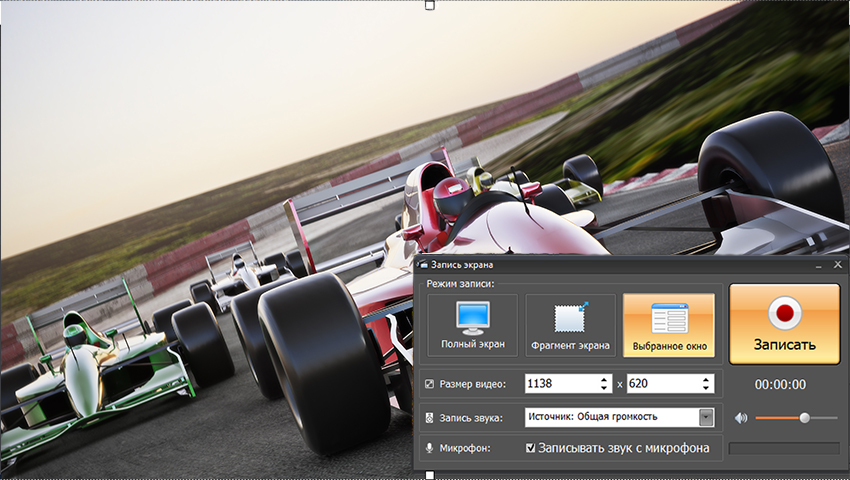
Экранная Камера записывает программы, рабочий стол и онлайн-трансляции. Для захвата доступны три режима: полный экран, фрагмент экрана и выбранное окно. После записи ролик можно обрезать, добавить заставку, титры или музыку, а затем сохранить, в том числе в MP4, MKV, MOV или AVI. Это именно захват экрана, поэтому метод подходит к эфиру, который уже воспроизводится в браузере.
Шаг 1. Подготовьте окно YouTube
Откройте трансляцию в браузере и дождитесь стабильного воспроизведения. Если чат, список рекомендаций и панель браузера не нужны в итоговом файле, разверните видео так, чтобы область плеера занимала как можно больше экрана. Не запускайте запись в момент, когда YouTube ещё меняет качество: сначала добейтесь устойчивого изображения и звука.
При записи выбранного окна не накрывайте браузер другими окнами. При записи фрагмента не перемещайте сам плеер после того, как рамка захвата выставлена. Если требуется переключаться между полноэкранным режимом и обычным видом, проще записывать весь дисплей, а лишнее затем обрезать только по времени — пространственное кадрирование после записи в этой программе не является основной задачей.
Шаг 2. Выберите режим захвата
Запустите Экранную Камеру и откройте «Запись экрана». Для одного браузера удобен режим «Выбранное окно»: рамка привязана к окну, а посторонние части рабочего стола не нужны. «Фрагмент экрана» полезен, когда требуется захватить только сам видеоплеер. «Полный экран» выбирайте, если плеер развёрнут на весь монитор или во время трансляции необходимо показывать несколько окон.
Проверьте размер видео в окне захвата. При записи фрагмента он должен соответствовать области плеера, а не случайному прямоугольнику вокруг всей страницы. Чем меньше реальная область, тем меньше деталей попадёт в файл. Искусственное увеличение разрешения при экспорте не возвращает информацию, которой не было в захваченном кадре.
Шаг 3. Настройте системный звук
В окне записи включите «Запись звука» и выберите источник, через который слышен YouTube. На скриншоте интерфейса этот параметр расположен под размером видео. Микрофон включайте только тогда, когда поверх эфира нужен собственный комментарий. Для обычного сохранения трансляции микрофон лучше оставить выключенным, иначе в итоговый файл попадут клавиатура, разговоры в комнате и акустическое эхо.
Сделайте короткую пробу. В ней должно быть слышно то же, что слышно в браузере, без второго запаздывающего слоя. Если системный звук отсутствует, не начинайте длинную запись: переключите источник, повторите тест и убедитесь, что файл действительно содержит аудиодорожку.
Шаг 4. Нажмите «Записать» и не меняйте геометрию окна
После нажатия «Записать» программа фиксирует выбранную область в реальном времени. С этого момента не изменяйте масштаб страницы, размеры браузера и положение окна, если выбран «Фрагмент экрана». Для стрима продолжительностью несколько часов подключите ноутбук к питанию и не запускайте тяжёлый монтаж, игру или экспорт другого видео параллельно.
Если эфир уже идёт, запись сохранит только дальнейший фрагмент. Пропущенные минуты появятся лишь в том случае, если автор оставит архив и в плеере станет доступна перемотка назад. Тогда можно самостоятельно вернуть воспроизведение к нужному месту и записывать оттуда, но качество и доступность такой перемотки определяет сам YouTube и настройки трансляции.
Шаг 5. Остановите запись и уберите лишнее
Когда нужный фрагмент закончился, остановите захват и перейдите к редактированию. Инструмент «Обрезка» нужен для удаления технического начала, где вы разворачивали окно и запускали эфир, а также паузы после завершения. «Заставки» и «Музыка» для архивной копии обычно не нужны: любое дополнительное оформление меняет исходный материал и увеличивает число действий перед экспортом.
Если цель — просто сохранить эфир, оставьте только необходимую длительность и переходите к созданию видео. Не повышайте разрешение выше фактического размера захвата ради «качества»: такой экспорт увеличит файл, но не добавит деталей. Для обычного просмотра на компьютере MP4 проще всего переносить между устройствами и открывать в редакторах.
Шаг 6. Экспортируйте и проверьте файл
Откройте «Создание видео» и выберите формат сохранения. После завершения экспорта не удаляйте исходный проект до проверки. Откройте готовый ролик отдельно, перемотайте начало, середину и последние минуты, послушайте речь в наушниках и убедитесь, что длительность соответствует записанному фрагменту.
Главный плюс способа — предсказуемость: программа пишет именно то, что пользователь видит и слышит на компьютере. Главный минус тот же: это не копирование исходной медиадорожки с сервера. Если плеер показывал 720p на небольшом окне, экспорт в Full HD не превращит запись в оригинальный Full HD. Для собственного канала сначала используйте YouTube Studio, а экранную запись держите как резерв.
Способ 2. YouTube Studio: скачать собственный завершённый стрим
Для автора трансляции это первый способ, который стоит проверять после завершения эфира. YouTube сохраняет архивы прямых трансляций в разделе Live/«Трансляции» YouTube Studio. Трансляции короче 12 часов автоматически архивируются в стандартных сценариях вещания; эфир продолжительностью более 12 часов может не сохраниться целиком. Для важного эфира держите параллельную локальную запись как резерв.
Штатная функция скачивания относится к собственным видео. YouTube сохраняет такие файлы в MP4 с разрешением 720p или 360p в зависимости от размера видео. Поэтому Studio удобно использовать для быстрого получения копии, но не стоит считать этот файл гарантированным мастер-исходником исходного качества трансляции.
Шаг 1. Дождитесь завершения эфира и появления архива
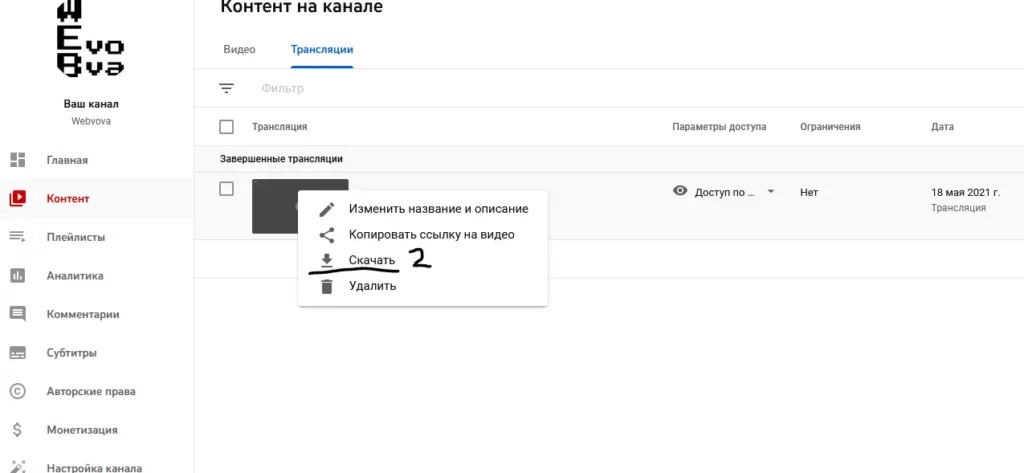
Завершите трансляцию обычным способом и откройте YouTube Studio. В левом меню выберите «Контент», затем перейдите к разделу прямых эфиров. Архив должен отображаться как отдельное видео. Сначала откройте его в Studio или на странице просмотра и убедитесь, что длительность близка к фактической длительности эфира, а начало и конец присутствуют.
Для трансляции, которая приближается к 12 часам, не рассчитывайте только на серверный архив. Эфир продолжительностью более 12 часов может не быть сохранён вообще. Локальная параллельная запись в OBS или другой программе решает именно эту проблему.
Шаг 2. Откройте меню видео и выберите «Скачать»
В «Контенте» найдите собственную запись, откройте меню с тремя точками и выберите «Скачать». Браузер получит MP4-файл. Для нескольких своих загрузок YouTube также предлагает Google Takeout, но для одной трансляции меню Studio быстрее и понятнее.
Не путайте это с кнопкой офлайн-просмотра YouTube Premium. Офлайн-копия Premium предназначена для просмотра внутри YouTube и не превращается в обычный MP4 для монтажа. Для собственного видео нужен именно пункт скачивания в Studio или экспорт собственных данных.
Шаг 3. Сверьте длительность и качество
После загрузки откройте файл локально и сравните длительность с архивом на YouTube. Проверьте первые две минуты, один фрагмент из середины и последние минуты. Если в эфире были отключения связи, отдельно просмотрите места переподключения: серверный архив может отражать ровно то, что дошло до YouTube, а локальная запись с компьютера показывает то, что записал ваш энкодер или экранный рекордер.
Если нужен материал для последующего монтажа, сохраните исходный скачанный файл отдельно и работайте с копией. Повторное сохранение после монтажа почти всегда создаёт новую компрессию, поэтому бессмысленно сначала несколько раз конвертировать архив между форматами, а затем только начинать монтаж.
Когда кнопка скачивания недоступна
Собственное видео нельзя скачать через Studio в четырёх случаях: ролик удалён, на нём есть предупреждение за нарушение авторских прав или правил сообщества, использована предварительно одобренная аудиодорожка либо этот конкретный ролик уже скачивали пять раз за последние 24 часа. После суточного ограничения действие становится доступно снова.
Если речь идёт не о вашем видео, штатное скачивание собственного контента не подходит. YouTube прямо указывает, что через эту функцию нельзя скачать видео другого пользователя. В таком случае не пытайтесь обходить ограничения аккаунта; используйте разрешённый автором способ получения файла или запись воспроизведения, когда это допустимо условиями сервиса и правами на контент.
Способ 3. VLC media player: записать поток, который открылся в плеере
VLC умеет открывать сетевые медиапотоки и записывать любой аудио- или видеоматериал, который он уже воспроизводит. Это полезный вариант, когда у вас есть рабочий сетевой адрес потока и VLC действительно показывает видео. Не следует считать VLC универсальным загрузчиком обычных страниц YouTube: адрес страницы просмотра и адрес медиапотока — не одно и то же, а механизмы сайта меняются.
В старых инструкциях часто встречается схема «Инструменты → Информация о кодеке → Адрес → вставить в браузер». Она опирается на извлечение временного медиадреса и не является надёжной современной процедурой для YouTube. Практичнее проверять простой критерий: поток воспроизводится в VLC — его можно записать штатной функцией; не воспроизводится — переходите к захвату экрана.
Шаг 1. Проверьте сетевой адрес
Откройте VLC и выберите Media → Open Network Stream. Вставьте адрес и нажмите Play. Дальнейшие действия имеют смысл только после того, как в окне VLC появилась картинка и слышен звук. Если плеер показывает ошибку ввода, не начинайте менять кодеки и не ищите случайные временные ссылки: для сохранения обычной страницы YouTube проще использовать экранную запись.
Когда поток воспроизводится, перемотка и доступная длительность зависят от самого источника. Текущий live-поток обычно можно записывать только с момента запуска записи, тогда как архивный поток способен позволять переход по времени. VLC фиксирует то, что получает и проигрывает, поэтому заранее проверьте, нет ли обрывов.
Шаг 2. Включите кнопку Record
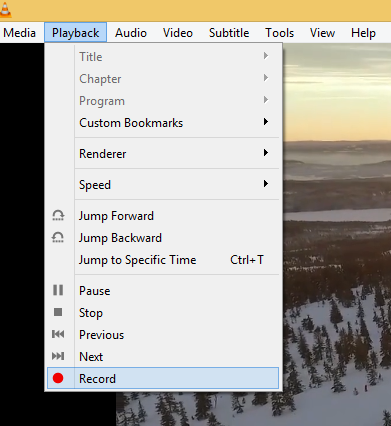
В меню Playback выберите Record. Этот пункт используется и для старта, и для остановки записи. Если удобнее видеть отдельную кнопку на панели, включите View → Advanced Controls: над обычными кнопками воспроизведения появится дополнительная панель с красной кнопкой записи.
После старта дайте ролику поработать несколько секунд, затем остановите тест и найдите файл. По умолчанию VLC кладёт видеозаписи в стандартную пользовательскую папку «Видео», а имя начинается с vlc-record- и содержит дату и время. Папку можно изменить через Tools → Preferences → Input/Codecs и настройку каталога записи.
Шаг 3. Запишите нужный фрагмент
Снова запустите воспроизведение с нужного места и нажмите Playback → Record. Не закрывайте VLC и не переводите воспроизведение на другой материал до окончания нужного фрагмента. Для завершения снова выберите Record или нажмите Stop. После этого файл должен появиться в заданной папке.
Преимущество перед записью экрана состоит в том, что VLC работает с тем медиапотоком, который сам воспроизводит, а не с прямоугольником рабочего стола. Но это преимущество существует только при успешном открытии потока. Для YouTube именно этот этап наиболее хрупок, поэтому VLC лучше рассматривать как техническую альтернативу, а не как единственный способ.
Что делать, если VLC не открывает YouTube
Сначала проверьте сам адрес в браузере и убедитесь, что трансляция действительно доступна вашему аккаунту. Затем обновите VLC до актуальной версии. Если обычная ссылка страницы всё равно не воспроизводится через Open Network Stream, используйте Экранную Камеру или OBS Studio. Такой переход безопаснее, чем попытка вручную вытаскивать меняющиеся служебные адреса из страницы.
Если задача регулярно связана именно с потоками, а не с одной трансляцией, полезно отдельно разобраться, чем сетевой медиапоток отличается от страницы веб-плеера. В этом случае пригодится материал о загрузчиках потокового видео и их ограничениях: он помогает понять, почему один и тот же URL может работать в браузере, но не открываться как медиапоток.
Способ 4. OBS Studio: резервная запись длинного эфира
OBS Studio подходит, когда требуется не просто «снять окно», а заранее настроить сцену, источник, системный звук, папку и формат файла. Программа работает на Windows, macOS и Linux. Для долгой записи важна рекомендация OBS использовать MKV: при аварийном завершении процесса такой контейнер устойчивее к потере всей записи, а после завершения его можно преобразовать в MP4 через встроенный remux без повторного кодирования видео.
Шаг 1. Запустите мастер автоконфигурации
При первом запуске OBS предлагает Auto-Configuration Wizard. Для задачи сохранения стрима выбирайте настройку, ориентированную на запись, а не на собственную трансляцию. Мастер подбирает базовые параметры под компьютер, после чего их можно проверить вручную в Settings.
Перед многочасовым эфиром зайдите в Settings → Output и посмотрите Recording Path. Записывайте туда, где достаточно места. Затем проверьте формат записи. Для длинных сессий MKV практичнее MP4 именно как рабочий контейнер: при нормальном окончании его легко перевести в MP4, а при сбое риск потерять целиком многочасовой материал ниже.
Шаг 2. Создайте сцену и добавьте браузер
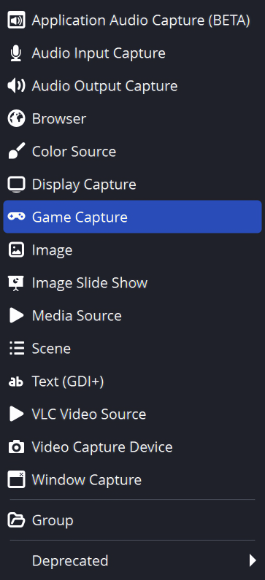
В блоке Sources нажмите «+». На Windows и Linux доступны Display Capture для всего монитора и Window Capture для отдельного окна; на macOS используется системный захват экрана. Если нужно сохранить только YouTube без уведомлений и панели задач, выберите окно браузера. Если браузер или система не отдают картинку этому типу источника, переключитесь на захват дисплея и обрежьте рабочую область уже на холсте OBS.
После добавления источника растяните его в предпросмотре до границ кадра. Не увеличивайте маленькое окно в несколько раз: OBS запишет увеличенные пиксели, а не более детальную версию видео. Самый чистый вариант — сделать область плеера примерно равной выходному разрешению записи.
Шаг 3. Проверьте Audio Mixer
Запустите стрим на несколько секунд и посмотрите на индикаторы Audio Mixer. Полоса Desktop Audio или другого назначенного системного источника должна двигаться вместе со звуком YouTube. Если двигается только Mic/Aux, вы записываете микрофон, а не звук браузера. Исправьте устройство в Settings → Audio либо добавьте подходящий источник звука до начала основной записи.
Громкость проверяйте не только визуально. Сделайте короткую запись, остановите её и прослушайте файл. Так обнаруживаются неверный выход, случайно выключенный канал и двойной звук. Для архива чужой речи микрофон обычно не нужен; отключите его в микшере, если не записываете комментарий.
Шаг 4. Настройте разрешение и частоту кадров
В Settings → Video базовое разрешение задаёт рабочий холст, а выходное — размер записываемого кадра. Для Full HD логично использовать 1920×1080, когда сам поток и дисплей реально дают такое изображение. Частоту кадров выбирайте по источнику: запись 60 кадров/с оправдана для трансляции 60p, но не добавляет движения в эфир 30p и увеличивает нагрузку.
Не пытайтесь компенсировать плохой интернет увеличением параметров OBS. Если YouTube временно показывает низкое разрешение или пропускает кадры из-за буферизации, рекордер сохранит именно этот результат. Сначала стабилизируйте воспроизведение, затем повышайте параметры записи.
Шаг 5. Нажмите Start Recording
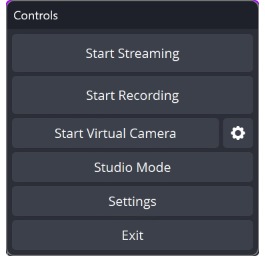
Когда предпросмотр, звук и папка проверены, нажмите Start Recording. Затем включите полноэкранный режим YouTube или оставьте окно в том состоянии, под которое уже настроен источник. На протяжении длинной сессии периодически смотрите, что таймер записи продолжает идти, а индикатор системного звука двигается.
Не меняйте аудиоустройство во время эфира без необходимости: переключение с наушников на другой выход может оставить OBS на старом устройстве. Если компьютер должен работать без присмотра, отключите сон системы и автоматическую перезагрузку на время записи.
Шаг 6. Остановите запись и сделайте remux в MP4
После эфира нажмите Stop Recording и дождитесь завершения операции записи на диск. Если использовался MKV, откройте File → Remux Recordings, выберите созданный файл и преобразуйте контейнер в MP4. Remux меняет упаковку дорожек, а не выполняет полный повторный видеопросчёт, поэтому качество изображения от этой операции не ухудшается.
Сохраняйте исходный MKV до полной проверки MP4. Если дальше планируется монтаж, большинство современных редакторов принимает MP4 без дополнительных действий; исходный MKV остаётся резервом до конца проекта.
Шаг 7. Проверьте Stats и сам файл
После многочасовой записи одного факта «файл открылся» недостаточно. Просмотрите начало, несколько мест из середины и конец. Проверьте синхронность губ и речи, отсутствие длинных зависших кадров, наличие звука после нескольких часов. Если во время записи OBS показывал перегрузку кодировщика или пропуски, такой участок нужно проверить отдельно.
При регулярной записи трансляций создайте отдельную сцену только для браузера и не меняйте её между эфирами. Это снижает риск случайно записать другой монитор или забыть аудиоисточник. Для соседних задач — записи экрана в браузере без сложной сцены — можно посмотреть разбор браузерного захвата экрана и его ограничений.
Как не потерять качество при записи стрима
Не путайте разрешение файла и реальную детализацию
Параметр 1920×1080 в настройках означает размер кадра, а не гарантированное Full HD-качество содержимого. Если YouTube выдавал 720p, браузер был уменьшен до маленького окна или поток несколько минут шёл в низком качестве, рекордер честно зафиксирует эти ограничения. Увеличенный экспорт лишь растягивает уже полученное изображение.
Поэтому сначала стабилизируйте воспроизведение. Для записи экрана полноэкранный плеер на мониторе с достаточным разрешением обычно даёт более предсказуемый результат, чем маленькое окно, растянутое в OBS. В Экранной Камере следите за размером выбранного фрагмента, в OBS — за соответствием источника выходному кадру.
Частоту кадров подбирайте по исходному движению
Стрим с играми, спортом или быстрым интерфейсом часто публикуется в 60p; лекция и разговорный эфир нередко идут в 30p. Запись в 60 кадров/с полезна только тогда, когда сам источник содержит такое движение и компьютер справляется с кодированием. Для исходника 30p удвоение частоты не создаёт новых фаз движения, зато увеличивает объём данных и нагрузку.
Звук проверяйте отдельно
Ошибки аудио менее заметны в момент настройки, чем пустой чёрный экран. Обязательно прослушайте тестовую запись до старта. Если речь записана слишком тихо, не рассчитывайте исправить всё усилением после эфира: вместе с голосом поднимется шум. Если сигнал уже перегружен и искажён, последующий монтаж не восстановит отсечённые пики.
Для простого архива нужен один чистый системный источник. Микрофон, веб-камера и дополнительные дорожки включайте только ради конкретной задачи. Чем меньше лишних источников, тем проще проверить результат.
Долгую запись лучше вести с резервом
Для собственного важного эфира полезно иметь две независимые копии: серверный архив YouTube и локальную запись. Это прямо согласуется с рекомендацией YouTube вести локальный архив. Если трансляция прервётся на стороне платформы, локальный файл сохранит то, что успел записать компьютер; если сбой произойдёт на компьютере, серверный архив остаётся вторым источником.
Не создавайте резерв второй записью в том же приложении и на тот же диск: такой «дубль» разделяет почти все точки отказа. Практичнее оставить основной локальный рекордер и серверный архив YouTube, а после окончания скопировать важный файл на другой физический носитель.
Дерево выбора по ситуации
Стрим идёт прямо сейчас, а вы опоздали к началу
Сначала проверьте, доступна ли перемотка назад в самом плеере YouTube. Если да, вернитесь к нужной точке и запускайте экранную запись с этого места. Если перемотки нет, ни Экранная Камера, ни OBS не восстановят уже прошедший фрагмент. Остаётся записать дальнейшую часть и после завершения проверить, появился ли архив.
Стрим ваш и уже закончился
Откройте YouTube Studio и попробуйте штатное скачивание архива. Экранную запись используйте только как запасной путь, если вам нужен конкретный фрагмент, который проще воспроизвести и записать, либо если заранее вели локальную копию. Для массового сохранения собственных загрузок логичнее Google Takeout, чем последовательное ручное скачивание каждого ролика.
Нужен максимально надёжный архив многочасового собственного эфира
Запускайте локальную запись одновременно со стартом трансляции и не полагайтесь только на серверное сохранение. В OBS используйте MKV, контролируйте свободный диск и системный звук. После эфира сделайте remux в MP4, а затем сравните локальную копию с архивом YouTube. Особенно важен такой резерв для эфиров, которые могут выйти за 12 часов.
VLC открывает поток без ошибок
Используйте Playback → Record и сохраните тестовый фрагмент. Этот путь экономит рабочую область экрана и не требует отдельной сцены. Если VLC перестал воспроизводить адрес, не тратьте время на старые схемы извлечения временного Location — переключайтесь на запись экрана.
Нужно записать только окно браузера и не показывать рабочий стол
В Экранной Камере выбирайте «Выбранное окно». В OBS добавляйте Window Capture либо системный источник захвата окна на macOS. Перед стартом откройте несколько посторонних окон поверх браузера и убедитесь на коротком тесте, что в итоговом видео они не появляются. Для чувствительных данных этот тест важнее любого последующего размытия.
Типичные ошибки и диагностика
В файле есть видео, но нет звука
Проверка: воспроизведите 20-секундный тест в отдельном плеере, а не внутри программы записи. В OBS посмотрите, двигался ли индикатор системного источника в Audio Mixer. В Экранной Камере проверьте «Запись звука» и выбранный источник.
Причина: рекордер слушал не то аудиоустройство, системный канал был выключен или браузер отправлял звук на другой выход.
Исправление: выберите устройство, на котором реально слышен YouTube, запишите новый короткий тест и только после успешного прослушивания запускайте основной сеанс. Уже записанный файл без аудиодорожки не содержит скрытого звука, который можно «включить» позже.
Картинка чёрная или замерла
Проверка: посмотрите предпросмотр ещё до нажатия Record. Если окно браузера в OBS чёрное, замените Window Capture на Display Capture. В Экранной Камере вместо «Выбранное окно» попробуйте «Фрагмент экрана» или «Полный экран» и снова сделайте короткую пробу.
Причина: выбранный способ захвата не получает изображение конкретного окна либо окно изменило состояние после настройки.
Исправление: переключитесь на захват дисплея или видимой области. Не пытайтесь диагностировать проблему после многочасового эфира — предпросмотр и тестовый файл показывают её сразу.
Видео дёргается, хотя трансляция шла плавно
Проверка: сравните запись с исходным потоком и посмотрите статистику OBS. Закройте параллельный монтаж, игры, рендер и другие тяжёлые задачи. Если проблема исчезает в коротком тесте с меньшим выходным разрешением или 30 кадрами/с, компьютер не успевал обрабатывать прежние параметры.
Исправление: снизьте нагрузку: уменьшите выходное разрешение, выберите частоту кадров по реальному источнику, не запускайте лишние приложения. Повышенный битрейт бесполезен, если система пропускает кадры до этапа записи.
Файл оказался огромным
Проверка: сопоставьте длительность, разрешение, частоту кадров и настройки качества. Многочасовой Full HD или 60p закономерно занимает десятки гигабайт при высоком битрейте.
Исправление: для следующей записи подберите умеренные параметры под реальную задачу. Если архив нужен только для просмотра и монтажа не планируется, нет смысла записывать 60p из источника 30p или сохранять 4K-кадр с окна, в котором сам плеер фактически меньше Full HD.
OBS сохранил MKV, а редактор ждёт MP4
Исправление: используйте File → Remux Recordings. Это штатная операция OBS, которая перепаковывает дорожки в MP4 без полного повторного кодирования. Не запускайте отдельный конвертер с новым видеокодированием только ради смены контейнера.
В YouTube Studio нет «Скачать»
Проверка: убедитесь, что видео принадлежит вашему каналу и находится в «Контенте». Для собственного ролика проверьте, не удалён ли он, нет ли предупреждения за авторские права или правила сообщества, не используется ли предварительно одобренная аудиодорожка и не исчерпан ли лимит пяти скачиваний этого видео за 24 часа.
Исправление: устраняйте именно найденную причину. Если сработал суточный предел, повторяйте скачивание после его сброса; если это чужое видео, штатная функция Studio для него не предназначена.
VLC показывает ошибку при Open Network Stream
Проверка: адрес открывается в браузере, но не в VLC. Это означает, что страница просмотра доступна, но VLC не получил воспроизводимый сетевой поток через этот адрес.
Исправление: обновите VLC и повторите одну проверку. Если поток не открылся, переходите к экранной записи. Извлечение временных служебных ссылок из старых инструкций не даёт стабильного рабочего процесса.
На записи видны уведомления, курсор и панели
Исправление: до нового сеанса включите «Не беспокоить», спрячьте панели, которые не нужны, и выберите захват окна или фрагмента вместо всего дисплея. Если курсор уже записан поверх важной детали, удалить его без следов значительно сложнее, чем исключить на этапе захвата.
Проверка готового файла: не ограничивайтесь первой минутой
У длинной записи ошибки часто накапливаются постепенно. Аудио может уйти относительно изображения, воспроизведение — зависнуть на одном кадре, а диск — заполниться за несколько минут до окончания. Поэтому проверка должна охватывать весь временной диапазон.
- Сверьте длительность. Она должна соответствовать ожидаемому фрагменту с учётом момента запуска и остановки записи.
- Просмотрите начало. Убедитесь, что не потеряна первая реплика и нет длинного технического участка до старта.
- Перемотайте в середину. Проверьте, что файл нормально ищется по времени и не обрывается после первых гигабайт.
- Проверьте синхронность речи. Сравните движение губ или момент удара/щелчка со звуком сначала и ближе к концу.
- Посмотрите последние минуты. Файл должен содержать завершение нужной сцены, а не обрыв из-за сна системы или заполненного диска.
- Скопируйте файл на другой носитель. После копирования откройте именно копию. Для важного материала это одновременно проверка читаемости и резерв.
Если дальше планируется монтаж, сохраняйте исходную запись неизменной. Делайте обрезку, шумоподавление, нормализацию звука и конвертацию на копии. Так при неудачном экспорте всегда остаётся точка возврата.
Что важно знать о YouTube Premium, мобильном просмотре и «скачивании»
Кнопка Download в YouTube Premium решает другую задачу: она сохраняет видео для офлайн-просмотра в сервисе. Справка YouTube указывает, что такие ролики хранятся на устройстве в зашифрованном виде и воспроизводятся в приложении YouTube. Это не обычный MP4, который можно забрать в папку проекта и открыть в видеоредакторе.
На компьютере Premium поддерживает офлайн-просмотр через совместимые браузеры, а на телефоне — через приложение. Такой вариант хорош для поездки без связи, но не заменяет локальный медиофайл для монтажа, архива или передачи заказчику. Для своего контента используйте Studio; для разрешённой записи текущего эфира — рекордер.
FAQ
Сохраняются ли вместе с записью название, описание и данные страницы YouTube?
Экранная Камера и OBS создают локальный медиофайл из захваченного изображения и звука. Название трансляции, описание, ссылки из описания и другие элементы страницы не становятся редактируемыми метаданными такого файла автоматически. Если эти сведения нужны для архива проекта, сохраните их отдельно до удаления или изменения страницы.
Можно ли одновременно вести свой стрим и записывать его локально в OBS?
Да. В панели Controls у OBS есть отдельные команды Start Streaming и Start Recording. Поэтому локальную запись можно запустить параллельно собственной трансляции и получить резерв на компьютере. Перед эфиром проверьте нагрузку коротким тестом: одновременное кодирование и отправка потока требуют больше ресурсов, чем одна операция.
Как записать вертикальный стрим 9:16 без больших полей по бокам?
В Экранной Камере задайте «Фрагмент экрана» по границам вертикального плеера. В OBS настройте вертикальный холст в Settings → Video и впишите источник в его границы. Если оставить горизонтальный холст 16:9, вертикальное видео займёт только центральную часть кадра, а свободное пространство останется по бокам.
Нужен ли второй монитор для длинной записи?
Нет. Для одного эфира достаточно одного дисплея и захвата окна браузера. Второй монитор полезен как организационное удобство: на одном можно оставить плеер, а на другом — OBS, контроль свободного места и служебные окна. При захвате всего дисплея следите, чтобы управляющие панели не оказались на записываемом экране.
Что произойдёт, если YouTube понизит качество во время записи?
Экранный рекордер сохранит изображение в том качестве, в котором оно фактически выводилось в этот момент. Возврат YouTube к более высокому разрешению улучшит только последующие кадры. Именно поэтому автоматическое изменение качества лучше обнаружить до начала записи или контролировать во время длительного эфира.
Можно ли оставить live-чат рядом с видео в готовом файле?
Да, если чат виден внутри захватываемой области. При записи окна или всего дисплея он будет зафиксирован как часть картинки. Если требуется чистое видео без чата, разверните плеер на весь экран либо ограничьте область захвата самим видеоплеером. Такая запись сохраняет внешний вид чата, но не превращает сообщения в отдельный текстовый файл.
Итог
Для стрима, который идёт прямо сейчас на Windows, самый короткий путь — открыть трансляцию, проверить звук и записать нужное окно в Экранной Камере. Для собственного уже завершённого эфира сначала открывайте YouTube Studio: штатное скачивание быстрее экранной записи и не требует заново воспроизводить многочасовой материал. VLC полезен только тогда, когда поток действительно открылся в самом плеере. Для длительной и ответственной записи используйте OBS Studio, сохраняйте рабочий файл в MKV и после завершения делайте remux в MP4.
Независимо от программы, главный контроль выполняется до начала: короткий тест, системный звук, стабильное качество YouTube, свободный диск и отключённый сон. После окончания проверяйте не только первые секунды, а начало, середину и конец файла. Такой порядок важнее конкретного рекордера: он предотвращает ситуацию, когда многочасовая трансляция формально «записана», но в готовом видео нет звука, потеряны последние минуты или сохранено не то окно.












