


Сохранить трансляцию с Twitch можно разными способами, и выбор зависит прежде всего от состояния видео. Пока эфир идёт, надёжнее записывать воспроизведение с экрана. После завершения собственную трансляцию проще забрать из Video Producer. Чужой публичный VOD удобнее сохранять специализированным загрузчиком, пока запись ещё доступна на Twitch. Эти сценарии нельзя смешивать: программа, которая работает с готовой ссылкой на VOD, не обязательно умеет захватывать текущий live-поток, а экранная запись не получает исходный файл с сервера и заново кодирует то, что воспроизводится на компьютере.
Ниже разобраны четыре практических маршрута. Первым идёт запись через Экранную Камеру — она подходит именно для ситуации, когда стрим нужно сохранить во время просмотра. Затем рассмотрен официальный способ для владельца канала, а после него — два варианта для уже завершившихся VOD. Для каждого способа указано, что подготовить, какие действия выполнить, как проверить файл и что делать при типичных сбоях.
- Какой способ выбрать: live, свой VOD или чужая запись
- Что подготовить перед скачиванием или записью
- Способ 1. Экранная Камера: записать стрим во время эфира
- Шаг 1. Откройте Twitch и настройте плеер
- Шаг 2. Выберите область захвата
- Шаг 3. Настройте системный звук и микрофон
- Шаг 4. Начните запись и оставьте поток воспроизводиться
- Шаг 5. Остановите запись и обрежьте лишние края
- Шаг 6. Сохраните видео и проверьте результат
- Плюсы и минусы экранной записи
- Что делать, когда в записи нет звука
- Способ 2. Twitch Video Producer: скачать собственный VOD без сторонних программ
- До следующего эфира: включите сохранение прошлых трансляций
- Как скачать уже сохранённый VOD
- Как проверить официальный файл
- Плюсы и минусы Video Producer
- Почему VOD не появился после эфира
- Способ 3. 4K Video Downloader Plus: сохранить завершённый Twitch VOD по ссылке
- Шаг 1. Скопируйте ссылку именно на VOD
- Шаг 2. Передайте адрес в программу
- Шаг 3. Выберите качество, контейнер и папку
- Шаг 4. Запустите Download и не путайте завершение анализа с окончанием загрузки
- Когда включать Smart Mode
- Плюсы и минусы 4K Video Downloader Plus
- Что делать, если ссылка не анализируется
- Способ 4. TwitchLeecher-DX: загрузить VOD целиком или вырезать интервал
- Шаг 1. Используйте актуальную ветку DX
- Шаг 2. Найдите запись по URL
- Шаг 3. Нажмите Download и задайте диапазон
- Шаг 4. Контролируйте очередь во вкладке Downloads
- Плюсы и минусы TwitchLeecher-DX
- Как диагностировать зависшую загрузку
- Что происходит с качеством: прямая загрузка VOD и запись экрана
- Как сохранить только нужный фрагмент, а не весь многочасовой эфир
- Матрица сохранности: что останется после каждого способа
- Типичные проблемы и безопасная диагностика
- Стрим идёт, но загрузчик его не принимает
- В Video Producer нет нужного эфира
- Скачанный файл обрывается или не перематывается
- Экранная запись получилась размытой
- На записи слышен двойной голос или эхо
- Файл слишком большой для монтажа или передачи
- После скачивания часть музыки отсутствует
- Чек-лист перед длинной записью live-эфира
- Как организовать архив Twitch после скачивания
- Когда сторонний онлайн-загрузчик лучше не использовать
- FAQ
- Можно ли скачать стрим Twitch, пока он ещё идёт?
- Можно ли скачать собственный стрим прямо с Twitch?
- Сколько Twitch хранит прошлые трансляции?
- Можно ли восстановить VOD, который уже удалился с Twitch?
- Почему в официально скачанном VOD нет части музыки?
- Что лучше для короткого фрагмента?
- Можно ли сохранить VOD на смартфон?
- Как сохранить стрим в максимально доступном качестве?
- Можно ли скачать чужой публичный VOD?
- Нужен ли отдельный видеоредактор после скачивания?
- Вывод
- Предложить модель для рейтинга
Какой способ выбрать: live, свой VOD или чужая запись
| Ситуация | Подходящий способ | Что сохраняется | Главное ограничение |
|---|---|---|---|
| Стрим идёт прямо сейчас | Экранная Камера | Изображение и звук, которые воспроизводятся на компьютере | Видео записывается в реальном времени и проходит повторное кодирование |
| Нужно скачать собственный завершённый эфир | Twitch Video Producer | VOD, сохранённый самим Twitch | Архивирование должно быть включено до начала трансляции, а VOD хранится ограниченное время |
| Есть ссылка на завершённый публичный VOD | 4K Video Downloader Plus | Запись в выбранном доступном качестве | Текущий live-поток программа не загружает; требуется завершившийся VOD |
| Нужен конкретный фрагмент VOD или очередь загрузок | TwitchLeecher-DX | Полный VOD, выбранный временной интервал или только аудио | Это сторонний загрузчик; актуальная ветка DX отличается от прекращённого оригинального Twitch Leecher |
Для собственной трансляции предпочтителен официальный экспорт из Twitch: не нужно держать стрим открытым весь эфир, а файл создаётся из сохранённого VOD. Для live-записи экранный захват остаётся универсальнее, потому что не зависит от появления отдельной страницы VOD. Для чужого материала техническая возможность загрузки не заменяет права на использование: сохранять и тем более публиковать запись следует только при наличии разрешения или иного законного основания. Инструменты, требующие обхода платного доступа или защиты, в этой инструкции не используются.
Что подготовить перед скачиванием или записью
До начала работы определите, какой именно материал нужен: весь многочасовой эфир, короткий игровой эпизод, только звук или файл для последующего монтажа. От этого зависят свободное место, время загрузки и способ. Несколько минут подготовки обычно экономят больше времени, чем повторная запись после обнаружения пропавшего звука или слишком низкого разрешения.
- Проверьте доступность видео. Для VOD откройте страницу записи в браузере и убедитесь, что воспроизведение начинается. Если запись удалена или срок её хранения закончился, Twitch Support не восстанавливает такой VOD.
- Освободите место на диске. Многочасовой эфир занимает заметно больше обычного клипа. Не начинайте длинную запись на системный раздел, на котором осталось совсем мало свободного места.
- Выберите качество заранее. Для экранного захвата выставьте в плеере Twitch нужное разрешение до нажатия кнопки записи. Для загрузчика качество выбирается уже после анализа ссылки.
- Проверьте звук. При экранной записи нужен системный звук браузера; микрофон включайте только тогда, когда в итоговом ролике нужен ваш комментарий. Иначе в файл попадут посторонние шумы помещения.
- Закройте лишние уведомления. При захвате области или всего экрана всплывающие сообщения могут оказаться в готовом видео. Режим «Выбранное окно» помогает отделить браузер от рабочего стола, а «Фрагмент экрана» — оставить только плеер.
- Сохраните исходную ссылку на VOD. Это упрощает повторную загрузку, проверку длительности и поиск нужного таймкода.
Если запись затем пойдёт в монтаж, не нужно заранее уменьшать разрешение только ради экономии нескольких минут. Сначала получите максимально подходящий исходник, затем сделайте рабочую копию или прокси уже в редакторе. Для длинных VOD полезно также записать таймкоды нужных сцен: так проще вырезать только необходимый интервал в TwitchLeecher-DX или быстро найти эпизод после скачивания.
Способ 1. Экранная Камера: записать стрим во время эфира
Экранная Камера подходит, когда трансляция ещё идёт и отдельного VOD пока нет, либо когда нужен именно тот вариант картинки, который виден в браузере. Это настольная программа для Windows: на текущей странице продукта распространяется версия 6.25, заявлена совместимость с Windows 11, 10, 8, 7 и XP. Захват можно вести в трёх режимах — весь экран, выбранный фрагмент или конкретное окно. Программа одновременно записывает изображение и системный звук, при необходимости добавляет микрофон, а после остановки открывает встроенный редактор.
Экранная запись отличается от прямого скачивания VOD. Она работает в реальном времени: двухчасовой стрим нужно воспроизводить и записывать два часа. Качество зависит от того, что Twitch фактически выводит в плеер, а затем изображение снова кодируется программой захвата. Зато этот способ не ждёт завершения эфира и не зависит от поддержки конкретной ссылки сторонним загрузчиком.
Шаг 1. Откройте Twitch и настройте плеер
Запустите нужную трансляцию в браузере. До записи выставьте качество видео, которое хотите видеть в итоговом файле, и убедитесь, что поток воспроизводится без постоянной буферизации. При нестабильном соединении автоматическое качество может снижаться по ходу эфира; экранный рекордер зафиксирует именно эти переключения. Для важной записи лучше выбрать разрешение вручную, которое соединение выдерживает стабильно.
Переведите плеер в тот вид, который нужен в результате. Полноэкранный режим убирает большую часть элементов страницы. Театральный режим оставляет интерфейс браузера и чата. Если чат не нужен, не расширяйте область захвата до боковой панели: лишние пиксели увеличивают кадр и отвлекают при последующем монтаже.
Шаг 2. Выберите область захвата
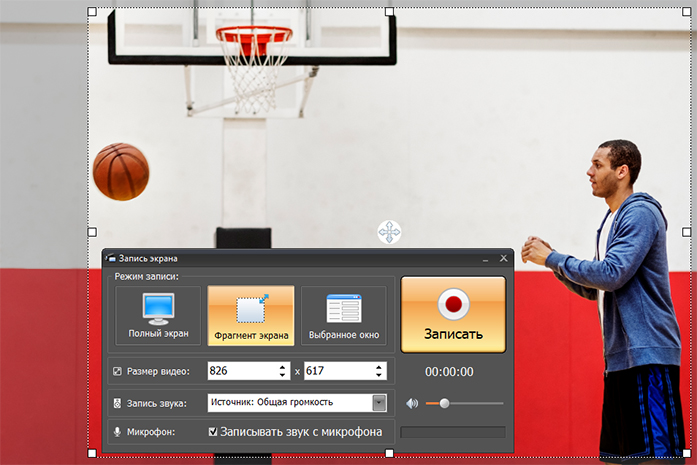
В Экранной Камере нажмите режим «Запись экрана», затем задайте способ захвата. «Полный экран» фиксирует весь монитор. «Фрагмент экрана» удобен для плеера Twitch: рамку можно подогнать к области видео. «Выбранное окно» связывает захват с окном браузера и уменьшает риск случайно записать соседние приложения.
Для стрима чаще полезен «Фрагмент экрана»: он оставляет контроль над точной геометрией кадра. Перед записью растяните браузер до нужного размера, а затем расположите рамку так, чтобы в неё не попадали вкладки, панель задач и уведомления. После старта не меняйте масштаб окна без необходимости — иначе часть кадра может выйти за заранее выбранные границы.
Шаг 3. Настройте системный звук и микрофон
В панели записи выберите источник системного звука. Он нужен для голоса стримера, игры, музыки и остальных звуков, которые выдаёт Twitch. Отдельный флажок микрофона отвечает за ваш голос. Для обычного архивирования трансляции микрофон лучше оставить выключенным: так в файл не попадут клавиатура, разговоры в комнате и акустическое эхо.
Сделайте короткую пробную запись на 15–20 секунд. Остановите её, воспроизведите и проверьте две вещи: слышен ли Twitch и нет ли перегруза по громкости. Эта проверка особенно важна после смены звуковой карты, Bluetooth-наушников или устройства вывода Windows.
Шаг 4. Начните запись и оставьте поток воспроизводиться
Нажмите «Записать». После начала захвата не сворачивайте окно, если используется режим, зависящий от отображаемого участка экрана. На длинном эфире отключите автоматический переход компьютера в сон. Следите не только за индикатором рекордера, но и за самим Twitch: если плеер остановился из-за сети, в итоговом файле останется пауза или заставка, а программа захвата не сможет восстановить пропущенный участок.
Во время записи не запускайте тяжёлые операции, которые одновременно нагружают процессор, видеокарту и диск. Транскодирование другого видео, игра на том же компьютере и копирование большой папки могут ухудшить плавность захвата. Если задача важная, сначала запишите эфир, а обработку запускайте после остановки.
Шаг 5. Остановите запись и обрежьте лишние края
В официальной инструкции Экранной Камеры остановка записи выполняется клавишей F10. После этого открывается проект. На вкладке «Обрезка» установите начало и конец так, чтобы убрать подготовку перед эфиром, паузу после завершения и случайные действия до нажатия остановки.
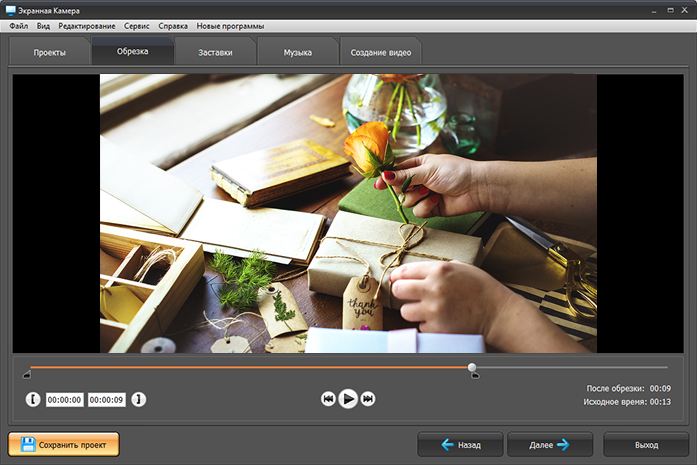
Не спешите обрезать материал вплотную к первой и последней реплике. Оставьте небольшой запас — он полезен для плавного монтажа, титров и аудиопереходов. Если нужен только короткий эпизод из многочасового эфира, запишите его таймкод заранее; так не придётся перематывать весь материал при обрезке.
Шаг 6. Сохраните видео и проверьте результат
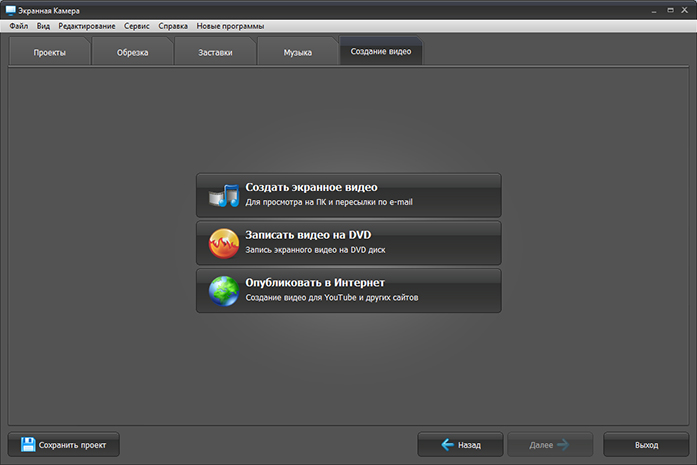
Перейдите на вкладку «Создание видео». Программа предлагает создать экранное видео для просмотра на компьютере, подготовить DVD или вариант для публикации в интернете. Для обычного локального архива выбирайте создание видеофайла. Экранная Камера поддерживает, среди прочего, MP4, AVI, MOV и WMV.
После экспорта не ограничивайтесь тем, что файл появился в папке. Откройте его в медиаплеере, перемотайте в начало, середину и конец, проверьте синхронность звука и изображения. Для длинной записи отдельно убедитесь, что длительность близка к реальному времени захвата и файл не обрывается на середине.
Плюсы и минусы экранной записи
Что делать, когда в записи нет звука
Сначала воспроизведите Twitch в браузере и убедитесь, что звук действительно выходит через выбранное устройство Windows. Затем откройте панель записи и проверьте источник системного звука. Проблема часто возникает после переключения с колонок на USB-гарнитуру или Bluetooth-наушники: браузер уже играет через новое устройство, а рекордер остаётся привязан к старому.
Не пытайтесь компенсировать отсутствие системного аудио включением микрофона. Микрофон запишет звук из комнаты через динамики и добавит эхо. Правильный откат — остановить запись, исправить источник, сделать короткий тест и только после проверки запустить основную сессию заново.
Способ 2. Twitch Video Producer: скачать собственный VOD без сторонних программ
Владельцу канала не нужен отдельный загрузчик для обычного архивирования своих завершённых эфиров. Twitch сохраняет прошлые трансляции как Past Broadcasts, а в Creator Dashboard есть команда Download. Главное условие — включить сохранение VOD до начала эфира. Параметр Store Past Broadcasts находится в веб-версии Creator Dashboard в разделе настроек трансляции; в мобильном приложении этот переключатель недоступен.
Срок хранения зависит от статуса учётной записи. Для Partners, Prime и Turbo прошлые трансляции хранятся 60 дней, для Affiliates — 14 дней, для остальных вещателей — 7 дней. По окончании срока запись удаляется. Twitch прямо указывает, что Support не может восстановить VOD, который не был сохранён, уже истёк или отсутствует из-за несовместимой конфигурации трансляции.
До следующего эфира: включите сохранение прошлых трансляций
- Откройте Twitch в браузере и войдите в аккаунт владельца канала.
- Перейдите в Creator Dashboard.
- Откройте Settings → Stream.
- В блоке настроек VOD включите Store Past Broadcasts.
- Перед следующим важным эфиром ещё раз проверьте переключатель: включение действует на будущие трансляции и не создаёт задним числом запись уже прошедшего эфира.
Если вещание идёт с телефона, настройку всё равно нужно сделать через веб-интерфейс заранее. Это критичный момент: отсутствие VOD после завершения стрима нельзя исправить включением опции постфактум.
Как скачать уже сохранённый VOD
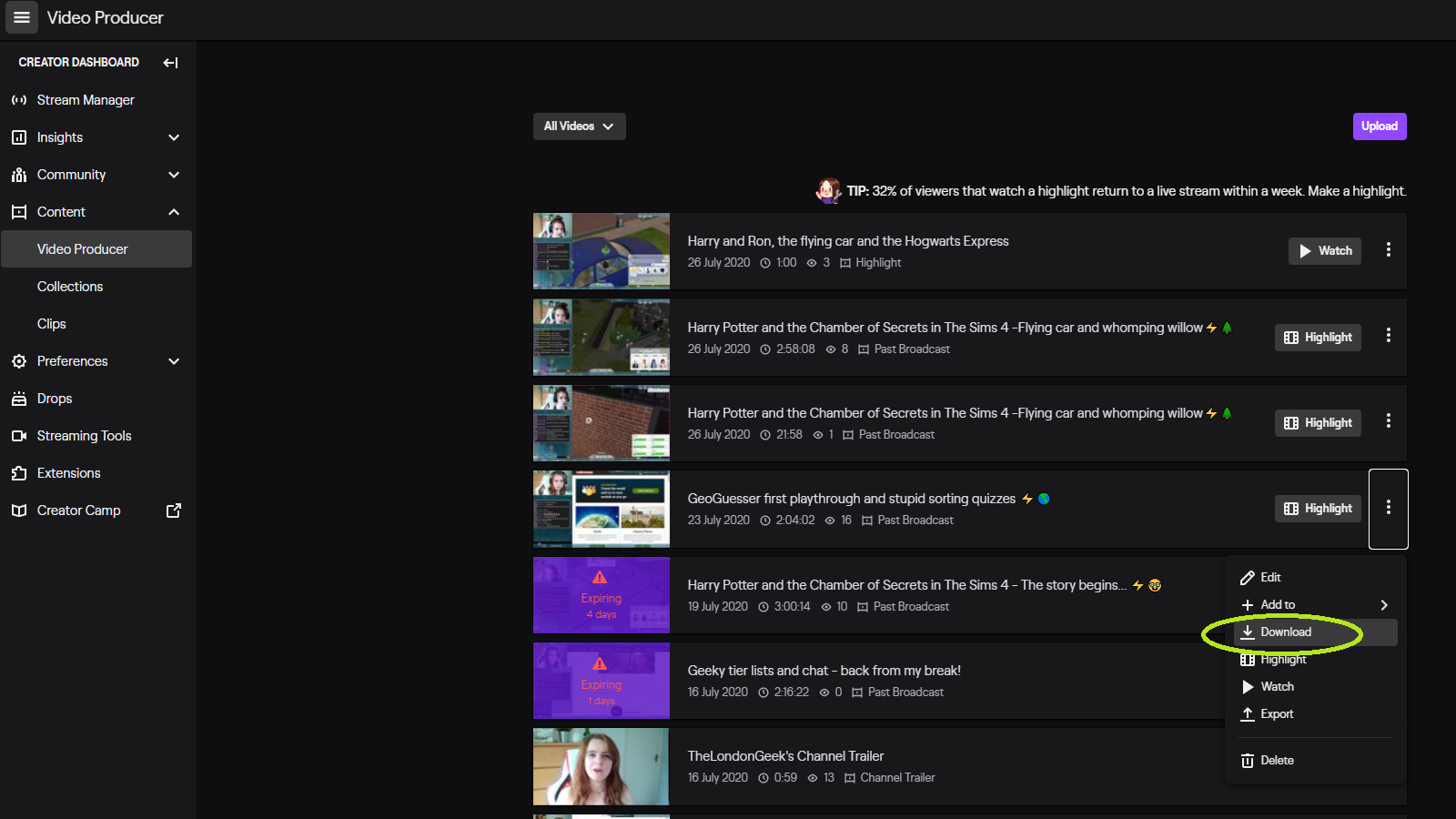
- В Creator Dashboard откройте Content → Video Producer.
- При необходимости отфильтруйте список по типу Past Broadcasts.
- Найдите нужную трансляцию по названию, дате и длительности.
- Нажмите значок меню с тремя вертикальными точками рядом с записью.
- Выберите Download.
- Дождитесь подготовки и загрузки файла. Для длинного VOD начало загрузки может занять заметное время.
Twitch не предоставляет массовую загрузку всех VOD одной командой: записи сохраняются по одной. Поэтому перед окончанием срока хранения сначала скачивайте самые важные эфиры. Если материал нужен для дальнейшего монтажа, после загрузки переместите файл из папки браузера в отдельную папку проекта и переименуйте так, чтобы по имени были понятны дата и тема эфира.
Как проверить официальный файл
Сопоставьте длительность скачанного файла с длительностью записи в Video Producer. Затем откройте начало, середину и участок ближе к концу. Отдельно прослушайте моменты с музыкой: Twitch использует систему распознавания аудио и может заглушать части VOD. Скачивание не возвращает уже заглушённую дорожку — локальная копия сохраняет такое ограничение.
Если цель — дальнейший монтаж, не удаляйте VOD из Video Producer сразу после первой успешной загрузки. Сначала убедитесь, что локальный файл полностью открывается, перематывается и содержит нужные эпизоды. После этого сделайте резервную копию на второй диск или в другое хранилище.
Плюсы и минусы Video Producer
Почему VOD не появился после эфира
Первым делом проверьте, был ли включён Store Past Broadcasts до старта трансляции. Если переключатель был выключен, Twitch не создавал прошлую трансляцию для Video Producer. Вторая проверка — состояние самой трансляции: нестабильная сеть и некорректная конфигурация потока могут помешать сохранению. Для диагностики Twitch рекомендует Broadcast Health и Twitch Inspector.
Когда VOD отсутствует на сервере, сторонний загрузчик не превращает несуществующую запись в файл. В такой ситуации помогает только локальная запись, сделанная параллельно эфиру. Для регулярной работы полезно заранее настроить руководство по локальной записи трансляции: тогда серверный VOD остаётся удобной копией, но не единственным экземпляром материала.
Способ 3. 4K Video Downloader Plus: сохранить завершённый Twitch VOD по ссылке
4K Video Downloader Plus подходит для уже завершившейся записи, когда доступна обычная ссылка на Twitch VOD. Актуальная инструкция разработчика отдельно уточняет: программа скачивает завершённые трансляции Twitch, но не текущие live-эфиры. Это принципиальное отличие от Экранной Камеры. Если нужный стрим ещё идёт, дождитесь появления VOD или используйте запись экрана.
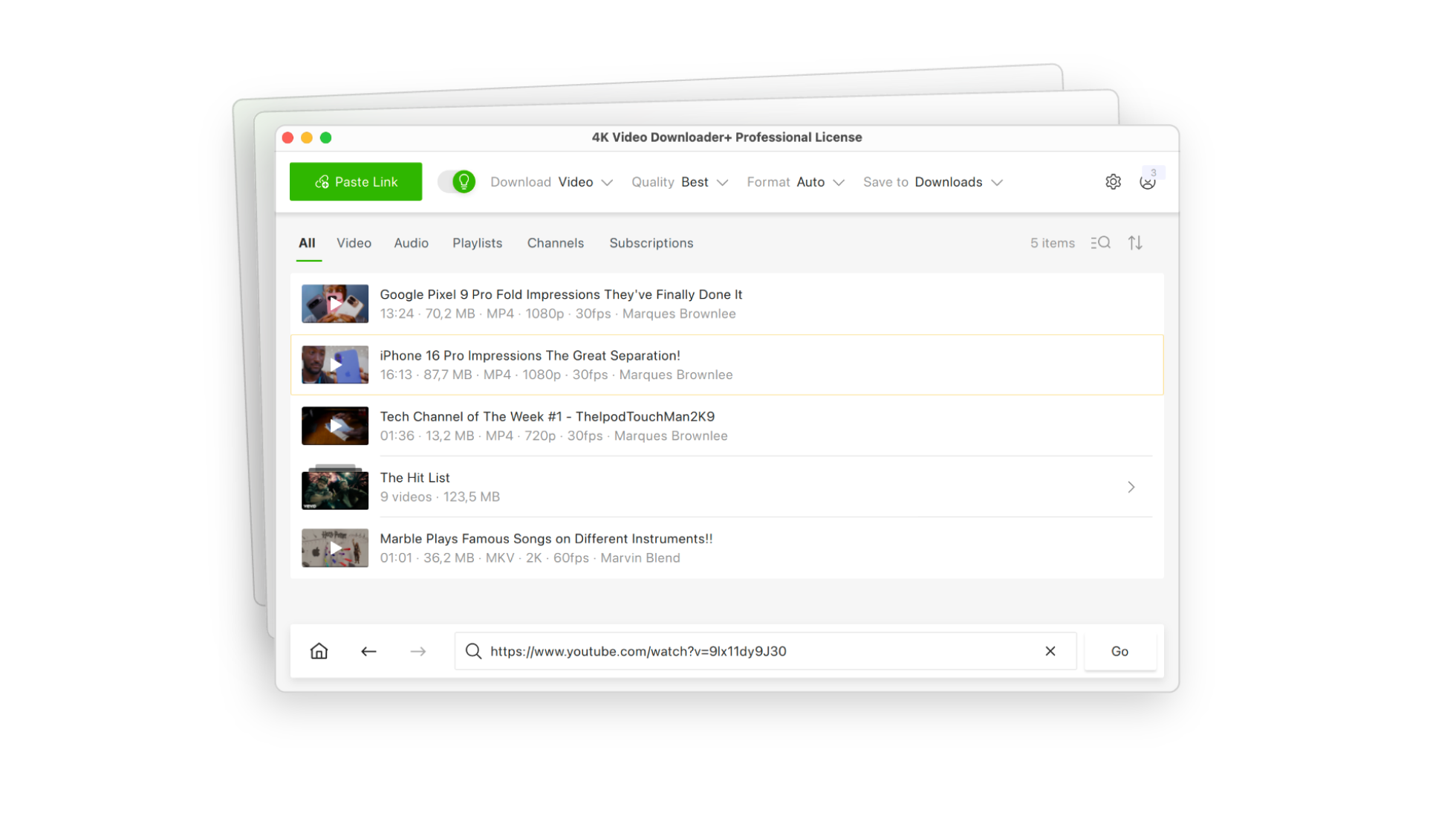
Программа выпускается для Windows, macOS и Linux; существует отдельная версия для Android. В настольном интерфейсе есть кнопка Paste Link, выбор типа загрузки, качества, контейнера и папки. Также доступен встроенный браузер и Smart Mode — режим, который применяет заранее заданные параметры к следующим загрузкам. Для разовой работы Smart Mode не обязателен: полезнее видеть окно выбора качества и проверить настройки каждого VOD вручную.
Шаг 1. Скопируйте ссылку именно на VOD
Откройте завершённую трансляцию на Twitch и скопируйте адрес страницы видео из адресной строки браузера. Не используйте ссылку на главную страницу канала, когда нужен конкретный эфир: она описывает канал, а не однозначную запись. Перед переходом в загрузчик полезно воспроизвести VOD в браузере и убедиться, что он ещё доступен.
Шаг 2. Передайте адрес в программу
Запустите 4K Video Downloader Plus и нажмите Paste Link. Программа анализирует страницу и предлагает доступные варианты. На этом этапе не закрывайте окно сразу после вставки: длинная запись может анализироваться дольше короткого ролика.
Альтернативный путь — открыть Twitch во встроенном браузере программы и перейти к нужной записи там. Для обычного публичного VOD вставка ссылки проще и лучше показывает, какой именно адрес передан загрузчику.
Шаг 3. Выберите качество, контейнер и папку
В окне загрузки выберите видео и подходящее качество. 4K Video Downloader Plus показывает доступные варианты, полученные от источника; бессмысленно выбирать разрешение выше того, которое реально существует у VOD. Для длинных записей обращайте внимание на ожидаемый размер файла и свободное место на диске.
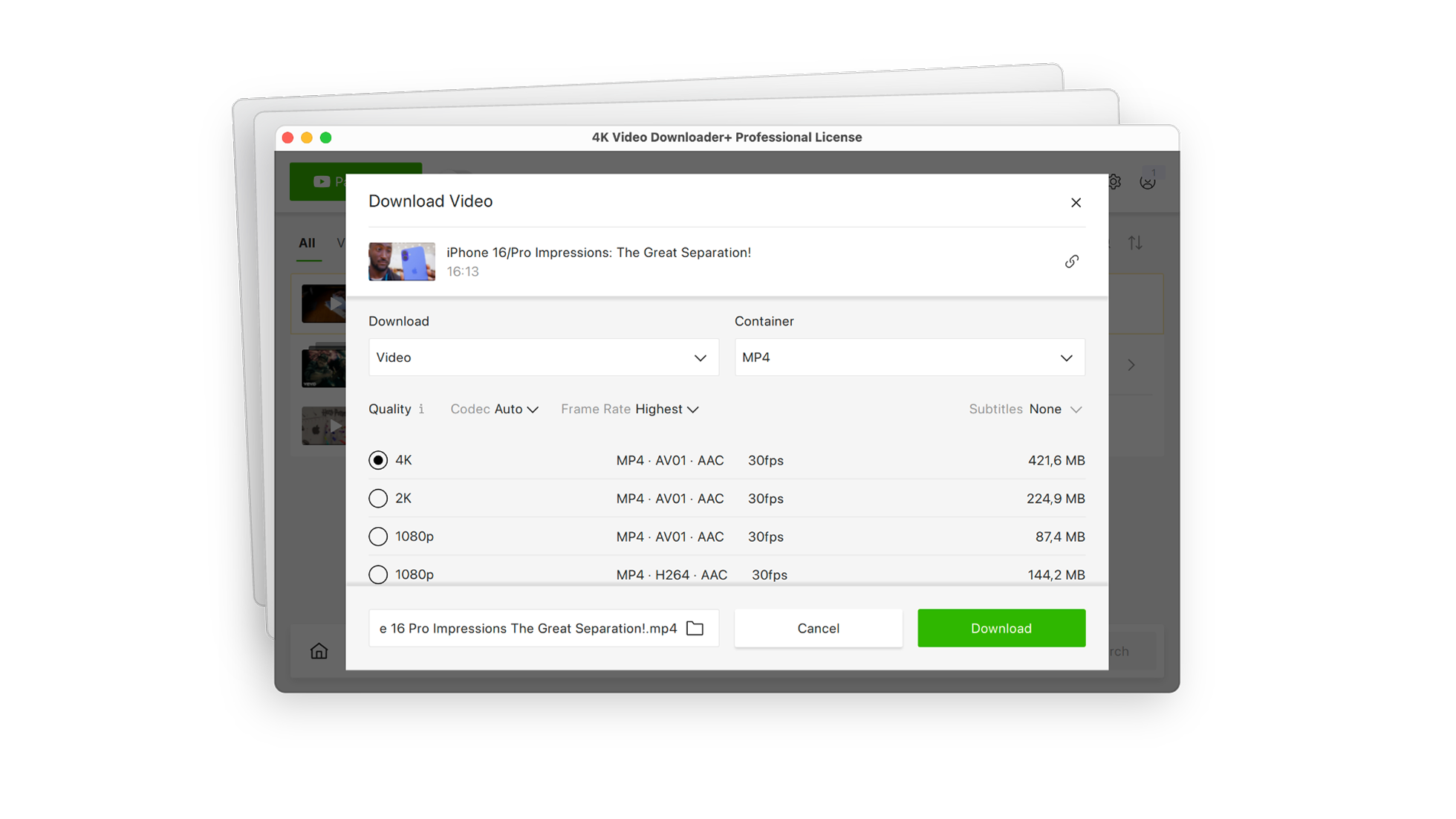
Для дальнейшего монтажа выбирайте вариант, который без дополнительного преобразования открывается в вашем редакторе. Если готовый файл неудобен для монтажа или занимает слишком много места, сначала сохраните исходный VOD, а затем сделайте отдельную монтажную копию. Для перекодирования уже скачанного материала можно использовать руководство по локальному перекодированию видео, не подвергая оригинал повторным экспериментам.
Шаг 4. Запустите Download и не путайте завершение анализа с окончанием загрузки
Нажмите Download. Задание появится в основном окне, где видно ход загрузки. На многочасовом VOD итоговый файл может быть большим, поэтому проверяйте свободное место не только в начале, но и во время работы. После завершения откройте папку назначения и убедитесь, что файл воспроизводится независимо от Twitch.
Когда включать Smart Mode
Smart Mode полезен, когда подряд сохраняются несколько VOD с одинаковыми параметрами. В нём один раз задаются качество, формат и каталог, после чего настройки применяются автоматически. Для первой загрузки режим лучше оставить выключенным: ручной диалог позволяет увидеть варианты конкретного VOD и понять, сколько места займёт выбранное качество.
Если после включения Smart Mode файлы начали попадать не в ту папку или скачиваться в неожиданном качестве, не запускайте следующие задания по инерции. Откройте настройки Smart Mode, исправьте каталог и параметры, а затем повторите загрузку проблемного VOD. Это безопаснее, чем перекодировать уже полученный файл только из-за ошибочного автоматического профиля.
Плюсы и минусы 4K Video Downloader Plus
Что делать, если ссылка не анализируется
Сначала вернитесь в браузер и воспроизведите VOD. Если Twitch уже удалил запись, исправлять загрузчик бессмысленно. Если видео открывается, скопируйте адрес заново со страницы конкретного VOD, а не из списка канала. Затем обновите 4K Video Downloader Plus до текущей версии: сайты меняют механизмы выдачи медиа, и старые сборки чаще перестают распознавать ссылки.
После обновления повторите вставку ссылки без Smart Mode. Если окно выбора появилось, но нужного качества в нём нет, это не ошибка интерфейса: программа предлагает те варианты, которые обнаружила у источника. Не повышайте разрешение последующим апскейлом и не называйте такой файл «исходным качеством» — новых деталей это не вернёт.
Способ 4. TwitchLeecher-DX: загрузить VOD целиком или вырезать интервал
TwitchLeecher-DX — поддерживаемое продолжение старого Twitch Leecher. Оригинальный проект Twitch Leecher прекращён, поэтому в 2026 году ориентироваться нужно именно на ветку DX. Актуальный релиз 3.9.1 опубликован 8 августа 2026 года; в нём добавлена поддержка нового DASH-формата Twitch и исправлена проблема с кавычками в названии видео. Предыдущий релиз 3.9.0 добавил преобразование в MKV и перешёл на .NET 10.
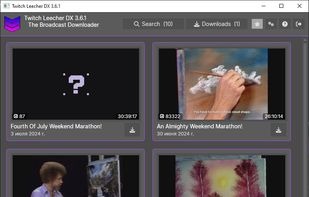
Программа ориентирована именно на Twitch VOD. Она ищет записи по каналу, URL или ID, поддерживает выбор временного интервала, режим только аудио, очередь нескольких загрузок и настройку каталога. Для Windows разработчик предлагает исполняемый файл и указывает зависимость от .NET 10; для Arch-подобных Linux доступен AUR-пакет.
Шаг 1. Используйте актуальную ветку DX
Перед установкой проверьте название проекта: нужен TwitchLeecher-DX, а не старый Twitch Leecher без суффикса DX. Это важно не только из-за номера версии. Twitch меняет формат доставки VOD, и августовский релиз 3.9.1 как раз обновил поддержку нового DASH-видео.
На Windows установите актуальную сборку и требуемую версию .NET. После запуска откройте раздел Search. Интерфейс разделяет поиск и очередь загрузок, поэтому готовый файл не появляется сразу после нахождения VOD: сначала нужно выбрать запись и задать параметры.
Шаг 2. Найдите запись по URL
Скопируйте ссылку на нужный Twitch VOD и вставьте её в поиск. TwitchLeecher-DX также умеет искать по каналу и идентификатору VOD, но URL удобнее, когда конкретная запись уже открыта в браузере. После поиска сверяйте название, длительность и дату, чтобы случайно не начать загрузку соседнего эфира.
Шаг 3. Нажмите Download и задайте диапазон
У найденной записи выберите действие Download. В параметрах укажите папку и качество. Когда нужен только фрагмент, задайте начало и конец временного интервала. Это главное практическое отличие от схемы «скачать многочасовой VOD целиком, а затем вырезать минутный эпизод»: ненужные сегменты можно не переносить на диск.
Для записи подкастного фрагмента или разбора речи доступен режим audio-only. Он не превращает плохую дорожку в качественную студийную запись, но избавляет от хранения видеоряда, когда изображение точно не потребуется.
Шаг 4. Контролируйте очередь во вкладке Downloads
Добавленные задания переходят в Downloads. Не закрывайте приложение сразу после появления записи в очереди. Дождитесь завершения, затем откройте итоговый файл. TwitchLeecher-DX скачивает видеосегменты и после этого объединяет их; поэтому окончание сетевого этапа и готовность итогового файла — не одно и то же действие.
При нескольких VOD удобнее сначала настроить каталог и шаблон имени файла, а затем добавлять остальные задания. Так архив не превращается в набор одинаково названных файлов. Дата, канал и короткое название эфира в имени заметно упрощают дальнейший поиск.
Плюсы и минусы TwitchLeecher-DX
Как диагностировать зависшую загрузку
Сначала проверьте тот же VOD в браузере. Затем убедитесь, что используется последняя версия TwitchLeecher-DX и актуальная среда .NET. Разработчик просит при проблемах указывать версию программы, операционную систему, URL или ID VOD и прикладывать журнал конкретной загрузки. Это хороший порядок диагностики: он отделяет проблему доступа к записи от сбоя локальной установки.
Не удаляйте незавершённый проект и не переустанавливайте всё без проверки журнала. Сначала остановите проблемное задание, обновите приложение, повторно найдите тот же VOD и запустите короткий временной интервал. Если короткий фрагмент собирается корректно, затем повторите полный диапазон. Такой тест быстрее показывает, связана ли ошибка с конкретным участком записи или с программой в целом.
Что происходит с качеством: прямая загрузка VOD и запись экрана
Главное различие между способами — место, где возникает новый этап кодирования. Video Producer, 4K Video Downloader Plus и TwitchLeecher-DX работают с уже сохранённой серверной записью. Пользователь выбирает доступный вариант качества и получает файл из медиа, которые Twitch подготовил для VOD. Экранная Камера, напротив, захватывает результат воспроизведения на мониторе и создаёт новый видеофайл.
Из этого следуют практические различия. При экранной записи низкое качество в плеере уже нельзя исправить настройками экспорта: если Twitch в момент захвата переключился на 480p, сохранение проекта в более высоком разрешении не возвращает детали. При прямой загрузке стоит выбрать нужный вариант до начала скачивания. Для монтажа также важна стабильность частоты кадров и звука; файл обязательно нужно проверить перемоткой на нескольких участках, а не только воспроизведением первых десяти секунд.
| Критерий | Экранная запись | Загрузка VOD |
|---|---|---|
| Можно начать во время live | Да | Нет для 4K Video Downloader Plus; официальный VOD появляется после сохранения трансляции |
| Нужно ждать в реальном времени | Да | Нет, скорость ограничивается загрузкой и обработкой файла |
| Зависимость от качества плеера во время просмотра | Прямая | Выбирается доступный вариант VOD |
| Риск записать уведомления и интерфейс | Есть | Нет |
| Можно взять только короткий диапазон без всего VOD | Да, если записывать только нужный момент | TwitchLeecher-DX позволяет задать временной интервал |
Для архивирования собственного канала полезно хранить два уровня материала: серверный VOD как удобную оперативную копию и локальный файл для действительно важных эфиров. Когда запись предназначена для монтажа, сначала сохраните полный качественный исходник, затем создайте рабочую копию. Не заменяйте единственный экземпляр агрессивно сжатым экспортом — повторное перекодирование потом уже не вернёт потерянные детали.
Как сохранить только нужный фрагмент, а не весь многочасовой эфир
Короткий эпизод можно получить тремя разными путями. Выбор зависит от того, доступен ли эфир прямо сейчас и нужен ли полный архив.
- Во время live. В Экранной Камере начинайте запись незадолго до нужного события и останавливайте сразу после него. После захвата уберите запас на вкладке «Обрезка».
- Из готового VOD. В TwitchLeecher-DX задайте временной интервал перед загрузкой. Это рациональнее, чем переносить несколько часов ради одной сцены.
- После официального скачивания. Если VOD уже сохранён целиком из Video Producer, оставьте оригинал нетронутым, а фрагмент делайте из копии в видеоредакторе.
Таймкоды лучше записывать в формате часы:минуты:секунды. Для длинных эфиров запись «примерно через час» быстро становится бесполезной, особенно после вырезания заставок. При подготовке ролика для публикации оставляйте небольшой запас до и после события, чтобы монтажный переход не обрезал начало фразы или звук удара.
Матрица сохранности: что останется после каждого способа
| Способ | Что вы получаете | Что может не сохраниться | Насколько легко повторить |
|---|---|---|---|
| Экранная Камера | Локальный файл воспроизводившейся картинки и звука | Детали выше фактического качества плеера; пропущенные из-за буферизации моменты | Повтор возможен, пока live или VOD ещё доступен |
| Twitch Video Producer | Собственный VOD с Twitch | Уже заглушённые системой распознавания аудио фрагменты | До окончания срока хранения VOD |
| 4K Video Downloader Plus | Завершённый VOD в выбранном доступном качестве | Текущий live; варианты качества, которых нет у источника | Пока VOD существует и распознаётся программой |
| TwitchLeecher-DX | Полный VOD, диапазон или только аудио | Материал, который уже удалён с Twitch и недоступен программе | Пока запись доступна; очередь можно повторно сформировать |
Из таблицы видно, почему для важного собственного эфира нельзя полагаться только на срок хранения Twitch. Серверный VOD удобен, но временный. Локальная копия становится настоящим архивом только после того, как вы проверили файл и сделали резервную копию. Для публикации на другой площадке храните отдельно исходник и экспортированную версию: социальные сети и видеохостинги обычно повторно кодируют загруженное видео, поэтому готовый файл площадки не должен заменять исходный архив.
Типичные проблемы и безопасная диагностика
Стрим идёт, но загрузчик его не принимает
Это нормальная ситуация для инструмента, рассчитанного на завершённые VOD. 4K Video Downloader Plus прямо ограничивает Twitch-загрузку записанными трансляциями. Для текущего эфира используйте экранный захват. Когда стрим закончится и появится VOD, его уже можно передать загрузчику по ссылке.
В Video Producer нет нужного эфира
Проверьте, был ли включён Store Past Broadcasts до старта. Затем проверьте, не закончился ли срок хранения для вашей категории аккаунта. Если запись отсутствует потому, что архивирование не было включено или VOD уже истёк, Twitch Support его не восстанавливает. На будущее включите хранение до эфира и одновременно ведите локальную запись важной трансляции.
Скачанный файл обрывается или не перематывается
Не удаляйте онлайн-источник после первого открытия файла. Сравните размер и длительность, попробуйте воспроизведение в другом локальном плеере. Если проблема возникла у стороннего загрузчика, обновите его и повторите короткий тест. У TwitchLeecher-DX сохраните журнал задания: он нужен для диагностики проблемного VOD.
Экранная запись получилась размытой
Проверьте исходное качество именно в плеере Twitch. Экспорт не восстанавливает детали, которых не было во время захвата. Следующий тест делайте на коротком фрагменте: установите стабильное качество в плеере, задайте подходящую область и затем сравните локальную запись с тем, что показывает браузер.
На записи слышен двойной голос или эхо
Причина обычно в одновременной записи системного звука и микрофона, который повторно слышит колонки. Для обычного сохранения эфира оставьте системный источник и отключите микрофон. Если нужен комментарий, используйте наушники, чтобы звук Twitch не возвращался в микрофон акустически.
Файл слишком большой для монтажа или передачи
Сначала убедитесь, что у вас есть проверенный оригинал. Затем создайте отдельную уменьшенную копию: снизьте битрейт или разрешение в конвертере, не перезаписывая исходный файл. Для монтажа длинных материалов иногда выгоднее сделать прокси, чем необратимо сжимать архив. Если нужно вырезать короткий фрагмент из VOD, экономичнее задать диапазон в TwitchLeecher-DX до загрузки.
После скачивания часть музыки отсутствует
Проверьте этот же участок в VOD на Twitch. Когда платформа заглушила аудио системой распознавания, официальный Download сохраняет уже заглушённую версию. Повторное скачивание того же VOD не создаёт исходную дорожку. Для собственного производства музыку и микс лучше сохранять в локальной записи проекта, где у вас есть исходные аудиофайлы.
Чек-лист перед длинной записью live-эфира
- нужный Twitch-поток стабильно воспроизводится и выставлено требуемое качество;
- в Экранной Камере выбрана правильная область или окно;
- системный звук подтверждён короткой тестовой записью;
- микрофон выключен, когда комментарий не нужен;
- уведомления Windows и мессенджеров не появятся поверх плеера;
- на диске достаточно места с запасом;
- компьютер не перейдёт в спящий режим;
- не запущены тяжёлые фоновые операции, способные сорвать плавность захвата;
- после остановки файл будет проверен в начале, середине и конце;
- для важной записи подготовлено второе место хранения.
Этот список особенно полезен для эфиров, которые нельзя повторить: турнир, интервью, презентация или редкий совместный стрим. Пятнадцатисекундный тест до старта обнаруживает неправильный источник звука быстрее, чем просмотр многочасового немого файла после окончания события.
Как организовать архив Twitch после скачивания
Накопленные VOD быстро становятся неудобными без понятных имён. Для каждого эфира создавайте одну папку с датой, названием канала и короткой темой. Внутри держите исходный файл, монтажный проект и экспорт отдельно. Не называйте единственный файл просто video.mp4: через несколько месяцев определить его происхождение без открытия будет трудно.
Рабочая схема имени может выглядеть как «2026-09-17_channel_topic_original». Суффикс original сразу показывает, что файл нельзя перезаписывать экспортом. Для фрагментов добавляйте таймкод или смысл сцены. После монтажа храните финальный ролик отдельно, а исходник удаляйте только по осознанной политике хранения, а не потому, что он оказался рядом с готовым экспортом.
Для больших архивов полезно зафиксировать в текстовом описании ссылку на исходный VOD, дату эфира и права использования. Особенно это важно при работе с чужими каналами по договорённости: через год контекст разрешения вспоминается хуже, чем технические параметры файла.
Когда сторонний онлайн-загрузчик лучше не использовать
Онлайн-сервисы без установки кажутся самым коротким путём: вставить ссылку, дождаться обработки и получить файл. Но для многочасовых Twitch VOD у них есть несколько практических слабых мест. Сервис может ограничивать длительность, размер или доступные качества, менять домен, показывать навязчивые переходы и переставать поддерживать Twitch после изменения сайта. Ещё один фактор — ссылка на нужный VOD передаётся стороннему серверу, а обработка зависит от его доступности.
Поэтому для повторяемого процесса надёжнее инструмент с понятным текущим статусом: официальный Video Producer для собственного канала, настольный 4K Video Downloader Plus для завершённых записей или TwitchLeecher-DX для Twitch-специфичных задач. Разовая запись текущего эфира решается локальным захватом. Это не означает, что любой веб-загрузчик обязательно небезопасен; смысл в другом — его ограничения и жизненный цикл сложнее контролировать, а для длинного материала цена повторной загрузки выше.
FAQ
Можно ли скачать стрим Twitch, пока он ещё идёт?
Для текущего live-эфира используйте запись экрана. 4K Video Downloader Plus работает с завершёнными Twitch VOD, а официальный Download появляется у сохранённой трансляции в Video Producer. Экранная Камера позволяет начать захват сразу, но запись идёт в реальном времени и зависит от качества воспроизведения.
Можно ли скачать собственный стрим прямо с Twitch?
Да. В Creator Dashboard откройте Content → Video Producer, нажмите меню с тремя вертикальными точками у своего VOD и выберите Download. Для появления записи Store Past Broadcasts должен быть включён до начала эфира.
Сколько Twitch хранит прошлые трансляции?
Partners, Prime и Turbo получают 60 дней хранения Past Broadcasts, Affiliates — 14 дней, остальные вещатели — 7 дней. После истечения срока обычный VOD удаляется, поэтому важные эфиры нужно скачать заранее.
Можно ли восстановить VOD, который уже удалился с Twitch?
Twitch Support не восстанавливает запись, которая не была сохранена или уже прошла срок хранения. Загрузчики тоже требуют существующий доступный источник. Для важного будущего эфира включите Store Past Broadcasts и одновременно сделайте локальную запись.
Почему в официально скачанном VOD нет части музыки?
Если система распознавания аудио Twitch уже заглушила участок VOD, Download сохраняет этот вариант. Команда загрузки не возвращает исходную незаглушённую дорожку.
Что лучше для короткого фрагмента?
Когда событие идёт сейчас, записывайте только нужный интервал Экранной Камерой и затем обрежьте края. Для готового VOD удобен TwitchLeecher-DX с выбором времени до загрузки. Если собственный VOD уже скачан целиком из Video Producer, вырезайте фрагмент из копии, оставляя оригинал нетронутым.
Можно ли сохранить VOD на смартфон?
4K Download выпускает отдельное Android-приложение. Для собственного канала настройка Store Past Broadcasts включается через Creator Dashboard в веб-версии, а не в мобильном приложении. Длинные VOD на телефоне требуют значительного свободного места, поэтому до загрузки стоит проверить объём памяти.
Как сохранить стрим в максимально доступном качестве?
При прямой загрузке выбирайте самый высокий вариант, который реально предложен для конкретного VOD. При экранной записи сначала выставьте соответствующее качество в Twitch-плеере и убедитесь, что соединение удерживает его без буферизации. Увеличение разрешения при последующем экспорте не добавляет деталей, которых не было в исходном воспроизведении.
Можно ли скачать чужой публичный VOD?
Сторонние загрузчики технически работают с публичными VOD, но доступность файла не означает автоматического права на его повторную публикацию, монтаж или коммерческое использование. Сохраняйте материал, на который у вас есть разрешение или иное законное основание, и не используйте инструменты для обхода платного или ограниченного доступа.
Нужен ли отдельный видеоредактор после скачивания?
Не всегда. Экранная Камера содержит базовую обрезку, а TwitchLeecher-DX позволяет задать временной диапазон ещё до загрузки. Для сложного монтажа, цветокоррекции, работы со звуком и титрами уже нужен полноценный редактор. Исходный VOD при этом лучше хранить отдельно от монтажных экспортов.
Вывод
Для текущего эфира выбирайте экранную запись: Экранная Камера начинает сохранять изображение и системный звук сразу, а после остановки позволяет убрать лишние края и экспортировать файл. Для собственного завершённого эфира рациональнее Video Producer — это официальный путь, но он работает только с заранее включённым хранением VOD и ограничен сроком 7, 14 или 60 дней в зависимости от статуса аккаунта.
Когда уже есть ссылка на завершённую запись, 4K Video Downloader Plus удобен для обычного скачивания в выбранном доступном качестве. Если важны очередь, только аудио или конкретный временной интервал, TwitchLeecher-DX точнее соответствует задаче. Независимо от способа, финальный этап один и тот же: откройте локальный файл, проверьте начало, середину и конец, убедитесь в наличии звука и только после этого считайте VOD сохранённым.












