


Первый влог не требует дорогой камеры и сложной студии. Гораздо важнее заранее понять, о чём будет выпуск, записать разборчивую речь, снять достаточно дополнительных планов и собрать материал так, чтобы зрителю не приходилось угадывать, что происходит. Смартфона, простого микрофона и устойчивой опоры уже достаточно для учебного, разговорного, дорожного или рабочего формата. Компьютерная запись понадобится тогда, когда часть истории происходит на экране: например, автор показывает обработку фотографии, интерфейс программы, игровой процесс или последовательность действий в приложении.
Ниже разобран полный цикл: от определения формата и сценарного каркаса до настроек камеры, света, звука, съёмки A-roll и B-roll, записи экрана, монтажа и проверки готового ролика. Отдельно показано, когда хватит простого редактора, а когда разумнее перейти к полноценной монтажной системе.
- Что такое влог и чем он отличается от обычного блога
- Какой формат выбрать для первых выпусков
- Подготовка до записи: тема, зритель и сценарный каркас
- Сформулируйте результат выпуска одним предложением
- Соберите не полный текст, а опорные блоки
- Составьте лист обязательных кадров
- Заложите время на тест и резерв
- Минимальный комплект для влога
- Смартфон или камера
- Микрофон
- Опора и стабилизация
- Свет
- Настройки камеры: как получить предсказуемый материал
- Разрешение и ориентация
- Частота кадров и выдержка
- Баланс белого, экспозиция и фокус
- Звук: как записать речь, которую не придётся спасать
- Свет и композиция без студии
- Как говорить в кадре естественнее
- Как снимать A-roll и B-roll, чтобы монтаж не рассыпался
- Экранная Камера: первый способ для влога с демонстрацией компьютера
- Шаг 1. Подготовьте рабочий стол и область показа
- Шаг 2. Сделайте короткий технический дубль
- Шаг 3. Уберите паузы и ошибки
- Шаг 4. Добавьте только необходимое оформление
- Шаг 5. Сохраните мастер и версию для публикации
- Как смонтировать влог: порядок, который сокращает переделки
- 1. Скопируйте и разложите материал
- 2. Соберите черновой A-roll
- 3. Выстройте логику
- 4. Добавьте B-roll
- 5. Выравняйте звук
- 6. Приведите кадры к общему виду
- 7. Добавьте титры и субтитры
- 8. Сделайте контрольный просмотр без остановок
- Каким редактором собирать влог
- iMovie — простой монтаж на устройствах Apple
- Final Cut Pro — регулярный монтаж на Mac и iPad
- Adobe Premiere — многодорожечный проект и монтаж по расшифровке
- DaVinci Resolve — когда цвет и звук становятся частью процесса
- OBS Studio — экран и камера в одной сцене
- Экспорт: как не испортить хороший монтаж в последнюю минуту
- Чек-лист перед публикацией
- Типичные проблемы на съёмке и как их диагностировать
- Публикация: что проверить после загрузки
- Маршрут первого выпуска на семь дней
- Что не нужно покупать до первого влога
- Частые вопросы о влогах
- Достаточно ли смартфона для первого влога?
- Нужно ли снимать каждый выпуск в 4K?
- Какой длины должен быть влог?
- Обязательно ли всё время показывать лицо?
- Стоит ли читать текст с телесуфлёра?
- Сколько дублей делать одной реплики?
- Можно ли брать любую музыку, если указать автора?
- Итог: первый влог строится вокруг истории, а не оборудования
- Предложить модель для рейтинга
Что такое влог и чем он отличается от обычного блога
Влог, или видеоблог, — это регулярно или серийно выпускаемый видеоконтент, в котором автор рассказывает, показывает процесс, делится опытом, наблюдениями или событиями через видео. В кадре может быть сам автор, только его голос, руки, экран компьютера, окружающая среда или комбинация этих элементов. Обязательного формата нет: объединяет влоги не лицо в кадре, а авторская точка зрения и повторяемая логика выпусков.
От текстового блога влог отличается прежде всего способом передачи информации. Текст читатель просматривает в собственном темпе, возвращается к абзацам и пропускает части. Видео задаёт темп само: кадр, речь, музыка, паузы и монтаж последовательно управляют вниманием. Поэтому слабый звук, лишние паузы или непонятный переход между сценами ощущаются в ролике сильнее, чем неровность формулировки в тексте.
Влог также не равен прямой трансляции. Трансляция идёт в реальном времени и допускает естественные паузы, ожидание и реакцию на происходящее. Влог обычно собирается после съёмки: автор отбирает удачные дубли, переставляет эпизоды, добавляет B-roll, выравнивает звук, при необходимости сокращает длительность. Записанный разговор на камеру тоже не становится влогом автоматически: серия получает форму тогда, когда у выпуска есть понятная тема, развитие и завершение.
Какой формат выбрать для первых выпусков
Новичку проще начинать не с идеи «снимать свою жизнь», а с повторяемой задачи зрителя. Один выпуск отвечает на один понятный вопрос или показывает один законченный процесс. Такой принцип помогает и при съёмке, и при монтаже: легче решить, какой кадр оставить, если ясно, зачем он нужен истории.
| Формат | Что составляет основу | Что подготовить до съёмки | Типичная сложность |
|---|---|---|---|
| Разговорный | Автор объясняет тему в кадре | Тезисы, тихое место, свет на лицо | Сохранить естественную речь без длинных дублей |
| «День со мной» | События, маршрут, короткие комментарии | Список обязательных эпизодов и перебивок | Не потерять причинно-следственную связь между сценами |
| Путешествие | Локации, движение, детали, впечатления | Маршрут, заряд, свободная память, защита микрофона от ветра | Стабильный звук и непрерывность истории в меняющейся обстановке |
| Обучающий | Объяснение и демонстрация действий | Порядок шагов, примеры до/после, экранные вставки | Не пропустить действие, которое зритель должен повторить |
| Процесс или бэкстейдж | Работа над проектом от начала к результату | Точки начала, прогресса, проблемы и финала | Снять достаточно промежуточных этапов |
| Экранный | Интерфейс программы, игра, презентация | Чистый рабочий стол, тест микрофона, сценарий демонстрации | Сделать курсор и мелкие элементы читаемыми после сжатия |
Полезно выбрать один основной формат на несколько первых выпусков. Это не ограничение темы, а способ отладить повторяемый процесс: одинаково готовить технику, быстрее собирать звук, понимать, каких планов постоянно не хватает на монтаже. Когда базовый процесс стабилен, к нему проще добавлять дорожные сцены, интервью, экранные фрагменты и более сложную графику.
Подготовка до записи: тема, зритель и сценарный каркас
Сформулируйте результат выпуска одним предложением
Перед съёмкой полезно закончить фразу: «После этого ролика зритель поймёт или увидит…». Для обзора процесса это может быть готовая фотография после обработки, для дорожного выпуска — маршрут и впечатление от места, для бытового — конкретное событие дня. Если предложение превращается в перечень из пяти разных тем, выпуск лучше разделить.
Такой результат помогает отказаться от лишних сцен. Красивый кадр не обязан попадать в монтаж только потому, что его трудно было снять. Если он не объясняет действие, не создаёт нужное настроение и не связывает части истории, он увеличивает длительность, но не содержание.
Соберите не полный текст, а опорные блоки
Для естественного разговорного влога обычно удобнее план из коротких тезисов, а не заученный абзац. Каркас может выглядеть так: короткое обещание результата, контекст, основное действие, проблема или изменение, результат, вывод. Автор видит следующий смысловой пункт, но формулирует его живой речью.
Полный текст нужен там, где важна точность: определение, цифра, сложная последовательность действий, имя или технический термин. В этих местах лучше записать фразу отдельно и встроить её в монтаж, чем импровизировать и затем исправлять ошибку титром.
Составьте лист обязательных кадров
Сценарный план отвечает на вопрос «что происходит», а лист кадров — «что зритель увидит». Для простого выпуска достаточно разделить список на A-roll и B-roll. A-roll — основное повествование: речь автора, интервью, объяснение или главный процесс. B-roll — дополнительные планы, которые показывают детали и позволяют закрывать монтажные склейки: общий вид комнаты, крупный план рук, дорога, предмет, интерфейс, реакция, результат.
Для каждой смысловой сцены полезно снять минимум три масштаба: общий план для ориентации, средний для действия и крупный для детали. Монтаж становится заметно свободнее, когда один и тот же этап показан не единственным длинным кадром, а несколькими ракурсами.
Заложите время на тест и резерв
До основного дубля запишите 15–20 секунд речи в тех же условиях, в которых пройдёт съёмка. Послушайте запись в наушниках, а не только через динамик камеры. Проверьте, нет ли перегруза, сильного эха, гула вентиляции, треска кабеля, шума одежды у петлички. Затем оцените лицо и светлые объекты в кадре: белая стена или окно не должны превращаться в однородное светлое пятно.
Для длинного выпуска заранее освободите место на карте или накопителе, зарядите аккумуляторы и подготовьте второй источник питания. При поездке полезно копировать важный материал ещё на один носитель до форматирования карты. Монтаж не восстановит сцену, которая не записалась или была потеряна.
Минимальный комплект для влога
Качество первого выпуска чаще ограничивают не характеристики камеры, а четыре практические вещи: устойчивость кадра, расстояние до микрофона, направление света и дисциплина съёмки. Поэтому покупать технику лучше после нескольких тестовых роликов, когда становится ясно, чего именно не хватает.
Смартфон или камера
Современный смартфон подходит для старта: он всегда под рукой, быстро меняет общий и крупный планы и обычно хорошо работает при достаточном освещении. Отдельная камера полезнее, когда нужен более предсказуемый ручной контроль, сменная оптика, длительная работа с аксессуарами или удобный экран для самосъёмки. Для подбора специализированной техники на сайте есть отдельный рейтинг видеокамер для блогера.
При активной съёмке в движении важнее компактность, стабилизация и защита техники. Для этого сценария полезно сравнить экшн-камеры для видеоблога. Если автор часто снимает себя с расстояния вытянутой руки или на штативе, экран, который разворачивается в сторону оператора, упрощает контроль горизонта и границ кадра; подходящие модели собраны в материале о фотоаппаратах с поворотным экраном.
Микрофон
Зритель легче принимает неидеальную картинку, чем речь, которую приходится разбирать. Главный способ улучшить звук — сократить расстояние между ртом и микрофоном. Петличный микрофон удобен для человека в кадре, направленный — для камеры на небольшом расстоянии. Встроенный микрофон телефона или камеры тоже пригоден, когда устройство находится близко и помещение тихое.
На улице важна ветрозащита. В комнате мягкие поверхности — шторы, диван, ковёр, одежда — уменьшают отражения лучше, чем пустая кухня или коридор с твёрдыми стенами. Если эхо уже попало в запись, его удаление в редакторе ограничено: намного эффективнее изменить помещение или приблизить микрофон до съёмки.
Опора и стабилизация
Для статичного монолога достаточно устойчивого штатива или настольной опоры. При ходьбе электронная или оптическая стабилизация помогает, но не исправляет резкие вертикальные толчки от шагов. Снимайте чуть шире, держите локти ближе к корпусу, двигайтесь плавнее и не делайте быстрых панорам без сюжетной причины. Стабилизатор нужен только после того, как понятно, что именно ходовые кадры являются постоянной частью формата.
Свет
Самый доступный мягкий источник — большое окно. Развернитесь к нему лицом или примерно на 30–45 градусов: так сохраняется объём, а глаза получают блик. Не ставьте яркое окно непосредственно за собой, если камера не позволяет отдельно удержать экспозицию лица и фона. При искусственном освещении старайтесь не смешивать лампы заметно разных цветовых температур: кожа будет менять оттенок от плана к плану.
Настройки камеры: как получить предсказуемый материал
Разрешение и ориентация
Для обычного горизонтального выпуска 1920×1080 остаётся практичной базой: такого размера достаточно для большинства экранов, а монтаж и копирование требуют меньше ресурсов, чем 4K. Съёмка 4K полезна, когда нужен запас для кадрирования, цифрового приближения или вертикальной версии из горизонтального исходника. Она увеличивает объём данных и нагрузку при монтаже, поэтому использовать её стоит осознанно.
Горизонтальный кадр 16:9 удобен для длинного просмотра на компьютере и телевизоре. Вертикальный 9:16 логичен для короткого мобильного формата. Если один материал должен использоваться в обоих вариантах, не ставьте лицо или важный предмет слишком близко к краям: центральная композиция оставит пространство для последующего кропа.
Частота кадров и выдержка
Для разговорной сцены достаточно 25 или 30 кадров в секунду. 50 или 60 кадров в секунду дают более плавное движение и пригодны для замедления, но требуют больше света и места. В рамках одного эпизода лучше не менять частоту без причины: так меньше проблем с движением и интерпретацией клипов в монтажной программе.
При ручной настройке для естественного размытия движения обычно используют выдержку примерно вдвое короче длительности кадра: около 1/50 с для 25p, 1/60 с для 30p, 1/100 с для 50p и 1/120–1/125 с для 60p. При ярком дневном свете такую выдержку приходится сочетать с закрытием диафрагмы, низкой чувствительностью или нейтральным фильтром.
Баланс белого, экспозиция и фокус
Автоматический баланс белого удобен при быстрой прогулке между разными источниками света. В одной постоянной локации фиксированное значение даёт более ровный цвет между дублями: стена и кожа не меняют оттенок, когда в кадре появляется яркий предмет. Сначала добейтесь правильного света, затем фиксируйте настройку.
Экспозицию лучше оценивать по самому важному объекту — обычно по лицу. Если камера показывает гистограмму или предупреждение о пересветах, контролируйте яркие участки кожи и светлые детали одежды. Пересвеченный участок без фактуры восстановить сложнее, чем немного тёмный, но сохранённый по деталям фрагмент.
Для монолога фокус должен удерживать глаза. При ручной фокусировке используйте увеличенный просмотр или focus peaking, если камера его поддерживает. При автофокусе сделайте короткий тест с обычными движениями головы и рук. Если система постоянно перескакивает на фон или предмет перед лицом, уменьшите сложность сцены: остановите лишнее движение, увеличьте глубину резкости или перейдите к более контролируемой фокусировке.
Звук: как записать речь, которую не придётся спасать
Перед каждым важным дублем проговорите одно и то же тестовое предложение обычной громкостью и посмотрите на индикатор уровня. Сигнал не должен постоянно упираться в максимум: цифровой перегруз создаёт жёсткие искажения, которые нельзя вернуть к исходной форме снижением громкости после съёмки. Оставляйте запас на смех и эмоциональные фразы.
Если микрофон закреплён на одежде, потрите рукой ткань рядом с креплением и послушайте результат. Тихий шорох в комнате часто превращается в заметный треск после компрессии и повышения громкости. Переместите капсюль подальше от воротника, цепочки и волос, закрепите кабель так, чтобы он не тянул микрофон.
Запишите 10–20 секунд тишины в локации. Такой «тон комнаты» полезен на монтаже для естественного заполнения коротких пауз. Когда между фразами внезапно исчезает фоновый шум, склейка слышна сильнее, чем видна. Тихая непрерывная подложка делает монтаж речи аккуратнее.
Музыка не должна маскировать речь. Сначала настройте голос, затем подводите фон под него и проверяйте не только в наушниках, но и на обычных динамиках. Используйте собственную музыку, треки с подходящей лицензией или медиаматериалы, на которые у вас есть право. Подпись автора композиции сама по себе не создаёт разрешение на использование.
Свет и композиция без студии
Ставьте камеру примерно на уровне глаз для нейтрального разговорного кадра. Камера заметно ниже уровня лица подчёркивает подбородок и потолок, слишком высокая — меняет пропорции и создаёт ощущение взгляда сверху. Между головой и верхней границей оставляйте небольшой запас; не помещайте глаза точно в центр кадра без композиционной причины.
Фон должен поддерживать, а не конкурировать с героем. Уберите из зоны головы яркие надписи, торчащие предметы, случайные провода. Если возможно, отойдите от стены: расстояние отделяет человека от фона визуально и даёт более объёмную картинку. Источник света ставьте так, чтобы он не отражался в очках прямым белым пятном.
При съёмке предмета или действия меняйте не только фокусное расстояние, но и точку наблюдения. Общий план показывает пространство, средний — взаимодействие, крупный — деталь. Серия из трёх разных планов лучше объясняет действие и легче монтируется, чем три почти одинаковых кадра с небольшим цифровым приближением.
Как говорить в кадре естественнее
Смотрите в объектив в тех местах, где обращаетесь прямо к зрителю. Если экран откидной, используйте его для проверки границ и экспозиции, но не ведите весь монолог, наблюдая за собственным изображением: взгляд уйдёт в сторону и контакт станет слабее.
Длинный монолог удобнее записывать смысловыми кусками по одному-два абзаца. Перед началом каждого фрагмента оставляйте две-три секунды неподвижного кадра и столько же после окончания. Эти «ручки» нужны для аккуратной склейки, плавного перехода и наложения B-roll. После ошибки остановитесь, повторите предложение с начала и продолжайте; не нужно каждый раз перезаписывать весь блок.
Стеснение перед камерой уменьшается через короткие технические репетиции. Сначала запишите минуту без задачи публиковать: представьтесь, объясните простое действие, пересмотрите только звук, взгляд и темп. На втором дубле исправьте один заметный дефект, а не десять сразу. Через несколько циклов камера становится обычным рабочим инструментом, а внимание возвращается к содержанию.
Как снимать A-roll и B-roll, чтобы монтаж не рассыпался
A-roll несёт основное содержание. Записывайте его в условиях, где голос и лицо контролируются лучше всего. Даже дорожный влог выигрывает, если часть объяснений снимается в спокойной точке, а прогулка используется как иллюстрация. Иначе ветер, движение и случайные люди начинают определять качество всего выпуска.
B-roll снимайте по действию, а не по принципу «что-нибудь красивое». Если герой готовит кофе, полезны общий план кухни, средний план у столешницы, крупный план рук, вода, чашка, короткий кадр результата. Если показывается обработка фотографии, понадобятся экран, руки на клавиатуре, изображение до и после, возможно реакция автора. Каждый дополнительный план должен закрывать конкретное место истории.
Старайтесь начинать и заканчивать действие внутри кадра. Например, рука сначала находится вне кадра, затем берёт предмет и снова уходит. Такой дубль проще поставить поверх склейки речи. Для статичного B-roll держите кадр несколько секунд после того, как кажется, что нужный момент уже записан: слишком короткий фрагмент ограничивает выбор точки входа и выхода.
Следите за направлением движения. Если человек в общем плане идёт слева направо, а в следующем среднем плане внезапно движется справа налево без изменения точки наблюдения, пространство может восприниматься как скачок. При смене стороны покажите промежуточный нейтральный кадр или сознательно обозначьте новое направление.
Экранная Камера: первый способ для влога с демонстрацией компьютера
Экранная Камера — программа для Windows, рассчитанная на захват экрана со звуком и последующую базовую обработку записи. Она уместна там, где существенная часть выпуска происходит на компьютере: урок по ретуши, разбор программы, демонстрация рабочего процесса, презентация, игровой эпизод. Для прогулочного или многокамерного влога это не замена полноценной монтажной системе; её сильная сторона — быстрый путь от записи экрана к готовому фрагменту.
Программа записывает весь экран, выделенную область или конкретное окно. Можно захватывать системный звук и микрофон, затем обрезать лишние участки, добавлять заставки, титры, музыку и голосовые комментарии. Экспорт доступен в MP4, AVI, MOV, WMV и других вариантах. Интерфейс русскоязычный.
Шаг 1. Подготовьте рабочий стол и область показа
Перед записью закройте личные чаты, уведомления, менеджеры паролей и документы, которые не должны попасть в кадр. Увеличьте масштаб интерфейса настолько, чтобы подписи оставались читаемыми после уменьшения видео в плеере. Если урок относится к одной программе, захват конкретного окна уменьшает риск случайно показать соседние приложения.
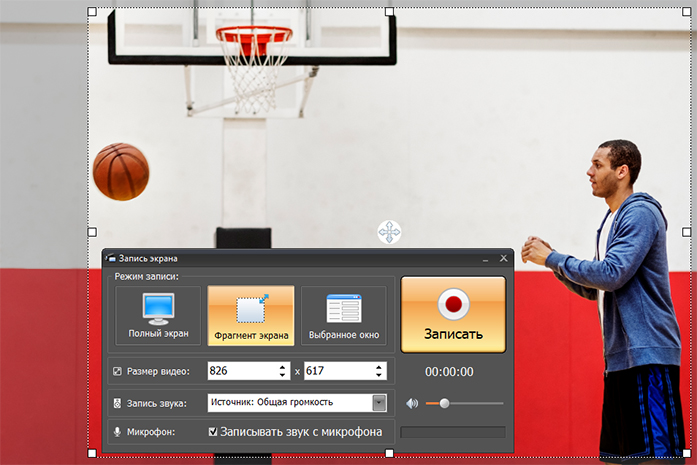
Запустите Экранную Камеру и откройте «Запись экрана». В панели выберите «Полный экран», «Фрагмент экрана» или «Выбранное окно». Внизу задайте источник звука и включите запись с микрофона, когда нужен комментарий.
Шаг 2. Сделайте короткий технический дубль
Нажмите «Записать» и проговорите 15–20 секунд обычным голосом, одновременно выполните одно действие мышью. Остановите запись и просмотрите фрагмент. Проверяйте три вещи: слышна ли речь без заметного гула, не обрезана ли важная часть интерфейса и виден ли курсор на сложном фоне. Только после этого записывайте длинную демонстрацию.
Во время основной записи не водите курсором без цели. Сначала объясните, куда зрителю смотреть, затем переместите указатель и выполните действие. Такая пауза делает урок понятнее и облегчает сокращение фразы на монтаже.
Шаг 3. Уберите паузы и ошибки
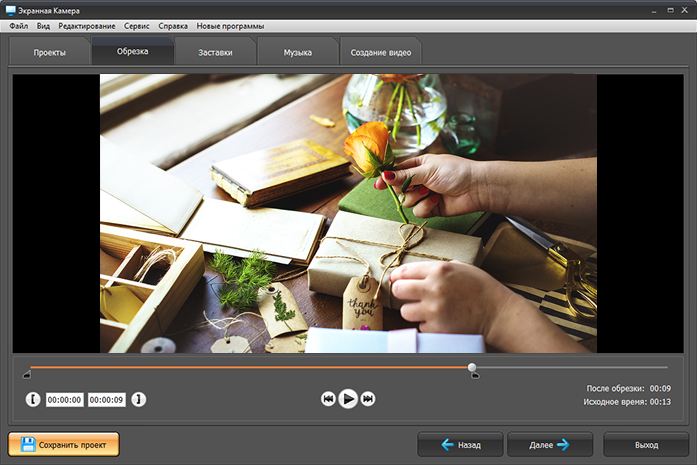
После остановки запись можно открыть в редакторе. Перейдите в раздел «Обрезка» и удалите пустое начало, поиск нужной кнопки, ожидание загрузки и неудачный конец. Не вырезайте каждую естественную паузу: слишком плотная речь утомляет и делает действия на экране быстрее объяснения.
Шаг 4. Добавьте только необходимое оформление
Заставка нужна, когда она сообщает тему или отделяет главы, а не просто занимает первые секунды. Фоновая музыка в экранном уроке должна оставаться заметно тише комментария. Если исходная озвучка неудачна, голосовой комментарий можно записать после захвата экрана и синхронизировать с действиями уже при обработке.
Шаг 5. Сохраните мастер и версию для публикации
На этапе «Создание видео» выберите подходящий способ сохранения. Для обычного веб-выпуска практичен MP4 с H.264: такой файл широко поддерживается плеерами и площадками. Не уменьшайте разрешение ниже размера, в котором должны читаться подписи интерфейса. Перед публикацией откройте готовое видео отдельным плеером и проверьте начало, несколько точек внутри, сложные движения курсора и финал.

Как смонтировать влог: порядок, который сокращает переделки
Монтаж лучше вести от смысла к украшениям. Если начать с переходов, цветовых эффектов и музыки до того, как построена история, большая часть этой работы исчезнет после сокращения сцен. Сначала собирается содержание, затем звук и изображение выравниваются, и только после этого добавляется оформление.
1. Скопируйте и разложите материал
Создайте отдельные папки для видео, звука, музыки, графики и готовых версий. Не меняйте имена и расположение исходников посреди монтажа без необходимости: редактор хранит ссылки на медиаданные и после перемещения может потребовать повторного подключения. Для важного проекта держите вторую копию исходного материала отдельно от рабочего накопителя.
2. Соберите черновой A-roll
Поместите на таймлайн только смысловые фрагменты: лучшие дубли речи, основные события, демонстрацию результата. Удалите повторы, долгие входы в тему, поиски слов и фрагменты, которые не меняют понимание истории. На этом этапе не нужно закрывать каждую склейку дополнительным кадром.
3. Выстройте логику
Проверьте, понятен ли выпуск без музыки и красивых вставок. Зритель должен понимать, где находится герой, чего хочет добиться, что меняется по ходу действия и чем заканчивается эпизод. Если два соседних фрагмента требуют длинного пояснения, возможно, между ними отсутствует сцена или нарушен порядок.
4. Добавьте B-roll
Закрывайте B-roll только те места, где дополнительное изображение помогает: показывает предмет, подтверждает сказанное, скрывает речевую склейку или меняет визуальный ритм. Не перекрывайте лицо автора непрерывной минутной нарезкой, если выражение и реакция важны для истории.
5. Выравняйте звук
Сначала работайте с речью: удалите явные щелчки на стыках, выровняйте заметно различающиеся дубли, сократите шум там, где он действительно мешает. Затем добавьте музыку и эффекты. Если голос записан разными микрофонами, не пытайтесь сделать их абсолютно одинаковыми агрессивной обработкой; лучше добиться сопоставимой громкости и убрать самые отвлекающие различия.
6. Приведите кадры к общему виду
Исправьте очевидные отклонения экспозиции и баланса белого между соседними кадрами. Сначала выравнивайте технически: кожа не должна резко менять яркость и оттенок при склейке. Стилизацию, контраст и тон добавляйте только после этого. Сильный фильтр не заменяет согласованную экспозицию.
7. Добавьте титры и субтитры
Титр должен читаться с первого взгляда и не закрывать важную деталь. Для терминов, имён и последовательности шагов текст особенно полезен. Субтитры помогают смотреть без звука и улучшают доступность, но автоматическую расшифровку нужно перечитать: имена, цифры и профессиональные термины распознаются хуже обычной речи.
8. Сделайте контрольный просмотр без остановок
Перед экспортом посмотрите выпуск от начала до конца в том же темпе, в котором его увидит зритель. Не исправляйте мелочь сразу: отметьте время проблемы и продолжайте просмотр. Так легче заметить общий ритм, повтор мысли, резкий скачок громкости, длинную сцену и неожиданно пустой финал.
| Этап | Главная задача | Что проверить |
|---|---|---|
| Импорт | Сохранить порядок и исходники | Все клипы открываются, звук присутствует |
| Черновая сборка | Оставить смысл | История понятна без оформления |
| B-roll | Показать действие и скрыть нужные склейки | Дополнительные планы соответствуют речи |
| Звук | Сделать речь разборчивой и ровной | Нет перегруза, резких перепадов и музыки поверх слов |
| Цвет | Согласовать соседние планы | Кожа и нейтральные предметы не скачут по оттенку |
| Титры | Уточнить, а не дублировать речь | Текст читается на маленьком экране |
| Экспорт | Получить воспроизводимый файл | Верные размер кадра, частота, звук, начало и конец |
Каким редактором собирать влог
Редактор стоит выбирать по устройству и сложности повторяющейся работы. Для короткого семейного или дорожного выпуска важнее быстро отобрать дубли и выровнять звук. Для регулярного канала с несколькими камерами, цветокоррекцией, графикой и большим количеством исходников важнее организация медиатеки и точный контроль таймлайна. Переезд в профессиональную систему оправдан тогда, когда ограничения простого редактора начинают повторяться в каждом проекте.
iMovie — простой монтаж на устройствах Apple
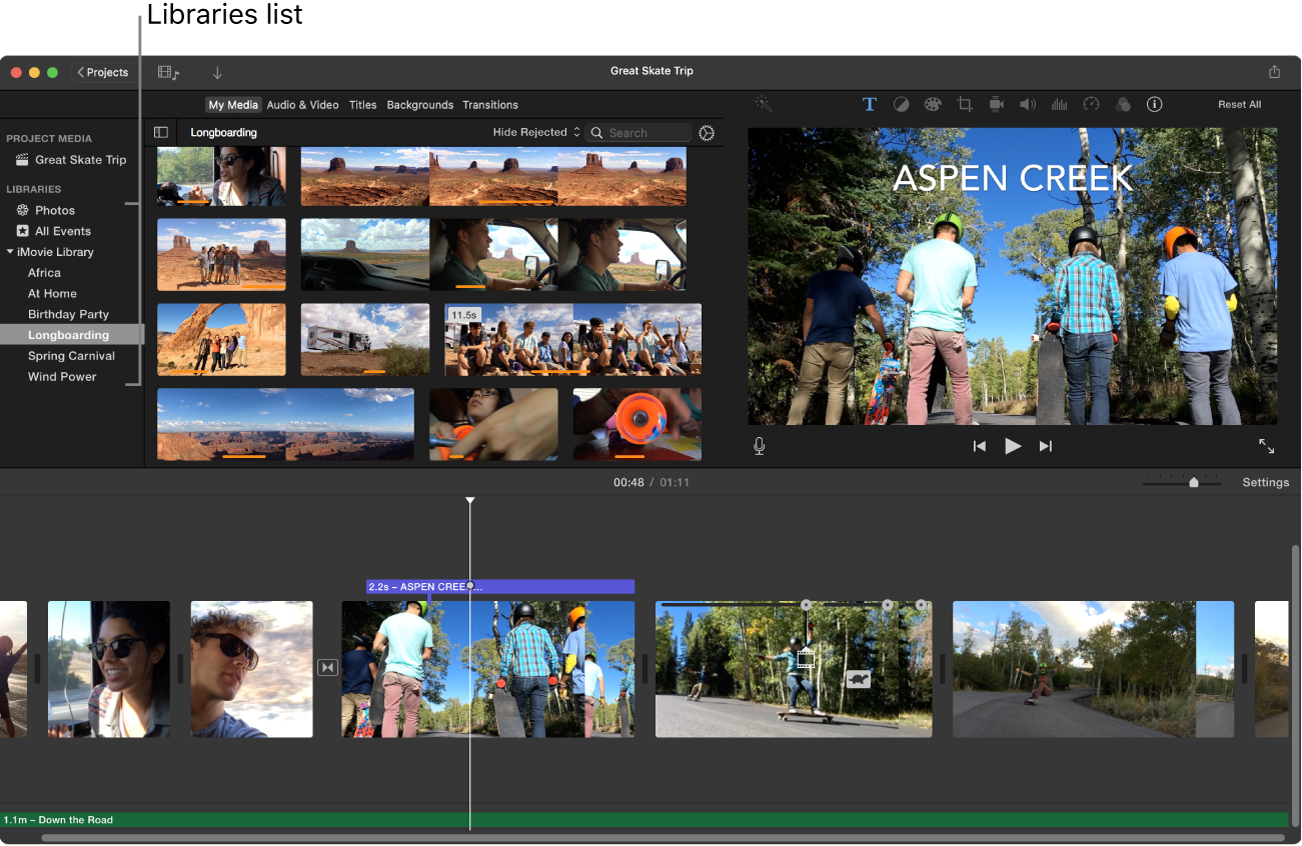
iMovie доступен на Mac, iPhone и iPad. В нём можно собирать клипы и фотографии на таймлайне, обрезать и разделять фрагменты, добавлять музыку, звуковые эффекты, титры, переходы и фильтры. На мобильных устройствах есть Storyboards и Magic Movie, а проект можно начать на одном устройстве и продолжить в подходящем рабочем процессе Apple.
Для первого влога iMovie удобен тем, что не требует изучать большую монтажную систему до первой склейки. Ограничение становится заметным, когда проекту нужны сложная работа с несколькими аудиослоями, развитая цветокоррекция, большая медиатека или специализированный постпродакшен. На Mac проект iMovie можно отправить в Final Cut Pro для дальнейшей работы.
Final Cut Pro — регулярный монтаж на Mac и iPad
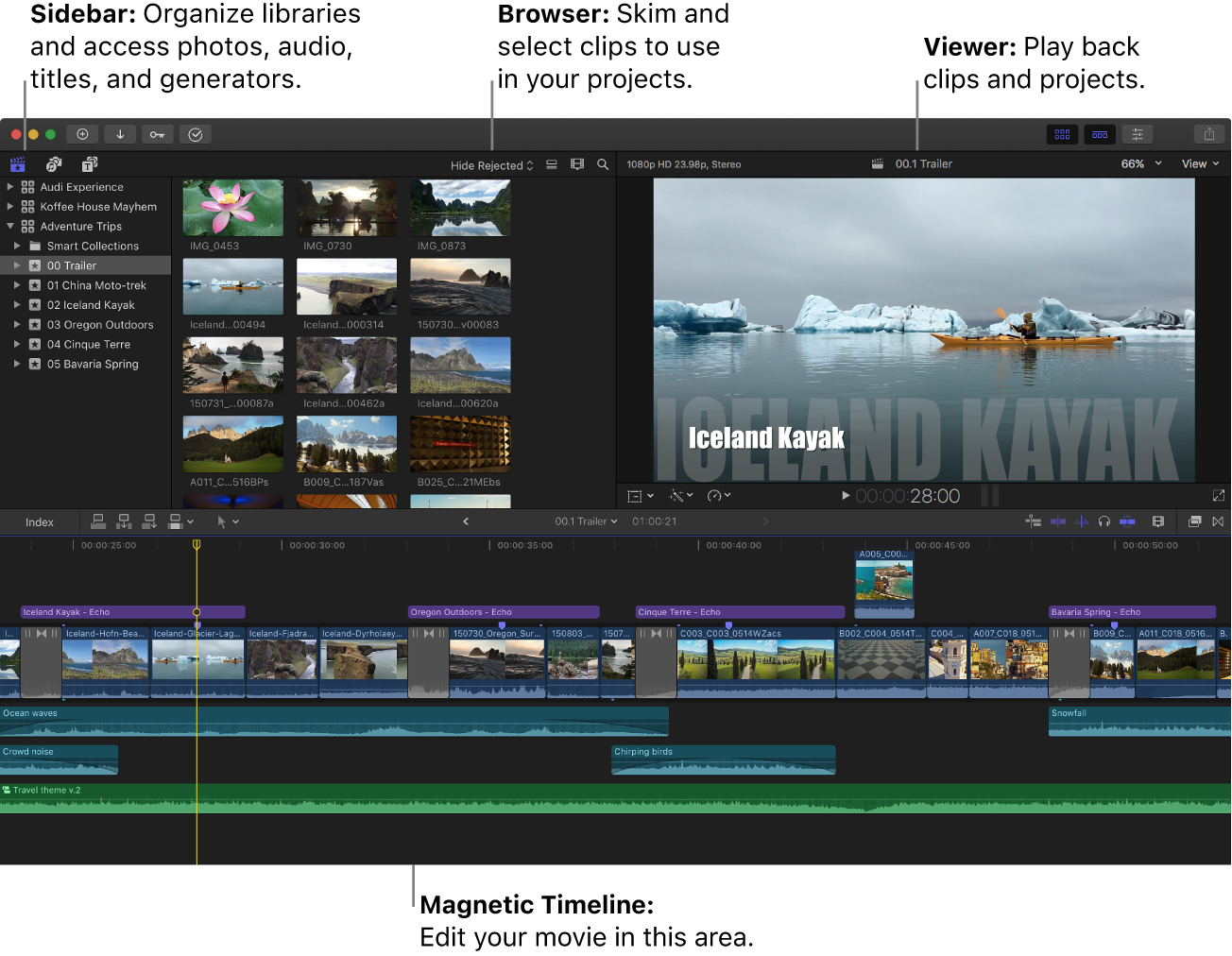
Final Cut Pro рассчитан на более развитый процесс. Magnetic Timeline автоматически сдвигает связанные клипы при перестановке основного материала, а B-roll, титры и звук остаются привязаны к соответствующим моментам. В редакторе есть цветокоррекция, работа со звуком, эффекты, титры и многокамерный монтаж; отдельная версия существует для iPad.
Для влога смысл перехода на Final Cut Pro — не в большем числе эффектов, а в управлении растущим проектом. Когда выпуск состоит из десятков сцен, внешнего звука и большого количества перебивок, удобнее работать с организованной медиатекой и связями на таймлайне. Освоение требует больше времени, чем iMovie, и экосистема ориентирована на устройства Apple.
Adobe Premiere — многодорожечный проект и монтаж по расшифровке
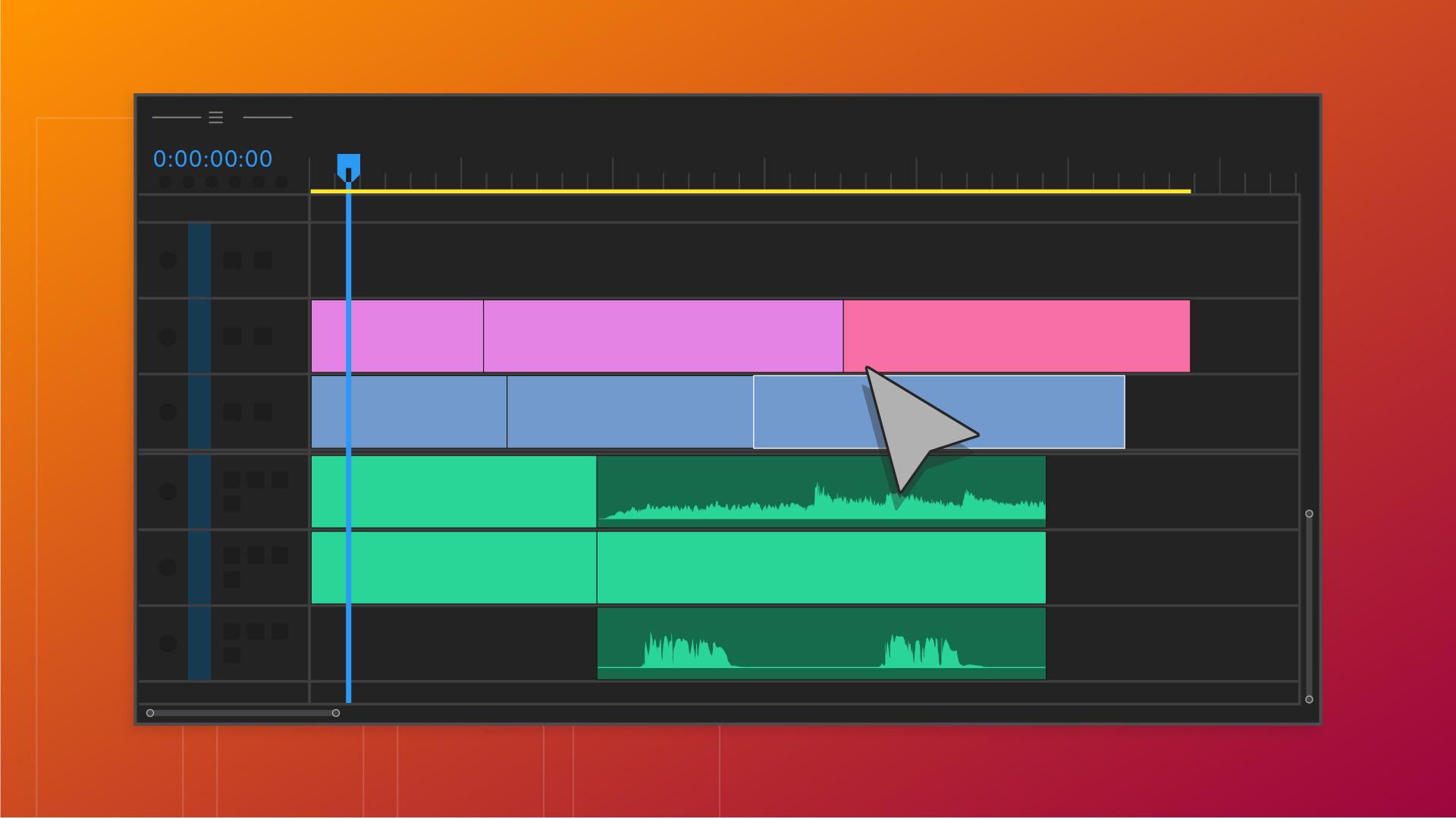
В актуальном Adobe Premiere основными зонами остаются Project panel для материалов, Source Monitor для просмотра исходных клипов, Timeline panel для сборки последовательности и Program Monitor для результата. Такая структура подходит для длинного влога с отдельными дорожками речи, музыки, атмосферного звука, графики и B-roll.
Text-Based Editing создаёт расшифровку диалогового материала и позволяет собирать или сокращать последовательность через текст; после черновой сборки монтаж продолжается обычными инструментами таймлайна. Это особенно полезно в разговорных выпусках и интервью, где много речи. Для простого минутного ролика Premiere избыточен: время на организацию проекта и освоение панелей не окупается, если требуется лишь обрезать несколько сцен.
DaVinci Resolve — когда цвет и звук становятся частью процесса
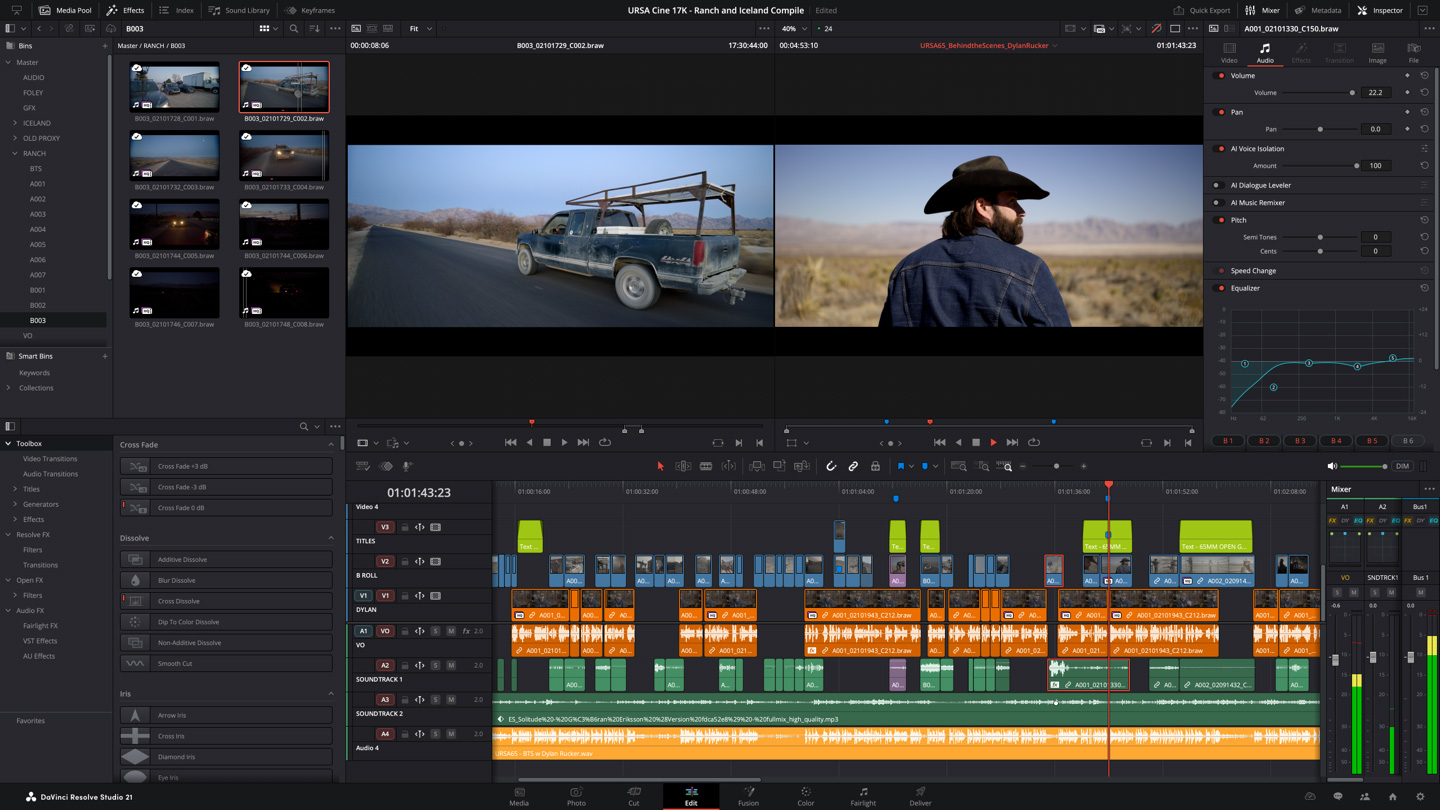
DaVinci Resolve работает на Windows, macOS и Linux и выпускается в бесплатной редакции и расширенной Studio. В одном приложении объединены монтаж, цветокоррекция, визуальные эффекты, графика и аудиопостпродакшен. Страница Fairlight предназначена для записи, редактирования и сведения звука, а Color — для детальной работы с цветом.
Такой набор полезен для влога, в котором повторяются камеры с разным цветом, внешний рекордер, сложная музыка или много звуковых слоёв. Цена универсальности — более насыщенный интерфейс и больший объём обучения. Начинать лучше с Media, Edit и Deliver, а к Color и Fairlight переходить после того, как черновая сборка уже работает.
OBS Studio — экран и камера в одной сцене
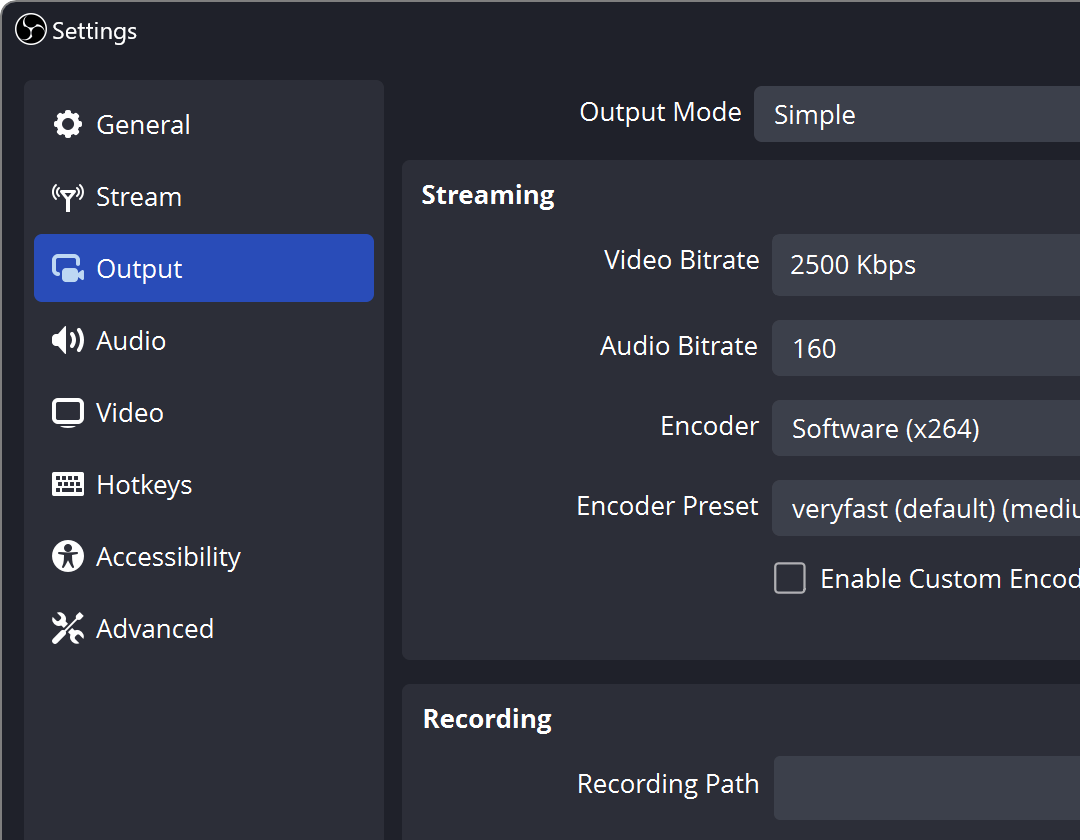
OBS Studio — бесплатная программа с открытым исходным кодом для Windows, macOS и Linux. Она записывает и смешивает видео и звук в реальном времени. Сцена собирается из источников: экрана или окна, веб-камеры, карты захвата, изображения, текста и других элементов. Поэтому OBS удобнее обычного скрин-рекордера, когда в кадре одновременно должны быть интерфейс и лицо автора.
Для первого проекта запустите Auto-Configuration Wizard, создайте сцену, затем в блоке Sources добавьте захват экрана или окна и Video Capture Source для камеры. В Audio Mixer убедитесь, что двигаются индикаторы нужного микрофона. В Settings → Output проверьте параметры записи и сделайте тест через Start Recording. OBS сам по себе не заменяет монтажный редактор: после записи ролик обычно нужно обрезать, выровнять по звуку и оформить в отдельной программе.
| Инструмент | Когда выбирать | Главное ограничение для влога |
|---|---|---|
| Экранная Камера | Быстрый экранный выпуск на Windows | Не рассчитана на сложный многодорожечный постпродакшен |
| iMovie | Простой монтаж на Mac, iPhone или iPad | Меньше профессиональных средств для сложных проектов |
| Final Cut Pro | Регулярный монтаж в экосистеме Apple | Требует освоения и привязан к платформе Apple |
| Adobe Premiere | Длинные многодорожечные проекты и много речи | Для небольшого ролика рабочий процесс избыточен |
| DaVinci Resolve | Монтаж с серьёзной работой над цветом и звуком | Интерфейс сложнее простых редакторов |
| OBS Studio | Одновременная запись экрана, камеры и нескольких источников | Это прежде всего запись и смешивание, а не полноценный финальный монтаж |
Экспорт: как не испортить хороший монтаж в последнюю минуту
Для обычного SDR-влога универсальным вариантом остаётся контейнер MP4 с видеокодеком H.264 и звуком AAC. Сохраняйте исходную частоту кадров проекта, если нет отдельной причины её менять. Конвертация 25p в 60p не создаёт настоящих дополнительных моментов движения, а только усложняет обработку.
Разрешение экспорта выбирайте по реальному материалу. Съёмка 1080p не становится детальнее после увеличения до 4K. Напротив, лишнее масштабирование увеличивает размер и время кодирования. Если исходники 4K использовались ради кадрирования, выпуск можно вывести в 1080p после проверки мелких титров и экранных вставок.
Храните отдельно один качественный финальный мастер. Версии для разных площадок можно делать из него, а не заново открывать старый монтаж и случайно менять содержание. Для вертикального фрагмента лучше создать отдельную последовательность 9:16 и вручную проверить кадрирование лица, текста и важных предметов.
Чек-лист перед публикацией
- готовый ролик начинается с нужного кадра, без чёрной паузы и случайного кадра до старта;
- речь слышна на обычной громкости устройства, музыка не перекрывает слова;
- звук и губы остаются синхронными в начале, середине и конце;
- яркие переходы и титры не выбиваются по громкости и яркости из соседних сцен;
- мелкий текст читается на экране телефона;
- в кадре не остались личные уведомления, адреса, пароли и другие данные, которые не предназначены зрителю;
- финальный кадр не обрывается раньше последней фразы;
- готовый файл открывается вне монтажной программы.
Типичные проблемы на съёмке и как их диагностировать
Ошибки влога проще исправлять по симптомам, а не добавлением новых эффектов в монтаж. Сначала отделите проблему записи от проблемы постобработки: откройте исходный клип, послушайте его без музыки и посмотрите на стоп-кадр в полном размере. Так становится понятно, что именно нужно менять — фокус, экспозицию, положение микрофона, движение камеры или монтажный стык.
| Симптом | Частая причина | Что сделать |
|---|---|---|
| Лицо то резкое, то мягкое | Автофокус переключается с человека на фон или предметы перед объективом | Упростите фон, включите распознавание лица или глаз при наличии этой функции либо зафиксируйте фокус для статичного кадра |
| Окно полностью белое, а лицо слишком тёмное | Слишком большой контраст между улицей и человеком | Поверните героя относительно окна, добавьте свет на лицо или снизьте экспозицию и используйте более мягкий фон |
| Цвет кожи меняется между планами | Автоматический баланс белого подстраивается под фон и смешанные источники | На одной локации зафиксируйте баланс белого и не смешивайте без необходимости лампы с заметно разной цветовой температурой |
| Голос гулкий и далёкий | Микрофон расположен далеко, а помещение отражает звук | Поднесите микрофон ближе к говорящему, уберите источник шума и по возможности снимайте рядом с мягкими поверхностями, а не в пустой комнате |
| На громких словах появляется хрип | Сигнал перегружает вход записи | Уменьшите усиление и повторите тестовую фразу на той же громкости, с которой будет записан основной дубль |
| На улице речь забивает низкочастотный шум | Порывы воздуха попадают на капсюль микрофона | Используйте ветрозащиту, спрячьте микрофон от прямого потока воздуха и разверните корпус так, чтобы ветер не бил в капсюль |
| Светодиодные лампы мерцают полосами | Выдержка не согласована с частотой сети или источник использует заметную ШИМ-регулировку | Для сети 50 Гц проверьте выдержки 1/50 и 1/100 с, для 60 Гц — 1/60 и 1/120 с; при сохранении полос замените источник света или его режим яркости |
| Вертикали изгибаются при быстром панорамировании | Слишком резкое движение усиливает эффект построчного считывания матрицы | Замедлите панораму, используйте более широкий план и держите движение равномерным |
| Монтаж кажется дёрганым | Склейка попадает в середину жеста или герой резко меняет позу | Режьте по действию, закрывайте разрыв B-roll или оставляйте короткие «ручки» до и после реплики |
| Музыка постоянно то громкая, то тихая | Уровни выставлялись отдельно для каждого фрагмента без общей опоры | Сначала соберите и выровняйте речь, затем добавьте музыку и проверьте весь выпуск одним проходом |
| К концу длинного ролика расходятся звук и изображение | Проблемный исходник записан с переменной частотой кадров или повреждён | Проверьте исходный файл отдельно; проблемный клип перекодируйте в монтажный файл с постоянной частотой кадров и замените его в проекте |
| Финальный файл слишком велик | Выведено избыточное разрешение или слишком высокий битрейт для задачи | Сверьте разрешение с мастер-последовательностью и сделайте отдельную копию H.264 для публикации, сохранив качественный мастер отдельно |
Диагностика экономит больше времени, чем попытка «спасти» всё фильтрами. Расфокусированный кадр нельзя вернуть в исходную детализацию повышением резкости, клиппинг звука не исправляется снижением громкости, а сгоревшее до чистого белого окно не содержит текстуры, которую можно достать обычной коррекцией. Поэтому короткая тестовая запись перед основной сценой остаётся самым дешёвым способом избежать пересъёмки.
Публикация: что проверить после загрузки
Готовый файл — ещё не окончание работы. После загрузки откройте ролик именно в том виде, в котором его увидит зритель: на телефоне и на большом экране, с наушниками и без них. Проверьте, не обрезался ли текст по краям, не появились ли проблемы с синхронизацией и не стал ли голос заметно тише после обработки площадкой.
Название и обложка должны обещать тот результат, который действительно есть в выпуске. Для учебного влога лучше конкретная формулировка задачи; для дневникового — ясное событие или конфликт; для поездки — место и действие. Первые секунды должны быстро объяснять, что происходит: зритель видит героя, результат, проблему или начало действия, а не длинную заставку без контекста.
После публикации полезно смотреть не только на общее число просмотров. Сравнивайте похожие выпуски между собой: где зрители уходят в первые минуты, какие эпизоды досматривают дольше, на каких темах возвращаются постоянные зрители. Один ролик не даёт достаточного материала для выводов о формате. Серия выпусков с похожей длиной и структурой показывает, какие изменения действительно связаны с подачей, а какие были случайностью.
Регулярность не означает ежедневную съёмку. Устойчивее выбрать ритм, в котором остаётся время на подготовку, запись и монтаж без постоянного аврала. Ускоряют работу повторяемые элементы: готовая заставка, набор титров, папка с музыкой с понятными правами использования, несколько универсальных планов локации и шаблон структуры проекта. При этом сам сюжет не должен превращаться в механическое повторение прежнего выпуска.
Маршрут первого выпуска на семь дней
Первый влог проще закончить, когда задача разбита на короткие этапы. Такой маршрут не требует ежедневной многочасовой работы и помогает отделить подготовку от бесконечного «улучшения» техники.
- День 1 — тема и зритель. Сформулируйте одну тему, одну аудиторию и один результат просмотра. Уберите всё, что не помогает основной истории.
- День 2 — план. Запишите вступление, три–пять смысловых эпизодов и финал. Рядом составьте список B-roll, который понадобится для склеек и пояснений.
- День 3 — техническая проба. Выберите место, поставьте камеру, проверьте экспозицию, фокус и баланс белого. Запишите минуту речи и послушайте её в наушниках.
- День 4 — основная съёмка. Сначала снимите A-roll или ключевые события. Оставляйте перед началом и после окончания каждого дубля по несколько секунд неподвижного кадра.
- День 5 — B-roll и недостающие детали. Просмотрите материал и доснимите руки, предметы, интерфейс, общие планы, дорогу, реакцию и другие переходные кадры, которых не хватает истории.
- День 6 — монтаж. Сначала соберите содержание без украшений, затем выровняйте звук, добавьте перебивки, коррекцию, титры и музыку. Не начинайте с эффектов.
- День 7 — экспорт и контроль. Посмотрите ролик целиком без остановки, исправьте только замеченные проблемы, экспортируйте мастер и версию для публикации, затем проверьте загруженный файл.
После первого выпуска повторите тот же маршрут ещё несколько раз и меняйте по одному элементу за цикл: например, расположение света, способ записи звука, длину вступления или плотность B-roll. Так становится понятно, какое изменение действительно улучшило результат, а какое только добавило работы.
Что не нужно покупать до первого влога
Самая частая ошибка старта — попытка собрать комплект под гипотетические будущие задачи. До первой законченной публикации трудно понять, что ограничивает именно ваш формат. Для разговорного видео проблемой чаще оказывается помещение и расстояние до микрофона, для прогулочного — удержание камеры и ветер, для учебного — читаемость экрана и структура объяснения.
- Второй корпус камеры не нужен ради самого факта многокамерности. Сначала научитесь уверенно собирать один основной ракурс и дополнительные планы.
- Сложный стабилизатор не решает проблему хаотичных движений оператора. Для статичного разговора полезнее штатив, а для ходьбы — продуманная траектория и аккуратная техника удержания.
- Большой комплект света не обязателен в помещении с хорошим окном. Один управляемый источник и отражатель дают больше контроля, чем несколько случайно расставленных ламп.
- Дорогой монтажный пакет не делает историю понятнее. Простого редактора достаточно, пока проект состоит из нескольких дорожек, обычных склеек, титров и базовой коррекции.
- Много объективов усложняют съёмку, когда автор ещё не понимает, какие планы использует регулярно. Один привычный угол зрения помогает быстрее выстроить композицию и расстояние до камеры.
Покупка становится обоснованной, когда ограничение повторяется в нескольких выпусках. Постоянно не хватает чистого звука — имеет смысл улучшать микрофон и акустику. Не хватает света вечером — нужен управляемый источник. Нужны плавные проходки в движении — тогда рассматривают стабилизатор. Такой порядок связывает технику с реальной задачей, а не с перечнем характеристик.
Частые вопросы о влогах
Достаточно ли смартфона для первого влога?
Да. Современный смартфон закрывает базовую задачу съёмки, особенно при хорошем освещении. Для результата сильнее влияют устойчивость кадра, расстояние до микрофона, контролируемая экспозиция и понятная последовательность сцен. Камеру стоит менять тогда, когда ограничения смартфона уже мешают конкретному рабочему сценарию.
Нужно ли снимать каждый выпуск в 4K?
Нет. 4K полезен для крупного экрана, дополнительного кадрирования и сохранения большего запаса деталей при качественном исходнике. Для многих разговорных и экранных выпусков 1080p остаётся практичным разрешением: файлы меньше, монтаж легче, а проверка занимает меньше времени. Разрешение выбирают под материал и способ публикации, а не как показатель качества сам по себе.
Какой длины должен быть влог?
Длина следует за содержанием. Законченный пятиминутный рассказ лучше растянутых двадцати минут, а подробный учебный выпуск не нужно искусственно ужимать до короткого формата. При монтаже убирайте повторы, паузы без задачи и эпизоды, которые не двигают историю. После нескольких выпусков данные удержания помогут сравнивать именно ваши собственные форматы.
Обязательно ли всё время показывать лицо?
Нет. Влог может строиться на голосе автора, предметной съёмке, экране компьютера, поездке, процессе работы и B-roll. Лицо помогает быстрее создать ощущение личного присутствия, но не является обязательным техническим требованием жанра. Важно, чтобы зритель понимал, кто ведёт рассказ и почему выбранные кадры связаны между собой.
Стоит ли читать текст с телесуфлёра?
Телесуфлёр полезен для точных формулировок, длинных инструкций и фрагментов, где нельзя пропустить факты. Для дневникового влога естественнее говорить по тезисам: взгляд меньше «прилипает» к одной точке, а речь легче подстраивается под происходящее. Независимо от способа подготовки текст нужно произнести вслух до записи — письменная фраза часто оказывается слишком длинной для живой речи.
Сколько дублей делать одной реплики?
Записывайте столько, сколько нужно для чистого и естественного варианта, но не превращайте каждую строку в бесконечную серию. После удачного дубля полезно сделать один запасной, особенно для вступления, финала и важных фактических формулировок. На монтаже выбор из двух-трёх сильных вариантов быстрее, чем просмотр десятков почти одинаковых.
Можно ли брать любую музыку, если указать автора?
Нет. Указание автора само по себе не даёт права использовать запись. Для публикации нужна музыка, условия которой разрешают ваш способ использования, либо отдельное разрешение правообладателя. Сохраняйте сведения о лицензии вместе с проектом: это проще, чем потом выяснять происхождение трека в готовом выпуске.
Итог: первый влог строится вокруг истории, а не оборудования
Рабочий порядок прост: определить зрителя и действие выпуска, составить короткий сценарный каркас, записать чистый A-roll, добрать B-roll, проверить звук и только затем переходить к монтажу. Для экранного влога на Windows удобно начать с Экранной Камеры; для простого монтажа в экосистеме Apple подходит iMovie; более сложные регулярные проекты раскрывают смысл Final Cut Pro, Adobe Premiere или DaVinci Resolve. OBS Studio пригодится там, где нужно заранее собрать несколько источников записи в одну сцену.
Качество растёт не от количества эффектов. Стабильная экспозиция, предсказуемый фокус, разборчивый голос, логичные склейки и понятная структура заметнее для зрителя, чем дорогая техника без контроля. Закончите один выпуск на имеющемся комплекте, посмотрите его целиком после публикации и зафиксируйте одно конкретное улучшение для следующей съёмки. Такой цикл быстрее формирует устойчивый рабочий процесс, чем постоянная смена камер, программ и аксессуаров.












