


Виньетка нужна не для того, чтобы просто сделать углы темнее. В удачной обработке она управляет вниманием: немного снижает яркость по периферии, оставляет главный объект визуально сильнее и при этом не выглядит отдельной рамкой. Для такой задачи важны четыре параметра: интенсивность, размер незатронутой центральной зоны, форма и плавность перехода. Если герой находится не в центре, нужен ещё контроль положения эффекта.
Ниже разобраны четыре способа: сначала — наиболее прямой вариант в ФотоМАСТЕРе, затем Adobe Photoshop, Adobe Lightroom и GIMP. Для каждого приведена последовательность действий, проверка результата и характерные ошибки. Отдельно разберём, чем художественное затемнение отличается от оптического виньетирования объектива и почему эти две задачи лучше решать разными инструментами.
- Что важно сделать до виньетирования
- Какой способ выбрать
- 1. ФотоМАСТЕР — быстрый способ через отдельный инструмент
- Шаг 1. Откройте снимок и завершите кадрирование
- Шаг 2. Перейдите в «Инструменты» → «Виньетирование»
- Шаг 3. Задайте силу затемнения или осветления
- Шаг 4. Настройте «Среднюю точку» и «Округлость»
- Шаг 5. Сделайте переход незаметным через «Растушевку»
- Шаг 6. Сохраните светлые участки параметром «Подсветка»
- Шаг 7. Нажмите «Применить» и сравните результат
- Когда этот способ особенно уместен
- 2. Adobe Photoshop — Camera Raw для быстрого результата и маска для точного контроля
- Вариант A. Быстрое действие Add a vignette
- Вариант B. Виньетка через Camera Raw Filter
- Как настраивать пять параметров без хаотичных движений
- Вариант C. Смещённая виньетка через корректирующий слой
- Как отличить удачную маску от «эффекта прожектора»
- 3. Adobe Lightroom — виньетка внутри процесса проявки
- Быстрый способ в Lightroom desktop и Lightroom on the web
- Lightroom Classic: Post-Crop Vignetting
- Как сделать виньетку не по центру через Radial Gradient
- Как проверить виньетку на серии
- 4. GIMP — фильтр с управлением формой, центром и поворотом
- Шаг 1. Подготовьте слой
- Шаг 2. Откройте Filters → Light and Shadow → Vignette
- Шаг 3. Выберите геометрию
- Шаг 4. Настройте Radius, Softness и Gamma
- Шаг 5. Сместите Center X и Center Y
- Шаг 6. Проверьте Blending Options и примените фильтр
- Что означают основные параметры виньетки
- Как сделать виньетку естественной
- Не начинайте с максимального затемнения
- Согласуйте форму с композицией
- Работайте с растушевкой, а не только с силой
- Сохраняйте важные света
- Настройки по типу фотографии
- Портрет с человеком в центре
- Портрет со смещённой композицией
- Пейзаж
- Предметная фотография
- Чёрно-белая фотография
- Как отличить художественную виньетку от оптической и не исправлять одно другим
- Типичные ошибки и как их исправить
- Видно чёткое кольцо
- Лицо или предмет стал темнее по краю
- Углы стали почти чёрными
- Яркие лампы и блики стали серыми
- После кадрирования эффект выглядит иначе
- Виньетка делает светлый фон грязным
- Эффект стал сильнее после повышения контраста
- В кадре ощущается «туннель»
- Практический маршрут настройки за несколько минут
- Как проверить результат перед экспортом
- Сравните «до» и «после»
- Посмотрите снимок на светлом и тёмном фоне
- Проверьте четыре угла отдельно
- Проверьте главный объект
- Оцените тени и визуальные провалы
- Экспортируйте копию, не уничтожая редактируемый исходник
- Тёмная, светлая или цветная виньетка
- FAQ
- Нужно ли делать виньетку на каждой фотографии?
- Виньетку лучше добавлять до или после цветокоррекции?
- Почему после обрезки виньетка стала слишком круглой или слишком узкой?
- Можно ли осветлять края вместо затемнения?
- Что делать, если объект находится почти у края?
- Как понять, что эффект слишком сильный?
- Нужно ли сначала убирать виньетирование объектива?
- Итог: какой маршрут использовать
- Предложить модель для рейтинга
Что важно сделать до виньетирования
Сначала завершите кадрирование. Большинство современных инструментов художественной виньетки рассчитывают эффект относительно итоговых границ фотографии, поэтому изменение формата кадра уже после настройки способно изменить визуальный баланс. Особенно заметно это при переходе с горизонтального кадра на квадрат или вертикаль: прежняя форма затемнения начинает иначе взаимодействовать с лицом, небом, предметом или линией горизонта.
Второй шаг — определить, зачем вообще нужна виньетка. Она уместна, когда по краям есть яркие отвлекающие зоны, центральный объект теряется на фоне или композиции не хватает мягкого тонального замыкания. Если же важные детали расположены в углах, затемнение может работать против снимка. Для группового портрета, интерьерной фотографии, репродукции картины, предметной съёмки на равномерном фоне или архитектуры с деталями по всему полю кадра эффект часто требуется слабее, чем для одиночного портрета.
Третий шаг — отделить художественную задачу от технического дефекта. Оптическая виньетка появляется из-за объектива, диафрагмы, комбинации камеры и оптики либо физических препятствий в поле зрения. Художественная виньетка добавляется намеренно при обработке. При наличии выраженного естественного затемнения сначала корректируйте его инструментами оптики, а уже затем добавляйте новый эффект. Иначе легко получить несимметричные углы и слишком сильное падение яркости.
Рабочий файл лучше сохранять в редактируемом состоянии до финального экспорта. В Lightroom правки недеструктивны по своей модели работы; в Photoshop удобнее применять Camera Raw к смарт-объекту либо делать локальную коррекцию через корректирующий слой и маску; в GIMP перед фильтром можно продублировать слой. Это позволяет вернуться к силе эффекта после просмотра снимка на другом фоне или после изменения кадрирования.
Какой способ выбрать
| Инструмент | Когда удобен | Как настраивается виньетка | Что учитывать |
|---|---|---|---|
| ФотоМАСТЕР | Нужен отдельный понятный инструмент без построения масок | Сила, Средняя точка, Округлость, Растушевка, Подсветка | Эффект ориентирован на готовую рамку кадра; для сильно смещённого героя лучше использовать локальную коррекцию |
| Adobe Photoshop | Нужны и быстрый вариант, и возможность точной ручной доработки | Quick Action либо Camera Raw Filter; при необходимости — корректирующий слой и маска | Для полностью обратимой обработки стоит заранее продумать структуру слоёв |
| Adobe Lightroom | Фотография уже находится в каталоге или RAW-процессе Lightroom | Effects → Vignette; для смещённого центра — Radial Gradient | Обычная виньетка привязана к центру кадра; локальная маска даёт больше свободы |
| GIMP | Нужен фильтр с контролем формы, центра и геометрии | Filters → Light and Shadow → Vignette | Параметров больше, чем в простом ползунке, поэтому полезно менять их по одному и следить за предпросмотром |
Разница между этими подходами не только в количестве ползунков. ФотоМАСТЕР и обычный Vignette в Lightroom рассчитаны на быстрый результат вокруг центра кадра. Camera Raw в Photoshop даёт похожую логику, но позволяет выбрать стиль посткадровой виньетки. GIMP дополнительно разрешает смещать центр и менять геометрию прямо в окне фильтра. Для нестандартной композиции Photoshop и Lightroom также позволяют построить виньетку через маску, а не привязывать её к геометрическому центру.
1. ФотоМАСТЕР — быстрый способ через отдельный инструмент
В ФотоМАСТЕРе виньетирование вынесено в отдельный раздел, поэтому не требуется собирать эффект из слоёв, выделений и градиентов. Такой маршрут удобен для одиночного портрета, семейного кадра, стилизованной фотографии или изображения для публикации, когда основная задача — быстро снизить визуальную активность краёв и оставить центр чистым.
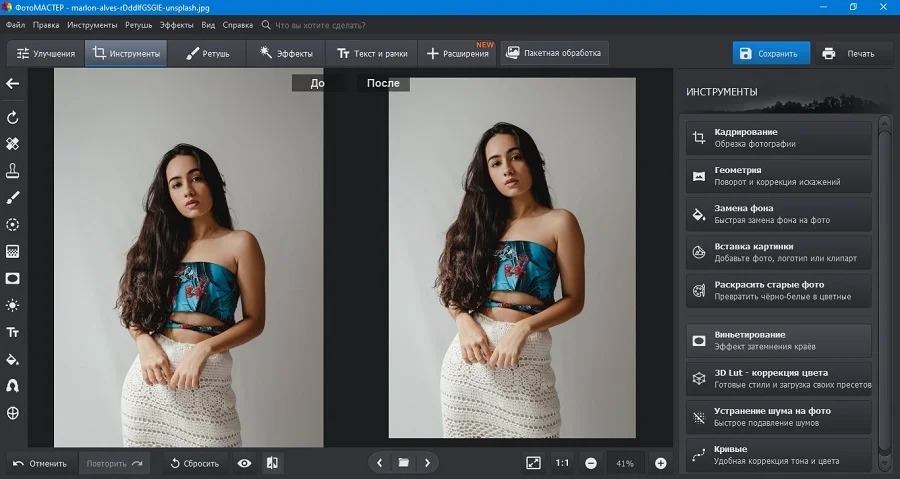
Шаг 1. Откройте снимок и завершите кадрирование
Откройте фотографию и сначала приведите композицию к итоговому виду. Если нужно выровнять горизонт, изменить соотношение сторон или убрать лишнее по краям, сделайте это до настройки виньетки. Так проще оценить, какая часть периферии действительно должна потемнеть и не попадают ли в неё важные детали.
После кадрирования посмотрите на изображение целиком. Найдите самую яркую область по краям. На портрете это может быть окно, светлая стена, участок неба или белая одежда; на предметной фотографии — блик на фоне. Именно такие зоны чаще всего требуют мягкого приглушения. Если периферия уже заметно темнее центра, начинать лучше с очень слабой силы, иначе результат станет тяжёлым.
Шаг 2. Перейдите в «Инструменты» → «Виньетирование»
Откройте вкладку «Инструменты» и выберите «Виньетирование». Справа появится отдельная панель. В ней доступны параметры «Сила», «Средняя точка», «Округлость», «Растушевка» и «Подсветка». Они отвечают не за разные эффекты, а за разные свойства одной виньетки, поэтому полезно настраивать их последовательно, а не двигать всё одновременно.
Шаг 3. Задайте силу затемнения или осветления
Начните с «Силы». Смещение влево затемняет края, вправо — осветляет. Для естественного результата сначала доведите ползунок до состояния, при котором эффект хорошо заметен, а затем уменьшите его. Этот приём помогает увидеть границу воздействия и понять, не заходит ли затемнение на лицо, предмет или другую важную область.
Тёмная виньетка обычно полезнее в кадрах со средним или низким уровнем яркости по периферии: она продолжает уже существующую тональную структуру. Светлая работает иначе — создаёт ощущение светового поля по краям. На очень светлом портрете или воздушном сюжете она бывает органичнее, чем чёрное затемнение, но требует аккуратной настройки, чтобы углы не выглядели выбеленными.
Шаг 4. Настройте «Среднюю точку» и «Округлость»
«Средняя точка» управляет размером внутренней области, которая меньше затрагивается эффектом. Если центральная зона слишком мала, лицо или предмет начинает выглядеть как объект в прожекторе. Если слишком велика, темнеют только самые углы и виньетка почти не влияет на композицию. Ориентируйтесь не на числовое значение, а на границу между главным объектом и периферией.
«Округлость» подстраивает форму под кадр. Для вертикального портрета часто полезна более вытянутая форма, повторяющая силуэт и ориентацию изображения. Для квадратного кадра круглая виньетка может выглядеть естественно, но только если центральный объект действительно занимает подходящую область. На пейзаже слишком круглый контур обычно заметнее, чем мягкая форма, согласованная с прямоугольником фотографии.
Шаг 5. Сделайте переход незаметным через «Растушевку»
«Растушевка» отвечает за ширину и мягкость перехода. Низкая растушевка подчёркивает контур, высокая растягивает тональное изменение на большую область. Для обычной фотографии безопаснее начинать с мягкого перехода: глаз не должен сразу находить место, где начинается эффект. Жёсткая граница оправдана только как осознанная стилизация, например под старый отпечаток или декоративную рамку.
Оценивайте переход не только на уменьшенном превью. При масштабе, близком к 100%, заметнее ореолы, ступенчатость и слишком резкое падение тона на однородном небе, стене или студийном фоне. Затем снова уменьшите изображение до размера окна: виньетка, которая незаметна при увеличении, на общем плане всё ещё может оказаться чрезмерной.
Шаг 6. Сохраните светлые участки параметром «Подсветка»
«Подсветка» помогает сделать затемнение деликатнее в светлых областях. Это полезно, когда у края находятся блики, лампы, отражения или светлая одежда: равномерное затемнение способно превратить их в серые пятна. После основной настройки поднимите этот параметр настолько, чтобы светлые детали не теряли естественную яркость, но и не выпадали из общего оформления.
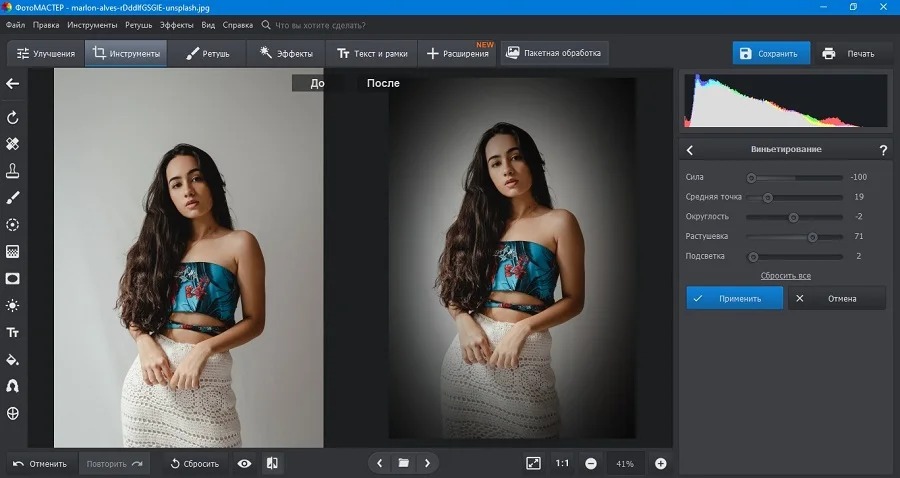
Шаг 7. Нажмите «Применить» и сравните результат
После настройки нажмите «Применить». Затем переключите просмотр до и после либо временно отмените действие и верните его. Сравнение полезнее, чем долгое рассматривание только обработанного варианта: зрение быстро адаптируется к потемневшим краям, и чрезмерный эффект начинает казаться нормальным.
Проверьте три зоны: углы, лицо или главный предмет и самый яркий участок периферии. Углы не должны становиться бесформенным чёрным пятном, главный объект — получать тёмный ободок, а яркая деталь — превращаться в грязно-серую. Если хотя бы одно из этих условий нарушено, вернитесь в инструмент и уменьшите силу либо увеличьте растушевку.
Когда этот способ особенно уместен
- одиночный портрет с человеком возле центра кадра;
- семейная или свадебная фотография, где края должны стать спокойнее, но не исчезнуть;
- натюрморт, фуд-фото или предметный кадр с центральной композицией;
- быстрая стилизация нескольких кадров, когда требуется одинаковая логика обработки без ручного построения масок.
Для серии изображений важно не переносить одну и ту же силу вслепую. Даже при одинаковом освещении фотографии отличаются по фону и расположению светлых деталей. Сначала выберите репрезентативный кадр, настройте эффект, затем проверяйте остальные изображения по отдельности. Виньетка относится к композиционной коррекции, а композиция в серии редко совпадает полностью.
2. Adobe Photoshop — Camera Raw для быстрого результата и маска для точного контроля
В Photoshop есть несколько путей. Самый короткий в актуальной версии — встроенное быстрое действие Add a vignette в панели Discover. Оно подходит, когда нужен результат без ручной сборки. Для более предсказуемой настройки лучше открыть Camera Raw Filter: там доступны Amount, Midpoint, Roundness, Feather и Highlights, а также три стиля посткадровой виньетки. Если центр эффекта требуется сместить, удобнее перейти к корректирующему слою с маской.
Вариант A. Быстрое действие Add a vignette
- Выберите слой, к которому хотите применить оформление.
- Нажмите значок поиска в правом верхнем углу интерфейса Photoshop.
- В панели Discover откройте раздел Quick Actions.
- Найдите Add a vignette и нажмите Apply.
- Для дополнительной тональной настройки откройте Filter → Camera Raw Filter.
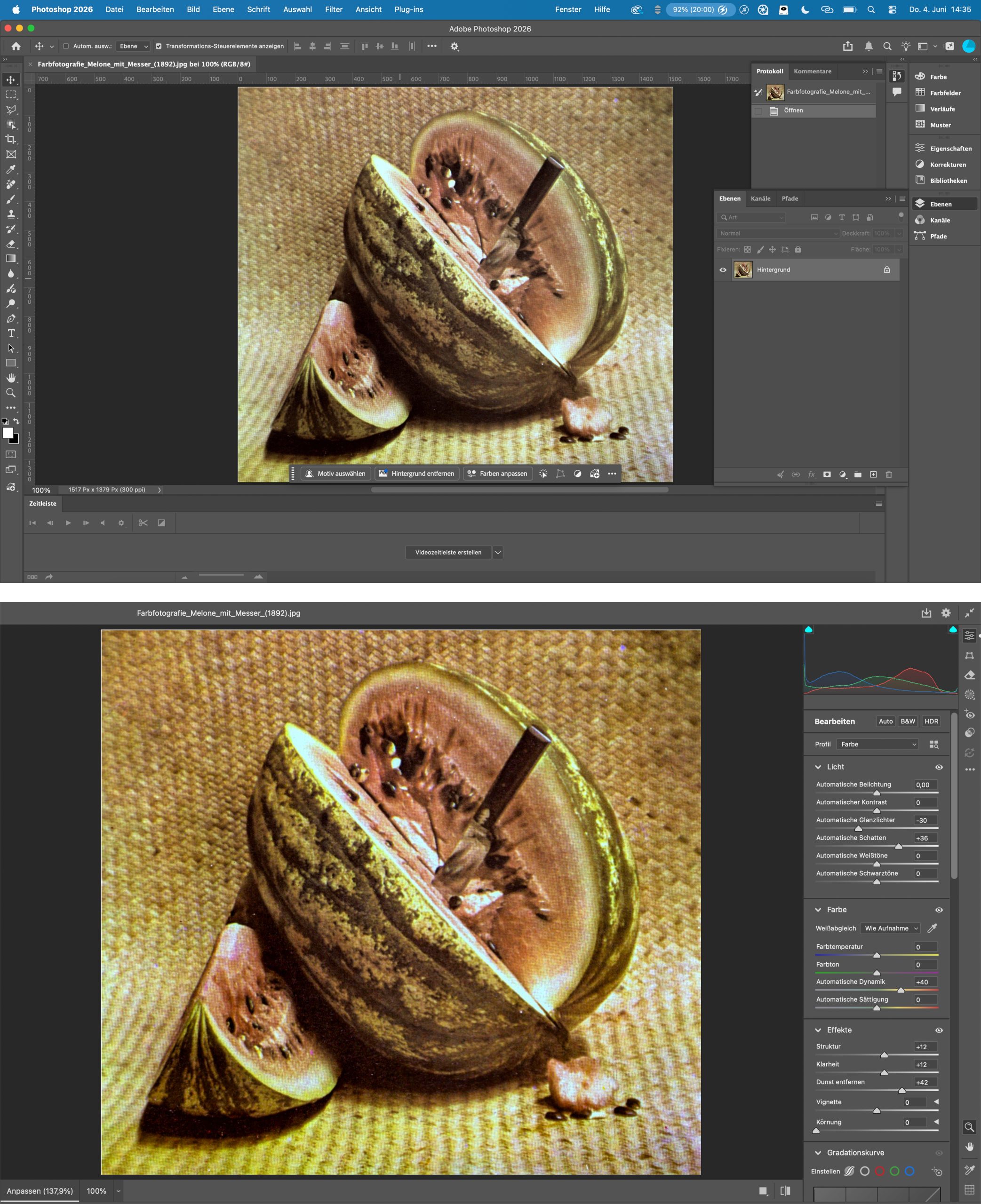
Такой путь хорош для предварительного варианта и проверки идеи. Если затемнение сразу улучшает композицию, можно продолжить работу. Если оно перекрывает нужные детали или центр кадра не совпадает с главным объектом, лучше не пытаться спасать автоматический результат множеством дополнительных коррекций, а построить управляемую виньетку через Camera Raw или маску.
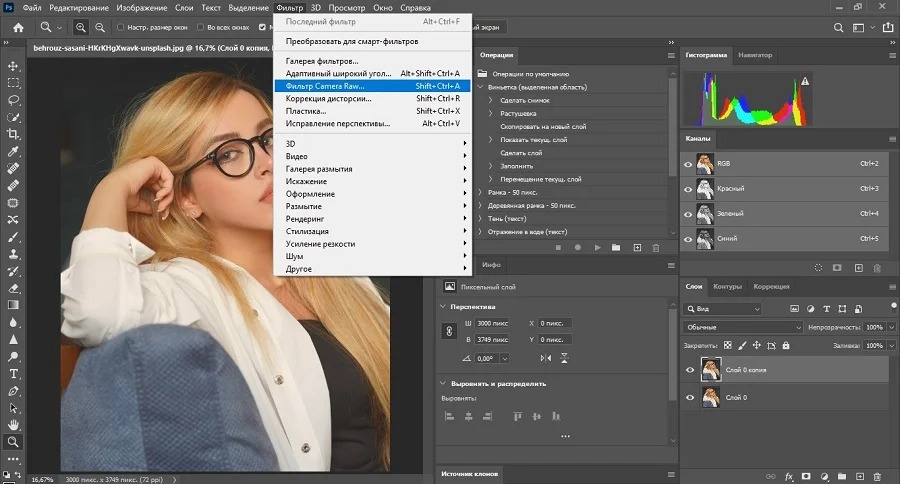
Вариант B. Виньетка через Camera Raw Filter
Откройте фотографию и выберите Filter → Camera Raw Filter. Для полностью обратимого процесса перед этим можно преобразовать слой в Smart Object: тогда Camera Raw останется редактируемым Smart Filter, а не станет окончательно запечённым изменением пикселей. Само виньетирование находится в разделе Edit → Effects.
В блоке Post Crop Vignetting доступны три стиля. Highlight Priority рассчитан на вариант, где важны яркие участки и требуется возможность сохранять их выразительность. Color Priority уделяет больше внимания сохранению оттенков в затемняемых областях. Paint Overlay смешивает изображение с чёрным или белым и даёт более простой характер наложения, но способен сильнее уплощать яркие детали. Для обычного портрета разумно сначала сравнить Highlight Priority и Color Priority.
Параметр Amount задаёт направление и силу: отрицательные значения затемняют края, положительные осветляют. Midpoint определяет, насколько далеко эффект входит в кадр. Roundness меняет форму от более овальной к более круглой. Feather отвечает за мягкость. Highlights становится особенно важным при тёмной виньетке: он помогает сохранить контраст ярких точек, например ламп, отражений и бликов.
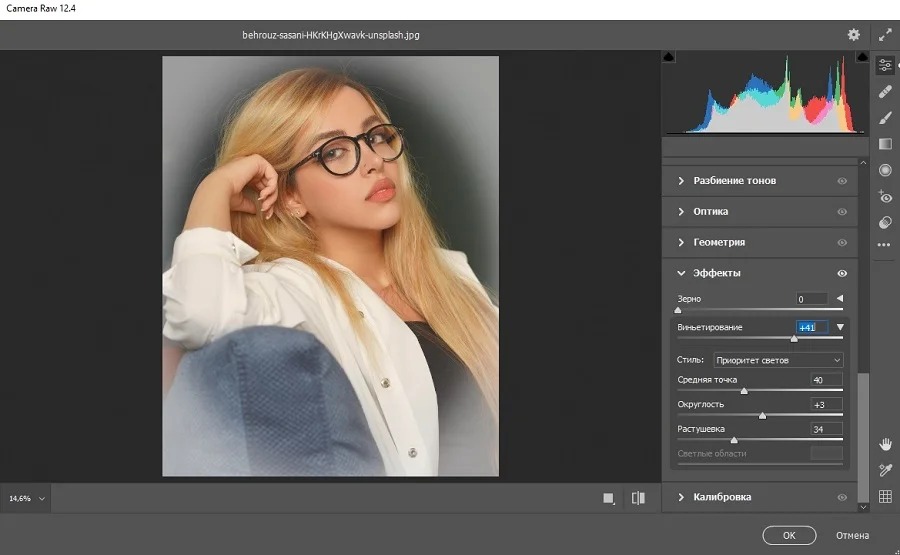
Подробный разбор самого модуля есть в материале об Adobe Camera Raw для обработки RAW-фотографий. Для виньетки важно именно различие между Effects и Optics: первое создаёт художественное затемнение, второе предназначено в том числе для компенсации оптического падения яркости.
Как настраивать пять параметров без хаотичных движений
- Сначала временно усилите Amount, чтобы увидеть границу воздействия.
- Midpoint подведите к краю смысловой зоны: лицо, предмет, группа людей или центральный участок пейзажа должны оставаться свободными.
- Roundness согласуйте с композицией и пропорциями кадра.
- Feather увеличивайте до исчезновения явно читаемого кольца.
- Верните Amount к умеренному значению и только после этого настройте Highlights.
Такой порядок полезен потому, что слабую виньетку трудно геометрически оценить. На короткое время увеличенная интенсивность показывает реальную форму маски. После того как размер и мягкость выбраны, сила снова уменьшается. В итоге форма определяется осознанно, но сама обработка остаётся деликатной.
Вариант C. Смещённая виньетка через корректирующий слой
Обычная посткадровая виньетка центрирована. Если человек стоит в правой трети кадра, а слева остаётся пространство, центральный эффект может затемнить лицо и сохранить ненужную яркость в противоположной части. В таком случае используйте корректирующий слой Curves.
- Создайте Curves Adjustment Layer и слегка опустите кривую, затемнив изображение.
- Выберите маску этого корректирующего слоя.
- Сделайте центр маски чёрным, а периферию оставьте белой, используя крупный мягкий градиент или мягкую кисть.
- Переместите незатемнённую внутреннюю область эффекта к главному объекту.
- Уменьшите Opacity корректирующего слоя, если затемнение получилось слишком сильным.
Здесь главное преимущество — свободное положение центра. Маска может быть несимметричной, вытянутой, частично открытой с одной стороны. Это особенно полезно для репортажных и интерьерных кадров, где композиция строится не вокруг середины. Кроме того, маску можно позднее дорисовать, стереть или смягчить без повторного применения эффекта.
Как отличить удачную маску от «эффекта прожектора»
У неудачной ручной виньетки часто заметен светлый овал вокруг человека и затемнённое поле вокруг него. Такой результат воспринимается как искусственный световой круг. Чтобы убрать это ощущение, увеличьте размер светлой области маски, сделайте переход шире и снизьте общую плотность затемнения. Маска должна направлять взгляд, а не сообщать зрителю о своём существовании.
Полезна проверка в чёрно-белом просмотре, даже если итоговая фотография цветная. Когда цвет временно перестаёт отвлекать, проще увидеть, насколько сильно края отличаются по яркости от центра. Не нужно переводить файл в монохром окончательно — достаточно временного корректирующего слоя или другого способа оценки тонов, а затем отключить его.
3. Adobe Lightroom — виньетка внутри процесса проявки
В Lightroom эффект удобно добавлять после базовой экспозиции, цвета и кадрирования. В актуальном Lightroom на вебе и в настольном приложении он находится в панели Effects и называется Vignette. В Lightroom Classic используется блок Post-Crop Vignetting в панели Effects модуля Develop. Логика одинакова: сначала задаётся интенсивность, затем размер центральной зоны, форма, мягкость и сохранение светов.
Важное отличие от Photoshop — виньетка остаётся частью набора параметров проявки, поэтому её легко ослабить после других изменений. Если позже вы заметили, что повышение контраста сделало края слишком тяжёлыми, не требуется заново строить слой: достаточно вернуться к Effects и поправить Vignette.
Быстрый способ в Lightroom desktop и Lightroom on the web
- Откройте фотографию и перейдите в Edit.
- Раскройте Effects.
- Сдвиньте Vignette в сторону затемнения или осветления краёв.
- После появления эффекта настройте Midpoint, Roundness и Feather.
- Для тёмной виньетки проверьте Highlights, если у края есть яркие источники света или блики.
Midpoint отвечает за распространение эффекта в сторону центра: уменьшение значения захватывает большую площадь, увеличение оставляет воздействие ближе к углам. Roundness делает форму более овальной или более круглой. Feather определяет мягкость перехода. Highlights управляет тем, насколько яркие участки сохраняют контраст при затемнении.
Lightroom Classic: Post-Crop Vignetting
В Lightroom Classic откройте Develop → Effects → Post-Crop Vignetting. Здесь дополнительно есть Style: Highlight Priority, Color Priority и Paint Overlay. Это тот же принцип, что в Camera Raw. Название Post-Crop важно: художественная виньетка рассчитывается относительно текущего кадрирования, поэтому сохраняет связь с итоговой рамкой изображения.
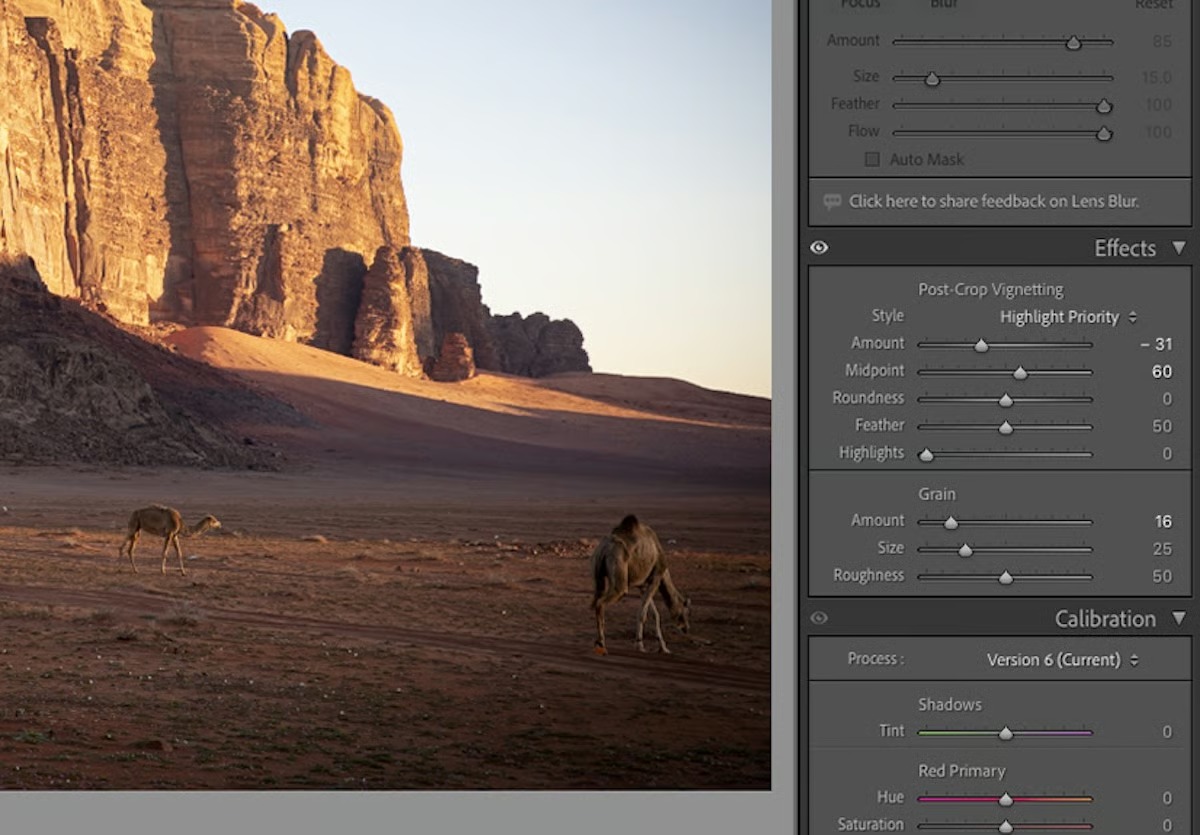
Для начала поставьте Amount достаточно заметно в минус, чтобы увидеть границу, затем настройте Midpoint и Feather. После этого уменьшите абсолютную силу Amount. Если в кадре есть маленькие яркие источники — гирлянды, лампы, отражения в металле, блики на воде — посмотрите, как они ведут себя при изменении Highlights. Сохранение света помогает избежать ощущения серой вуали по краям.
Как сделать виньетку не по центру через Radial Gradient
Когда главный объект смещён, используйте Masking → Radial Gradient. Перетащите эллипс вокруг лица, предмета или другой области, которую нужно оставить визуально сильнее. Для классической виньетки коррекция должна действовать снаружи овала: в Lightroom on the web откройте меню с тремя точками у созданной маски и выберите Invert Mask, а в Lightroom Classic используйте переключатель Invert. После инверсии уменьшите Exposure внешней области.
Feather регулирует мягкость перехода радиальной маски. Чем шире растушёвка, тем меньше риск получить видимый овал. Такой подход предпочтительнее обычного Vignette, когда лицо, животное, автомобиль или предмет находится ближе к краю кадра: центр затемнения можно связать с композицией, а не с геометрической серединой фотографии.
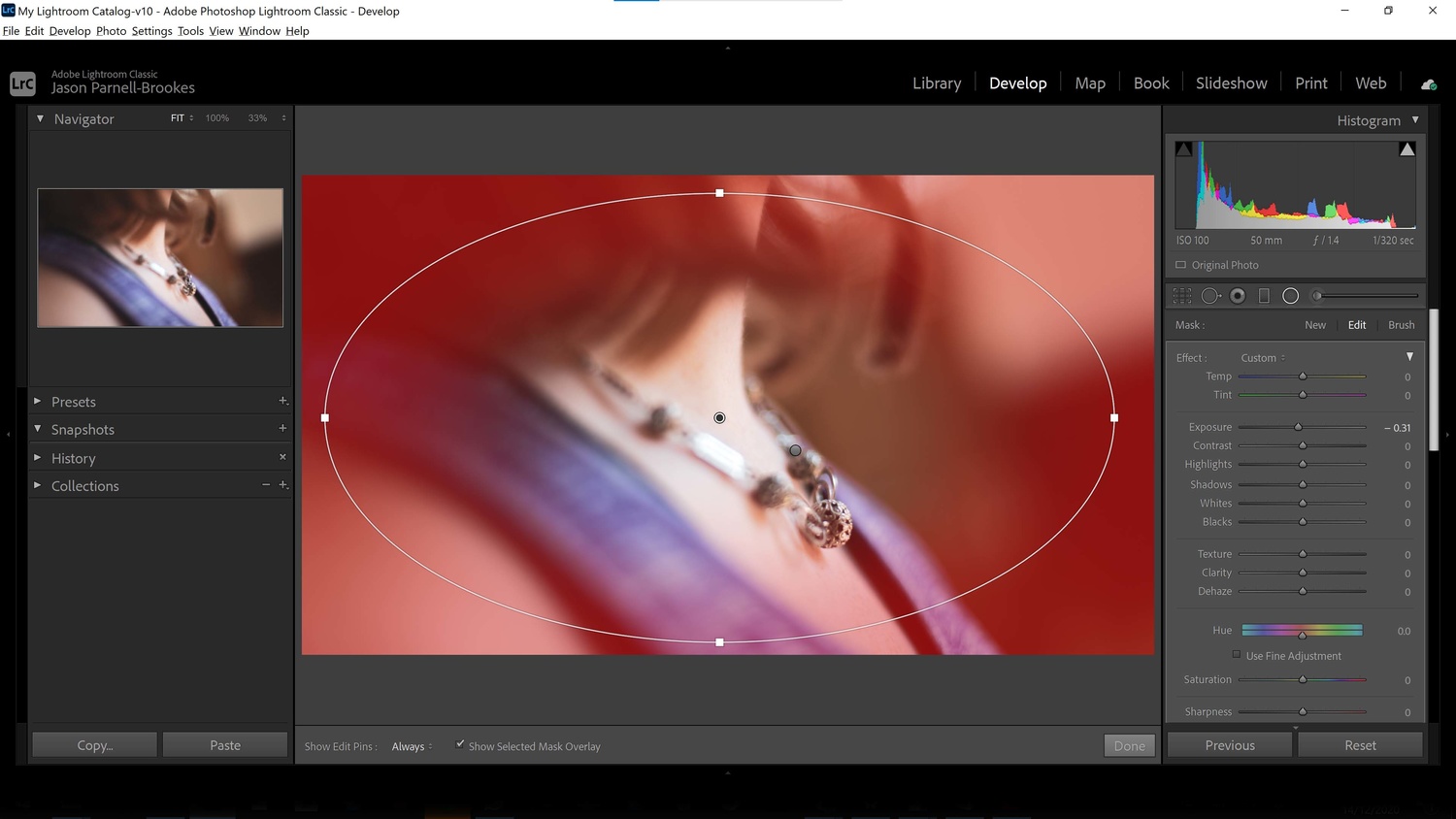
При работе с RAW сохраняйте ту же последовательность: сначала проявка и необходимые оптические исправления, затем композиционное затемнение. Так техническое падение яркости по углам не складывается с художественным эффектом и остаётся понятно, какой инструмент отвечает за каждый этап.
Как проверить виньетку на серии
Lightroom удобен тем, что параметры можно применять к нескольким кадрам, но виньетка требует визуальной проверки каждого изображения. Если серия снята в одной локации, фон остаётся похожим, а положение модели меняется, одинаковые Amount и Midpoint дают разный композиционный результат. На одном кадре затемнение попадёт только на фон, на другом начнёт перекрывать плечо или лицо.
После синхронизации откройте несколько типичных кадров: самый светлый, самый тёмный, крупный портрет и общий план. Если одна настройка одинаково аккуратно работает на всех, её можно оставить. Если нет, синхронизируйте базовую обработку без виньетки, а её интенсивность корректируйте отдельно. Это быстрее, чем исправлять уже экспортированную серию.
4. GIMP — фильтр с управлением формой, центром и поворотом
В GIMP 3 фильтр Vignette находится в Filters → Light and Shadow → Vignette. Его сильная сторона — не только интенсивность затемнения, но и непосредственный контроль геометрии. Можно выбрать форму Circle, Square, Diamond, Horizontal или Vertical, изменить Radius, Softness, Gamma, Proportion, Squeeze, положение Center X и Center Y, а также Rotation.
Это делает фильтр полезным в кадрах, где обычный круг вокруг центра слишком ограничивает обработку. Например, овальную зону можно сместить к лицу, вытянуть под вертикальный портрет или повернуть вместе с диагональной композицией. При этом на холсте доступны управляющие линии и маркеры, поэтому геометрию не обязательно подбирать только числовыми полями.
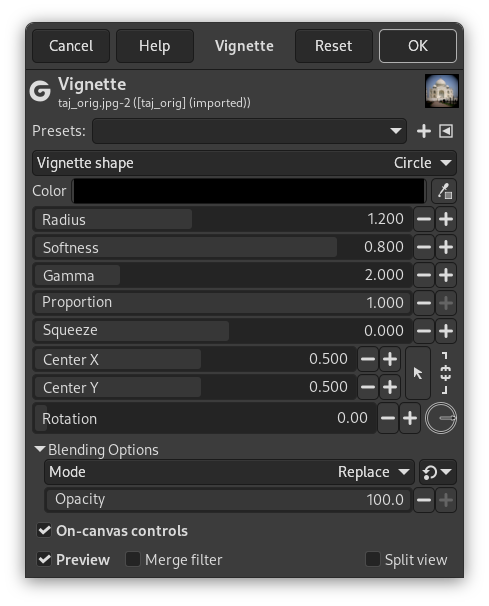
Шаг 1. Подготовьте слой
Откройте изображение и при необходимости продублируйте рабочий слой. Дубликат полезен как простой способ отката и сравнения. После этого убедитесь, что кадрирование завершено: форма виньетки должна соответствовать финальным границам фотографии.
Шаг 2. Откройте Filters → Light and Shadow → Vignette
После запуска фильтра включите Preview и оставьте On-canvas controls активным. На изображении появятся границы и маркеры. Внешний предел задаёт область действия виньетки, внутренний связан с мягкой незатронутой зоной, а пространство между ними формирует переход.
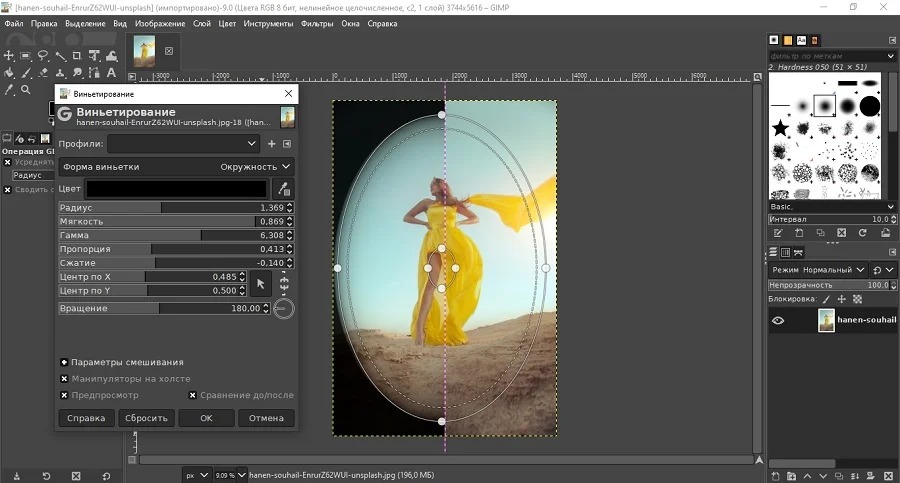
Шаг 3. Выберите геометрию
Начните с формы Circle и оцените результат. Для прямоугольной фотографии круг при определённых пропорциях визуально превращается в эллипс. Proportion и Squeeze позволяют дополнительно согласовать его с кадром. Square и Diamond дают более графичный рисунок и подходят скорее для осознанной стилизации, чем для незаметного портретного затемнения.
Параметр Rotation нужен, когда форма должна следовать диагонали. Например, если модель лежит или предмет развернут под углом, слегка повёрнутая вытянутая виньетка может поддержать направление композиции. Слишком сильный поворот при симметричном сюжете, наоборот, выглядит как ошибка.
Шаг 4. Настройте Radius, Softness и Gamma
Radius отвечает за размер области виньетки. Softness определяет ширину мягкой зоны. Gamma меняет характер падения яркости внутри перехода: при одном и том же радиусе можно получить более равномерное или более быстрое затемнение. Чтобы не потеряться в сочетании параметров, сначала выставьте радиус, затем мягкость, и только потом корректируйте Gamma.
Практическая проверка проста: временно сделайте эффект заметнее и найдите место, где глаз начинает различать кольцо. Затем увеличьте Softness или скорректируйте Gamma, пока это кольцо не исчезнет. После этого уменьшите общую интенсивность через параметры смешивания или сам цвет и настройки фильтра до нужного уровня.
Шаг 5. Сместите Center X и Center Y
Center X и Center Y задают координаты центра. В отличие от простой посткадровой виньетки, центр может находиться не только в геометрической середине и даже выходить за границы изображения. Это полезно для сюжетов с отрицательным пространством: можно оставить лицо светлым, а затемнение направить в противоположную часть кадра.
Смещение не должно быть самоцелью. Если объект уже почти в центре, небольшое несовпадение воспринимается естественно; сильный увод центра при симметричном портрете создаёт неравномерность. Ориентируйтесь на визуальный вес, а не только на координаты.
Шаг 6. Проверьте Blending Options и примените фильтр
В Blending Options доступны режим и непрозрачность результата. Для обычной тёмной виньетки начинайте с нейтрального режима и управляйте прежде всего непрозрачностью. Экзотические режимы смешивания быстро меняют контраст и цвет периферии, поэтому требуют отдельной проверки на коже, насыщенных объектах и градиентах неба.
Перед подтверждением переключите Preview и сравните кадр. Затем нажмите OK. Если результат должен оставаться легко редактируемым на протяжении долгой работы, сохраните файл в формате проекта GIMP со слоями, а отдельную копию для публикации экспортируйте позже.
Что означают основные параметры виньетки
Названия отличаются между редакторами, но смысл параметров почти одинаков. Понимание этой логики полезнее, чем запоминание конкретных чисел: один и тот же набор значений не переносится одинаково на крупный портрет, пейзаж и предметный кадр.
| Параметр | Что меняет | Как выглядит ошибка | Как исправить |
|---|---|---|---|
| Amount / Сила | Общую интенсивность затемнения или осветления | Углы проваливаются в чёрное или становятся молочно-белыми | Ослабить эффект после настройки формы |
| Midpoint / Средняя точка | Насколько далеко эффект заходит к центру | Виньетка начинает давить на лицо или, наоборот, видна только в самых углах | Сдвинуть границу так, чтобы главный объект оставался свободным |
| Roundness / Округлость | Соотношение круга и овала | Контур не совпадает с пропорциями кадра и читается отдельно | Подстроить форму под композицию, а не под шаблон |
| Feather / Растушевка / Softness | Плавность перехода | Видно кольцо или рамку | Увеличить мягкость и затем повторно снизить силу |
| Highlights / Подсветка | Сохранение ярких участков в затемняемой зоне | Блики и лампы становятся серыми и теряют объём | Повысить сохранение светов либо уменьшить затемнение |
| Center X/Y или радиальная маска | Положение центра эффекта | Самая светлая зона не совпадает с главным объектом | Сместить центр или перейти на локальную маску |
Как сделать виньетку естественной
Не начинайте с максимального затемнения
Сильный эффект полезен только как временный диагностический режим. Он показывает геометрию, но редко подходит как финал. После настройки формы уменьшите интенсивность до момента, когда взгляд по-прежнему легче приходит к главному объекту, но углы не выглядят отдельной обработанной зоной.
Хорошая проверка — отвести взгляд от монитора на несколько секунд и снова посмотреть на фотографию. Если первым замечается чёрный край, а не сюжет, виньетка слишком сильная. Если внимание естественно попадает на лицо, предмет или смысловой центр и только затем исследует фон, эффект работает по назначению.
Согласуйте форму с композицией
Виньетка не обязана быть идеально круглой. Вертикальный портрет часто лучше принимает вытянутый овал. Панорама или горизонтальный пейзаж требуют более широкой формы, чтобы затемнение не образовывало тёмные боковые столбы. Квадратный кадр допускает круг, но и там положение объектов важнее геометрической симметрии.
Особенно внимательно смотрите на головы, руки, букеты, предметы на столе и светлые детали у границ. Формально они могут быть второстепенными, но слишком сильное затемнение частично «отрезает» их от сцены. В портрете это заметно на волосах и плечах, в предметной съёмке — на контуре товара, в интерьере — на светильниках и окнах.
Работайте с растушевкой, а не только с силой
Частая ошибка — уменьшать только Amount, оставляя узкий жёсткий переход. В результате рамка становится светлее, но всё равно видна. Правильнее сначала сделать переход достаточно широким, затем подобрать общую силу. Мягкая виньетка распределяет изменение тона на большую область и поэтому воспринимается частью освещения, а не наложенным объектом.
На однородном фоне переход виден сильнее. Голубое небо, светлая студийная бумага, окрашенная стена или туман мгновенно показывают неудачную растушевку. На пёстром фоне тот же дефект может скрыться. Поэтому для серии полезно проверять эффект на самом ровном по тону кадре.
Сохраняйте важные света
Если в углах находятся источники света, белые предметы или отражения, равномерное затемнение меняет их физическое ощущение. Светильник, который должен светиться, превращается в серое пятно; отражение на металле теряет блеск; белая рубашка становится грязноватой. Для таких сюжетов используйте Highlights/«Подсветка» или локальную маску, которая не затрагивает важный свет.
В высоком тоне иногда лучше не затемнять, а слегка осветлять края. Светлая виньетка может поддержать воздушную обработку, но её тоже нужно делать мягкой. Белый ореол вокруг фотографии заметен не меньше чёрного, особенно на цветном фоне страницы или в ленте социальной сети.
Настройки по типу фотографии
Портрет с человеком в центре
Начните с мягкой тёмной виньетки. Центральная зона должна полностью включать лицо и верхнюю часть корпуса, а переход — заходить на фон, а не на кожу. После настройки сравните яркость плеч и волос по краям с их исходным видом. Если контур человека теряется, расширьте Midpoint/«Среднюю точку» или ослабьте Amount.
В портрете особенно опасно затемнять только углы, оставляя вокруг головы заметный светлый овал. Это создаёт ощущение искусственного прожектора. Лучше сделать переход шире и менее контрастным. Если фон сам по себе темнее лица, виньетка может быть почти символической — композиция уже решает задачу.
Портрет со смещённой композицией
Когда герой находится в третьей части кадра, стандартная центральная виньетка часто работает неверно. В Lightroom используйте Radial Gradient, в Photoshop — корректирующий слой с маской, в GIMP — Center X/Y. Светлая внутренняя область должна быть связана с человеком, а не с геометрическим центром изображения.
Не обязательно строить симметричный овал. Иногда лучше затемнить только пустой яркий угол или противоположную сторону. Такая локальная коррекция уже ближе к ручной работе со светом и тенью, но визуально выполняет ту же задачу: удерживает внимание внутри кадра без заметной рамки.
Пейзаж
В пейзаже главная опасность — небо. Сильная виньетка превращает равномерный градиент в тёмные верхние углы и выдаёт обработку. Если композиционный центр находится на горизонте, используйте широкую мягкую форму и внимательно следите за переходом по небу. При ярком закате проверьте сохранение светов, чтобы свечение возле солнца не стало серым.
На морском или снежном пейзаже виньетка заметна особенно быстро из-за больших ровных светлых площадей. Здесь лучше уменьшить интенсивность и увеличить растушевку. На лесном сюжете или городской сцене текстура скрывает переход, но это не повод делать края слишком тёмными: детали в тенях всё равно могут исчезнуть.
Предметная фотография
Для каталожной предметной фотографии виньетка нужна редко: равномерный фон и точная передача формы обычно важнее художественного затемнения. Если снимок предназначен не для каталога, а для рекламного баннера или атмосферной карточки, мягкая виньетка может отделить предмет от окружения. При этом контур товара, упаковки и надписи должны оставаться читаемыми.
На белом фоне тёмные углы могут выглядеть как дефект света или неравномерность фона. Поэтому для маркетплейсной или технической карточки безопаснее не применять художественную виньетку вовсе, если задача требует чистого равномерного поля. Эффект полезнее в lifestyle-кадре, где предмет находится в реальной сцене.
Чёрно-белая фотография
В монохромном кадре виньетка взаимодействует только с тональной структурой, поэтому её роль заметнее. Сначала выстройте общий контраст, затем добавьте края. Если тени уже глубокие, дополнительное затемнение быстро создаёт провалы. Если изображение мягкое и низкоконтрастное, виньетка может придать объём без изменения центральных полутонов.
Для стилизации под старую печать допустим более заметный эффект, но он должен соответствовать всему изображению: зерну, контрасту, характеру тонов. Отдельная чёрная рамка вокруг цифрово-чистого кадра выглядит не как плёночная эстетика, а как случайный фильтр.
Как отличить художественную виньетку от оптической и не исправлять одно другим
Оптическое виньетирование — это падение яркости к краям, связанное с системой съёмки. Оно зависит от объектива, фокусного расстояния, диафрагмы и других факторов. В RAW-конвертерах для него существуют отдельные коррекции профиля или ручные параметры Lens Vignetting. Их задача — выровнять техническую неравномерность.
Если затемнение связано не с обработкой, а с особенностями конкретной оптики, сначала разберитесь с самим объективом. Базовые параметры и совместимость оптики собраны в инструкции как выбрать объектив для фотоаппарата; в редакторе после этого корректируют уже фактическое падение яркости конкретного кадра.
Художественная виньетка — новый эффект поверх уже приведённого в порядок изображения. В Adobe Camera Raw коррекция объектива находится в блоке Lens Corrections/Optics, а художественная Post Crop Vignetting — в Effects. В Lightroom действует та же логика. Смешивать эти операции не стоит: сначала уберите нежелательное падение яркости, затем добавьте столько художественного затемнения, сколько нужно композиции.
Простой тест: если затемнение существовало уже в исходном RAW и симметрично связано с углами, это кандидат на оптическую коррекцию. Если вы хотите затемнить края независимо от поведения объектива, это художественная обработка. Иногда исходная виньетка выглядит приятно и её можно сохранить, но такое решение должно быть осознанным, а не следствием отсутствия коррекции.
Типичные ошибки и как их исправить
Видно чёткое кольцо
Причина: слишком малая растушевка или слишком высокий контраст между центром и краем.
Исправление: увеличьте Feather, «Растушевку» или Softness, затем повторно оцените Amount. Если кольцо остаётся, расширьте зону перехода через Midpoint или Radius. Не пытайтесь скрыть границу только уменьшением непрозрачности: форма всё равно может оставаться читаемой.
Лицо или предмет стал темнее по краю
Причина: центральная защищённая область слишком мала либо композиция смещена.
Исправление: увеличьте Midpoint или «Среднюю точку». Для смещённого объекта используйте Radial Gradient в Lightroom, маску в Photoshop или Center X/Y в GIMP. Главный объект не обязан совпадать с центром рамки.
Углы стали почти чёрными
Причина: Amount завышен, особенно поверх уже существующего оптического затемнения.
Исправление: сначала проверьте коррекцию объектива, затем уменьшите художественную виньетку. На изображениях с глубокими тенями контролируйте детали в углах при масштабе 100%, а не только на уменьшенном превью.
Яркие лампы и блики стали серыми
Причина: виньетка равномерно уменьшила яркость периферии.
Исправление: используйте Highlights в Camera Raw или Lightroom либо «Подсветка» в ФотоМАСТЕРе. При сложной сцене исключите светлый объект из маски вручную.
После кадрирования эффект выглядит иначе
Причина: изменилась рамка, относительно которой строится эффект, либо маска была создана до окончательного кропа.
Исправление: завершайте кадрирование до финальной настройки. В посткадровых инструментах заново проверьте Midpoint, Roundness и Feather после любого заметного изменения формата.
Виньетка делает светлый фон грязным
Причина: тёмное наложение попало на ровный фон или цветной градиент и стало восприниматься как неравномерность освещения.
Исправление: ослабьте Amount, увеличьте растушевку и при необходимости перейдите на локальную маску. Для каталожной предметной фотографии на чистом белом фоне художественное затемнение обычно лучше убрать, если задача требует равномерного поля.
Эффект стал сильнее после повышения контраста
Причина: глобальная тональная коррекция усилила уже затемнённые края.
Исправление: виньетку лучше окончательно оценивать после основных тональных правок. Если порядок изменить нельзя, вернитесь к параметру силы и уменьшите его. Редактируемый слой, смарт-фильтр или недеструктивная обработка Lightroom позволяют сделать это без повторения всей работы.
В кадре ощущается «туннель»
Причина: малая центральная зона, сильное затемнение и недостаточная растушевка работают одновременно.
Исправление: расширьте Midpoint, смягчите переход и снизьте Amount. Если задумана стилизация под старую оптику, выраженный эффект допустим как художественный приём, но для обычного портрета он быстро перетягивает внимание на себя.
Практический маршрут настройки за несколько минут
Независимо от программы, можно использовать один и тот же порядок. Он помогает не застревать на цифрах и быстрее получить естественный результат.
- Закончите кроп. Проверьте горизонт, соотношение сторон и положение главного объекта.
- Исправьте техническое виньетирование. При работе с RAW используйте профиль объектива или ручную коррекцию, когда она нужна.
- Сделайте художественный эффект заметным. Временно увеличьте силу, чтобы увидеть реальную форму.
- Подберите размер. Оставьте главную область кадра свободной от тяжёлого затемнения.
- Подберите форму. Согласуйте овал или круг с композицией.
- Смягчите переход. Уберите заметную границу.
- Верните умеренную силу. После настройки геометрии уменьшите Amount или «Силу».
- Защитите света. Проверьте блики, лампы, белую одежду и отражения у краёв.
- Сравните до и после. Эффект должен помогать сюжету, а не становиться самостоятельным объектом.
- Проверьте 100% и общий вид. На увеличении ищите артефакты перехода, на общем плане — композиционный перекос.
Этот алгоритм работает и для тёмной, и для светлой виньетки. Разница лишь в направлении изменения яркости. Главное — сначала построить геометрию, а окончательную силу выбирать последней. Такой подход снижает риск получить жёсткую рамку.
Как проверить результат перед экспортом
Сравните «до» и «после»
Смотрите не только на яркость углов, но и на маршрут взгляда. На исходнике внимание может уходить в яркий край, на обработанном — возвращаться к лицу или предмету. Если после включения эффекта первым изменением воспринимаются чёрные углы, виньетка слишком заметна.
Посмотрите снимок на светлом и тёмном фоне
Тёмная виньетка кажется слабее на тёмном интерфейсе редактора и сильнее на белой странице. Светлая ведёт себя наоборот. Перед публикацией полезно открыть экспорт на фоне, похожем на реальную площадку: светлом сайте, тёмной галерее или нейтральном просмотрщике.
Проверьте четыре угла отдельно
Даже симметричный эффект взаимодействует с содержанием по-разному. В одном углу может быть небо, в другом тёмная мебель, в третьем рука человека, в четвёртом пустой фон. Одинаковое математическое затемнение не означает одинаковый визуальный результат. Если один угол становится тяжелее остальных, переходите на локальную маску.
Проверьте главный объект
На портрете увеличьте лицо и волосы. На предметной фотографии — границы товара и надписи. На пейзаже — центральный объект и горизонт. Виньетка не должна снижать локальный контраст там, где зрителю нужны детали. Особенно внимательно смотрите на тёмные волосы на тёмном фоне и чёрные предметы возле края.
Оцените тени и визуальные провалы
Гистограмма помогает заметить сильное накопление теней, но решение всё равно принимается по изображению. Если углы стали полностью бездетальными, а это не художественная цель, ослабьте затемнение. Сама по себе близость данных к левому краю гистограммы не является ошибкой; проблемой становится потеря нужной информации.
Экспортируйте копию, не уничтожая редактируемый исходник
Сохраняйте финальный JPEG, PNG или другой формат как производную версию. В Lightroom параметры остаются в рабочем процессе приложения, в Photoshop можно оставить PSD или PSB с корректирующими слоями либо смарт-фильтрами, в GIMP — XCF со слоями. Тогда после просмотра на другом устройстве можно ослабить эффект без повторения всей обработки.
Тёмная, светлая или цветная виньетка
Тёмная — наиболее универсальный вариант, потому что снижение яркости по периферии уменьшает визуальный вес края. Она хорошо сочетается с портретами, интерьерными сценами, натюрмортами и драматичными пейзажами. Но на светлом кадре чёрные углы могут противоречить общей тональности.
Светлая виньетка работает мягче в высоком тоне, свадебных сюжетах, светлых портретах и некоторых ретро-стилизациях. Её слабое место — белый ореол. Чтобы избежать ощущения вырезанного центра, используйте широкий переход и не доводите края до чистого белого без специальной художественной причины.
Цветная виньетка уже относится к стилизации. В Photoshop её удобно строить через корректирующие слои и цветовые каналы либо отдельный цветной слой с маской. В GIMP можно выбирать цвет фильтра. Такой эффект должен быть согласован с цветокоррекцией: тёплое затемнение по краям меняет восприятие оттенков кожи и фона, холодное — усиливает ощущение сумерек. Для нейтральной фотографической обработки безопаснее сначала решить задачу только яркостью.
FAQ
Нужно ли делать виньетку на каждой фотографии?
Нет. Это композиционный инструмент, а не обязательный этап обработки. Если внимание и так удерживается на главном объекте, края равномерны и содержат важные детали, дополнительное затемнение может только ухудшить кадр.
Виньетку лучше добавлять до или после цветокоррекции?
Окончательную силу удобнее определять после базовой экспозиции, баланса белого, контраста и кадрирования. Цвет и общий тон меняют восприятие периферии, поэтому слишком ранняя настройка часто требует повторной коррекции.
Почему после обрезки виньетка стала слишком круглой или слишком узкой?
Изменилась геометрия кадра. Посткадровые инструменты пересчитывают эффект относительно новой рамки, а ручные маски могут остаться прежней формы. После заметного кропа повторно проверьте Midpoint, Roundness и Feather либо измените маску.
Можно ли осветлять края вместо затемнения?
Да. В ФотоМАСТЕРе направление задаётся «Силой», в Camera Raw и Lightroom положительные значения Amount или Vignette осветляют периферию. Светлый вариант уместен там, где он поддерживает общую светлую тональность, а не создаёт белый ободок.
Что делать, если объект находится почти у края?
Не используйте центральную виньетку как единственный вариант. В Lightroom сделайте Radial Gradient, в Photoshop — маску корректирующего слоя, в GIMP сместите Center X/Y. Затемнение должно обходить важный объект, а не следовать центру кадра любой ценой.
Как понять, что эффект слишком сильный?
Выключите его на несколько секунд и включите снова. Если первым изменением воспринимаются чёрные или белые углы, а не усиление внимания к сюжету, уменьшите интенсивность. Ещё один признак — потеря деталей на периферии, которые были видимы и важны в исходнике.
Нужно ли сначала убирать виньетирование объектива?
Если оно нежелательно и заметно, да. Сначала используйте коррекцию оптики, затем добавляйте художественный эффект. Так вы контролируете итоговую форму и силу, а не складываете новую виньетку с техническим затемнением.
Итог: какой маршрут использовать
Для быстрой обработки центрального портрета проще всего начать с отдельного инструмента ФотоМАСТЕРа: открыть «Инструменты» → «Виньетирование», задать силу, размер центральной зоны, форму и растушевку, затем проверить света. В Photoshop наиболее универсален Camera Raw Filter, а для смещённой композиции — корректирующий слой с маской. В Lightroom обычный Vignette хорошо вписывается в процесс проявки, а Radial Gradient решает задачу нецентрального акцента. В GIMP фильтр Vignette удобен, когда нужно вручную управлять формой, координатами центра и поворотом.
Независимо от редактора, финальная проверка одна: виньетка должна быть заметна по действию, а не по своей границе. Завершите кадрирование, отделите техническую коррекцию объектива от художественного оформления, настройте геометрию на временно усиленном эффекте, затем уменьшите силу и сравните кадр до и после. Если внимание стало увереннее держаться на сюжете, а углы не выглядят нарисованными, обработка выполнена аккуратно.












