


Зациклить видео можно двумя принципиально разными способами. Первый — собрать новый файл, в котором один и тот же фрагмент повторяется несколько раз подряд. Такой ролик можно отправить в мессенджер, загрузить в соцсеть или показать на экране без специального плеера. Второй — включить повтор воспроизведения: исходный файл не меняется, а приложение начинает его заново после финального кадра. Для короткой заставки, фоновой анимации или публикации обычно нужен первый вариант; для просмотра одного ролика по кругу достаточно второго.
Ниже разобраны оба подхода. Основной способ — настольный монтаж в ВидеоМОНТАЖ: он удобен, когда нужен готовый MP4 с заданным количеством повторов и контролем стыка. Для телефона подойдет CapCut, для работы без установки — Clideo или Kapwing, на устройствах Apple можно собрать повтор в iMovie, а на YouTube включить циклическое воспроизведение без пересборки файла. Отдельный блок посвящен бесшовному стыку: именно он определяет, будет ли зритель замечать момент перехода от конца к началу.
- Что именно нужно получить: повтор в файле или повтор в плеере
- Подготовка: как выбрать участок для петли
- 1. Как зациклить видео в ВидеоМОНТАЖ
- Шаг 1. Подготовьте один чистый цикл
- Шаг 2. Соберите повторы на одной дорожке
- Шаг 3. Настройте звук
- Шаг 4. Экспортируйте только после проверки
- 2. Как сделать повтор в CapCut
- На компьютере
- На iPhone и Android
- 3. Как зациклить видео онлайн в Clideo
- 4. Как собрать петлю в Kapwing
- 5. Как повторить клип в iMovie
- Повтор в готовом фильме на iPhone
- Только повтор просмотра на Mac
- 6. Как включить повтор видео на YouTube
- На компьютере
- На iPhone и iPad
- Как сделать бесшовный цикл, а не просто несколько копий
- 1. Ищите одинаковую фазу движения
- 2. Используйте движение через край кадра
- 3. Сведите последний кадр к первому по экспозиции и цвету
- 4. Не лечите каждый стык длинным Crossfade
- 5. Проверяйте петлю на увеличенном таймлайне
- 6. Отдельно замыкайте звук
- 7. Осторожно используйте схему «вперед — назад»
- 8. Учитывайте движение камеры
- 9. Делайте общие правки до копирования
- 10. Не путайте отсутствие стыка с отсутствием паузы у платформы
- Как рассчитать длительность и не раздуть файл
- Чек-лист перед экспортом
- Если петля дергается: диагностика по симптому
- Изображение резко перескакивает
- На стыке появляется короткая вспышка или черный кадр
- Во время перехода объект двоится
- На каждом повторе слышен щелчок
- Видео стало слишком тяжелым
- После публикации между кругами возникает пауза, хотя локально ее нет
- Каждая следующая копия выглядит немного иначе
- После нескольких сохранений упала детализация
- Как выбрать способ под конкретную задачу
- Частые вопросы
- Можно ли сделать бесконечный MP4?
- Как зациклить только часть длинного видео?
- Можно ли оставить звук?
- Нужно ли ставить переход между копиями?
- Почему Repeat в YouTube не помогает сохранить повторяющийся ролик?
- Сколько раз дублировать клип?
- Что лучше: обычный повтор или Reverse?
- Вывод
- Предложить модель для рейтинга
Что именно нужно получить: повтор в файле или повтор в плеере
Обычный видеофайл конечен: у него есть начало, длительность и последний кадр. Поэтому «бесконечный MP4» как самостоятельный файл не создается. Редактор делает конечную последовательность из нескольких одинаковых копий, а бесконечность появляется уже на стороне плеера, сайта или приложения, которое после завершения запускает файл снова. Отсюда и главное правило выбора: сначала решите, должен ли повтор сохраниться после передачи файла другому человеку.
| Способ | Что получается | Где работать | Когда выбирать |
|---|---|---|---|
| ВидеоМОНТАЖ | Новый видеофайл из нескольких повторов | Windows | Нужен готовый ролик с точной длительностью и ручным контролем стыка |
| CapCut | Файл с дублированными клипами | Windows, macOS, iPhone, Android, браузер | Нужно собрать петлю на телефоне или продолжить монтаж на компьютере |
| Clideo | 2–6 повторов или бесконечный GIF | Браузер | Нужно быстро повторить готовый короткий фрагмент без полноценного таймлайна |
| Kapwing | MP4 с копиями клипа на таймлайне | Браузер | Нужен онлайн-редактор с ручным расположением повторов |
| iMovie | Повторяющиеся клипы в проекте; на Mac также есть Loop Playback для просмотра | iPhone, iPad, Mac | Монтаж идет внутри экосистемы Apple |
| YouTube | Повтор воспроизведения без нового файла | Компьютер, телефон, ТВ | Нужно только смотреть один ролик или плейлист по кругу |
У сервисов и редакторов есть еще один вариант — GIF. Он действительно рассчитан на повтор анимации, но не сохраняет звуковую дорожку. Поэтому для ролика с музыкой, речью или синхронными шумами лучше оставаться в видеоформате и собирать необходимое число повторов в MP4 или другом поддерживаемом контейнере.
Подготовка: как выбрать участок для петли
Само дублирование клипа занимает минуты. Больше внимания требует граница между последним и первым кадром. Если в конце человек находится справа, а в начале внезапно появляется слева, монтаж будет заметен при любом количестве копий. Хороший исходник либо заканчивается в состоянии, похожем на начало, либо допускает осмысленный переход: затемнение, перекрытие движением, разворот действия или монтаж «вперед-назад».
- Сначала сохраните исходник отдельно. Для петли часто приходится убирать несколько кадров с начала и конца. Работайте с копией или проектом, чтобы к первоначальной записи можно было вернуться без потерь.
- Выберите один законченный цикл движения. Вращение колеса, мигание света, жест рукой, движение облаков или проход человека проще замкнуть, когда в выбранном фрагменте есть понятная фаза начала и конца.
- Не меняйте геометрию между копиями. Масштаб, кадрирование, положение кадра и соотношение сторон должны совпадать. Иначе на стыке изображение «прыгнет» даже при идеальном совпадении движения.
- Решите судьбу звука до размножения клипа. Щелчок, удар, слово или музыкальный акцент, повторяющийся на каждом стыке, быстро выдает монтаж. Для фоновой петли зачастую лучше оставить один непрерывный музыкальный трек поверх всего результата.
- Проверьте последний кадр рядом с первым. Не оценивайте петлю только по отдельным клипам. Поставьте две копии вплотную и несколько раз проиграйте сам стык — так сразу видны скачок положения, вспышка экспозиции и лишний кадр.
Если повтор резко увеличил длительность и размер файла, не надо многократно перекодировать готовый ролик через разные приложения. Сначала соберите окончательную последовательность, а затем выполните один финальный экспорт. Когда после этого файл все равно слишком тяжелый, полезнее отдельно настроить сжатие видео и формат экспорта, чем уменьшать качество на каждом промежуточном шаге.
1. Как зациклить видео в ВидеоМОНТАЖ
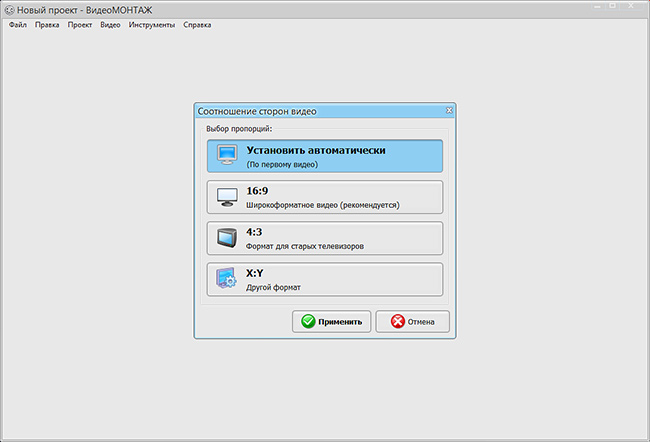
Этот способ рассчитан на ситуацию, когда нужен обычный файл с несколькими повторениями, а не режим воспроизведения внутри конкретной платформы. Актуальная версия ВидеоМОНТАЖ работает в Windows 11, 10, 8 и 7. В редакторе проект создается через «Новый проект» → «Проект с нуля», материалы добавляются кнопкой «Добавить видео и фото», точное деление выполняется командой «Разделить», а финальный ролик выводится через «Сохранить видео».
Шаг 1. Подготовьте один чистый цикл
- Запустите редактор и выберите «Новый проект» → «Проект с нуля».
- Нажмите «Добавить видео и фото» и откройте исходный ролик. Он появится на монтажной шкале.
- Поставьте указатель воспроизведения в точку, где должен начинаться цикл, и нажмите «Разделить». Повторите операцию в точке окончания.
- Выделите ненужные части до и после выбранного участка и удалите их. Оставшийся клип проиграйте от начала до конца.
- Если исходник уже представляет собой готовый короткий цикл, этап нарезки пропустите — лишний промежуточный экспорт только добавит еще одно поколение кодирования.
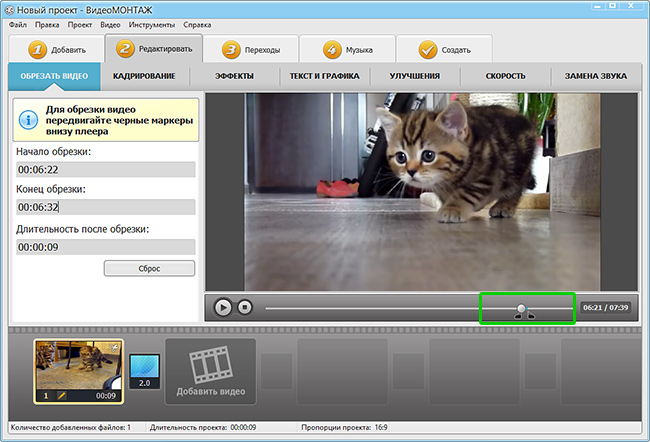
Если требуется повторить именно короткий фрагмент из длинной записи, безопасный и воспроизводимый маршрут такой: сначала сохраните выделенный фрагмент как отдельный файл, затем создайте новый проект и добавьте этот короткий файл нужное число раз. Это чуть дольше, зато не зависит от расположения команд копирования в конкретной редакции программы и позволяет точно контролировать, что в каждую копию попадает один и тот же участок.
Шаг 2. Соберите повторы на одной дорожке
- Создайте новый проект и снова нажмите «Добавить видео и фото».
- Добавьте подготовленный короткий файл. Затем повторно добавляйте тот же файл, пока продолжительность последовательности не станет нужной.
- Убедитесь, что одинаковые клипы стоят последовательно без пустого промежутка. Проверьте стыки после импорта. При автоматическом добавлении переходов удалите их там, где нужен жесткий незаметный стык.
- Проиграйте границу между первой и второй копией. Этот внутренний стык соответствует переходу «конец → начало», поэтому по нему удобно оценивать будущую петлю.
Автоматический переход не всегда делает цикл аккуратнее. При динамичном движении растворение создает двойные контуры: объект на мгновение виден сразу в двух позициях. Если первый и последний кадры уже совпадают по фазе движения, обычная склейка почти всегда чище. Плавный переход имеет смысл при медленной смене фактуры, света или пейзажа, где краткое наложение кадров не бросается в глаза.
Шаг 3. Настройте звук
Когда исходный звук должен повторяться вместе с изображением, оставьте его внутри каждого экземпляра клипа и внимательно прослушайте стык в наушниках. Если в месте соединения слышен щелчок или резкий обрыв, лучше отделить звук и обработать его отдельно. В ВидеоМОНТАЖ аудио от фрагмента отделяется через контекстное меню командой «Отсоединить аудио». Для фоновой музыки удобнее один раз положить непрерывный трек поверх всей последовательности, чем многократно повторять один и тот же музыкальный обрыв.
Шаг 4. Экспортируйте только после проверки
Нажмите «Сохранить видео», выберите подходящий вариант вывода и задайте параметры кадра. Для обычной отправки и публикации практичен MP4, но важнее сохранить исходное разрешение и не менять частоту кадров без необходимости. Перед окончательным рендером несколько раз проиграйте внутренний стык и начало всей последовательности. После экспорта откройте готовый файл в обычном проигрывателе и проверьте, что ни один стык не получил черный кадр, случайный переход или сдвиг звука.
2. Как сделать повтор в CapCut
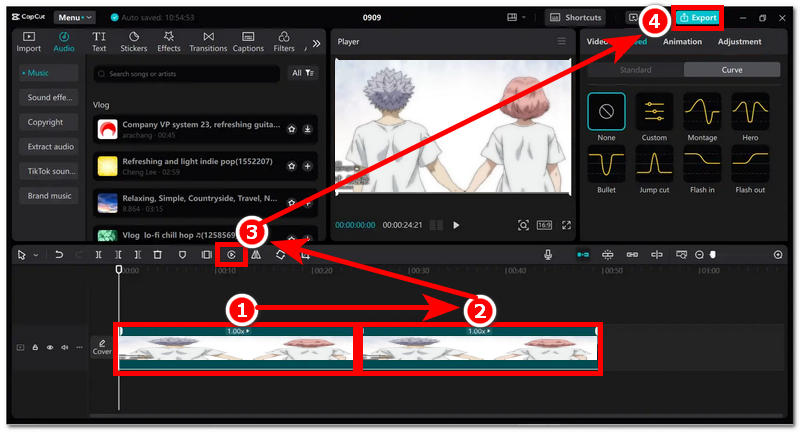
CapCut удобен, когда петлю нужно собрать на телефоне, а тот же принцип при необходимости повторить на компьютере или в браузере. В текущей инструкции CapCut для настольной версии предлагается обрезать клип до нужной длины, скопировать его и вставить сразу после оригинала; на iPhone и Android используется команда Duplicate. После сборки последовательность проверяется кнопкой Play и выводится через Export.
На компьютере
- Откройте CapCut и нажмите «Create a new project».
- Импортируйте исходный ролик и поместите его на временную шкалу.
- Потяните край клипа, чтобы оставить только участок, который должен повторяться. Если требуется точное начало внутри записи, сначала разделите клип и удалите лишнее.
- Выделите подготовленный фрагмент, скопируйте его и вставьте после оригинала. Добавляйте следующие копии тем же способом.
- Проверьте, что конец одной копии касается начала следующей, а копии не лежат на разных дорожках одновременно.
- Нажмите Play и посмотрите несколько последовательных стыков. Затем нажмите Export.
На iPhone и Android
- Нажмите «New project», выберите ролик из галереи и подтвердите добавление кнопкой «Add».
- Коснитесь клипа на таймлайне. Обрежьте его до одного цикла: в текущем руководстве CapCut для этого предлагается открыть меню «…» и выбрать «Trim».
- Снова выделите обрезанный клип и нажмите «Duplicate». Новая копия появится после первой.
- Повторяйте Duplicate, пока общая длительность не станет достаточной.
- Коснитесь места соединения двух клипов только в том случае, если нужен переход. Для истинно бесшовного исходника переход лучше не добавлять.
- Проиграйте результат и нажмите «Export» в правом верхнем углу.
В браузерной версии логика та же: после загрузки клип подрезают на таймлайне, затем вызывают контекстное меню и выбирают «Duplicate». Важно не спутать повтор с эффектом Reverse. Обратное воспроизведение создает «маятник»: первый экземпляр идет вперед, второй назад. Это хорошо маскирует стык у симметричных движений, но меняет характер действия — дым, вода, речь и шаги начинают двигаться в обратную сторону.
3. Как зациклить видео онлайн в Clideo
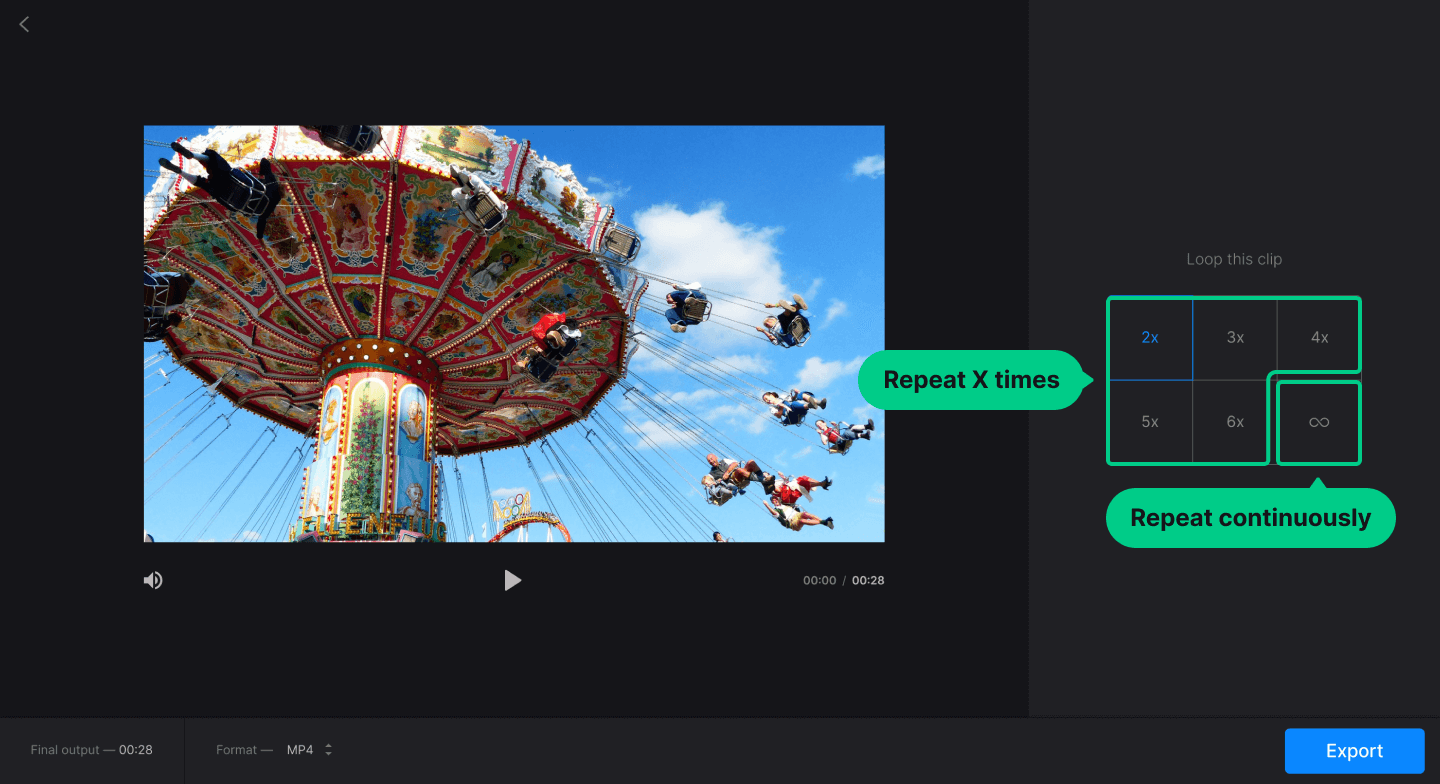
Clideo подходит для готового короткого ролика, который не нужно подробно монтировать. В отдельном инструменте Loop Video есть фиксированные варианты повторения 2x, 3x, 4x, 5x и 6x, а значок бесконечности создает из видеоролика бесконечный GIF. Формат результата можно изменить перед экспортом. Это важное отличие от полноценного редактора: вместо ручного копирования на таймлайне число повторов выбирается одной кнопкой.
- Откройте инструмент Loop Video и нажмите «Choose file». Файл можно выбрать с устройства; сервис также поддерживает добавление из подключаемых облачных хранилищ.
- После загрузки найдите блок «Loop the clip» справа от проигрывателя.
- Нажмите 2x–6x, если нужен обычный видеофайл с конечным количеством повторов. Для бесконечной анимации выберите значок ∞ — в этом режиме результат создается как GIF.
- В списке «Format» оставьте исходный формат или выберите другой подходящий вариант.
- Нажмите «Export» и дождитесь обработки.
- На странице результата запустите предпросмотр кнопкой Play. Если стык устраивает, нажмите «Download».
Для ролика со звуком режим ∞ обычно не подходит именно из-за преобразования в GIF: этот формат не хранит обычную звуковую дорожку видео. Выберите конечное число повторов и сохраните видео. Если же звук не нужен, GIF может быть удобнее для короткой декоративной анимации, но у него другие ограничения по размеру, цвету и способу публикации, поэтому результат обязательно проверьте там, где он будет использоваться.
Clideo не исправляет плохой стык автоматически. Если исходник скачет между последним и первым кадром, сервис честно размножит этот скачок. В таком случае вернитесь к исходному файлу, точнее подрежьте его в видеоредакторе и только потом загружайте в Loop Video. Это быстрее, чем пытаться маскировать несколько одинаково неудачных границ после создания повторов.
4. Как собрать петлю в Kapwing
Kapwing тоже работает в браузере, но дает полноценную временную шкалу. Текущий инструмент Video Looper предлагает загрузить файл, выделить видеослой, скопировать и вставить его на той же дорожке, расположив копии вплотную. Альтернативный путь — кнопка «Duplicate» на правой панели. Готовый результат выводится через «Export Project» и скачивается как MP4.
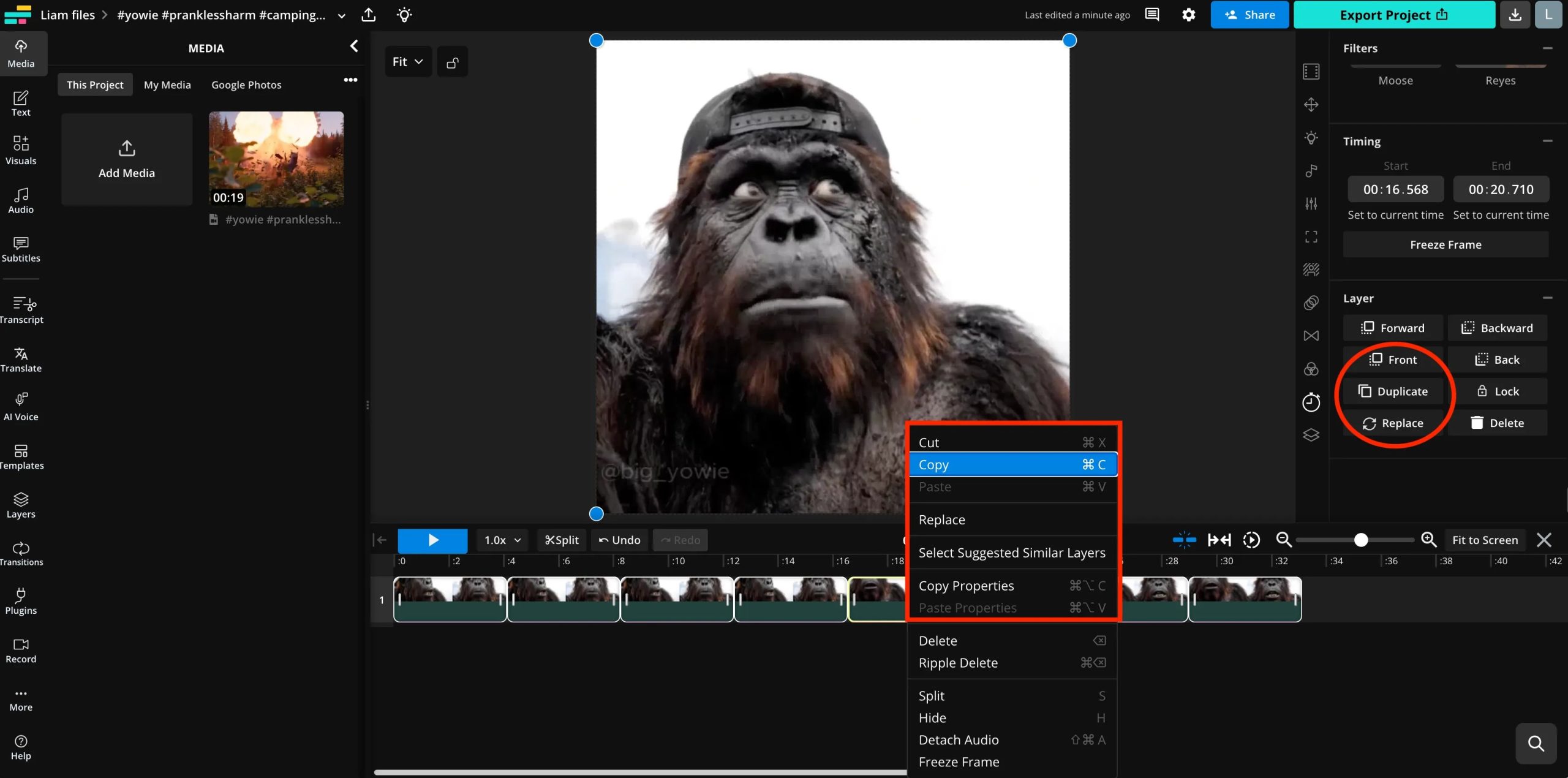
- Создайте проект и загрузите видео. Убедитесь, что оно попало на временную шкалу как один клип.
- Сначала укоротите исходник до одного законченного цикла. Это экономит работу: все последующие копии уже будут одинаковой длины.
- Выделите видеослой, вызовите контекстное меню и выполните копирование и вставку. Либо используйте «Duplicate».
- Перетащите копию так, чтобы она начиналась точно в момент окончания предыдущего экземпляра. На одной дорожке не должно быть ни просвета, ни наложения.
- Добавьте столько экземпляров, сколько нужно по общей длительности.
- Проиграйте участок вокруг каждого стыка, затем нажмите «Export Project» в правой верхней части редактора и сохраните MP4.
В отличие от Clideo с готовой сеткой 2x–6x, здесь продолжительность задается самим количеством копий. Это дает больше контроля, но и требует внимательнее следить за расположением клипов. Если один экземпляр случайно перекрывает другой, звук может суммироваться, а изображение — переключаться на верхний слой. Если между ними остается даже короткий пустой участок, на экспорте появляется провал или черный кадр.
Браузерный монтаж удобен для разовой работы с уже подготовленным материалом. При большом исходнике учитывайте саму модель работы: файл сначала должен попасть в веб-редактор, затем результат обрабатывается для экспорта. Для конфиденциальных съемок, длинных исходников или нестабильного соединения локальная программа предсказуемее, потому что исходный материал не приходится передавать в веб-сервис.
5. Как повторить клип в iMovie
В iMovie важно разделить две задачи. На iPhone клип можно продублировать в проекте и получить реальный повтор в экспортированном фильме. На Mac команда «View» → «Loop Playback» только включает непрерывный просмотр выбранного клипа или всего фильма на таймлайне; сама по себе она не добавляет повторяющиеся кадры в итоговый файл.
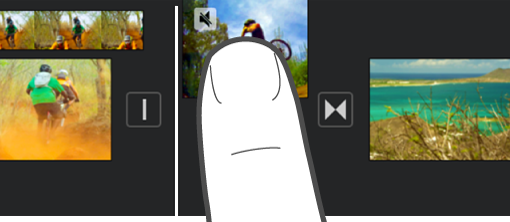
Повтор в готовом фильме на iPhone
- Откройте проект фильма и добавьте видео на временную шкалу.
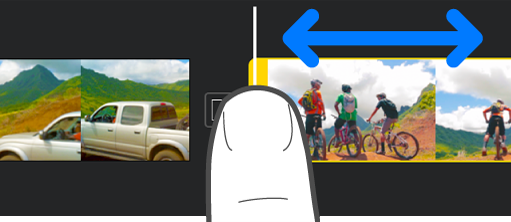
- Подрежьте клип до нужного цикла. Для грубой подрезки потяните желтые границы выбранного фрагмента; для более точного выделения можно разделить запись и удалить лишние части.
- Коснитесь клипа на таймлайне, чтобы внизу появился инспектор.
- Нажмите кнопку «Actions», затем «Duplicate». iMovie добавит дубликат сразу после оригинала.
- Повторите команду для требуемой длительности. Убедитесь, что каждая копия начинается непосредственно после предыдущей.
- Проиграйте последовательность, уделяя внимание границе первой и второй копии, а затем сохраните фильм обычным способом.
Только повтор просмотра на Mac
Если новый файл не нужен, откройте проект в iMovie на Mac и выберите «View» → «Loop Playback». После появления отметки рядом с командой поставьте указатель в нужное место и нажмите пробел. Когда указатель находится над клипом в браузере, по кругу воспроизводится клип; когда он находится над фильмом на таймлайне, повторяется весь фильм. Для проверки отдельного участка сначала выделите диапазон и используйте «View» → «Play Selection».
Этот режим особенно полезен для контроля бесшовности: можно слушать и смотреть границу снова и снова, не размножая клип десятки раз. Но при передаче экспортированного фильма другому человеку режим Loop Playback вместе с файлом не передается. Если требуется именно повторяющийся видеофайл, дублируйте материал на временной шкале до экспорта.
6. Как включить повтор видео на YouTube
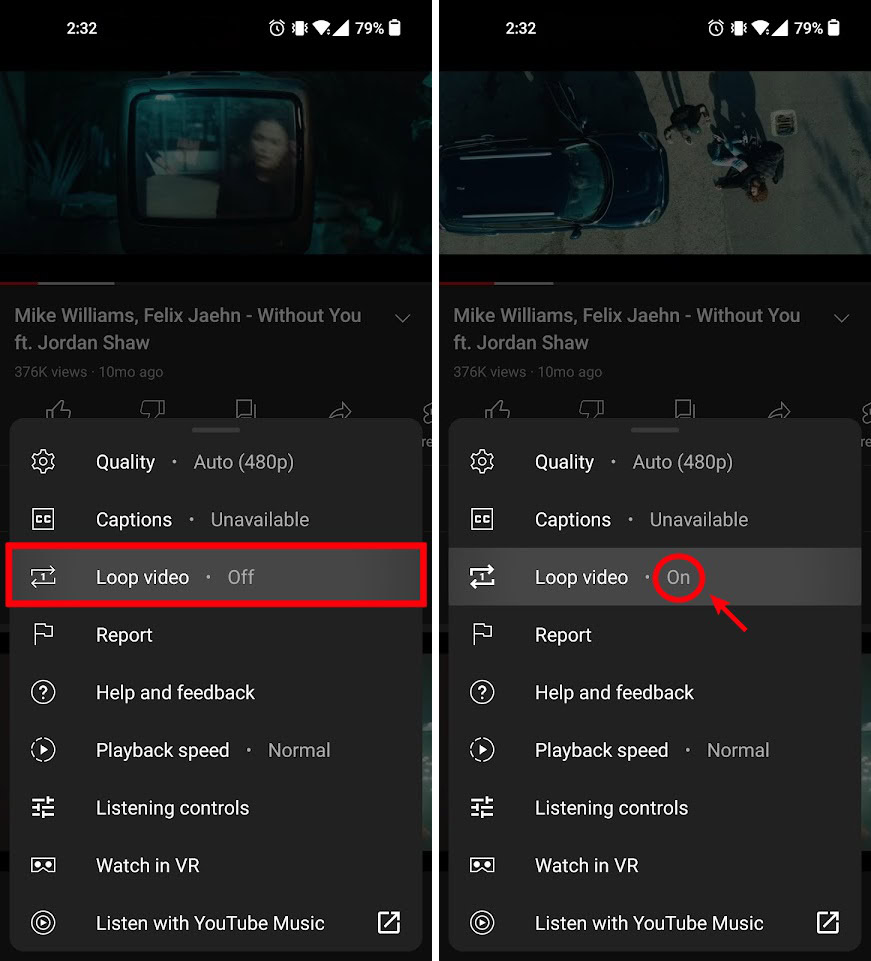
На YouTube не нужно создавать новый файл, если задача — просто смотреть один ролик по кругу. Функция Loop/«Повтор» относится к проигрывателю: видео после конца запускается заново, а опубликованный материал остается прежним. Это самый экономичный вариант по времени и размеру файла, но он не помогает, когда повтор должен сохраниться после скачивания или передачи ролика.
На компьютере
- Откройте страницу нужного видео и запустите воспроизведение.
- Щелкните правой кнопкой мыши непосредственно по области видеоплеера.
- В контекстном меню выберите «Loop». После окончания ролик будет запускаться снова.
- Чтобы отключить повтор, откройте то же меню и снимите режим Loop.
На iPhone и iPad
- Откройте экран просмотра видео.
- Нажмите значок «Settings».
- Откройте «Additional settings».
- Включите «Loop video».
Для плейлиста YouTube используется отдельная кнопка Loop в панели управления плейлистом. При повторном нажатии у значка появляется «1», и тогда циклически проигрывается один элемент плейлиста. На телевизоре или игровой консоли режим называется Repeat: во время просмотра его можно выбрать в элементах управления или в Settings. Эти режимы также относятся только к воспроизведению.
Как сделать бесшовный цикл, а не просто несколько копий
Технически повтор готов сразу после дублирования, но визуальная петля считается удачной только тогда, когда зритель не может быстро указать место перехода. Проверять нужно не только сходство двух крайних кадров, но и направление движения, скорость объекта, положение камеры, яркость, цвет и звук. Один из параметров может совпадать, а другой выдаст стык.
1. Ищите одинаковую фазу движения
Для циклических процессов выбирайте границы в одной фазе. Например, при вращении колеса первый и последний кадры должны показывать спицу примерно в одинаковом положении; при шаге — одинаковую опорную ногу и близкий наклон тела. Чем сильнее различается фаза, тем заметнее скачок скорости. Если точной точки нет, попробуйте сократить цикл на несколько кадров с одного края, а не закрывать проблему длинным растворением.
2. Используйте движение через край кадра
Объект, который полностью выходит из кадра, дает естественную точку для перезапуска. Монтаж можно поставить в момент, когда важный объект уже исчез, а фон мало меняется. Похожий прием работает с проходом за колонной, дверью, деревом или крупным предметом на переднем плане: краткое перекрытие скрывает несоответствие позы и позиции лучше, чем видимый переход посреди открытого пространства.
3. Сведите последний кадр к первому по экспозиции и цвету
Автоматическая экспозиция и автоматический баланс белого на телефоне способны постепенно менять яркость и оттенок в течение короткой записи. Даже когда геометрия совпадает, переход из более теплого темного конца в холодное светлое начало воспринимается как вспышка. Для съемки будущей петли полезно блокировать экспозицию и баланс белого, а при готовом материале — выровнять крайние участки цветокоррекцией до дублирования.
4. Не лечите каждый стык длинным Crossfade
Crossfade смешивает два соседних кадра. На статичном пейзаже или медленно меняющейся абстрактной фактуре это может спрятать переход. На человеке, машине, руке или другом быстром объекте возникает призрак: конец и начало некоторое время видны одновременно. Поэтому сначала ищите подходящую точку жесткой склейки, а растворение оставляйте как художественный прием, а не автоматическую настройку «для бесшовности».
5. Проверяйте петлю на увеличенном таймлайне
При обычном масштабе шкалы трудно увидеть один лишний кадр, короткий пробел или перекрытие. Увеличьте масштаб вокруг соединения и убедитесь, что границы клипов соприкасаются. Затем поставьте указатель за несколько кадров до стыка и проиграйте переход. Повторите просмотр несколько раз без остановки. Если глаз начинает замечать один и тот же «толчок», вернитесь на один-два кадра назад и меняйте только одну границу за раз.
6. Отдельно замыкайте звук
Видеоряд может выглядеть непрерывно, а звук — щелкать на каждой границе. Причина обычно в резком переходе амплитуды или в том, что музыкальная фраза обрывается не на тактовой границе. Для атмосферы и фонового шума применяют короткие аудиофейды либо небольшой перекрестный переход на звуковой дорожке. Для музыки лучше выбрать законченный такт или вообще положить один непрерывный трек поверх всей последовательности повторов.
7. Осторожно используйте схему «вперед — назад»
Пинг-понг строится из обычного клипа и его перевернутой во времени копии. В точке разворота положение изображения совпадает автоматически, поэтому такой способ хорошо работает с качанием, поворотом головы, простым жестом, абстрактной графикой. Но физически направленные процессы выглядят странно: разбитый предмет собирается обратно, дым втягивается, вода поднимается вверх, губы произносят речь задом наперед. Оценивать нужно не только гладкость, но и правдоподобие действия.
8. Учитывайте движение камеры
Статичная камера значительно упрощает зацикливание. При панорамировании или проходе с камерой финальная перспектива обычно не совпадает с начальной. Для уже снятого материала можно искать момент полного перекрытия близким объектом, использовать намеренный резкий переход или перестроить цикл через обратное движение. Для новой съемки проще поставить камеру на устойчивую опору и строить повтор внутри кадра, а не пытаться возвращать саму камеру в исходную позицию с абсолютной точностью.
9. Делайте общие правки до копирования
Если кадрирование, скорость, цвет или стабилизацию изменить только на одной из пяти копий, зритель увидит повторяемый «сбой» каждый раз, когда монтаж доходит до этой версии. Поэтому базовую обработку одного цикла лучше закончить заранее, затем размножить уже готовый фрагмент. После дублирования оставляйте только правки, которые действительно должны развиваться по всему ролику: титры, общую музыку или отдельные элементы оформления.
10. Не путайте отсутствие стыка с отсутствием паузы у платформы
Даже идеально подготовленные первый и последний кадры не гарантируют абсолютно непрерывное воспроизведение во всех приложениях. Плеер может показывать элементы интерфейса, ждать буферизацию или иначе обрабатывать конец файла. Поэтому финальный тест проводят именно в целевой среде. Если публикация должна идти на экране по кругу, проверьте файл в том проигрывателе и на том устройстве, где он будет демонстрироваться.
Как рассчитать длительность и не раздуть файл
У повторяющегося ролика итоговая длительность приблизительно равна длительности одного цикла, умноженной на количество копий. Если один цикл занимает 4 секунды, пять экземпляров дадут около 20 секунд до учета переходов. Для цели «не короче 30 секунд» число повторов можно посчитать как округление вверх: 30 / 4 = 7,5, значит, потребуется 8 экземпляров. После сборки последний экземпляр можно подрезать до точной целевой длительности, если петля не обязана завершаться строго на границе полного цикла.
Размер файла растет не только из-за количества повторов, но и из-за параметров кодирования. Если в редакторе копии сложены на таймлайне, финальный экспорт кодирует всю более длинную последовательность. Не снижайте разрешение автоматически только потому, что ролик стал длиннее. Сначала сохраните нужную геометрию, затем при необходимости уменьшайте битрейт или выбирайте более эффективный профиль сжатия. Для локального перекодирования без повторного монтажа пригодится отдельный разбор перекодирования и сжатия видео.
Если петля нужна только для просмотра на одном экране, увеличение файла вообще не обязательно. Один короткий исходник и режим повторения в плеере экономят место и исключают десятки одинаковых копий внутри файла. Именно поэтому YouTube Loop, iMovie Loop Playback и похожие функции воспроизведения нельзя считать хуже «настоящего» экспорта — они решают другую задачу.
Чек-лист перед экспортом
- Начало цикла. Первый кадр не содержит лишней заставки, случайного движения пальца или автофокусировки.
- Конец цикла. Последний кадр логично возвращается к первому по положению объектов, яркости и направлению движения.
- Стык. Две соседние копии стоят без пустого кадра и без ненужного перекрытия.
- Переход. Crossfade используется только там, где смешивание кадров действительно скрывает разницу, а не создает двойной объект.
- Аудио. На границе нет щелчка, обрыва слова, внезапного изменения громкости или повторяющегося музыкального удара, которого не было задумано.
- Геометрия. Все копии имеют одинаковое соотношение сторон, масштаб и положение кадра.
- Частота кадров. Экспорт не меняет ее без необходимости: лишнее преобразование способно добавить неравномерность движения.
- Разрешение. Оно соответствует исходнику и площадке; петля сама по себе не требует уменьшать 4K до Full HD или наоборот.
- Количество повторов. Финальная длительность рассчитана заранее, а не набрана случайным числом дубликатов.
- Целевая площадка. Готовый файл проверен именно там, где будет публиковаться или демонстрироваться.
Хороший прием контроля — экспортировать короткий тест из двух-трех копий до длинной финальной версии. Такой файл рендерится быстрее и сразу показывает, как кодирование влияет на стык и звук. Если тест чистый, можно собирать нужную продолжительность. Если нет, исправляйте один цикл, а не десятки уже размноженных экземпляров.
Если петля дергается: диагностика по симптому
Изображение резко перескакивает
Причина: последний и первый кадры показывают разные фазы движения или разные положения объекта. Что сделать: сдвиньте одну из границ на несколько кадров, найдите момент одинаковой фазы либо используйте естественное перекрытие объектом. Откат: вернитесь к сохраненному исходнику или к версии проекта до обрезки — не пытайтесь растягивать неудачный участок изменением скорости, пока не проверили более точный монтажный кадр.
На стыке появляется короткая вспышка или черный кадр
Причина: между копиями остался зазор, добавился переход через черное или крайний кадр резко отличается по яркости. Что сделать: увеличьте таймлайн, состыкуйте края без промежутка и временно отключите переход. Если черного кадра больше нет, проблема была в структуре монтажа. Если вспышка осталась, сравните экспозицию последних и первых кадров.
Во время перехода объект двоится
Причина: растворение смешивает два кадра с объектом в разных позициях. Что сделать: сократите Crossfade или замените его жесткой склейкой в более подходящей фазе движения. Для человека или транспорта обычно лучше точный cut, чем длинное полупрозрачное наложение.
На каждом повторе слышен щелчок
Причина: звуковая волна обрывается на одном уровне и начинается на другом либо дублируется короткий резкий звук. Что сделать: вынесите звук на отдельную дорожку, сделайте короткие фейды по краям или замените повторяющийся фрагмент одной непрерывной фоновой дорожкой. При речи выбирайте границу между словами и паузами, а не внутри слога.
Видео стало слишком тяжелым
Причина: длительность выросла вместе с количеством копий, а экспорт оставлен с высоким битрейтом. Что сделать: сначала определите, нужен ли вообще длинный файл. Для локального показа лучше короткий ролик плюс повтор в проигрывателе. Если файл обязателен, экспортируйте один раз из финального проекта и только потом оптимизируйте параметры сжатия.
После публикации между кругами возникает пауза, хотя локально ее нет
Причина: паузу создает механизм воспроизведения площадки, а не кадры внутри файла. Что сделать: проверьте, поддерживает ли целевая платформа автоматический повтор именно этого типа роликов. Для гарантированного визуального повтора на площадке, где плеер делает паузу, можно увеличить число копий внутри самого файла — тогда большинство повторов произойдет до достижения физического конца ролика.
Каждая следующая копия выглядит немного иначе
Причина: эффекты, масштаб, цвет или скорость менялись уже после дублирования только на отдельных экземплярах. Что сделать: вернитесь к одному базовому клипу, закончите общую обработку и повторите его заново. Такой подход быстрее ручного выравнивания нескольких почти одинаковых фрагментов.
После нескольких сохранений упала детализация
Причина: файл многократно перекодировался с потерями. Что сделать: храните исходник и монтажный проект, а промежуточные MP4 используйте только при необходимости. В идеальном процессе исходный материал проходит монтаж, затем один финальный экспорт. Если требуется сменить контейнер или уменьшить размер, выполняйте это осознанно и сравнивайте результат с мастер-файлом.
Как выбрать способ под конкретную задачу
Для файла, который нужно отправить другому человеку. Используйте ВидеоМОНТАЖ, CapCut, Kapwing или iMovie и физически разместите несколько экземпляров на временной шкале. Получатель увидит повтор независимо от того, знает ли его плеер о режиме Loop.
Для быстрого результата без монтажа. Clideo удобен, когда уже есть готовый короткий фрагмент и достаточно выбрать 2–6 повторов. Бесконечный вариант там превращается в GIF, поэтому заранее решите, нужен ли звук.
Для мобильного монтажа. CapCut и iMovie позволяют размножить уже подрезанный клип прямо на таймлайне. CapCut охватывает iPhone и Android, iMovie ориентирован на устройства Apple. В обоих случаях сначала сформируйте один чистый цикл, затем используйте Duplicate.
Для просмотра одного ролика по кругу. Не увеличивайте файл без необходимости. На YouTube включите Loop/«Loop video», а в iMovie на Mac для проверки проекта используйте «View» → «Loop Playback». Эти режимы дают бесконечный просмотр без размножения материала.
Для наиболее аккуратной петли. Выбор редактора вторичен по сравнению с подготовкой границы. Совпадающая фаза движения, стабильная экспозиция, точный cut и аккуратный звук дают больший эффект, чем сам факт использования конкретной программы.
Частые вопросы
Можно ли сделать бесконечный MP4?
Сам MP4 остается конечным файлом с определенной длительностью. «Бесконечность» обеспечивает проигрыватель, веб-страница или приложение, которое запускает ролик заново. Редактор может записать внутрь файла много одинаковых повторов, но после последнего экземпляра файл все равно заканчивается.
Как зациклить только часть длинного видео?
Сначала отделите нужный участок на таймлайне: поставьте точки начала и конца, удалите остальной материал и проверьте один цикл. Только после этого дублируйте фрагмент. Если размножить длинный исходник первым шагом, придется одинаково обрезать каждую копию и возрастет риск получить разные границы.
Можно ли оставить звук?
Да, если результат остается видеофайлом. Но звуковой стык нужно проверять отдельно. Повтор фонового шума, музыки или речи может быть заметнее, чем изображение. В режиме бесконечного GIF в Clideo звук не сохраняется, потому что результат создается как GIF-анимация.
Нужно ли ставить переход между копиями?
Нет. Если начало и конец подобраны правильно, жесткая склейка дает самый чистый результат. Переход нужен только когда он действительно маскирует разницу. Длинное растворение на движущемся объекте часто создает двоение и делает место повторения заметнее.
Почему Repeat в YouTube не помогает сохранить повторяющийся ролик?
Потому что это настройка проигрывателя. YouTube снова запускает тот же опубликованный ролик после завершения, но не пересобирает его содержимое. Для отдельного файла с повтором нужно дублировать материал в редакторе или использовать сервис вроде Clideo.
Сколько раз дублировать клип?
Отталкивайтесь от требуемой длительности. Разделите целевое время на длительность одного цикла и округлите результат вверх. Например, для 30 секунд при цикле 4 секунды понадобится восемь экземпляров. Если строгая граница полного цикла не обязательна, последний экземпляр можно подрезать до нужной продолжительности.
Что лучше: обычный повтор или Reverse?
Обычный повтор сохраняет исходное направление времени и подходит почти для любого сюжета, если конец можно состыковать с началом. Reverse создает маятниковое движение и автоматически возвращает изображение к исходному состоянию, но меняет физику происходящего. Его выбирают только для действий, которые естественно смотрятся в обе стороны.
Вывод
Если нужен самостоятельный повторяющийся файл, сначала вырежьте один чистый цикл, затем размножьте его на таймлайне и только после проверки стыка экспортируйте результат. На Windows такой маршрут удобно собрать в ВидеоМОНТАЖ, на телефоне — через Duplicate в CapCut, в браузере — через Clideo или Kapwing, а на iPhone и iPad — в iMovie. Если задача сводится к просмотру, не увеличивайте длительность файла: включите повтор в YouTube или Loop Playback в iMovie на Mac.
Следующий практический шаг одинаков для любого редактора: возьмите две копии одного фрагмента, поставьте их вплотную и десять–пятнадцать секунд смотрите только на границу. Если переход не выдает себя ни скачком движения, ни изменением яркости, ни щелчком звука, петля готова к размножению на нужную длительность.












