


Если ролик снят в сумерках, в комнате с одним источником света или против яркого окна, простое увеличение яркости редко даёт аккуратный результат. Вместе с полезными деталями из теней поднимаются цифровой шум и цветные пятна, а лампы, небо и белая одежда быстро превращаются в сплошные светлые области. Поэтому задача состоит не только в том, чтобы сделать кадр светлее, но и сохранить различимые детали в тенях и светах.
Ниже разобраны способы для Windows, macOS, iPhone и Android. Основной вариант — ВидеоМОНТАЖ: в нём есть ручная яркость, автоматическое улучшение и кривые. Для более точной коррекции подойдут Adobe Premiere Pro и DaVinci Resolve, на Mac можно обойтись iMovie, на телефоне — InShot, а Movavi Video Editor даёт сочетание автоматического и ручного режима. В каждом способе показано, что именно менять, как проверить результат и как откатиться, если изображение стало плоским, шумным или пересвеченным.
- Что именно нужно исправить в тёмном видео
- Подготовка перед осветлением
- Какой инструмент выбрать
- 1. ВидеоМОНТАЖ — осветление на Windows
- Шаг 1. Создайте проект и добавьте исходник
- Шаг 2. Начните с ручной яркости
- Шаг 3. Попробуйте автоулучшение только как отправную точку
- Шаг 4. Поднимите средние тона кривой
- Шаг 5. Сравните и сохраните
- Если результат получился хуже
- 2. Adobe Premiere Pro — контроль экспозиции, теней и светов
- Шаг 1. Откройте Lumetri Color
- Шаг 2. Поднимите Exposure, затем раскройте тени
- Шаг 3. Используйте Auto Color как черновую коррекцию
- Шаг 4. Проверьте сигнал на скопах
- Шаг 5. Экспортируйте проверенную версию
- Типичная ошибка и откат
- 3. iMovie — быстрый способ на Mac
- Шаг 1. Выделите клип и откройте Color Correction
- Шаг 2. Поднимите яркость, не вытягивая всё одинаково
- Шаг 3. Проверьте автоматическую коррекцию отдельно
- Шаг 4. Если свет меняется внутри клипа, сначала разделите его
- Шаг 5. Экспортируйте файл
- Типичная ошибка и откат
- 4. InShot — осветление на iPhone и Android
- Шаг 1. Импортируйте видео
- Шаг 2. Откройте ручные параметры
- Шаг 3. Сдержите пересвет после осветления
- Шаг 4. Сравните до и после при одинаковой яркости дисплея
- Шаг 5. Сохраните результат
- Типичная ошибка и откат
- 5. DaVinci Resolve — точная тональная коррекция
- Шаг 1. Перейдите на страницу Color
- Шаг 2. Определите, где находится недосвет
- Шаг 3. Контролируйте картинку скопами
- Шаг 4. Сведите соседние планы
- Шаг 5. Выведите ролик
- Типичная ошибка и откат
- 6. Movavi Video Editor — автоматическая и ручная коррекция
- Шаг 1. Добавьте клип на Timeline
- Шаг 2. Сравните Magic Enhance и ручной режим
- Шаг 3. Проверьте шум и плавные градиенты
- Шаг 4. Экспортируйте отдельный файл
- Типичная ошибка и откат
- Порядок коррекции, который помогает сохранить естественный вид
- 1. Найдите самый тёмный полезный кадр и самый яркий кадр
- 2. Сделайте небольшой общий подъём
- 3. Раскройте тени или средние тона
- 4. Верните контроль над светами
- 5. Восстановите чёрную точку и контраст
- 6. Проверьте баланс белого
- 7. Настройте насыщенность после яркости
- 8. Оцените шум до финального экспорта
- 9. Сведите соседние кадры
- 10. Сохраните тестовый фрагмент
- Почему после осветления видео стало хуже: дерево диагностики
- Как понять, что видео уже достаточно светлое
- Чек-лист перед экспортом
- Частые вопросы
- Можно ли восстановить полностью чёрное видео?
- Что лучше увеличивать: Brightness, Exposure, Gamma или Shadows?
- Почему после осветления появился шум?
- Можно ли осветлить видео без ухудшения качества?
- Почему видео в редакторе и плеере кажется разным по яркости?
- Нужно ли сначала убирать шум или сначала осветлять?
- Чем мобильный способ отличается от настольного?
- Вывод
- Предложить модель для рейтинга
Что именно нужно исправить в тёмном видео
Видеоредакторы используют несколько похожих по смыслу регуляторов, но воздействуют они на кадр по-разному. Яркость обычно меняет общее ощущение светлоты. Экспозиция сдвигает уровень изображения в сторону светлого или тёмного и заметно влияет на средние тона и верхнюю часть диапазона. Тени работают преимущественно с тёмными участками, света — с яркими, а средние тона позволяют поднять лица, стены и предметы, не так сильно затрагивая чёрную и белую точки.
Если весь кадр недоэкспонирован примерно одинаково, сначала полезна небольшая глобальная коррекция. Если человек в помещении тёмный, а окно за ним уже яркое, лучше поднимать тени или средние тона и одновременно удерживать света. Именно поэтому регулятор Brightness не стоит считать единственным инструментом осветления.
| Что видно в кадре | С чего начать | Что контролировать |
|---|---|---|
| Всё изображение слишком тёмное | Немного поднять яркость, экспозицию или общий Offset | Лицо, белые предметы, небо и источники света |
| Фон нормальный, герой провален в тень | Поднять Shadows, Gamma или средние тона | Шум на коже, волосах и однотонных стенах |
| После осветления окно стало белым пятном | Уменьшить Highlights/Whites либо Gain | Сохранилась ли фактура в ярких участках |
| Картинка стала серой и «дымной» | Вернуть чёрную точку и умеренный контраст | Не исчезли ли детали в самых тёмных местах |
| Тёмный клип сильно шумит | Остановить осветление на уровне, где детали ещё выглядят естественно | Цветной шум, блочные артефакты, полосы на градиентах |
| Свет меняется внутри одного дубля | Разделить фрагмент или анимировать коррекцию | Нет ли заметного скачка яркости между соседними участками |
Есть физический предел восстановления. Если камера записала участок как полностью чёрный без различимой фактуры, увеличение яркости не создаст отсутствующие детали — оно лишь сделает чёрный уровень серым и проявит шум или компрессионные блоки. Аналогичная проблема возникает в пересвеченных областях: если фактура уже потеряна при записи, снижение светов не возвращает исходную информацию.
Подготовка перед осветлением
Сначала сохраните исходный файл отдельно. Большинство современных редакторов применяют коррекцию внутри проекта, но ошибка чаще происходит не на этапе настройки света, а при экспорте поверх единственной копии или при повторном перекодировании уже сжатого ролика. Работайте с копией проекта и экспортируйте результат под новым именем.
- Берите исходник с камеры или телефона. Файл из мессенджера или социальной сети обычно уже пережил дополнительное сжатие. При подъёме теней его блоки и цветовые ступени становятся заметнее.
- Оцените несколько кадров. Проверьте начало, середину и конец клипа. Один удачный стоп-кадр не гарантирует, что та же настройка не пересветит сцену после поворота камеры.
- Не меняйте яркость монитора во время коррекции. Иначе легко принять изменение дисплея за изменение самого видео. На телефоне временно отключите автоматическую подстройку яркости экрана.
- Сначала исправляйте свет, затем цвет. После подъёма теней нередко меняется воспринимаемая насыщенность. Финальную Saturation лучше оценивать после основной тональной коррекции.
- Не экспортируйте промежуточную версию без необходимости. Проект хранит правки без дополнительного сжатия исходного клипа, а каждое лишнее перекодирование способно усиливать артефакты.
- Отдельно относитесь к Log и HDR. Такой материал рассчитан на цветоуправляемый рабочий процесс. Не стоит оценивать его как обычное SDR-видео только по внешне «серому» превью.
Полезный контрольный кадр содержит одновременно тёмные и светлые объекты: например, лицо в помещении рядом с окном. На нём хорошо видно, удаётся ли раскрыть тени без потери деталей в светах. После настройки обязательно просмотрите ролик в движении: шум, мерцание и ступени на плавных градиентах заметнее при воспроизведении, чем на одном кадре.
Какой инструмент выбрать
| Инструмент | Устройство | Основной способ осветления | Когда удобен | Главное ограничение сценария |
|---|---|---|---|---|
| ВидеоМОНТАЖ | Windows | Яркость, автоулучшение, кривые | Нужен понятный настольный процесс без сложной цветовой панели | Этот настольный способ рассчитан на Windows; для macOS нужен другой редактор |
| Adobe Premiere Pro | Windows, macOS | Exposure, Shadows, Highlights, Auto Color, Lumetri Scopes | Монтаж уже ведётся в Premiere и нужна контролируемая коррекция | Несколько отдельных тональных регуляторов и видеоскопы требуют более внимательной настройки, чем один Brightness |
| iMovie | Mac | Мультислайдер теней, яркости, контраста и светов | Нужно быстро исправить один или несколько клипов без отдельного приложения | Цветовая коррекция выбранного диапазона применяется ко всему клипу |
| InShot | iPhone, Android | Filter → Adjust → Lightness и связанные параметры | Ролик снят и публикуется с телефона | Маленький экран хуже подходит для оценки шума и тонких перепадов яркости |
| DaVinci Resolve | Windows, macOS, Linux | Lift, Gamma, Gain, Offset на странице Color | Нужно отдельно контролировать тени, средние тона и света | На странице Color нужно работать сразу с несколькими тональными регуляторами вместо одного Brightness |
| Movavi Video Editor | Windows, macOS | Magic Enhance или ручные Brightness/Contrast | Нужны автоматическая отправная точка и ручная доводка в одном окне | Автоматическую коррекцию всё равно нужно проверять на сложных сценах с яркими источниками |
Выбор редактора не меняет основной принцип: поднимайте свет ровно настолько, насколько требуется сюжету, затем возвращайте контроль над белой и чёрной точками. Убедительная картинка обычно получается не из максимального значения Brightness, а из умеренной комбинации нескольких регуляторов.
1. ВидеоМОНТАЖ — осветление на Windows
В ВидеоМОНТАЖе задачу можно решить тремя уровнями сложности. Для ровно тёмного клипа достаточно ручной яркости. Для быстрой автоматической отправной точки есть «Комплексное улучшение» и «Автоуровни». Если важно поднять середину диапазона, но удержать светлые участки, удобнее перейти к кривой яркости.
Шаг 1. Создайте проект и добавьте исходник
- Запустите редактор и выберите «Новый проект», затем «Проект с нуля».
- Нажмите «Добавить видео и фото» и укажите исходный ролик. Файл появится на монтажном столе.
- Поставьте курсор на самый проблемный фрагмент: тёмное лицо, интерьер или участок ночной сцены. По нему проще контролировать эффект осветления.
Шаг 2. Начните с ручной яркости
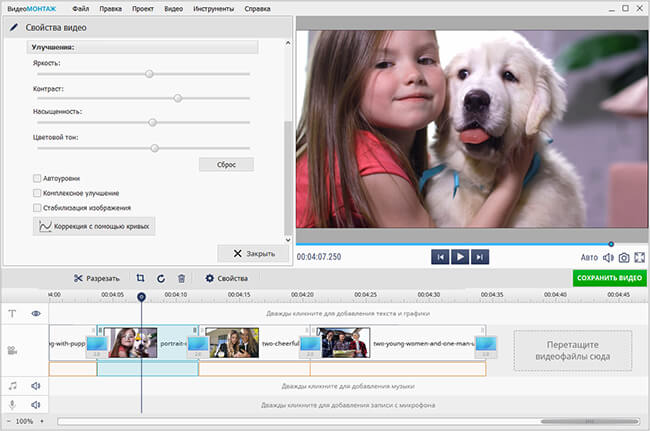
Выделите клип на таймлайне и откройте «Редактировать». В параметрах изображения доступна регулировка яркости вместе с контрастом, насыщенностью и цветовым тоном. Двигайте яркость небольшими шагами и после каждого изменения смотрите на светлые предметы. Если они начинают терять фактуру, остановитесь и переходите к более избирательному способу.
Шаг 3. Попробуйте автоулучшение только как отправную точку
Откройте вкладку «Улучшения». В ней можно включить «Комплексное улучшение» и «Автоуровни». Эти функции удобны для быстрой оценки: включите один вариант, сравните с исходником, затем второй. Не считайте автоматический результат окончательным только потому, что кадр стал светлее. Проверьте кожу, белые стены, лампы и небо — именно на них быстрее всего проявляется слишком жёсткая коррекция.
Шаг 4. Поднимите средние тона кривой
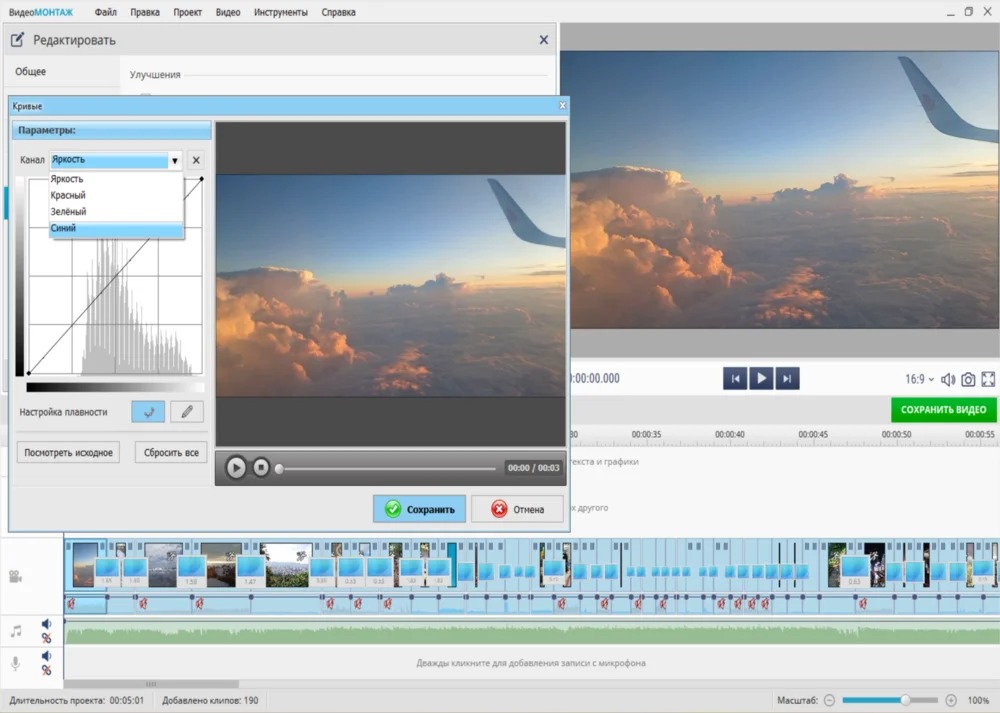
Если глобальная яркость делает света слишком белыми, в той же области улучшений откройте «Коррекция с помощью кривых» и выберите канал «Яркость». Диагональная линия описывает соответствие исходной и новой яркости. Точка в нижней части относится к тёмным значениям, центральная — к средним, верхняя — к светлым.
Для тёмного интерьера поставьте контрольные точки в нижней, средней и верхней части линии. Среднюю точку поднимите вверх умеренно, а верхнюю оставьте ближе к исходному положению, чтобы яркие участки изменялись слабее. Нижнюю точку не поднимайте без необходимости: чрезмерный подъём чёрного уровня делает кадр серым.
Шаг 5. Сравните и сохраните
Просмотрите клип от начала до конца с включённой коррекцией, затем временно верните исходный вид или отмените последнюю настройку для сравнения. Удачный вариант делает важные детали различимыми, но не превращает чёрные участки в мутно-серые и не стирает рисунок на светлых объектах.
Когда результат готов, нажмите «Сохранить видео». Редактор предлагает готовые профили и ручной выбор формата. Для обычного просмотра и публикации удобно сохранить отдельный файл и не перезаписывать исходник: так можно вернуться к первому варианту, если после просмотра на другом экране коррекция покажется чрезмерной.
Если результат получился хуже
Ошибка: после подъёма яркости лицо видно, но картинка стала плоской. Причина: поднят весь диапазон, включая чёрную точку. Исправление: верните яркость ближе к исходной и сделайте основную коррекцию кривой, сильнее подняв среднюю часть. Откат: отмените изменение или сбросьте параметры, затем начните с меньшего воздействия.
2. Adobe Premiere Pro — контроль экспозиции, теней и светов
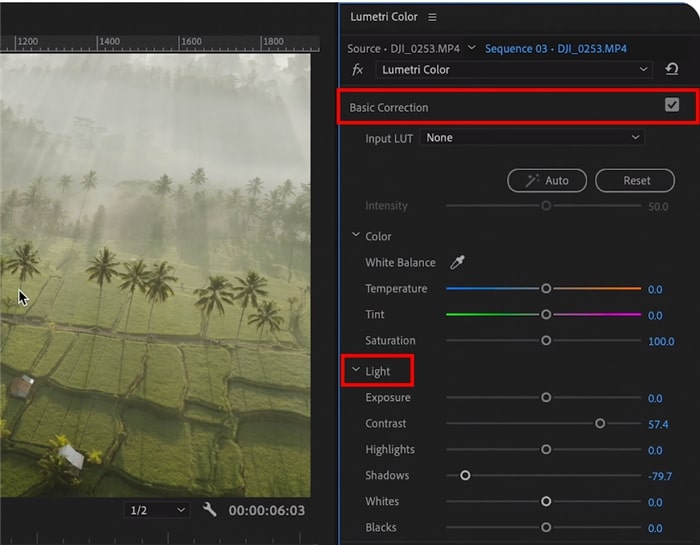
В актуальном рабочем процессе Premiere для обычной коррекции используется панель Lumetri Color. В Basic Correction доступны Exposure, Contrast, Highlights, Shadows, Whites и Blacks, а Auto Color может сформировать стартовую коррекцию, которую затем можно доработать вручную. Для оценки яркости лучше открыть Lumetri Scopes: Waveform и другие скопы показывают сигнал независимо от того, насколько ярким кажется конкретный монитор.
Шаг 1. Откройте Lumetri Color
- Поместите клип в последовательность и выделите его на таймлайне.
- Поставьте указатель воспроизведения на репрезентативный кадр.
- Выберите Window → Lumetri Color.
- Разверните Basic Correction.
Шаг 2. Поднимите Exposure, затем раскройте тени
Сдвигайте Exposure вправо до момента, когда основная часть сцены становится читаемой. Если фон и светлые объекты уже выглядят нормально, а проблема остаётся только в тёмных участках, верните часть общего подъёма и увеличьте Shadows. Такой порядок обычно сохраняет больше различий в верхней части диапазона, чем попытка вытянуть всё одним движением.
Если после подъёма Exposure светлые области потеряли рисунок, уменьшите Highlights или Whites. Если чёрный уровень стал слишком серым, аккуратно скорректируйте Blacks. Цель — не растянуть изображение до максимума, а разместить важные объекты в удобном диапазоне и сохранить ощущение естественного контраста.
Шаг 3. Используйте Auto Color как черновую коррекцию
В Basic Correction доступна кнопка Auto. Auto Color анализирует кадр и изменяет базовые параметры, после чего результат остаётся редактируемым: можно отдельно корректировать экспозицию, баланс белого и контраст. Этот режим полезен для быстрого старта, но окончательное решение всё равно принимайте по всему клипу, а не по одному стоп-кадру.
Шаг 4. Проверьте сигнал на скопах
Откройте Window → Lumetri Scopes. Для оценки светлоты удобно включить Waveform. Скоп не заменяет визуальную оценку, зато показывает, когда большая область сигнала упирается в верхнюю или нижнюю границу. Это особенно полезно на ноутбуке, где яркость и режим дисплея могут менять субъективное впечатление от кадра.
Если требуется осветлить только тёмный диапазон, откройте Color Wheels & Match: отдельные колёса и вертикальные регуляторы позволяют воздействовать на Shadows, Midtones и Highlights. Подъём Shadow slider осветляет тени, а уменьшение Highlights помогает сдержать верхние уровни после общей коррекции.
Шаг 5. Экспортируйте проверенную версию
Для быстрого сохранения используйте Quick Export в правом верхнем углу, задайте имя, расположение и пресет, затем запустите экспорт. Для ручного контроля откройте File → Export → Media. После рендера сравните готовый файл с окном Premiere на том же экране и посмотрите несколько проблемных кадров в обычном плеере.
Типичная ошибка и откат
Ошибка: после коррекции кожа выглядит нормально, но окна и лампы стали без деталей. Причина: слишком сильно поднята общая экспозиция. Исправление: уменьшите Exposure и перенесите часть осветления в Shadows/Midtones; при необходимости отдельно опустите Highlights. Откат: сбросьте значения Basic Correction или отключите Lumetri Color у клипа, сравните с исходником и заново задайте меньшие изменения.
3. iMovie — быстрый способ на Mac
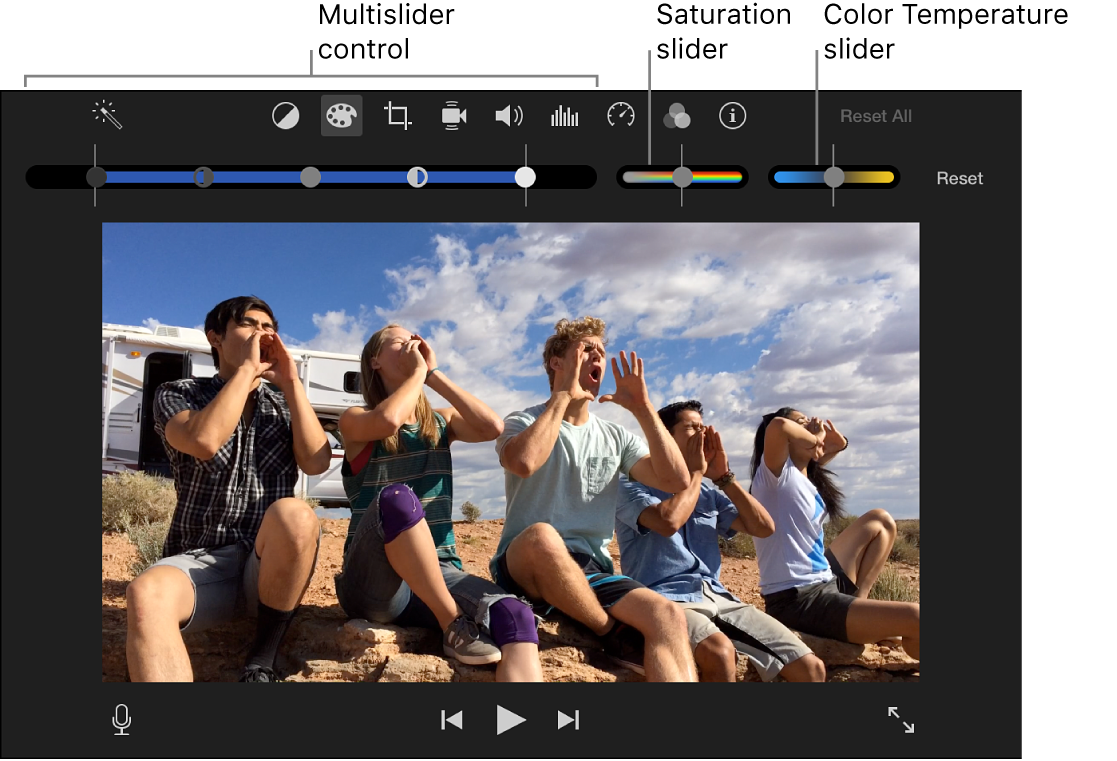
В iMovie на Mac цветокоррекция собрана над окном просмотра. Мультислайдер позволяет отдельно менять тени, общую яркость, контраст и света, а рядом находятся Saturation и Color Temperature. Это удобнее одного ползунка Brightness, потому что можно осветлить середину кадра и одновременно удержать верхний диапазон.
Шаг 1. Выделите клип и откройте Color Correction
- Добавьте видео в проект и поместите его на таймлайн.
- Выберите клип.
- Нажмите кнопку Color Correction над окном просмотра.
- Появятся мультислайдер, Saturation и Color Temperature.
Шаг 2. Поднимите яркость, не вытягивая всё одинаково
Серый регулятор мультислайдера отвечает за brightness. Передвигайте его постепенно и сразу следите за белыми объектами. Если главный объект всё ещё темноват, но света уже близки к пределу, сместите чёрный регулятор теней так, чтобы раскрыть тёмные участки, вместо дальнейшего общего подъёма.
Полумесяцы управляют контрастом, белый регулятор — highlights. После осветления обычно достаточно небольшой коррекции контраста, чтобы вернуть глубину. Сильное затемнение чёрной точки ради «сочного» вида может снова спрятать те детали, которые только что удалось восстановить.
Шаг 3. Проверьте автоматическую коррекцию отдельно
У iMovie есть и автоматический путь: выберите клип, нажмите Color Balance, затем Auto. Автоматический режим исправляет цветовой оттенок и стремится увеличить контраст. Сравните его с ручным вариантом, но не накладывайте несколько сильных исправлений подряд без проверки: сочетание Auto и агрессивной ручной коррекции легко делает сцену чрезмерно контрастной.
Шаг 4. Если свет меняется внутри клипа, сначала разделите его
Важная особенность iMovie: цветовая коррекция выбранного диапазона применяется ко всему клипу. Поэтому фрагмент, где человек на несколько секунд заходит в тень, лучше заранее отделить монтажным разрезом и корректировать как самостоятельный клип. Иначе настройка, полезная для тёмного участка, затронет и нормально экспонированную часть.
Шаг 5. Экспортируйте файл
Выберите File → Share → File, укажите формат, разрешение, качество и сжатие, затем нажмите Next и сохраните файл в отдельное место. После окончания экспорта откройте результат в системном или другом привычном плеере и проверьте тот же тёмный эпизод.
Типичная ошибка и откат
Ошибка: один фрагмент стал лучше, но следующая часть того же клипа пересветилась. Причина: коррекция применяется ко всему клипу. Исправление: отмените настройку, разделите клип по границе изменения освещения и повторите коррекцию только на нужной части. Откат: используйте Reset для цветовых настроек либо верните ползунки в исходное положение.
4. InShot — осветление на iPhone и Android
InShot подходит, когда исходник уже находится на телефоне и результат нужен там же. В InShot доступны ручные настройки яркости, контраста и насыщенности. В англоязычном интерфейсе путь к осветлению выглядит как Filter → Adjust → Lightness; в русской локализации названия отображаются как «Фильтр», «Регулировка» и «Яркость».
Шаг 1. Импортируйте видео
- Откройте InShot и выберите Video.
- Создайте новый проект и добавьте нужный ролик из медиатеки.
- На таймлайне выберите именно тот клип, который требуется исправить.
Шаг 2. Откройте ручные параметры
Нажмите Filter → Adjust и выберите Lightness. Двигайте ползунок вправо до появления деталей в тенях. Затем переключитесь на Contrast: после общего подъёма света небольшой возврат контраста часто помогает сохранить глубину. После Lightness можно отдельно настроить Contrast и Saturation, поэтому яркость, тональный контраст и интенсивность цвета не приходится связывать одним фильтром.
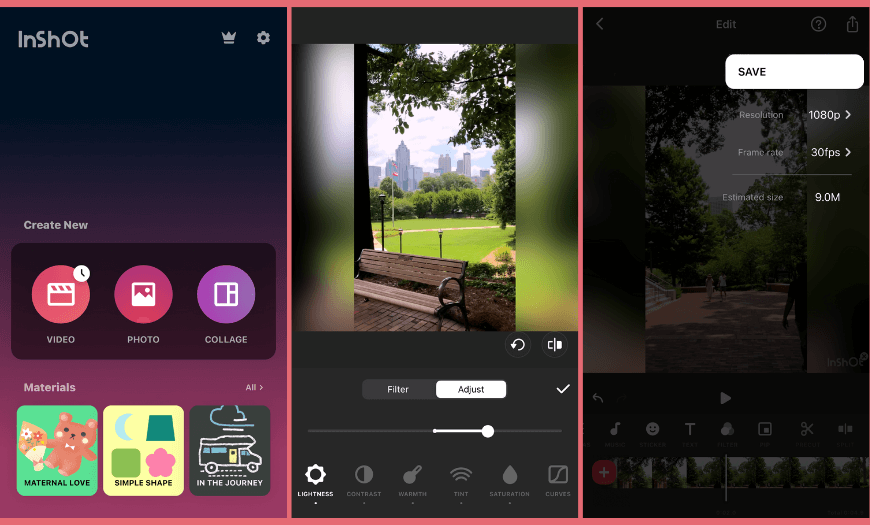
Шаг 3. Сдержите пересвет после осветления
После Lightness снова просмотрите самые яркие участки — небо, лампы, экран телефона и белую одежду. Если они теряют фактуру, уменьшите Lightness и затем аккуратно верните глубину параметром Contrast. Не компенсируйте сильный недосвет максимальным Lightness: на небольшом экране смартфона шум и артефакты компрессии заметить труднее, чем при просмотре крупного кадра.
Шаг 4. Сравните до и после при одинаковой яркости дисплея
Перед финальным решением сохраните яркость дисплея неизменной и прокрутите ролик целиком. Если после осветления мелкие цветные пятна в тенях «плавают» от кадра к кадру, уменьшите коррекцию: это уже шум исходной записи, а не недостающая яркость интерфейса.
Шаг 5. Сохраните результат
Подтвердите регулировку галочкой, вернитесь к основному монтажному экрану и нажмите Save. Перед сохранением InShot позволяет выбрать параметры вывода, в том числе разрешение и частоту кадров. Для честного сравнения не увеличивайте разрешение только ради цифры: осветление не создаёт новую детализацию, которой не было в исходнике.
Типичная ошибка и откат
Ошибка: на телефоне кадр выглядит хорошо, а на большом экране в тенях заметна крупная «каша». Причина: сильное осветление проявило шум и следы компрессии, которые были менее заметны на маленьком дисплее. Исправление: вернитесь в Adjust и уменьшите Lightness/Shadows, сохранив только необходимую читаемость. Откат: сбросьте корректировки выбранного клипа и повторите с меньшей интенсивностью.
5. DaVinci Resolve — точная тональная коррекция
DaVinci Resolve 21 доступен для macOS, Windows и Linux, а основная коррекция выполняется на странице Color. В палитре Primary Wheels четыре главных элемента: Lift относится к теням, Gamma — к средним тонам, Gain — к светам, Offset изменяет изображение целиком. Для тёмного ролика это даёт прямой ответ на главный вопрос: какую часть диапазона нужно поднять, а какую оставить на месте.
Шаг 1. Перейдите на страницу Color
- Импортируйте клип и поместите его на таймлайн.
- Выберите страницу Color.
- Выделите нужный клип в полосе клипов.
- Откройте Primaries / Color Wheels, если палитра не показана по умолчанию.
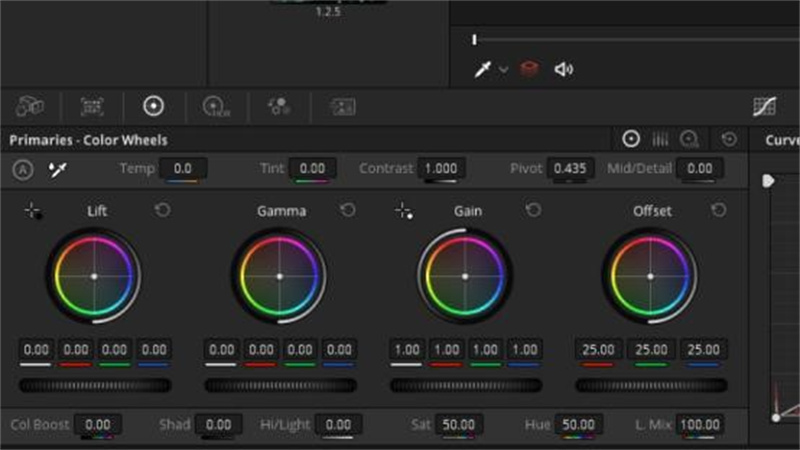
Шаг 2. Определите, где находится недосвет
Если весь кадр слишком тёмный, поднимите общий уровень через Offset небольшим движением. Если белые объекты уже выглядят нормально, а лица и интерьер тёмные, не продолжайте поднимать весь кадр: переключите внимание на Gamma. Gamma воздействует прежде всего на средние тона, поэтому часто лучше подходит для тёмных лиц и помещений.
Lift используйте, когда нужно раскрыть самые тёмные области. Делайте это осторожно: чрезмерный подъём Lift превращает чёрный в серый и подчёркивает шум. Gain отвечает за верхнюю часть диапазона; после подъёма Gamma или Offset его можно немного скорректировать, если света стали слишком агрессивными.
Шаг 3. Контролируйте картинку скопами
На странице Color доступны видеоскопы. Для осветления особенно полезен Waveform: он показывает распределение яркости по кадру. Смотрите не только на максимальные пики, но и на большие области сигнала. Небольшая лампа способна быть очень яркой сама по себе; важнее, чтобы большая часть нужного изображения не была без причины прижата к нижней границе.
Шаг 4. Сведите соседние планы
После коррекции одного клипа переключитесь на соседний. При монтаже разница между двумя планами часто заметнее, чем абсолютная яркость каждого отдельно. Слишком светлый исправленный кадр будет «вспыхивать» на склейке. Сначала добейтесь читаемости главного объекта, затем сравните планы по лицу, нейтральным стенам и фону.
Шаг 5. Выведите ролик
Перейдите на страницу Deliver, задайте параметры видео и место сохранения, затем нажмите Add to Render Queue. После добавления задания запустите рендер из очереди. Если нужен только быстрый вывод, в Resolve также есть Quick Export, но для контрольной версии удобно явно проверить формат, разрешение и место сохранения.
Типичная ошибка и откат
Ошибка: тёмное помещение стало видимым, но чёрная одежда и глубокие тени приобрели серую вуаль. Причина: слишком сильно поднят Lift или общий Offset. Исправление: верните Lift ближе к исходному и перенесите основное осветление в Gamma; при необходимости чуть скорректируйте Gain. Откат: сбросьте Primary Wheels выбранного узла и повторите коррекцию, начиная с Gamma или небольшого Offset.
6. Movavi Video Editor — автоматическая и ручная коррекция
Movavi Video Editor для Windows и Mac предлагает два пути в панели Color adjustments. Magic Enhance автоматически корректирует яркость и контраст, а ручной режим даёт отдельные ползунки Brightness, Contrast, Saturation и Tint. Это удобно, когда сначала нужен быстрый ориентир, а затем — небольшая ручная доводка.
Шаг 1. Добавьте клип на Timeline
Импортируйте файл через область File import или кнопку Add Files. Перетащите его из Project files на Timeline. Выделите клип и поставьте указатель воспроизведения на тёмную часть сцены.
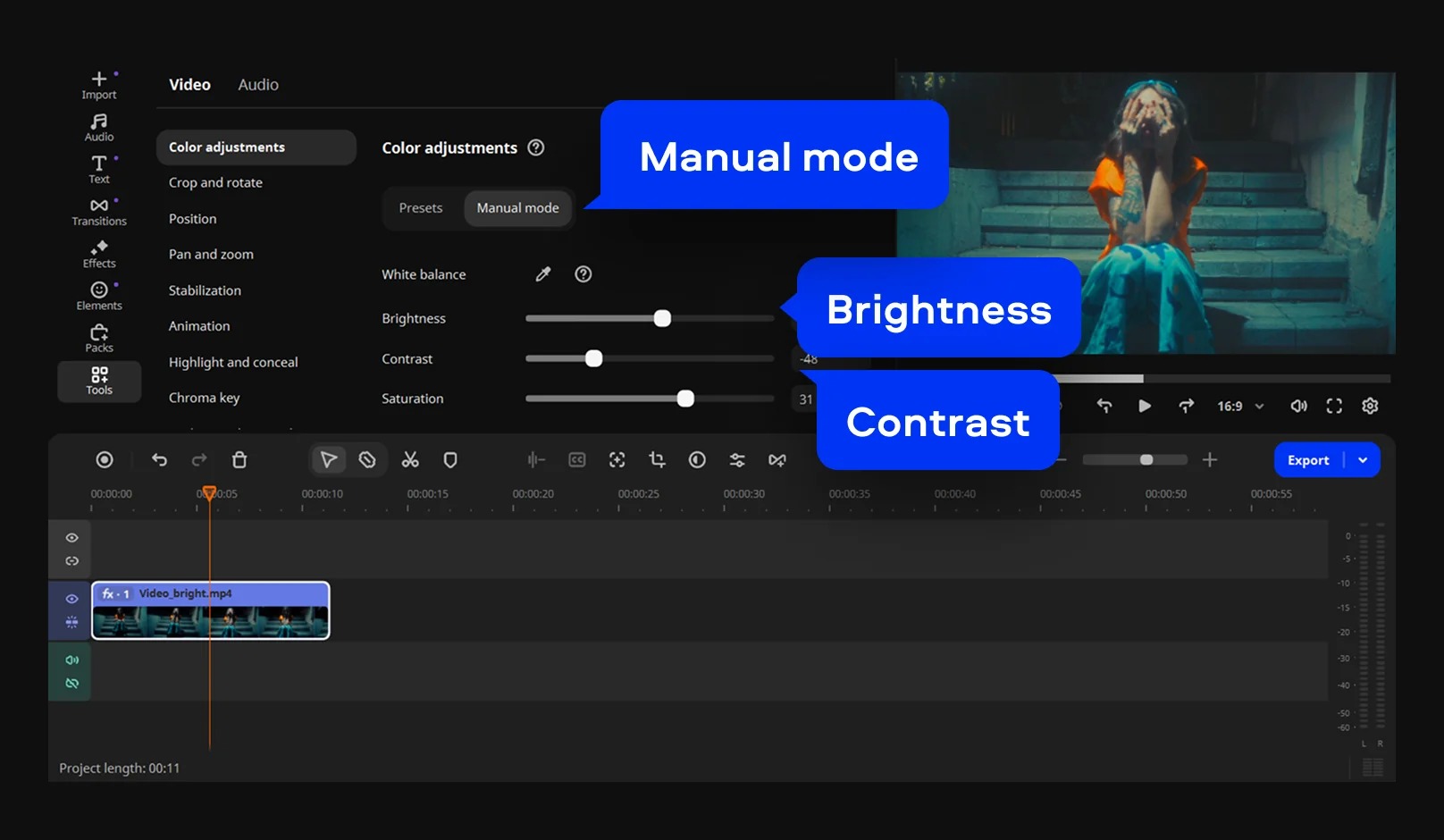
Шаг 2. Сравните Magic Enhance и ручной режим
Нажмите значок Color adjustments над таймлайном. Сначала можно применить Magic Enhance: он меняет яркость и контраст автоматически. Просмотрите результат на нескольких кадрах. Если автоматическая версия пересветила фон или сделала тени слишком жёсткими, отмените её и откройте ручной режим.
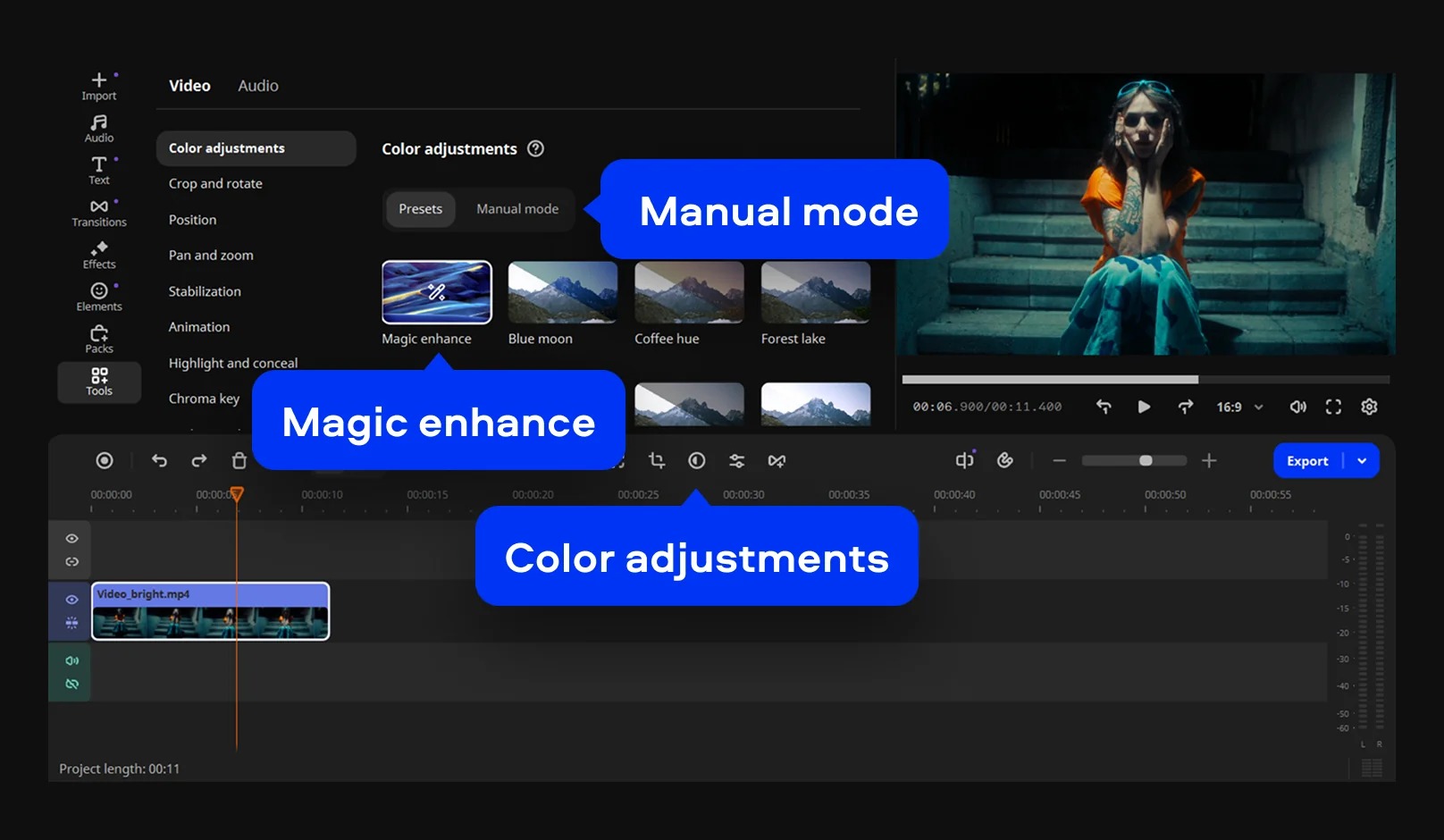
В ручном режиме передвигайте Brightness вправо постепенно. Затем настройте Contrast, чтобы после осветления изображение не выглядело выцветшим. Saturation и Tint трогайте только при реальной цветовой проблеме: увеличение насыщенности не компенсирует недосвет и способно лишь усилить цветной шум.
Шаг 3. Проверьте шум и плавные градиенты
Сильное осветление тёмного исходника проявляет шум, banding и вымывание цветов. Поэтому увеличьте окно просмотра или проверьте экспортированный короткий фрагмент в масштабе, близком к 100%. Особенно внимательно смотрите на стены, небо, кожу и большие однотонные поверхности: на них дефекты кодирования и постеризация заметнее всего.
Шаг 4. Экспортируйте отдельный файл
Нажмите Export, проверьте имя, разрешение, качество и тип файла, затем запустите сохранение кнопкой Start. Не используйте экспорт как способ «добавить качества» повышением разрешения: задача этого шага — сохранить уже настроенный материал без лишнего ухудшения.
Типичная ошибка и откат
Ошибка: автоматическое улучшение сделало общий кадр эффектнее, но кожа стала слишком контрастной, а лампы потеряли детали. Причина: автоматическая коррекция одновременно изменила несколько параметров. Исправление: отмените Magic Enhance и повторите работу вручную, увеличивая Brightness меньшим шагом и отдельно настраивая Contrast. Откат: сбросьте Color adjustments клипа и сравните исходник с новой ручной версией.
Порядок коррекции, который помогает сохранить естественный вид
Независимо от выбранной программы полезно идти от общего к частному. Это снижает риск бесконечно компенсировать одну слишком сильную настройку другой. Например, если сначала максимально поднять Brightness, затем пытаться вернуть картинку только Contrast, можно получить одновременно проваленные тени и выбитые света.
1. Найдите самый тёмный полезный кадр и самый яркий кадр
Не настраивайте ролик только по первой секунде. Выберите хотя бы два контрольных кадра: один, где главный объект едва различим, и второй, где в сцене есть яркие детали. Коррекция должна улучшить первый и не разрушить второй. Если это невозможно одной настройкой, разделите клип на участки.
2. Сделайте небольшой общий подъём
Используйте Brightness, Exposure или Offset умеренно. Цель первого движения — вывести среднюю часть изображения из явно тёмного состояния и понять, какие детали действительно записаны. Если после небольшого подъёма лицо становится различимым, но окно сразу начинает белеть, дальнейшую работу переносите в тени и средние тона.
3. Раскройте тени или средние тона
Shadows, Gamma или центральная часть кривой помогают воздействовать на сюжетно важные тёмные области. Для лица в комнате Gamma или Midtones часто безопаснее грубого подъёма всей картинки. Тени поднимайте до момента, когда становится видна нужная фактура, но чёрные предметы всё ещё выглядят чёрными, а не серыми.
4. Верните контроль над светами
После осветления проверьте небо, лампы, экран телефона, белую рубашку и отражения. При потере фактуры уменьшите Highlights, Whites или Gain — название зависит от редактора. Если яркая область была полностью клиппирована ещё в исходнике, регулятор сделает её темнее, но не восстановит отсутствующий рисунок.
5. Восстановите чёрную точку и контраст
Подъём теней уменьшает визуальную глубину. Верните контраст малыми шагами и следите, чтобы только что раскрытые детали не исчезли снова. Чёрная точка должна оставаться убедительной: в кадре могут быть глубокие тени, но они не должны сливаться в большую бесформенную область, если исходник содержит фактуру.
6. Проверьте баланс белого
Когда тёмная запись осветляется, цветовой оттенок искусственного освещения становится заметнее. Только после основной тональной правки оцените Temperature/Tint или аналогичные регуляторы. Не пытайтесь исправить оранжевую лампу только уменьшением Saturation: это обесцветит весь кадр, а не устранит цветовой сдвиг.
7. Настройте насыщенность после яркости
Сильный недосвет иногда выглядит «тусклым», и возникает желание сразу увеличить Saturation. Сначала поднимите нужные тональные области. После этого сравните кожу и знакомые нейтральные цвета с исходником. Насыщенность меняйте только при необходимости — чрезмерное значение подчёркивает цветной шум и делает тёмные переходы грубее.
8. Оцените шум до финального экспорта
Шум присутствует в исходном сигнале ещё до монтажа, но становится намного заметнее после подъёма теней. Посмотрите клип в движении при нормальном масштабе и отдельно увеличьте проблемный кадр. Если зерно и цветные пятна отвлекают сильнее, чем недосвет, уменьшите коррекцию. Осветление не обязано делать ночь похожей на дневную съёмку.
9. Сведите соседние кадры
Правильная яркость определяется не только отдельным клипом, но и монтажной последовательностью. Переключение между двумя планами одной сцены не должно создавать ощущение вспышки. Сравнивайте одинаковые объекты — лица, стены, стол, фон — и подгоняйте их до визуально согласованного уровня.
10. Сохраните тестовый фрагмент
Перед рендером длинного проекта экспортируйте короткий участок, где есть тёмная сцена, движение и яркий источник. Посмотрите его обычным плеером на том же компьютере, а затем, при необходимости, на телефоне или телевизоре. Такой тест быстрее показывает проблемы с шумом, гаммой и восприятием яркости, чем полный часовой экспорт.
Почему после осветления видео стало хуже: дерево диагностики
| Симптом | Вероятная причина | Что проверить | Безопасное исправление |
|---|---|---|---|
| Весь кадр стал серым | Слишком подняты тени, Lift или чёрная точка | Есть ли в сцене настоящий чёрный и сохранился ли объём | Вернуть тёмный диапазон вниз и оставить подъём в средних тонах |
| Окно, лампа или небо превратились в белое пятно | Слишком высока общая экспозиция | Сохранялась ли фактура в исходнике | Уменьшить общий подъём и отдельно опустить Highlights/Whites/Gain |
| В тенях появилась цветная рябь | Осветление проявило сенсорный шум | Насколько он заметен в движении при нормальном масштабе | Уменьшить подъём теней; не пытаться вытянуть отсутствующий сигнал |
| На стене или небе видны полосы и ступени | Недостаток градаций исходника или следы сильного сжатия | Есть ли ступени уже в исходном файле | Ослабить коррекцию и работать с исходником до пересылки/перекодирования |
| Кожа стала слишком красной или оранжевой | После подъёма света проявился неверный баланс белого | Нейтральные серые и белые объекты | Исправить Temperature/Tint, а насыщенность оставить на финальный этап |
| Кадр выглядит «плоским» | Подняты и тени, и чёрная точка без возврата контраста | Разделяются ли близкие по тону предметы | Снизить black/lift и добавить умеренный контраст |
| Коррекция хороша только в половине клипа | Освещение менялось во время съёмки | Где именно происходит переход | Разделить клип или использовать анимируемые параметры в редакторе, который это поддерживает |
| После экспорта кадр воспринимается иначе | Разные режимы отображения, цветовое управление или настройки плеера | Один и тот же файл в нескольких корректных приложениях и на том же дисплее | Проверить цветовые настройки проекта и не компенсировать проблему случайным увеличением яркости |
| Файл стал значительно больше | Изменены параметры кодирования, а не сама коррекция | Разрешение, частоту кадров, кодек и битрейт вывода | Сопоставить экспорт с требованиями публикации и исходным форматом |
| Видео стало светлее, но деталей всё равно нет | Тени были записаны без полезной информации | Появляется ли фактура при умеренном подъёме или только шум | Остановить осветление раньше и принять ограничение исходной съёмки |
Главный диагностический принцип — изменить один параметр, проверить результат, затем переходить к следующему. Когда одновременно двигаются яркость, контраст, насыщенность, температура и фильтр, становится непонятно, какой именно инструмент создал проблему. В сложной сцене полезнее пять небольших осмысленных правок, чем один агрессивный пресет.
Как понять, что видео уже достаточно светлое
Коррекцию можно считать законченной, когда зритель без усилий понимает сцену и видит главный объект, но при этом сохраняется характер исходного освещения. Ночная улица не обязана становиться светло-серой, а интерьер со свечами — выглядеть как офис под дневными лампами. Осветление должно решать проблему читаемости, а не стирать атмосферу.
- На лице различимы глаза, контуры и фактура кожи, а не только светлое пятно.
- Чёрная одежда и тёмные предметы сохраняют объём, но не превращаются в однородную серую массу.
- Лампы, окна и небо не теряют больше деталей, чем было потеряно в исходнике.
- Шум в тенях не привлекает внимание сильнее самого сюжета.
- Соседние планы одной сцены не «мигают» по яркости на склейках.
- Цвет кожи и нейтральных поверхностей остаётся правдоподобным после подъёма света.
- Результат выглядит сходно при паузе и в движении — нет заметного мерцания или скачков коррекции.
При сомнении сделайте две версии: умеренную и чуть более светлую. Сравнивайте их через несколько минут, а не непрерывно двигая один ползунок. Зрение быстро адаптируется к текущей картинке, и после долгого просмотра завышенная яркость начинает казаться нормой.
Чек-лист перед экспортом
- Отключите коррекцию на секунду и сравните с исходником. Разница должна улучшать читаемость, а не просто делать весь кадр светлее.
- Просмотрите начало, середину и конец каждого исправленного клипа. Особенно важны сцены, где камера разворачивается к окну, небу или яркой вывеске.
- Проверьте лицо и оттенок кожи. После тональной коррекции при необходимости верните баланс белого и только потом оценивайте насыщенность.
- Осмотрите тени при масштабе 100%. Цветные пятна, сетка компрессии и banding часто не видны в уменьшенном превью.
- Проверьте света. Белые объекты должны иметь рисунок там, где он присутствовал в исходнике.
- Сравните соседние планы. Один чрезмерно поднятый клип заметен именно на монтажной склейке.
- Не повышайте разрешение без необходимости. 1080p-исходник не приобретает новую детализацию от экспорта в более крупный размер.
- Сохраняйте итог под новым именем. Исходник и проект должны оставаться доступными для повторной коррекции.
- Сведите к минимуму количество перекодирований. Настройте свет внутри проекта и выполняйте финальный рендер один раз. Подробнее о том, что происходит при программном сжатии AVC, можно прочитать в разборе кодирования H.264/AVC.
- Откройте готовый файл отдельно от редактора. Убедитесь, что продолжительность, звук, разрешение и яркость соответствуют проекту.
Если ролик предназначен для публикации, полезно проверить его ещё и на типичном устройстве зрителя. Для вертикального мобильного видео это смартфон; для презентации или телевизионного просмотра — экран соответствующего размера. Такой контроль не требует «подгонять» материал под каждый дисплей, но помогает заметить чрезмерный шум и слишком агрессивный контраст.
Частые вопросы
Можно ли восстановить полностью чёрное видео?
Осветлить — да, восстановить отсутствующие данные — нет. Если в тёмном участке записаны хотя бы небольшие различия яркости, коррекция способна сделать их видимыми. Если пиксели уже сведены к одному уровню без фактуры, увеличение Exposure, Brightness, Lift или Shadows лишь поднимает этот уровень и шум вокруг него. Поэтому качество восстановления определяется не названием редактора, а тем, что реально записала камера.
Что лучше увеличивать: Brightness, Exposure, Gamma или Shadows?
Для равномерно тёмного кадра логично начать с небольшого общего Brightness/Exposure/Offset. Если проблема сосредоточена в лице и интерьере, а яркие области уже нормальные, безопаснее переходить к Gamma/Midtones/Shadows. Чем контрастнее сцена, тем менее полезен один глобальный ползунок и тем важнее раздельное управление тональными зонами.
Почему после осветления появился шум?
Камера записывает тёмные участки с меньшим количеством полезного сигнала относительно шума. Пока тени почти чёрные, дефект может быть незаметен. Подъём этих значений делает видимыми и детали, и шум одновременно. Если шум становится главным визуальным объектом, уменьшите осветление; агрессивный подъём не превращает недостаточно экспонированный материал в чистую запись.
Можно ли осветлить видео без ухудшения качества?
Тональная коррекция сама по себе не обязана ухудшать геометрическую детализацию, но она проявляет ограничения исходника. Кроме того, финальный экспорт обычно связан с кодированием. Наиболее аккуратный процесс — работать с исходным файлом, хранить правки в проекте, не делать цепочку промежуточных экспортов и один раз сохранить финальную версию с разумными параметрами качества.
Почему видео в редакторе и плеере кажется разным по яркости?
Причина может быть в разных режимах цветового управления, HDR/SDR, настройках дисплея и обработке самого плеера. Не исправляйте это случайным подъёмом Brightness в проекте. Сначала сравните один и тот же экспорт на одном дисплее в нескольких корректных приложениях и проверьте цветовые параметры проекта. Для профессионального материала особенно важно не смешивать Log/HDR и обычный SDR без соответствующего преобразования.
Нужно ли сначала убирать шум или сначала осветлять?
Для оценки сцены сначала сделайте умеренную тональную коррекцию: она покажет, сколько шума действительно скрыто в тенях. После этого решайте, требуется ли шумоподавление. Слишком сильная очистка до понимания конечной яркости способна размыть мелкую фактуру, а слишком сильное осветление после очистки снова проявит остаточные дефекты.
Чем мобильный способ отличается от настольного?
На телефоне удобно быстро изменить Lightness, Contrast и связанные параметры и сразу сохранить ролик. Настольные редакторы дают больше пространства для сравнения кадров, скопов, кривых и раздельной работы с тональными зонами. Если сцена простая, мобильного инструмента достаточно. Для смешанного света, нескольких камер и заметного недосвета точнее работать на большом экране с инструментами средних тонов и светов.
Вывод
Для тёмного ролика на Windows начните в ВидеоМОНТАЖе с небольшой ручной коррекции, затем сравните её с автоулучшением; если светлые участки начинают теряться, переходите к кривой яркости. В Adobe Premiere Pro удобнее разнести задачу между Exposure, Shadows и Highlights и контролировать результат Lumetri Scopes. На Mac iMovie позволяет быстро настроить тени, яркость, контраст и света, а InShot решает ту же задачу прямо на iPhone или Android. DaVinci Resolve стоит выбирать, когда нужен раздельный контроль Lift, Gamma, Gain и Offset, а Movavi Video Editor — когда требуется сначала получить автоматическую отправную точку, а затем вручную довести Brightness и Contrast.
Независимо от программы, правильная последовательность одна: сохранить исходник, сделать умеренный общий подъём, раскрыть нужные тени или средние тона, удержать света, вернуть контраст и только после этого исправлять цвет. Финальная проверка должна проходить в движении и на экспортированном фрагменте. Если вместе с деталями из темноты начинает выходить сильный шум, серый чёрный уровень или полосы на градиентах, лучше остановить коррекцию раньше — это граница исходной записи, а не недостаток ползунка яркости.












