


Новогоднее видеопоздравление лучше собирать не с выбора снежинок и переходов, а с простой задачи: кому адресован ролик, что человек должен почувствовать и какие материалы уже есть. Для семейного поздравления достаточно фотографий за год, нескольких коротких видео, одной записанной реплики и музыкального фона. Для обращения от команды важнее одинаковый кадр, чистый звук и короткие фразы участников. Если нужен ролик от одного человека, полезнее снять хорошее обращение и аккуратно оформить его, чем растягивать монтаж десятками эффектов.
Ниже разобран полный процесс: от сценария и съёмки до экспорта. Основной способ показан в ФотоШОУ PRO — редакторе, который объединяет фото, видео, титры, музыку, многослойную анимацию и сохранение готового фильма. В качестве альтернатив взяты программы, которые регулярно встречаются в материалах о праздничных роликах: ВидеоМОНТАЖ, InShot и ВидеоШОУ. Они решают ту же задачу разными путями — через классический таймлайн, мобильный монтаж или многослойное оформление.
- Сначала выберите формат поздравления, а не программу
- Подготовка: сценарий, исходники, звук и ориентация кадра
- Напишите сценарий в пять строк
- Отберите исходники по качеству и роли в истории
- Подготовьте голос отдельно от музыки
- Соберите предварительный тайминг
- Способ 1. ФотоШОУ PRO: собрать поздравление из фото, видео и музыки
- 1. ФотоШОУ PRO — основной способ для семейного фотофильма
- Шаг 1. Создайте проект и добавьте материалы
- Шаг 2. Настройте длительность и кадрирование
- Шаг 3. Сделайте вступление и финальную заставку
- Шаг 4. Расставьте переходы и не превращайте их в каталог эффектов
- Шаг 5. Добавьте движение только там, где оно помогает кадру
- Шаг 6. Добавьте музыку и голос
- Шаг 7. Просмотрите фильм от начала до конца без перемотки
- Шаг 8. Экспортируйте готовый файл
- Три альтернативы: когда основной способ неудобен
- 2. ВидеоМОНТАЖ — когда поздравление строится вокруг видеосъёмки
- 3. InShot — монтаж поздравления прямо на телефоне
- 4. ВидеоШОУ — когда нужно сложнее оформить слои и анимацию
- Как снять исходное обращение, чтобы его не пришлось «спасать» монтажом
- Поставьте камеру на уровне глаз
- Разверните человека к свету, а не к окну спиной
- Запишите звук ближе
- Снимайте короткими законченными фразами
- Сделайте перебивки
- Сохраняйте одинаковое направление съёмки для коллектива
- Монтаж: как сделать ролик цельным, а не просто праздничным
- Сначала ритм, потом эффекты
- Не маскируйте каждую склейку переходом
- Держите единый цвет внутри сцены
- Текст должен читаться без остановки видео
- Музыка не должна доказывать своё присутствие
- Оставляйте живой звук
- Снег и новогодняя графика работают как слой, а не как сюжет
- Практический сценарий на 90 секунд
- Чек-лист перед экспортом
- Диагностика: типичные проблемы и безопасные исправления
- Фотография резко «прыгает» при переходе
- Текст читается на компьютере, но теряется на телефоне
- Музыка перекрывает поздравление
- После экспорта движение выглядит дёрганым
- Вертикальное видео превратилось в узкую полоску с большими полями
- Снег и эффекты выглядят грязно после пересылки
- В проекте пропали фото или видео после переноса папки
- После нескольких правок непонятно, какая версия финальная
- Как выбрать между четырьмя способами
- FAQ
- Можно ли сделать новогоднее видеопоздравление только из фотографий?
- Что лучше: записать поздравление голосом или вывести весь текст на экран?
- Нужно ли делать две версии — горизонтальную и вертикальную?
- Как не потерять качество при пересылке?
- Сколько эффектов нужно для новогоднего стиля?
- Итог: начните с истории и сделайте один проверяемый мастер-файл
- Предложить модель для рейтинга
Сначала выберите формат поздравления, а не программу
Один и тот же набор семейных фотографий можно превратить в совершенно разные ролики. Ошибка на старте — собирать материал без сценарного принципа, а затем пытаться придумать историю уже на монтажной шкале. Проще заранее выбрать одну конструкцию и под неё отбирать кадры. Тогда сразу понятны длительность сцен, объём текста, необходимость озвучки и формат съёмки.
| Формат | Что подготовить | Как строится ролик | Главный риск |
|---|---|---|---|
| Итоги года | Фото и короткие видео за 12 месяцев | Хронология или 4–6 тематических глав | Слишком много похожих кадров |
| Личное обращение | Запись человека, 3–8 перебивок, музыка | Короткое вступление, речь, финальный титр | Плохой звук и длинные паузы |
| Коллективное поздравление | Отдельные реплики участников | Чередование людей, общий финал | Разная громкость и несогласованная ориентация кадров |
| Видеооткрытка | Несколько фото, короткая фраза, декоративные элементы | 30–60 секунд, крупный текст, спокойная музыка | Перегруз анимацией и мелкими надписями |
| Мини-история | Сценарий, 5–10 коротких сцен, реквизит | Завязка, шутка или конфликт, развязка, поздравление | Сюжет затмевает само пожелание |
| Стоп-моушен | Серия кадров предметов или рисунков | Последовательная анимация под музыку | Сдвиг камеры и скачки света между кадрами |
Итоги года особенно хорошо работают, когда адресат знает людей и места в кадре. Не нужно включать все события подряд. Выберите несколько поворотных моментов: поездка, день рождения, семейная встреча, новый дом, достижение ребёнка, смешной бытовой эпизод. От каждого события оставьте один сильный кадр или короткий фрагмент. Такая селекция важнее количества: зритель успевает узнать людей и понять, почему сцена оказалась в фильме.
Личное обращение строится вокруг голоса. Визуальные вставки здесь нужны как перебивки: они скрывают склейки, разбавляют длинный план и иллюстрируют сказанное. Например, фраза о совместной поездке может сопровождаться двумя фотографиями из путешествия, а благодарность семье — общим кадром. Если речь занимает минуту, не требуется каждую секунду заполнять новым эффектом.
Коллективное поздравление проще собирать по единому правилу съёмки. До записи разошлите участникам краткую памятку: один формат кадра, камера примерно на уровне глаз, тихая комната, 5–10 секунд тишины перед репликой, одна фраза без длинного вступления. Даже если смартфоны разные, общая композиция и похожая громкость сделают монтаж гораздо цельнее.
Видеооткрытка — подходящий вариант, когда исходников мало. Здесь можно построить поздравление на трёх элементах: зимний фон или фотография, крупное пожелание и музыка. Движение создаётся масштабированием изображения, появлением текста и одним-двумя декоративными слоями. Смысл такого ролика — не показать навыки монтажа, а быстро передать персональное сообщение.
Мини-история подходит для компании друзей или коллег. Формат пародийного выпуска новостей, обращения «президента», домашнего музыкального клипа или сценки с неожиданной развязкой встречается во многих праздничных подборках. Здесь особенно важно написать финал заранее: зритель должен понимать, что шутка заканчивается настоящим поздравлением, а не обрывается на очередном гэге.
Подготовка: сценарий, исходники, звук и ориентация кадра
До открытия редактора создайте отдельную папку проекта и не работайте с единственными экземплярами исходников. Скопируйте туда фотографии, видеозаписи, музыку, записанный голос и графику. Удобно разделить материалы по подпапкам «Фото», «Видео», «Аудио», «Титры» и «Экспорт». Такой порядок помогает не потерять файл после монтажа и быстрее заменить неудачный кадр.
Напишите сценарий в пять строк
Для ролика длительностью около минуты достаточно краткого монтажного плана. Например: 1) зимняя заставка и имя адресата; 2) три ярких момента уходящего года; 3) короткое обращение; 4) несколько кадров близких; 5) финальное пожелание и дата. Это уже сценарий: он задаёт последовательность и не позволяет проекту превратиться в случайную подборку снимков.
Если ролик длиннее, делите его на главы. Вместо непрерывной ленты из пятидесяти фотографий лучше сделать четыре смысловых блока по 20–30 секунд. Между ними можно поставить короткие текстовые разделители — «Зима», «Весна», «Лето», «Осень» или более личные подписи. Зритель считывает структуру и легче удерживает внимание.
Отберите исходники по качеству и роли в истории
При отборе смотрите не только на техническую резкость. Кадр должен что-то сообщать: показывать человека, место, эмоцию или событие. Несколько почти одинаковых фотографий с одного праздника не усиливают сцену. Оставьте один общий план, один крупный портрет и одну деталь. Для видео выберите короткий фрагмент с законченным действием — тост, объятие, бросок снежка, открытие подарка, смешную реакцию.
Вертикальные и горизонтальные материалы можно использовать вместе, но формат итогового кадра лучше определить заранее. Для просмотра на телевизоре и компьютере естественен горизонтальный 16:9. Для ролика, который в основном будут смотреть на телефоне в вертикальной ленте, удобнее 9:16. Менять ориентацию в середине готового проекта не стоит: придётся заново пересобирать кадрирование и положение текста.
Подготовьте голос отдельно от музыки
Записывайте речь в тихой комнате и держите микрофон или смартфон на постоянном расстоянии. Голые стены дают заметное эхо; шторы, мягкая мебель и одежда в комнате уменьшают отражения. Перед основной записью произнесите одну тестовую фразу и прослушайте её в наушниках. Если слышны вентилятор, улица или перегруз на громких согласных, лучше исправить источник шума до записи, а не рассчитывать на обработку.
Музыку держите на отдельной дорожке. На участках с речью фон должен уходить ниже голоса, а в заставках и паузах его можно поднять. Не используйте случайно найденную популярную композицию, если у вас нет права на её использование. Безопасный путь — собственная запись, трек с подходящей лицензией или музыкальная библиотека редактора, условия которой разрешают нужный способ использования.
Соберите предварительный тайминг
Поставьте рядом длительность каждого блока ещё до монтажа. Для короткого поздравления удобна такая схема: 3–5 секунд на заставку, 20–30 секунд на фото и короткие видео, 20–40 секунд на обращение, 5–10 секунд на финал. Это не техническое ограничение, а способ не потерять темп. Если вступление длится почти столько же, сколько само пожелание, его стоит сократить.
Полезный ориентир: зритель должен успеть прочитать подпись и рассмотреть главный объект, но не ждать следующего кадра. Если фотография понятна за секунду, длинная неподвижная пауза почти всегда ощущается затянутой.
Если хочется сначала разобраться в логике фотофильма без праздничного оформления, пригодится разбор редактора для слайд-шоу и его рабочего процесса. В новогоднем проекте те же принципы — отбор, последовательность, длительность, звук и экспорт — просто дополняются тематическими титрами и декором.
Способ 1. ФотоШОУ PRO: собрать поздравление из фото, видео и музыки
1. ФотоШОУ PRO — основной способ для семейного фотофильма
ФотоШОУ PRO — настольный редактор AMS Software для Windows 11, 10, 8, 7 и XP. В проект можно добавлять фотографии, видео, текстовые и графические слои, музыку и голос. Для движения объектов используется редактор слайда с анимацией и ключевыми кадрами. Такой набор удобен именно для праздничного фильма: фото можно оживить движением камеры, видеовставки — встроить в общую последовательность, а текст и декоративную графику — расположить поверх кадра.
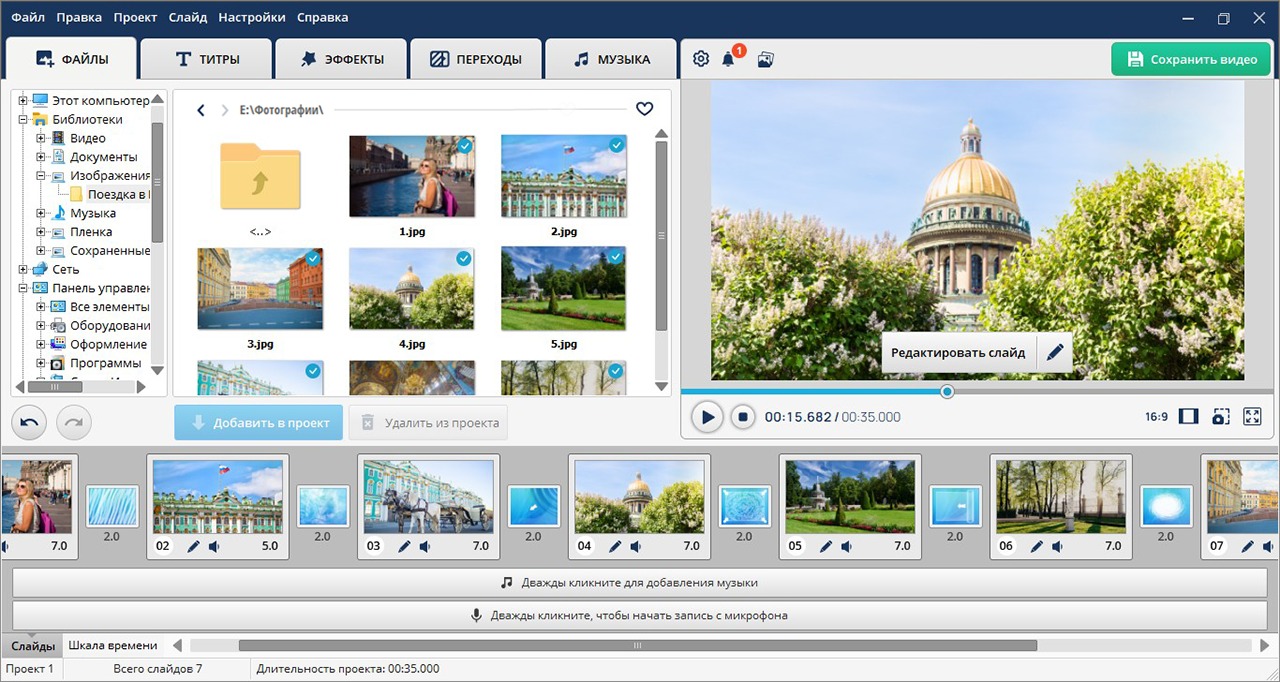
Для новогоднего поздравления разумно начинать не с автоматического шаблона, а с пустого проекта, если важна собственная история. Шаблон экономит время, но сразу задаёт структуру, темп и композицию. Пустой проект позволяет точно решить, где оставить неподвижную фотографию, где поставить видеоклип, а где сделать отдельный титр.
Шаг 1. Создайте проект и добавьте материалы
Запустите программу и выберите «Новый проект». Фотографии можно перенести в рабочую область из папки, а для видеоклипа используется команда «Слайд» → «Добавить видео». После импорта расположите элементы в том порядке, в котором зритель должен их увидеть. Не оформляйте каждый слайд сразу: сначала соберите «скелет» фильма от заставки до финала.
На первом проходе удалите повторы. Если два соседних снимка показывают один момент с почти одинаковой точки, оставьте более выразительный. Видео обрежьте до действия, ради которого оно включено. У поздравительного ролика нет задачи сохранить весь семейную медиатеку — он должен отобрать из архива лучшее.
Проверка: запустите просмотр без музыки и эффектов. Уже на этом этапе должно быть понятно, кто герой ролика, что происходило в течение года и где находится финальное пожелание. Если история читается только благодаря будущим титрам, последовательность исходников стоит перестроить.
Шаг 2. Настройте длительность и кадрирование
На ленте проекта задайте время показа фотографий. Крупный портрет обычно считывается быстрее, чем групповой снимок с большим количеством деталей. Кадр с текстом на самой фотографии требует дополнительного времени. Не используйте одну длительность механически для всех слайдов — ритм лучше подчинять содержанию.
Проверьте, как вертикальные фотографии вписываются в горизонтальный проект. Вместо агрессивной обрезки лица или рук лучше использовать композицию, где снимок занимает часть кадра, а свободное пространство поддерживает фон или второй слой. Увеличение изображения оправдано, когда запас разрешения позволяет сохранить детализацию.
Шаг 3. Сделайте вступление и финальную заставку
В программе есть отдельные разделы «Титры» и «Заставки». Для начала ролика достаточно имени адресата и короткой фразы: «С Новым 2027 годом!» или более личного обращения. Финальный экран лучше оставить ещё проще — пожелание, подпись автора и год. Чем больше текста, тем дольше его приходится держать на экране.
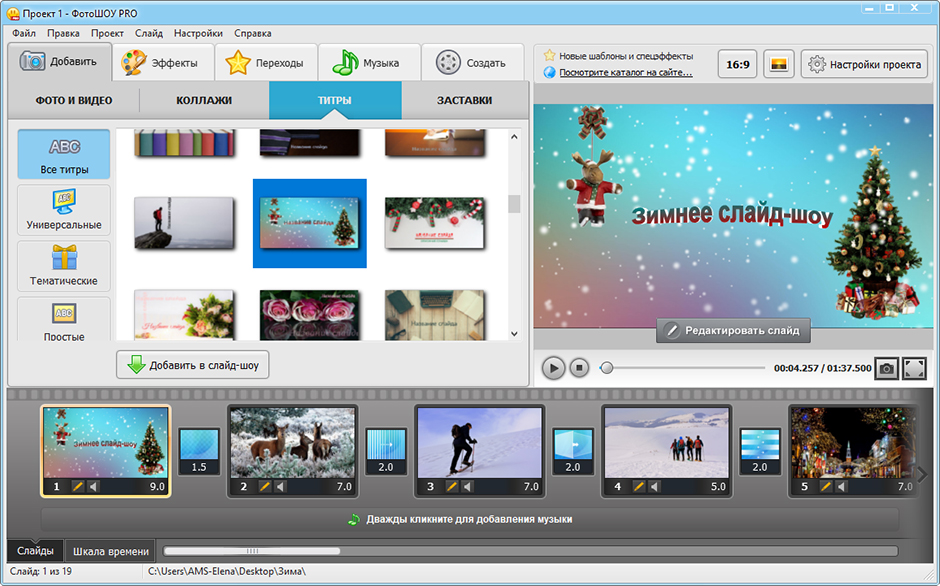
Используйте один-два шрифта и стабильный стиль. Белый текст на светлом снегу без подложки теряется, а тонкий декоративный шрифт плохо читается на маленьком экране телефона. Добавьте тень, полупрозрачную плашку или выберите более спокойный участок фона. Проверять титры нужно не только в окне монтажа, но и в полноэкранном просмотре.
Шаг 4. Расставьте переходы и не превращайте их в каталог эффектов
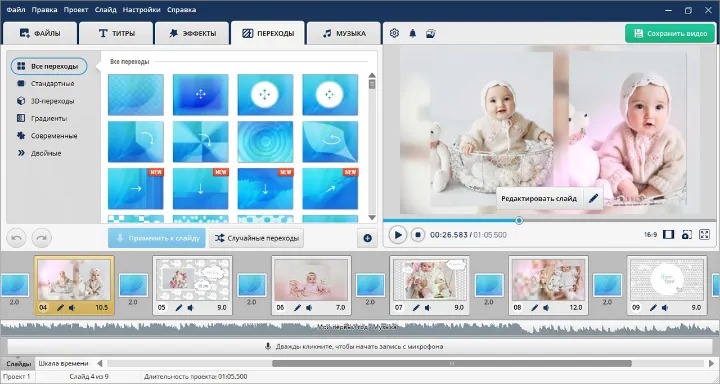
Откройте вкладку «Переходы» и добавьте переход между сценами. Для семейного ролика достаточно нескольких близких по характеру вариантов. Резкая смена кадра встык тоже является нормальным монтажным решением: она лучше сложной анимации, когда действие продолжается логично и не требует декоративной паузы.
Сложный переход нужен там, где меняется глава, время или настроение. Например, между блоком «Лето» и зимним финалом можно поставить заметное визуальное разделение, а внутри одной поездки — обычные склейки или короткие мягкие переходы. Так эффект обозначает структуру, а не отвлекает от людей.
Шаг 5. Добавьте движение только там, где оно помогает кадру
Кнопка «Редактировать слайд» открывает более детальную работу со слоями. Внутри можно добавить изображение, текст или другие элементы, изменить их положение и настроить анимацию по ключевым кадрам. Для статичной фотографии достаточно медленного приближения к лицу или лёгкого движения по кадру. Если фотография сама по себе динамична, дополнительная вращающаяся рамка и несколько летящих элементов только усложнят восприятие.
Новогодний декор лучше использовать как акцент. Снег, звёзды, гирлянды и праздничный клипарт уместны на заставке, в паузе или в нескольких сценах, но постоянный слой поверх всего фильма снижает контраст и закрывает детали. На портретах особенно следите, чтобы частицы не проходили через глаза и текст.
Откат: если оформление стало слишком активным, сначала отключите декоративные слои и верните нейтральную версию слайда. Затем добавляйте элементы по одному. Такой порядок быстрее, чем пытаться одновременно регулировать пять эффектов, не понимая, какой именно мешает.
Шаг 6. Добавьте музыку и голос
Перейдите в раздел «Музыка». Фоновый трек должен поддерживать темп, но не спорить с речью. Если в проекте есть поздравление, интервью или детская реплика, прослушивайте баланс прежде всего по голосу. Музыку на этих участках опустите, а между речевыми блоками можно вернуть выше.
Не обрезайте композицию в случайном месте. Подведите конец музыки к музыкальной фразе или используйте плавное затухание. Если весь ролик короче трека, лучше закончить на естественной точке, чем держать пустой финальный экран только ради окончания песни.
Шаг 7. Просмотрите фильм от начала до конца без перемотки
Полный просмотр выявляет проблемы, которые незаметны при работе с отдельными сценами: повтор одинаковых переходов, слишком долгий титр, скачок громкости, фотографию, которая держится вдвое дольше соседних, или декоративный элемент, появляющийся слишком поздно. Не исправляйте всё одновременно. Сначала ритм и порядок сцен, затем звук, после этого титры и графику.
Отдельно посмотрите начало и финал. Заставка должна быстро объяснять, кому и по какому поводу адресован ролик. Финал — дать зрителю время прочитать пожелание и завершить просмотр без резкого обрыва аудио.
Шаг 8. Экспортируйте готовый файл
После проверки нажмите «Сохранить видео». Для обычной пересылки и просмотра на современных устройствах практичен MP4; программа предлагает сохранение видеоролика для компьютера, мобильных устройств и публикации в интернете. Не повышайте разрешение только ради большой цифры: если исходные клипы сняты в невысоком качестве, экспорт в более крупный размер кадра не восстановит утраченную детализацию.
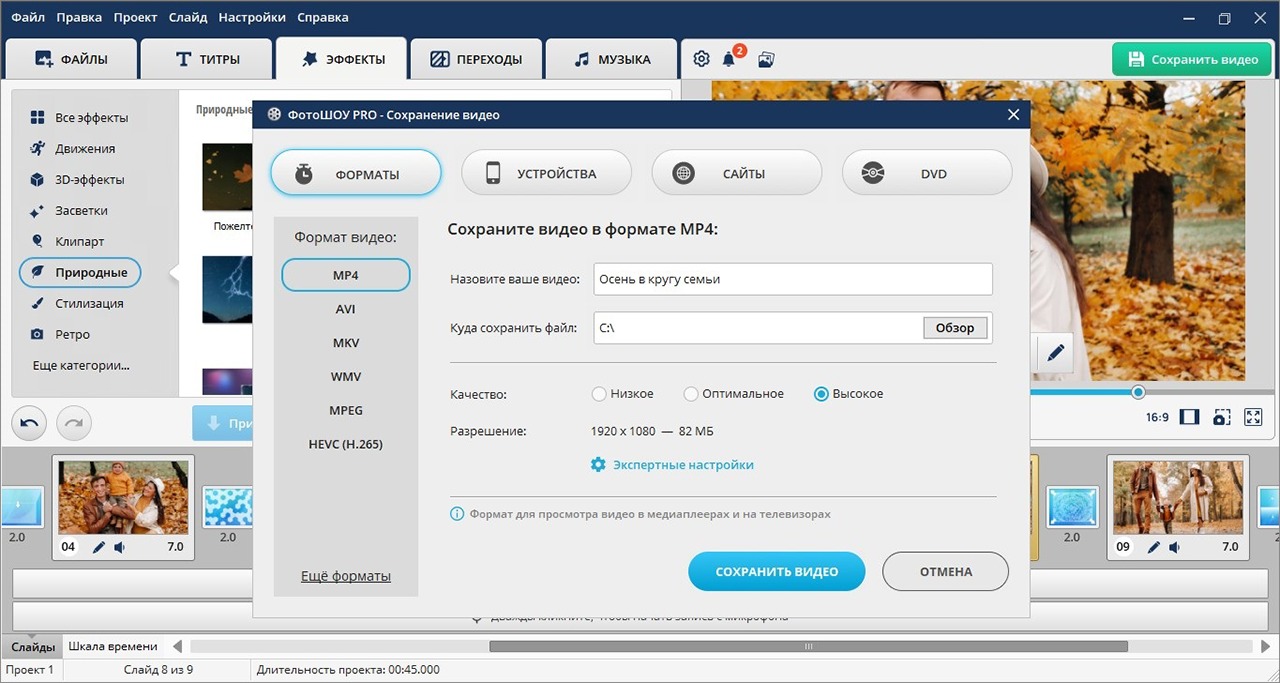
После рендера не удаляйте проект. Сначала откройте итоговый файл в обычном видеоплеере, посмотрите начало, несколько мест со склейками, участок с речью и последние секунды. Затем проверьте весь фильм на устройстве, где его будут смотреть. Это отделяет проблемы монтажа от ошибок конкретного плеера или пересылки.
Три альтернативы: когда основной способ неудобен
Инструмент лучше выбирать по типу исходников. ФотоШОУ PRO логичен для истории, где основа — фотографии, а видео является частью слайд-шоу. Если материал почти целиком состоит из видеоклипов, удобнее классический видеоредактор. Если исходники уже находятся на телефоне и ролик нужно собрать без компьютера, мобильный вариант сокращает количество переносов файлов.
| Инструмент | Где работает | Для чего особенно удобен | Что учитывать |
|---|---|---|---|
| ФотоШОУ PRO | Windows | Фотофильм, семейная хроника, видеооткрытка с анимацией | Не мобильный редактор |
| ВидеоМОНТАЖ | Windows | Поздравление, собранное в основном из видеоклипов | Пробная версия ограничена по времени и сохраняет ролик с водяным знаком |
| InShot | Android, iPhone, iPad | Вертикальный ролик и монтаж прямо на смартфоне | Есть реклама и покупки внутри приложения |
| ВидеоШОУ | Windows | Многослойное оформление, титры, эффекты и компоновка видео | Настольная программа, не заменяет мобильный процесс |
2. ВидеоМОНТАЖ — когда поздравление строится вокруг видеосъёмки
ВидеоМОНТАЖ — редактор AMS Software для Windows 11, 10, 8 и 7. В актуальной версии проекта файлы размещаются на временной шкале, где их можно обрезать, разделять, менять местами, дополнять текстом, графикой, переходами и музыкой. Есть отдельный режим «Видеооткрытка», но для персонального новогоднего фильма полезнее проект с нуля: он не заставляет подгонять историю под готовую форму.
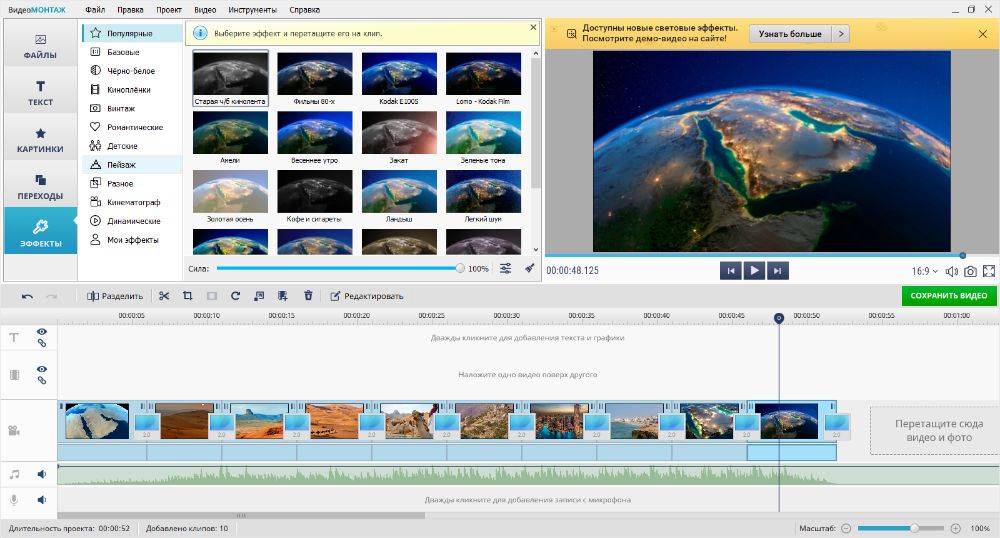
Начните с «Новый проект» → «Проект с нуля», затем нажмите «Добавить видео и фото» или перетащите файлы. На первом проходе оставьте только нужные фрагменты. Для обрезки выделите клип и используйте «Обрезать выбранный клип»; для удаления середины разделите запись на части и уберите лишний отрезок.
Текст добавляется через раздел «Текст». Положение надписи проверяйте в окне просмотра, а длительность — на временной шкале. Для коллективного поздравления удобно подписывать имя каждого участника одинаковым стилем. Это выглядит аккуратнее, чем отдельный декоративный шаблон для каждой реплики.
Музыку и записанный голос держите раздельно. Редактор позволяет добавлять фон и озвучку, поэтому легко сделать паузы в музыке под важные слова. Для экспорта нажмите «Сохранить видео» → «Сохранить видео в других форматах». На официальной инструкции в качестве примера используется MP4 H.264; далее задаются размер кадра и качество, после чего начинается рендер.
Пробная версия ВидеоМОНТАЖ действует пять дней и сохраняет видео с водяным знаком. Это нужно учитывать до большой работы: тестовый проект лучше сделать на коротком фрагменте, чтобы заранее проверить интерфейс, импорт и экспорт.
3. InShot — монтаж поздравления прямо на телефоне
InShot подходит, когда исходники сняты на смартфон и нет смысла переносить их на компьютер. Приложение доступно на Android, iPhone и iPad. В нём есть обрезка и разделение клипов, объединение видео, текст, стикеры, музыка, голос, переходы, изменение скорости, кадрирование и работа с пропорциями. В текущих версиях также доступны автоматические субтитры и другие инструменты на базе ИИ. На Android приложение содержит рекламу и покупки; в App Store также указаны встроенные покупки.
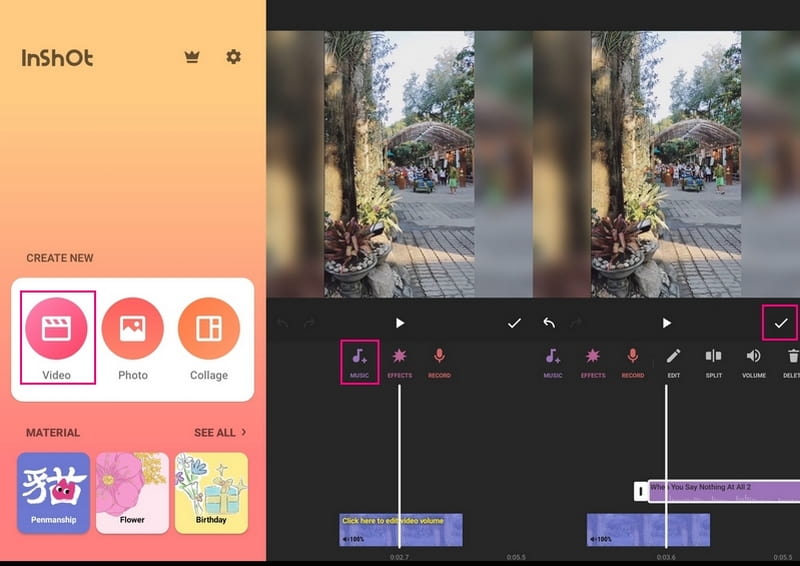
Создайте проект через Video и выберите нужные записи и фотографии. Сразу задайте ориентацию ролика через инструмент холста или соотношения сторон, затем обрежьте клипы. На маленьком экране особенно полезно сначала собрать структуру, а уже потом накладывать стикеры и текст — иначе декоративные дорожки быстро усложняют навигацию по таймлайну.
Для надписей используйте крупный кегль и проверяйте, что текст не упирается в края кадра. При вертикальном формате не размещайте важную подпись слишком низко: при просмотре в разных приложениях часть нижней зоны часто занята элементами интерфейса. Оставляйте запас вокруг имени и пожелания.
Музыку добавляйте после основной нарезки. Если в клипах есть живой звук, решите, нужен ли он. Смех, хлопки, звон бокалов и детские реплики делают домашний фильм живее, поэтому не стоит автоматически глушить исходное аудио во всех сценах. Фоновую композицию опустите в моменты, где важен оригинальный звук.
InShot поддерживает сохранение до 4K и 60 кадров/с, но параметры экспорта должны соответствовать исходнику и задаче. Для обычного поздравления повышение частоты или разрешения сверх параметров записи не добавляет реальных деталей. Выберите размер кадра, который нужен для просмотра, сохраните ролик и полностью проиграйте экспортированный файл в галерее.
4. ВидеоШОУ — когда нужно сложнее оформить слои и анимацию
ВидеоШОУ — ещё один настольный редактор AMS Software для Windows. Его сильная сторона в этой задаче — многослойная композиция. В один слайд можно поместить видео, изображения, текст и другие элементы, а затем настроить их движение. Программа поддерживает работу с распространёнными видеоформатами и предлагает отдельные разделы клипов, титров, эффектов, переходов и музыки.
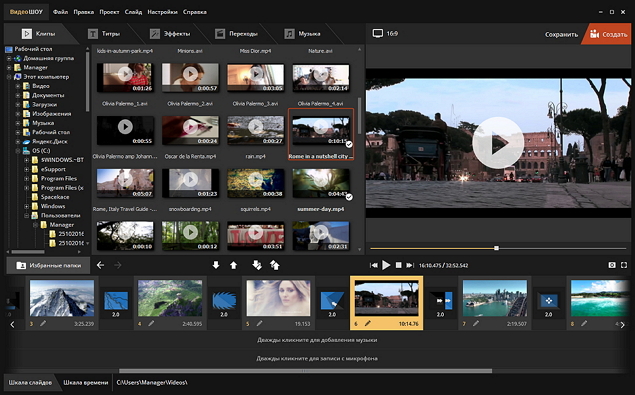
Создайте новый проект, выберите папку с материалами и перетащите основной ролик на монтажную ленту. Для сложной сцены откройте «Редактировать слайд», затем добавьте дополнительный объект через «Добавить слой». Положение и размер слоя меняются в свойствах, а движение — в разделе анимации. Такой способ полезен для поздравления, где на фоне идёт видео, поверх появляется рамка с фотографией, а рядом — короткая подпись.
Не превращайте каждый кадр в многослойную композицию. Сложный слайд лучше поставить в начале, в середине как акцент и в финале. Между ними оставьте более спокойные сцены. Так зритель замечает оформление, но не устаёт разбирать, что происходит в кадре.
После сборки используйте команду «Создать» для сохранения результата. Перед рендером ещё раз проверьте длительность слоёв: декоративный объект не должен исчезать раньше текста, а музыка — обрываться до последнего кадра.
Как снять исходное обращение, чтобы его не пришлось «спасать» монтажом
Качество поздравления определяется не только редактором. Самая частая проблема домашнего видео — плохая исходная запись: лицо темнее окна, камера дрожит, голос тонет в шуме комнаты, а человек говорит слишком далеко от микрофона. Большую часть этих дефектов проще предотвратить за две минуты подготовки.
Поставьте камеру на уровне глаз
Телефон можно закрепить на штативе, полке или устойчивой опоре. Камера чуть выше или на уровне глаз выглядит естественнее, чем съёмка снизу со стола. Оставьте над головой небольшой запас и не прижимайте человека к самому краю кадра. Если позже понадобится вертикальная версия, центральное расположение героя даёт больше свободы для кадрирования.
Разверните человека к свету, а не к окну спиной
Днём используйте мягкий свет окна как основной. Поставьте человека лицом или под небольшим углом к окну, а камеру — со стороны комнаты. Если окно находится за спиной, автоматика телефона часто сохраняет яркий фон и делает лицо слишком тёмным. Вечером лучше один крупный мягкий источник впереди, чем потолочная лампа, которая создаёт тени под глазами.
Запишите звук ближе
Для короткого поздравления расстояние до микрофона важнее дорогого объектива. Если записываете на смартфон, не ставьте его в дальнем конце комнаты. Проводная или беспроводная петличка полезна, но даже встроенный микрофон даст более разборчивую речь, когда телефон находится близко и вокруг тихо. Перед дублем выключите телевизор, вентилятор и уведомления.
Снимайте короткими законченными фразами
Не заставляйте человека запоминать минутный монолог. Разбейте речь на три части: обращение, главное пожелание, финальная фраза. Между частями оставляйте паузу. На монтаже такую запись легче сократить, а склейку можно закрыть фотографией или короткой перебивкой.
Сделайте перебивки
После основной реплики снимите несколько деталей: ёлочные игрушки, руки с подарком, гирлянду, снег за окном, общий план комнаты, семейный альбом. Каждая перебивка может длиться несколько секунд. Она пригодится, когда нужно скрыть монтажный стык, сократить паузу или визуально поддержать сказанное.
Сохраняйте одинаковое направление съёмки для коллектива
Если ролики присылают разные люди, заранее договоритесь об ориентации. Смешать вертикальные и горизонтальные кадры технически можно, но придётся постоянно менять масштаб и фон. Для коллективного поздравления единый формат выглядит заметно аккуратнее. Также попросите участников не включать встроенные фильтры камеры: разные оттенки кожи и контраст сложнее привести к общему виду.
Монтаж: как сделать ролик цельным, а не просто праздничным
Сначала ритм, потом эффекты
Первый монтажный проход должен состоять из чистых склеек. Уберите паузы, повторы, случайные движения в начале и конце дублей. Расставьте фотографии и видео в нужном порядке. Только после того как ролик смотрится связно без украшений, переходите к титрам, музыке и декору. Такой порядок защищает от ситуации, когда эффект уже настроен, а сцену потом приходится удалять.
Не маскируйте каждую склейку переходом
Обычная склейка встык часто выглядит естественнее. Переход нужен, когда он обозначает смену времени, места или главы. Если между всеми кадрами использовать разные перелистывания, вращения и вспышки, внимание переключается с людей на интерфейсную демонстрацию. В семейном фильме зритель должен запомнить лица и слова.
Держите единый цвет внутри сцены
Кадры из разных телефонов отличаются балансом белого, насыщенностью и контрастом. Не пытайтесь превратить каждый клип в отдельный эффект. Сначала исправьте явный холодный или жёлтый оттенок и приблизьте соседние сцены друг к другу. Фильтр поверх всех материалов допустим только после проверки, что он не портит оттенки кожи и не «съедает» детали в светах.
Текст должен читаться без остановки видео
Короткая подпись сильнее абзаца. Для имени человека, года или одной фразы используйте крупный размер и контраст с фоном. Если текст приходится уменьшать, чтобы он поместился, сократите формулировку. На финальной открытке можно оставить две строки: основное пожелание и подпись. Длинное поздравление лучше произнести голосом.
Музыка не должна доказывать своё присутствие
Фоновая дорожка работает, когда поддерживает эмоциональный рисунок и не мешает речи. Резкая смена музыкального жанра без сюжетной причины воспринимается как ошибка. Для минутного ролика часто достаточно одной композиции. Если есть две части с разным настроением, меняйте трек на границе главы, а не посреди реплики.
Оставляйте живой звук
Полностью заменённый музыкой домашний материал иногда теряет ощущение присутствия. Короткий смех, шум снега под ногами, детская фраза, хлопок пробки или аплодисменты могут стать эмоциональной точкой сцены. Оставьте эти моменты и опустите музыкальный фон, вместо того чтобы вырезать исходный звук полностью.
Снег и новогодняя графика работают как слой, а не как сюжет
Анимированный снег, огоньки и клипарт лучше поддерживают кадр, когда занимают второстепенное место. Если частицы слишком крупные, они закрывают глаза и подписи; если их слишком много, зритель перестаёт замечать исходное фото. Используйте зимний эффект на заставке, на нескольких спокойных сценах и в финале — этого достаточно, чтобы связать фильм общей темой.
Практический сценарий на 90 секунд
Когда сложно начать, используйте готовый каркас и замените содержание своими материалами. Он подходит для семейного поздравления и не зависит от конкретной программы.
- 0:00–0:05. Зимняя заставка: имя адресата, короткое «С Новым годом!», спокойное появление музыки.
- 0:05–0:20. Три-четыре фотографии начала года. Один мягкий переход на входе в блок, дальше обычные склейки или минимальные переходы.
- 0:20–0:35. Два коротких видео с живым звуком. Музыка становится тише, слышны реплики или атмосфера.
- 0:35–0:55. Личное обращение в камеру. На первой секунде появляется имя говорящего, затем текст исчезает.
- 0:55–1:15. Быстрый блок лучших моментов года: фото, детали, один смешной фрагмент, общий кадр семьи.
- 1:15–1:25. Финальное пожелание голосом поверх спокойной фотографии или общего плана.
- 1:25–1:30. Финальная открытка, подпись и год; музыка плавно заканчивается.
Такой тайминг не нужно соблюдать до секунды. Важна драматургия: зритель понимает адресата, видит воспоминания, слышит живого человека, получает пожелание и успевает прочитать финал. Если в проекте нет видеозаписей, блоки с видео заменяются дополнительными фотографиями с лёгким движением. Если нет фотографий, основной объём занимает обращение и несколько атмосферных перебивок.
Чек-лист перед экспортом
- Порядок сцен. В ролике нет случайно повторившегося кадра, пустой заставки и незапланированного чёрного экрана.
- Начало. За первые секунды понятно, кому и по какому поводу адресовано видео.
- Финал. Пожелание держится достаточно долго для чтения, музыка не обрывается на полуслове.
- Кадрирование. Лица, руки и важные детали не отрезаны; вертикальные фото вписаны осознанно.
- Текст. Нет опечаток в именах и датах, надписи контрастны и не прижаты к краям.
- Звук. Голос слышен поверх музыки, между сценами нет резких скачков громкости.
- Переходы. Эффекты не стоят между каждым кадром только ради разнообразия.
- Декор. Снег, рамки и клипарт не закрывают лица и подписи.
- Формат. Ориентация и размер кадра соответствуют основному способу просмотра.
- Файл. После экспорта ролик открывается в обычном плеере и проигрывается от первой до последней секунды.
Для горизонтального домашнего фильма рационально сохранять итог в распространённом MP4/H.264, когда такой профиль есть в редакторе. Для Full HD это 1920×1080, для вертикального Full HD — 1080×1920. Частоту кадров лучше сохранять согласованной с основными исходниками: материал, снятый в 25 кадров/с, нет смысла искусственно превращать в 60 кадров/с при экспорте. Повышение значения не создаёт отсутствующих промежуточных фаз движения.
Если файл получается слишком большим, сначала уменьшайте битрейт или разрешение в разумных пределах, а не длину самого поздравления за счёт хаотичного ускорения. После сильного сжатия внимательно смотрите участки со снегом, конфетти, мелкими ветками и гирляндами: множество движущихся деталей сильнее показывает артефакты компрессии.
Диагностика: типичные проблемы и безопасные исправления
Фотография резко «прыгает» при переходе
Причина: соседние кадры сильно отличаются масштабом, а переход дополнительно увеличивает или вращает изображение. Что делать: временно замените сложный переход обычной склейкой. Сравните кадрирование двух сцен и выровняйте визуальный масштаб. После этого верните короткий спокойный переход только при необходимости.
Текст читается на компьютере, но теряется на телефоне
Причина: мелкий размер, тонкий шрифт или недостаточный контраст. Что делать: сократите фразу, увеличьте кегль, добавьте тень или нейтральную подложку. Оставьте свободное пространство от краёв. Проверьте экспортированный ролик на реальном смартфоне, а не только в окне предпросмотра редактора.
Музыка перекрывает поздравление
Причина: фон оставлен на одинаковой громкости по всему ролику. Что делать: разделите музыкальный фрагмент или используйте точки громкости, если редактор их поддерживает. Опустите фон перед началом речи и верните после реплики. Проверяйте баланс в наушниках и через обычный динамик телефона.
После экспорта движение выглядит дёрганым
Причина: неудачное сочетание частоты исходников и настроек экспорта либо слишком тяжёлый профиль для устройства воспроизведения. Что делать: посмотрите параметры основных клипов и выберите близкую частоту кадров для проекта. Сделайте короткий тестовый экспорт проблемного участка. Если он воспроизводится нормально на компьютере, но тормозит на старом телевизоре или телефоне, сохраните более лёгкую версию.
Вертикальное видео превратилось в узкую полоску с большими полями
Причина: клип помещён в горизонтальный проект без композиционного решения. Что делать: либо смените формат всего проекта на вертикальный до глубокого монтажа, либо оставьте горизонтальный кадр и оформите боковые области фоном, увеличенной размытой копией изображения или дополнительной графикой. Не растягивайте видео по ширине — лица станут непропорциональными.
Снег и эффекты выглядят грязно после пересылки
Причина: мелкие быстро движущиеся частицы сложны для сильного сжатия. Что делать: уменьшите количество и скорость частиц, уберите лишние эффекты с фона, затем экспортируйте исходный мастер-файл с более высоким качеством. Для отправки создавайте отдельную копию, а не пережимайте уже сжатый файл несколько раз подряд.
В проекте пропали фото или видео после переноса папки
Причина: редактор хранит ссылки на исходные файлы, а сами материалы были перемещены или удалены. Что делать: верните исходники в прежнее место либо заново укажите их расположение, если программа предлагает поиск файла. До завершения проекта не переименовывайте и не переносите рабочую папку. Финальный мастер и исходники храните отдельно.
После нескольких правок непонятно, какая версия финальная
Причина: одинаковые имена файлов и перезапись экспорта. Что делать: сохраняйте этапы с понятным суффиксом: `newyear_v01`, `newyear_v02`, `newyear_final`, а после проверки — `newyear_final_checked`. Не используйте десятки вариантов «финал2_точнофинал»: версия должна сообщать порядок, а не эмоцию автора.
Как выбрать между четырьмя способами
Выбор определяется не количеством эффектов, а местом, где лежат исходники, и тем, что составляет основу истории. ФотоШОУ PRO удобен для фотоцентричного поздравления с несколькими видеовставками, титрами, музыкой и анимацией отдельных слайдов. ВидеоМОНТАЖ логичнее, когда большую часть проекта составляют видеоклипы, которые нужно точно обрезать и соединить на временной шкале. InShot сокращает путь от съёмки до результата, если весь процесс идёт на телефоне. ВидеоШОУ подходит для сцен, где важна многослойная компоновка и движение нескольких объектов.
Не переносите проект в более сложный редактор только из-за одного эффекта. Сначала определите минимальный набор операций: импорт, обрезка, порядок сцен, текст, звук, переходы, экспорт. Если выбранный инструмент закрывает этот список и вы можете проверить итоговый файл, он достаточен для задачи. Сложность оправдана только тогда, когда даёт нужный контроль — например, над слоями, звуком или точным монтажом.
FAQ
Можно ли сделать новогоднее видеопоздравление только из фотографий?
Да. Постройте историю из 8–20 сильных снимков, добавьте лёгкое движение, одну музыкальную композицию, короткое вступление и финальное пожелание. Чтобы ролик не выглядел как автоматическое перелистывание, меняйте длительность кадров по содержанию и чередуйте общий план, портрет и детали.
Что лучше: записать поздравление голосом или вывести весь текст на экран?
Для длинного пожелания голос естественнее: зрителю не приходится читать абзацы в движущемся кадре. На экране оставьте имя, короткую фразу и финальную подпись. Если записать голос нельзя, разбейте текст на несколько коротких экранов и увеличьте время показа.
Нужно ли делать две версии — горизонтальную и вертикальную?
Только когда ролик действительно будет смотреться в двух разных сценариях. Лучше подготовить две композиции из одного проекта, чем пытаться сделать один кадр универсальным. Во второй версии потребуется заново проверить кадрирование лиц, положение текста и декоративных элементов.
Как не потерять качество при пересылке?
Сохраните мастер-файл отдельно и не удаляйте его после отправки. Если мессенджер сильно сжимает видео, передавайте оригинал как файл либо используйте облачную ссылку, доступную получателю. Не делайте новую копию из уже пережатой версии: повторное кодирование усиливает артефакты.
Сколько эффектов нужно для новогоднего стиля?
Точного количества нет. Практический критерий проще: эффект должен помогать сцене, а не становиться её главным объектом. Один повторяющийся тип снега, единый стиль титров и ограниченный набор переходов обычно дают более цельный результат, чем новая анимация в каждом кадре.
Итог: начните с истории и сделайте один проверяемый мастер-файл
Новогоднее видеопоздравление складывается из четырёх решений: короткий сценарий, отобранные исходники, аккуратный звук и монтаж без визуального перегруза. Для семейного фотофильма с видеовставками первым способом подходит ФотоШОУ PRO; для преимущественно видеоматериала — ВидеоМОНТАЖ; для работы без компьютера — InShot; для многослойных праздничных сцен — ВидеоШОУ.
Соберите сначала базовую последовательность без эффектов, затем добавьте титры и звук, после этого — только нужные переходы и декор. Перед отправкой экспортируйте мастер, полностью просмотрите его на обычном устройстве и сохраните проект вместе с исходниками. Такой порядок даёт главное: поздравление остаётся личным, читаемым и технически предсказуемым, а новогоднее оформление поддерживает историю, а не подменяет её.












