


Задача кажется простой: взять короткий фрагмент ролика и получить из него GIF, который открывается в браузере, мессенджере или на сайте без отдельного видеоплеера. Сложность появляется на этапе экспорта. Анимация быстро разрастается до десятков мегабайт, плавное видео становится рваным, градиенты распадаются на заметные цветовые ступени, а длинный клип приходится ждать дольше, чем исходный MP4. Поэтому преобразование видео в гиф лучше начинать не с кнопки «Конвертировать», а с правильной подготовки фрагмента.
Ниже разобраны пять рабочих способов: локальный ВидеоМАСТЕР, браузерный Ezgif, социальный редактор GIPHY, Adobe Photoshop для ручного контроля кадров и Movavi Video Converter для обычной настольной конвертации. Все они решают одну задачу, но по-разному распоряжаются длительностью, частотой кадров, размером изображения и этапом оптимизации.
- Что меняется при переводе видео в GIF
- Подготовка исходника перед конвертацией
- Какой способ выбрать
- Способ 1. ВидеоМАСТЕР — основной путь на Windows
- Шаг 1. Добавьте видео
- Шаг 2. При необходимости подготовьте картинку
- Шаг 3. Откройте мастер создания GIF
- Шаг 4. Задайте размер изображения
- Шаг 5. Настройте частоту, скорость и повтор
- Шаг 6. Создайте и проверьте файл
- Способ 2. Ezgif — без установки и с сильной оптимизацией
- Шаг 1. Откройте Video to GIF и загрузите ролик
- Шаг 2. Выберите длительность, ширину и FPS
- Шаг 3. Нажмите Convert to GIF
- Шаг 4. Оптимизируйте только после проверки движения
- Способ 3. GIPHY — быстро оформить GIF и сразу подготовить к публикации
- Шаг 1. Загрузите видео в GIF Maker
- Шаг 2. Добавьте подписи и стикеры
- Шаг 3. Кадрируйте и задайте приватность
- Шаг 4. Создайте GIF
- Способ 4. Adobe Photoshop — ручной контроль кадров и палитры
- Шаг 1. Импортируйте видео как слои
- Шаг 2. Создайте кадровую анимацию
- Шаг 3. Настройте цикл
- Шаг 4. Экспортируйте через Save for Web
- Как уменьшать GIF в Photoshop без грубых артефактов
- Способ 5. Movavi Video Converter — обычная настольная конвертация на Windows и Mac
- Шаг 1. Добавьте видео
- Шаг 2. Выберите GIF и подходящий размер
- Шаг 3. Обрежьте фрагмент и запустите Convert
- Настройки качества: что менять и в каком порядке
- Длительность важнее большинства оптимизаторов
- Разрешение выбирайте под реальный показ
- FPS оценивайте по движению, а не по исходному видео
- Палитра сильнее влияет на фотографическое видео
- Задача → инструмент → результат → что проверить
- Как сделать GIF на телефоне без отдельного монтажного приложения
- Дерево диагностики: что делать, когда GIF получился неудачным
- Файл слишком большой
- Анимация дергается
- Появились полосы на небе, коже или фоне
- GIF не зацикливается
- Первый и последний кадр заметно «прыгают»
- Сервис не принимает видео
- После конвертации мелкий текст стал нечитаемым
- Photoshop зависает на импорте
- Онлайн-конвертер не подходит по приватности
- Матрица сохранности результата
- Чек-лист перед сохранением и публикацией
- Когда GIF лучше заменить другим форматом
- Частые вопросы
- Можно ли сохранить звук при преобразовании видео в GIF?
- Почему GIF весит больше исходного MP4?
- Какой исходник удобнее для браузерных сервисов?
- Можно ли сделать GIF с прозрачным фоном из видео?
- Что выбрать для конфиденциального видео?
- Что выбрать для GIF с точным ограничением по размеру файла?
- Вывод
- Предложить модель для рейтинга
Что меняется при переводе видео в GIF
GIF хранит последовательность растровых кадров и воспроизводит их с заданными задержками. Формат использует индексированную палитру до 256 цветов на кадр. Для простой графики, интерфейсов, мемов и коротких реакций этого достаточно, но фотографическое видео с небом, дымом, кожей, мягкими тенями и цветными градиентами неизбежно проходит через сокращение палитры. Отсюда берутся зернистое дизеринг-смешение, цветовые ступени и локальные пятна там, где в исходном H.264 или HEVC переход был плавным.
Звук в GIF не переносится. Любая речь, музыка и шумы остаются только в исходном видео. Для ролика, смысл которого зависит от аудио, разумнее сохранить MP4 или WebM и использовать зацикливание в видеоплеере. Для короткой немой демонстрации интерфейса, реакции, фрагмента движения или инструкции GIF остается удобным благодаря широкой поддержке.
Размер файла растет в первую очередь от четырех величин: длительности, площади кадра, количества кадров в секунду и сложности изображения. Разница между 1920×1080 и 640×360 принципиальна: при одинаковой длительности второй вариант содержит в девять раз меньше пикселей на кадр. Снижение частоты с 30 до 12 кадров/с также уменьшает число хранимых кадров более чем вдвое. Поэтому сначала сокращают сам фрагмент, затем разрешение и частоту, и только после этого прибегают к агрессивному уменьшению палитры.
Подготовка исходника перед конвертацией
Сохраните исходный ролик отдельно и работайте с копией. Это особенно важно при подготовке материала в видеоредакторе: после обрезки и повторного экспорта легко перезаписать оригинал или получить промежуточный файл с лишним поколением сжатия.
- Выберите один законченный эпизод. Для реакции, интерфейсной подсказки или карточки товара обычно достаточно нескольких секунд. Длинный эпизод почти всегда лучше разделить на несколько самостоятельных анимаций.
- Уберите паузы в начале и конце. Пустые кадры увеличивают размер, но не добавляют информации. При необходимости сначала обрежьте ролик в браузере, а затем отправляйте его в GIF-конвертер.
- Оцените реальную ширину публикации. Для сообщения или статьи нет смысла оставлять 4K-кадр, который будет показан в колонке шириной несколько сотен пикселей. Уменьшение перед экспортом дает заметно меньший файл и часто более аккуратное квантование цвета.
- Не поднимайте частоту кадров без необходимости. 10–15 кадров/с хорошо передают большинство жестов, движения курсора и коротких демонстраций. Быстрый спорт или резкое панорамирование требуют большей частоты, но цена — рост размера.
- Сведите монтаж до GIF-конвертации. Титры, кадрирование и чистовую обрезку удобнее сделать до оптимизации. Повторное редактирование готовой GIF снова пересобирает палитру и при сильной оптимизации добавляет артефакты.
Для исходника, который не принимает браузерный сервис, сначала создайте обычный MP4/H.264. Он поддерживается большинством конвертеров. Проблемный файл можно проверить в VLC Media Player: стабильное воспроизведение помогает отделить ошибку декодирования от проблемы самого GIF-сервиса.
Перед конвертацией полезно проверить читаемость самого фрагмента на уменьшенном размере. Для записи экрана мелкий текст и тонкие линии лучше сначала кадрировать ближе к рабочей области: после уменьшения и сведения палитры в GIF они теряют разборчивость быстрее, чем крупные формы. Для съёмки с камеры выбирайте участок без длинных статичных пауз и резких скачков экспозиции: так короткая петля выглядит связнее, а каждый лишний кадр не расходует размер файла впустую. Для ролика в статье или инструкции сначала определите точное действие, которое должен увидеть читатель, и только затем задавайте начало и конец анимации.
Какой способ выбрать
| Инструмент | Тип работы | Где работает | Главная сильная сторона | Существенное ограничение |
|---|---|---|---|---|
| ВидеоМАСТЕР | Локальная программа | Windows | Отдельный мастер «Создание GIF» с обрезкой, размером, частотой и числом повторов | Нет версии для macOS; полноценная работа привязана к настольной программе |
| Ezgif | Веб-сервис | Современный браузер на компьютере или телефоне | После конвертации доступны отдельные инструменты Resize, Crop и Optimize | Видео загружается на сервер; для Video to GIF действует лимит 200 МБ |
| GIPHY | Веб-сервис и экосистема публикации | Браузер, мобильные приложения GIPHY | Подписи, стикеры, кадрирование и публикация в одном процессе | Для GIF Maker нужен аккаунт; видео должно быть меньше 100 МБ и короче 15 секунд |
| Adobe Photoshop | Растровый редактор | Windows, macOS | Покадровый контроль, палитра, дизеринг, размеры и цикличность в Save for Web | Длинное видео создает слишком много слоев и быстро расходует память |
| Movavi Video Converter | Локальный конвертер | Windows 10/11 64-bit, macOS 12+ | Прямая схема Add Media → GIF → Convert и пакетная работа | Полная версия платная; пробный режим ограничен по сроку |
Основной выбор зависит от того, где находится исходник и насколько точным должен быть финальный файл. Для Windows и обычной ручной настройки удобно начинать с ВидеоМАСТЕРА. Для разовой задачи без установки практичнее Ezgif. GIPHY оправдан, когда готовую анимацию сразу планируется оформить под социальную публикацию. Photoshop нужен при критичном контроле палитры и отдельных кадров. Movavi полезен при регулярной конвертации на Windows и macOS.
Способ 1. ВидеоМАСТЕР — основной путь на Windows
ВидеоМАСТЕР 12.8 — русскоязычный настольный видеоконвертер AMS Software. В актуальной версии есть отдельный модуль создания анимированного GIF: пользователь выбирает фрагмент, размер изображения, частоту кадров, скорость и количество повторов. Программа работает локально, поэтому большой личный ролик не приходится отправлять в браузерный сервис.
Этот способ удобен для исходников MP4, MOV, AVI, MKV и других видеоформатов, которые программа принимает напрямую. Перед началом определите момент, который должен войти в анимацию, и сохраните копию исходника. Для GIF длиной в несколько секунд лучше сразу выбрать точные границы, а не экспортировать минутный ролик с последующим сжатием.
Шаг 1. Добавьте видео
Запустите программу и нажмите «Добавить» → «Добавить видео или аудио». Выберите исходный файл. После импорта ролик появляется в списке слева, а справа доступен встроенный проигрыватель. Проверьте, что видео запускается с нормальной скоростью и без зеленых кадров, пропусков или рассинхронизации изображения.
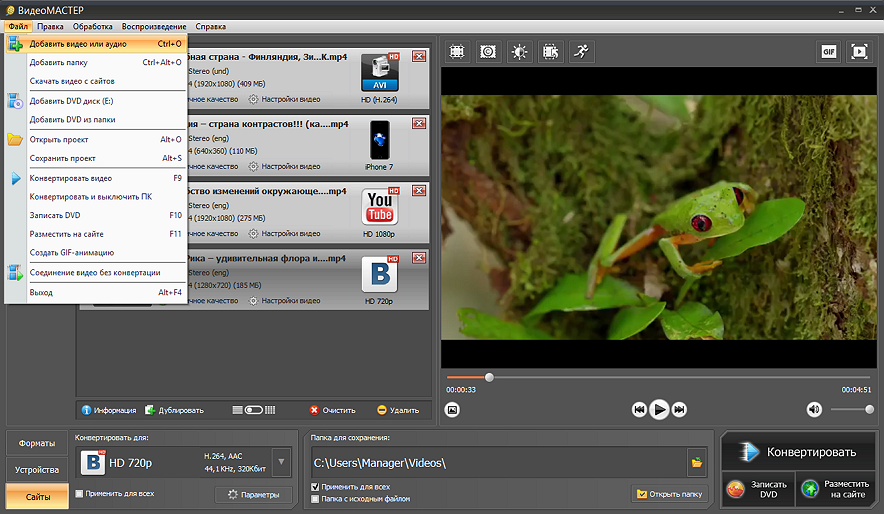
Для очень длинного ролика сначала вырежьте нужный эпизод. Это сокращает дальнейшую обработку и делает настройку границ GIF точнее. Отдельный предварительный монтаж особенно полезен для записи экрана, где в начале часто остаются секунды ожидания.
Шаг 2. При необходимости подготовьте картинку
Меню «Эффекты» открывает обработку изображения. В нем доступны кадрирование, текст, улучшения, поворот, скорость и визуальные эффекты. Для GIF полезнее всего кадрирование: удаление пустых полей уменьшает площадь каждого кадра и снижает итоговый вес без потери важной информации. Цветовую коррекцию применяйте умеренно. Из-за ограниченной палитры GIF резкое повышение насыщенности и контраста делает цветовые переходы грубее.
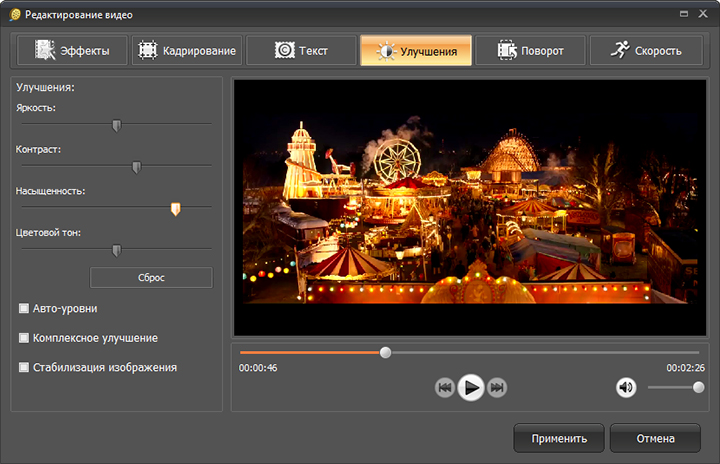
После правки нажмите «Применить» и вернитесь к основному окну. Проверьте несколько участков ролика, а не только первый кадр: сильная коррекция, подходящая для одного эпизода, ухудшает светлые или темные участки в других частях ролика.
Шаг 3. Откройте мастер создания GIF
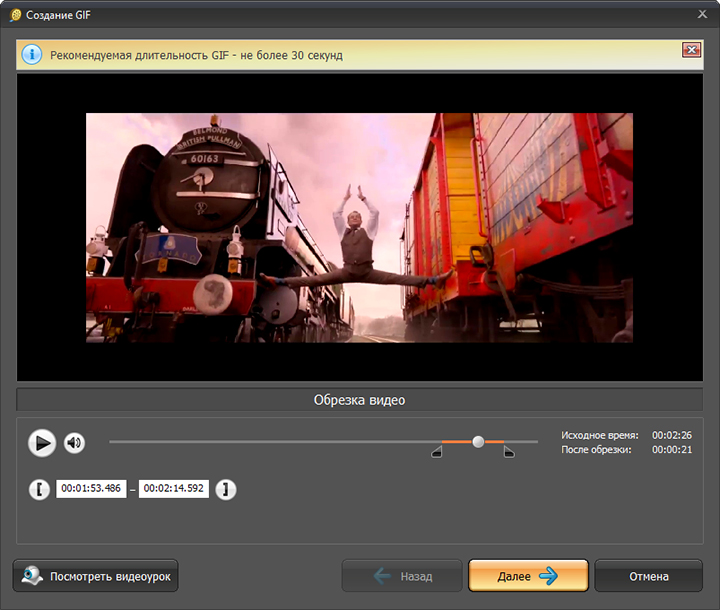
Модуль открывается тремя путями: через «Обработка» → «Создать GIF», через кнопку GIF над видеоплеером или выбором GIF в каталоге форматов. После запуска появляется окно «Создание GIF».
Черные маркеры по краям шкалы задают начало и конец фрагмента. Перетащите их к точным точкам движения. Внутри мастера можно воспроизвести выбранный кусок. Начало должно сразу содержать полезное действие, а последний кадр не должен зависать заметно дольше остальных.
Шаг 4. Задайте размер изображения
После выбора диапазона нажмите «Далее». На следующем экране задается размер кадра. Готовые варианты подходят для быстрых публикаций, а пункт произвольного размера нужен, когда сайт или шаблон требуют точную ширину. Опция «Уместить видео» сохраняет весь кадр внутри выбранных габаритов.
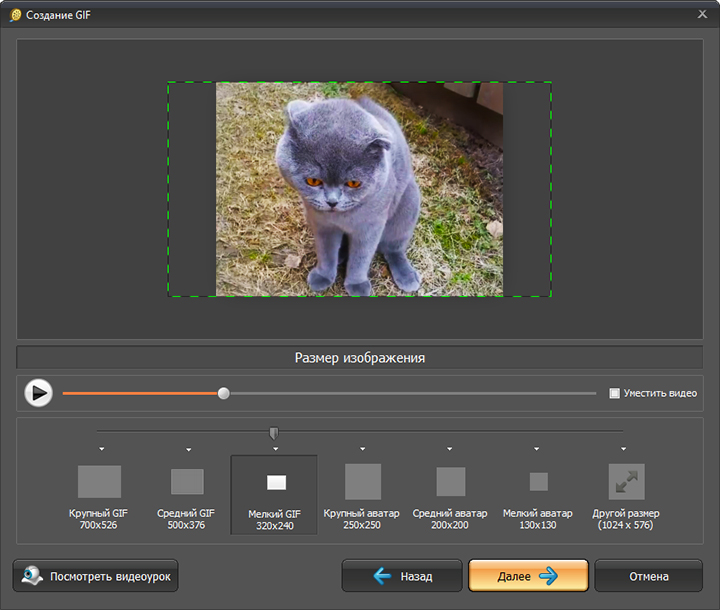
При подготовке GIF для статьи ориентируйтесь на фактическую ширину блока, где он будет показан. Уменьшение 1920-пиксельного ролика до 600–800 пикселей по ширине обычно эффективнее, чем попытка потом выжать тот же размер файла только оптимизатором.
Шаг 5. Настройте частоту, скорость и повтор
На финальном экране мастер позволяет выбрать частоту кадров, количество повторов и скорость воспроизведения. Для интерфейсной демонстрации начинайте с умеренной частоты и оценивайте движение курсора или элементов. Слишком редкие кадры создают заметные скачки, слишком частые резко увеличивают вес без пропорционального выигрыша.
Для бесшовного повторения сравните первый и последний кадр. У циклического действия — вращения, мигания, повторяющегося жеста — границы лучше ставить в одинаковой фазе движения. Для одноразовой инструкции число повторов можно ограничить, чтобы анимация не отвлекала от текста бесконечным движением.
Шаг 6. Создайте и проверьте файл
Нажмите «Создать GIF», выберите папку и дождитесь сохранения. Откройте результат в браузере. Проверяйте четыре вещи: анимация запускается, кадры идут в правильном порядке, начало и конец совпадают с выбранным эпизодом, а размер файла соответствует месту публикации.
Типичная ошибка этого способа — слишком тяжелый GIF при хорошем качестве картинки. Не начинайте с сильного ухудшения цвета. Вернитесь на шаг размера, сократите ширину и уменьшите длительность. Затем понизьте частоту кадров. Эти изменения уменьшают объем предсказуемее, чем грубое ограничение палитры.
Способ 2. Ezgif — без установки и с сильной оптимизацией
Ezgif работает в браузере и специализируется именно на анимированных изображениях. Текущий Video to GIF принимает MP4, WebM, AVI, MPEG, MKV, FLV, OGG, MOV, M4V, WMV, ASF, 3GP и другие видеоформаты. Максимальный размер загрузки составляет 200 МБ. Загруженные файлы автоматически удаляются через один час.
Сервис полезен не только самой конвертацией. После создания анимации рядом с результатом доступны Crop, Resize, Optimize, Effects и другие операции. Поэтому Ezgif удобен при задаче «получить GIF заданного веса»: сначала создается нормальная версия, затем размер добирается отдельной оптимизацией.
Шаг 1. Откройте Video to GIF и загрузите ролик
Перейдите в инструмент Video to GIF. Перетащите файл в область загрузки или выберите его с устройства. Сервис также поддерживает прямой адрес видео. Для исходника больше 200 МБ сначала сделайте короткий монтажный фрагмент или уменьшите видео.
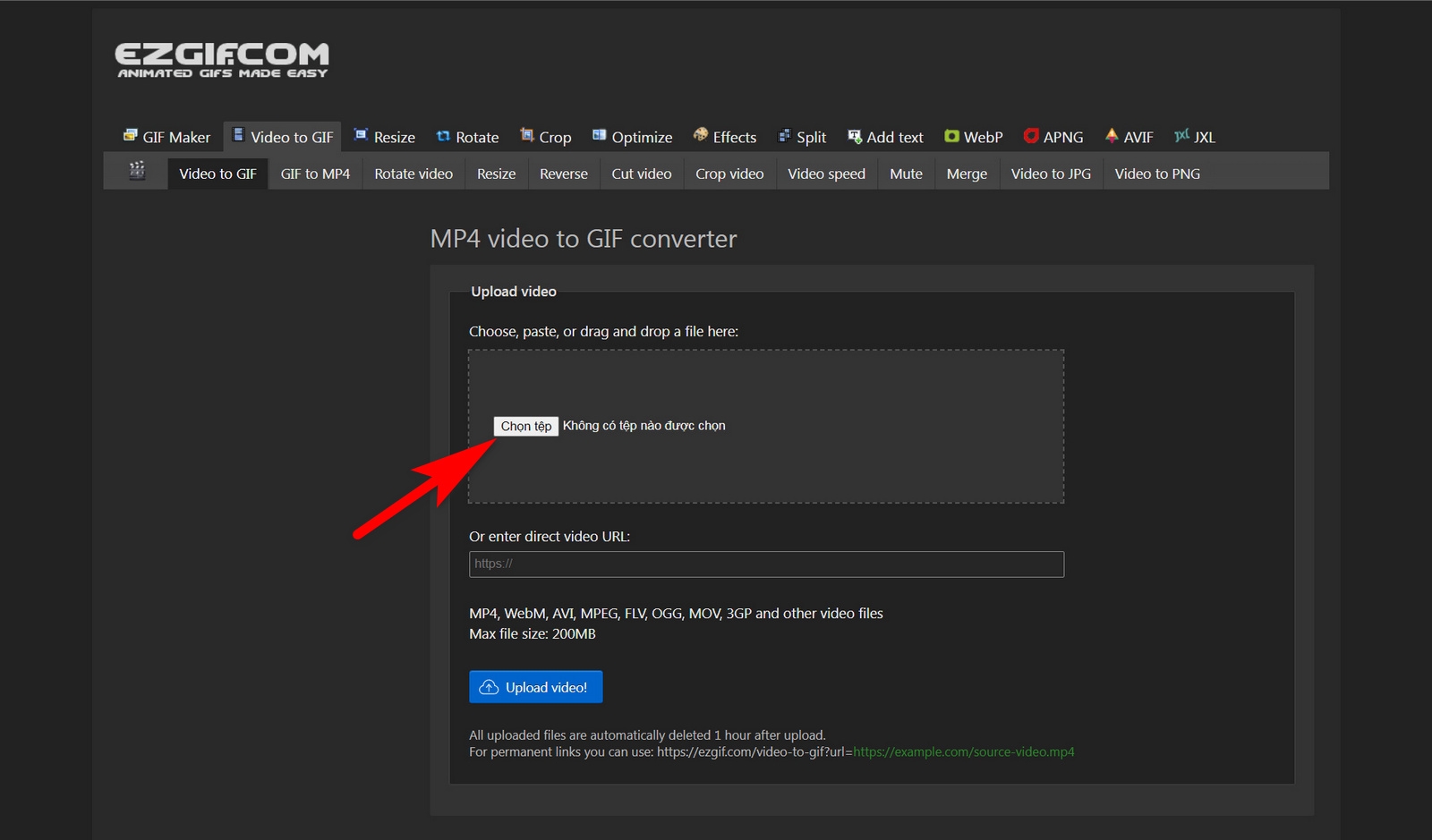
После загрузки появляется видеоплеер и параметры фрагмента. Укажите начало и конец вручную или используйте текущую позицию проигрывателя. При незаданных границах конвертер берет первые пять секунд, поэтому не оставляйте поля по умолчанию при длинном исходнике.
Шаг 2. Выберите длительность, ширину и FPS
Задайте точный диапазон и размер изображения. Затем выберите частоту кадров. Ezgif ограничивает максимальную длительность выбранного фрагмента в зависимости от FPS: при 5 кадрах/с доступно до 60 секунд, при более высокой частоте разрешенная длительность уменьшается. Такое ограничение защищает браузерную обработку от чрезмерного числа кадров.
Для обычной реакции или демонстрации интерфейса не сохраняйте исходные 50–60 кадров/с. GIF от этого почти не выигрывает визуально, зато размер растет резко. Более рациональная отправная точка — 10–15 кадров/с, затем проверка движения. Сложные быстрые сцены требуют отдельной оценки.
Шаг 3. Нажмите Convert to GIF
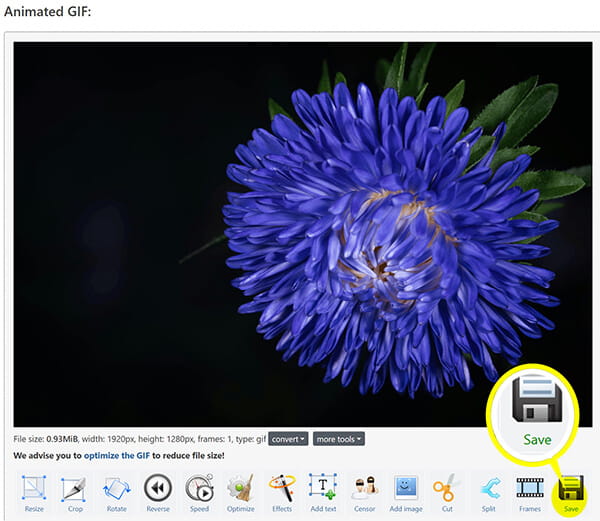
После настройки используйте Convert to GIF!. Под формой появится результат. Сразу посмотрите размер файла, размеры в пикселях и воспроизведение цикла. При неверных границах вернитесь к исходному видео и пересчитайте анимацию, а не пытайтесь вырезать десятки лишних кадров вручную.
Шаг 4. Оптимизируйте только после проверки движения
Откройте Optimize у готовой анимации. Сначала добейтесь нужного веса за счет уменьшения размеров и удаления лишних кадров, затем повышайте степень оптимизации. Такой порядок сохраняет читаемость мелкого текста и контуров лучше, чем немедленное агрессивное сокращение цветов.
При большом количестве почти одинаковых кадров помогает пропуск части кадров. Для скринкаста с медленным курсором этот прием эффективен, а для короткого жеста рук или быстрого объекта легко делает движение дерганым. Результат всегда проверяйте в натуральном масштабе, а не только в увеличенном предпросмотре.
Способ 3. GIPHY — быстро оформить GIF и сразу подготовить к публикации
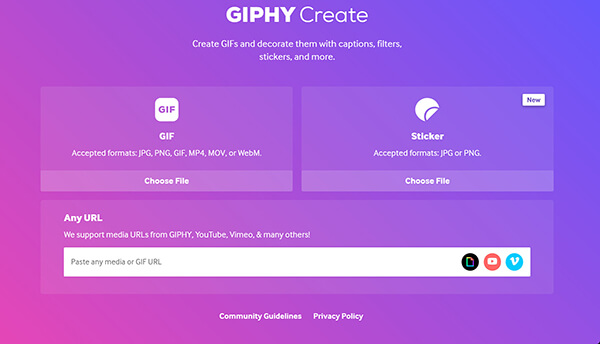
GIPHY GIF Maker рассчитан на короткие социальные анимации. Он принимает JPG, PNG, GIF, MP4, MOV и WebM, а также поддерживает медиа-ссылки. Для создания GIF требуется вход в аккаунт GIPHY. Видеофайл должен быть меньше 100 МБ и короче 15 секунд.
Сильная сторона этого пути — не тонкое техническое сжатие, а оформление. В одном процессе доступны подписи, стикеры, слои и кадрирование. После редактирования результат загружается в GIPHY, поэтому инструмент логичнее использовать для материала, который действительно планируется публиковать или отправлять.
Шаг 1. Загрузите видео в GIF Maker
После входа откройте GIF Maker, выберите GIF и нажмите Choose File либо вставьте поддерживаемый URL. Для локального ролика заранее подготовьте фрагмент короче 15 секунд. Это не место для длинного монтажа: удалите лишнее до загрузки.
Шаг 2. Добавьте подписи и стикеры
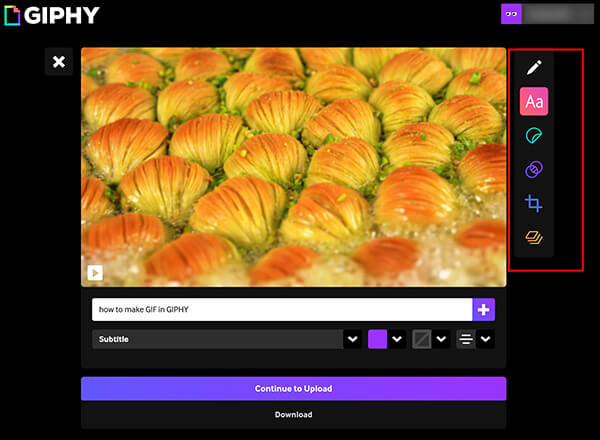
Редактор предлагает слои с текстом и стикерами. Подпись можно перемещать, редактировать и удалять. Инструмент слоев задает момент появления и исчезновения элементов. Для короткой инструкции это полезно: одна-две подписи способны заменить звук, который GIF не поддерживает.
Не закрывайте важные детали интерфейса крупным текстом. Для скринкаста размещайте подпись в свободной зоне и оставляйте курсор, кнопку или предмет съемки полностью видимым. Лишняя графика также увеличивает число цветов и усложняет палитру.
Шаг 3. Кадрируйте и задайте приватность
Раздел Crop предлагает Original, Portrait, Landscape и Custom. Выберите кадрирование под место публикации до финальной загрузки. Затем нажмите Continue to Upload. На следующем этапе можно добавить теги, источник и выбрать Public или Private. Private-анимация видна только владельцу после входа и не предназначена для обычного публичного обмена.
Шаг 4. Создайте GIF
Нажмите Create GIF. После обработки открывается страница готовой анимации. Проверьте цикл, текст и обрезку. Отдельно посмотрите, не потерялись ли мелкие оттенки в градиентах и не стал ли текст менее четким после палитрового преобразования.
Типичная ошибка — использовать GIPHY как приватный локальный конвертер. Сам процесс ориентирован на загрузку контента в экосистему сервиса. Для конфиденциальной съемки или внутренних материалов выбирайте локальный способ. Для короткой публичной реакции, стикерной графики и GIF с подписями GIPHY, напротив, сокращает путь от файла до публикации.
Способ 4. Adobe Photoshop — ручной контроль кадров и палитры
Photoshop полезен там, где автоматический конвертер дает плохой цвет, лишние кадры или неточное зацикливание. Программа превращает кадры видео в слои, затем собирает из них кадровую анимацию. Такой процесс требует больше памяти и времени, зато дает прямой доступ к длительности отдельных кадров, порядку, палитре, дизерингу и параметрам экспорта.
Для современного Photoshop на настольных системах используются Windows и macOS. Длинный исходник заранее сокращайте. В окне импорта ограничьте диапазон и при необходимости импортируйте каждый второй кадр: так в документе создается меньше слоев.
Шаг 1. Импортируйте видео как слои
Откройте File → Import → Video Frames to Layers…, выберите ролик и нажмите Open. В окне импорта задайте нужный фрагмент. Для исходника с высокой частотой используйте ограничение количества импортируемых кадров. После подтверждения Photoshop создаст набор слоев.
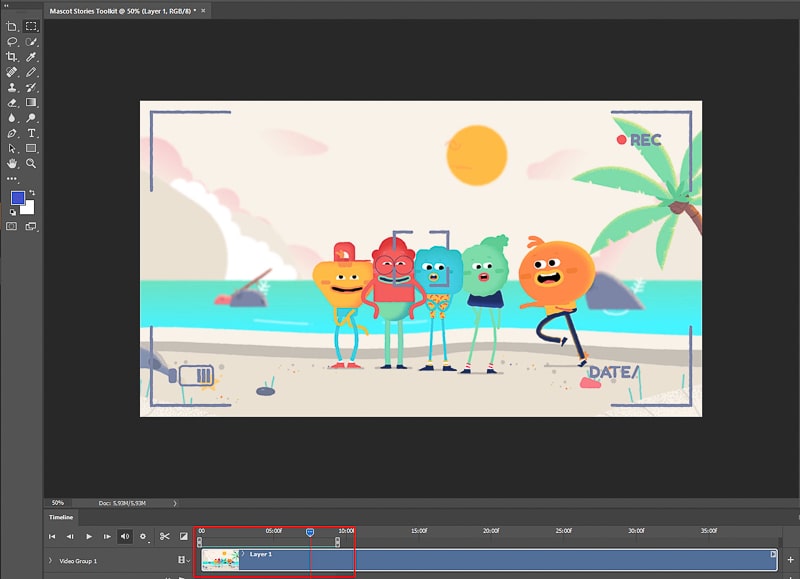
Сразу сохраните рабочий PSD. Он сохраняет слои и позволяет вернуться к монтажу без повторного импорта исходного видео. Готовый GIF остается финальным форматом, а PSD — редактируемым мастер-файлом.
Шаг 2. Создайте кадровую анимацию
Откройте Window → Timeline. В меню панели выберите Create Frame Animation, затем команду Make Frames From Layers. Слои станут кадрами. Нажмите Play и проверьте направление. При обратном воспроизведении используйте Reverse Frames.
Выделяйте несколько кадров одновременно для одинаковой задержки. Короткая задержка делает движение быстрее, длинная — создает паузы. Для интерфейсной инструкции полезно задержать кадр с результатом действия чуть дольше, чем промежуточные движения курсора.
Шаг 3. Настройте цикл
В нижней части Timeline выберите Forever для постоянного повторения или другое число повторов. Перед экспортом прокрутите цикл несколько раз. Резкий скачок между последним и первым кадром заметнее, чем небольшая неровность внутри движения, поэтому крайние кадры подбирайте особенно внимательно.
Шаг 4. Экспортируйте через Save for Web
Откройте File → Export → Save for Web (Legacy)…. Выберите GIF. Adobe предлагает управление числом цветов, дизерингом, размером изображения и цикличностью. В учебном процессе Adobe для GIF используется палитра до 256 цветов и Looping Options = Forever. Уменьшайте ширину и число цветов постепенно, ориентируясь на предпросмотр.
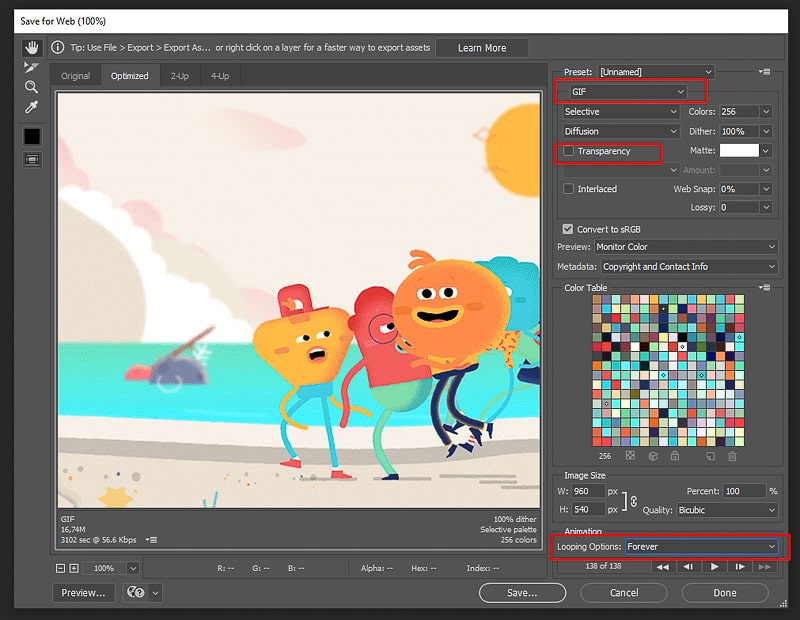
Кнопка Preview позволяет посмотреть анимацию в браузере до сохранения. Это полезнее, чем оценивать только окно Photoshop: браузер показывает реальное поведение итогового GIF и помогает заметить неправильную паузу или слишком тяжелую загрузку.
Как уменьшать GIF в Photoshop без грубых артефактов
Первым меняйте Image Size. Вторым — количество кадров. Третьим — число цветов. Дизеринг используйте для сглаживания переходов, но помните: он добавляет шумоподобный рисунок и иногда увеличивает размер. Для экранной записи с небольшим числом плоских цветов палитру сокращают сильнее, чем для фотографического видео. Для съемки людей и предметов с плавными тенями слишком малая палитра быстро дает пятна на коже и фоне.
При появлении заметных цветовых полос вернитесь к большей палитре и уменьшите файл другим способом: сократите ширину, длительность или частоту кадров. Такая последовательность лучше сохраняет вид исходной съемки.
Способ 5. Movavi Video Converter — обычная настольная конвертация на Windows и Mac
Movavi Video Converter 2026 выпускается для Windows 10/11 64-bit и macOS 12 или новее. Настольная версия подходит для регулярной обработки нескольких роликов и не требует загружать исходники в браузер. Для GIF используется тот же общий рабочий процесс, что и для других форматов: добавить медиа, выбрать GIF, указать папку и запустить Convert.
У программы есть семидневный пробный период. Для постоянной работы требуется лицензия. Точные цены меняются между вариантами подписки и бессрочной лицензии, поэтому при выборе ориентируйтесь на актуальную страницу покупки, а не на старые суммы из обзоров.
Шаг 1. Добавьте видео
Нажмите Add Media → Add Video или перетащите ролик в окно. Программа поддерживает пакетную очередь, поэтому несколько коротких клипов можно подготовить за один сеанс. При разных требованиях к размеру лучше конвертировать их отдельными группами.
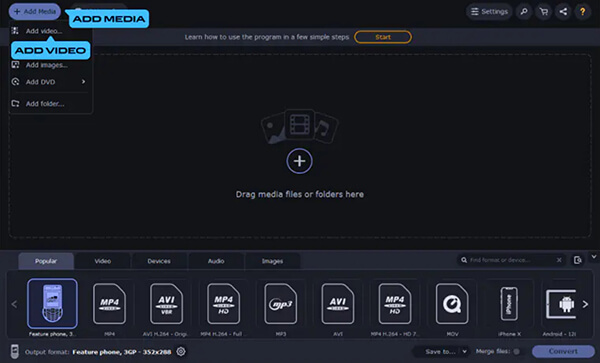
Шаг 2. Выберите GIF и подходящий размер
Откройте вкладку изображений и выберите GIF. В интерфейсе доступны готовые варианты размеров. Для веб-публикации выбирайте габариты, близкие к реальному размеру показа. Создание большого GIF «на всякий случай» приводит к лишнему весу и не дает преимущества после последующего уменьшения на сайте.
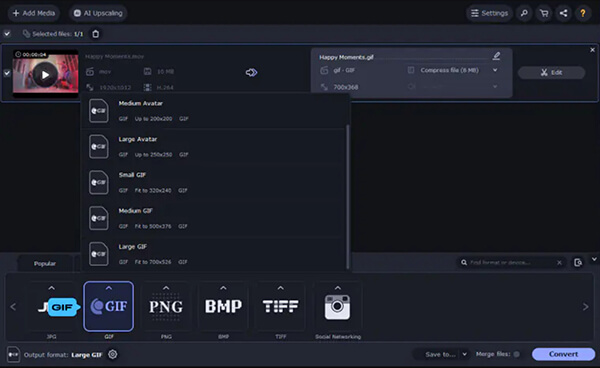
Шаг 3. Обрежьте фрагмент и запустите Convert
Через Edit откройте обрезку и оставьте только нужный эпизод. После возврата к очереди укажите папку через Save to и нажмите Convert. По окончании откройте готовый файл и проверьте длительность, цикл и вес.
Этот способ удобен при регулярной конвертации однотипного материала: записи камеры, короткие продуктовые клипы, фрагменты обзоров. Для точной покадровой правки он уступает Photoshop, а для глубокой оптимизации готового GIF — Ezgif.
Настройки качества: что менять и в каком порядке
Качество GIF определяется не одним ползунком. Удобнее работать по цепочке «сюжет → геометрия → кадры → цвет». При таком порядке каждое действие имеет понятное следствие, а файл не приходится разрушать сильным сжатием в самом конце.
| Параметр | Что дает уменьшение | Что портится первым | Когда менять |
|---|---|---|---|
| Длительность | Линейно сокращает число кадров | Смысл эпизода | Первым, удаляя паузы и повторяющиеся действия |
| Ширина и высота | Сильно сокращает число пикселей в каждом кадре | Мелкий текст и детали | После обрезки сюжета |
| FPS | Уменьшает общее количество кадров | Плавность движения | После выбора размера |
| Количество цветов | Упрощает палитру и повышает сжимаемость | Градиенты, оттенки кожи, дым, тени | После геометрии и частоты |
| Дизеринг | Маскирует цветовые ступени | Чистота плоских областей; иногда растет вес | На финальной цветовой настройке |
| Пропуск похожих кадров | Уменьшает число кадров без изменения размеров | Равномерность движения | Для медленных или почти статичных сцен |
Длительность важнее большинства оптимизаторов
Удаление двух секунд из десятисекундной анимации убирает примерно пятую часть временного материала. При той же частоте и размере это означает заметно меньше кадров. Принцип особенно полезен для скринкастов: движение курсора до нужной кнопки, пауза после клика и ожидание загрузки почти никогда не нужны в финальной GIF.
Разрешение выбирайте под реальный показ
Для GIF в статье или карточке товара важна читаемость объекта, а не исходные мегапиксели видеокадра. Сначала кадрируйте лишний фон. Затем уменьшайте итоговую ширину. Не делайте несколько последовательных уменьшений готового GIF: одно преобразование из исходного видео обычно сохраняет края и текст лучше.
FPS оценивайте по движению, а не по исходному видео
Съемка с камеры могла быть записана в 50, 60 или 120 кадров/с, но GIF не обязан повторять этот темп. Для обычной анимации высокая частота создает чрезмерное число кадров. Оставляйте столько, сколько нужно для понятного движения. При заметной рваности поднимите FPS на один шаг, а не сразу возвращайтесь к исходной частоте.
Палитра сильнее влияет на фотографическое видео
GIF ограничен 256 цветами в палитре кадра. Для интерфейса с белым фоном, черным текстом и несколькими акцентными цветами этого много. Для портрета, заката или предметной съемки с мягким светом — мало. Поэтому цветовую оптимизацию нельзя оценивать только по цифре размера. Смотрите на кожу, тени, однотонный фон и область боке: именно там первыми появляются ступени и пятна.
Задача → инструмент → результат → что проверить
| Задача | Инструмент | Результат | Контроль |
|---|---|---|---|
| Быстро сделать локальный GIF на Windows | ВидеоМАСТЕР | Фрагмент с заданным размером, FPS и повтором | Границы, скорость, число циклов |
| Получить файл заданного небольшого веса | Ezgif | GIF с последующей Resize/Optimize обработкой | Вес, четкость текста, плавность |
| Добавить подпись и стикеры перед публикацией | GIPHY | Оформленная социальная анимация | Приватность, кадрирование, читаемость подписи |
| Точно настроить кадры и палитру | Adobe Photoshop | Ручная кадровая анимация | Порядок кадров, задержки, цветовые артефакты |
| Регулярно конвертировать на Windows и macOS | Movavi Video Converter | Один или несколько GIF из очереди | Размер профиля, длительность и папка вывода |
Как сделать GIF на телефоне без отдельного монтажного приложения
На смартфоне проще всего использовать те же браузерные инструменты. Ezgif принимает видео с телефона через обычный выбор файла. Процесс совпадает с настольным: Video to GIF, загрузка, границы, размер, FPS, Convert to GIF, затем Optimize. Главная практическая трудность — большой исходник с камеры. Современный телефон легко записывает 4K, а браузерный сервис ограничивает размер файла, поэтому перед загрузкой сначала обрежьте ролик штатным редактором галереи.
GIPHY также работает через GIF Maker и мобильную экосистему GIPHY. Здесь заранее учитываются ограничения исходного видео: меньше 100 МБ и короче 15 секунд. Инструмент больше подходит для немедленной публикации, чем для точного подгона файла под технический лимит.
При работе с мобильной съемкой проверяйте ориентацию. Вертикальный ролик 1080×1920, сохраненный без кадрирования, дает GIF с большой площадью кадра. Для реакции в чате нередко достаточно значительно меньшей ширины. Уменьшение перед конвертацией экономит больше места, чем попытка сжимать уже собранную полноразмерную анимацию.
Дерево диагностики: что делать, когда GIF получился неудачным
Файл слишком большой
Сначала укоротите фрагмент. Затем уменьшите размеры в пикселях. Третьим шагом снижайте FPS. После этого применяйте Optimize в Ezgif или сокращайте палитру в Photoshop. Такой порядок сохраняет изображение заметно лучше, чем мгновенное уменьшение цветов до минимума.
Анимация дергается
Причина обычно в слишком редких кадрах или неравномерной задержке между ними. В конвертере увеличьте FPS на один уровень. В Photoshop выделите кадры и выровняйте время показа. Не пытайтесь исправить рывки добавлением резкости или повышения разрешения — эти параметры не связаны с временной плавностью.
Появились полосы на небе, коже или фоне
Это следствие ограниченной палитры GIF. Увеличьте число цветов, ослабьте цветовую коррекцию и оцените дизеринг. Затем компенсируйте рост веса уменьшением размеров или длительности. Фотографический материал с плавными градиентами всегда сложнее для GIF, чем скринкаст или плоская графика.
GIF не зацикливается
Проверьте параметр повторов. В ВидеоМАСТЕРЕ он задается на финальном шаге мастера. В Ezgif используется Loop count, где значение 0 означает бесконечный цикл. В Photoshop установите Forever в Timeline и повторите выбор Forever в Save for Web. В GIPHY готовая анимация создается как GIF, а сам цикл оценивайте уже на странице результата.
Первый и последний кадр заметно «прыгают»
Проблема относится не к качеству кодирования, а к монтажной точке. Передвиньте начало или конец так, чтобы объект находился в похожей фазе движения. Для поворота предмета используйте полный оборот; для мигания — одинаковое состояние глаза в начале и конце; для интерфейса часто лучше завершить анимацию спокойным кадром результата, а не пытаться имитировать бесшовный цикл.
Сервис не принимает видео
Сначала проверьте размер. Ezgif ограничивает Video to GIF значением 200 МБ, GIPHY — 100 МБ и длительностью менее 15 секунд. Затем проверьте контейнер: MP4/H.264 — надежный промежуточный вариант для большинства веб-инструментов. Поврежденный исходник пересохраните из видеоредактора или конвертера до загрузки.
После конвертации мелкий текст стал нечитаемым
Верните большую ширину или обрежьте пустые поля, чтобы полезная область занимала больше кадра. Не компенсируйте проблему повышением резкости после сильного уменьшения: буквы получат ореолы, но не вернут потерянные пиксели. Для интерфейсных GIF сохраняйте текст в финальном размере не слишком мелким.
Photoshop зависает на импорте
Сократите ролик до нужного фрагмента перед командой Video Frames to Layers. В окне импорта ограничьте диапазон и уменьшите количество импортируемых кадров. Десятки или сотни полноразмерных слоев расходуют оперативную память намного быстрее обычного видеомонтажа.
Онлайн-конвертер не подходит по приватности
Не загружайте материал. Используйте локальный ВидеоМАСТЕР, Movavi Video Converter или Photoshop. Для Ezgif известен срок автоматического удаления загруженных файлов через один час, но сам факт серверной передачи остается. Для внутренних съемок компании, материалов клиента и личного видео локальный процесс проще контролировать.
Матрица сохранности результата
| Этап | Что сохраняется | Что теряется | Можно ли откатить |
|---|---|---|---|
| Обрезка исходного видео в копии | Исходный оригинал | Ничего в оригинале | Да, повторной обрезкой из оригинала |
| Видео → GIF | Последовательность изображения | Звук, полноцветность видео, эффективность видеокодека | Только повторной конвертацией из видео |
| Уменьшение размера GIF | Сюжет и цикл | Пространственная детализация | Только из более крупной версии или исходника |
| Снижение FPS | Ключевые фазы движения | Промежуточные кадры | Только из исходной версии с большей частотой |
| Сокращение палитры | Общая композиция и движение | Часть оттенков и плавность градиентов | Только из версии с более богатой палитрой |
Практическое следствие простое: мастер-файлом должен оставаться исходный ролик или редактируемый проект. GIF — конечный файл публикации. Не используйте уже уменьшенную GIF как исходник для следующей версии другого размера.
Чек-лист перед сохранением и публикацией
- Фрагмент начинается сразу с действия. Нет пустого ожидания и лишнего движения к нужной точке.
- Последний кадр выбран осознанно. Он либо плавно соединяется с первым, либо показывает понятный результат действия.
- Размер соответствует месту показа. Полноразмерный 4K-кадр не хранится ради публикации шириной несколько сотен пикселей.
- FPS достаточен, но не избыточен. Движение читается без рывков, при этом не сохраняются десятки почти одинаковых кадров.
- Текст читается в масштабе 100%. Проверка выполняется не только в увеличенном окне редактора.
- Цветовые ступени контролируются. Особое внимание — коже, небу, мягким теням и однотонным фонам.
- Цикл ведет себя правильно. Бесконечный повтор выбран только там, где он не мешает чтению страницы.
- Файл открыт в обычном браузере. Это подтверждает, что анимация сохранена как GIF, а не как статичная картинка с неправильным расширением.
- Вес проверен до загрузки на площадку. Не полагайтесь на автоматическое сжатие сайта: повторная обработка меняет палитру, а файл сверх лимита площадка отклоняет.
- Исходник сохранен. Для новой версии возвращайтесь к видео, а не перекодируйте уже оптимизированный GIF.
Когда GIF лучше заменить другим форматом
GIF удобен совместимостью, но технически уступает современным форматам анимации по эффективности. Для полноцветной съемки, длинного движения и большого кадра MP4 или WebM обычно дают намного меньший файл при лучшей детализации. На сайтах, где поддерживаются современные анимированные изображения, WebP, AVIF или APNG также практичнее там, где площадка принимает эти форматы.
GIF сохраняйте там, где площадка ожидает именно .gif, нужна простая автопроигрываемая анимация без звука или требуется максимальная совместимость. Для ролика с речью, фоновой музыкой, тонкой цветопередачей и продолжительностью десятки секунд используйте видео. Попытка запихнуть такой материал в GIF приводит одновременно к большому весу и худшему изображению.
Частые вопросы
Можно ли сохранить звук при преобразовании видео в GIF?
Нет. GIF — формат изображения и не содержит аудиодорожку. Для движения со звуком нужен видеоформат, например MP4 или WebM.
Почему GIF весит больше исходного MP4?
Видеокодеки эффективно используют сходство между соседними кадрами. GIF хранит анимацию иначе и значительно хуже подходит для полноцветного видео. При высокой ширине, большой длительности и высокой частоте кадров короткий GIF легко получается тяжелее исходного MP4.
Какой исходник удобнее для браузерных сервисов?
Практичным промежуточным вариантом служит MP4 с обычным H.264-видео. Он широко принимается конвертерами. Специализированные сервисы также поддерживают MOV, WebM и ряд других контейнеров, но MP4 проще использовать для обмена между редакторами.
Можно ли сделать GIF с прозрачным фоном из видео?
Ezgif поддерживает преобразование некоторых видео с альфа-каналом в прозрачный GIF. Сам GIF использует один индекс палитры как полностью прозрачный, а не полноценную полупрозрачность. Мягкие края, тени и полупрозрачные элементы поэтому передаются хуже, чем в современных форматах с полноценным альфа-каналом.
Что выбрать для конфиденциального видео?
Локальную обработку: ВидеоМАСТЕР, Movavi Video Converter или Photoshop. Браузерные сервисы требуют передачи файла на удаленную инфраструктуру. Ezgif удаляет загрузки автоматически через час, но это все равно серверный процесс.
Что выбрать для GIF с точным ограничением по размеру файла?
Сначала создайте чистый короткий GIF, затем оптимизируйте его в Ezgif или вручную в Photoshop. Ezgif удобен последовательностью Resize и Optimize, Photoshop — прямым контролем размера изображения, палитры и дизеринга. При жестком лимите сначала сокращайте длительность и геометрию, потом цвет.
Вывод
Для обычного Windows-сценария начните с ВидеоМАСТЕРА: загрузите ролик, откройте «Создать GIF», задайте границы, размер, частоту и повтор, затем проверьте файл в браузере. Для разовой обработки без установки используйте Ezgif и его связку Video to GIF → Resize → Optimize. GIPHY подходит для короткой публичной анимации с подписями и стикерами. Photoshop оправдан при ручном контроле каждого кадра и палитры, а Movavi Video Converter — при регулярной конвертации на Windows и macOS.
Независимо от инструмента, качество определяет порядок действий: короткий осмысленный фрагмент, правильный размер кадра, достаточный FPS и только затем палитровая оптимизация. Такой процесс дает более легкий GIF без лишней потери деталей и оставляет возможность в любой момент вернуться к исходному видео и пересобрать результат под другое место публикации.












