


Самостоятельная обложка начинается не с выбора шрифта, а с технического задания: где будет опубликована книга, нужна ли только лицевая сторона или полный печатный разворот, какие размеры принимает площадка и какой текст обязан остаться читаемым даже на маленькой миниатюре. Если эти параметры определить заранее, большую часть типичных переделок можно исключить ещё до открытия редактора.
Ниже разобран полный рабочий процесс: от подготовки изображения и текстовой иерархии до экспорта и проверки. Первый способ рассчитан на ФотоМАСТЕР и особенно удобен, когда основой служит готовая фотография или иллюстрация. Для более сложного разворота с корешком и задней стороной рассмотрены Adobe Photoshop и ФотоМОНТАЖ, для быстрого шаблонного дизайна — Canva, а для выпуска книги внутри издательской платформы — встроенный конструктор Ridero.
- Сначала определите тип обложки
- Подготовьте дизайн до открытия редактора
- Определите жанровый сигнал и аудиторию
- Оставьте один главный визуальный центр
- Постройте иерархию текста
- Подготовьте изображение с запасом по качеству
- Какой инструмент выбрать
- Способ 1. ФотоМАСТЕР: лицевая обложка из фотографии или готового арта
- Шаг 1. Откройте исходное изображение и оцените запас под текст
- Шаг 2. Подготовьте фон под типографику
- Шаг 3. Добавьте название книги
- Шаг 4. Настройте размер, контраст и положение
- Шаг 5. Добавьте автора и второстепенный текст отдельно
- Шаг 6. Проверьте миниатюру и изображение в масштабе 1:1
- Шаг 7. Сохраните мастер-копию и финальный файл
- Как понять, что способ с ФотоМАСТЕРом подходит
- Способ 2. Adobe Photoshop: полный разворот по шаблону типографии
- 1. Создайте документ по реальным размерам
- 2. Разнесите содержимое по слоям
- 3. Добавьте название и автора инструментом Type
- 4. Проверяйте границы и направляющие
- 5. Сохраните редактируемый исходник и экспорт
- Способ 3. Canva: обложка по готовому шаблону
- 1. Выберите близкую по структуре основу
- 2. Замените фон и иллюстрацию
- 3. Отредактируйте текст и иерархию
- 4. Экспортируйте под конкретную площадку
- Способ 4. Ridero: обложка внутри издательской платформы
- 1. Перейдите во вкладку «Обложка»
- 2. Выберите шаблон и добавьте иллюстрацию
- 3. Проверьте название и имя автора
- 4. Сохраните и откройте предпросмотр
- Способ 5. ФотоМОНТАЖ: собрать обложку на чистом холсте
- 1. Создайте «Проект с нуля»
- 2. Добавьте изображение как слой
- 3. Оформите название инструментом «Текст»
- 4. Сохраните рабочую и финальную версии
- Как построить обложку, которая читается в миниатюре
- Печатная обложка: что отличается от электронной
- Лицевая сторона — только часть файла
- Вылет — не декоративная рамка
- Корешок зависит от готового блока
- Разрешение проверяйте вместе с физическим размером
- Цвет на мониторе и бумаге не идентичен
- Рабочий чек-лист перед экспортом
- Типичные проблемы и как их исправить
- Название хорошо выглядит крупно, но пропадает в каталоге
- После увеличения картинки появились мыло и квадраты
- Текст оказался слишком близко к краю после печати
- Корешок съехал после изменения числа страниц
- На экране обложка яркая, а на бумаге тёмная
- Слишком много шрифтов и декоративных приёмов
- Шрифт красивый, но русские буквы выглядят иначе
- После экспорта обнаружилась опечатка
- Файл не принимается площадкой
- Маршрут освоения: от первого макета до стабильного результата
- Первые 30 минут
- Первый день
- Первая неделя
- Как выбрать способ под конкретную задачу
- FAQ
- Нужно ли сразу делать и электронную, и печатную обложку одним файлом?
- Почему нельзя просто поставить 300 dpi у маленькой картинки?
- Какой файл оставить себе после публикации?
- Можно ли взять любую картинку из поиска и поставить на обложку?
- Вывод
- Предложить модель для рейтинга
Сначала определите тип обложки
Для электронной книги обычно нужен один прямоугольный файл с лицевой стороной. В таком макете достаточно разместить фон, название, имя автора и при необходимости подзаголовок или обозначение серии. Для печатной книги задача другая: макет часто представляет собой единый горизонтальный разворот, в котором слева находится задняя сторона, в центре — корешок, справа — лицевая сторона, а по внешнему периметру добавляются вылеты под обрез.
Размер корешка нельзя надёжно определить по одной только толщине будущей книги «на глаз». Он зависит от числа страниц, бумаги и технологии изготовления. Поэтому для печати исходным документом должен быть шаблон конкретной типографии или издательской платформы. Такой файл уже содержит размер разворота, границы корешка, зоны обреза и безопасные поля. Если печатник выдал PSD, PDF или схему с миллиметрами, подстраивайте дизайн под неё, а не наоборот.
| Что нужно узнать до работы | Зачем это нужно | Что записать |
|---|---|---|
| Тип публикации | Определяет, нужна ли только лицевая сторона или полный разворот | Электронная книга, печать или оба варианта |
| Финальный размер | От него зависят пропорции композиции и количество пикселей | Ширина и высота из требований площадки |
| Печатный шаблон | Задаёт корешок, вылеты и безопасные зоны | Файл или точные размеры от типографии |
| Текст | Позволяет сразу построить иерархию | Название, автор, подзаголовок, серия, текст задней стороны |
| Иллюстрация | Определяет композицию и допустимое увеличение | Исходный файл максимального доступного размера |
| Права на изображение и шрифт | Публикация требует законного использования материалов | Собственный материал или условия лицензии |
Не начинайте с универсального размера вроде «1600 × 2560 пикселей» только потому, что он встретился в чужом примере. Площадки меняют требования, а печатные размеры ещё сильнее зависят от конкретного издания. Надёжная последовательность обратная: сначала открыть требования места публикации, затем создать документ нужных пропорций и лишь после этого компоновать графику.
Подготовьте дизайн до открытия редактора
Определите жанровый сигнал и аудиторию
Обложка должна за несколько секунд дать читателю ориентир о характере книги. Это не означает буквальную иллюстрацию сюжета. Детективу полезнее считываемое напряжение и один выразительный мотив, чем коллаж из всех персонажей; нон-фикшену — ясная типографика и визуальная метафора, а детской книге — простой крупный образ и понятная эмоциональная интонация. Сначала сформулируйте одним предложением, что должен почувствовать читатель, увидев книгу в каталоге.
Соберите небольшую подборку референсов из книг того же жанра. Анализируйте не отдельные картинки, а закономерности: насколько крупно набрано название, где расположен автор, насколько сложен фон, как используется свободное пространство, какие типы иллюстраций повторяются. Цель такого просмотра — понять визуальный язык категории и не сделать обложку, которая по оформлению обещает совсем другую книгу.
Оставьте один главный визуальный центр
Новичок часто пытается показать на обложке сразу место действия, всех героев, важный предмет и несколько декоративных эффектов. На полном размере композиция ещё может выглядеть насыщенной, но в каталоге она превращается в дробный набор пятен. Выберите один доминирующий объект или одну выразительную сцену. Второстепенные детали должны поддерживать её, а не конкурировать с названием.
При работе с фотографией заранее ищите кадр, где есть «воздух» под текст. Светлое небо, тёмная стена, размытый участок фона или спокойная область рядом с персонажем обычно полезнее красивого, но полностью заполненного деталями кадра. Если название приходится спасать толстой обводкой, несколькими тенями и цветной плашкой одновременно, проблема часто не в шрифте, а в слишком активном фоне.
Постройте иерархию текста
В большинстве обложек главный текстовый уровень — название. Имя автора должно читаться, но не обязано спорить с ним за первое место. Подзаголовок, номер тома и название серии относятся к следующему уровню. Эту иерархию создают размером, насыщенностью, контрастом и расстояниями, а не большим количеством разных гарнитур.
Для первого макета достаточно одной шрифтовой семьи с двумя начертаниями или двух совместимых гарнитур. Перед публикацией проверьте лицензию именно на тот способ использования, который вам нужен. Факт наличия файла шрифта на компьютере сам по себе не означает разрешение на коммерческую печать или распространение.
Проверяйте название не только при увеличении 100%, но и в миниатюре. Уменьшите обложку примерно до размеров карточки в интернет-магазине. Если название сливается с фоном, разваливается на тонкие линии или перестаёт считываться, исправляйте контраст и масштаб до экспорта. Такой тест полезнее декоративных эффектов, которые заметны только при большом увеличении.
Подготовьте изображение с запасом по качеству
Картинку лучше уменьшать, чем растягивать сверх её реального разрешения. Простое увеличение числа пикселей не создаёт отсутствующие детали: при печати становятся заметнее размытие, JPEG-артефакты и следы сильного шумоподавления. Для электронного варианта ориентируйтесь на точные пиксельные требования площадки. Для печати используйте размер, разрешение и формат, указанные типографией или издательской системой.
Сохраните исходную фотографию отдельно. Рабочую копию можно кадрировать, тонировать и затемнять под текст, но исходник должен остаться нетронутым: это позволяет быстро изменить композицию, если позже появится другой формат книги или понадобятся рекламные баннеры.
Какой инструмент выбрать
| Инструмент | Лучший рабочий сценарий | Что удобно делать | Главное ограничение |
|---|---|---|---|
| ФотоМАСТЕР | Лицевая сторона на основе готового фото или иллюстрации | Подготовить тон изображения, добавить несколько текстовых блоков, сохранить растр нужного размера | Не заменяет полноценную многослойную верстку сложного печатного разворота |
| Adobe Photoshop | Полный разворот по шаблону типографии | Работать со слоями, направляющими, текстом и редактируемым PSD | Требует больше ручной настройки и понимания печатного шаблона |
| Canva | Быстрая электронная обложка по готовому шаблону | Заменять изображения и текст в готовой композиции, собирать вариант в браузере | Шаблон не отменяет необходимость проверять точный размер и печатные поля |
| Ridero | Книга, которая готовится и публикуется внутри Ridero | Выбрать макет, загрузить иллюстрацию, проверить разворот в предпросмотре | Рабочий процесс привязан к правилам и макетам самой платформы |
| ФотоМОНТАЖ | Ручная сборка композиции на чистом холсте в Windows | Создать холст точного размера, добавлять изображения слоями и оформлять текст | Для полиграфии всё равно нужен корректный шаблон от места печати |
Выбор здесь определяется не «уровнем профессиональности», а структурой проекта. Если иллюстрация уже готова и нужно аккуратно оформить лицевую сторону, не обязательно строить сложный многослойный документ. Если же требуется корешок, задняя сторона, несколько версий и последующие правки, редактируемый макет становится важнее скорости первого результата.
Способ 1. ФотоМАСТЕР: лицевая обложка из фотографии или готового арта
Этот вариант удобен, когда основной визуал уже существует: портрет персонажа, предметная фотография, пейзаж, текстура или готовая иллюстрация. ФотоМАСТЕР позволяет подготовить фон, добавить отдельные надписи и сохранить итоговое растровое изображение. Для сложного печатного разворота с корешком и большим количеством независимых элементов лучше использовать редактор со слоями или шаблон издательской системы.
Актуальная настольная версия ФотоМАСТЕР 23.0 доступна для Windows и macOS. Пробный режим рассчитан на знакомство с редактором, но сохранение результата в нём недоступно, поэтому финальный экспорт нужно планировать в лицензированной версии.
Шаг 1. Откройте исходное изображение и оцените запас под текст
Запустите редактор и откройте фотографию максимального доступного качества. До обработки посмотрите, где будет название. Если важный объект занимает всю ширину кадра, не пытайтесь сразу «втиснуть» надпись между деталями. Сначала определите, можно ли кадрировать изображение так, чтобы появилась спокойная область сверху, снизу или сбоку.
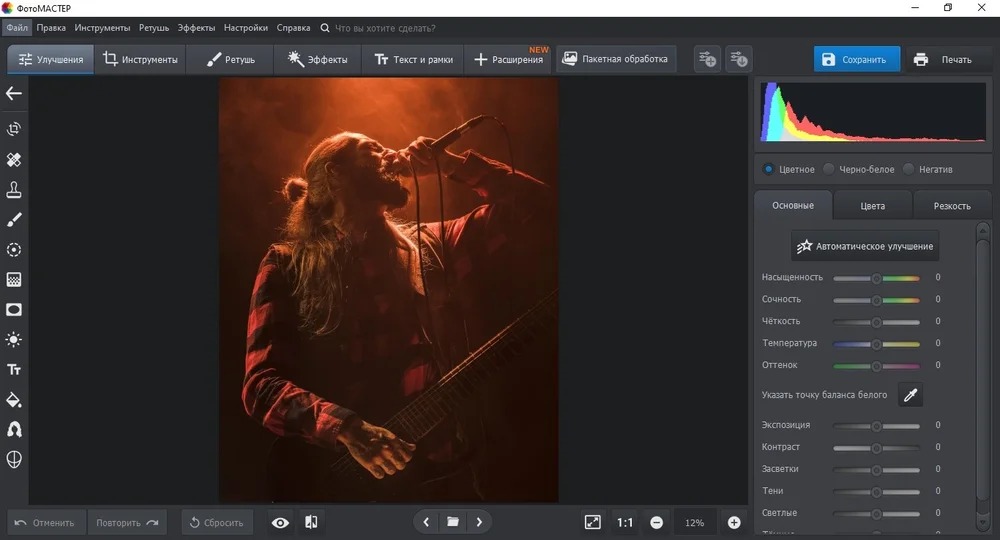
Для обложки важнее сохранить ключевой объект и читаемую силуэтную композицию, чем оставить фотографию в исходных пропорциях. Если площадка требует конкретное соотношение сторон, подгоняйте кадр под него на этом этапе. Не растягивайте изображение по одной оси: лица, круглые предметы и архитектура сразу покажут искажение.
Шаг 2. Подготовьте фон под типографику
Во вкладках «Улучшения» и «Инструменты» можно скорректировать тон, цвет и кадрирование. Для текстовой зоны обычно достаточно локально упростить фон за счёт композиции и аккуратной тональной коррекции; чрезмерная резкость и насыщенность вокруг букв ухудшают читаемость. Сравнивайте обработку с исходником кнопкой просмотра оригинала или режимом «До/после».
Если изображение уже имеет подходящий характер, не добавляйте эффект только потому, что он доступен. Обложка должна сохранять детали в ключевом объекте и одновременно иметь достаточно спокойный участок под название. Признак удачной подготовки — текст будет читаться и без тяжёлой обводки.
Шаг 3. Добавьте название книги
Откройте «Текст и рамки» → «Добавить текст». В поле справа введите название. Для переноса строки установите курсор между словами и нажмите Enter. Если название должно состоять из нескольких независимых по размеру частей, создавайте их отдельными текстовыми блоками: так проще управлять интервалами, положением и масштабом.
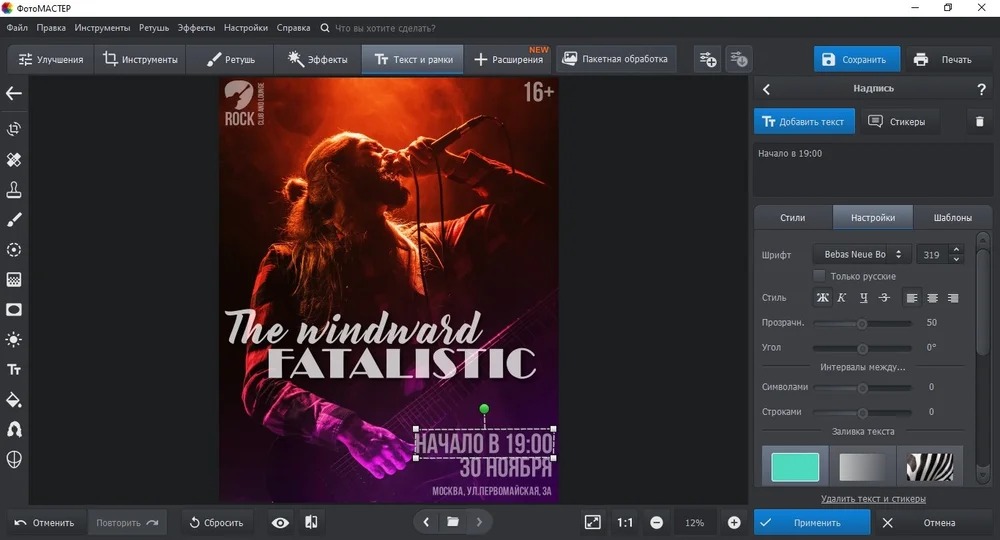
В настройках надписи доступны выбор шрифта, начертание, выравнивание, прозрачность, поворот, интервалы между символами и строками, заливка, обводка и тень. Опция «Только русские» помогает отфильтровать гарнитуры, в которых есть кириллица. Это полезно, когда латинское превью шрифта выглядит подходяще, но русские буквы в конкретной гарнитуре отсутствуют.
Шаг 4. Настройте размер, контраст и положение
Белые точки рамки вокруг надписи меняют масштаб, верхняя зелёная — поворот. Сам блок можно перетащить мышью. Сначала добейтесь правильного размера и положения, затем добавляйте обводку или тень. Если эффект нужен только для того, чтобы спасти плохо читаемый текст, уменьшите детализацию фона или перенесите заголовок в другое место.
Оставляйте заметный отступ от краёв. Для электронной обложки это страховка от визуального ощущения «прижатого» текста и возможной обрезки превью. Для печати ориентируйтесь не на произвольный отступ, а на безопасную область шаблона типографии.
Шаг 5. Добавьте автора и второстепенный текст отдельно
Снова нажмите «Добавить текст» и создайте имя автора отдельным блоком. Так же добавляйте подзаголовок или обозначение серии. Независимые блоки проще выровнять и, главное, легко изменить позднее, если площадка попросит сдвинуть название или освободить место под дополнительный элемент.
Не делайте все надписи одинаково крупными. Быстрый контроль: при взгляде на обложку первым должно считываться название, затем автор, затем второстепенная информация. Если взгляд прыгает между четырьмя одинаково яркими текстовыми пятнами, уменьшите часть текста или ослабьте контраст вспомогательных элементов.
Шаг 6. Проверьте миниатюру и изображение в масштабе 1:1
Проверка нужна в двух противоположных масштабах. Сначала уменьшите изображение так, чтобы оно напоминало карточку книги в каталоге: название должно оставаться узнаваемым, а композиция — не рассыпаться. Затем вернитесь к 1:1 и осмотрите контуры букв, края масок, мелкие артефакты JPEG и участки, которые могли стать слишком резкими после коррекции.
Не оценивайте качество только по общей картинке на экране ноутбука. На маленьком масштабе выявляется слабая иерархия, на 100% — технические дефекты. Обе проверки нужны до сохранения финального файла.
Шаг 7. Сохраните мастер-копию и финальный файл
Для изменения итогового размера откройте «Файл» → «Изменить размер и сохранить». Выберите назначение, задайте необходимые параметры и формат. Для публикации используйте именно те ширину, высоту и тип файла, которые принимает площадка. Не уменьшайте единственную рабочую копию без сохранённого оригинала: отдельный файл большего размера пригодится для другого магазина или печатного макета.
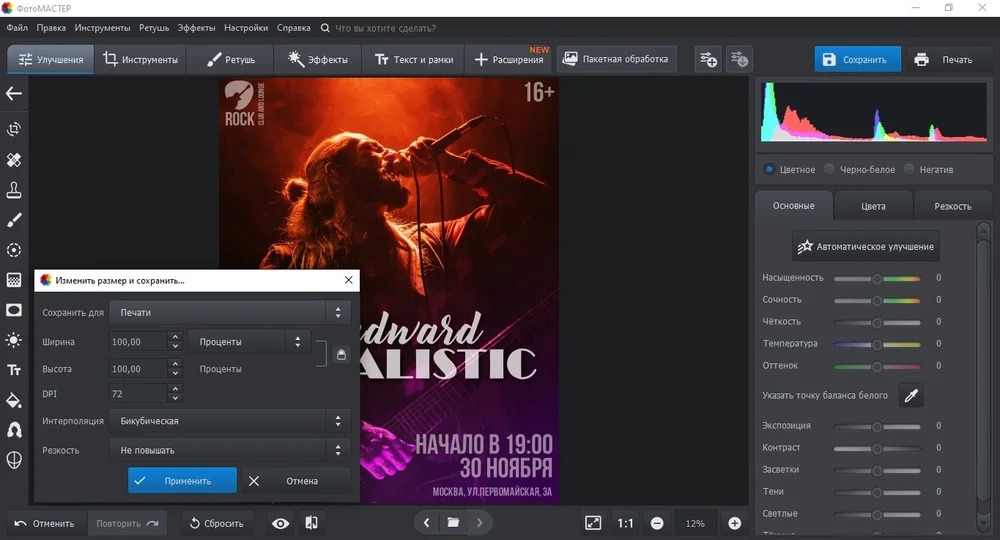
Для домашней печати в ФотоМАСТЕРе есть отдельный модуль «Печать» с выбором размера бумаги, положения изображения, разрешения, полей и маркеров обрезки. При передаче макета в типографию не подменяйте этим её техническое задание: сначала получите требуемый формат, размер и правила подготовки файла, затем экспортируйте по этим параметрам.
Как понять, что способ с ФотоМАСТЕРом подходит
Он подходит, когда лицевая сторона строится вокруг одного готового изображения, а типографика относительно проста. Это типичный сценарий для электронной книги, рассказа, сборника, методического материала или авторского нон-фикшена, где фон уже подготовлен и не требуется свободно управлять десятками слоёв.
Способ 2. Adobe Photoshop: полный разворот по шаблону типографии
Photoshop уместен, когда нужно сохранить редактируемую структуру: фон отдельно, иллюстрация отдельно, название, автор и элементы задней стороны — каждый на своём слое. Это особенно важно для печати, потому что после пробного PDF или замечаний типографии часто приходится сдвигать элементы на несколько миллиметров, менять корешок или перестраивать кадрирование.
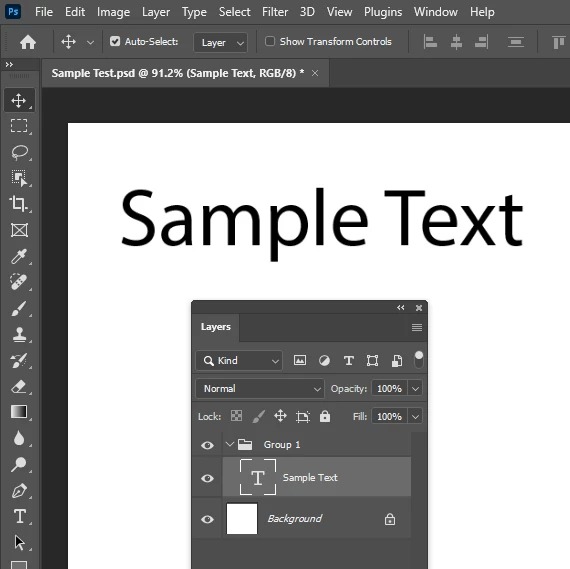
В актуальном настольном Photoshop текст создаётся как отдельный Type layer, а слои можно скрывать, менять местами и редактировать независимо. Рабочую версию разумно хранить в PSD: этот формат сохраняет слои, эффекты и маски и позволяет вернуться к макету без сборки с нуля.
1. Создайте документ по реальным размерам
Выберите File → New. В окне New Document задаются Width, Height, единицы измерения, Resolution, Color Mode и другие параметры. Для электронной обложки перенесите сюда точные пиксельные размеры площадки. Для печати безопаснее открыть готовый шаблон издательства или типографии, если он предоставлен, вместо ручного воспроизведения его геометрии.
Если вам дали PSD-шаблон, не обрезайте его до одной лицевой стороны: технические линии показывают расположение корешка, задней стороны, вылетов и безопасных областей. Создайте копию файла, сохраните исходный шаблон отдельно и работайте в копии. Так всегда можно сравнить свой макет с исходной разметкой.
2. Разнесите содержимое по слоям
Поместите фон, основную иллюстрацию и дополнительные элементы на отдельные слои. В панели Layers можно менять порядок объектов, скрывать их и группировать. Для сложной обложки удобно создать группы «Фон», «Лицевая», «Корешок» и «Задняя сторона». Такая структура не влияет на внешний вид, но заметно упрощает правки.
Не растрируйте текст в начале работы. Пока название и имя автора остаются текстовыми слоями, можно исправить опечатку, изменить шрифт и размер без потери качества. Растровый финальный экспорт делайте только после утверждения.
3. Добавьте название и автора инструментом Type
Выберите Horizontal Type Tool, щёлкните по документу и введите короткую строку либо протяните рамку для абзацного текста. Photoshop создаст отдельный текстовый слой. Название и автора лучше держать в разных слоях. Настройте размер, начертание, межстрочный интервал и выравнивание так, чтобы заголовок не заходил в зону обреза и не пересекал сгиб.
Если текст расположен поверх неоднородной фотографии, сначала попробуйте изменить композицию изображения или добавить спокойную тональную область. Обводка и тень полезны как аккуратные инструменты контраста, но не должны превращать буквы в тяжёлую декоративную конструкцию.
4. Проверяйте границы и направляющие
В печатном шаблоне фон должен доходить до линии вылета, а важные элементы — оставаться внутри безопасной зоны. Название, фамилия автора, логотип серии и значимые части иллюстрации не должны лежать прямо на линии будущего реза. На корешке текст нужно центровать по реальной ширине корешка из шаблона, а не по визуальному центру всего документа.
Если издательство присылает новую ширину корешка после изменения объёма книги, не масштабируйте весь разворот. Обновите геометрию шаблона и перестройте только центральную часть и соседние элементы. Именно здесь слоистая структура PSD экономит переделку.
5. Сохраните редактируемый исходник и экспорт
Сначала File → Save или File → Save As и сохраните рабочий PSD с включёнными слоями. Затем создайте финальную копию в формате, который требует площадка. Для растрового вывода Photoshop поддерживает экспорт PNG и JPG через Export As и сохранение в распространённые графические форматы. Конкретный тип файла для печати выбирайте не по привычке, а по инструкции типографии.
После экспорта заново откройте готовый файл, а не только PSD. Проверьте итоговые пиксельные размеры, отсутствие случайно скрытых слоёв, края изображения и читаемость мелкого текста. Если результат не совпал с макетом, возвращайтесь к PSD, а не редактируйте уже сплющенный JPG.
Способ 3. Canva: обложка по готовому шаблону
Canva удобна, когда нужно быстро получить лицевую обложку и не строить композицию с чистого листа. В каталоге есть отдельные шаблоны Book Cover, а также возможность начать с пустого дизайна. Шаблон стоит воспринимать как сетку и отправную точку: заменить изображение, текст, шрифт и цвет, а не просто вписать своё название в чужой готовый стиль.
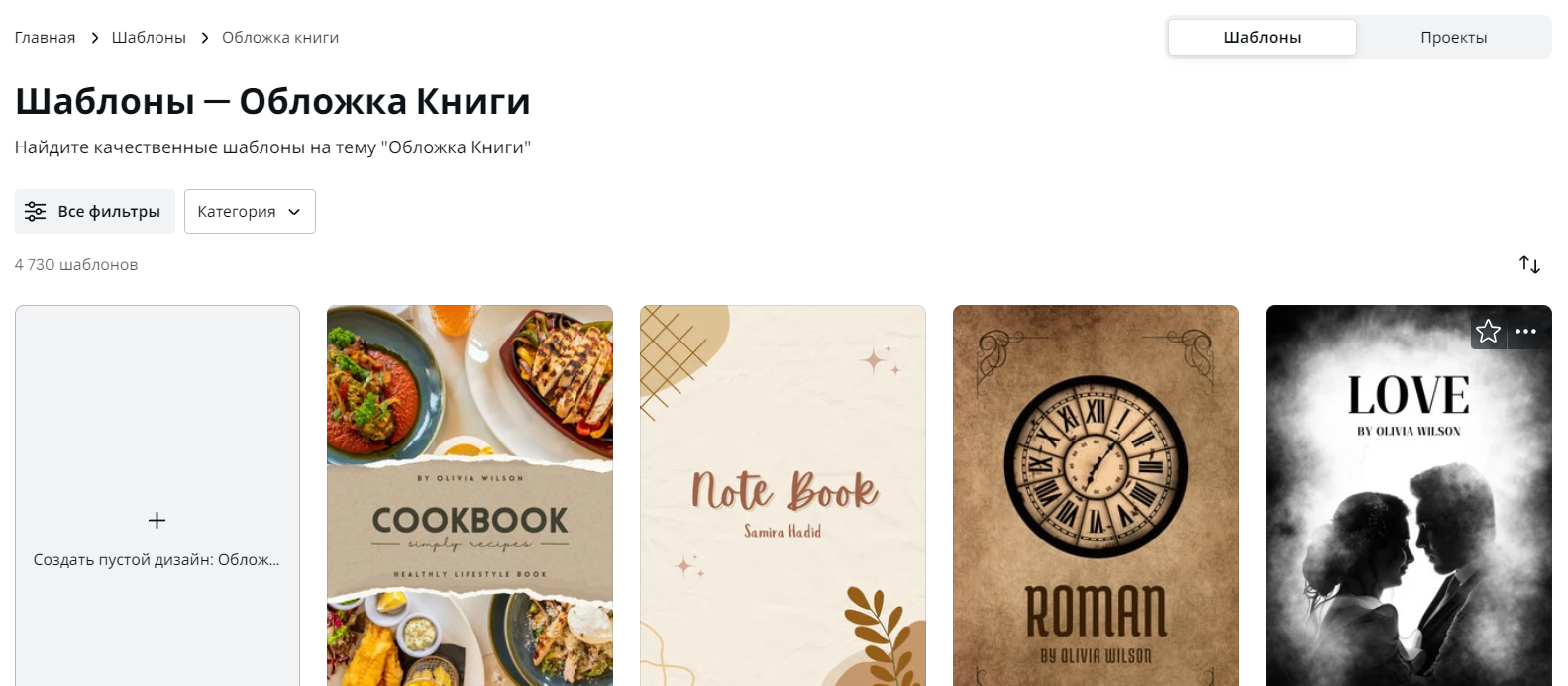
1. Выберите близкую по структуре основу
Ищите не «самую красивую» обложку, а макет, который подходит по расположению элементов: крупный заголовок сверху, центральная иллюстрация, свободная нижняя зона под автора и так далее. Чем ближе структура к вашей идее, тем меньше риск разрушить сетку при замене текста.
Если название длиннее шаблонного в два раза, не уменьшайте его до нечитаемого размера. Выберите другой макет или перестройте композицию. Хороший шаблон должен выдерживать именно ваш текст, а не демонстрационную строку из каталога.
2. Замените фон и иллюстрацию
В редакторе свои изображения загружаются через Uploads, а элементы из библиотеки добавляются через Elements. Используйте изображение достаточного размера и с подходящими правами. После замены проверьте кадрирование: важная часть лица, предмета или рисунка не должна уходить под название или за границу.
Canva поддерживает загрузку распространённых растровых форматов, включая JPEG, PNG, HEIC/HEIF и WebP. Для обложки предпочтительнее исходник без повторных циклов сильного JPEG-сжатия. Если одно и то же изображение несколько раз сохранялось с низким качеством, новые экспорты не восстановят потерянные детали.
3. Отредактируйте текст и иерархию
Дважды щёлкните по текстовому блоку, замените содержимое и используйте верхнюю панель форматирования для шрифта, размера и цвета. Удалите лишние декоративные подписи шаблона. Название, автор и серия должны быть реальными элементами вашей книги, а не следами исходного макета.
Затем уменьшите масштаб страницы. Если название перестало читаться, вернитесь к размеру, контрасту и расположению. Не компенсируйте слабую читаемость добавлением новых рамок и украшений: это делает шаблон ещё более перегруженным.
4. Экспортируйте под конкретную площадку
В Canva загрузка готового дизайна выполняется через Share → Download с выбором типа файла. Для книжной площадки выбирайте только тот формат, который она принимает. Для печати не предполагайте, что любой шаблон Book Cover автоматически содержит нужный корешок и вылеты: если типография дала собственный разворот, именно он является геометрической основой.
Сохраните внутри Canva редактируемый проект и отдельно скачанный финальный файл. Если после публикационной проверки потребуется поменять фамилию, подзаголовок или расположение элемента, исправляйте исходный проект и делайте новый экспорт.
Способ 4. Ridero: обложка внутри издательской платформы
Если книга готовится к выпуску через Ridero, встроенный конструктор снимает часть технической работы: пользователь выбирает шаблон, размещает иллюстрацию, настраивает цвет и проверяет будущую книгу в режиме предпросмотра. Этот способ не универсален для любой типографии, зато хорошо согласован с собственным процессом Ridero.
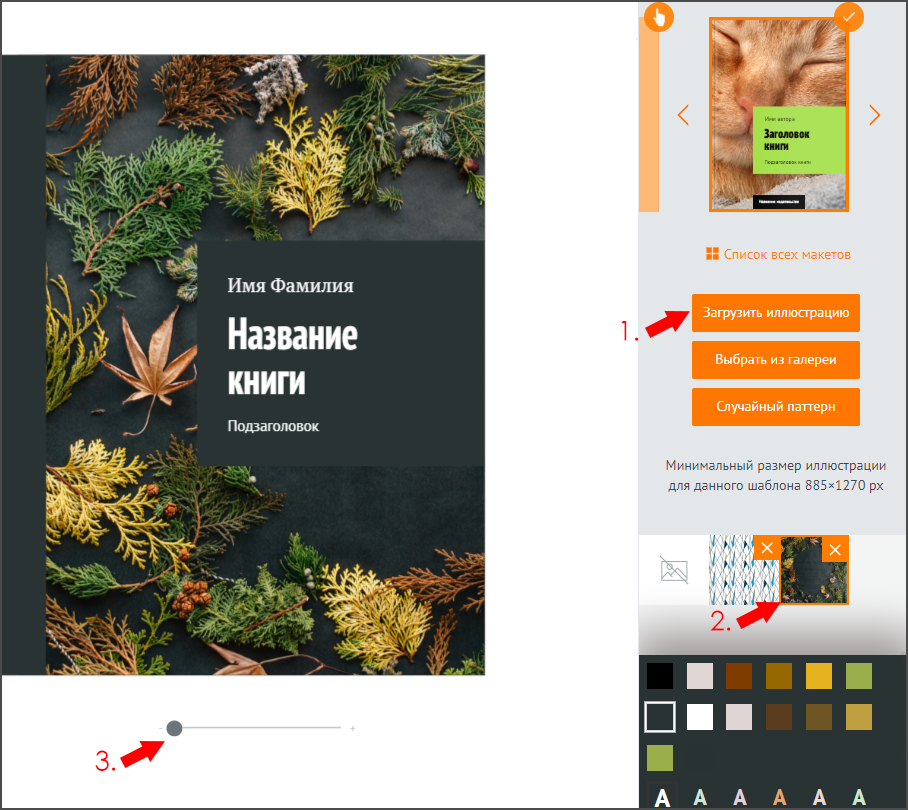
1. Перейдите во вкладку «Обложка»
После создания книги откройте раздел «Обложка». В рабочей области доступны конструктор разворота, меню шаблонов, инструменты цвета и загрузка своего изображения. Для начинающего автора это удобнее ручного расчёта корешка: макет формируется в контексте конкретной книги.
2. Выберите шаблон и добавьте иллюстрацию
Откройте список макетов и выберите структуру, которая подходит по расположению текста и изображения. Чтобы использовать свой визуал, нажмите «Загрузить иллюстрацию», выберите файл и дождитесь появления изображения. После загрузки картинку можно передвигать внутри шаблона и менять масштаб бегунком.
Ridero принимает для такой загрузки JPG и PNG; в актуальной справке указан минимум 150 dpi, а слишком маленькое изображение вызывает предупреждение. Не пытайтесь обойти это простым искусственным увеличением: визуальный размер файла вырастет, но исходная детализация не появится.
3. Проверьте название и имя автора
Текст на лицевой стороне должен совпадать с данными книги в разделе «Публикация». Это важная техническая проверка: красивый макет с другой формой фамилии или старым подзаголовком всё равно потребует исправления. Задний текст можно редактировать отдельно.
Текст на корешке система добавляет только тогда, когда для него достаточно места. Если появляется предупреждающая рамка, не уменьшайте надпись до микроскопического размера ради самого факта её наличия. Следуйте подсказке конструктора и требованиям платформы.
4. Сохраните и откройте предпросмотр
После настройки изображения сохраните изменения кнопкой с дискетой и перейдите в «Предпросмотр». Смотрите не только лицевую сторону, но и весь разворот: положение текста на корешке, переход фона на заднюю часть, расстояние важных деталей от обреза.
Если нужен полностью авторский дизайн, Ridero предоставляет отдельный процесс со своими шаблонами. Для полного разворота учитываются корешок и поля под обрез; фон должен доходить до линии вылета, а важные элементы оставаться в безопасной области. Перед загрузкой собственного готового файла соблюдайте актуальную схему, которую выдаёт платформа.
Способ 5. ФотоМОНТАЖ: собрать обложку на чистом холсте
ФотоМОНТАЖ полезен, когда нужен промежуточный вариант между шаблонным сервисом и Photoshop: создать холст точного размера, добавить несколько изображений как слои, оформить название и сохранить рабочий проект. Актуальная настольная версия работает в Windows 11, 10, 8 и 7.
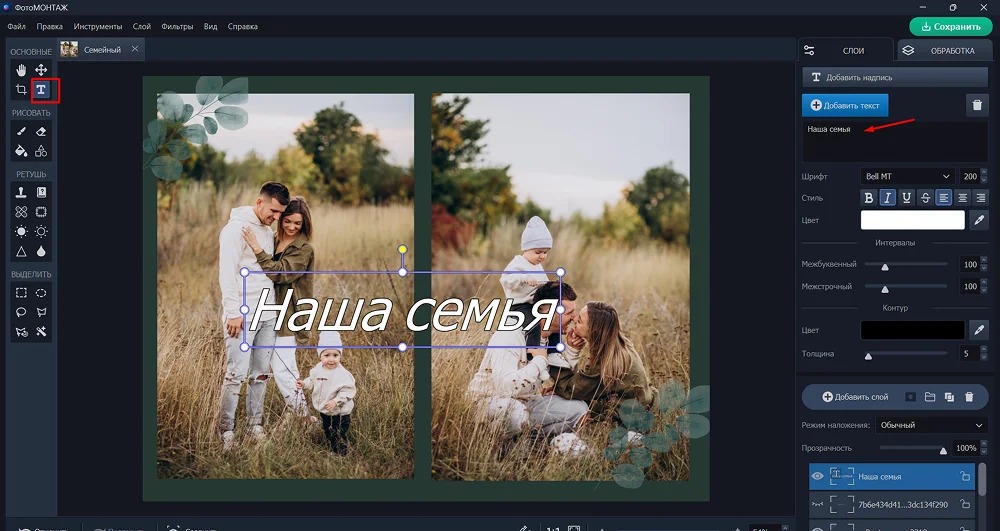
1. Создайте «Проект с нуля»
Выберите «Проект с нуля», укажите ориентацию и размер. Размер можно задавать в сантиметрах, пикселях, миллиметрах или дюймах. Для электронной книги введите пиксельные параметры площадки; для печати перенесите размеры из официального шаблона и обязательно учтите весь разворот, а не только лицевую сторону.
2. Добавьте изображение как слой
Перетащите подготовленную фотографию на холст и выберите «Добавить как слой». Масштабируйте её пропорционально, пока она не заполнит нужную область. Если это печатный разворот, фон должен покрывать и зоны вылета, когда того требует шаблон, а важный объект не должен попадать на рез или сгиб.
3. Оформите название инструментом «Текст»
Активируйте «Текст», введите название и настройте шрифт, размер, цвет и контур. Межбуквенный и межстрочный интервалы регулируйте после того, как определён общий размер заголовка. Для имени автора нажмите «Добавить текст» и создайте отдельную надпись, чтобы перемещать её независимо.
Слои дают возможность сохранить крупный фон, отдельную текстуру, затемняющую подложку и надписи независимо. Но не превращайте это преимущество в повод собирать десятки декоративных элементов: для книжной обложки ценнее ясная иерархия и аккуратная компоновка.
4. Сохраните рабочую и финальную версии
Сохраните редактируемый проект до финального экспорта, чтобы вернуться к слоям после замечаний. Для готовой лицевой стороны программа позволяет сохранять результат в PNG или JPG. Для печати формат финального файла должен соответствовать требованиям типографии; наличие подходящего размера холста ещё не означает, что любой растровый экспорт будет принят автоматически.
Как построить обложку, которая читается в миниатюре
Каталожная миниатюра — отдельный режим проверки, а не просто уменьшенная копия большого макета. На маленьком размере исчезают тонкие линии, мелкие подписи и слабые перепады тона. Поэтому сначала оценивайте три вещи: узнаётся ли главный объект, читается ли хотя бы название и есть ли у композиции один очевидный центр внимания.
Сделайте копию финального изображения и уменьшите просмотр до нескольких сотен пикселей по высоте. Не нужно сохранять эту копию как рабочую — достаточно посмотреть на экран. Если название приходится «угадывать», верните макет на большой размер и увеличьте кегль, сократите количество строк или создайте более спокойный фон под буквами.
Проверка миниатюры особенно важна для длинных названий. Разбивайте строку по смыслу, а не по случайному месту, где она перестала помещаться. Два хорошо сбалансированных ряда обычно читаются лучше четырёх мелких. При этом не сокращайте официальное название книги на обложке, если оно уже закреплено в данных публикации.
Печатная обложка: что отличается от электронной
Лицевая сторона — только часть файла
Печатный разворот обычно объединяет заднюю сторону, корешок и лицевую. Из-за этого нельзя сначала сделать идеальную лицевую картинку, а в конце просто «дорисовать полосу» для корешка. Композицию полезно строить сразу на полном развороте: фон должен логично продолжаться, а важные предметы не попадать на сгиб.
Вылет — не декоративная рамка
Вылет — запас изображения за линией конечного обреза. Он нужен потому, что рез происходит с технологическим допуском. Фон и изображения, которые должны доходить до края готовой книги, продолжают в эту зону. Название, фамилию и другие важные элементы, наоборот, держат внутри безопасной области. Точное значение вылета берите только из шаблона конкретного производителя.
Корешок зависит от готового блока
Количество страниц и используемая бумага влияют на толщину книжного блока, поэтому макет корешка может измениться после окончательной верстки текста. Если дизайн строится до финального объёма, оставьте корешок редактируемым. Это ещё одна причина хранить PSD или другой проектный файл, а не только JPEG.
Разрешение проверяйте вместе с физическим размером
Число dpi само по себе ничего не исправляет, если в исходной картинке мало пикселей. Например, изменение одного только служебного значения разрешения без реального увеличения детализации не превращает маленькое веб-изображение в качественный печатный исходник. Проверяйте фактические размеры картинки при том размере, в котором она будет напечатана.
В Ridero для загружаемой иллюстрации обложки указан минимум 150 dpi. В других типографиях требования могут отличаться, поэтому не переносите это число автоматически на любой печатный проект. Если печатник требует 300 ppi при конкретном размере, именно это условие становится рабочим.
Цвет на мониторе и бумаге не идентичен
Экран излучает свет, бумага отражает его, поэтому тёмные градации и насыщенные оттенки требуют особого внимания. Не пытайтесь компенсировать это случайным сильным осветлением всего файла. Для серьёзного тиража уточните у типографии цветовое пространство, профиль и формат приёма. Если доступна цветопроба, она информативнее предположений по одному экрану.
Рабочий чек-лист перед экспортом
- Размер: документ соответствует требованиям конкретной площадки или печатному шаблону.
- Пропорции: ни одна фотография не растянута по одной оси.
- Название: читается в миниатюре и не стоит слишком близко к краю.
- Автор: написан без ошибок и совпадает с данными публикации там, где это требуется.
- Корешок: использована актуальная ширина после финальной верстки книжного блока.
- Вылеты: фон продолжается до нужной границы, а важные элементы находятся внутри безопасной зоны.
- Изображения: нет заметного пикселирования, чрезмерного JPEG-сжатия и случайно растянутых фрагментов.
- Шрифты: проверены кириллица, начертание и условия использования.
- Права: сохранены сведения о происхождении фотографии, иллюстрации и других материалов.
- Рабочий файл: отдельно сохранена редактируемая версия с текстом и слоями, когда редактор их поддерживает.
- Финальный файл: после экспорта заново открыт и просмотрен при 100% и в уменьшенном виде.
Для сложных фотокомпозиций полезно отдельно освоить слои, маски и сборку нескольких изображений; близкий по логике рабочий процесс разобран в обзоре ФотоКОЛЛАЖ. Но для книжной обложки не нужно добавлять коллаж только ради сложности: один сильный кадр с хорошо поставленным названием часто устойчивее десятка мелких элементов.
Типичные проблемы и как их исправить
Название хорошо выглядит крупно, но пропадает в каталоге
Причина: слишком тонкий шрифт, слабый контраст или активный фон. Исправление: уменьшите просмотр до размера миниатюры, увеличьте массу заголовка, измените его положение или упростите участок фона. Тень и обводку используйте после композиционного исправления, а не вместо него. Откат: вернитесь к сохранённой версии до эффектов и сравните оба варианта рядом.
После увеличения картинки появились мыло и квадраты
Причина: исходник слишком мал или уже сильно сжат. Исправление: найдите оригинал большего размера, перекадрируйте макет так, чтобы изображение требовало меньшего увеличения, либо замените иллюстрацию. Простое повышение dpi в свойствах файла не восстанавливает потерянную информацию. Откат: восстановите первоначальный масштаб слоя или вернитесь к исходному файлу.
Текст оказался слишком близко к краю после печати
Причина: дизайнер ориентировался на границу холста, а не на линию обреза и безопасную область. Исправление: откройте актуальный шаблон типографии и переместите важные элементы внутрь безопасной зоны. Откат: не обрезайте готовый JPEG вручную; исправьте проектный файл, чтобы геометрия оставалась точной.
Корешок съехал после изменения числа страниц
Причина: ширину корешка зафиксировали до финальной верстки. Исправление: получите новый шаблон или новую ширину у издательской системы и перестройте центральную часть разворота. Откат: сохраните предыдущую версию проекта под отдельным именем, чтобы сравнить положение элементов.
На экране обложка яркая, а на бумаге тёмная
Причина: экран и печать формируют изображение по-разному, а настройки монитора могут дополнительно искажать ожидание. Исправление: уточните требования типографии к цвету и профилю, проверьте файл по их процессу и при важном тираже используйте пробный отпечаток или цветопробу. Откат: храните исходную цветовую версию и делайте печатную коррекцию отдельной копией.
Слишком много шрифтов и декоративных приёмов
Причина: каждый новый элемент добавлялся независимо, без общей иерархии. Исправление: оставьте один главный заголовок, один стиль имени автора и минимальный набор второстепенной типографики. Уберите лишние тени, рамки, градиенты и клипарт по одному, каждый раз проверяя, стала ли композиция яснее. Откат: сохраните копию перегруженной версии, затем упрощайте дубликат — так ничего не потеряется.
Шрифт красивый, но русские буквы выглядят иначе
Причина: гарнитура не содержит полноценной кириллицы или использует другой набор форм. Исправление: вводите реальное русское название до утверждения шрифта и просматривайте все специфические буквы. В ФотоМАСТЕРе для отбора доступна опция «Только русские». Откат: не переводите текст в растр до финального выбора гарнитуры.
После экспорта обнаружилась опечатка
Причина: проверялся внешний вид, но не буквальный текст. Исправление: откройте редактируемый проект, исправьте надпись и экспортируйте заново. В Ridero дополнительно сравните обложку с данными раздела «Публикация». Откат: не исправляйте буквы инструментами ретуши в готовом JPEG, если сохранился проект с текстовыми слоями.
Файл не принимается площадкой
Причина: не совпадает размер, формат, вес, цветовая модель или другая техническая характеристика. Исправление: откройте требования именно той площадки, куда загружается книга, и сверяйте параметры по пунктам. Откат: создайте новый финальный экспорт из мастер-файла; не пережимайте уже сжатую копию несколько раз подряд.
Маршрут освоения: от первого макета до стабильного результата
Первые 30 минут
Соберите один простой вариант на основе одного изображения. Не пытайтесь сразу сделать печатный разворот. Цель первого получаса — выбрать пропорции, поставить название и автора, добиться читаемости в миниатюре. Для этого достаточно ФотоМАСТЕРа или шаблона Canva.
Первый день
Сделайте три композиционных варианта с одним и тем же текстом и изображением: название сверху, в центре и снизу; попробуйте разный масштаб основного объекта. Затем сравните варианты только в уменьшенном размере. Обычно на этом этапе становится понятно, какая структура устойчивее, без необходимости добавлять новые украшения.
Первая неделя
Освойте редактируемый рабочий файл. В Photoshop или ФотоМОНТАЖе разделите фон, иллюстрацию и надписи, научитесь сохранять версии и возвращаться к предыдущему состоянию. Если книга пойдёт в печать, получите реальный шаблон и один раз соберите разворот строго по нему. После этого изменение текста или иллюстрации перестаёт быть полной переделкой.
Как выбрать способ под конкретную задачу
Нужна электронная обложка из готовой фотографии. Начните с ФотоМАСТЕРа: подготовьте фон, добавьте название и автора, проверьте миниатюру и сохраните в размере площадки. Переходить в более сложный редактор имеет смысл, только когда появляется задача свободно управлять большим количеством независимых объектов.
Нужен печатный разворот для внешней типографии. Используйте Photoshop или другой редактор, который позволяет сохранить редактируемый многослойный файл, и начинайте с шаблона типографии. Важнее всего не набор эффектов, а точность корешка, вылетов и безопасных зон.
Нужно быстро получить аккуратную лицевую сторону без ручного построения сетки. Canva сокращает старт за счёт Book Cover templates. Сразу заменяйте демонстрационную графику и проверяйте, выдерживает ли шаблон реальную длину названия.
Книга выпускается через Ridero. Встроенный раздел «Обложка» удобнее ручного переноса собственных размеров: система знает параметры книги, показывает разворот и предоставляет предпросмотр. Для уникального дизайна можно перейти на процесс со своим макетом, сохраняя техническую схему платформы.
Нужно собрать композицию с нуля в Windows, но Photoshop избыточен. ФотоМОНТАЖ позволяет задать холст, добавить изображения слоями и оформить текст. Для полиграфии исходные размеры всё равно должны прийти из актуального шаблона места печати.
FAQ
Нужно ли сразу делать и электронную, и печатную обложку одним файлом?
Нет. Это разные выходные макеты. Электронной книге обычно нужна лицевая сторона, а печатной — разворот с задней частью, корешком и технологическими полями. Разумно сохранить общий визуальный стиль, но готовить отдельные финальные файлы под их реальные требования.
Почему нельзя просто поставить 300 dpi у маленькой картинки?
Dpi связывает количество пикселей с физическим размером печати, но не создаёт отсутствующую детализацию. Если исходник мал, смена одного числового параметра не восстановит фактуру, резкость и мелкие детали. Для печати нужен исходник, у которого достаточно реальных пикселей при требуемом физическом размере.
Какой файл оставить себе после публикации?
Оставьте мастер-версию максимального качества и редактируемый проект, если редактор его поддерживает. В Photoshop это PSD со слоями; в ФотоМОНТАЖе — проект программы; в браузерных сервисах сохраните сам проект в аккаунте и отдельно скачанный финальный файл. Такая пара нужна для исправления опечатки, нового размера или повторного издания.
Можно ли взять любую картинку из поиска и поставить на обложку?
Нет. Наличие изображения в открытом доступе не означает разрешение на использование в оформлении книги. Используйте собственные фотографии и иллюстрации либо материалы, лицензия которых допускает нужный способ публикации. Сохраняйте подтверждение происхождения и условий использования вместе с проектом.
Вывод
Хорошая самостоятельная обложка строится в правильном порядке: сначала требования публикации и размеры, затем один сильный визуальный центр, читаемая текстовая иерархия, только после этого эффекты и экспорт. Для готовой фотографии достаточно начать в ФотоМАСТЕРе; для точного печатного разворота полезнее многослойный Photoshop; для быстрого шаблона подходит Canva; выпуск через Ridero проще вести внутри его конструктора; ФотоМОНТАЖ удобен для ручной сборки на чистом холсте.
Перед публикацией сделайте две финальные проверки: уменьшите обложку до каталожной миниатюры и отдельно откройте экспортированный файл в масштабе 100%. Если название читается в первом случае, а во втором нет артефактов, растянутых объектов, случайных краёв и ошибок в тексте, макет готов к технической проверке площадки или типографии.












