


Обложку трека лучше начинать не с выбора фильтра или шрифта, а с одной конкретной задачи: за несколько секунд она должна передать настроение релиза и остаться узнаваемой в маленькой миниатюре. Рабочий процесс поэтому состоит из двух частей. Сначала формулируют идею, собирают визуальные ориентиры и решают, что станет главным объектом. Затем собирают квадратный макет, проверяют читаемость, экспортируют мастер-файл и только после этого загружают его дистрибьютору.
Ниже разобраны четыре практических пути. Первый — настольный ФотоМАСТЕР для обложки на основе своей фотографии. Второй — Canva для быстрого шаблонного дизайна в браузере. Третий — Adobe Photoshop, когда нужны слои, маски и точный контроль. Четвёртый — Midjourney для генерации исходной иллюстрации, которую затем доводят в графическом редакторе. Такой порядок позволяет не смешивать разные задачи: генератор создаёт визуальный материал, а редактор отвечает за композицию, типографику и корректный финальный файл.
- Что подготовить до открытия редактора
- Сформулируйте визуальную идею в одном предложении
- Выберите главный объект и фон
- Ограничьте палитру
- Решите, нужен ли текст
- Сразу заложите правильный размер мастер-файла
- Какой инструмент выбрать
- Способ 1. ФотоМАСТЕР — обложка из своей фотографии
- 1. Откройте фотографию и сохраните копию исходника
- 2. Сделайте квадрат через «Инструменты» → «Обрезка и поворот»
- 3. Выстройте тон и цвет во вкладке «Улучшения»
- 4. Добавьте стилизацию, но оставьте запас для текста
- 5. Добавьте название через «Текст и рамки» → «Добавить текст»
- 6. Проверьте иерархию на маленьком масштабе
- 7. Подготовьте размер и экспорт
- 8. Сохраните две версии
- Способ 2. Canva — быстрый макет из шаблона
- 1. Откройте формат Album Cover
- 2. Загрузите свою фотографию через Uploads
- 3. Настройте слои и положение элементов
- 4. Добавьте имя артиста и название через Text
- 5. Проверьте платные элементы до финальной сборки
- 6. Экспортируйте и проверьте фактический размер
- Способ 3. Adobe Photoshop — точная сборка из слоёв
- 1. Создайте новый документ 4000 × 4000 px в RGB
- 2. Поместите основной кадр через File → Place Embedded
- 3. Разделите фон, героя и декоративные элементы
- 4. Корректируйте цвет через Adjustment Layers
- 5. Соберите коллаж без визуальных «швов»
- 6. Добавьте название инструментом Horizontal Type
- 7. Сделайте проверку в миниатюре и при 100%
- 8. Экспортируйте через File → Export → Export As
- Способ 4. Midjourney — исходная иллюстрация для обложки
- 1. Не просите нейросеть сделать «готовую обложку целиком»
- 2. Составьте описание из шести частей
- 3. Выберите квадрат 1:1
- 4. Используйте V8.2 и контролируйте размер
- 5. Отберите один вариант по композиции, а не по количеству деталей
- 6. Проверьте право использования до публикации
- Как построить композицию, которая работает в миниатюре
- Один главный акцент
- Негативное пространство — часть макета
- Размер текста важнее декоративности
- Делайте вариации одной идеи, а не четыре разные идеи
- Цвет, фактура и обработка: как не испортить исходник
- Сначала исправьте технические проблемы, потом стилизуйте
- Шум и зерно — не одно и то же
- Резкость проверяйте на лице и буквах
- Чёрно-белая версия должна быть осознанной
- Текст на обложке: типографика без рекламного плаката
- Разведите название и имя артиста по роли
- Не пытайтесь исправить плохой фон обводкой
- Проверьте точное написание до экспорта
- Что нельзя оставлять на финальной обложке без необходимости
- Чек-лист перед экспортом
- Диагностика типичных проблем
- Как безопасно делать варианты и возвращаться назад
- Задача → инструмент → результат → что проверить
- FAQ
- Обязательно ли писать на обложке имя артиста и название трека?
- Можно ли взять картинку из интернета и поставить на релиз?
- Как понять, что дизайн перегружен?
- Как сделать серию обложек узнаваемой, но не одинаковой?
- Что делать, если исходная фотография вертикальная?
- Стоит ли делать обложку сразу на телефоне?
- Итог
- Предложить модель для рейтинга
Что подготовить до открытия редактора
Не начинайте с фильтра или шрифта, пока не понятна идея. Прослушайте трек целиком и запишите несколько характеристик без дизайнерских терминов: холодный или тёплый, спокойный или агрессивный, камерный или масштабный, реалистичный или фантазийный. Затем сформулируйте одной фразой, что должно остаться в памяти после первого взгляда.
Соберите небольшой мудборд из 8–15 изображений. Смотрите не на чужие сюжеты, а на свет, фактуру, крупность портрета, геометрию, цвет и количество пустого пространства. Задача референсов — объяснить визуальный язык будущей работы, а не дать макет для копирования.
Если основой станет портрет, выбирайте кадр с запасом вокруг героя под квадратное кадрирование. Для новой съёмки пригодится подборка фотоаппаратов для портретной съёмки, а после неё — инструкция по переносу фотографий с камеры на компьютер. Для самого макета важнее чистый исходник, управляемый свет и достаточное разрешение, чем конкретная модель камеры.
Сформулируйте визуальную идею в одном предложении
Формулировка должна описывать смысл и композицию: например, «одинокая фигура в ночном городе, много пустого пространства и один тёплый источник света». Перечень эффектов вроде «неон, зерно, свечение» хуже помогает принимать решения, потому что не задаёт иерархию.
Для серии релизов заранее выберите 2–3 постоянных признака: положение имени артиста, одну гарнитуру, рамку, сетку или общую цветовую логику. Сюжет и главный оттенок можно менять, сохраняя узнаваемость серии.
Выберите главный объект и фон
В квадрате обычно достаточно одного доминирующего объекта: лица, фигуры, предмета, символа или крупного слова. Фон должен помогать ему и оставлять спокойные участки для текста. Если портрет, заголовок, стикеры и активная фактура одинаково контрастны, визуальная иерархия распадается.
Когда объект сливается с фоном, сначала исправьте тональное разделение: ослабьте детали, затемните или осветлите участок, добавьте мягкий градиент либо аккуратное размытие. Эти приёмы должны усиливать уже понятную композицию, а не маскировать её отсутствие.
Ограничьте палитру
Для первого варианта удобно выбрать 2–4 основных цвета и один нейтральный. Один оттенок станет доминирующим, второй — поддерживающим, третий — акцентным. На уже цветном изображении тексту обычно не нужна ещё одна самостоятельная палитра.
Проверьте различие по светлоте: переведите копию обложки в чёрно-белый режим. Если главный объект и текст сливаются с фоном, проблема находится в тональном контрасте, а не только в оттенках.
Решите, нужен ли текст
Имя артиста и название трека не обязаны находиться на обложке: площадка показывает эти данные отдельно. Если надпись входит в замысел, она должна читаться в миниатюре. Для короткого названия обычно хватает одной выразительной гарнитуры и одного нейтрального начертания для второстепенной строки.
Не ставьте буквы вплотную к краю и заранее проверьте кириллицу. Декоративная гарнитура может хорошо выглядеть в латинице, но не содержать русских символов или заметно менять характер начертания.
Сразу заложите правильный размер мастер-файла
Правила дистрибьюторов отличаются, поэтому перед отправкой сверяйтесь с требованиями именно своего посредника. Для рабочего мастер-файла удобно заложить квадрат 4000 × 4000 пикселей в RGB: это соответствует текущему минимуму Apple Music для cover art. Apple Music принимает JPG, PNG или GIF, требует идеальный квадрат и минимум 4000 × 4000 пикселей.
Для цифровой публикации важнее фактическое число пикселей, чем значение DPI в метаданных. Изменение DPI не превращает файл 2000 × 2000 в 4000 × 4000. Для винила, CD и другой полиграфии делайте отдельный макет по шаблону типографии — с её вылетами, цветовым профилем и физическими размерами.
Держите отдельно редактируемую рабочую версию и файл для загрузки. PNG удобен для графики с резкими границами и тонким текстом, качественный JPEG — для фоторабот. После экспорта откройте готовый файл заново и проверьте шрифт, насыщенность, резкость и артефакты сжатия.
Какой инструмент выбрать
| Инструмент | Лучший сценарий | Где работает | Главное ограничение |
|---|---|---|---|
| ФотоМАСТЕР | Обложка из собственной фотографии: кадрирование, цвет, эффекты, надпись | Windows и macOS | Пробная версия действует 5 дней, сохранение результата в ней недоступно |
| Canva | Быстрый макет на основе готовой композиции, сетки и типографики | Браузер, настольные и мобильные приложения | Часть элементов и функций относится к платным возможностям |
| Adobe Photoshop | Сложный коллаж, маски, точная работа со слоями и цветом | Desktop, web и mobile; настольный процесс удобнее для сложного макета | Полная настольная версия распространяется по подписке после 7-дневного пробного периода |
| Midjourney | Создание исходной иллюстрации, когда нет подходящей съёмки или рисунка | Веб-интерфейс | Нужна подписка; квадрат V8.2 выдаёт 1024 × 1024 в SD или 2048 × 2048 в HD/после апскейла |
Инструменты не обязательно конкурируют между собой. Для самостоятельного релиза эффективна связка: получить или снять исходное изображение, довести цвет и композицию в редакторе, добавить точную надпись, затем сделать отдельную финальную проверку. Особенно это важно для генеративной графики: нейросеть хорошо создаёт визуальную основу, но точное написание названия и управление отступами надёжнее выполнять вручную.
Способ 1. ФотоМАСТЕР — обложка из своей фотографии
Этот путь подходит, когда основой станет портрет исполнителя, предметная съёмка, кадр с концерта или другая готовая фотография. Актуальная версия ФотоМАСТЕР 23.0 работает на Windows 11/10/8/7 и macOS 12+, интерфейс доступен на русском языке. Редактор умеет кадрировать, корректировать тон и цвет, применять эффекты, добавлять изображения, стикеры и текст. Пробный режим рассчитан на 5 дней, но сохранение фотографий в нём отключено, поэтому для реального экспорта потребуется активированная версия.
1. Откройте фотографию и сохраните копию исходника
Запустите редактор и откройте выбранный кадр. До стилизации сделайте копию файла в рабочей папке. Это простой откат: если версия с сильной тонировкой или эффектом окажется неудачной, исходник останется нетронутым. В самом редакторе доступны отмена, повтор, сброс изменений и сравнение «До/после», но отдельный оригинал всё равно полезен при длинной работе и нескольких вариантах обложки.
Оцените исходник при масштабе 1:1. Проверьте резкость глаз на портрете, цифровой шум в тенях, пересветы на коже и наличие достаточного пространства вокруг объекта. Не пытайтесь компенсировать технически слабый кадр большим количеством фильтров: зерно и резкость усиливают фактуру, но не восстанавливают отсутствующую детализацию.
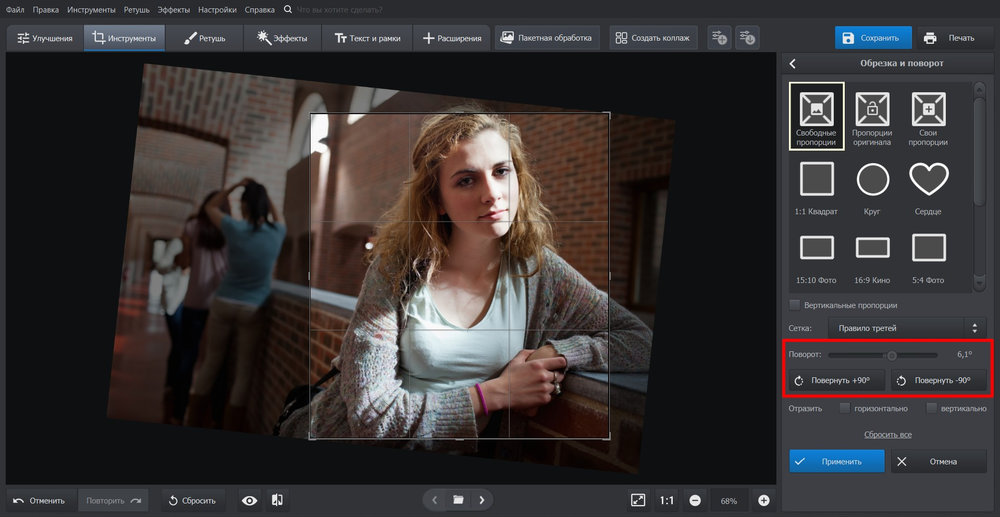
2. Сделайте квадрат через «Инструменты» → «Обрезка и поворот»
Перейдите в «Инструменты» → «Обрезка и поворот» и выберите шаблон 1:1 «Квадрат». Передвигайте рамку так, чтобы главный объект не оказался случайно прижат к границе. Для портрета сначала определите положение глаз и лица, затем смотрите на баланс пустого пространства. Если слева планируется название, оставьте там спокойный участок. Если текст будет по центру, избегайте пересечения букв с глазами, губами и мелкой фактурой волос.
После кадрирования временно уменьшите масштаб просмотра. Квадрат должен работать как цельная фигура, а не как набор деталей. Если лицо узнаётся только при большом увеличении, а на миниатюре превращается в пятно, попробуйте более крупный кроп. Если, наоборот, портрет «давит» на края, вернитесь к исходнику и дайте больше воздуха.
3. Выстройте тон и цвет во вкладке «Улучшения»
Во вкладке «Улучшения» находятся настройки тона, цвета и резкости. Начинайте с экспозиции и контраста, затем корректируйте светлые и тёмные области, температуру и насыщенность. У обложки нет задачи показать максимальный динамический диапазон фотографии любой ценой: важнее сохранить читаемую структуру в миниатюре. Но провалы в полностью чёрное и выбитые светлые участки должны быть осознанным приёмом, а не случайностью обработки.
Сильную насыщенность оценивайте на коже отдельно. Красный, пурпурный и оранжевый быстро становятся неестественными. Если релиз требует кислотной палитры, лучше сначала получить нейтральный качественный портрет, а затем вводить стилизацию через общий тон, локальные цветовые акценты или эффект, сохраняя контролируемую фактуру лица.
4. Добавьте стилизацию, но оставьте запас для текста
Раздел «Эффекты» подходит для общей стилизации. Рабочая схема проста: выберите один визуальный характер, уменьшите его силу до момента, когда изображение ещё выглядит цельным, и только потом переходите к типографике. Наложение нескольких интенсивных пресетов подряд часто приводит к грязным теням, цветовым провалам и слишком активной фактуре.
Если нужна дополнительная графика — собственный логотип, геометрическая форма, отсканированная рукопись — используйте «Инструменты» → «Вставка картинки» → «Наложить изображение из файла». Размещённый объект можно масштабировать и перемещать. Для вырезанного логотипа или символа удобнее PNG с прозрачным фоном: вокруг него не появится белый прямоугольник.
5. Добавьте название через «Текст и рамки» → «Добавить текст»
Перейдите в «Текст и рамки» → «Добавить текст». В правой панели введите название трека. После добавления блок можно перемещать, менять размер и поворачивать. Для второй строки — например, имени артиста — создайте отдельный текстовый объект: так проще независимо настроить размер, шрифт и положение.
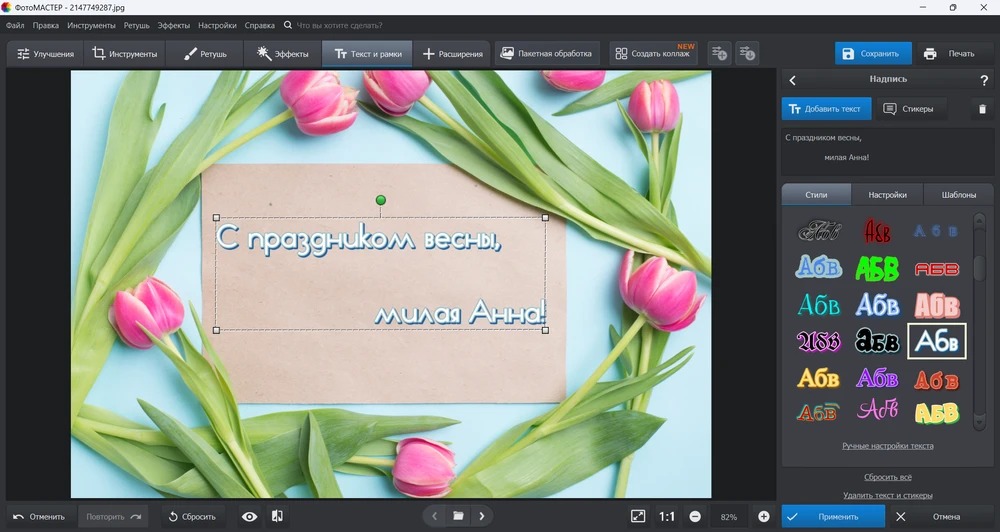
Во вкладке «Стили» можно быстро оценить готовые варианты. Для точной работы откройте «Настройки»: там меняются шрифт, начертание, выравнивание, прозрачность, интервалы, заливка, контур и тень. При русскоязычном названии полезна опция «Только русские», которая ограничивает список гарнитурами с кириллицей. После настройки нажмите «Применить».
Контур и тень используйте только тогда, когда без них текст теряется. Толстая обводка одновременно вокруг всех букв часто делает обложку похожей на рекламный баннер. Более аккуратный вариант — изменить положение текста, затемнить участок фона под ним или выбрать гарнитуру с подходящей насыщенностью. Хорошая типографика решает проблему контраста до декоративных эффектов.
6. Проверьте иерархию на маленьком масштабе
Уменьшите изображение в окне до размера, близкого к миниатюре. Сначала должен считываться главный образ, затем название, затем имя артиста — если оно вообще присутствует. Если при уменьшении остаётся только текст, а фотография превращается в неразборчивый фон, уменьшите надпись или упростите стилизацию. Если исчезает текст, увеличьте кегль, сократите длину строки или усилите тональный контраст.
Дополнительно переключитесь на сравнение с исходным снимком. Это помогает заметить, не стала ли кожа слишком гладкой, не потерялись ли детали в волосах и не ушёл ли общий тон в случайный оттенок. У обложки может быть намеренно агрессивный грейд, но он должен быть последовательным.
7. Подготовьте размер и экспорт
Для финального файла используйте команду сохранения в правой верхней части интерфейса либо пункт сохранения с изменением размера. ФотоМАСТЕР экспортирует JPEG, PNG, BMP и TIFF и позволяет изменить размер изображения. Для цифровой обложки практичны JPEG и PNG. Если финальная площадка требует 4000 × 4000 пикселей, задайте эти размеры только после того, как квадратная композиция уже готова.
Увеличение небольшого исходника до 4000 × 4000 не создаёт настоящую детализацию. Если исходный кадр после обрезки остался заметно меньше требуемого размера, лучше вернуться к фотографии с большим разрешением или осторожно использовать отдельный алгоритм увеличения, а затем обязательно проверить лицо, волосы, тонкие линии и надпись на 100% масштабе.
8. Сохраните две версии
Сделайте финальный файл для дистрибьютора и отдельную рабочую версию до последнего сильного изменения размера или сжатия. Названия файлов полезно делать однозначными: артист, трек, вариант, размер. Это снижает риск отправить старую версию, особенно когда сравниваются несколько цветовых решений.
Способ 2. Canva — быстрый макет из шаблона
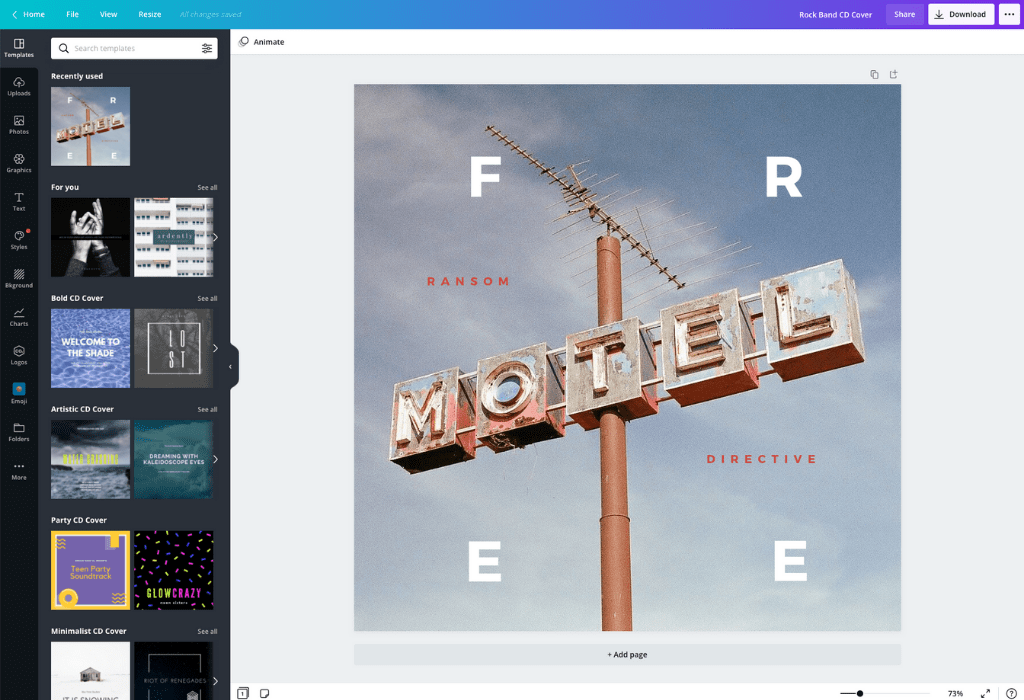
Canva удобна, когда важнее быстро собрать композицию, чем глубоко ретушировать фотографию. У сервиса есть отдельная категория Album Covers, готовые шаблоны, загрузка собственных изображений, текстовые блоки, элементы, управление порядком слоёв и экспорт в JPEG или PNG. Работать можно в браузере; также доступны приложения для Windows, macOS, iOS, Android и Chromebook.
1. Откройте формат Album Cover
На главной странице Canva найдите категорию Album Covers или откройте пустой Album Cover. Первый вариант полезен для изучения готовых сеток, второй — когда уже есть своя композиция. Не выбирайте шаблон только по жанровой подписи. Смотрите на структуру: где находится главный объект, сколько пустого пространства оставлено, насколько крупный заголовок, что произойдёт при замене фоновой фотографии.
После выбора шаблона удалите всё, что не относится к вашей идее. Готовый макет должен быть отправной точкой, а не набором обязательных украшений. Если оставить лишние декоративные линии, псевдологотипы и второстепенные подписи, обложка быстро станет похожей на исходный шаблон и потеряет индивидуальность.
2. Загрузите свою фотографию через Uploads
Откройте Uploads и нажмите Upload files, затем перетащите загруженный кадр на страницу. Если изображение становится фоном, сначала проверьте, не обрезан ли главный объект по краям. Для портрета лучше вручную выбрать положение лица, чем соглашаться с автоматическим центрированием.
Когда в макете несколько фотографий, держите один доминирующий кадр. Остальные могут работать как текстура, вырезанный элемент или маленький акцент. Коллаж из равнозначных снимков уместен только тогда, когда многокадровость является самой идеей релиза.
3. Настройте слои и положение элементов
Выберите объект и используйте Position, чтобы переместить его вперёд, назад, на передний или задний план. Там же доступны варианты выравнивания. Это особенно важно, если текст частично перекрывает портрет или поверх фотографии лежит полупрозрачная форма.
Не маскируйте проблемное пересечение случайной тенью. Лучше изменить порядок слоёв, сдвинуть заголовок в негативное пространство или перестроить кроп. Для аккуратной типографики выравнивание по общей оси обычно выглядит сильнее, чем несколько блоков, расставленных «на глаз».
4. Добавьте имя артиста и название через Text
На боковой панели откройте Text и добавьте заголовок, подзаголовок или обычный текстовый блок. Дважды щёлкните по надписи, замените текст и настройте гарнитуру, размер, цвет и выравнивание на панели редактора. Для названия трека и имени артиста лучше использовать два отдельных блока: так проще строить визуальную иерархию.
Если декоративная гарнитура плохо читается в миниатюре, оставьте её только для короткого названия, а имя артиста наберите более простым начертанием. Отдельно проверьте русские буквы «Д», «Л», «Ж», «Ф», «Я» и цифры: именно на них часто видно, насколько качественно шрифт поддерживает кириллицу.
5. Проверьте платные элементы до финальной сборки
В библиотеке Canva смешиваются бесплатные и платные ресурсы. Не откладывайте эту проверку на момент скачивания. Если шаблон содержит элемент, который недоступен в вашем плане, замените его заранее собственным изображением или бесплатным аналогом. Иначе в самом конце придётся перестраивать композицию, потому что новая картинка имеет другие пропорции и визуальный вес.
С генеративными и автоматическими функциями ситуация похожая: часть возможностей зависит от плана и доступного лимита. Для базовой обложки они не обязательны. Основной дизайн можно собрать из своей фотографии, текстовых блоков, простых форм и бесплатных элементов.
6. Экспортируйте и проверьте фактический размер
Откройте Share → Download и выберите JPEG или PNG. После скачивания посмотрите свойства файла на компьютере: ширина и высота должны соответствовать требованиям вашего дистрибьютора. Не считайте надпись «high resolution» гарантией конкретного количества пикселей — проверяйте числовой размер готового файла.
Если текущий Canva-макет оказался меньше нужного мастер-размера, не растягивайте его бесконтрольно. Лучше вернуться к крупному исходному изображению или довести финальный квадрат в настольном редакторе, где размер задаётся явно и можно проверить результат на 100%.
Способ 3. Adobe Photoshop — точная сборка из слоёв
Photoshop имеет смысл выбирать, когда обложка состоит из нескольких фотографий, вырезанных объектов, текстур, масок, сложной типографики и отдельных цветовых коррекций. Настольная версия даёт наиболее полный контроль над такими проектами. Сейчас Photoshop доступен также на web и mobile; для настольного приложения Adobe предлагает 7-дневный полнофункциональный пробный период, после которого нужна подписка.
1. Создайте новый документ 4000 × 4000 px в RGB
Выберите File → New. В окне нового документа задайте ширину и высоту по 4000 пикселей и цветовой режим RGB. Это сразу формирует мастер нужной геометрии и избавляет от поздней перестройки композиции. Разрешение в пикселях на дюйм имеет значение для печатной интерпретации, но цифровая обложка оценивается прежде всего по фактическим размерам в пикселях.
Сохраните новый документ в PSD до начала сложной сборки. PSD сохраняет редактируемые слои и текст. Экспортированный JPEG или PNG оставляйте только финальной копией: после объединения в один плоский файл возвращаться к маскам, типографике и отдельной цветокоррекции значительно сложнее.
2. Поместите основной кадр через File → Place Embedded
Используйте File → Place Embedded и выберите фотографию. Photoshop добавит её как Smart Object. Такой объект можно масштабировать, поворачивать и деформировать без немедленного разрушения исходных пикселей. Подгоните кадр под квадрат и нажмите Enter/Return для подтверждения трансформации.
Не увеличивайте небольшой файл в несколько раз только потому, что Smart Object позволяет это сделать. Он сохраняет исходные данные, но не создаёт недостающие детали. После масштабирования приблизьте изображение до 100% и оцените глаза, волосы, фактуру ткани и мелкие контрастные границы.
3. Разделите фон, героя и декоративные элементы
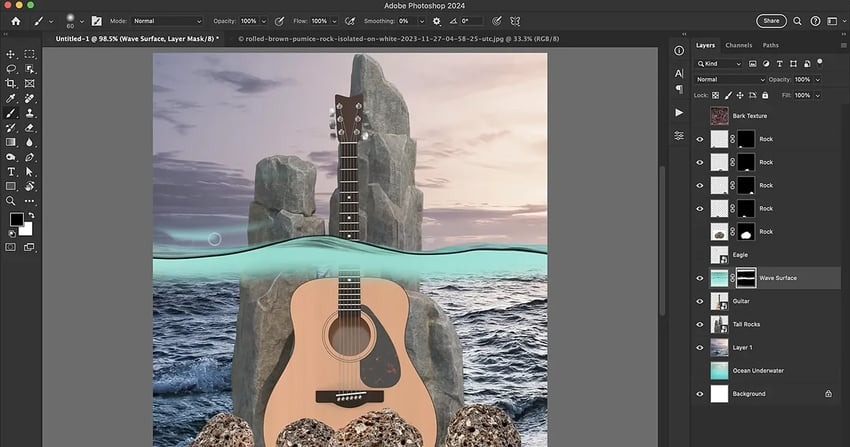
Каждый смысловой объект держите на отдельном слое или в группе. Например: Background, Portrait, Texture, Graphic, Title, Artist. Такая структура особенно полезна на стадии вариантов. Можно отключить один слой и сразу понять, нужен ли он композиции, а не стирать его без возможности вернуть.
Для вырезания объекта используйте маску, а не ластик там, где требуется возможность вернуться к краям. Маска скрывает пиксели без окончательного удаления. Это удобно для волос, ткани, дыма и других областей, где после изменения фона приходится уточнять границы.
4. Корректируйте цвет через Adjustment Layers
Для общей тональной коррекции добавьте корректирующий слой Curves или другие Adjustment Layers. В Photoshop доступны, в частности, Brightness/Contrast, Levels, Curves, Exposure, Hue/Saturation, Color Balance, Black & White и другие варианты. Корректирующий слой не меняет исходный слой напрямую и потому удобен для сравнения нескольких цветовых решений.
Сначала настройте читаемость света и тени, затем цветовую палитру. Если необходимо приглушить фон, а лицо оставить естественным, ограничьте действие коррекции маской. Не делайте глобальное затемнение только ради белого текста, если из-за него теряется главный объект: локальная коррекция даст более чистый результат.
5. Соберите коллаж без визуальных «швов»
При соединении разных фотографий смотрите на направление света, контраст, температуру и резкость. Самый заметный признак неаккуратного фотомонтажа — объект с одним освещением на фоне с совершенно другим. Перед декоративными эффектами приблизьте границы маски, проверьте ореолы и только затем добавляйте общую цветокоррекцию, которая объединяет компоненты.
Текстуру зерна, бумагу, пыль или световые пятна держите отдельно. Уменьшайте непрозрачность до уровня, при котором эффект заметен при сравнении «до/после», но не становится главным героем. На маленькой обложке слишком крупное зерно выглядит не как плёночная фактура, а как дефект изображения.
6. Добавьте название инструментом Horizontal Type
Выберите Horizontal Type Tool и щёлкните по холсту для короткой строки либо протяните рамку для абзацного текста. Photoshop создаст отдельный текстовый слой в панели Layers. Шрифт, размер и цвет меняются на панели параметров; сам слой остаётся редактируемым до тех пор, пока его специально не растрируют.
Короткое название удобнее набирать как point text: оно не переносится неожиданно при изменении рамки. Для двухуровневой иерархии сделайте отдельные слои Title и Artist. Затем используйте Move Tool и направляющие, чтобы выстроить их относительно объекта и краёв квадрата.
7. Сделайте проверку в миниатюре и при 100%
Photoshop позволяет легко переключаться между масштабами, и это нужно использовать дважды. На маленьком масштабе оценивается иерархия: что видно первым, насколько читается название, не превращаются ли детали в кашу. На 100% проверяются технические дефекты: края маски, шум, перешарп, ступеньки на тонких линиях, следы грубой ретуши.
Создайте временную копию изображения размером около 300–500 пикселей по стороне или просто сильно уменьшите окно просмотра. Если идея сохраняется, обложка выдерживает интерфейсную миниатюру. Если смысл держится только на мелком объекте в углу, его нужно увеличить или упростить композицию.
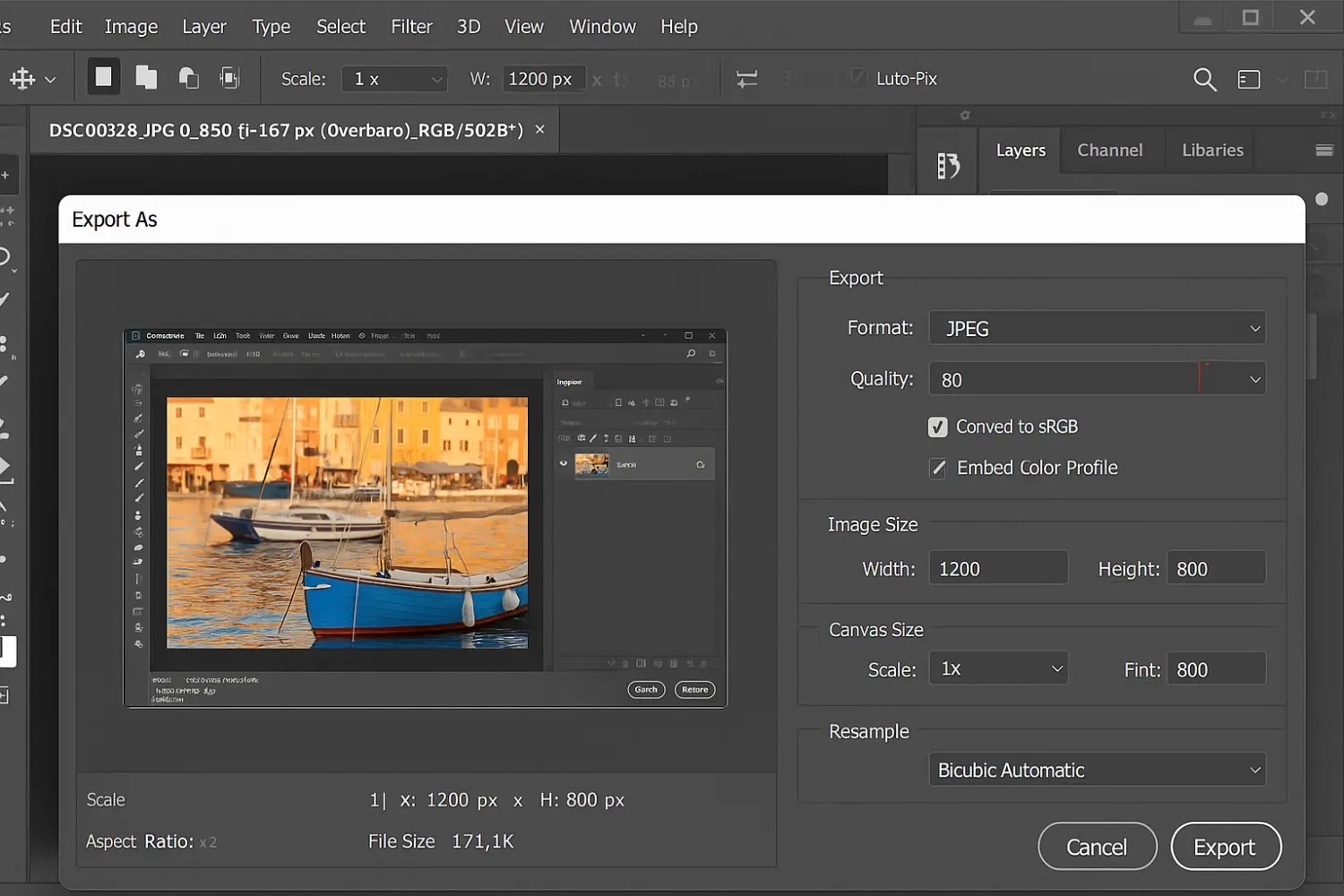
8. Экспортируйте через File → Export → Export As
Сохраните PSD, затем откройте File → Export → Export As. В диалоге можно выбрать PNG или JPG, а для JPEG — уровень качества. Проверьте итоговый размер 4000 × 4000. После экспорта откройте файл заново в обычном просмотрщике и сравните цвет с Photoshop.
Способ 4. Midjourney — исходная иллюстрация для обложки
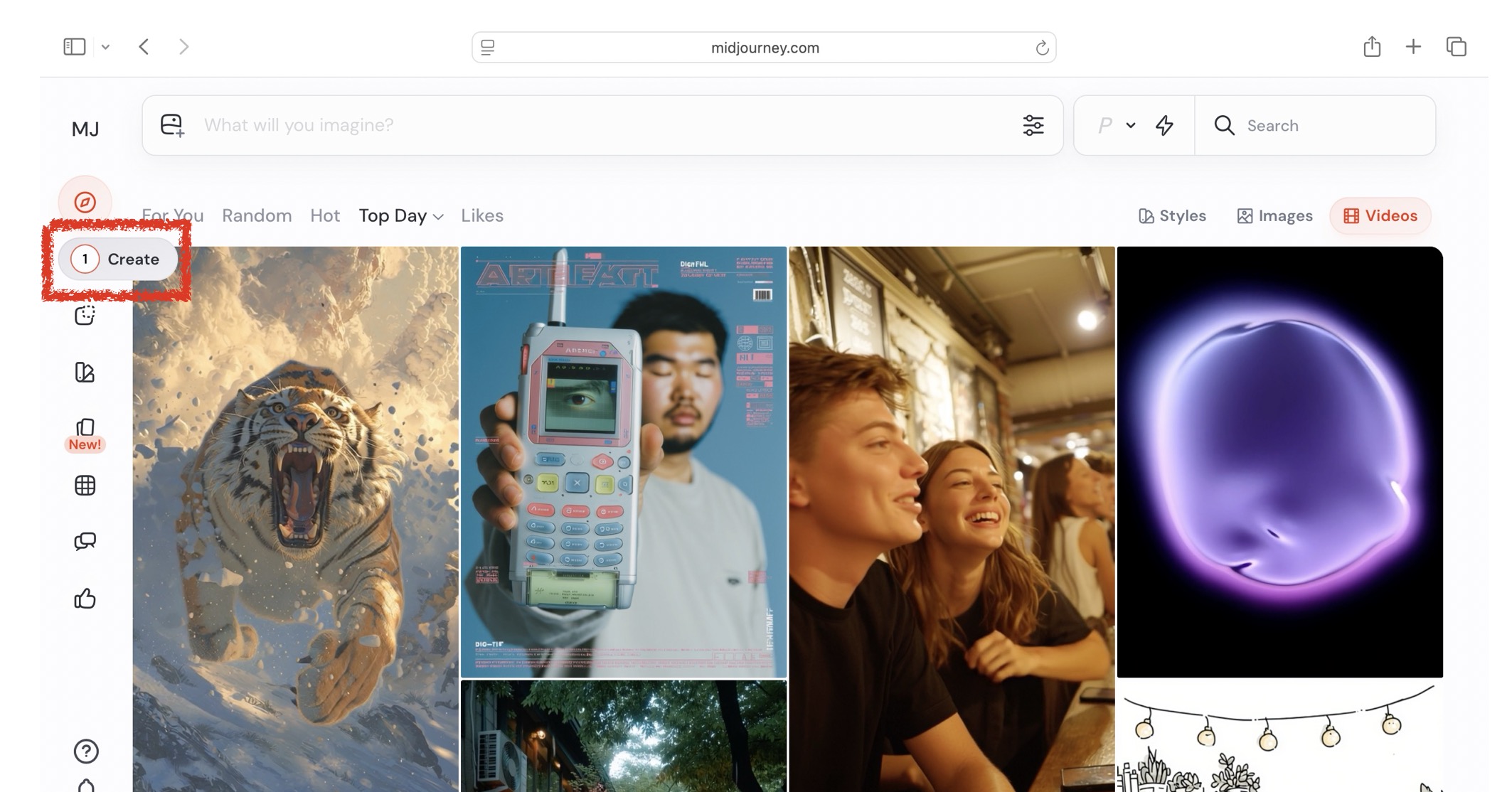
Midjourney полезен, когда у релиза нет подходящей фотографии, а концепция требует фантазийной сцены, необычной фактуры, персонажа или абстрактного мира. Сервис работает по подписке. В актуальном веб-интерфейсе генерация запускается со страницы Create через строку Imagine; в Settings настраиваются соотношение сторон, модель, SD/HD, Raw и параметры эстетики. Текущая модель по умолчанию — V8.2.
1. Не просите нейросеть сделать «готовую обложку целиком»
Лучше генерировать визуальную основу без обязательной типографики. Так проще получить чистую композицию и затем набрать название трека без ошибок вручную. Текст на изображении — область, где даже хороший генератор может неожиданно изменить буквы, межсимвольные интервалы или написание имени. Редактор даёт точный контроль и позволяет быстро выпустить вариант без текста, если он понадобится.
Перед генерацией определите место под будущую надпись. В текстовом описании прямо укажите композиционное требование: «много спокойного негативного пространства слева», «герой смещён в правую треть», «чистое тёмное небо в верхней части». Это полезнее, чем пытаться впихнуть текст поверх уже заполненной деталями сцены.
2. Составьте описание из шести частей
Удобная последовательность: объект → действие или поза → среда → свет → палитра → визуальный характер. Например: «одинокий музыкант стоит на крыше ночью, далёкий город в тумане, один жёсткий источник света сбоку, холодный синий и один янтарный акцент, кинематографичная фотография, мелкое зерно, много пустого пространства сверху». Такая структура оставляет системе творческую свободу, но фиксирует то, что важно для макета.
Не перегружайте описание длинным перечнем несовместимых стилей. Если одновременно потребовать глянцевую рекламную фотографию, рисунок углём, 3D-пластик, акварель и VHS-кадр, результат может потерять визуальное ядро. Для серии релизов лучше повторять несколько устойчивых параметров — тип света, палитру, композиционную дистанцию, фактуру — и менять сюжет.
3. Выберите квадрат 1:1
Midjourney по умолчанию создаёт квадратные изображения, а параметр –ar 1:1 явно фиксирует это соотношение. В веб-настройках можно выбрать Aspect Ratio и квадрат. Для обложки это проще, чем генерировать вертикальное изображение и потом отрезать важные детали.
Если основной объект получился слишком близко к краю, не пытайтесь решить всё последующим кропом. Лучше сделать вариацию с большим количеством свободного пространства или изменить композиционное описание. Генерация сразу под квадрат сохраняет больше полезной площади и уменьшает риск потерять руки, лицо или важный символ при финальном кадрировании.
4. Используйте V8.2 и контролируйте размер
В текущей V8.2 квадратное SD-изображение имеет размер 1024 × 1024 пикселя. HD и апскейл квадратного SD дают 2048 × 2048. Этого недостаточно для требования Apple Music в 4000 × 4000, поэтому генерация не является последним этапом. Выбранную картинку нужно увеличить в отдельном редакторе, затем внимательно проверить детали и только после этого добавлять точную типографику.
Не оценивайте апскейл только по общему виду. Увеличьте глаза, пальцы, украшения, микрофоны, струны инструментов, архитектурные детали и повторяющиеся узоры. Генеративные дефекты часто малозаметны на экране телефона, но становятся очевидными после увеличения и дополнительной резкости.
5. Отберите один вариант по композиции, а не по количеству деталей
Для обложки ценнее ясный силуэт и управляемое пустое пространство, чем максимально сложная картинка. Сравните варианты в маленьком размере. Тот, где объект быстро узнаётся и остаётся место для названия, обычно легче довести до рабочего релизного макета.
После выбора сохраните изображение и перенесите его в ФотоМАСТЕР или Photoshop. Там исправьте кадрирование, проверьте цвет, увеличьте до нужного мастер-размера и добавьте имя артиста с названием трека. Так генератор отвечает за иллюстрацию, а финальный файл остаётся полностью управляемым.
6. Проверьте право использования до публикации
Все планы Midjourney являются подписками, а условия коммерческого использования зависят от правил сервиса и статуса пользователя или компании. Перед выпуском релиза прочитайте действующие Terms of Service и убедитесь, что используете собственный результат, а не чужую работу из публичной галереи. Если в генерации использовались узнаваемые бренды, чужие персонажи или конкретные защищённые изображения, такая визуальная идея требует отдельной правовой оценки.
Как построить композицию, которая работает в миниатюре
Обложка чаще встречается слушателю не в полноэкранном режиме, а рядом с названием трека, кнопкой воспроизведения и другими карточками. Поэтому дизайн нужно оценивать в двух масштабах. Большая версия показывает качество обработки, маленькая — жизнеспособность идеи.
Один главный акцент
Определите элемент, который должен считываться первым. Это может быть лицо, предмет, крупное название или геометрический знак. Всё остальное снижайте по визуальному весу: делайте меньше, спокойнее, темнее, менее насыщенным или располагайте дальше от центра внимания. Если два объекта одинаково контрастны и одинаково крупны, взгляд начинает метаться между ними.
Негативное пространство — часть макета
Пустая область не означает «не доделано». Она помогает отделить героя от фона и даёт место для текста. Особенно хорошо это работает в атмосферных жанрах, где масштаб пространства сам передаёт настроение. Не заполняйте свободный угол стикером только потому, что он свободный.
Размер текста важнее декоративности
Сведите обложку примерно к 100–150 пикселям на экране и посмотрите на название. Если оно превращается в неразличимую полоску, увеличьте размер или сократите текст. Тонкий шрифт на пёстром фоне почти всегда требует больше кегля и спокойной подложки, чем кажется в полноразмерном макете.
Делайте вариации одной идеи, а не четыре разные идеи
Полезнее сравнить один макет с разным кропом, тоном и размером заголовка, чем одновременно разрабатывать четыре несвязанные концепции. Вариации показывают, какое решение действительно сильнее, и позволяют понять причину: крупнее лицо, чище фон, выше контраст или меньше декоративных элементов.
Цвет, фактура и обработка: как не испортить исходник
Музыкальная обложка допускает гораздо более смелую обработку, чем нейтральная портретная фотография. Но даже намеренно грязный, зернистый или пересвеченный стиль должен быть управляемым. Сильный эффект полезно собирать из нескольких контролируемых решений, а не одной кнопкой максимальной интенсивности.
Сначала исправьте технические проблемы, потом стилизуйте
До художественного грейда исправьте явную ошибку баланса белого, слишком тёмное лицо, ненужный цветовой рефлекс и случайный пересвет. Если начать с фильтра, эти дефекты смешаются со стилизацией. После этого сложнее понять, что является частью задумки, а что осталось от проблемного исходника.
Шум и зерно — не одно и то же
Цифровой шум появляется из исходного кадра и обычно особенно заметен в тенях. Художественное зерно добавляют намеренно и распределяют по изображению. Если сначала сильно поднять тени шумной фотографии, а затем добавить крупное зерно, фактуры начнут конфликтовать. Сначала уменьшите нежелательный шум, затем вводите единый характер зерна на финальном этапе.
Резкость проверяйте на лице и буквах
Перешарп создаёт светлые и тёмные ореолы вдоль контрастных границ. На портрете это делает кожу грубой, на надписи — создаёт лишний контур. Применяйте резкость после изменения размера и смотрите 100% масштаб. Если обложка рассчитана только на экран, не нужно добиваться ощущения «сверхдетали» ценой артефактов.
Чёрно-белая версия должна быть осознанной
Простое удаление насыщенности не всегда даёт выразительный монохром. Разные цвета могут превратиться в одинаковый серый и слить объект с фоном. После перехода в чёрно-белый режим настройте светлоту и контраст так, чтобы лицо, одежда, фон и текст сохраняли иерархию. Один цветной акцент работает только тогда, когда действительно является смысловым центром.
Текст на обложке: типографика без рекламного плаката
Название трека — часть композиции, а не подпись поверх готовой картинки. Положение, кегль и форма букв должны поддерживать характер изображения. Жёсткий геометрический гротеск даст другое ощущение, чем рукописная гарнитура; узкое начертание иначе работает с вертикальным портретом, чем широкий жирный шрифт.
Разведите название и имя артиста по роли
Сначала решите, что важнее для конкретного релиза. Если имя артиста уже узнаваемо и входит в фирменный стиль, оно может быть крупнее. Если визуальный центр — название песни, сделайте его первым уровнем, а исполнителя — вторым. Два одинаково крупных блока создают конкуренцию.
Не пытайтесь исправить плохой фон обводкой
Если текст не читается, сначала попробуйте изменить место, уменьшить количество деталей под ним или локально скорректировать фон. Контур и тень — последние инструменты, а не первые. Тонкая обводка может помочь на сложном изображении, но толстый светящийся край быстро меняет характер дизайна.
Проверьте точное написание до экспорта
Сверьте имя артиста и название с метаданными релиза. Проверьте регистр, пробелы, дефисы, буквы «ё/е», латиницу и кириллицу. Исправить опечатку в PSD или Canva-проекте просто; заметить её после отправки релиза значительно неприятнее. Не набирайте важный текст внутри генератора изображений, если он может быть добавлен обычным текстовым слоем.
Что нельзя оставлять на финальной обложке без необходимости
Apple Music в актуальных правилах для cover art запрещает лишнюю информацию вроде адресов сайтов, социальных профилей, email, ссылок на конкурирующие площадки, цен, рекламных сообщений, дат и штрихкодов; изображения сторонних правообладателей требуют разрешения. Даже если релиз уходит через другого дистрибьютора, такой список полезен как ориентир для чистого цифрового мастер-файла. Обложка должна представлять релиз, а не заменять рекламный баннер.
- Не добавляйте логотип стриминга. Обложка должна оставаться универсальной для разных площадок.
- Не размещайте цену и фразы о скидке. Коммерческое сообщение относится к промоматериалу, а не к cover art.
- Не ставьте QR-код и адрес сайта. Для них лучше сделать отдельную карточку анонса в соцсетях.
- Не используйте чужую фотографию без права использования. Наличие картинки в поиске не означает разрешение на релиз.
- Не вставляйте чужой логотип как декоративный элемент. Бренд может создать и юридическую, и модерационную проблему.
Практично сделать два файла: чистую обложку для дистрибуции и промоверсию для соцсетей, где уже можно добавить дату выхода, призыв, ссылку или элементы кампании. Тогда ограничения площадки не мешают рекламному дизайну, а промографика не загрязняет основной арт.
Чек-лист перед экспортом
- Формат: квадрат 1:1, без случайных белых полей и вытянутых пропорций.
- Размер: рабочий ориентир 4000 × 4000 пикселей; отдельно сверены правила дистрибьютора.
- Цвет: RGB для цифровой версии, без случайного перехода в CMYK.
- Резкость: лицо, волосы, тонкие линии и буквы не имеют ореолов и грубой пикселизации.
- Текст: имя артиста и название написаны точно так же, как в метаданных релиза.
- Миниатюра: главный объект читается после сильного уменьшения.
- Края: важные лица, буквы и символы не прижаты к границе.
- Права: используемые фотографии, иллюстрации и элементы разрешены для такого использования.
- Файл: экспортированный JPEG или PNG заново открыт и визуально проверен.
- Редактируемая версия: сохранена отдельно и не заменена плоским финальным изображением.
Диагностика типичных проблем
| Симптом | Причина | Что сделать |
|---|---|---|
| В миниатюре ничего не понятно | Слишком много мелких объектов одинаковой важности | Оставить один главный акцент, увеличить его, приглушить второстепенные детали |
| Название теряется на фоне | Недостаточный тональный контраст или слишком тонкий шрифт | Переместить текст, упростить фон, увеличить кегль или насыщенность начертания |
| После экспорта картинка выглядит мягкой | Исходник был слишком маленьким или применено сильное увеличение | Вернуться к исходнику большего разрешения, повторить экспорт и проверить 100% масштаб |
| Портрет выглядит «пластиковым» | Слишком сильное шумоподавление, сглаживание или локальная ретушь | Снизить интенсивность коррекции и вернуть естественную фактуру кожи |
| Коллаж выглядит искусственно | Объекты имеют разный свет, контраст и цветовую температуру | Сначала согласовать свет и края масок, затем применить общую цветовую коррекцию |
| После генерации есть странные детали | Ошибки в мелких объектах и повторяющихся структурах | Выбрать другую вариацию либо исправить дефект вручную до увеличения и резкости |
| Canva не даёт скачать макет как ожидалось | В дизайне остался платный элемент или функция | Заменить его бесплатным или собственным ресурсом и повторить экспорт |
| ФотоМАСТЕР не сохраняет результат | Используется пятидневная пробная версия | Не продолжать финальную работу без возможности экспорта; использовать активированную версию либо перенести макет в другой редактор |
Как безопасно делать варианты и возвращаться назад
Сохранение вариантов — не формальность, а часть дизайна. Когда обложка долго находится перед глазами, разница между хорошим и перегруженным вариантом становится менее очевидной. Сделайте как минимум три осмысленные версии: нейтральную, более контрастную и упрощённую. Сравнивайте их рядом в одинаковом размере.
Не изменяйте единственный файл поверх предыдущей версии. В Photoshop сохраняйте PSD и делайте дубликаты ключевых состояний. В Canva дублируйте страницу перед радикальной перестройкой. В ФотоМАСТЕРе держите исходную фотографию отдельно и экспортируйте варианты под разными именами. Для Midjourney сохраните выбранный результат до ручной обработки, чтобы можно было повторить увеличение и цветокоррекцию с нуля.
Откат нужен не только после ошибки. Иногда сильный эффект выглядит интереснее первые десять минут, а затем становится очевидно, что он мешает лицу или типографике. Наличие чистой версии позволяет сравнить, какая именно правка улучшила дизайн, а какая просто сделала его заметнее.
Задача → инструмент → результат → что проверить
| Задача | Инструмент | Результат | Контроль |
|---|---|---|---|
| Быстро оформить собственный портрет | ФотоМАСТЕР | Квадратная фоторабота с цветокоррекцией и надписью | Кроп 1:1, кожа, читаемость текста, размер экспорта |
| Собрать макет без сложной ретуши | Canva | Композиция из фото, текста и графических элементов | Платные ресурсы, порядок слоёв, фактический размер скачанного файла |
| Сделать сложный коллаж | Adobe Photoshop | Редактируемый многослойный PSD и финальный PNG/JPG | Края масок, согласование света, 100% масштаб, сохранение PSD |
| Получить необычную иллюстрацию | Midjourney | Сгенерированная квадратная основа | Артефакты, права использования, увеличение с 2048 до требуемого мастер-размера |
FAQ
Обязательно ли писать на обложке имя артиста и название трека?
Нет, визуальная идея может работать вообще без текста. Если надпись используется, она должна быть частью композиции и точно совпадать с названием релиза. Для минималистичной фотографии или сильного символа отсутствие текста иногда делает обложку чище и лучше читаемой в миниатюре.
Можно ли взять картинку из интернета и поставить на релиз?
Только наличие изображения в открытом доступе не даёт права использовать его на коммерческом музыкальном релизе. Безопаснее работать со своей фотографией, собственным рисунком, лицензированным стоком или материалом, на который получено нужное разрешение. Для генеративной графики дополнительно проверьте условия сервиса.
Как понять, что дизайн перегружен?
Уменьшите обложку до миниатюры и назовите один элемент, который виден первым. Если взгляд одновременно цепляется за несколько одинаково активных объектов, а название приходится искать, упростите макет. Сначала убирайте второстепенный декор, затем ослабляйте фактуру и только потом меняйте основной объект.
Как сделать серию обложек узнаваемой, но не одинаковой?
Зафиксируйте 2–3 постоянных признака: сетку, положение имени артиста, одну гарнитуру, тип рамки или характер цветокоррекции. Меняйте сюжет, главный цвет и фотографию. Тогда серия сохраняет общий язык, но каждый релиз остаётся самостоятельным.
Что делать, если исходная фотография вертикальная?
Не растягивайте её до квадрата. Выберите один из трёх путей: сделать более тесный квадратный кроп, уменьшить портрет и достроить фон, либо поместить вертикальный кадр на отдельный цветной или текстурный фон. Решение зависит от того, насколько важны края исходной сцены и есть ли место вокруг героя.
Стоит ли делать обложку сразу на телефоне?
Для простого шаблонного макета мобильный редактор подходит. Для точной работы с масками, большим исходником и финальным контролем 4000 × 4000 удобнее настольный процесс: крупный экран помогает заметить края, артефакты и проблемы типографики. Финальную проверку всё равно полезно сделать и на телефоне — в масштабе, в котором обложку увидит слушатель.
Итог
Удачная обложка начинается с идеи и иерархии, а не с количества эффектов. Для фотоработы удобно собрать первый вариант в ФотоМАСТЕРе: сделать квадратный кроп, выстроить тон, добавить графику и точный текст. Canva сокращает путь от идеи к аккуратной сетке, Photoshop нужен для многослойного коллажа и точной ручной сборки, а Midjourney полезен как генератор исходной иллюстрации, которую всё равно следует довести и проверить в редакторе.
Перед отправкой релиза откройте экспортированный файл отдельно, проверьте квадрат, пиксельные размеры, RGB, резкость, написание имени и названия, права на изображения и читаемость миниатюры. Если эти пункты выдержаны, финальный арт будет не просто эффектной картинкой, а технически подготовленной обложкой, которую можно уверенно передавать дистрибьютору.












