


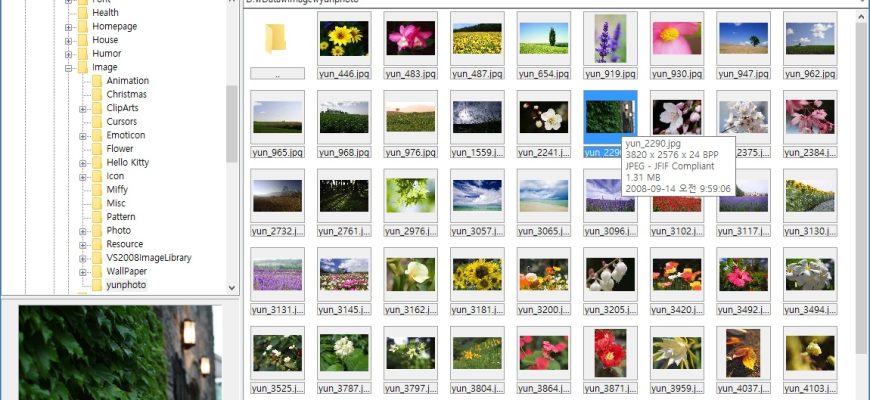
Imagine — настольная программа Sejin Chun для просмотра изображений и покадровой анимации в Windows. Она совмещает два основных режима: файловый браузер с деревом папок и миниатюрами, а также отдельное окно просмотра выбранного файла. Вокруг этой основы собраны пакетное преобразование, переименование, работа с метаданными, простая коррекция и рисование, создание анимаций, многостраничных изображений и панорам. Это не облачный редактор, не мобильное приложение и не генератор изображений: файлы открываются и обрабатываются локально на компьютере.
Скачать Imagine бесплатно
Рекомендуемый аналог
ФотоМАСТЕР
Фоторедактор для Windows и macOS с русским интерфейсом
- Ретушь портретов и точная коррекция фото
- Удаление объектов, замена фона и неба
- Пакетная обработка и популярные форматы
- Понятный русскоязычный интерфейс
Imagine
Программа для работы с изображениями и графикой на русском языке
- Меньше инструментов для точной локальной коррекции
- Часть расширенных функций доступна только платно
- Набор инструментов зависит от версии и платформы
- Может не подойти для сложного профессионального монтажа

Название легко перепутать с ImagineArt, библиотеками для разработчиков, старыми графическими пакетами и другими одноимёнными продуктами. В этом обзоре рассматривается именно Imagine — Freeware Image & Animation Viewer for Windows, который развивается с июля 2003 года. На дату подготовки материала актуальна версия 2.6.2 от 31 июля 2026 года. Разработчик выпускает отдельные сборки для x86, x64 и ARM64, а также варианты с установщиком и ZIP-архивы для запуска без традиционной установки.
Краткие характеристики Imagine
| Параметр | Сведения |
|---|---|
| Разработчик | Sejin Chun |
| Тип продукта | Просмотрщик изображений и анимации, файловый браузер, конвертер и базовый редактор |
| Актуальная версия | 2.6.2 от 31 июля 2026 года |
| Платформа | Microsoft Windows; отдельные сборки x86, x64 и ARM64 |
| Поддерживаемые поколения Windows | От Windows 95 до Windows 11; часть современных плагинов требует более новой системы |
| Распространение | EXE-установщик или ZIP-версия; доступны стандартные и Full-сборки со всеми плагинами |
| Лицензия | Freeware в модели donationware, без функциональных ограничений и обязательной оплаты |
| Регистрация | Для использования не требуется |
| Основные режимы | Browser, Viewer, Animation Editor, Batch Conversion, Slide Show, Batch Rename, Capture Screen |
| Метаданные | Exif, XMP, IPTC, DICOM и комментарии |
| Автоматизация | Пакетное преобразование, пакетное переименование, параметры командной строки, расширение оболочки |
| Интеграции | Total Commander Lister, Packer и Content plugin |
| Облачная обработка | Не предусмотрена; основная работа выполняется локально |
| ИИ-функции | Не заявлены |
Текущий статус и варианты загрузки
Imagine продолжает получать обновления. Версия 2.6.2 опубликована за несколько дней до даты этого обзора, а история выпусков за 2025–2026 годы включает поддержку ARM64, новые форматы, развитие метаданных, базовое рисование, тёмную тему через плагин и многочисленные исправления браузера, сохранения, ассоциаций файлов и декодеров. Поэтому программу нельзя считать заброшенным просмотрщиком, сохранившимся только на старых каталогах загрузок.
Для 32-разрядной Windows доступны Unicode- и ANSI-сборки. Unicode-вариант рекомендован для обычного использования, а ANSI оставлен только для Windows 95, 98 и ME. На 64-разрядных компьютерах предлагается нативная x64-сборка, а для устройств Windows on ARM — отдельный ARM64-пакет. Такое разделение важно: основной EXE-файл и подключаемые модули должны совпадать по архитектуре. Плагин x86 не загружается в x64-версию, а x64-модуль не заменяет ARM64-сборку.
У каждой архитектуры есть четыре основных варианта: компактный ZIP, ZIP со всеми плагинами, установщик EXE и установщик EXE со всеми плагинами. На дату обзора стандартная x64 Unicode ZIP-сборка занимает около 2,09 МБ, а Full ZIP — около 11,91 МБ. Для x86 Unicode размеры составляют примерно 1,61 и 10,47 МБ, для ARM64 — 1,84 и 10,85 МБ. Разница объясняется набором дополнительных декодеров и модулей, а не отдельной платной редакцией.
ZIP-пакет удобен для переносного сценария: архив распаковывают в отдельную папку и запускают программу оттуда. Imagine хранит конфигурацию в INI-файлах и не записывает в реестр лишние параметры. Однако ассоциации типов файлов, расширение оболочки и интеграция с системой всё равно относятся к функциям Windows и требуют осознанной настройки. Установщик проще для компьютера, на котором Imagine должен стать постоянным просмотрщиком и открывать выбранные расширения по двойному щелчку.
Системные требования и совместимость
Минимальные требования выглядят необычно скромно: Pentium-совместимый процессор для x86 или x64, ARM64-процессор для соответствующей сборки, не менее 32 МБ оперативной памяти и экран с 256 цветами или выше. В списке систем присутствуют Windows 95, 98, ME, NT 4.0, 2000, XP, Server 2003, Vista, 7, 8, 10 и 11. Такая широта относится к основному приложению и не означает, что любой современный кодек будет работать на каждом старом выпуске Windows.
Отдельные плагины имеют собственные нижние границы. Модуль RAR требует Windows 2000 или новее, BPG — Windows XP или новее, SVG и JPEG XL — Windows Vista или новее, AVIF и HEIF — Windows 7 или новее. Тёмная тема через плагин рассчитана на Windows 10 и более новые версии. HEIF-модулю дополнительно нужен AV1 Image Format Plugin. Поэтому на старом компьютере базовый просмотрщик может запускаться, но часть форматов останется недоступной даже после копирования неподходящего плагина.
Для современного ПК логичный выбор — Unicode Full-сборка нужной архитектуры. Она исключает ручной поиск большинства модулей и снижает вероятность ситуации, когда один файл открывается, а другой с близким назначением не распознаётся. Компактный пакет оправдан, когда нужен только небольшой набор распространённых форматов и пользователь хочет самостоятельно контролировать состав каталога Plugin.
Как устроен интерфейс
Imagine использует классическую модель Windows-приложения: строка меню, панель пиктограмм, рабочая область и строка состояния. Внешний вид ориентирован на плотное размещение команд, а не на крупные сенсорные элементы. Интерфейс многоязычный, но состав локализаций на странице загрузки не перечислен полностью. Язык выбирают в самой программе; при развёртывании на нескольких компьютерах полезно сначала проверить нужную локализацию в конкретной сборке.
Browser: дерево папок, миниатюры и предварительный просмотр
Browser — стартовая рабочая зона для навигации по коллекции. Слева расположено дерево каталогов, справа — содержимое выбранной папки в виде миниатюр или другого режима списка. Нижняя часть боковой панели отведена под увеличенный предварительный просмотр выделенного файла. Строка состояния показывает число объектов, имя, размеры изображения, глубину цвета, тип файла, объём и доступную дату.
Такой подход удобен, когда фотографии уже разложены по папкам и полноценная база данных не нужна. Пользователь не импортирует коллекцию в каталог Imagine: браузер читает существующую структуру накопителя. Архивы могут отображаться в дереве рядом с каталогами, а изображения внутри поддерживаемых контейнеров открываются без предварительной ручной распаковки. Для комиксов предусмотрены CBZ, CBR и CB7, которые соответствуют архивам ZIP, RAR и 7Z с последовательностью страниц.
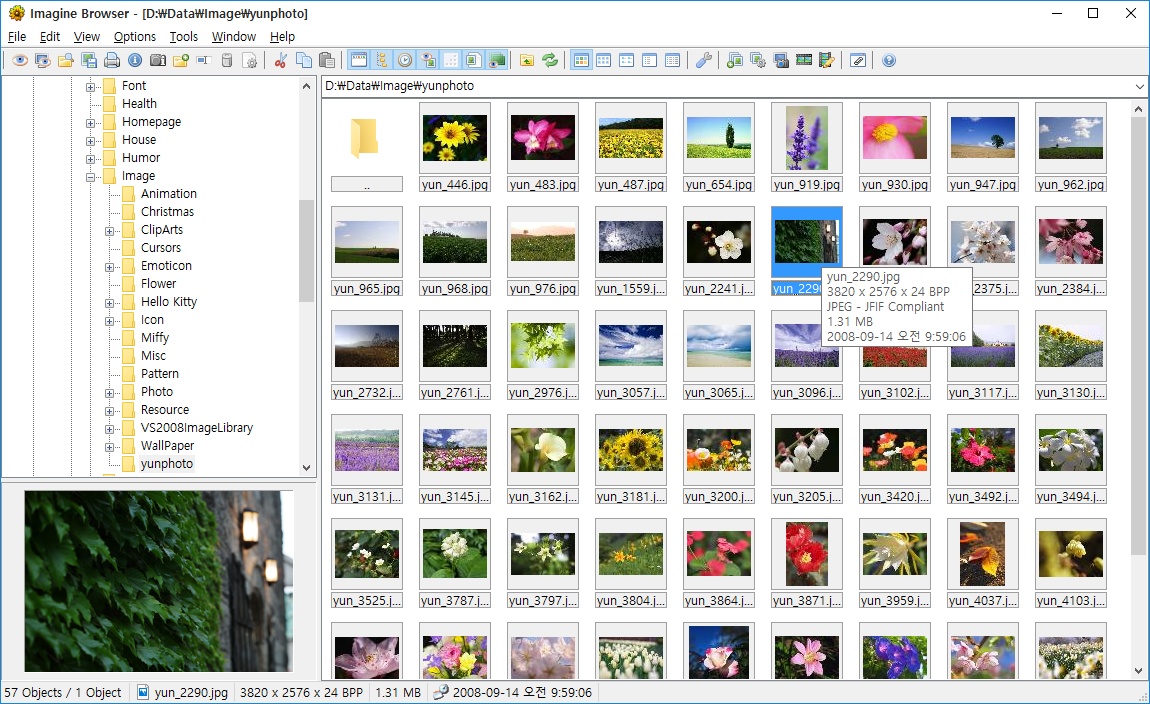
В Browser настраиваются представление списка, размеры миниатюр, столбцы и подписи. Современные версии умеют выводить в столбцы и строку состояния тип файла, число кадров и страниц, а также сведения метаданных. Это полезно при предварительном отборе: многостраничный TIFF, статический JPEG и анимированный формат можно различить до открытия в отдельном окне.
Viewer: просмотр одного файла и последовательности
Viewer открывает выбранное изображение в отдельном окне. Вверху находятся меню File, Edit, Image, View, Options, Tools, Window и Help, под ними — панель быстрых команд. Центральную часть занимает изображение, а строка состояния сообщает позицию в последовательности, размеры, глубину цвета, формат, разрешение, масштаб, объём и дату. Переход к соседним файлам выполняется без возвращения к сетке миниатюр.
Масштабирование поддерживает привязку к позиции указателя мыши, что упрощает проверку конкретного фрагмента. Для полноэкранного режима предусмотрены отдельные параметры, включая поведение курсора и прокрутки. Пользователь может выбрать показ или скрытие прозрачности, задать фон и включить управление цветом через ICC-профиль. Последний пункт принципиален для фотографий с встроенным профилем: без цветового управления насыщенность и тон могут отличаться от отображения в редакторе или браузере, который учитывает профиль.
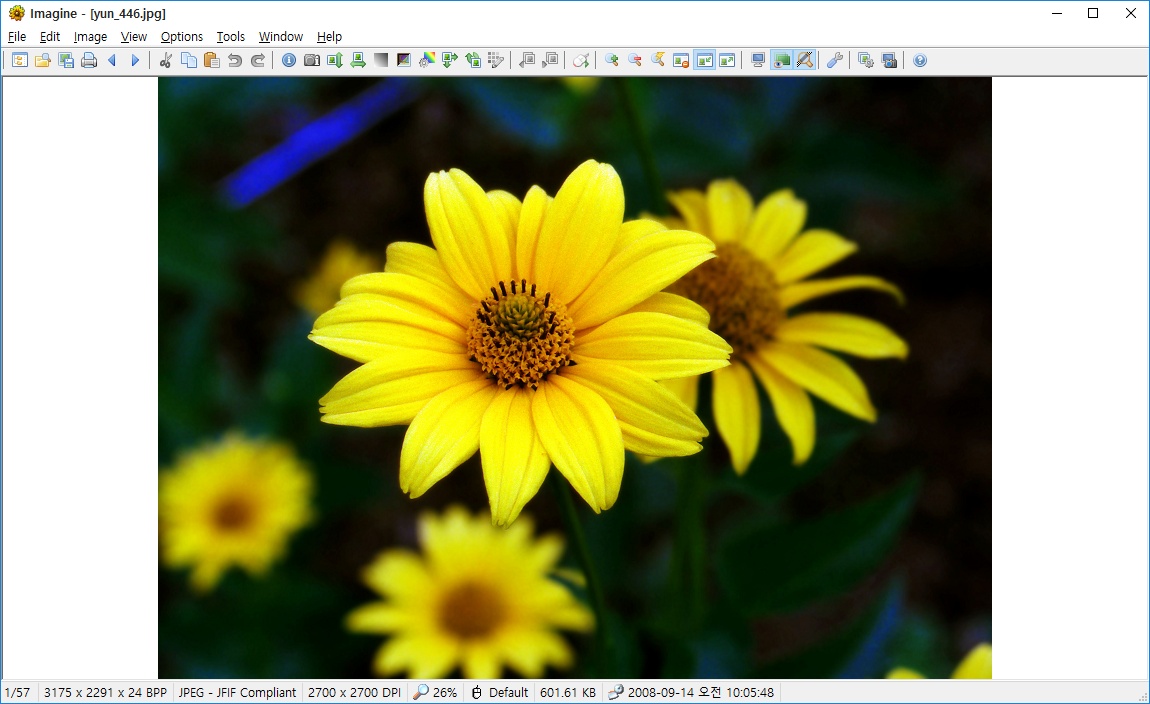
Просмотр не ограничивается статическими файлами. Imagine воспроизводит поддерживаемую анимацию, умеет извлекать отдельный кадр или все кадры и работает с многостраничными изображениями. Для текстур доступен tiled view: изображение повторяется плиткой, чтобы заметить швы на границах. Этот режим относится к контролю бесшовных узоров, а не к созданию мозаики из разных фотографий.
Animation Editor: кадры и длительность
Animation Editor представляет анимацию как последовательность кадров. Миниатюры располагаются на горизонтальной ленте, под каждой показана длительность в миллисекундах. Меню Frame и Animation отделяют операции над выбранным кадром от параметров всей последовательности. Редактор подходит для сборки простой анимации, перестановки и удаления кадров, изменения времени показа и сохранения результата в поддерживаемый анимационный формат.
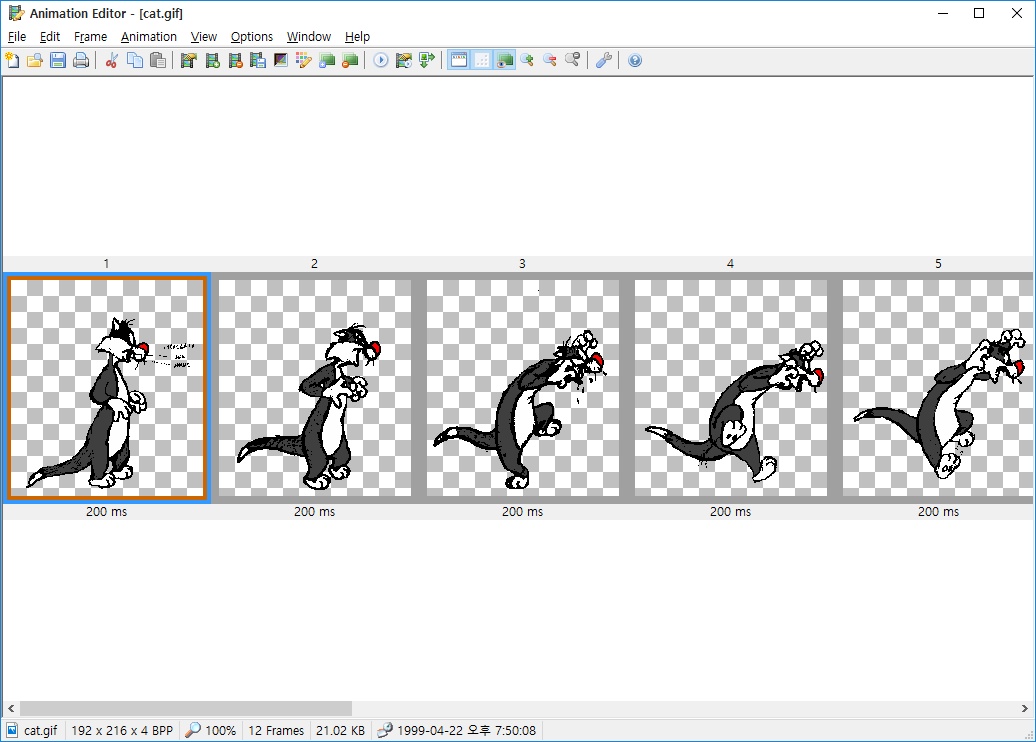
Эта функция не заменяет монтажную программу или редактор покадровой графики со слоями, временными кривыми и звуком. Её назначение уже: разобрать готовый файл на кадры, собрать последовательность изображений, изменить порядок и интервалы, а затем сохранить анимацию. Для сложной GIF-оптимизации, рисования каждого кадра и точного контроля палитры потребуется специализированный инструмент.
Окна информации и метаданных
Imagine показывает технические свойства изображения и отдельные группы метаданных: Exif, XMP, IPTC, DICOM и комментарии. В окне метаданных значения выводятся как таблица тегов. Для фотографии это могут быть модель камеры, ориентация, выдержка, дата, программное обеспечение и разрешение. Поддержка DICOM расширяет просмотр технических данных медицинских изображений, но сама по себе не превращает программу в диагностическую медицинскую систему.
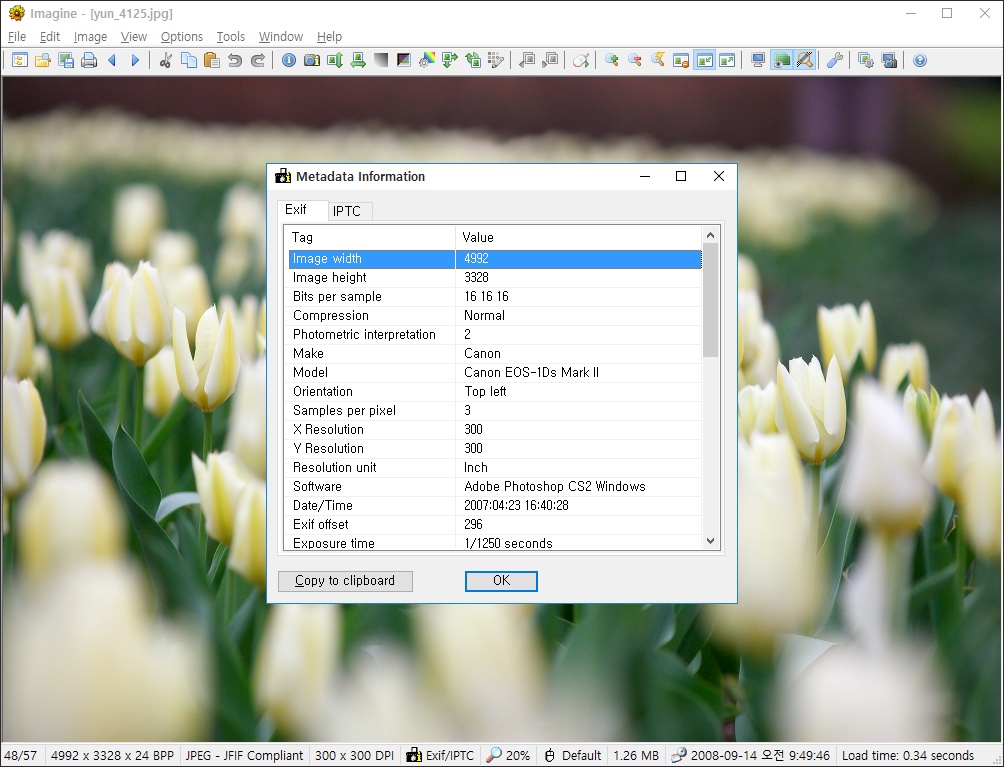
В актуальных выпусках развивалось редактирование метаданных и добавлялись XMP, DICOM, комментарии и пользовательские блоки, включая сведения, которые встречаются в файлах, созданных генеративными системами. Перед массовым изменением метаданных следует сохранить резервную копию: исправление даты или комментария затрагивает сам файл, а не виртуальную запись в каталоге.
Preferences и настройка управления
Параметры разделены на вкладки, связанные с просмотром, фоном, анимацией, полноэкранным режимом, программой, сочетаниями клавиш, панелью инструментов, строкой состояния, мышью и окном. Сочетания клавиатуры и действия мыши переназначаются. Это позволяет адаптировать управление под привычки из другого просмотрщика, но требует аккуратности: конфликтующие комбинации снижают предсказуемость навигации.
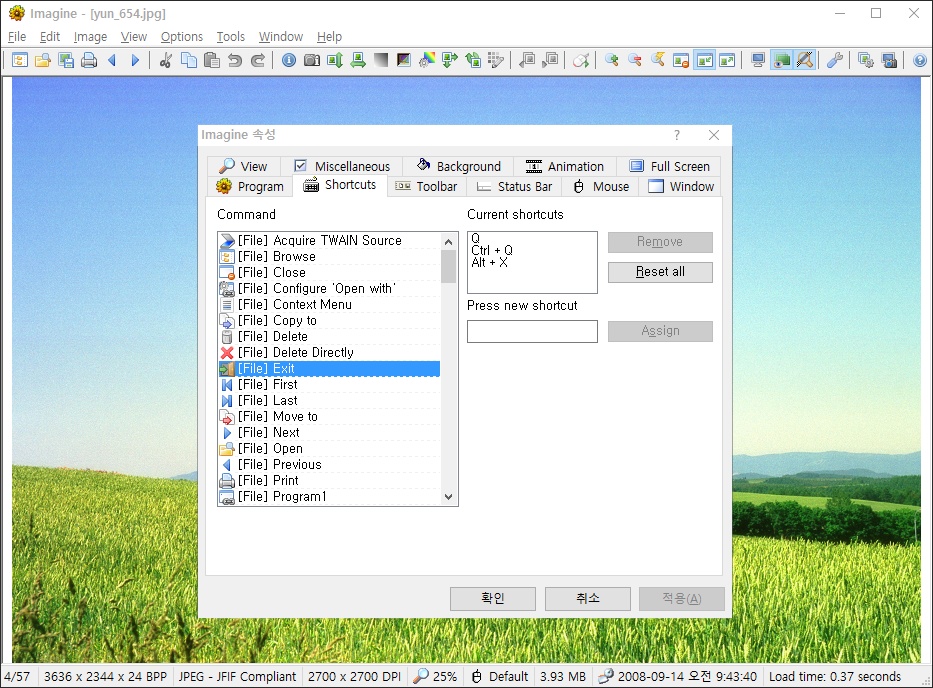
Панели инструментов и строка состояния тоже настраиваются. В среде с высоким DPI предусмотрены отдельные размеры пиктограмм, а для Windows 10 и новее доступен подключаемый модуль тёмной темы. Тема является плагином, поэтому её наличие зависит от состава сборки и каталога Plugin, а не только от системного переключателя Windows.
Batch Conversion: список файлов, формат и цепочка команд
Диалог пакетного преобразования состоит из списка исходных файлов, выбора типа результата, целевой папки и последовательности команд. В цепочку можно добавить операции вроде отражения, изменения размера и фильтра, а затем применить их ко всем элементам. Настройки команд разрешено импортировать и экспортировать, что удобно при повторяющейся подготовке изображений по одному шаблону.
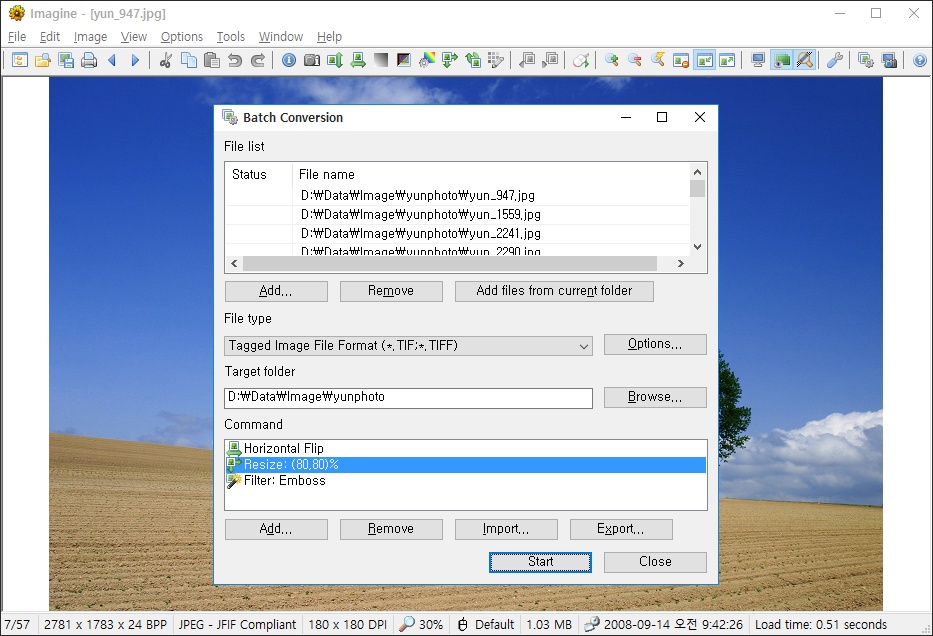
Порядок команд имеет значение. Если сначала уменьшить изображение, а затем применить резкость, результат будет отличаться от варианта, где резкость повышается до масштабирования. Сохранение в другую папку защищает оригиналы и облегчает сравнение. Перезапись исходников оправдана только после проверки профиля на копиях.
Основные функции и их практическое назначение
Просмотр большого числа форматов
Главная сильная сторона Imagine — широкий набор декодеров при небольшом размере основной программы. В перечень форматов изображений и анимации входят ANI, ANM, AVIF, BMP, BPG, CDR, CLIP, CLP, CUR, DCM, DCX, DDS, EMF, EXR, FLC, FLI, FLIF, GIF, HDP, HDR, HEIF, ICL, ICNS, ICO, JBG, JP2, JPC, JPG, JXL, LBM, MAC, MBM, MNG, PAM, PBM, PCD, PCX, PDN, PFM, PGM, PIC, PNG, PPM, PSD, PSP, QOI, RAS, RLA, RLE, SGI, SPR, SVG, TGA, TGS, TIF, WBMP, WEBP, WMF, WPG, XBM, XCF и XPM.
Поддержка означает возможность распознать соответствующий тип при наличии нужного модуля. Она не гарантирует сохранение всех исходных свойств сложного документа. Например, PSD, XCF, PDN или CDR содержат структуру, рассчитанную на собственный редактор: просмотрщик прежде всего визуализирует результат, а не предоставляет полный доступ к слоям, объектам, эффектам и истории редактирования. Такие файлы разумно открывать в Imagine для быстрой проверки, но редактировать в приложении, которое понимает их внутреннюю модель.
Для цифровых камер подключается RAW-плагин. Его перечень включает 3FR, ARW, BAY, BMQ, CAP, CINE, CR2, CR3, CRW, CS1, DC2, DCR, DNG, ERF, FFF, GPR, IA, IIQ, K25, KC2, KDC, MDC, MEF, MOS, MRW, NEF, NRW, ORF, ORI, PEF, PTX, PXN, QTK, RAF, RAW, RDC, RW1, RW2, RWL, SR2, SRF, SRW, STI и X3F. Это средство просмотра и преобразования, а не полноценный RAW-процессор с профилями камеры, коррекцией объектива, неразрушающей историей и каталогом проявки.
Работа с архивами и последовательностями
Imagine открывает ZIP, RAR, 7Z, ALZ, HV3, CBZ, CBR и CB7. Поддержка полезна в двух сценариях: просмотр набора изображений без распаковки и чтение комиксов, где страницы хранятся как пронумерованные файлы внутри архива. В браузере контейнеры могут отображаться подобно каталогам, что сокращает число ручных операций.
Для RAR и 7Z нужны соответствующие плагины. Если архив виден как обычный файл и его содержимое не раскрывается, сначала проверяют наличие модуля той же архитектуры, затем целостность контейнера и только после этого настройки дерева каталогов. Защищённые паролем или повреждённые архивы требуют отдельной проверки архиватором; просмотрщик не предназначен для ремонта структуры.
Масштабирование, поворот и изменение изображения
Набор манипуляций включает горизонтальное и вертикальное отражение, поворот влево и вправо, произвольный угол, перевод в оттенки серого, негатив, смену глубины цвета, перестановку цветов, изменение размера, фильтры эффектов, работу с палитрой и прозрачностью. Размер задаётся в пикселях, процентах или стандартных значениях; доступны разные фильтры ресэмплинга.
Для быстрой подготовки копии этого достаточно: кадр можно обрезать, повернуть, уменьшить и сохранить в другом формате без запуска тяжёлого редактора. Ограничение состоит в прямом редактировании растрового результата. Imagine не строит проект со слоями и не хранит набор обратимых корректировок. После сохранения с потерями исходные пиксели не восстанавливаются, поэтому рабочая копия обязательна.
Basic Paint и цветовые коррекции
В новых версиях появился отдельный режим Paint. Он включает линии, прямоугольники, окружности, ластик, текст и настройки инструмента. Для прямоугольника доступен квадратный режим, а Shift помогает проводить горизонтальные и вертикальные линии. Инструменты рассчитаны на простые пометки, выделения и небольшие исправления, а не на художественное рисование с кистевым движком.
Цветовые коррекции дополняют базовый набор. Их удобно использовать для быстрой правки яркости или цвета перед экспортом, но критичную фотографическую обработку лучше выполнять в редакторе с гистограммой, масками, локальными инструментами и управляемой последовательностью операций. В Imagine сильнее сторона просмотра и преобразования, чем глубокого ретуширования.
Пакетное преобразование и переименование
Batch Conversion обрабатывает несколько файлов за одну операцию. Пользователь формирует список, выбирает выходной тип и папку, затем добавляет последовательность преобразований. Типичный профиль может уменьшать длинную сторону, менять глубину цвета, применять фильтр и сохранять копии. Такой профиль полезен для публикации галереи, подготовки вложений или создания облегчённых превью.
Batch Rename решает отдельную задачу — массовое изменение имён. В сочетании с метаданными это позволяет привести серию к единой схеме, но переименование следует проводить после сортировки и резервного копирования. Уникальность имён важнее красивого шаблона: совпадение способно привести к конфликтам, а потеря исходной нумерации усложняет сопоставление с картой памяти или архивом.
Анимации, многостраничные файлы и панорамы
Imagine создаёт анимации и многостраничные изображения, извлекает один или все кадры, а также собирает панорамы. Для анимационного результата подтверждена работа с современными форматами, включая сохранение анимированных AVIF и WebP в актуальной ветке. Доступность конкретного типа в диалоге сохранения зависит от сборки, плагинов и свойств исходника.
Многостраничный режим полезен для TIFF и других контейнеров, где несколько изображений хранятся в одном файле. Панорамная сборка относится к объединению изображений в общий растр, но не заменяет специализированное панорамное ПО с анализом контрольных точек, геометрической коррекцией объектива и сложным выравниванием. Для заранее подготовленных кадров и простой склейки инструмент уместен; для съёмки с параллаксом лучше выбрать отдельный панорамный редактор.
Слайд-шоу, захват экрана и tiled view
Slide Show воспроизводит последовательность изображений без ручного перехода. Оно подходит для локального просмотра отобранной папки, но не является конструктором презентаций с монтажной шкалой, озвучкой и готовым видеоэкспортом. Capture Screen добавляет снимок экрана или окна в графический рабочий процесс. Tiled view повторяет выбранное изображение по горизонтали и вертикали, помогая оценить стык текстуры.
Эти инструменты объединены тем, что решают небольшие прикладные задачи без перехода в отдельную программу. Их ценность выше для пользователя, которому регулярно нужны просмотр, простая подготовка и техническая проверка, чем для фотографа, строящего полноценный каталог и неразрушающий процесс обработки.
Командная строка, оболочка Windows и Total Commander
Imagine принимает параметры командной строки, поддерживает расширение оболочки и подключаемые модули Total Commander. Lister plugin показывает изображения во встроенном просмотре, Packer plugin работает с поддерживаемыми контейнерами, Content plugin предоставляет свойства файлов для колонок и поиска. Набор удобен тем, кто управляет файлами из Total Commander и не хочет каждый раз открывать самостоятельное окно.
Расширение оболочки помогает связать форматы с Imagine и добавить системные функции. На компьютере с несколькими учётными записями ассоциации можно применять для отдельного пользователя. При развёртывании в организации это снижает необходимость менять настройки всего компьютера, но стандартные правила Windows по правам и политике запуска продолжают действовать.
Форматы импорта и экспорта
Для открытия программа использует встроенные декодеры и плагины. Практически важно разделять четыре группы: обычная растровая и анимационная графика, RAW-файлы камер, архивы и HDR. Самый широкий список относится к чтению. Сохранение доступно для поддерживаемых графических и анимационных типов, которые показываются в диалоге Save As; полный набор зависит от установленных модулей.
| Группа | Подтверждённые форматы и особенности |
|---|---|
| Распространённая растровая графика | JPG, PNG, BMP, GIF, TIF, TGA, PCX, WebP, AVIF, HEIF/HEIC, JPEG 2000, JPEG XL и другие перечисленные типы |
| Анимация | GIF, ANI, ANM, FLI/FLC, MNG, SPR, анимированные AVIF и WebP; TGS и Lottie через плагин |
| RAW камер | CR2, CR3, NEF, NRW, ARW, RAF, ORF, DNG, RW2, PEF, X3F и другие форматы через Digital Camera Raw plugin |
| HDR | HDR, EXR, SXR и MXR |
| Архивы и комиксы | ZIP, RAR, 7Z, ALZ, HV3, CBZ, CBR и CB7 |
| Документы графических редакторов | PSD, PSP, XCF, PDN, CDR и CLIP открываются для просмотра; полноценное редактирование внутренней структуры не является задачей Imagine |
| Метаданные | Чтение Exif, XMP, IPTC, DICOM и комментариев; часть данных доступна для изменения |
| Создаваемые результаты | Обычные изображения, анимации, многостраничные изображения и панорамы; конкретный тип выбирается из доступных вариантов сохранения |
HEIF требует одновременно HEIF- и AV1-плагины, а сами модули работают начиная с Windows 7. SVG и JPEG XL требуют Windows Vista или новее. Поэтому сообщение о неподдерживаемом файле не всегда означает, что расширение отсутствует в общем перечне: причиной может быть неполная сборка, неподходящая архитектура или слишком старая версия Windows.
При экспорте в формат с потерями контролируют качество и повторное кодирование. JPEG не следует многократно открывать и сохранять после каждой мелкой правки. Для промежуточной копии лучше использовать формат без потерь, а JPEG создавать один раз в конце. Если в JPEG не изменены пиксели, актуальная ветка умеет сохранять его без повторного кодирования; любые операции с размером, цветом или содержимым уже требуют нового формирования изображения.
Воспроизводимый рабочий сценарий: подготовка копий для публикации
Сценарий показывает связь браузера, просмотра, метаданных и пакетного модуля. Исходная папка содержит фотографии высокого разрешения, а задача состоит в создании уменьшенных JPEG-копий в отдельном каталоге. Оригиналы должны остаться неизменными.
- Подготовить структуру. Создать рядом с исходниками отдельную папку результата. Не выбирать исходный каталог в качестве места сохранения, пока профиль не проверен на нескольких копиях.
- Открыть Browser. В дереве каталогов перейти к папке с фотографиями и дождаться построения миниатюр. Выделить несколько файлов с разной ориентацией, разрешением и содержимым.
- Проверить отдельные снимки в Viewer. Открыть горизонтальный и вертикальный кадр, посмотреть масштаб 100 %, убедиться, что ориентация читается корректно, а цветовое управление не отключено для файлов с ICC-профилем.
- Посмотреть метаданные. Сверить размеры, дату и модель камеры. Это помогает заметить случайно добавленный файл из другой серии до массовой обработки.
- Запустить Batch Conversion. Добавить выбранные файлы, указать JPEG как результат и выбрать новую папку. В цепочку команд включить изменение размера с сохранением пропорций. Резкость добавлять только после оценки пробного результата.
- Сделать тестовую партию. Обработать несколько снимков, а не всю коллекцию. Открыть исходник и копию по очереди, проверить резкие границы, мелкие детали, градиенты неба и участки с шумом.
- Сверить технические параметры. Убедиться, что ширина и высота соответствуют заданию, ориентация не изменилась, файл действительно сохранён как JPEG, а объём уменьшился без чрезмерных артефактов.
- Применить профиль ко всей серии. После проверки добавить остальные файлы. Экспортировать или сохранить набор команд, если такую же схему предстоит повторять.
- Провести итоговый контроль. Просмотреть начало, середину и конец серии, отдельно проверить вертикальные кадры, изображения с прозрачностью и файлы нестандартного формата, если они входили в список.
Этот процесс не требует загрузки фотографий на сторонний сервер и не зависит от браузера. Интернет нужен для получения программы, обновлений или дополнительных модулей, но локальное открытие и преобразование файлов выполняется на компьютере. Для конфиденциальных фотографий это уменьшает число внешних передач, хотя безопасность по-прежнему зависит от самого компьютера, резервных копий и происхождения установочного пакета.
Плагины и зависимость функций от сборки
Full-пакет включает набор модулей для RAW, 7Z, RAR, ALZ, HV3, WebP, HD Photo, OpenEXR, JPEG 2000, JBIG, AVIF, SVG, HEIF, JPEG XL, BPG, TGS/Lottie, CLIP и FLIF. Отдельно распространяется Dark Mode Theme Plugin. Разработчикам доступен Plugin SDK, а для переводов — Translator. Эта архитектура сохраняет компактность основного EXE, но переносит часть диагностики на пользователя.
Модуль должен соответствовать разрядности программы. После ручной загрузки его помещают в каталог Plugin внутри папки Imagine. Если Full-сборка уже содержит нужный компонент, копировать второй экземпляр не требуется. При обновлении переносной версии полезно сравнивать каталоги, а не просто заменять один EXE: новый декодер и старый основной файл либо обратное сочетание могут дать непредсказуемый результат.
Зависимости форматов тоже различаются. HEIF опирается на AV1 plugin; AVIF и HEIF требуют Windows 7, SVG и JPEG XL — Vista, Dark Mode — Windows 10. Проверка должна идти по цепочке: архитектура программы, версия Windows, наличие основного плагина, наличие зависимого модуля, затем целостность самого файла.
Цена, лицензия и ограничения бесплатного режима
Imagine распространяется как freeware в модели donationware. Программой разрешено пользоваться без функциональных ограничений; обязательной подписки, пробного периода и платной редакции с разблокировкой инструментов нет. Регистрация для запуска, просмотра или сохранения файлов не нужна.
Пожертвование добровольное. После перевода пользователь может получить персональный лицензионный код, подтверждающий собственную копию. Для выдачи такого кода установлен минимальный размер пожертвования 20 долларов США. Пожертвовавшим также обещана техническая поддержка и приоритет для предложений. Код не является ключом, без которого отключаются пакетная обработка, плагины или экспорт.
Эта лицензия отличается от условий ряда известных альтернатив, где бесплатность ограничена домашним или некоммерческим использованием. У Imagine формулировка допускает использование без ограничений. Для корпоративного развёртывания всё равно следует сохранить копию актуального лицензионного текста и установочных файлов, поскольку организационная политика может требовать внутреннего учёта даже бесплатного ПО.
Приватность, интернет и безопасность файлов
Imagine — локальная Windows-программа. В её функции не входят облачная библиотека, совместные проекты, синхронизация фотографий, генерация изображений или серверная обработка. Для открытия локальной папки учётная запись не требуется. Это делает программу подходящей для материалов, которые не следует отправлять в веб-сервис только ради просмотра или изменения размера.
Локальная модель не отменяет риски. Просмотрщик обрабатывает сложные бинарные форматы и архивы, поэтому актуальная версия и свежие плагины важны при открытии файлов неизвестного происхождения. Не следует запускать вложенные исполняемые файлы из архива или считать любое изображение безопасным только по расширению. Для рабочей станции действуют обычные меры: обновлённая Windows, антивирусная проверка, ограниченные права и резервное копирование.
Метаданные могут содержать дату, модель камеры, координаты и комментарии. Перед публикацией снимка проверяют Exif и XMP, а не только видимую картинку. Imagine показывает такие сведения и позволяет работать с частью полей, но ответственность за удаление конфиденциальных данных остаётся у пользователя. После изменения метаданных результат нужно открыть повторно и убедиться, что нежелательные теги действительно отсутствуют.
Ограничения продукта
Imagine объединяет много небольших функций, но его центральная роль — просмотрщик и конвертер. Это определяет границы применения.
- Программа выпускается только для Windows. Нативных версий для macOS, Linux, Android и iOS нет.
- Документы PSD, XCF, PDN, CDR и CLIP открываются ради просмотра, но Imagine не заменяет исходный редактор со слоями, объектами и обратимыми эффектами.
- RAW-плагин служит для чтения и преобразования файлов камер, а не для профессиональной проявки с профилями объектива, локальными масками и неразрушающей историей.
- Широкая поддержка форматов зависит от плагинов, их архитектуры и версии Windows. Компактная сборка без модулей открывает меньше типов, чем Full.
- Файловый браузер работает с существующими папками и не является цифровым архивом с централизованной базой, облачной синхронизацией и командными ролями.
- Basic Paint и коррекции подходят для пометок и простых операций, но не для сложной ретуши, композитинга и подготовки печатного макета.
- Интерфейс сохраняет классическую плотную компоновку Windows. Пользователю, которому нужны крупные элементы, сенсорное управление и минималистичный дизайн, потребуется другая программа.
- Автоматизация присутствует в виде пакетных операций и параметров командной строки, но Imagine не является полноценным конвейерным движком с графом задач, наблюдаемыми папками и серверным API.
Плюсы и минусы
Плюсы ✔️
- Актуальная разработка: версия 2.6.2 выпущена 31 июля 2026 года.
- Нативные сборки x86, x64 и ARM64, включая отдельный вариант для Windows on ARM.
- Установочные и переносные ZIP-пакеты, а также Full-сборки с готовым набором плагинов.
- Широкий перечень растровых, анимационных, RAW, HDR и архивных форматов.
- Два связанных режима — Browser для папок и миниатюр и Viewer для последовательного просмотра.
- Пакетное преобразование с цепочкой команд и отдельное пакетное переименование.
- Показ Exif, XMP, IPTC, DICOM и комментариев, а также поддержка ICC-профилей.
- Работа с кадрами анимации, многостраничными изображениями, панорамами и текстурами в tiled view.
- Настраиваемые клавиши, мышь, панели и строка состояния.
- Интеграция с Total Commander через Lister, Packer и Content plugin.
- Локальная обработка без обязательной учётной записи и загрузки файлов в облако.
- Freeware без урезанного бесплатного режима, пробного срока и обязательной оплаты.
Минусы ❌
- Нет нативных версий для macOS, Linux и мобильных систем.
- Часть форматов работает только после установки отдельных плагинов и может требовать более новую Windows.
- Плагин обязан совпадать с архитектурой основной программы, что усложняет ручную установку модулей.
- Нет каталога с неразрушающей проявкой RAW, рейтингами, синхронизацией и облачной медиатекой.
- Базовое рисование и коррекция не заменяют редактор слоёв, профессиональную ретушь или допечатную подготовку.
- Классический интерфейс содержит много пиктограмм и меню, поэтому первое знакомство требует настройки.
- Поддержка сложного формата для просмотра не означает сохранение его слоёв и объектов.
- Тёмная тема подключается отдельным модулем и требует Windows 10 или новее.
Кому подойдёт
- Пользователю Windows, которому нужен быстрый локальный просмотрщик. Browser показывает папки и миниатюры, Viewer открывает последовательность без импорта в каталог.
- Тем, кто регулярно получает нестандартные изображения. Плагины расширяют поддержку RAW, AVIF, HEIF, JPEG XL, OpenEXR, архивов и других типов.
- Для пакетной подготовки фотографий. Один профиль может изменить размер, применить операции и сохранить копии всей серии.
- Для просмотра комиксов и архивов с изображениями. CBZ, CBR и CB7 открываются как последовательности страниц при наличии соответствующих модулей.
- Пользователям Total Commander. Отдельные плагины встраивают просмотр и свойства в привычный файловый менеджер.
- Для старых и маломощных компьютеров. Основная программа имеет низкие минимальные требования, хотя современные кодеки на старой Windows ограничены.
- Для конфиденциальных локальных файлов. Обычный просмотр и преобразование не требуют отправки снимков на сторонний сервер.
Кому не подойдёт
- Фотографу, которому нужен единый RAW-каталог. В Imagine нет полноценной неразрушающей проявки, профилей камеры, локальных масок и управления большой библиотекой как в специализированном RAW-редакторе.
- Дизайнеру, редактирующему PSD, XCF или CDR. Просмотр сложного документа не заменяет работу со слоями, векторными объектами, шрифтами и эффектами.
- Команде с облачным согласованием. Нет совместных проектов, комментариев участников, истории версий на сервере и ролей доступа.
- Пользователю macOS, Linux или смартфона. Программа рассчитана на Windows.
- Тем, кому нужен предельно простой интерфейс. Imagine предлагает много команд, панелей и настроек, а не минимальное окно с несколькими кнопками.
- Для автоматической обработки на сервере. Командная строка присутствует, но продукт остаётся настольным просмотрщиком, а не серверной библиотекой или облачным API.
Частые проблемы и диагностика
Программа не запускается после загрузки
Сначала сверяют архитектуру пакета и системы. x64-сборка предназначена для 64-разрядной Windows на процессоре x86-64, ARM64 — для Windows on ARM, x86 — для 32-разрядной среды и совместимого запуска на обычной 64-разрядной Windows. ZIP-версию нужно полностью распаковать: запуск EXE непосредственно из окна архиватора мешает программе находить INI-файлы и каталог Plugin.
Если Windows блокирует файл, проверяют цифровую репутацию загрузки, источник пакета и свойства файла. Обходить предупреждение для неизвестного архива не следует. Надёжный вариант — заново получить сборку с официальной страницы, проверить её защитным ПО и только затем решать вопрос с запуском.
Формат указан в перечне, но файл не открывается
Наиболее частая причина — отсутствующий или неподходящий плагин. Проверяют, входит ли модуль в Full-сборку, лежит ли он в папке Plugin и совпадает ли его архитектура с Imagine. Затем учитывают системные границы: AVIF и HEIF требуют Windows 7, SVG и JPEG XL — Vista, BPG — XP. Для HEIF нужен также AV1 plugin.
Если все компоненты на месте, файл открывают в приложении, которое его создало, или проверяют специализированной утилитой. Расширение может быть ошибочным, контейнер — повреждённым, а конкретный вариант формата — выходить за возможности декодера. Переименование расширения не преобразует структуру.
Не работает ассоциация файлов
Ассоциацию повторно назначают в Imagine и в параметрах приложений Windows. На компьютере с несколькими пользователями проверяют, применена ли настройка для текущей учётной записи. Старые версии имели исправления в этой области, поэтому перед глубокой диагностикой устанавливают актуальный выпуск 2.6.2. Для переносной копии учитывают, что перемещение папки меняет путь к EXE и может нарушить уже созданную ассоциацию.
Плагин скопирован, но не загружается
Проверяют три параметра: x86, x64 или ARM64; минимальную версию Windows; дополнительные зависимости. Нельзя смешивать файлы из разных архитектур. После замены модуля программу закрывают полностью и запускают снова. Если в каталоге остаются старые и новые копии одного декодера, делают резервную копию папки и оставляют только комплект из одной актуальной сборки.
Цвет отличается от браузера или редактора
Проверяют наличие встроенного ICC-профиля и включённое управление цветом. Сравнение выполняют при одинаковом профиле монитора и без дополнительных фильтров просмотра. Для контроля берут нейтральные серые области, насыщенные цвета и градиенты. Если расхождение появляется только после сохранения, отдельно анализируют параметры выходного формата и сохранение профиля.
После пакетного изменения размера пропала резкость
Уменьшение неизбежно удаляет часть деталей. Сначала выбирают подходящий фильтр ресэмплинга, затем оценивают изображение в масштабе 100 %. Повышение резкости ставят после изменения размера и применяют умеренно. Профиль проверяют на портрете, текстуре, тонких линиях и шумном кадре: одна настройка не одинаково действует на все сюжеты.
Анимация сохраняется как статическое изображение
Нужно отличать Viewer от Animation Editor и выбирать выходной тип, поддерживающий несколько кадров. Сохранение одного извлечённого кадра закономерно создаёт статический файл. Перед экспортом проверяют число кадров, их порядок, длительность и режим повторения. Если целевой формат подключается плагином, дополнительно проверяют наличие актуального модуля.
Не видно изображений внутри архива
Для RAR и 7Z должны быть установлены соответствующие плагины. В настройках Browser проверяют добавление архивов при загрузке дерева каталогов. Если контейнер защищён, повреждён или использует неподдерживаемый метод, его сначала проверяют архиватором. CBZ, CBR и CB7 должны содержать корректные изображения с упорядоченными именами страниц.
Пакетное преобразование затронуло оригиналы
До запуска указывают отдельную целевую папку. Если имена результата совпадают с исходными, включают автоматическое переименование или меняют шаблон. Для важной коллекции первая партия должна состоять из копий. После обработки сверяют количество файлов в исходном и выходном каталогах и убеждаются, что дата, размер и контрольные оригиналы не изменились.
Как проверить результат обработки
- Размеры. Сверить ширину и высоту в строке состояния или окне информации, включая вертикальные изображения.
- Формат. Проверить фактический тип, а не только расширение имени.
- Масштаб 100 %. Оценить резкие края, мелкий текст, волосы, листву, шум и плавные градиенты.
- Прозрачность. Включить контрастный фон и убедиться, что альфа-канал не заменён сплошным цветом.
- Цвет. Проверить ICC-профиль и отсутствие неожиданного сдвига насыщенности или гаммы.
- Метаданные. Повторно открыть Exif, XMP и IPTC, если требовалось сохранить или удалить сведения.
- Анимация. Сверить число кадров, длительность, порядок и повторение.
- Многостраничный файл. Перейти к первой, средней и последней странице.
- Пакет. Сравнить число исходников и результатов, просмотреть файлы из начала, середины и конца списка.
- Оригиналы. Убедиться, что исходная папка не использовалась как место перезаписи.
Альтернативы Imagine
IrfanView
IrfanView — компактный Windows-просмотрщик с 32- и 64-разрядными версиями, плагинами, преобразованием и пакетными операциями. Он подходит пользователю, которому нужна зрелая экосистема расширений и привычный одноконный просмотр. Главное отличие в лицензии: бесплатное использование IrfanView ограничено некоммерческим сценарием, тогда как Imagine разрешает использование без функциональных ограничений. Imagine также предлагает ARM64-сборку и отдельный браузер папок в собственном стиле.
XnView MP
XnView MP разумнее выбрать для работы на нескольких настольных системах: он выпускается для Windows, macOS и Linux, использует вкладки и рассчитан на более крупный набор функций организации. Imagine заметно компактнее и поддерживает очень старые версии Windows, но не решает кроссплатформенную задачу. Для компании XnView требует коммерческую лицензию; домашнее, образовательное и некоммерческое использование регулируется отдельно.
ImageGlass
ImageGlass ориентирован на современный минималистичный просмотр и поддерживает более 90 форматов. Проект открыт, а интерфейс легче воспринимается пользователями, которым не нужен классический файловый браузер с большим числом служебных команд. Imagine выигрывает набором встроенных утилит: пакетное преобразование, переименование, редактор анимации, многостраничные изображения, Total Commander plugins и поддержка очень старой Windows.
FastStone Image Viewer
FastStone Image Viewer объединяет браузер, сравнение изображений, обрезку, ретушь, коррекцию цвета и пакетную обработку. Он лучше подходит тому, кому важны инструменты сравнения и более развитая фотографическая правка в одном окне. Imagine компактнее, предлагает ARM64 и более явно модульную архитектуру. FastStone бесплатен для личного и образовательного применения, а коммерческое использование требует лицензии.
FAQ
Imagine является программой с открытым исходным кодом?
Нет. Публичный репозиторий используется для распространения сборок и материалов, но лицензия продукта обозначена как freeware donationware, а не как лицензия открытого исходного кода. Бесплатность не следует автоматически приравнивать к открытому коду.
Можно ли использовать Imagine без пожертвования?
Да. Функции не блокируются, пробный срок отсутствует, обязательный платёж не требуется. Пожертвование от 20 долларов нужно для получения персонального лицензионного кода и связано с приоритетной поддержкой, а не с разблокировкой инструментов.
Есть ли переносная версия?
Да. Для x86, x64 и ARM64 доступны ZIP-пакеты. Их распаковывают в отдельную папку и запускают Imagine оттуда. Конфигурация хранится в INI-файлах, но системные ассоциации и расширение оболочки остаются настройками Windows.
Подходит ли Imagine для Windows 11 на ARM?
Да. Разработчик выпускает нативную ARM64 Unicode-сборку, включая стандартный пакет и Full-вариант со всеми плагинами. Для стабильной работы модули тоже должны быть ARM64.
Можно ли проявлять RAW-фотографии?
RAW-плагин открывает большой набор файлов камер и позволяет использовать их в просмотре и преобразовании. Imagine не заменяет RAW-конвертер с профилями камеры, коррекцией объектива, локальными масками, пакетной синхронизацией проявки и неразрушающим каталогом.
Открывает ли программа HEIC и AVIF?
Да, через соответствующие плагины. AVIF требует Windows 7 или новее. HEIF/HEIC также требует Windows 7 и установленный AV1 Image Format Plugin. В компактной сборке эти модули приходится добавлять отдельно, а Full-пакет включает их в комплект.
Нужен ли интернет для просмотра фотографий?
Нет. Локальные файлы открываются и обрабатываются настольным приложением без учётной записи и облачной загрузки. Подключение требуется для скачивания программы, обновлений, дополнительных модулей и обращения к онлайн-ресурсам.
Сохраняет ли Imagine слои PSD или XCF?
Форматы PSD и XCF входят в список поддерживаемых для просмотра, но Imagine не является редактором их внутренней структуры. Для сохранения слоёв, масок, объектов и эффектов используют исходный графический редактор. Экспорт из просмотрщика следует рассматривать как создание растрового результата.
Можно ли сделать GIF-анимацию?
Imagine создаёт анимации и содержит Animation Editor с покадровой лентой и длительностью кадров. Перед сохранением нужно выбрать многокадровый формат и проверить порядок, интервалы и повторение. Для сложного рисования и оптимизации каждого кадра понадобится отдельный редактор.
Работает ли Imagine внутри Total Commander?
Да. Предусмотрены Lister, Packer и Content plugins. Они обеспечивают просмотр, работу с контейнерами и вывод свойств в файловом менеджере. Плагин должен соответствовать архитектуре Total Commander и установленной версии Imagine.
Есть ли русскоязычный интерфейс?
Программа поддерживает многоязычный интерфейс и отдельный инструмент Translator. Официальная страница не публикует полный список локализаций для каждого пакета, поэтому наличие и полноту русского перевода следует проверить в меню выбора языка конкретной сборки.
Можно ли заменить Imagine стандартным приложением «Фотографии»?
Для обычного JPEG или PNG стандартного просмотрщика достаточно. Imagine нужен, когда важны дерево папок, миниатюры, редкие форматы, архивы, покадровая анимация, пакетное преобразование, метаданные, переносный запуск и интеграция с Total Commander.
Итог по сценариям использования
Для локального просмотра папок на Windows Imagine выглядит рационально: программа компактна, активно обновляется, выпускается для трёх архитектур и не требует регистрации. Full-сборка особенно уместна на современном компьютере, где встречаются RAW, AVIF, HEIC, JPEG XL, WebP и архивы с изображениями. Компактный ZIP лучше подходит контролируемой переносной среде с несколькими заранее выбранными форматами.
При регулярной подготовке серий основную ценность дают Browser, Batch Conversion и Batch Rename. Они закрывают просмотр, отбор, изменение размера, преобразование и унификацию имён без облачного сервиса. Рабочий процесс должен строиться вокруг отдельных выходных папок и тестовой партии: программа предоставляет инструменты, но не защищает от ошибочного профиля или перезаписи так, как неразрушающий фотокаталог.
Для анимаций, многостраничных файлов, текстур и редких контейнеров Imagine полезнее простого системного просмотрщика. Для профессиональной проявки RAW, ретуши, слоёв, печатного дизайна, командной работы и кроссплатформенной библиотеки следует выбрать специализированную альтернативу. Сильная сторона Imagine — не универсальная замена всем графическим приложениям, а компактное объединение просмотра, технической проверки и повторяемых файловых операций в Windows.










