


Самостоятельная озвучка видео нужна не только для роликов с полностью закадровым текстом. Тем же способом записывают комментарии к экранной инструкции, пояснения к предметной съёмке, реплики поверх B-roll, исправляют неудачную фразу из исходной записи и делают голосовую дорожку для вертикального ролика. Качество здесь определяется не ценой микрофона как таковой, а всей цепочкой: текст должен совпадать с монтажом, запись — иметь запас по уровню без клиппинга, голос — оставаться разборчивым после шумоподавления, а музыка и исходный звук не должны маскировать речь.
Ниже разобран полный рабочий процесс: от подготовки сценария и помещения до записи, чистки, синхронизации и финальной проверки. Основной способ — запись голоса прямо в ВидеоМОНТАЖ: он сокращает количество переносов между программами и подходит для обычной работы на Windows. Для более сложных задач отдельно рассмотрены Adobe Audition и Audacity как аудиоредакторы, а также Movavi Video Editor, DaVinci Resolve и CapCut как видеоредакторы со встроенной записью голоса.
- Что подготовить перед озвучкой
- Сценарий с привязкой ко времени
- Помещение, микрофон и наушники
- Тест уровня до основного дубля
- Какой способ выбрать
- Способ 1. Записать озвучку прямо в ВидеоМОНТАЖ
- ВидеоМОНТАЖ — основной способ для Windows
- Шаг 1. Соберите видеоряд
- Шаг 2. Поставьте плейхед в начало реплики
- Шаг 3. Откройте «Звукозапись» и выберите микрофон
- Шаг 4. Записывайте короткими смысловыми блоками
- Шаг 5. Обрежьте лишнее и подвиньте голос
- Шаг 6. Разведите голос, музыку и исходный звук
- Шаг 7. Проверьте проект целиком и экспортируйте
- Способ 2. Записать и почистить голос отдельно
- Adobe Audition — для точной работы с дублями и шумом
- Как записать дорожку
- Как убрать постоянный шум без «металла» в голосе
- Audacity — бесплатная запись речи без отдельной видеосистемы
- Быстрая последовательность
- Noise Reduction в два прохода
- Способ 3. Записать голос внутри другого видеоредактора
- Movavi Video Editor — простая запись на таймлайн Windows и macOS
- DaVinci Resolve — когда озвучка перерастает в полноценный аудиопост
- Быстрый Voiceover
- Запись через Fairlight
- CapCut — озвучка коротких роликов на компьютере и телефоне
- Как записать голос так, чтобы потом меньше обрабатывать
- Говорите на постоянном расстоянии
- Не лечите эхо шумоподавлением
- Оставляйте технические паузы
- Произносите сложные места отдельными дублями
- Сохраняйте исходную запись до обработки
- Практический процесс: от предварительного монтажа до готовой дорожки
- 1. Зафиксируйте структуру ролика
- 2. Напишите текст под фактическую длительность
- 3. Сделайте технический тест
- 4. Запишите блоками, а не одним марафоном
- 5. Соберите лучший дубль до эффектов
- 6. Уберите только мешающий шум
- 7. Синхронизируйте смысл, а не только форму волны
- 8. Настройте музыку вокруг речи
- 9. Проверьте разные устройства
- 10. Экспортируйте и снова посмотрите ролик
- Как исправлять типичные проблемы
- Голос слишком тихий, но не клиппует
- В начале и конце фраз слышны щелчки
- Озвучка стала моно и это кажется ошибкой
- После экспорта звук есть в проекте, но пропал в файле
- Чек-лист перед финальным экспортом
- Частые вопросы
- Можно ли озвучить видео обычным микрофоном телефона?
- Нужно ли записывать голос в стерео?
- Сначала монтировать видео или сначала записывать озвучку?
- Что делать, когда нужно заменить одно предложение после готового монтажа?
- Стоит ли удалять все вдохи?
- Можно ли записать весь ролик одним дублем?
- Вывод
- Предложить модель для рейтинга
Что подготовить перед озвучкой
Начинать с кнопки записи стоит только после того, как изображение хотя бы приблизительно смонтировано. В противном случае голос придётся постоянно двигать вслед за изменёнными склейками. Для обучающего ролика, обзора или влога достаточно сначала собрать предварительную последовательность кадров, убрать явный брак, расставить крупные смысловые фрагменты и только затем писать текст под фактическую длительность сцен. Финальную цветокоррекцию и декоративные эффекты можно оставить на потом: для озвучки важнее уже знать хронометраж.
Сценарий с привязкой ко времени
Разделите текст на короткие реплики по смыслу. Рядом с каждой поставьте ориентир по времени или по кадру: например, «00:18 — показать крепление», «00:27 — крупный план разъёма», «00:41 — итог». Такой лист проще читать, чем один длинный абзац, и намного легче перезаписывать. Если одна фраза не удалась, вы заменяете только её, а не всю минуту речи.
Не пытайтесь описывать голосом всё, что уже очевидно видно. Озвучка полезнее, когда добавляет информацию: объясняет, почему меняется кадр, что зритель должен заметить, какую настройку выбрать или какой вывод сделать. Для демонстрации интерфейса оставляйте небольшие паузы возле кликов и важных надписей — зрителю требуется время, чтобы одновременно услышать фразу и прочитать экран.
Помещение, микрофон и наушники
Для речи критичнее отражения комнаты, чем тихий фон компьютера. Пустая кухня или комната с голыми стенами даёт короткое эхо, которое плохо удаляется программно: вместе с ним начинают страдать согласные и естественный тембр. Мягкая мебель, шторы, ковёр, открытый шкаф с одеждой или другое поглощающее окружение уменьшают отражения ещё до записи. Микрофон ставят достаточно близко, чтобы голос заметно превосходил шум помещения, но не направляют сильный поток воздуха прямо в капсюль. Поп-фильтр или слегка боковой угол к микрофону помогает с взрывными «п» и «б».
Для контроля используйте наушники, а не колонки. При включённом мониторинге звук из колонок снова попадёт в микрофон и может вызвать акустическую обратную связь. Это особенно важно при записи непосредственно на таймлайн: поверх голоса нередко воспроизводится исходная дорожка видео. В наушниках диктор слышит монтаж, но микрофон не записывает его повторно.
Тест уровня до основного дубля
Запишите 10–15 секунд обычной речи, включая самую громкую фразу. В Audacity для нормальной речи предлагается ориентироваться на пики примерно от −18 до −6 дБ и оставлять запас до 0 дБ. Это хороший практический ориентир и для других редакторов с цифровым индикатором уровня: красная зона и упор в 0 дБ означают перегрузку. Цифровой клиппинг уже нельзя восстановить уменьшением громкости после записи — форма волны повреждена в момент захвата.
Слишком тихая запись тоже невыгодна. После усиления вместе с голосом поднимутся шум комнаты, вентиляторы и собственный шум микрофона. Поэтому уровень лучше настроить до длинного дубля. Отдельно запишите несколько секунд тишины в том же положении и с теми же настройками. Этот фрагмент пригодится как образец постоянного шума для Noise Reduction в Audacity или Noise Reduction/Restoration в Adobe Audition.
Если камера ещё только выбирается под съёмку разговорных роликов, полезно заранее оценить не только картинку, но и аудиотракт, вход для внешнего микрофона и удобство контроля. На TopFotograf есть отдельные материалы про видеокамеры для блогера и видеокамеры с хорошим звуком.
Какой способ выбрать
| Инструмент | Подходящий сценарий | ОС | Русский интерфейс | Как записывается голос |
|---|---|---|---|---|
| ВидеоМОНТАЖ | Обычный монтаж и озвучка в одном проекте | Windows 11, 10, 8, 7 | Есть | Встроенная звукозапись поверх видеоряда |
| Adobe Audition | Отдельная профессиональная запись и реставрация речи | Windows 11 v24H2, macOS 14+ | Есть | Waveform или Multitrack с несколькими дублями |
| Audacity | Бесплатная отдельная запись и базовая чистка | Windows, macOS, Linux | Есть | Запись микрофона в отдельный аудиопроект |
| Movavi Video Editor | Озвучка прямо на таймлайне Windows или Mac | Windows 10/11, macOS 12+ | В актуальном списке языков версии 26.24 не указан | Record → Record audio |
| DaVinci Resolve | Монтаж, многодорожечный звук, ADR и сложное сведение | Windows, macOS, Linux | Есть | Record Voiceover или запись на странице Fairlight |
| CapCut | Быстрые ролики для соцсетей на компьютере и телефоне | Windows, macOS, iOS, Android | Есть | Voiceover над таймлайном |
Разница между двумя главными подходами проста. В видеоредакторе вы сразу видите кадр и записываете реплику в нужное место — это быстрее для небольших роликов. Отдельный аудиоредактор добавляет этап экспорта и импорта, зато удобнее для длинных дублей, точной чистки, нескольких вариантов реплики и ремонта проблемной записи. Для одного голоса обычно достаточно моно-дорожки; стерео имеет смысл сохранять для музыки и уже стереофонических материалов.
Способ 1. Записать озвучку прямо в ВидеоМОНТАЖ
ВидеоМОНТАЖ — основной способ для Windows
ОС: Windows 11, 10, 8, 7.
Русский язык: есть.
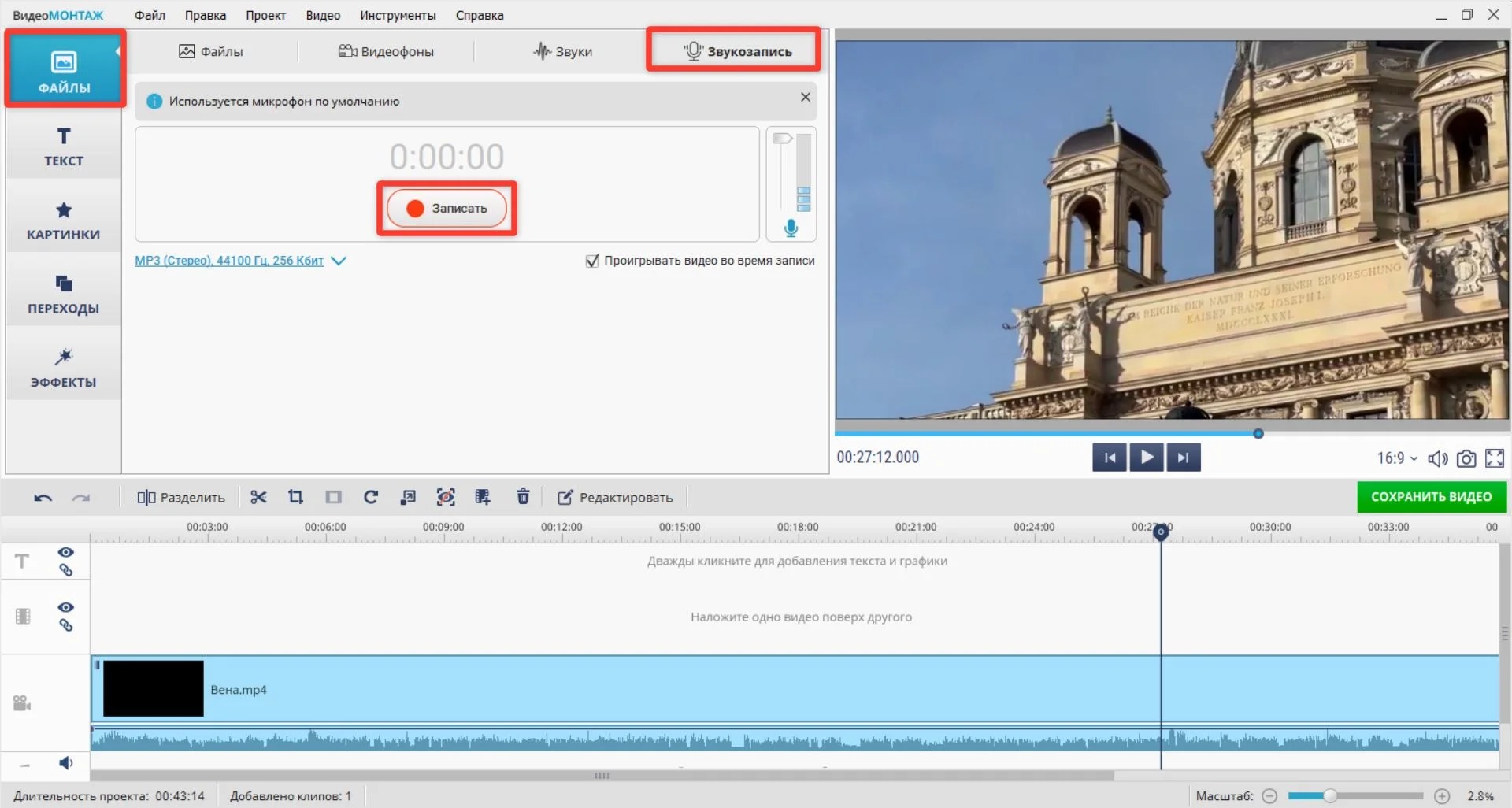
Актуальная версия 25.0 позволяет записать микрофон в том же проекте, где находится видеоряд. Такой процесс удобен, когда монтаж уже почти собран и требуется комментарий, а не отдельная сложная звуковая сессия. Голос сразу оказывается рядом с изображением, поэтому не приходится экспортировать WAV, запоминать временную точку и затем вручную искать место для импортированного файла.
Шаг 1. Соберите видеоряд
Создайте новый проект, добавьте исходное видео и расположите клипы в нужной последовательности. До записи голоса удалите явные паузы, неудачные кадры и ненужные дубли. Мелкие склейки после озвучки допустимы, но крупное изменение хронометража почти неизбежно сдвигает смысловые точки. На этом этапе полезно оставить исходный звук: по хлопку, движению губ, характерному шуму или действию в кадре проще ориентироваться при записи комментария.
Шаг 2. Поставьте плейхед в начало реплики
Переместите указатель воспроизведения к кадру, перед которым должен начаться голос. Не ставьте первую фонему вплотную к монтажной склейке: небольшой запас помогает избежать ощущения, что начало слова «отрезано», и оставляет место для плавного входа. Если комментарий относится к конкретной кнопке, предмету или титру, начинайте фразу чуть раньше появления объекта либо непосредственно на его появлении — выбор зависит от того, должен зритель сначала услышать объяснение или сначала увидеть объект.
Шаг 3. Откройте «Звукозапись» и выберите микрофон
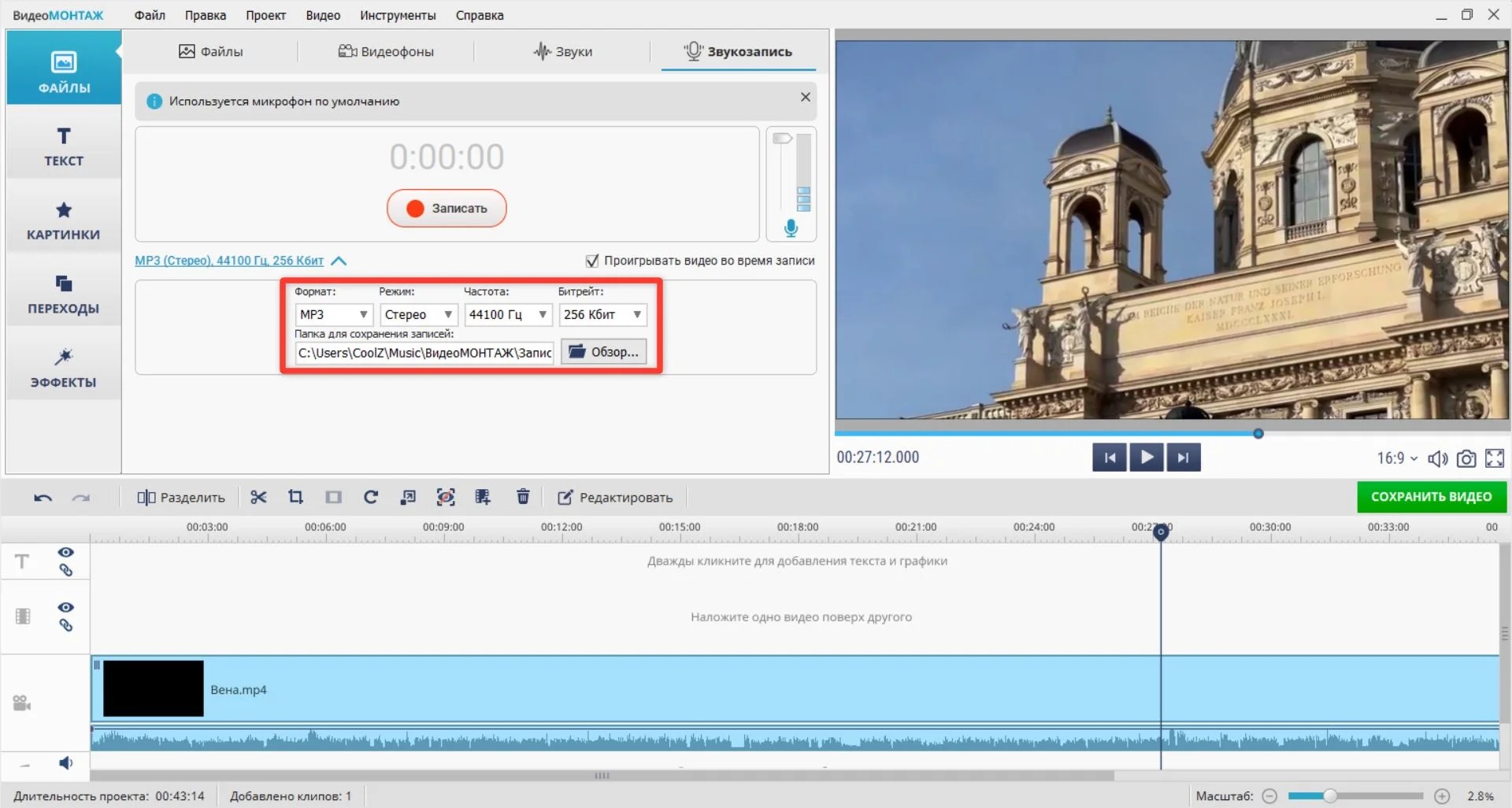
Перейдите к инструменту «Звукозапись». Проверьте, что выбран нужный вход: встроенный микрофон ноутбука, USB-микрофон или аудиоинтерфейс. Перед длинной записью произнесите тестовую фразу в той же позе и с той же громкостью, что будете использовать дальше. Если индикатор постоянно достигает предельной зоны, уменьшите входной уровень на устройстве или в системе. Если сигнал едва заметен, сначала исправьте расстояние и усиление, а не рассчитывайте на сильное программное увеличение позже.
Шаг 4. Записывайте короткими смысловыми блоками
Для инструкции или обзора не нужно стремиться прочитать всё одним дублем. Запишите один абзац или одну смысловую фразу, остановитесь, прослушайте, затем продолжайте. Такой метод даёт естественные точки монтажа и ускоряет исправления. Если ошибка появилась в конце десятисекундной реплики, проще перезаписать эти десять секунд, чем искать удачный стык внутри двухминутного файла.
Во время записи смотрите на кадр лишь настолько, насколько это помогает синхронизации. Постоянное чтение мелких деталей интерфейса на экране отвлекает от подачи. Сценарий лучше разместить рядом с монитором крупным шрифтом или на отдельном устройстве. Интонацию сохраняйте разговорной: пауза между предложениями пригодится при монтаже намного больше, чем чтение без остановок.
Шаг 5. Обрежьте лишнее и подвиньте голос
После записи проверьте начало и конец каждого фрагмента. Уберите длинную подготовительную тишину, кашель, щелчок мыши и явные оговорки, но не вырезайте все вдохи подряд. Полностью «стерильная» речь часто звучит склеенной. Подвигайте клип по таймлайну так, чтобы ключевые слова совпадали с соответствующим действием в кадре. Если фраза длиннее сцены, сначала сократите текст; ускорение речи оставляйте только для небольших коррекций, иначе меняются ритм и естественность.
Шаг 6. Разведите голос, музыку и исходный звук
Закадровый голос должен оставаться главным элементом в момент объяснения. Музыка, атмосфера и исходный звук кадра работают как фон и не должны заставлять зрителя вслушиваться в слова. В ВидеоМОНТАЖ громкость можно менять по точкам, поэтому музыку удобно приглушать только под речью и возвращать между репликами. Резкие скачки воспринимаются хуже плавного изменения, особенно в наушниках.
Не стремитесь сделать речь максимально громкой. Сначала добейтесь устойчивого соотношения между дорожками, затем проверяйте общий мастер. Если в исходном клипе уже есть важная реплика человека, закадровый комментарий лучше не ставить поверх неё. Два разных голоса в одном частотном диапазоне маскируют друг друга даже при формально невысокой громкости.
Шаг 7. Проверьте проект целиком и экспортируйте
Перед сохранением просмотрите ролик от начала до конца без постоянной остановки. Отметьте места, где первое слово появляется слишком рано, последняя фонема обрезана, музыка внезапно поднимается или уровень голоса меняется между дублями. Затем откройте «Сохранить видео», выберите подходящий вариант экспорта и после завершения обязательно воспроизведите уже готовый файл, а не только проект. Финальный файл — единственное, что увидит зритель, поэтому именно в нём нужно проверить изображение, синхронность и наличие всех дорожек.
Способ 2. Записать и почистить голос отдельно
Отдельная запись полезна, когда текст длинный, дублей много или в помещении есть постоянный фон. Сначала создаётся качественный голосовой файл, затем он импортируется в видеоредактор и синхронизируется с картинкой. Такой процесс занимает на один этап больше, зато обработку можно делать до монтажа: вырезать неудачные фразы, собрать лучший дубль, убрать устойчивый шум и сохранить мастер-файл без дополнительного сжатия.
Adobe Audition — для точной работы с дублями и шумом
ОС: Windows 11 v24H2, macOS 14 и новее.
Русский язык: есть.
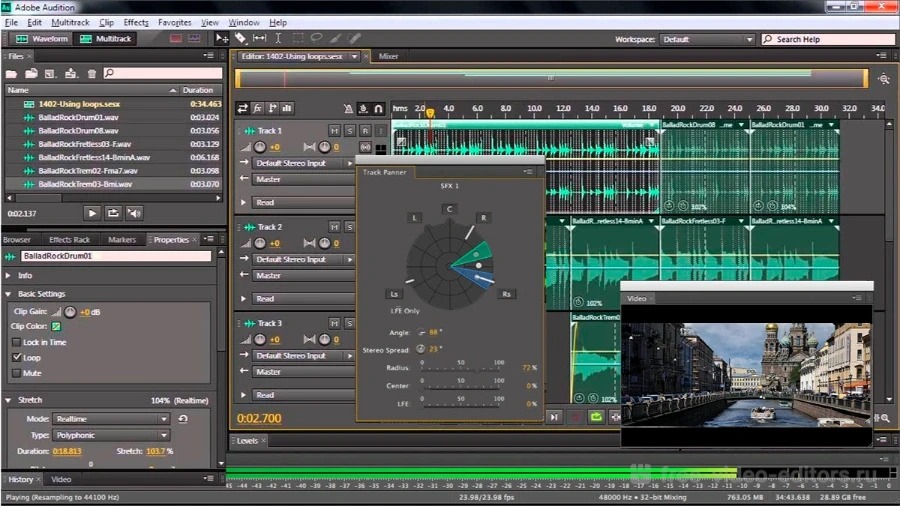
Adobe Audition 26.5 подходит, когда звуковая дорожка требует самостоятельной сессии. Для одиночной речи есть Waveform Editor, а Multitrack Editor удобен для нескольких дублей, фоновой музыки и сборки фраз. В многодорожечном режиме новые записи сохраняются непосредственно в WAV, а punch-in позволяет заменить выбранный отрезок, сохранив окружающий материал. Для длинной дикторской работы это заметно удобнее, чем перезаписывать весь файл после одной оговорки.
Как записать дорожку
- Откройте новый аудиофайл в Waveform Editor либо создайте Multitrack Session, если нужны несколько дорожек и дубли.
- Назначьте микрофон в качестве входа. В Multitrack он выбирается в меню Input нужной дорожки.
- Включите Arm For Record для дорожки и посмотрите на индикатор входа. Мониторинг через наушники помогает услышать фон, гул и слишком близкое положение к микрофону.
- Поставьте current-time indicator в точку начала и нажмите Record. Для повторной реплики можно выделить диапазон и использовать punch-in, чтобы оставить материал вокруг замены нетронутым.
- Сохраните собранную речь в WAV и импортируйте этот файл в видеоредактор. WAV здесь удобен как промежуточный мастер: он не заставляет лишний раз кодировать речь с потерями между этапами.
Как убрать постоянный шум без «металла» в голосе
Для классического Noise Reduction сначала нужен короткий участок, где слышен только фон комнаты. В Waveform Editor выделите такой фрагмент и используйте Effects → Noise Reduction/Restoration → Capture Noise Print. Затем выделите нужную запись и откройте Noise Reduction в том же разделе. Обрабатывайте умеренно и сравнивайте включённый эффект с исходником. Цель — сделать фон менее заметным, а не добиться абсолютной цифровой тишины.
Сильное шумоподавление повреждает слабые компоненты речи: шипящие становятся водянистыми, хвосты слов — металлическими, а тихие согласные могут исчезнуть. Посторонний удар, хлопок двери или отдельный щелчок не является тем же типом постоянного шума, поэтому его лучше исправлять локально. Если шум громче голоса, повторная запись в более тихом помещении обычно даёт чище результат, чем агрессивная реставрация.
Audacity — бесплатная запись речи без отдельной видеосистемы
ОС: Windows, macOS, Linux.
Русский язык: есть.
Audacity 4.0.0 подходит для сценария «записать голос → почистить → сохранить → положить под видео». Программа не требует аккаунта, лицензионного ключа или постоянного интернета после установки. В версии 4 интерфейс был перестроен на Qt, поэтому часть привычных по старым урокам элементов переместилась; при этом основной процесс записи через выбор устройства, индикатор уровня и кнопку Record сохранился.
Быстрая последовательность
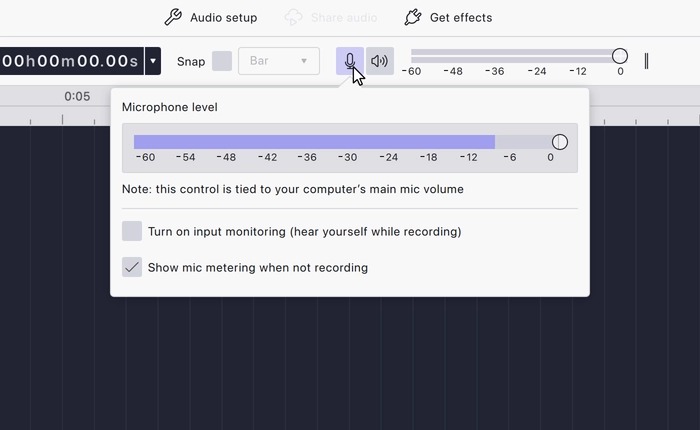
- В Audio setup выберите нужный Recording device и отдельным пунктом проверьте устройство воспроизведения для наушников.
- Откройте Microphone level и произнесите самую громкую часть текста. Для обычной речи держите пики примерно между −18 и −6 дБ, не касаясь 0 дБ.
- Для одного микрофона выберите моно. Один источник создаёт один канал; запись двух одинаковых каналов не добавляет пространственности голосу.
- Нажмите Record и перед первой фразой оставьте несколько секунд фоновой тишины. Этот участок нужен для профиля шума.
- Ошиблись — остановитесь, сделайте паузу и повторите фразу. На монтаже пауза хорошо видна по форме волны и ускоряет поиск дубля.
- Удалите неудачные части, выполните умеренную чистку и сохраните готовый файл для видеоредактора.
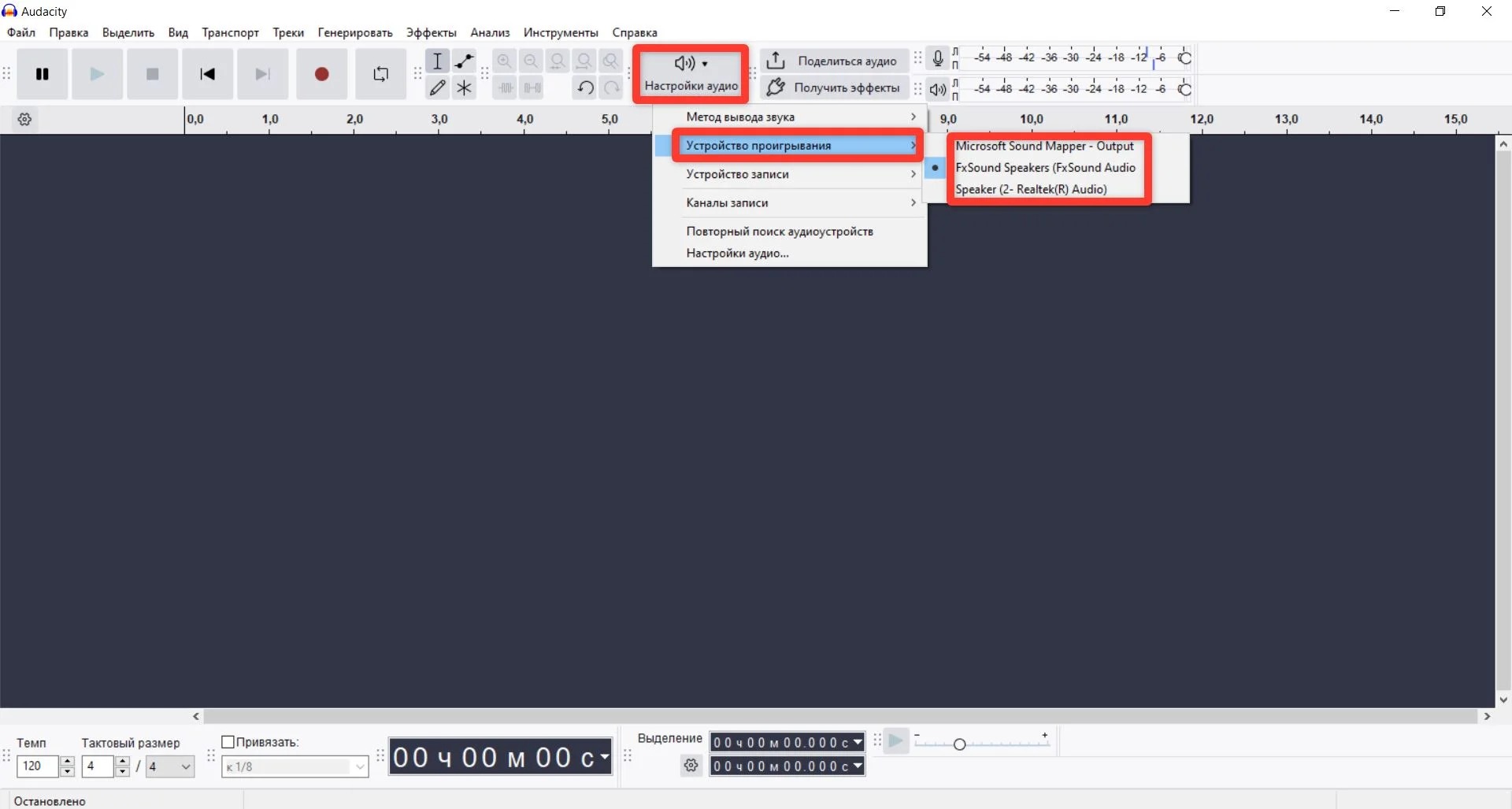
Noise Reduction в два прохода
Шумоподавление в Audacity рассчитано прежде всего на устойчивый фон: гул вентилятора, ровное шипение или подобный непрерывный шум. Сначала выделяют участок только с шумом и получают Noise Profile, затем применяют Noise Reduction к нужному диапазону. Если после обработки появляется «водянистый» оттенок, параметры были чрезмерными. Отмените эффект и уменьшите степень подавления вместо того, чтобы наслаивать дополнительные фильтры.
Такой двухпроходный процесс особенно полезен при серии реплик, записанных в одинаковых условиях. Но профиль шума нельзя бездумно переносить на материал, записанный в другой комнате или после изменения усиления микрофона. При смене условий запишите новый короткий участок тишины и получите новый профиль.
Способ 3. Записать голос внутри другого видеоредактора
Если монтаж уже ведётся в привычной программе, менять редактор только ради озвучки не нужно. Movavi Video Editor, DaVinci Resolve и CapCut умеют записывать речь прямо в проект. Принцип у них одинаковый — выбранный микрофон, точка начала на таймлайне, отдельный аудиоклип, последующая обрезка и сведение, — но глубина управления звуком различается.
Movavi Video Editor — простая запись на таймлайн Windows и macOS
ОС: Windows 10/11 64-bit, macOS 12 и новее для актуальной версии.
Русский язык: в текущем списке языков интерфейса версии 26.24 русский не указан.
В Movavi Video Editor 2026 озвучка записывается непосредственно над таймлайном. Это подходит для ролика, в котором уже расставлены клипы: диктор видит изображение, ставит курсор в нужное место и получает новый аудиофрагмент прямо в проекте. Текущая версия 26.24 позволяет после записи обрезать ошибки, менять громкость, добавлять fade in/fade out и использовать удаление шума.
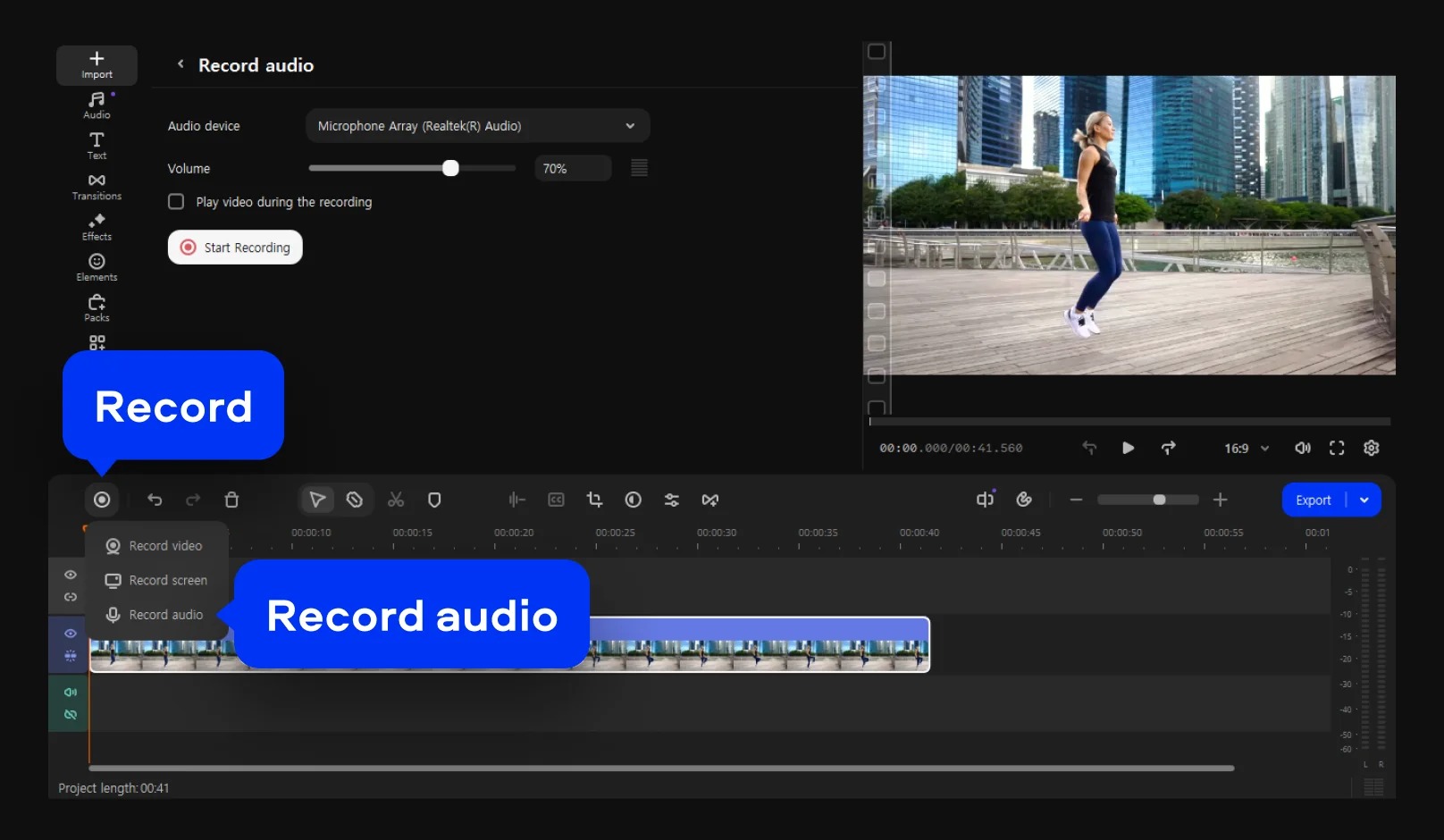
- Добавьте видео через Add Files и перенесите его на таймлайн.
- Поставьте плейхед перед первой репликой.
- Нажмите Record над таймлайном и выберите Record audio.
- Укажите входное устройство и проверьте сигнал до основного дубля.
- Запишите фразу; созданная запись появится на аудиослое под видеорядом.
- Обрежьте паузы и оговорки, настройте громкость и плавные входы/выходы.
- При наличии исходного звука уменьшите его уровень под закадровой речью, затем просмотрите весь ролик и перейдите к Export.
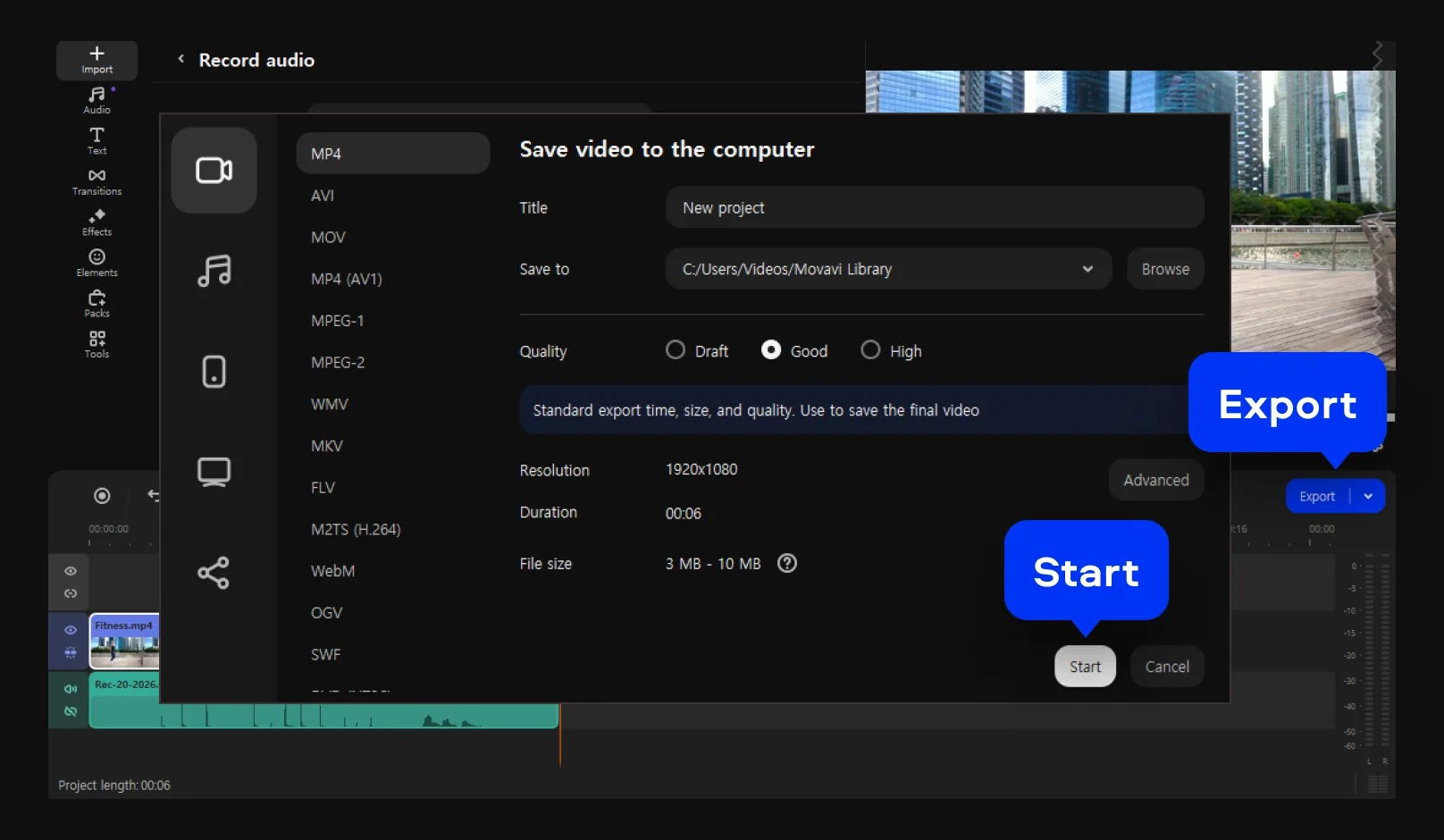
DaVinci Resolve — когда озвучка перерастает в полноценный аудиопост
ОС: Windows, macOS, Linux.
Русский язык: есть.
DaVinci Resolve 21 объединяет монтаж и Fairlight — полноценную среду звукового постпродакшена. Для короткой реплики есть быстрый путь Record Voiceover на страницах Cut/Edit, а Fairlight нужен, когда дорожек много, требуется несколько дублей, автоматическое приглушение музыки, ADR или более сложное сведение. Бесплатная редакция Resolve доступна для Mac, Windows и Linux; Studio добавляет расширенные возможности, но базовая запись голоса не требует перехода на Studio.
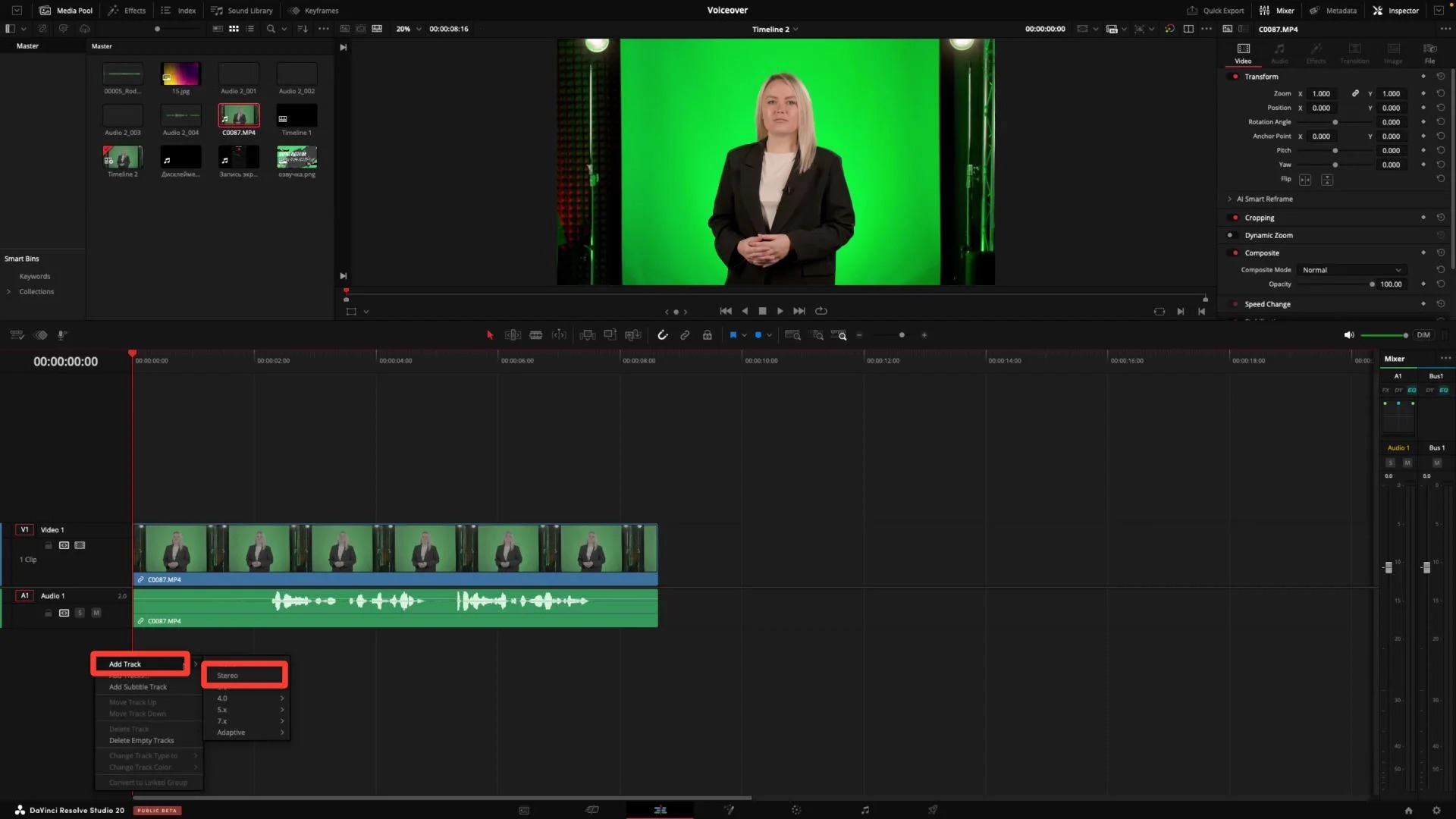
Быстрый Voiceover
На Cut или Edit откройте Timeline → Record Voiceover либо используйте значок микрофона. В настройках укажите File Name, Audio Input и Record Track. Поставьте плейхед в точку начала, запустите запись и произнесите фрагмент. Такой режим удобен для комментариев к уже собранной сцене: новый клип сразу оказывается на выбранной дорожке, а изображение остаётся перед глазами.
Запись через Fairlight
Для многодорожечного проекта перейдите на Fairlight. В верхней части микшера нажмите вход нужной дорожки, выберите микрофон или аудиоинтерфейс и выполните Patch. Затем вооружите дорожку кнопкой R и нажмите Record на транспортной панели. Пробел останавливает запись. Дополнительные дубли сохраняются слоями на той же дорожке, поэтому удачные фразы можно собирать из нескольких попыток.
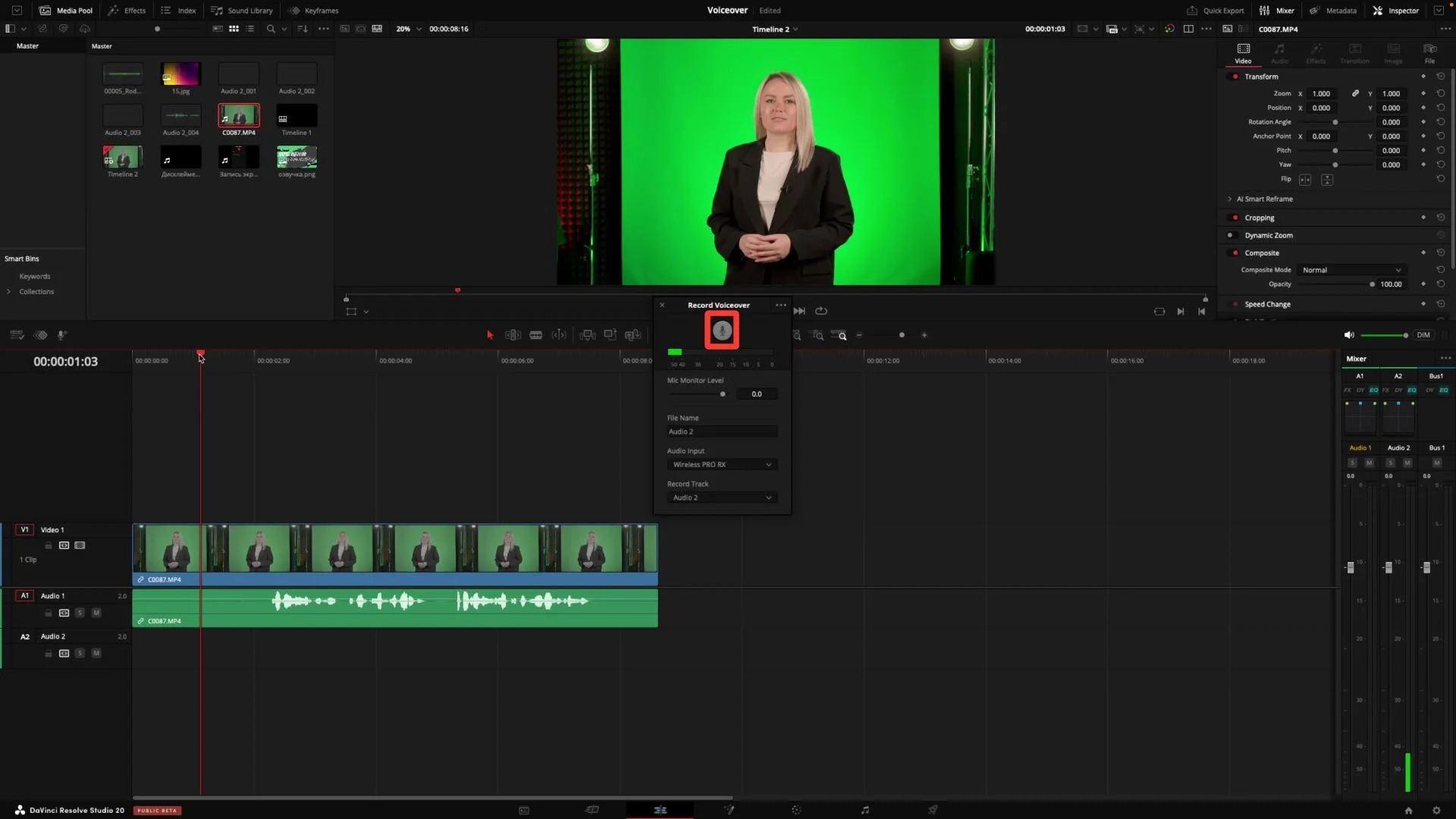
Для повторной записи синхронного диалога Fairlight также предлагает ADR с репликами, визуальными подсказками и несколькими дублями. Для обычного закадрового текста это избыточно, но при переозвучке актёра в кадре инструмент помогает заранее задать точку реплики и сохранить варианты. Elastic Wave пригодится для небольшой коррекции длительности без изменения высоты тона; растягивать им заметно короткую реплику до совершенно другого темпа не стоит.
CapCut — озвучка коротких роликов на компьютере и телефоне
ОС: Windows, macOS, iOS, Android; также существует веб-версия.
Русский язык: есть.
CapCut подходит для короткого контента, где голос нужно записать непосредственно под изображение и сразу перейти к монтажу. В настольной версии команда Voiceover находится над таймлайном и отмечена значком микрофона. После записи в разделе Basic можно изменить громкость, сделать fade in/fade out и применить снижение шума. В мобильной версии логика похожа, но элементы расположены под экраном предпросмотра и требуют больше горизонтальной прокрутки на длинном проекте.
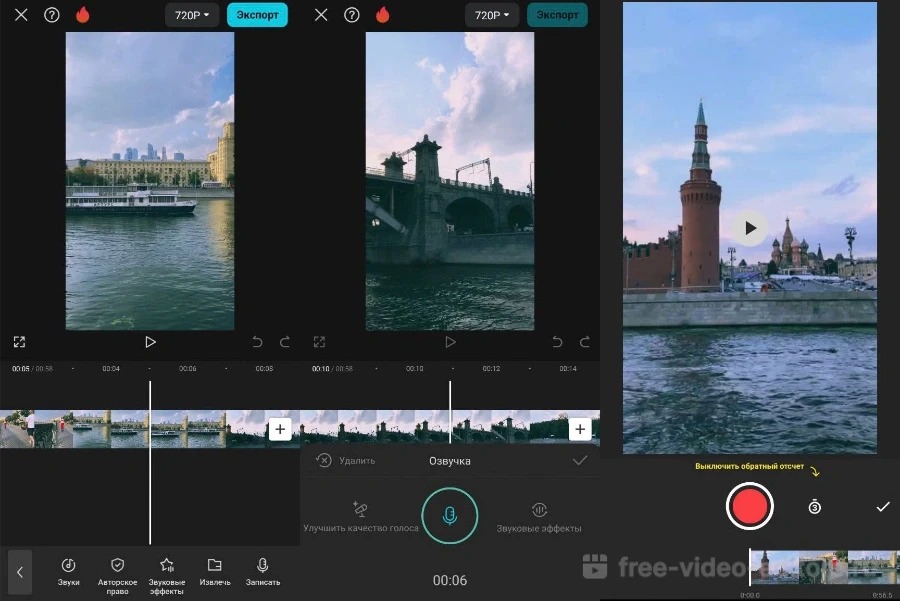
- Создайте Create project или откройте существующий проект.
- Импортируйте видео и поставьте плейхед в точку начала комментария.
- Нажмите Voiceover над таймлайном; перед записью проверьте подключение нужного микрофона.
- Нажмите Record и запишите фразу. Для длинного ролика лучше делать несколько отдельных фрагментов, а не один непрерывный файл.
- Откройте Basic для записанного аудио, выровняйте субъективную громкость между репликами, при необходимости используйте fade и снижение шума.
- Прослушайте ролик сначала в наушниках, затем на динамике телефона. Такой второй контроль быстро показывает, не стала ли музыка слишком плотной для маленького динамика.
Как записать голос так, чтобы потом меньше обрабатывать
Говорите на постоянном расстоянии
Главная причина «скачущего» тембра между фразами — не компрессор, а разное положение головы относительно микрофона. Чем ближе источник, тем заметнее меняются низкие частоты и отношение прямого звука к комнате. Перед первой записью выберите удобную позу, установите микрофон так, чтобы не тянуться к нему, и сохраните это положение для всех дублей. Если часть текста записывается на следующий день, сделайте фото расположения стойки и отметьте уровень входа.
Не лечите эхо шумоподавлением
Шумоподавление хорошо работает с относительно постоянным фоном и намного хуже — с отражениями собственного голоса. Когда программа пытается подавить реверберационный хвост, артефакты попадают именно в речь. Сначала уменьшите отражения физически: отойдите от пустой стены, добавьте мягкие поверхности, закройте окно, выключите громкий вентилятор. Запись в более тихом и «сухом» месте почти всегда оставляет больше естественного тембра, чем агрессивный эффект после записи.
Оставляйте технические паузы
Пауза в одну-две секунды после ошибки облегчает монтаж. На форме волны появляется заметный пустой участок, а новая фраза начинается с чистой точки. Не щёлкайте клавиатурой сразу после последнего слова и не двигайте микрофон во время хвоста фразы. Эти звуки часто попадают точно под окончание согласной и требуют сложной локальной чистки.
Произносите сложные места отдельными дублями
Названия моделей, числа, иностранные термины и длинные технические формулировки полезно вынести в отдельные строки сценария. Запишите два-три варианта с одинаковым темпом, а затем выберите наиболее естественный. Это быстрее, чем многократно начинать большой абзац с начала. В Adobe Audition и DaVinci Resolve дополнительные дубли удобно хранить слоями; в простом видеоредакторе их можно записать как соседние клипы и удалить лишние после выбора.
Сохраняйте исходную запись до обработки
Шумоподавление, эквализация и компрессия полезны, но не всегда обратимы после экспорта обработанного файла. Храните исходный дубль отдельно либо используйте недеструктивный проект. Это особенно важно, если голос позже понадобится для другой версии видео. Из чистого оригинала можно сделать новый мастер под другой монтаж; из чрезмерно «зажатого» и отшумленного файла вернуть естественную динамику гораздо сложнее.
Практический процесс: от предварительного монтажа до готовой дорожки
1. Зафиксируйте структуру ролика
Сначала решите, где вообще нужен голос. Разделите видео на три типа участков: где речь несёт основную информацию, где достаточно натурального звука, и где работает музыка или пауза. Такой план не даёт превратить ролик в непрерывный дикторский поток. В предметном обзоре, например, голос объясняет характеристики и действия, а короткий фрагмент с естественным звуком механизма может быть понятнее любого описания.
2. Напишите текст под фактическую длительность
Прочитайте каждую реплику вслух с обычной скоростью и сравните с хронометражем кадра. Если фраза не помещается, сначала сокращайте формулировку. Ускорение записи или попытка читать быстрее ухудшают дикцию и создают ощущение спешки. Если, наоборот, кадр длиннее, чем текст, не обязательно заполнять каждую секунду — небольшая визуальная пауза даёт зрителю время рассмотреть деталь.
3. Сделайте технический тест
Проверьте три вещи: выбран ли правильный микрофон, нет ли клиппинга на громкой фразе и не попадает ли в запись звук из колонок. Прослушайте тест именно в наушниках. Если слышны частые низкочастотные удары на «п» и «б», измените угол микрофона или установите поп-фильтр. Если слышно постоянное шипение, сначала увеличьте отношение голоса к шуму — чуть приблизьте микрофон и корректно настройте вход, — а уже затем рассчитывайте на программную чистку.
4. Запишите блоками, а не одним марафоном
Оптимальная длина блока зависит от текста, но смысловой принцип одинаков: один законченный тезис — один удобный фрагмент. На таймлайне такие клипы легко двигать и заменять. Для длинного урока можно записывать по экранным сценам, для обзора — по предметным планам, для влога — по эпизодам. Между дублями не меняйте положение микрофона и уровень входа без необходимости, иначе соседние фразы будут отличаться не только громкостью, но и тембром.
5. Соберите лучший дубль до эффектов
Сначала выберите удачные фразы и уберите ошибки, а только потом настраивайте обработку. Иначе часть времени уйдёт на чистку дублей, которые всё равно будут удалены. Проверяйте не только дикцию, но и стыки: две идеальные по отдельности фразы могут звучать неестественно вместе, если одна заканчивается тихо, а следующая начинается значительно бодрее. Иногда проще перезаписать одну реплику в нужной манере, чем пытаться маскировать различие компрессией.
6. Уберите только мешающий шум
В Audacity и Adobe Audition используйте участок фоновой тишины как основу для удаления устойчивого шума. Сравнивайте обработку с оригиналом на шипящих, тихих окончаниях и вдохах. Металлический оттенок — сигнал уменьшить глубину эффекта. Отдельные щелчки и удары исправляйте локально. Не удаляйте естественную комнату до абсолютного нуля между словами, если сами слова остаются с небольшим фоном: резкое переключение «фон — цифровая тишина — фон» слышится сильнее, чем ровный тихий шум.
7. Синхронизируйте смысл, а не только форму волны
Для закадрового текста синхронизация означает, что важное слово попадает в логичную визуальную точку. Название кнопки — рядом с её появлением, действие — рядом с демонстрацией, вывод — после того, как зритель увидел основание для вывода. Для дубляжа человека в кадре дополнительно требуется совпадение с движением губ, и здесь удобнее несколько коротких записей или ADR. Не пытайтесь исправить большие расхождения растяжением времени: заметное изменение темпа выдаёт обработку.
8. Настройте музыку вокруг речи
Сначала выставьте голос, затем под него подведите музыку. Уменьшайте музыкальную дорожку в местах речи и возвращайте её между смысловыми блоками плавно. В DaVinci Resolve Fairlight это можно автоматизировать ducking, в других редакторах — ключевыми точками громкости. Результат оценивайте не по тому, «слышно ли музыку», а по тому, можно ли без усилий разобрать каждое слово на обычной громкости воспроизведения.
9. Проверьте разные устройства
Наушники хорошо показывают щелчки, шум, сибилянты и монтажные стыки. Динамик ноутбука или телефона показывает другую проблему: музыка и низкая часть голоса могут сливаться, а тихие согласные теряться. Финальную версию полезно прослушать хотя бы в двух типах устройств без изменения микса между проверками. Если текст понятен только в хороших наушниках, баланс для массового просмотра ещё не готов.
10. Экспортируйте и снова посмотрите ролик
После рендера откройте готовый файл с начала, из середины и ближе к концу. Убедитесь, что аудио присутствует, синхронность не изменилась, последняя реплика не обрезана, а переходы не дали неожиданных скачков громкости. При длительном видео проверьте несколько мест после сложных склеек и участков, где менялась частота кадров или исходный формат. Храните монтажный проект и чистую голосовую дорожку до тех пор, пока финальный файл не принят или не опубликован.
Как исправлять типичные проблемы
| Симптом | Что проверить | Вероятная причина | Безопасное исправление |
|---|---|---|---|
| Голос хрипит на громких словах | Пики и форму волны исходной записи | Клиппинг на входе | Перезаписать фразу с меньшим входным уровнем; простое уменьшение громкости уже повреждённый сигнал не восстановит |
| После чистки появился «металл» | Сравнение Noise Reduction до/после | Слишком сильное шумоподавление | Отменить эффект и применить более умеренную степень подавления |
| Голос далеко и «комнатный» | Расстояние до микрофона и отражающие поверхности | Слишком много реверберации помещения | Перезаписать ближе к микрофону в более заглушённом месте |
| Слышно эхо или свист при мониторинге | Откуда воспроизводится звук | Микрофон повторно ловит колонки | Выключить колонки и мониторить в наушниках |
| Реплика не совпадает с кадром | Положение клипа и изменение монтажа | После записи сдвинулись склейки или плейхед | Сначала подвинуть целый голосовой клип; затем править отдельные паузы |
| Музыка «съедает» согласные | Уровень музыки именно в участках речи | Частотное и динамическое маскирование | Приглушить музыку под голосом и сделать плавное возвращение между репликами |
| Соседние дубли звучат как разные микрофоны | Положение диктора и входной gain | Изменилось расстояние или настройка входа | Вернуть исходное положение и перезаписать проблемный блок |
| Микрофон подключён, но дорожка пустая | Выбранный вход, разрешения ОС и вооружение дорожки | Редактор слушает другой вход либо дорожка не готова к записи | Выбрать нужный Recording/Input device; в Fairlight дополнительно проверить Patch и кнопку R |
Голос слишком тихий, но не клиппует
Сначала уточните, тихая ли сама запись или только весь микс. Если форма волны маленькая, а вместе с усилением резко поднимается шум, проблема возникла на входе. Для уже записанного материала умеренное усиление допустимо, но при большом дефиците уровня чище перезаписать фразу. Если голос нормальный сам по себе, а теряется только с музыкой, исправляйте прежде всего баланс фоновой дорожки.
В начале и конце фраз слышны щелчки
Щелчок часто появляется при жёстком обрезании в точке, где форма волны имеет заметную амплитуду, либо из-за бытового звука рядом с микрофоном. Увеличьте масштаб, оставьте естественный хвост или примените очень короткий fade. Не делайте длинный плавный вход на каждом слове: он смягчает атаки согласных и ухудшает разборчивость.
Озвучка стала моно и это кажется ошибкой
Для одного микрофона моно — нормальный и рациональный формат. Простое копирование одного сигнала в левый и правый каналы не создаёт настоящего стерео. На этапе финального микса моно-голос обычно размещается по центру стереофонического проекта, а музыка и атмосфера сохраняют ширину. Ошибка возникает не из-за моно как такового, а если один канал записан, а второй случайно остаётся пустым внутри стереофайла и потом воспроизводится только с одной стороны.
После экспорта звук есть в проекте, но пропал в файле
Проверьте, не отключена ли нужная дорожка, не включён ли solo на другом канале и входит ли голос в выбранную для рендера шину. В DaVinci Resolve при сложном Fairlight-проекте особенно важно убедиться, что в Deliver выбраны правильные Audio Settings и нужный bus. В простом редакторе сначала сделайте короткий тестовый экспорт нескольких секунд; это быстрее, чем повторно рендерить весь длинный ролик после обнаружения ошибки.
Чек-лист перед финальным экспортом
- Текст: нет пропущенных предложений, дублей одной фразы и устаревших формулировок после правок монтажа.
- Синхронизация: названия элементов, действия и выводы звучат рядом с соответствующим кадром.
- Начала фраз: первые согласные не обрезаны склейками или слишком короткими fade.
- Концы фраз: окончание слова и естественный хвост не исчезают в следующей сцене.
- Клиппинг: в чистой записи нет перегруженных громких слов.
- Шум: обработка не добавила металлических, водянистых или «подводных» артефактов.
- Монтаж дыхания: вдохи не выпирают, но речь не превращена в искусственную цепочку склеек.
- Музыка: под объяснением она отступает и не маскирует согласные.
- Исходный звук: полезная атмосфера сохранена там, где она помогает сцене, а не конкурирует с комментарием.
- Проверка устройств: речь понятна и в наушниках, и на небольшом динамике.
- Экспорт: готовый файл отдельно воспроизведён после рендера, а не оценён только по предпросмотру проекта.
- Сохранность: проект и чистая голосовая запись сохранены до окончательной публикации.
Частые вопросы
Можно ли озвучить видео обычным микрофоном телефона?
Да. Для небольшого ролика телефон способен записать пригодную речь, особенно в тихом помещении без сильного эха. Критичны расстояние, отсутствие ветра и стабильное положение устройства. Запись лучше делать без автоматического проигрывания ролика через внешний динамик: используйте наушники для подсказки по таймингу, иначе микрофон захватит и исходный звук. После этого перенесите аудиофайл в монтажный проект и синхронизируйте по визуальной точке или временной отметке.
Нужно ли записывать голос в стерео?
Для одного дикторского микрофона обычно нет. Один микрофон даёт один исходный канал, поэтому моно экономнее и логичнее. В финальном стереомиксе моно-голос можно оставить по центру, а стерео сохранить для музыки, атмосферы и других пространственных материалов. Два микрофона можно записывать на две отдельные моно-дорожки — так проще независимо править каждого участника.
Сначала монтировать видео или сначала записывать озвучку?
Для обзора, инструкции и закадрового комментария удобнее сначала собрать предварительный монтаж, затем написать текст по фактической длительности и записать голос. Для ролика, где изображение специально строится вокруг заранее написанного рассказа, порядок может быть обратным: чистый дикторский мастер становится основой тайминга, а видеоряд подбирается под него. В обоих случаях важно зафиксировать хотя бы один из двух компонентов перед точной синхронизацией, иначе и картинка, и голос будут постоянно сдвигать друг друга.
Что делать, когда нужно заменить одно предложение после готового монтажа?
Не перезаписывайте весь текст. Оставьте несколько секунд контекста до и после проблемной фразы, запишите новый дубль в тех же условиях и подберите точку стыка в паузе. В Adobe Audition для этого подходит punch-in, в DaVinci Resolve — дополнительный дубль или ADR, а в обычном видеоредакторе достаточно отдельного аудиоклипа. Сравните тембр и громкость нового куска с соседними: разница в расстоянии до микрофона часто заметнее, чем небольшое отличие уровня.
Стоит ли удалять все вдохи?
Нет. Вдох — часть естественной речи и помогает воспринимать фразировку. Удаляйте только слишком громкие, отвлекающие или оказавшиеся в неудачном месте вдохи. Если вырезать их полностью между каждой фразой, слова начинают звучать склеенно. Более аккуратный вариант — укоротить чрезмерную паузу или слегка уменьшить громкость конкретного вдоха.
Можно ли записать весь ролик одним дублем?
Технически да, но редактировать такой файл сложнее. Для нескольких минут текста безопаснее смысловые блоки: их проще перезаписывать, двигать относительно кадра и выравнивать по подаче. Один непрерывный дубль уместен, когда важна цельная актёрская манера и текст хорошо отрепетирован. Даже тогда полезно оставить маркеры или заметные паузы между разделами.
Вывод
Для самостоятельной озвучки не требуется строить студийный тракт из множества программ. Самый короткий маршрут на Windows — собрать видеоряд, записать реплики прямо в ВидеоМОНТАЖ, выровнять их по кадру, приглушить музыку под речью и проверить готовый экспорт. Если исходная запись требует более точной чистки или нужно собирать много дублей, удобнее сначала подготовить голос в Audacity или Adobe Audition, а затем импортировать WAV в монтаж.
Movavi Video Editor и CapCut сокращают путь для уже существующего монтажного проекта, а DaVinci Resolve имеет смысл, когда звук становится самостоятельной частью постпродакшена и нужны Fairlight, слои дублей или ADR. Независимо от программы главным остаётся один порядок: сначала тихое помещение и корректный входной уровень, потом запись и монтаж, затем умеренная обработка, баланс с музыкой и обязательное прослушивание экспортированного файла на нескольких устройствах.












