


Нужно превратить длинную запись в несколько самостоятельных роликов, вырезать паузу из интервью или подготовить серию коротких фрагментов для публикации. Во всех этих случаях важно различать два действия: разделение клипа на таймлайне и сохранение отдельных файлов. Видеоредактор почти всегда сначала создаёт части внутри проекта, а уже затем формирует новый видеофайл при экспорте. Если просто нажать на ножницы несколько раз, исходник на диске не распадётся на несколько MP4 автоматически.
Ниже разобраны семь способов, которые встречаются в практических инструкциях чаще всего: ВидеоМОНТАЖ, Freemake Video Converter, iMovie, Microsoft Clipchamp, InShot, Wondershare Filmora и браузерный редактор 123apps. Для каждого способа показано, где поставить границу, как проверить разрез и что сделать, когда нужны именно отдельные файлы, а не несколько кусочков внутри одного проекта.
- Сначала определите, какой результат нужен
- Подготовка перед разрезанием
- Какой способ выбрать
- 1. ВидеоМОНТАЖ — несколько файлов через отдельный режим нарезки
- Способ A: «Нарезка видео» для самостоятельных фрагментов
- Способ B: обычный проект, когда части должны остаться в одном монтаже
- 2. Freemake Video Converter — разделение через удаление лишнего и конвертацию
- Как выделить и сохранить нужный диапазон
- 3. iMovie — разрез на Mac, iPhone и iPad
- На Mac
- На iPhone и iPad
- 4. Microsoft Clipchamp — разрез кнопкой ножниц или клавишей S
- Пошаговая нарезка
- 5. InShot — быстрое разделение на смартфоне
- Как сделать несколько разрезов
- 6. Wondershare Filmora — обычный Split и быстрый Quick Split Mode
- Обычный разрез
- Quick Split Mode для длинного материала
- 7. 123apps — нарезка в браузере без установки
- Как разделить ролик
- Как получить именно несколько файлов, а не один фильм
- Когда нужна нарезка без полного перекодирования
- Что сохраняется, а что меняется после разреза
- Диагностика: что делать, если результат получился неправильным
- Разрез стоит на секунду раньше или позже
- После удаления середины появилась пустая пауза
- Получился один длинный файл вместо нескольких
- Фрагмент стал заметно хуже исходника
- На стыке слышен щелчок или обрывается слово
- Видео и звук после разреза разошлись
- Браузер зависает на загрузке или экспорте
- Clipchamp изменил плавность 60 fps
- Чек-лист перед экспортом каждого фрагмента
- Частые вопросы
- Можно ли разделить MP4 без потери качества?
- Как разделить ролик ровно пополам?
- Как сделать части одинаковой длительности?
- Удалится ли оригинал после Split?
- Почему две части после экспорта вместе весят больше исходника?
- Нужно ли сначала конвертировать видео?
- Чем отличается нарезка для монтажа от нарезки для отправки?
- Вывод
- Предложить модель для рейтинга
Сначала определите, какой результат нужен
Разделить означает поставить разрез в конкретной точке времени. Один клип превращается в два независимых элемента проекта: каждый можно перемещать, удалять, укорачивать или обрабатывать отдельно. Несколько разрезов дают три, четыре и больше элементов. Это базовая операция нелинейного монтажа.
Обрезать по краям — другое действие. Пользователь двигает начало или конец клипа и оставляет только нужный диапазон. Такой способ удобен, когда требуется сохранить один эпизод из длинной записи. Чтобы удалить кусок из середины, обычно ставят два разреза — перед лишним эпизодом и после него — затем удаляют получившийся промежуточный сегмент.
Кадрирование меняет не длительность, а область изображения: например, убирает края кадра или переводит горизонтальный материал в вертикальную композицию. Поэтому кнопка Crop не заменяет Split и не делит файл по времени.
Ещё одно различие связано с экспортом. В обычном видеоредакторе таймлайн описывает будущий фильм. Если на нём лежат пять частей подряд и нажать «Экспорт», результатом станет один файл, в котором эти части воспроизводятся последовательно. Для пяти самостоятельных роликов нужен режим сохранения отдельных фрагментов либо пять экспортных операций. В ВидеоМОНТАЖе для этой задачи есть отдельная «Нарезка видео»; в большинстве остальных редакторов приходится оставлять в проекте по одному нужному сегменту и сохранять его отдельно.
Подготовка перед разрезанием
Перед монтажом оставьте исходный ролик нетронутым. Работайте с копией либо создайте проект, который ссылается на оригинальный файл. Такая схема даёт простой откат: даже после удаления сегмента с таймлайна исходная запись остаётся доступна. Filmora прямо разделяет редактирование проекта и исходный медиафайл, а iMovie сохраняет добавленный материал в медиатеке после удаления его из проекта.
- Запишите нужные моменты. Для длинного интервью удобнее заранее выписать времена вроде 00:03:18, 00:12:42 и 00:25:10. Тогда разрезы ставятся последовательно, без постоянного поиска сцены заново.
- Оставьте запас свободного места. Редактор создаёт новый файл при экспорте, поэтому размер исходника не показывает итоговую потребность в диске. При нескольких вариантах качества объём результатов может оказаться больше исходного.
- Не меняйте разрешение без необходимости. Если задача сводится только к делению ролика, сохраняйте исходные пропорции и близкое разрешение. Переход с 4K на 1080p или с горизонтального кадра на вертикальный — уже отдельная обработка.
- Просмотрите участок вокруг каждой границы. Разрез на середине слова, хлопка, движения камеры или короткой музыкальной атаки заметнее, чем сдвиг на несколько кадров в спокойном месте.
- Для конфиденциального материала предпочитайте локальную программу. Браузерный редактор требует загрузить файл на сервер, тогда как настольные редакторы обрабатывают локальные исходники на компьютере.
Если материал снят с переменной частотой кадров или использует редкий кодек, сначала проверьте воспроизведение в выбранном редакторе. Проблема на этом этапе лучше, чем рассинхронизация после нескольких часов работы. Для технического понимания того, почему повторное кодирование меняет размер и параметры потока, пригодится материал о том, как устроено сжатие H.264/AVC.
Какой способ выбрать
| Инструмент | Где работает | Как ставится разрез | Как получить самостоятельные ролики | Что учитывать |
|---|---|---|---|---|
| ВидеоМОНТАЖ | Windows | Режим «Нарезка видео» или кнопка «Разделить» на таймлайне | Режим нарезки сохраняет подготовленные фрагменты | Пробный режим ограничен по времени и добавляет водяной знак при экспорте |
| Freemake Video Converter | Windows | Встроенный редактор с тремя синими кнопками ножниц | Каждый нужный диапазон сохраняется через конвертацию | Изменения не применяются без конвертации; бесплатный экспорт получает логотип Freemake |
| iMovie | Mac, iPhone, iPad | Modify > Split Clip на Mac; Actions > Split или жест на iPhone | Экспортируют по одному оставленному сегменту | Обычный экспорт проекта создаёт один фильм, а не набор файлов |
| Microsoft Clipchamp | Windows и браузер | Кнопка ножниц или клавиша S | Для отдельного файла оставляют один сегмент и экспортируют его | Готовое видео экспортируется как MP4 с частотой 30 кадров/с |
| InShot | iPhone, iPad, Android | Инструмент Split/«Разделить» в мобильном таймлайне | Каждую часть выводят отдельной экспортной операцией | Проект зависит от исходных медиа; не удаляйте оригиналы до завершения |
| Wondershare Filmora | Windows, macOS | Split, ножницы, контекстное меню или Quick Split Mode | Можно экспортировать выбранные части по отдельности либо собирать проект как один фильм | Свободно скачиваемая версия добавляет водяной знак на экспорт |
| 123apps | Современный браузер | Указатель времени и кнопка с ножницами | После подготовки диапазона нажимают Save и скачивают результат | Скорость зависит от загрузки исходника и интернет-соединения |
Для одной быстрой операции на Windows проще начать с режима нарезки в ВидеоМОНТАЖе: он отделяет задачу «получить несколько файлов» от обычного монтажа. На устройствах Apple логичен iMovie, на телефоне — InShot, а 123apps подходит, когда нельзя устанавливать программу. Filmora полезна, когда после разделения нужен дальнейший многодорожечный монтаж. Clipchamp удобен для проекта в браузере или Windows, а Freemake имеет смысл рассматривать прежде всего как конвертер с функцией вырезания и разделения.
1. ВидеоМОНТАЖ — несколько файлов через отдельный режим нарезки
ВидеоМОНТАЖ 25.0 работает в Windows 11, 10, 8 и 7. У программы русскоязычный интерфейс, а режим «Нарезка видео» предназначен именно для подготовки нескольких отрывков. Это удобнее обычного таймлайна, когда конечная цель — серия самостоятельных файлов, а не один собранный ролик.
Пробная версия действует пять дней. При экспорте она добавляет водяной знак, а часть функций недоступна. Для самого разрезания это не мешает освоить рабочий процесс, но итог для публикации в пробном режиме будет иметь отметку программы.
Способ A: «Нарезка видео» для самостоятельных фрагментов
- Запустите программу и в стартовом окне выберите «Нарезка видео».
- Добавьте исходный ролик. Сначала прокрутите его целиком или хотя бы просмотрите зоны будущих разрезов, чтобы не поставить границу во время речи или движения.
- Перетащите маркеры начала и конца на временной шкале, выделив первый нужный эпизод.
- Для точной установки используйте изменение масштаба шкалы кнопками с плюсом и минусом. Чем длиннее исходник, тем важнее увеличить область вокруг нужной секунды.
- При необходимости задайте точное время начала и конца фрагмента. После этого проверьте первые и последние секунды во встроенном просмотре.
- Нажмите «Добавить новый фрагмент». Следующий диапазон формируется из ещё не выбранной области. Повторяйте действие, пока не получите все нужные части.
- Просмотрите список фрагментов и убедитесь, что они не перекрываются случайно и между нужными сценами не потерялась важная пауза.
- Нажмите «Сохранить» и выберите вариант вывода. Когда задача состоит только в нарезке, не увеличивайте разрешение выше исходного: дополнительных деталей это не создаст.
Проверка результата. Откройте каждый сохранённый ролик отдельно. Сверьте его длительность с задуманным диапазоном, прослушайте начало и конец, а также убедитесь, что первый кадр не относится к предыдущей сцене. Если граница сдвинута, вернитесь к списку фрагментов, скорректируйте маркер и сохраните заново.
Способ B: обычный проект, когда части должны остаться в одном монтаже
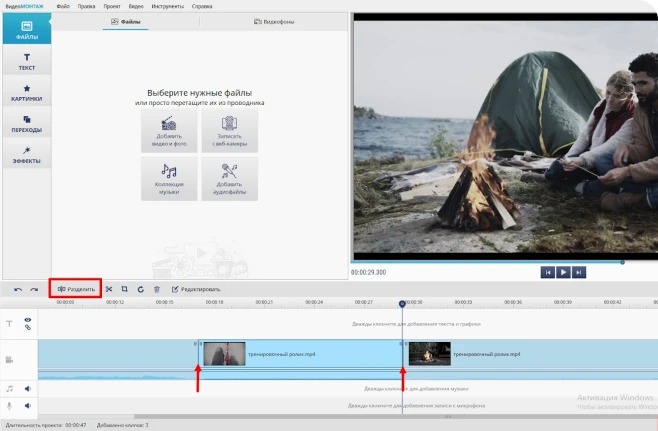
Если после разреза нужно переставлять сцены, добавлять титры, музыку или переходы, используйте обычный проект. Нажмите «Новый проект», затем «Проект с нуля» и «Добавить видео и фото». На таймлайне поставьте указатель времени в нужную позицию и нажмите «Разделить». Повторите действие в каждой точке.
Полученные куски остаются элементами одного проекта. Удаление промежуточного сегмента убирает его из монтажной последовательности, но не превращает остальные части в отдельные файлы. После обычного сохранения видео программа соберёт видимый таймлайн в один ролик.
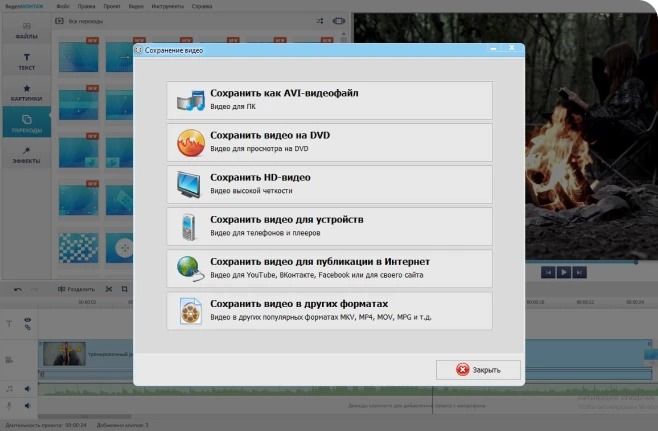
Типичная ошибка. Пользователь ставит несколько разрезов на таймлайне, нажимает сохранение и ожидает увидеть папку с несколькими файлами. Но обычный проект предназначен для сборки одного фильма. Для пакетной выдачи фрагментов вернитесь в стартовое окно и используйте «Нарезка видео».
2. Freemake Video Converter — разделение через удаление лишнего и конвертацию
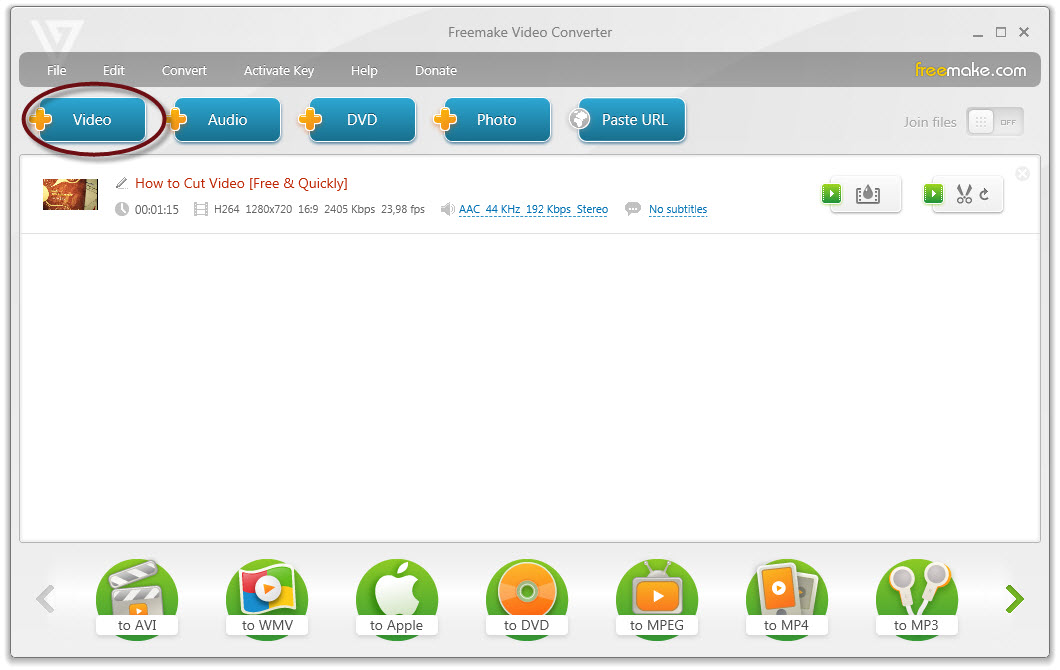
Freemake Video Converter 6.0.1 работает в Windows Vista, 7, 8, 8.1, 10 и 11. Встроенный редактор позволяет помечать диапазон, удалять его и затем сохранять оставшуюся часть. Однако изменения применяются только при конвертации: программа прямо не поддерживает вариант «поставить разрез и мгновенно сохранить без преобразования».
Как выделить и сохранить нужный диапазон
- Нажмите +Video или перетащите исходник в окно программы.
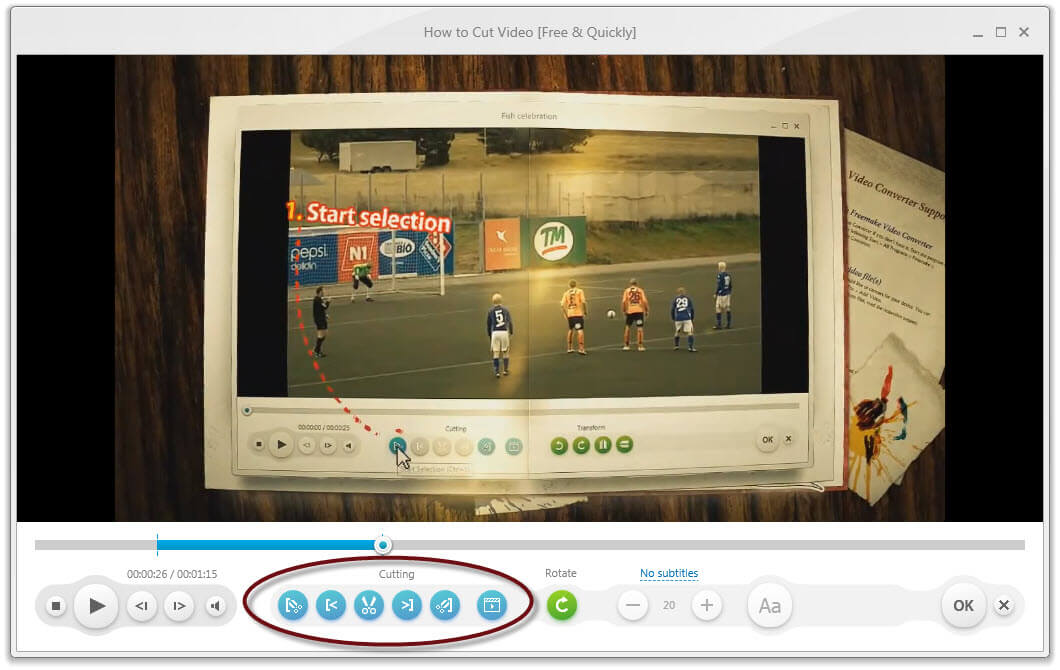
- В строке добавленного файла нажмите кнопку с ножницами, чтобы открыть встроенный редактор.
- Перейдите к началу участка, который нужно удалить, и нажмите левую синюю кнопку с ножницами для отметки начала.
- Перейдите к концу лишнего участка и задайте вторую границу правой синей кнопкой.
- Нажмите среднюю синюю кнопку: отмеченный диапазон будет удалён. Повторите процедуру для других ненужных эпизодов.
- Нажмите OK, чтобы вернуться в главное окно.
- В нижней панели выберите выходной контейнер или профиль и задайте папку назначения.
- Нажмите Convert. Только после этой операции изменения из редактора попадут в готовый файл.
Чтобы получить, например, три самостоятельные части A, B и C, не удаляйте исходник после первой операции. Сначала оставьте только A и конвертируйте его, затем снова откройте оригинал и оставьте B, затем повторите для C. Это дольше, чем специальный пакетный разделитель, зато логика редактора остаётся предсказуемой.
Проверка результата. После конвертации откройте файл в обычном проигрывателе и проверьте место разреза. Отдельно посмотрите параметры разрешения: при выборе профиля ниже исходного готовый фрагмент будет уменьшен. Если важно сохранить геометрию кадра, выбирайте профиль с тем же разрешением.
Типичная ошибка. Закрыть редактор после нажатия OK и считать, что исходный файл уже изменён. Freemake применяет монтажные изменения на этапе Convert. Второй нюанс — свободная версия добавляет логотип Freemake в готовые клипы; пакет Remove Branding нужен для вывода без этой отметки.
- разрез нельзя применить без конвертации, поэтому операция занимает больше времени и затрагивает кодирование;
- для серии самостоятельных фрагментов процедуру приходится повторять;
- бесплатный экспорт добавляет логотип Freemake.
3. iMovie — разрез на Mac, iPhone и iPad
В iMovie логика одинакова на компьютере и телефоне: сначала клип делится внутри проекта, затем пользователь решает, какие части оставить. Исходный материал не режется физически. На Mac команда находится в меню Modify, а на iPhone и iPad доступна через панель действий либо жест вниз по линии воспроизведения.
На Mac
- Добавьте ролик в проект и перетащите его на таймлайн.
- Щёлкните по клипу, который нужно разделить.
- Поставьте указатель воспроизведения в точку будущего разреза.
- Выберите Modify > Split Clip. Для последовательной работы повторите команду в каждой нужной точке.
- Чтобы сохранить один отрывок как самостоятельный файл, оставьте в проекте нужный диапазон и используйте File > Share > File. В окне экспорта задаются формат и разрешение.
Когда частей много, удобнее сначала выполнить все разрезы, проверить монтаж, а уже потом создавать самостоятельные версии. iMovie экспортирует один выбранный фильм, трейлер или клип за раз, поэтому автоматической выдачи папки из десятка частей обычная команда Share не делает.
На iPhone и iPad
- Откройте проект Movie и прокрутите таймлайн так, чтобы белая линия воспроизведения стояла на нужном кадре. Не ставьте её строго в начало клипа.
- Коснитесь клипа. Он выделится, а внизу появятся инструменты.
- Откройте Actions и нажмите Split. Альтернативный жест: выделите клип и проведите пальцем вниз поверх линии воспроизведения, как будто разрезаете дорожку.
- Повторите действие, чтобы получить несколько частей. Между двумя новыми клипами iMovie ставит переход None, то есть обычную монтажную склейку без эффекта.
- Удалите лишние сегменты либо переставьте их. Удаление из проекта не удаляет исходный ролик из медиатеки.
- Для готового видео вернитесь к проекту, нажмите Share и выберите Share Video. Через Options можно выбрать доступное разрешение и частоту кадров, затем сохранить ролик в Files или Photos.
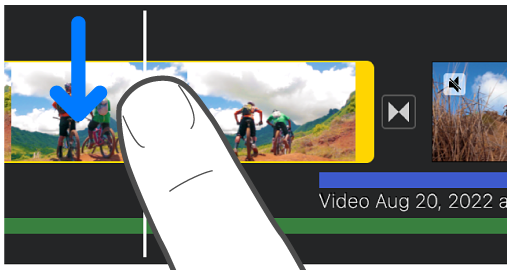
Проверка результата. Перед экспортом проиграйте по две-три секунды с каждой стороны границы. Если на стыке появился неожиданный эффект, нажмите значок перехода между клипами и убедитесь, что выбран None. Для самостоятельного файла проверьте, что на таймлайне не осталось соседних фрагментов: всё видимое в проекте попадёт в итоговый фильм.
4. Microsoft Clipchamp — разрез кнопкой ножниц или клавишей S
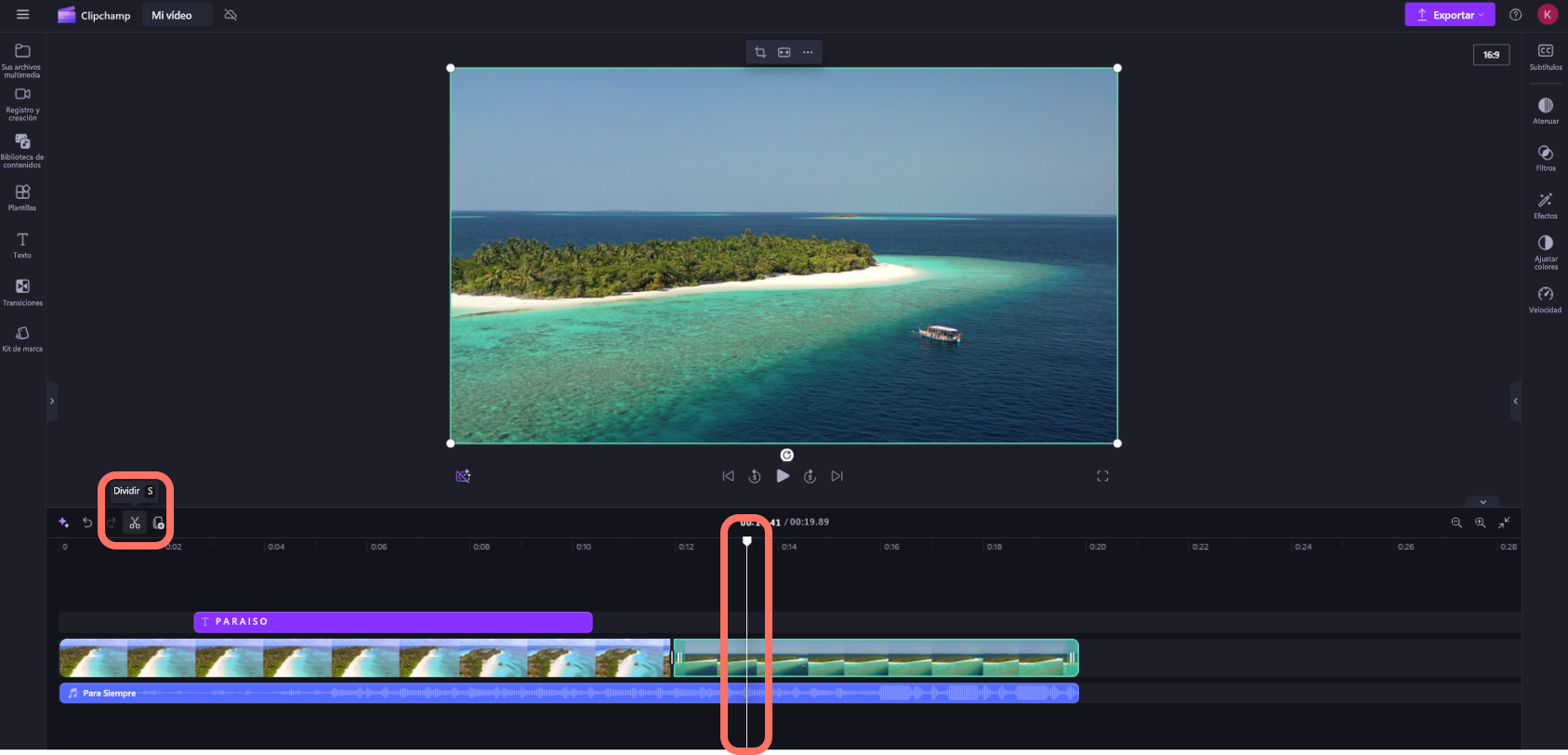
Clipchamp работает как видеоредактор для личных аккаунтов Microsoft и как версия для работы и учебы. В личной версии можно редактировать в браузере; Windows-приложение использует тот же принцип таймлайна. Операция Split бесплатна: выбранный объект разрезается в позиции указателя времени.
Пошаговая нарезка
- Импортируйте ролик через Import media и добавьте его на таймлайн.
- Щёлкните по нужному клипу, чтобы он был выделен. Это особенно важно в многодорожечном проекте.
- Переместите seeker — вертикальный указатель времени — в место разреза. Ориентируйтесь на таймкод над шкалой.
- Нажмите кнопку Split с ножницами или клавишу S. Клип превратится в два объекта.
- Поставьте следующие границы тем же способом. Ненужный сегмент выделите и удалите клавишей Delete или Backspace.
- Проиграйте участок вокруг каждого стыка. Если после удаления остался пустой промежуток, удалите его, чтобы соседние клипы сомкнулись.
- Нажмите Export и выберите разрешение.
Личная версия Clipchamp экспортирует готовое видео как MP4 с частотой 30 кадров/с. Разрешения 480p, 720p и 1080p доступны в бесплатном уровне; 4K относится к платным возможностям. Поэтому исходник 50 или 60 кадров/с после обычного экспорта Clipchamp будет сохранён как 30 кадров/с — этот момент важен для спорта, панорамирования и другого динамичного материала.
Чтобы получить несколько самостоятельных файлов, не оставляйте все сегменты подряд и не нажимайте Export один раз: так получится единый MP4. Сделайте копии проекта либо последовательно оставляйте только один нужный отрывок, экспортируйте его, возвращайте проект в предыдущее состояние и переходите к следующей части.
Типичная ошибка. В проекте выделены одновременно видео и отдельная аудиодорожка, после чего разрез проходит по обоим объектам. Для разрезания только картинки выберите только видеоклип. Если звук прикреплён к видео, Clipchamp делит их вместе; для раздельного редактирования сначала отделите аудио.
5. InShot — быстрое разделение на смартфоне
InShot доступен на iPhone, iPad и Android. В магазине Apple текущая версия поддерживает русский язык, а экспорт может достигать 4K и 60 кадров/с. Подписка Pro убирает водяной знак и рекламу и открывает платные материалы; базовое приложение устанавливается бесплатно с покупками внутри.
На Android в описании приложения отдельно указана функция Video splitter: ролик можно делить на несколько клипов. Интерфейс рассчитан на управление пальцем, поэтому точность зависит от масштаба временной шкалы и положения белого маркера.
Как сделать несколько разрезов
- На главном экране выберите Video, создайте новый проект и добавьте нужный ролик из памяти устройства.
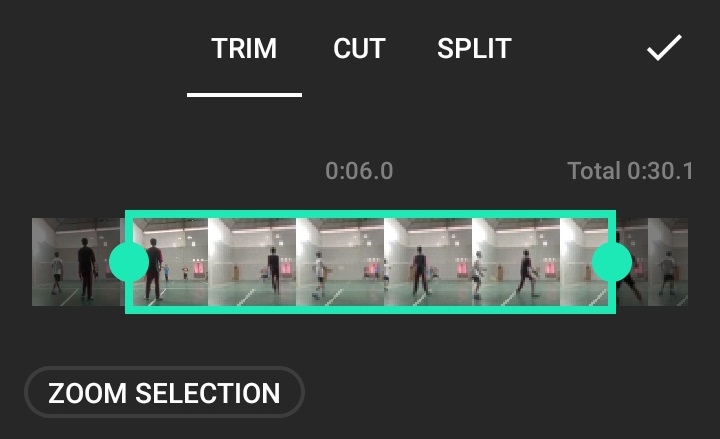
- Коснитесь клипа на таймлайне, чтобы открыть инструменты редактирования.
- Прокрутите дорожку до нужной секунды. На длинном ролике увеличивайте масштаб таймлайна жестом, чтобы граница не смещалась на заметный кусок.
- Нажмите Split/«Разделить». Получатся два сегмента.
- Повторите действие в каждой следующей точке. Лишний сегмент можно выделить и удалить, а нужные — переставить.
- Перед выводом просмотрите весь результат в окне предварительного просмотра.
- Откройте экспорт и выберите подходящие параметры. Для обычной нарезки разумно сохранять разрешение и частоту кадров на уровне исходника, когда такие варианты доступны для данного ролика.
Важное ограничение мобильного монтажа: несколько частей на таймлайне — всё ещё один проект. Если нужно отправить три самостоятельных файла, экспортируйте три отдельные версии. Проще всего сохранить исходный проект, сделать его копию для первого диапазона, удалить в копии остальные части и вывести файл; затем повторить для следующих диапазонов.
Откат. Не удаляйте оригинальный ролик из приложения Photos, Галереи или файловой системы до завершения монтажа. Проект InShot опирается на исходные медиа: перенос или удаление оригинала может сделать часть проекта недоступной.
6. Wondershare Filmora — обычный Split и быстрый Quick Split Mode
Filmora 15 развивается для Windows и macOS. Актуальные системные требования для Windows включают 64-битные Windows 7, 8.1, 10 и 11; для Mac поддерживаются версии macOS от 10.15 до 26 и компьютеры на Apple M-серии. Свободно скачиваемая версия подходит для освоения, но экспорт из неё получает водяной знак Filmora.
Обычный разрез
- Импортируйте видео и перетащите его на таймлайн.
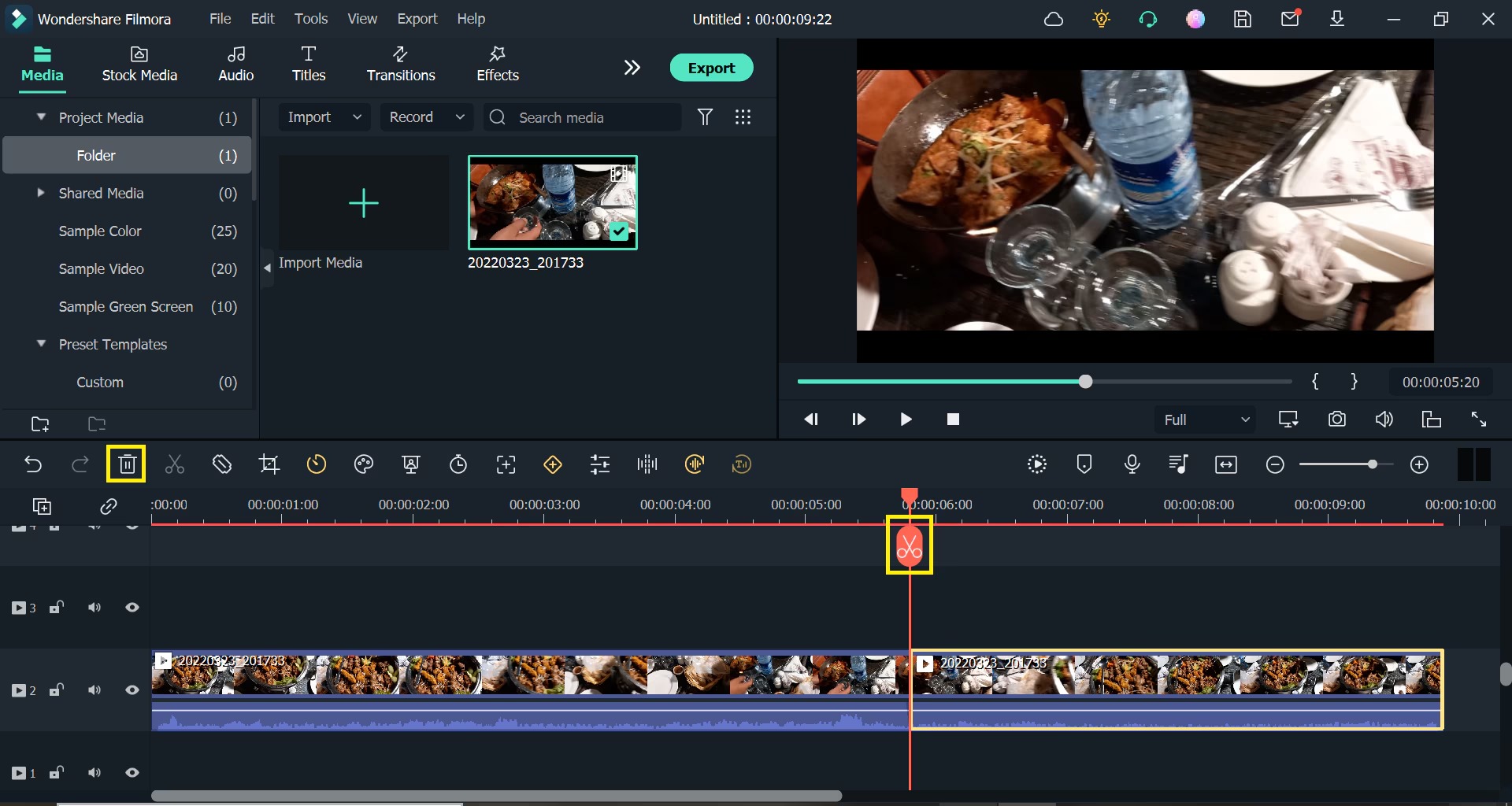
- Выберите нужный клип и поставьте playhead в точку разреза.
- Нажмите Split на линии воспроизведения либо иконку ножниц над таймлайном. Ещё один вариант — щёлкнуть по клипу правой кнопкой и выбрать Split.
- Повторите разрез в конце нежелательного эпизода. Теперь лишний участок является отдельным объектом и его можно удалить.
- Проверьте, не образовался ли пустой промежуток. Для сборки плотного монтажа используйте Ripple Delete или вручную сомкните соседние клипы.
Если кнопка Split не отображается на таймлайне, в Windows её видимость настраивается через File > Preferences > Editing. В многодорожечном проекте сначала выделяйте конкретную дорожку: без этого Filmora может разделить все клипы, лежащие под указателем воспроизведения.
Quick Split Mode для длинного материала
Когда нужно поставить много границ подряд, включите Quick Split Mode. Курсор превращается в инструмент быстрых разрезов, и каждый щелчок по выбранной позиции создаёт новую границу. Это полезно при предварительной раскладке интервью, лекции или многочасовой записи до детальной чистки.
Для материала с выраженными монтажными переходами Filmora также предлагает Scene Detection: редактор анализирует смену сцен и формирует отдельные сегменты. Такой автоматический вариант не заменяет ручную проверку — после анализа просмотрите границы и уберите ложные срабатывания на вспышках, быстрых панорамах или резких изменениях освещения.
Проверка результата. Увеличьте таймлайн вокруг границ, проиграйте начало каждого сегмента и убедитесь, что разрез прошёл по выбранной дорожке. Если вместе с видео случайно разделился звук, отмените действие, выделите только нужный объект и повторите Split.
7. 123apps — нарезка в браузере без установки
Браузерный Video Editor 123apps позволяет открыть файл, разместить его на временной шкале, сделать несколько разрезов и сохранить обработанный ролик. Установка настольной программы не нужна, поэтому способ подходит для чужого компьютера, Chromebook или разовой работы. Цена удобства — загрузка исходника через интернет.
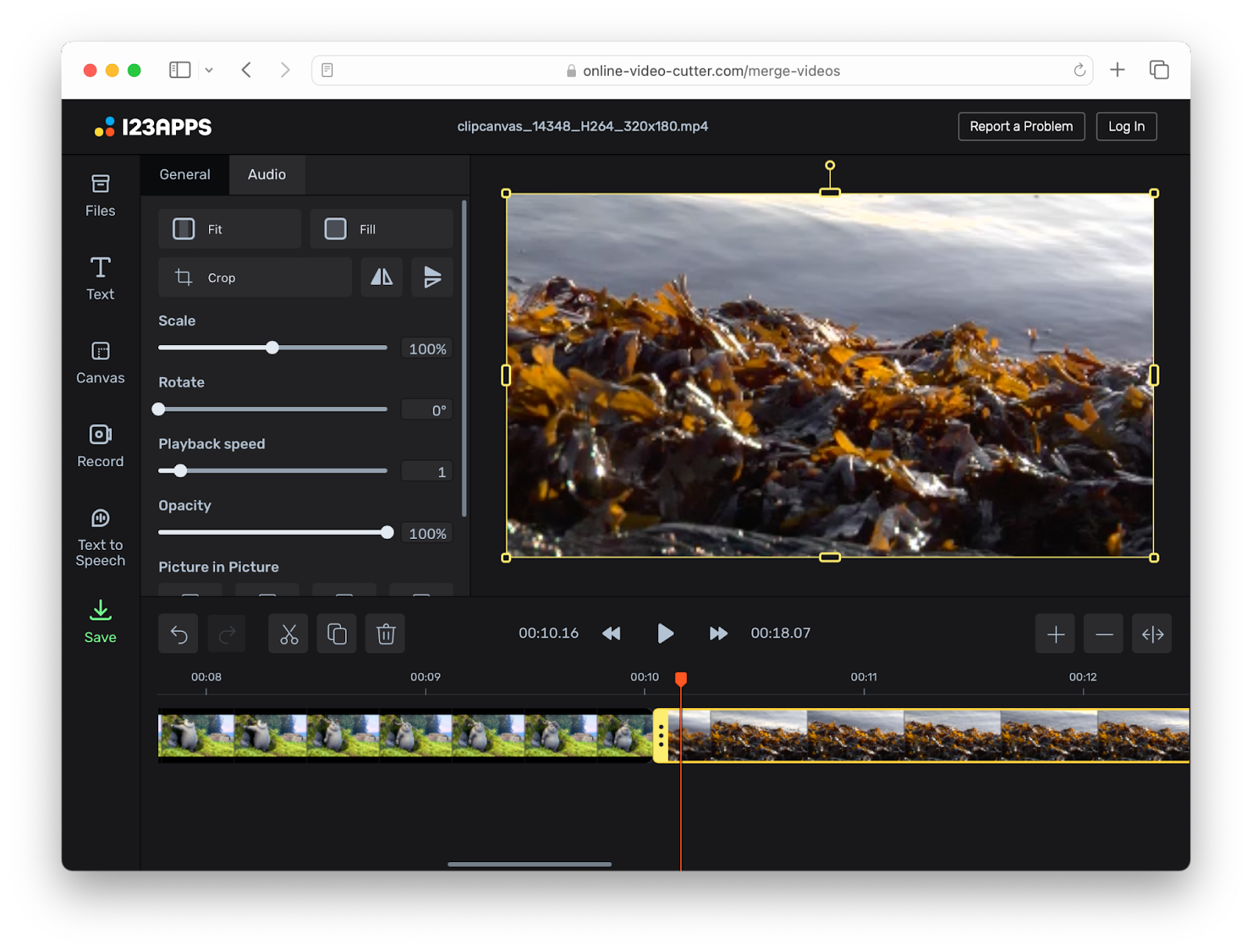
Как разделить ролик
- Откройте Video Editor и нажмите Open file либо перетащите ролик в окно браузера.
- Дождитесь загрузки и появления видео на таймлайне. На больших файлах этот этап занимает заметную часть времени, поэтому не закрывайте вкладку.
- Поставьте указатель времени в первую точку и нажмите кнопку с ножницами.
- Переместите указатель к следующей границе и повторите действие. Получившиеся сегменты можно удалять и переставлять на временной шкале.
- Просмотрите монтаж. Если задача — один готовый ролик после удаления лишнего, оставьте нужные части подряд.
- Нажмите Save и дождитесь обработки. Затем сохраните готовый файл на устройство.
Для нескольких самостоятельных файлов действует та же логика, что в большинстве универсальных редакторов: сохраняйте отдельную версию с одним нужным диапазоном. Браузерный проект удобен для пары коротких фрагментов; при десятках частей повторная обработка и загрузка становятся менее рациональными, чем локальная программа.
Типичная ошибка. Начать редактирование большого файла при нестабильном соединении и считать, что разрез происходит полностью локально. Страница загружает материал для обработки, поэтому прерывание вкладки или соединения способно сорвать текущую операцию. Для важной записи сначала сохраните оригинал локально и не удаляйте его до проверки скачанных результатов.
Как получить именно несколько файлов, а не один фильм
Это главный практический момент всей процедуры. Видеоредактор воспринимает разрез как изменение структуры проекта. Пусть исходник длится 12 минут, а на таймлайне стоят границы на 4:00 и 8:00. В проекте уже три клипа, но команда Export видит их как одну последовательность длительностью 12 минут. Поэтому один экспорт даст один фильм.
Есть три рабочих схемы.
- Режим нарезки с несколькими диапазонами. Он наиболее прямой: пользователь задаёт границы, а программа формирует отдельные результаты. Такой путь есть в ВидеоМОНТАЖе.
- Отдельная версия проекта для каждого сегмента. Разрежьте исходник один раз, сделайте копию проекта, оставьте в ней только первый сегмент и экспортируйте. В следующей копии оставьте второй. Метод универсален для iMovie, Clipchamp, InShot и большинства монтажных редакторов.
- Повторная работа от исходника. В Freemake логичнее каждый раз открывать оригинал, удалять всё кроме нужного диапазона и запускать Convert. Так вы не накапливаете ошибки от повторной обработки уже экспортированного файла.
Не используйте цепочку «экспортировал первую часть → открыл её → снова разрезал → снова экспортировал», когда можно каждый раз возвращаться к оригиналу. При каждом повторном кодировании с потерями изображение проходит ещё один цикл компрессии. Особенно быстро это заметно на мелкой фактуре, дыме, воде, листве и тёмных градиентах.
Когда нужна нарезка без полного перекодирования
Универсальные монтажные редакторы обычно создают новый видеопоток при экспорте. Это позволяет менять разрешение, частоту кадров, титры, цвет и звук, но требует времени. Для длительного хранения или большого исходника иногда важнее другое: быстро получить части без повторного кодирования изображения.
В таком случае нужен специализированный резак или режим копирования потоков. Он переносит уже сжатые видео- и аудиоданные в новый контейнер вместо повторного расчёта каждого кадра. Ограничение связано с устройством сжатого видео: безопасная точка начала часто привязана к опорным кадрам, поэтому свободный разрез на любом кадре требует дополнительной обработки вокруг границы либо полного перекодирования.
Для этой задачи полезно отдельно изучить точную нарезку с минимальным перекодированием. Такой подход особенно уместен, когда исходник уже имеет нужный формат и качество, а от редактора требуется только разделить его по времени.
Что сохраняется, а что меняется после разреза
| Элемент | После разреза на таймлайне | После экспорта | Что проверить |
|---|---|---|---|
| Исходный файл | Обычно остаётся неизменным | Остаётся отдельным от результата | Не перезаписана ли исходная папка вручную |
| Длительность | Меняется у каждого сегмента проекта | Соответствует экспортируемому диапазону или сумме оставшихся частей | Начало, конец и общая длительность |
| Разрешение | Не меняется от самого Split | Зависит от настроек вывода | Совпадает ли с требуемым 1080p, 4K и т. п. |
| Частота кадров | Не меняется от самого разреза | Может быть ограничена редактором или выбранным профилем | Особенно важно для 50/60 fps |
| Звук | Разрезается вместе с клипом либо отдельно — по структуре проекта | Кодируется в новый файл | Нет ли щелчка, тишины или рассинхронизации у границы |
| Цвет и HDR | Сам разрез цвет не меняет | Результат зависит от экспортного режима и возможностей редактора | Нет ли выцветших светов, иной контрастности или перехода HDR в SDR |
Эта таблица помогает отделить безопасную монтажную операцию от последующего вывода. Сам Split почти ничего не делает с пикселями; качество определяется тем, как редактор создаёт новый файл. Поэтому сравнивать «качество ножниц» у разных программ неправильно — сравнивать нужно параметры экспорта, поддержку исходного формата и поведение при повторном кодировании.
Диагностика: что делать, если результат получился неправильным
Разрез стоит на секунду раньше или позже
Причина: временная шкала слишком сильно уменьшена, и один пиксель соответствует большому интервалу. На длинном ролике мышью трудно попасть в конкретный кадр.
Исправление: увеличьте масштаб таймлайна и переместите указатель после просмотра нескольких кадров вокруг нужной точки. В ВидеоМОНТАЖе для режима нарезки используются кнопки плюс/минус, в Clipchamp — масштаб временной шкалы, в мобильных редакторах — жест увеличения.
Откат: отмените последний Split и поставьте границу заново. Не пытайтесь компенсировать ошибку дополнительным разрезом в нескольких кадрах рядом — так таймлайн быстро заполнится микросегментами.
После удаления середины появилась пустая пауза
Причина: редактор удалил сегмент, но не сдвинул следующий клип влево. Это нормальное поведение для многодорожечного монтажа, где пустое место тоже является частью композиции.
Исправление: сомкните соседние части вручную либо используйте функцию удаления промежутка. В Filmora для такой операции предусмотрен Ripple Delete. В Clipchamp можно удалить визуальный gap между объектами.
Проверка: проиграйте стык. Между последним кадром первой части и первым кадром второй не должно оставаться чёрного кадра или тишины, если пауза не задумана.
Получился один длинный файл вместо нескольких
Причина: все сегменты остались на одном таймлайне и были экспортированы как единый проект.
Исправление: вернитесь к разделу «Как получить именно несколько файлов». В ВидеоМОНТАЖе используйте «Нарезка видео». В iMovie, Clipchamp, InShot и Filmora экспортируйте отдельные версии проекта или выбранные клипы по одному.
Проверка: в папке назначения должно быть столько файлов, сколько самостоятельных частей требовалось. Откройте каждый, а не только первый.
Фрагмент стал заметно хуже исходника
Причина: при экспорте выбран более низкий битрейт или разрешение, либо файл несколько раз перекодировался. Само разделение на таймлайне качество не снижает.
Исправление: снова экспортируйте из проекта, который ссылается на исходный материал, и выберите разрешение не ниже требуемого. Не увеличивайте разрешение выше исходного в расчёте «вернуть качество»: апскейл меняет число пикселей, но не восстанавливает потерянные детали.
Если нужно уменьшить размер после нарезки, делайте это как отдельную осознанную операцию. Для сравнения методов пригодится разбор сжатия видео, форматов и практических сценариев.
На стыке слышен щелчок или обрывается слово
Причина: граница поставлена внутри звуковой атаки, согласной или короткого вдоха. Визуально точка кажется правильной, но аудио реагирует заметнее.
Исправление: включите звук и сдвиньте разрез на несколько кадров в область естественной паузы. Для речи удобны паузы между фразами; для музыки — границы тактов или участки меньшей громкости. Если редактор позволяет, короткое аудиозатухание сгладит резкий переход, но оно уже меняет звук и должно применяться осознанно.
Видео и звук после разреза разошлись
Причина: аудиодорожка была отделена от видео и разрезалась в другой точке либо один из элементов сдвинулся после удаления сегмента. Ещё одна причина — проблемный исходник с переменной временной базой, который редактор предварительно преобразовал.
Исправление: сравните положение начала волны и соответствующего события в кадре до и после границы. Если звук должен оставаться связанным с видео, выделяйте оба объекта или используйте прикреплённую дорожку. При систематическом дрейфе по всей длительности сначала преобразуйте проблемный исходник в монтажный формат и только затем ставьте разрезы.
Браузер зависает на загрузке или экспорте
Причина: большой файл занимает память и долго передаётся по сети. Параллельно могут работать другие вкладки, расширения или облачная синхронизация.
Исправление: закройте тяжёлые вкладки, оставьте редактор открытым до окончания операции и не переводите ноутбук в сон. Если исходник многочасовой и важный, перенесите задачу в локальную программу: загрузка в браузер в таком сценарии не даёт преимущества.
Clipchamp изменил плавность 60 fps
Причина: текущий экспорт Clipchamp выдаёт MP4 с частотой 30 кадров/с.
Исправление: если сохранение 50/60 fps обязательно, выберите редактор, который позволяет вывести исходную частоту, например InShot для мобильного проекта или другой настольный монтажный инструмент с настраиваемым экспортом. Перед публикацией проверьте готовый файл, а не только настройки проекта.
Чек-лист перед экспортом каждого фрагмента
- Граница начала стоит на нужном кадре и не захватывает хвост предыдущей сцены.
- Граница конца не обрывает слово, движение или музыкальную фразу.
- На таймлайне нет случайных микросегментов длиной в несколько кадров.
- После удаления лишнего нет пустого промежутка, если он не нужен по замыслу.
- Вы экспортируете один сегмент, если нужен отдельный файл, а не весь заполненный таймлайн.
- Разрешение соответствует задаче и не уменьшено случайным профилем.
- Частота кадров проверена, особенно для исходников 50/60 fps.
- Звук синхронен с изображением возле всех разрезов.
- Имя файла понятно без открытия: например, interview_01, interview_02, interview_03.
- Исходник и проект сохранены до тех пор, пока все полученные части не просмотрены целиком.
После вывода откройте не только первый ролик. Быстрый контроль серии занимает меньше времени, чем повторная загрузка на площадку: проверьте начало и конец каждого файла, длительность, звук и наличие изображения в первых секундах. Если материал предназначен для клиента или длительного хранения, полезно дополнительно сравнить разрешение и частоту кадров с исходником через свойства файла или медиаплеер, который показывает технические параметры.
Частые вопросы
Можно ли разделить MP4 без потери качества?
Да, но способ зависит от того, нужен ли разрез на произвольном кадре. Режим копирования потоков не пересчитывает всё видео и сохраняет исходные сжатые данные, однако границы часто зависят от расположения опорных кадров. Монтажный редактор позволяет выбрать точную позицию, но при обычном экспорте кодирует новый файл. Поэтому «без потери» и «кадр в кадр в любой точке» — не всегда одна и та же операция.
Как разделить ролик ровно пополам?
Посмотрите полную длительность и поделите её на два. Для 18:40 середина находится на 9:20. Поставьте указатель на этот таймкод и выполните Split. После разреза проверьте длительности обеих частей: из-за дискретной структуры кадров они могут отличаться на долю секунды, что нормально.
Как сделать части одинаковой длительности?
Сначала определите интервал, например 60 секунд. Ставьте границы по таймкодам 1:00, 2:00, 3:00 и далее. Перед экспортом отдельно обработайте последний остаток, который короче полного интервала. Для большого количества одинаковых частей специализированный разделитель удобнее ручного видеоредактора.
Удалится ли оригинал после Split?
В рассмотренных монтажных редакторах разрез меняет проект, а не исходный медиафайл. Опасность появляется при ручной работе с файлами: не удаляйте оригинал и не перемещайте его до завершения проекта. InShot, например, использует исходные медиа в проекте, поэтому удаление оригинала может нарушить его открытие.
Почему две части после экспорта вместе весят больше исходника?
Размер определяется не только длительностью. При повторном кодировании редактор использует свой кодек, битрейт, профиль, разрешение и параметры звука. Если новый средний битрейт выше исходного, сумма частей может оказаться больше. Сравнивайте не количество файлов, а длительность и битрейт каждого результата.
Нужно ли сначала конвертировать видео?
Нет, если редактор нормально импортирует исходный файл, показывает звук синхронно и не сообщает об ошибке формата. Предварительная конвертация нужна, когда формат не поддерживается, файл повреждён либо монтаж идёт нестабильно. Дополнительное преобразование без причины только увеличивает время и создаёт ещё один этап компрессии.
Чем отличается нарезка для монтажа от нарезки для отправки?
Для монтажа достаточно создать сегменты внутри проекта: их можно переставлять и обрабатывать, а в конце вывести один фильм. Для отправки нужны самостоятельные видеофайлы, поэтому каждый диапазон должен пройти отдельный экспорт либо специальный режим пакетной нарезки. Ошибка возникает именно тогда, когда пользователь решает первую задачу, ожидая результат второй.
Вывод
Если конечная цель — несколько готовых файлов из одного исходника, начинайте не с ножниц, а с выбора правильного рабочего процесса. В ВидеоМОНТАЖе для этого есть отдельная «Нарезка видео», поэтому на Windows задача решается без сборки сложного проекта. В iMovie, Clipchamp, InShot и Filmora Split прежде всего создаёт части на таймлайне; самостоятельные ролики получают последующим раздельным экспортом. Freemake применяет разрез через конвертацию, а 123apps удобен для короткой разовой работы в браузере.
Перед сохранением увеличьте таймлайн возле границы, просмотрите несколько секунд с обеих сторон и только потом выводите файл. После экспорта проверьте длительность, звук, разрешение и частоту кадров. Такой порядок важнее числа кнопок в редакторе: он сохраняет исходник, исключает случайные обрывы и даёт именно те отдельные фрагменты, ради которых выполнялась нарезка.












