


Вертикальный ролик приходится переводить в горизонтальный, когда материал нужно встроить в презентацию, показать на телевизоре, смонтировать в последовательность 16:9 или передать заказчику в широком кадре. Главная сложность не в кнопке «16:9», а в композиции: у исходника 9:16 просто нет изображения слева и справа от того, что попало в камеру. Поэтому редактору приходится выбрать один из трёх подходов — обрезать верх и низ, сохранить весь вертикальный кадр и заполнить боковые поля либо автоматически перемещать широкую рамку вслед за главным объектом.
Ни один из этих подходов не восстанавливает реально не снятые участки сцены. Поворот на 90° тоже решает другую задачу: он нужен для файла, который отображается боком из-за ориентации, но не превращает нормально снятого стоящего человека в естественную горизонтальную композицию. Ниже разобраны воспроизводимые способы для ВидеоМОНТАЖ, CapCut Desktop, Adobe Premiere, Wondershare Filmora, iMovie и Clideo, а также правила, по которым можно заранее понять, какой вариант даст аккуратный результат.
- Что происходит с кадром при переходе с 9:16 на 16:9
- Перед началом: подготовьте исходник и выберите способ
- Какой редактор выбрать для этой задачи
- Основной способ: ВидеоМОНТАЖ — проект 16:9 с кадрированием или боковыми полями
- 1. Создайте проект и добавьте вертикальный ролик
- 2. Задайте горизонтальное соотношение сторон
- 3. Заполните 16:9 за счёт кадрирования
- 4. Проверьте результат до сохранения
- 5. Экспортируйте горизонтальную версию
- CapCut Desktop — Ratio 16:9, Auto reframe и размытый Canvas
- Как сделать широкий кадр в CapCut Desktop
- Adobe Premiere — Auto Reframe для всей последовательности
- Переформатирование готового монтажа
- Что проверить в сложной последовательности
- Wondershare Filmora — Auto Reframe с отдельным окном анализа
- Пошаговая обработка через Auto Reframe
- iMovie на Mac — Crop to Fill или Fit
- Обрезка вертикального клипа до заполнения
- Clideo — горизонтальный кадр без установки программы
- Как получить 16:9 в Clideo
- Как выбрать между обрезкой, размытым фоном и Auto Reframe
- Как оформить боковые поля, чтобы они не выглядели случайными
- Как кадрировать 9:16 в 16:9 и не потерять сюжет
- Почему поворот видео редко решает задачу
- Как работать с несколькими вертикальными клипами в одном горизонтальном ролике
- Что делать с вертикальными субтитрами и графикой
- Как сохранить качество при новом экспорте
- Диагностика: что исправлять, когда результат выглядит неправильно
- Кадр не помещается даже после ручного смещения
- Автоматическая рамка выбирает не того человека
- Размытый фон выглядит дешёво и отвлекает
- После кадрирования слишком заметна пикселизация
- Задача → инструмент → результат → что проверить
- Чек-лист перед экспортом горизонтальной версии
- Частые вопросы
- Можно ли сделать широкий кадр из двух вертикальных роликов без обрезки?
- Когда разумнее переснять сцену, а не переделывать 9:16?
- Можно ли выбрать 4:3 вместо 16:9?
- Что делать, если заказчику нужны одновременно горизонтальная и вертикальная версии?
- Вывод
- Предложить модель для рейтинга
Что происходит с кадром при переходе с 9:16 на 16:9
Соотношение сторон описывает форму кадра, а не его разрешение. У вертикального 9:16 высота значительно больше ширины, у горизонтального 16:9 — наоборот. Запись 1080×1920 и последовательность 1920×1080 имеют одинаковое число пикселей по длинной и короткой стороне, но расположены они по-разному. Простая подстановка нового размера без сохранения пропорций растянет лица, круглые предметы станут овальными, а движение будет выглядеть геометрически неправильным.
При заполнении широкого кадра вертикальным исходником редактор увеличивает клип до тех пор, пока его ширина не перекроет всю область 16:9. После такого увеличения большая часть исходной высоты оказывается за верхней и нижней границами. Для строго вертикального 9:16 исходника в широком 16:9 окне остаётся около 31,6% исходной высоты, то есть примерно две трети вертикальной композиции уходят за пределы кадра. Поэтому крупный портрет обычно переживает такую операцию лучше, чем ростовой план, запись экрана смартфона или сцена, где важные объекты разнесены по высоте.
Второй путь — уменьшить вертикальный ролик так, чтобы он целиком помещался по высоте горизонтального кадра. Геометрия и все детали сохраняются, но слева и справа остаются свободные зоны. Их можно оставить чёрными, заполнить однотонным цветом, изображением или размытым дублем исходника. Третий путь — автоматическое перекадрирование: программа анализирует положение объекта и двигает область 16:9 по исходнику. Оно полезно при движении героя, но всё равно основано на обрезке, поэтому результат нужно просматривать от начала до конца.
| Подход | Что сохраняется | Что теряется или меняется | Подходящий материал |
|---|---|---|---|
| Уместить целиком | Весь вертикальный кадр | Появляются боковые поля | Интервью, запись экрана, титры, кадр с важными деталями по всей высоте |
| Обрезать до 16:9 | Кадр заполняет экран без полей | Сильно обрезаются верх и низ | Средний или крупный план, статичный объект около центра |
| Auto Reframe | Широкий кадр следует за выбранной зоной действия | Часть исходника всё равно находится за границами | Один движущийся герой, смена положения объекта внутри вертикального кадра |
| Размытый фон | Исходник остаётся целиком, поля выглядят менее пустыми | Фон становится декоративным и может отвлекать | Разговорное видео, мобильные репортажи, короткие клипы |
Перед началом: подготовьте исходник и выберите способ
Сначала сохраните копию исходного файла отдельно от проекта. Перевод 9:16 в 16:9 почти всегда связан с новым экспортом, а значит, лучше иметь исходник без уже выполненного повторного сжатия. Если ролик пришёл из мессенджера или социальной сети, полезно получить оригинал с телефона или камеры: дополнительное перекодирование до монтажа уменьшает запас по детализации и сильнее проявляется после увеличения вертикального кадра.
Просмотрите ролик и отметьте эпизоды, где голова, руки, предмет демонстрации, подписи или интерфейс подходят близко к верхнему и нижнему краю. Именно эти элементы первыми исчезнут при жёстком кадрировании. Для одного ролика не обязательно использовать один приём на всём протяжении. Статичный фрагмент можно обрезать до 16:9, а эпизод с движением оставить целиком на размытом фоне или обработать автоматическим перекадрированием.
- Нужен весь исходный кадр. Выбирайте Fit, «Уместить» или аналогичный режим и оформляйте боковые поля.
- Поля недопустимы. Кадрируйте 16:9 вручную; перед экспортом проверьте каждый монтажный склейку и движение героя.
- Объект перемещается. Используйте Auto Reframe, затем вручную поправьте проблемные участки.
- Файл отображается боком. Сначала исправьте поворот, и только после этого решайте вопрос с соотношением сторон.
- В кадре много текста. Не увеличивайте ролик автоматически: чаще безопаснее сохранить вертикальный экран целиком и оформить поля.
До работы также определите конечный размер проекта. Для стандартного горизонтального Full HD подходит 1920×1080, но это не обязательный размер для каждой задачи. Если исходник значительно меньше, увеличение до Full HD не создаст новых деталей; оно лишь увеличит число пикселей в файле. Частоту кадров без необходимости не меняйте: преобразование ориентации само по себе не требует перехода, например, с 30 на 60 кадров в секунду.
Какой редактор выбрать для этой задачи
Все шесть способов ниже выполняют одну операцию разными путями. Отличие прежде всего в том, насколько быстро можно задать 16:9, умеет ли редактор двигать рамку автоматически и приходится ли загружать исходник в интернет. Для постоянного монтажа рациональнее работать в уже используемом настольном редакторе; для одного короткого файла достаточно браузерного инструмента.
| Инструмент | Основной способ | Когда удобен | Что обязательно проверить |
|---|---|---|---|
| ВидеоМОНТАЖ | Проект 16:9, кадрирование или полный вертикальный кадр с полями | Простая локальная обработка в Windows | Не срезаны ли важные зоны после «Кадрирования клипа» |
| CapCut Desktop | Ratio 16:9, Auto reframe, Resize, Canvas Blur | Быстрое переформатирование с готовым размытым фоном | Как Auto reframe ведёт объект на резких движениях |
| Adobe Premiere | Auto Reframe Sequence или ручная Position/Scale | Сложный монтаж из нескольких клипов | Ключевые кадры и графику во всей дублированной последовательности |
| Wondershare Filmora | Auto Reframe с анализом и ручной коррекцией рамки | Когда нужен промежуточный контроль между автоматикой и ручной правкой | Положение рамки после анализа каждого динамичного эпизода |
| iMovie | Crop to Fill или Fit | Простой монтаж на Mac | Что осталось за пределами рамки Crop to Fill |
| Clideo | Resize 16:9, Fill или Fit | Разовая обработка без установки программы | Что в браузер загружен нужный файл и выбран правильный режим заполнения |
При выборе можно опираться и на уже знакомый рабочий процесс. У TopFotograf есть отдельный разбор CapCut и его монтажных сценариев, материал о работе с видео и фотографиями в Filmora и подробный обзор монтажа и цвета в Adobe Premiere. Для текущей задачи достаточно инструментов изменения кадра, поэтому сложные эффекты и цветокоррекция ниже не дублируются.
Основной способ: ВидеоМОНТАЖ — проект 16:9 с кадрированием или боковыми полями
ВидеоМОНТАЖ от AMS Software работает в Windows и позволяет решить задачу двумя принципиально разными способами: оставить вертикальный клип целиком внутри широкого проекта либо кадрировать его под 16:9. Первый вариант сохраняет содержание, второй заполняет весь экран. Это полезное разделение: пользователь не обязан увеличивать клип только ради того, чтобы убрать чёрные полосы.
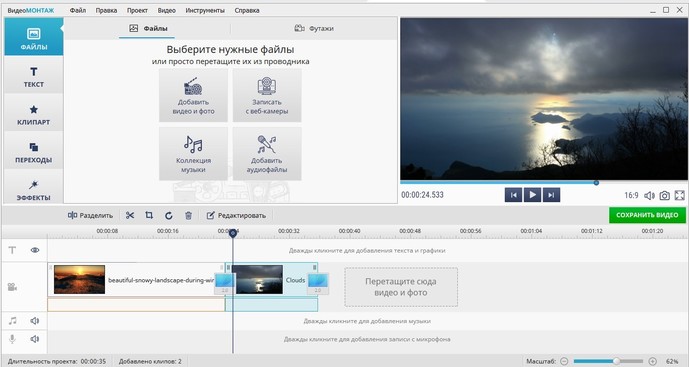
1. Создайте проект и добавьте вертикальный ролик
- На стартовом экране нажмите «Новый проект».
- Выберите «Проект с нуля».
- Нажмите «Добавить видео и фото» и откройте исходный ролик.
- Проверьте предпросмотр: человек и надписи должны быть ориентированы вертикально, а не лежать на боку. Ошибочную ориентацию сначала исправляют поворотом.
После импорта не увеличивайте клип вслепую. Переместите ползунок по монтажной шкале в начало, середину и конец. Так сразу видно, насколько далеко объект уходит от центра. Если герой почти не перемещается, ручного кадрирования обычно достаточно. При активном движении заранее готовьтесь делить клип на части или использовать другой редактор с автоматическим перекадрированием.
2. Задайте горизонтальное соотношение сторон
Под окном предпросмотра выберите формат 16:9. Вертикальный исходник будет вписан в широкий кадр, поэтому при сохранении полного изображения по сторонам останутся свободные зоны. Это нормальный результат режима вписывания: программа не растягивает исходник до несоразмерной ширины.
На этом этапе примите решение. Для лекции, скринкаста со смартфона, демонстрации товара в полный рост и ролика с важными титрами безопаснее оставить весь вертикальный кадр. Для разговора крупным планом или объекта, который всё время держится в центре, можно переходить к обрезке.
3. Заполните 16:9 за счёт кадрирования
- Откройте «Кадрирование клипа».
- В списке «Пропорции» выберите 16:9.
- Переместите рамку на область, которую нужно оставить. Не ориентируйтесь только на первый кадр: найдите момент с максимальным смещением героя.
- При необходимости используйте параметры «Размер» и «Положение», чтобы точнее задать область.
- Вернитесь к монтажу и проиграйте клип целиком.
При таком способе программа не создаёт новое изображение слева и справа, а выбирает широкую часть внутри вертикального исходника. Поэтому верх причёски, руки, подпись в нижней части экрана или товар на столе легко оказываются за рамкой. Если один фрагмент требует другого положения кадра, разделите исходник в точке смены композиции и настройте части отдельно.
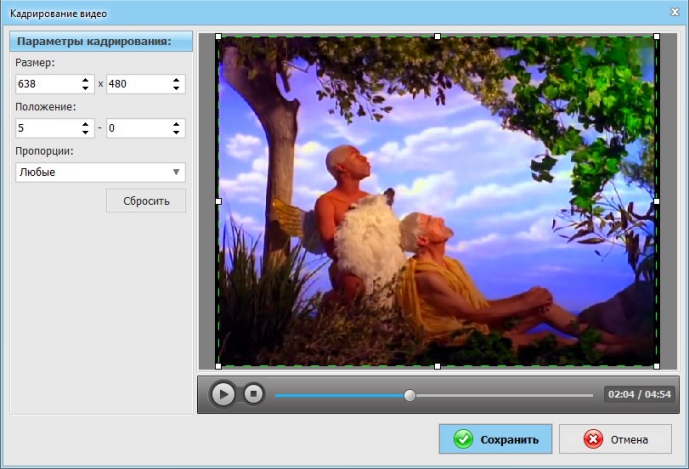
4. Проверьте результат до сохранения
Просмотр на маленьком окне часто скрывает ошибки кадрирования. Пройдите весь ролик и отдельно остановитесь на склейках, появлении текста, жестах и поворотах камеры. Субтитры должны целиком попадать в горизонтальную область; глаза и рот не должны подходить к краю настолько близко, что небольшое движение обрежет лицо. Для демонстрации предмета важнее сохранить сам предмет, чем идеально центрировать человека.
Если обрезка получается слишком агрессивной, вернитесь к варианту с полным вертикальным кадром. Боковые поля менее разрушительны, чем потерянная информация. Особенно это заметно на записи экрана: после увеличения кнопки сверху и снизу интерфейса могут исчезнуть, и инструкция станет невоспроизводимой.
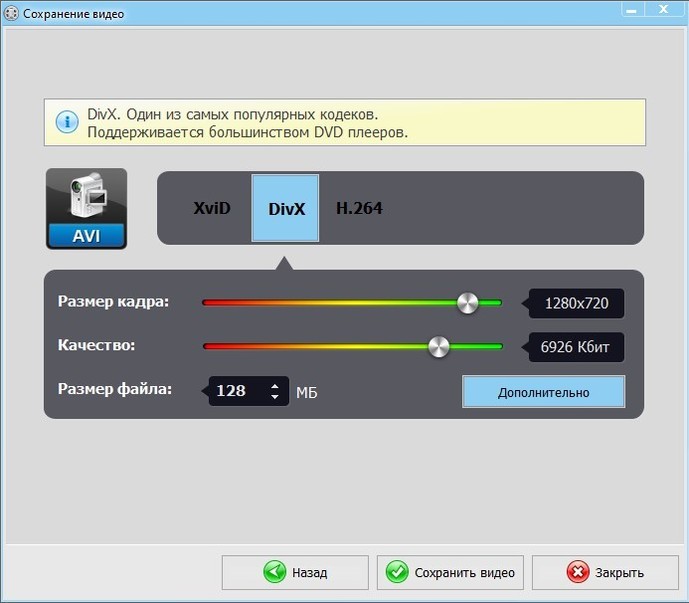
5. Экспортируйте горизонтальную версию
После проверки нажмите зелёную кнопку «Сохранить видео» и выберите подходящий вариант сохранения. Не удаляйте исходный вертикальный файл после экспорта: горизонтальная версия содержит либо боковые поля, либо необратимую обрезку, а исходник остаётся единственным материалом, из которого можно собрать другой формат без дополнительной потери.
CapCut Desktop — Ratio 16:9, Auto reframe и размытый Canvas
CapCut Desktop удобен тем, что в одном интерфейсе есть три варианта для той же задачи: сменить холст через Ratio, применить Auto reframe или оставить вертикальный клип целиком и оформить свободную область через Canvas. Для мобильного исходника это даёт возможность быстро сравнить заполненный и сохранённый целиком варианты, не создавая отдельные проекты.
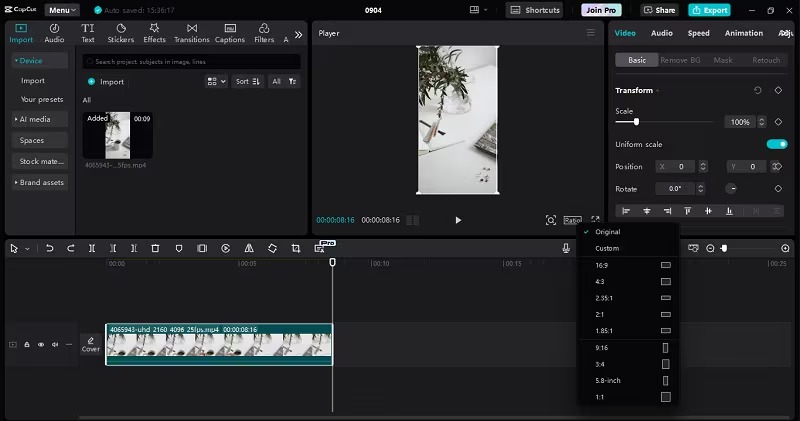
Как сделать широкий кадр в CapCut Desktop
- Создайте проект, нажмите Import и перенесите ролик на временную шкалу.
- Под окном просмотра откройте Ratio и выберите 16:9. Проект станет горизонтальным, но исходный клип останется вертикальным.
- Для автоматического заполнения выберите клип и откройте Basic > Auto reframe, затем задайте 16:9. Альтернативный путь — кнопка Resize над временной шкалой.
- Для сохранения полного вертикального изображения откройте Basic > Canvas > Blur и выберите вариант размытия. Центральный клип при этом не нужно растягивать по ширине.
- Просмотрите результат и нажмите Export. В окне экспорта проверьте разрешение, частоту кадров, кодек и битрейт.
Auto reframe не отменяет кадрирование: функция выбирает и перемещает область, которая попадает в новый формат. На интервью с одним человеком это сокращает ручную работу. В эпизоде с двумя людьми по разным сторонам вертикального кадра, резким панорамированием или быстро появляющимся текстом автоматическая рамка требует просмотра и ручной коррекции.
Размытый Canvas безопаснее для содержания. Он сохраняет исходник целиком и превращает пустые боковые зоны в фон, построенный из тех же цветов. Следите, чтобы фон не становился визуально активнее центрального видео: сильные контрастные пятна и крупные дубли лица по бокам отвлекают. Чем информативнее основной вертикальный кадр, тем спокойнее должен быть фон.
Adobe Premiere — Auto Reframe для всей последовательности
В Adobe Premiere Auto Reframe применяется не только к отдельному клипу, но и к готовой последовательности. Это полезно, когда вертикальный исходник уже смонтирован из нескольких сцен: программа создаёт дубликат последовательности с новыми размерами и добавляет эффект Auto Reframe каждому клипу. Оригинальный монтаж остаётся отдельной последовательностью, поэтому широкую версию можно проверять и править, не разрушая исходный вариант.
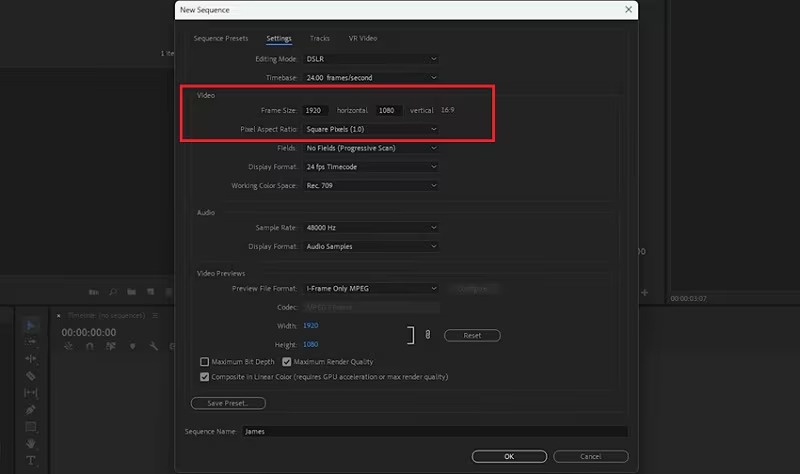
Переформатирование готового монтажа
- Выделите нужную последовательность в панели Project.
- Откройте Sequence > Auto Reframe Sequence.
- В окне Auto Reframe задайте Target Aspect Ratio 16:9. При необходимости введите точное целевое разрешение, например 1920×1080 для Full HD.
- Выберите режим отслеживания движения. Slower Motion предназначен для почти статичных сцен, Default — для обычного движения, Faster Motion — для заметно движущегося объекта.
- Подтвердите операцию. Premiere создаст новую последовательность в папке Auto Reframe Sequences.
- Просмотрите её и откройте проблемные клипы в Effect Controls, чтобы исправить положение созданных ключевых кадров.
Смысл этой функции особенно заметен на длинном проекте: вместо ручной смены Position для каждой сцены Premiere анализирует материал и создаёт начальную траекторию кадра. Это не повод пропускать контроль. Документация Adobe отдельно отмечает, что сложные эпизоды с несколькими точками внимания или быстрым движением требуют тонкой правки ключевых кадров после автоматического анализа.
Для одного статичного портрета Auto Reframe иногда избыточен. Достаточно создать последовательность 16:9 и изменить Scale и Position у клипа так, чтобы важная область заполнила кадр. Сохранить весь исходник можно уменьшением Scale; тогда свободные зоны остаются по сторонам. Декоративный фон создаётся отдельным нижним слоем, а не растягиванием центрального клипа.
Что проверить в сложной последовательности
Сначала просмотрите моменты после монтажных склеек. У соседних кадров разные центры внимания, поэтому автоматическая рамка может резко перескочить слева направо. Затем проверьте титры и графику: текст, созданный уже в широком проекте, должен оставаться внутри кадра, а текст, «запечённый» в вертикальное видео, обрезается вместе с изображением. Отдельно посмотрите быстрые проходы человека через кадр — именно там автоматические ключевые кадры наиболее заметны.
Wondershare Filmora — Auto Reframe с отдельным окном анализа
Filmora выносит автоматическое перекадрирование в отдельное окно. Ролик можно отправить в Auto Reframe из меню Tools или через контекстное меню медиатеки, выбрать 16:9 и запустить анализ. После этого рамку разрешено поправлять вручную на тех моментах, где автоматическое положение не соответствует композиции. Такой рабочий процесс удобен для единичных клипов: сначала формируется автоматическая версия, затем пользователь возвращает контроль только там, где он нужен.
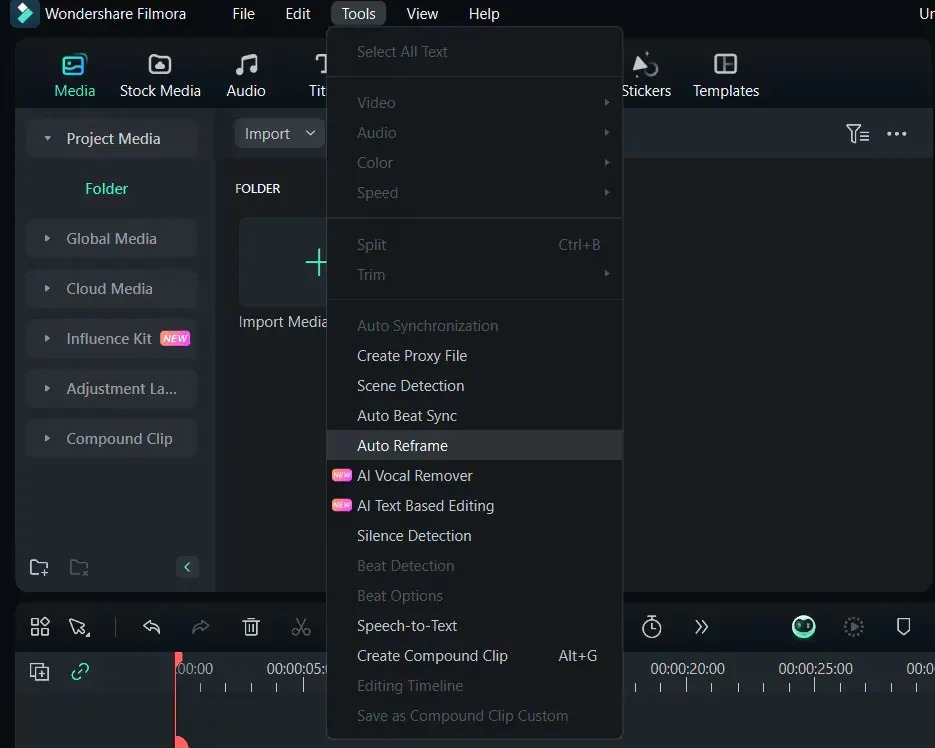
Пошаговая обработка через Auto Reframe
- Создайте проект и импортируйте вертикальный файл.
- Откройте Tools > Auto Reframe. Тот же пункт доступен по правому клику на ролике в медиатеке.
- В окне Auto Reframe выберите соотношение 16:9.
- Нажмите Analysis, чтобы программа рассчитала положение рамки.
- Проиграйте ролик. На проблемном кадре остановите воспроизведение и перетащите рамку в нужную область.
- После проверки выберите Export или Add to Timeline, в зависимости от того, нужно ли сразу получить файл или продолжить монтаж.
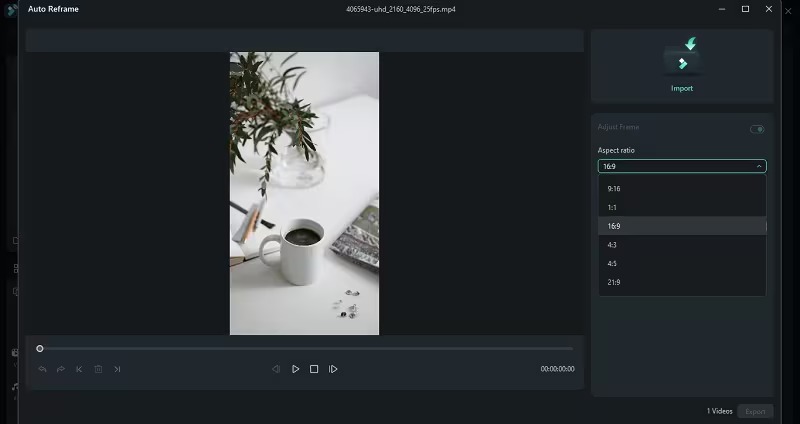
Для материала, который нельзя обрезать, вместо Auto Reframe используйте широкий проект и оставьте исходник целиком. Свободные зоны оформляются фоном. В этом сценарии лучше не увеличивать центральную дорожку сверх размеров, при которых весь вертикальный кадр остаётся видимым: назначение фона — заполнить композицию, а не скрыть потерю информации.
На динамичном ролике проверьте не только положение объекта, но и характер движения рамки. Слишком частое смещение воспринимается как дополнительное панорамирование, которого не было при съёмке. Если объект ненадолго отклоняется от центра, спокойное положение рамки часто выглядит естественнее, чем постоянное следование за каждым движением.
iMovie на Mac — Crop to Fill или Fit
На Mac iMovie даёт два понятных состояния для клипа с неподходящими пропорциями. Crop to Fill заполняет проект обрезанным изображением, а Fit возвращает исходное соотношение сторон и показывает свободные зоны там, где клип не совпадает с формой фильма. В руководстве Apple рамка Crop to Fill для такого проекта ограничена пропорцией 16:9.
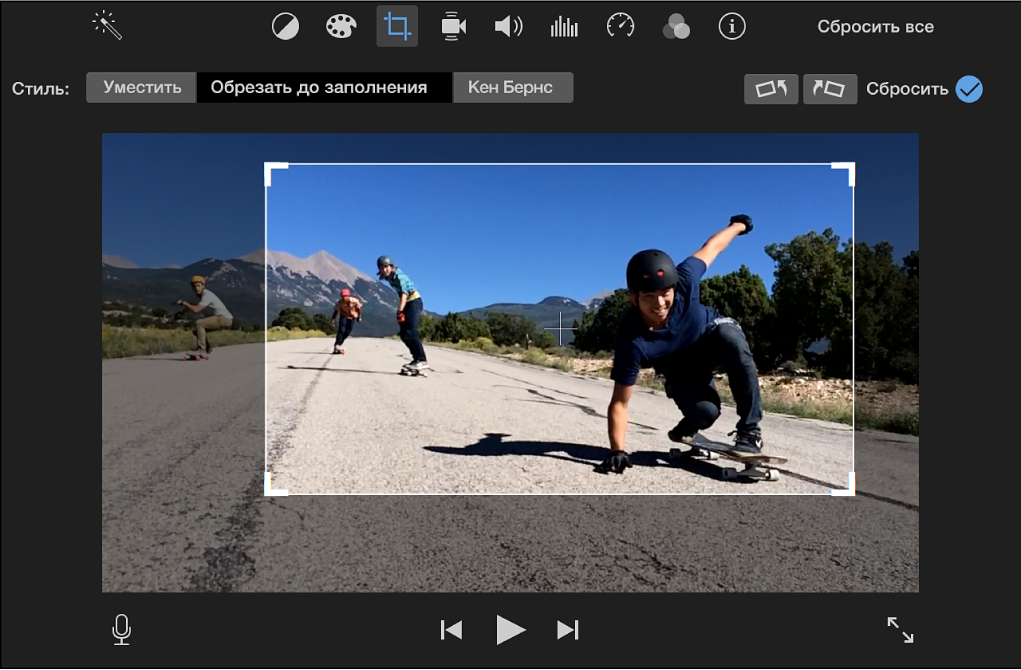
Обрезка вертикального клипа до заполнения
- Добавьте ролик в фильм и выделите его на временной шкале.
- Над окном просмотра нажмите кнопку Cropping.
- Выберите Crop to Fill.
- Переместите и измените размер рамки так, чтобы внутри оставались лицо, руки, подписи и другие обязательные элементы.
- Нажмите Apply.
- Проиграйте весь клип. Если объект выходит из выбранной зоны, верните рамку или разделите материал на отдельные фрагменты с разным кадрированием.
Чтобы не обрезать исходное изображение, в элементах Cropping выберите Fit. iMovie восстановит исходное соотношение сторон клипа; при несовпадении с широким проектом появятся поля. Для чистой технической записи это часто лучше, чем потеря верхней панели интерфейса или нижних субтитров.
Clideo — горизонтальный кадр без установки программы
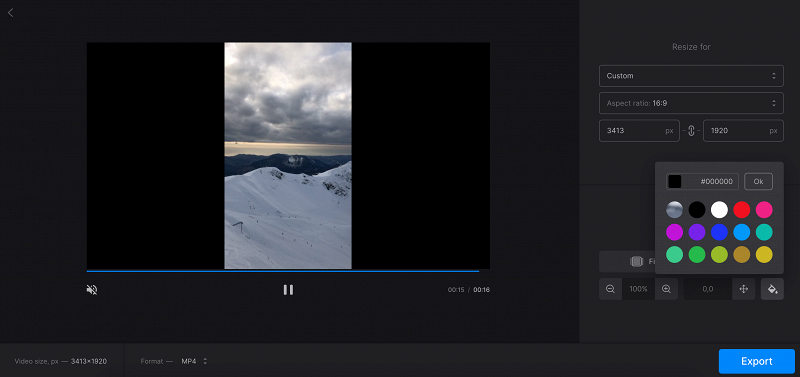
Clideo подходит для разовой обработки, когда устанавливать видеоредактор не хочется. В браузерном Video Resizer выбирается широкий пресет или вручную задаются размеры, а затем решается, как разместить вертикальный исходник: Fill обрезает лишнее ради заполнения, Fit сохраняет весь кадр. При Fit боковую область можно оформить цветом или размытием.
Как получить 16:9 в Clideo
- Откройте Video Resizer и загрузите вертикальный файл.
- В разделе выбора размера укажите горизонтальный пресет 16:9 или соответствующие пользовательские размеры.
- Выберите Fill, когда нужно заполнить экран и допустима обрезка, либо Fit, когда важен весь исходный кадр.
- При Fit настройте боковую область: можно использовать цвет или размытие.
- При необходимости измените масштаб и положение центрального видео.
- Проверьте предпросмотр и нажмите Export.
Браузерный способ удобен, но исходный файл загружается в веб-сервис, поэтому для больших материалов локальный редактор обычно практичнее: не приходится ждать передачу исходника и результата через сеть. Для конфиденциального или внутреннего материала организации решение о загрузке в сторонний сервис должно соответствовать правилам работы с такими файлами.
Как выбрать между обрезкой, размытым фоном и Auto Reframe
Выбор определяется не программой, а тем, что находится внутри вертикального кадра. Если значимая информация занимает почти всю высоту, обрезка принципиально конфликтует с задачей. Если же важен один объект в средней части, поля становятся необязательными. Auto Reframe занимает промежуточное положение: оно помогает двигать широкую область вслед за объектом, но не увеличивает доступную площадь исходника.
| Сцена | Предпочтительный подход | Причина |
|---|---|---|
| Говорящий человек по центру | Кадрирование или Auto Reframe | Главная информация компактно расположена вокруг лица и корпуса |
| Человек в полный рост | Fit с фоном | Жёсткий 16:9 часто срезает голову или ноги |
| Запись экрана смартфона | Fit | Верхние и нижние элементы интерфейса могут быть частью инструкции |
| Товар показывают руками | Ручное кадрирование по сценам | Центр внимания меняется между лицом, руками и предметом |
| Спорт или проход человека | Auto Reframe с ручной проверкой | Широкая рамка должна менять положение по ходу движения |
| Субтитры уже встроены в видео | Fit либо очень осторожный crop | Встроенный текст обрезается вместе с изображением |
| Пейзаж снят вертикально | Fit или осознанный крупный фрагмент | Широкого обзора слева и справа в исходнике физически нет |
При сомнении сделайте две короткие версии одного эпизода: с заполненным 16:9 и с полным вертикальным кадром. Сравнивайте не «красоту полос», а количество сохранённой информации и устойчивость композиции. Если заполненная версия заставляет постоянно двигать рамку, срезает подписи или лишает сцену контекста, фон по сторонам оказывается меньшим компромиссом.
Как оформить боковые поля, чтобы они не выглядели случайными
Чёрные полосы технически нейтральны и не искажают исходник. Их недостаток — сильный контраст с ярким роликом, особенно на светлой презентации или экране. Размытый дубль делает переход мягче, но его задача — поддерживать центральное видео, а не конкурировать с ним. Не оставляйте фон резким: зритель начинает разглядывать повторяющиеся лица и предметы по краям.
Типовая схема состоит из двух копий одного клипа. Нижняя копия масштабируется так, чтобы закрыть 16:9, и сильно размывается; верхняя остаётся в исходных пропорциях и помещается по центру. Фон можно немного затемнить, если редактор это позволяет, чтобы центральный слой визуально отделялся. Важно синхронизировать обе копии по времени — любой сдвиг создаст заметное запаздывание движения на фоне.
Однотонный цвет лучше размытия, когда в кадре есть графика, интерфейс, таблицы или уже очень насыщенный фон. Цвет выбирают не ради декоративности, а ради контраста с основной картинкой и титрами. Для корпоративного ролика по бокам можно разместить статичные элементы оформления, но они не должны закрывать центральный клип и не должны имитировать недостающие части сцены.
Как кадрировать 9:16 в 16:9 и не потерять сюжет
Начинайте не с геометрического центра, а с центра внимания. У портрета это глаза и лицо; у демонстрации — предмет и руки; у записи экрана — область, на которой выполняется действие. Рамка 16:9 очень невысокая относительно исходника, поэтому автоматическое «поставить по центру» нередко срезает смысловую часть, даже когда математически кадр выглядит симметричным.
Следите за запасом по движению. Если человек в одном кадре наклоняется, поднимает руки или встаёт, статичная рамка, хорошо выглядящая в начале, перестаёт работать. В длинной сцене лучше поставить несколько ключевых положений или разрезать её на фрагменты. Резкое движение рамки между соседними положениями заметнее, чем умеренные боковые поля, поэтому не пытайтесь любой ценой держать объект точно в центре каждую секунду.
Титры, даты, логотипы и субтитры требуют отдельного контроля. Если они существуют как редактируемые слои проекта, проще сначала переформатировать видео, а затем заново расположить графику под 16:9. Если текст уже является частью исходного файла, редактор воспринимает его как обычные пиксели и обрежет вместе с изображением. В таком случае Fit часто сохраняет больше смысла.
Почему поворот видео редко решает задачу
Поворот на 90° нужен, когда сама картинка записана боком: например, камера физически была повернута, а метаданные ориентации интерпретировались неверно. После правильного поворота человек должен стоять прямо, горизонт — стать горизонтальным, а текст — читаться без наклона головы. Только затем оценивается реальное соотношение сторон.
У нормально снятого вертикального ролика поворот сделает человека лежащим на боку. Формально ширина станет больше высоты, но видео останется непригодным для просмотра. Это важное отличие между ориентацией изображения и перекомпоновкой в другой формат: первая меняется вращением, вторая — кадрированием, вписыванием или перестройкой композиции.
Как работать с несколькими вертикальными клипами в одном горизонтальном ролике
Когда проект состоит из десятка вертикальных фрагментов, не применяйте один и тот же масштаб автоматически ко всем. Сначала сгруппируйте сцены по композиции. Интервью с лицом по центру можно обработать общим правилом, ростовые планы — оставить на фоне, динамику — отправить в Auto Reframe. Так проект выглядит последовательнее, чем ролик, где каждый кадр случайно переключается между чёрными полосами, сильным увеличением и разными видами размытия.
Установите единый принцип фона. Если часть роликов остаётся вертикальной, используйте одинаковую степень размытия или один и тот же фирменный фон, а не отдельное оформление для каждого клипа. При смене масштаба следите за визуальным размером лица: резкий переход от маленького человека в полном росте к чрезмерно крупному портрету воспринимается как монтажный скачок даже без фактической склейки по действию.
Для проекта с несколькими героями автоматическое перекадрирование проверяйте особенно тщательно. Алгоритм может считать главным объектом того, кто движется активнее, хотя по смыслу сцены важен другой человек. В интервью с ведущим и гостем иногда лучше заранее выбрать статичную общую область, чем позволять рамке постоянно переключаться между лицами.
Что делать с вертикальными субтитрами и графикой
Субтитры, созданные внутри монтажного проекта, следует адаптировать после перехода на 16:9. Переместите текст в безопасную область широкого кадра и проверьте длинные строки: ширина теперь больше, поэтому можно уменьшить количество переносов, но размер шрифта не должен становиться слишком мелким. Графику из вертикального шаблона тоже нужно переставить, а не просто масштабировать вместе с исходным роликом.
Со «вшитыми» субтитрами ситуация другая. Они уже являются частью изображения. При crop верх и низ обрезаются вместе с текстом, а отдельного слоя для переноса нет. Если подпись находится близко к нижнему краю, сохранение полного вертикального кадра обычно безопаснее. Альтернатива — заново набрать субтитры поверх горизонтальной версии, но сначала убедитесь, что исходный текст не остаётся частично видимым после обрезки.
Как сохранить качество при новом экспорте
Изменение формата требует повторного кодирования результата в большинстве обычных редакторов. Чтобы не ухудшать изображение сильнее необходимого, выполняйте все операции — кадрирование, фон, титры и цветовые правки — в одном проекте и экспортируйте финальный файл один раз. Последовательность «сохранить, открыть сохранённое, снова изменить и снова сохранить» добавляет лишние поколения сжатия.
Не путайте размер кадра с реальной детализацией. Вертикальный исходник 720×1280, экспортированный в 1920×1080, не превращается в материал с детализацией исходного Full HD: редактор пересчитывает пиксели. Особенно заметно это при заполнении 16:9, где вертикальный исходник дополнительно увеличивается и обрезается. Чем сильнее увеличение, тем раньше становятся заметны мягкость, шум и артефакты сжатия.
Частоту кадров сохраняйте равной исходной или проектной, если нет отдельной причины её менять. Сам переход 9:16 → 16:9 не требует интерполяции движения. Перед экспортом убедитесь, что звук не сместился относительно изображения, а начало и конец клипа не были случайно укорочены при разделении сцен для разного кадрирования.
Диагностика: что исправлять, когда результат выглядит неправильно
| Симптом | Причина | Исправление |
|---|---|---|
| Лица стали широкими или вытянутыми | Изображение растянуто без сохранения пропорций | Верните исходный масштаб и используйте crop, Fit или Auto Reframe вместо растяжения |
| Обрезана голова или нижние подписи | Рамка 16:9 выбрана по центру без учёта композиции | Сместите область кадрирования либо перейдите на Fit с фоном |
| Объект выходит из широкого кадра | Статичная рамка не учитывает движение | Разделите сцену, добавьте ключевые положения или используйте Auto Reframe |
| Рамка «дёргается» за человеком | Автоматическое слежение создаёт слишком частые изменения | Исправьте ключевые кадры вручную или выберите более спокойное положение |
| Видео стало заметно мягче | Сильное увеличение или несколько повторных экспортов | Вернитесь к исходнику, уменьшите масштаб и экспортируйте один раз из проекта |
| По бокам пустые полосы | Выбран режим Fit | Оставьте поля как осознанное решение, добавьте цвет/размытие или переключитесь на crop |
| Ролик лежит на боку | Не исправлена ориентация исходника | Сначала поверните изображение на 90°, затем задайте 16:9 |
| Субтитры исчезают после кадрирования | Текст встроен в исходное изображение | Сохраните весь кадр либо заново создайте редактируемые субтитры в широком проекте |
Кадр не помещается даже после ручного смещения
Это не ошибка программы. Формат 16:9 просто не может одновременно показать далёкие друг от друга верхнюю и нижнюю части вертикального исходника, когда изображение заполняет всю ширину. Выходов три: уменьшить масштаб и принять поля, отказаться от части информации либо перестроить ролик — например, вынести подпись в отдельный графический слой и оставить в кадре только героя.
Автоматическая рамка выбирает не того человека
Остановите анализированный клип в момент ошибки и вручную сместите область на смысловой объект. В длинной сцене проверьте несколько точек до и после коррекции, чтобы рамка не совершала резкого прыжка. На разговоре двух людей иногда проще отказаться от автоматического следования и выбрать стабильный широкий фрагмент, который охватывает обоих настолько, насколько позволяет исходник.
Размытый фон выглядит дешёво и отвлекает
Уменьшите его контрастность и количество деталей: увеличьте размытие, затемните нижний слой или замените его спокойным цветом. Не делайте центральный вертикальный клип полупрозрачным — зрителю нужен один чёткий главный слой. Проверьте фон на сценах со вспышками, яркими вывесками и быстрым движением: такие элементы по бокам особенно заметны.
После кадрирования слишком заметна пикселизация
Сильный crop заставляет увеличивать оставшуюся часть исходника. Вернитесь к оригиналу и сравните с Fit. Если Fit выглядит заметно чище, качество ограничено разрешением и сжатием исходника, а не настройкой экспорта. Повышение выходного разрешения не вернёт потерянную детализацию; уменьшение масштаба и сохранение большего участка кадра даст более честный результат.
Задача → инструмент → результат → что проверить
| Задача | Инструмент | Результат | Контроль |
|---|---|---|---|
| Быстро сделать 16:9 в Windows без сложного трекинга | ВидеоМОНТАЖ | Ручной crop или полный вертикальный кадр | Границы кадрирования по всей длительности |
| Сохранить ролик целиком и быстро добавить размытие | CapCut Desktop | Вертикальный центр на Canvas Blur | Фон не отвлекает, центральный клип не растянут |
| Переформатировать готовый многоклиповый монтаж | Adobe Premiere | Дублированная последовательность с Auto Reframe | Ключевые кадры, склейки, титры |
| Автоматически перекадрировать один ролик и поправить рамку | Wondershare Filmora | 16:9 после Analysis с ручной коррекцией | Положение рамки на динамике |
| Обрезать клип на Mac без сложной настройки | iMovie | Crop to Fill 16:9 или Fit | Не потеряны важные верхние и нижние области |
| Обработать один файл без установки редактора | Clideo | 16:9 через Fill или Fit | Режим заполнения и готовый экспорт |
Чек-лист перед экспортом горизонтальной версии
- Проект действительно имеет требуемое горизонтальное соотношение, а не просто повёрнут на 90°.
- Лица, руки, предметы и важные детали не выходят за верхнюю или нижнюю границу 16:9.
- Встроенные в исходник надписи и субтитры читаются целиком.
- Auto Reframe не переключается на второстепенный объект и не создаёт резких скачков.
- Боковой фон синхронен с центральным видео и не содержит более заметных деталей, чем основной слой.
- Центральный клип не растянут непропорционально по ширине.
- Разрешение экспорта соответствует задаче, а увеличение не воспринимается как способ «вернуть» отсутствующую детализацию.
- Частота кадров не изменена случайно при создании нового проекта.
- Звук синхронен после разрезания и перестановки фрагментов.
- Начало и конец ролика сохранены полностью, если обрезка длительности не входила в задачу.
- Финальный файл открыт после экспорта и просмотрен вне монтажной программы.
- Исходная вертикальная запись сохранена отдельно от горизонтальной версии.
Частые вопросы
Можно ли сделать широкий кадр из двух вертикальных роликов без обрезки?
Да, когда есть два связанных вертикальных клипа. В горизонтальном проекте их можно разместить рядом на двух видеодорожках и масштабировать пропорционально, чтобы каждый целиком помещался по высоте. Такой монтаж подходит для сравнения, интервью с двумя камерами, «до/после» и параллельных действий. Если у роликов общий звук, перед оформлением кадра их нужно синхронизировать, а лишнюю аудиодорожку отключить.
Когда разумнее переснять сцену, а не переделывать 9:16?
Пересъёмка оправдана, когда горизонтальная версия должна показать пространство, которого нет в исходнике: двух людей по разным сторонам, интерьер вокруг героя, крупный объект целиком или действие, выходящее за узкий вертикальный сектор. Монтаж может обрезать, вписать или перераспределить уже снятые пиксели, но не вернуть реальную деталь сцены, которая вообще не попала в объектив. При повторной съёмке полезно оставить дополнительный запас вокруг главного объекта под последующее кадрирование.
Можно ли выбрать 4:3 вместо 16:9?
Да, 4:3 тоже является горизонтальным соотношением сторон. Оно менее широкое, поэтому при заполнении вертикальным исходником требует менее агрессивной обрезки по высоте, чем 16:9. Выбирать его стоит только тогда, когда конечное устройство, макет или площадка допускают 4:3. Если результат обязан точно войти в последовательность 16:9, промежуточный переход на 4:3 проблему не решит.
Что делать, если заказчику нужны одновременно горизонтальная и вертикальная версии?
Храните исходные клипы и монтажный проект, а версии собирайте как отдельные последовательности или отдельные копии проекта. Сначала завершите смысловой монтаж, затем адаптируйте кадр и графику под каждый формат. Не используйте уже экспортированный и обрезанный 16:9 как исходник для обратного создания 9:16: часть вертикального изображения в нём уже отсутствует. Такой порядок сохраняет максимум исходной информации для обеих версий.
Вывод
Преобразование вертикального видео в горизонтальное начинается с решения, какую информацию можно потерять. Для короткого ролика в Windows ВидеоМОНТАЖ позволяет быстро задать 16:9 и вручную выбрать между кадрированием и сохранением полного кадра. CapCut Desktop удобен, когда нужен готовый Canvas Blur или Auto reframe; Filmora — когда автоматическую рамку хочется сразу поправить в отдельном окне; Adobe Premiere — когда переформатируется уже собранная последовательность из нескольких сцен. На Mac простой ручной вариант даёт iMovie, а для разовой операции без установки подходит Clideo.
Главный контроль одинаков для любого редактора: широкий кадр не должен растягивать геометрию, скрывать смысловые детали и резко прыгать вслед за объектом. Если 16:9 требует слишком сильной обрезки, сохраните вертикальный исходник целиком и оформите боковые зоны. Такой результат технически честнее, чем заполненный экран, из которого исчезли лицо, руки, титры или часть действия.












