


Обрезка нужна не только для того, чтобы убрать случайный край стола, прохожего или пустое небо. Кадрированием меняют границы изображения, перераспределяют внимание внутри кадра, исправляют завал горизонта и приводят снимок к требуемому соотношению сторон. Ошибка здесь обычно одна: пользователь сразу сохраняет файл поверх оригинала, а затем обнаруживает, что отрезал слишком много или уменьшил запас пикселей для печати.
Ниже разобраны четыре способа, которые закрывают разные задачи: быстрый настольный редактор с сетками и готовыми пропорциями, встроенный Paint для простой обрезки, Photoshop для точного и обратимого кадрирования и iLoveIMG для работы в браузере. Сначала стоит понять, что именно требуется изменить: только границы кадра, его пропорции, точный размер в пикселях или сразу несколько параметров.
- Что меняется при обрезке фотографии
- Подготовка: что решить до перемещения рамки
- Какой способ выбрать
- Способ 1. ФотоМАСТЕР: обрезка с сеткой и готовыми пропорциями
- Пошаговая обрезка
- Как выбрать сетку без лишнего усложнения
- Когда фиксировать пропорции
- Как проверить результат
- Типичная ошибка и откат
- Способ 2. Microsoft Paint: быстро убрать лишние края в Windows
- Пошаговая обрезка в Paint
- Как точнее выставить рамку
- Paint или изменение размера: не перепутайте команды
- Проверка после сохранения
- Типичная ошибка и откат
- Способ 3. Adobe Photoshop: точная и обратимая обрезка
- Базовая последовательность
- Почему Delete Cropped Pixels важен
- Как пользоваться пресетами соотношений
- Как выровнять горизонт и не потерять края
- Точный кадр для нескольких вариантов
- Проверка результата
- Типичная ошибка и откат
- Способ 4. iLoveIMG: обрезка в браузере с координатами в пикселях
- Как обрезать одно изображение
- Один файл и серия — разные режимы
- Когда числовые поля лучше мыши
- Что учитывать при работе через браузер
- Типичная ошибка и откат
- Как выбрать соотношение сторон
- 1:1 — квадрат
- 3:2 и 2:3
- 4:3 и 3:4
- 4:5
- 16:9
- Свободная рамка
- Кадрирование по сюжету: на что смотреть, кроме рамки
- Портрет
- Пейзаж
- Архитектура и интерьер
- Предметная фотография
- Скан, документ или экранный снимок
- Задача → инструмент → результат → проверка
- Чек-лист перед сохранением
- Ошибки после обрезки: как найти причину
- Изображение стало слишком маленьким
- Главный объект выглядит зажатым
- После выравнивания исчезли важные углы
- Файл имеет правильную форму, но неправильный размер
- Нельзя вернуть отрезанную область
- После сохранения JPEG выглядит хуже
- Серия имеет одинаковые пропорции, но выглядит неровно
- В браузерном сервисе выбран не тот участок
- Как не потерять качество при кадрировании
- Когда обрезка не решает проблему
- Вопросы, которые возникают перед финальным сохранением
- Можно ли обрезать фото совсем без потери качества?
- Что лучше сначала: кадрирование или уменьшение размера?
- Как обрезать точно до заданного числа пикселей?
- Можно ли вернуть края после сохранения?
- Нужно ли всегда использовать правило третей?
- Как понять, что обрезка уже слишком сильная?
- Вывод
- Предложить модель для рейтинга
Что меняется при обрезке фотографии
Кадрирование удаляет участки по краям изображения и оставляет выбранную прямоугольную область. Поэтому после операции меняются размеры кадра в пикселях. Если исходный снимок имеет 6000 × 4000 пикселей, а вы оставляете только центральную часть, новый файл физически содержит меньше пикселей. Это принципиально отличается от изменения размера: при ресайзе сохраняется весь сюжет, но изображение пересчитывается до другой ширины и высоты.
Разница особенно заметна при подготовке снимка к печати или крупному показу. Сильная обрезка увеличивает изображение относительно конечного носителя: на одном и том же отпечатке центральный объект становится крупнее, но запас детализации уменьшается. Поэтому кадрирование лучше выполнять на исходнике максимального разрешения, а уменьшение для сайта, мессенджера или галереи оставлять на следующий этап. Если снимки только что скопированы с камеры, сначала проверьте, что исходники действительно перенесены и доступны отдельно; пошаговый порядок разобран в инструкции как перенести фотографии с фотоаппарата на компьютер.
Соотношение сторон — это пропорция ширины и высоты, а не конкретное число пикселей. Кадр 3:2 может иметь размер 6000 × 4000, 3000 × 2000 или 1500 × 1000 пикселей. Если редактор предлагает шаблон 1:1, 4:3, 3:2 или 16:9, он фиксирует форму рамки, но не обязательно задаёт конечное разрешение. Для точной технической подготовки важны оба параметра: сначала границы и пропорции, затем итоговая ширина и высота.
У обрезки есть и ещё один практический эффект: части изображения за рамкой могут быть удалены окончательно или только скрыты в зависимости от редактора и режима. В Photoshop это определяется параметром Delete Cropped Pixels. В простых редакторах безопаснее исходить из того, что сохранённый растровый файл уже не содержит возможности свободно вернуть обрезанные края. Поэтому рабочая копия важнее любой кнопки отмены.
Подготовка: что решить до перемещения рамки
Перед обрезкой сделайте копию исходного файла или используйте команду сохранения под новым именем. Это особенно важно для JPEG, который часто служит единственным экземпляром снимка с телефона или камеры. Копия позволяет вернуться к полному кадру, сделать другой вариант для печати и не зависеть от истории отмены конкретной программы.
Затем определите назначение результата. Для удаления мусора по краю подойдёт свободная рамка. Для серии карточек, превью или одинаково оформленных портретов лучше заранее выбрать единое соотношение сторон. Если файл должен точно вписаться в заданный блок интерфейса, баннер или макет, потребуется контроль ширины и высоты в пикселях. Смешивать эти задачи в один шаг не стоит: «квадрат» и «1080 × 1080 пикселей» — не одно и то же.
До обрезки полезно проверить четыре вещи:
- Главный объект. Он должен оставаться внутри рамки вместе с визуально важными деталями: руками, элементами одежды, товарной упаковкой, архитектурными линиями или другими частями сюжета.
- Горизонт и вертикали. Если кадр одновременно нужно выровнять, лучше делать поворот до финального подтверждения рамки. После вращения углы изображения неизбежно потребуют дополнительной обрезки.
- Запас вокруг объекта. Не стоит прижимать лицо, предмет или текст вплотную к краю только ради более крупного масштаба. Воздух вокруг объекта часто важнее нескольких процентов дополнительного увеличения.
- Разрешение. После сильного кадрирования увеличьте результат до 100% и оцените, достаточно ли деталей. Если текстуры уже распадаются на крупные пиксели или мелкие линии выглядят грубо, лучше ослабить обрезку.
Если вы работаете с RAW-файлом, разумно сохранять исходный RAW отдельно независимо от выбранного редактора. Для глубокой проявки и точного контроля цвета лучше использовать специализированный процесс, а кадрирование считать одной из недеструктивных правок. Сам RAW при этом остаётся исходным материалом, а готовую версию экспортируют отдельно после завершения коррекции.
Какой способ выбрать
| Инструмент | Как задаётся рамка | Что контролируется | Подходящий сценарий |
|---|---|---|---|
| ФотоМАСТЕР | Свободно или по готовым пропорциям | Сетки композиции, ориентация, поворот | Обычная обработка фотографии на компьютере, когда нужна наглядная рамка и композиционные подсказки |
| Microsoft Paint | Через прямоугольное выделение | Границы выбранной области | Быстро убрать края без отдельного сложного фоторедактора |
| Adobe Photoshop | Crop Tool с ручной рамкой и пресетами | Пропорции, ширина, высота, разрешение, выравнивание, сохранение обрезанных пикселей | Точная работа, несколько вариантов кадра и недеструктивный процесс |
| iLoveIMG | Рамка в браузере или числовые поля | Ширина, высота и координаты области в пикселях | Разовая обрезка без установки программы |
Выбор здесь зависит не от сложности изображения, а от уровня контроля. Paint закрывает простейшую задачу за несколько действий. ФотоМАСТЕР удобен, когда вместе с обрезкой нужно подобрать пропорцию и ориентироваться по сетке. Photoshop добавляет точные параметры и обратимость. iLoveIMG полезен, когда результат нужен на чужом или рабочем компьютере, где нельзя устанавливать приложение.
Способ 1. ФотоМАСТЕР: обрезка с сеткой и готовыми пропорциями
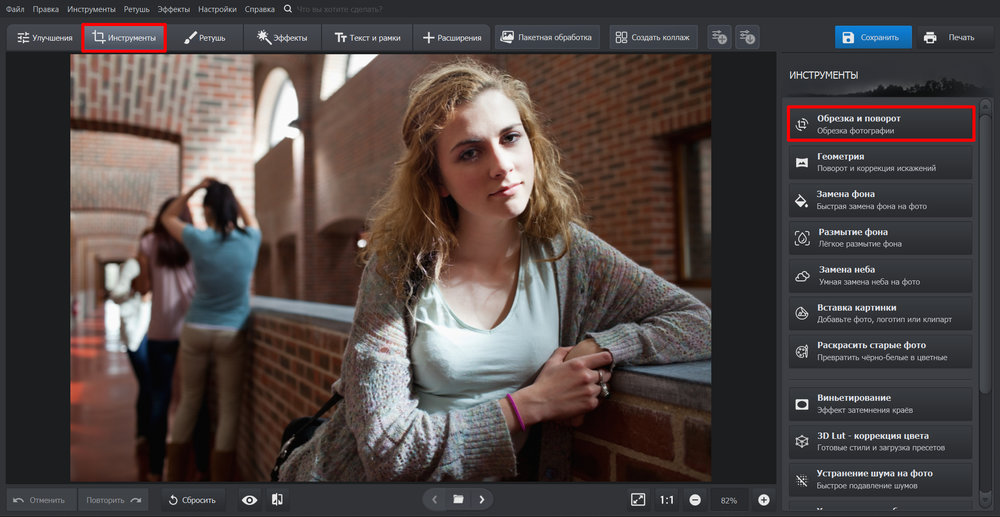
ФотоМАСТЕР подходит для обычной фотоработы на компьютере: открыть снимок, определить границы, выбрать пропорции, при необходимости выровнять горизонт и сразу увидеть композицию через направляющую сетку. В актуальной справке инструмент находится в разделе «Инструменты» и называется «Обрезка и поворот». В нём доступны свободные пропорции, формат оригинала и готовые варианты, среди которых 1:1, 3:2, 4:3 и 16:9.
Пошаговая обрезка
- Откройте снимок. Загрузите исходную фотографию и убедитесь, что открыли именно копию, если исходник нужно сохранить неизменным.
- Перейдите к кадрированию. Откройте раздел «Инструменты» и выберите «Обрезка и поворот». На изображении появится рамка, которая задаёт будущие границы.
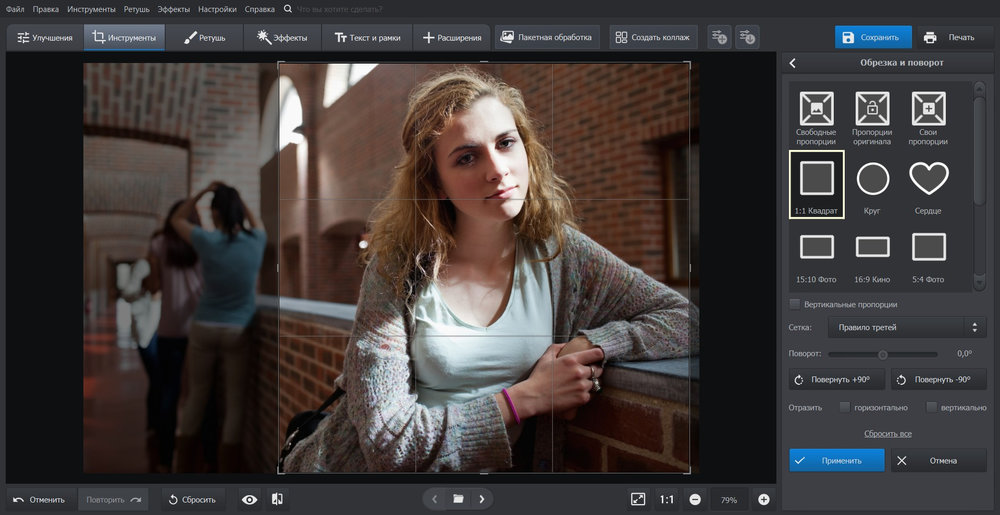
- Выберите пропорции. Для свободного кадра оставьте режим без фиксированного соотношения сторон. Для серии одинаковых фотографий выберите готовый формат. Пара 3:2 сохраняет классическую фотографическую пропорцию, 1:1 формирует квадрат, 16:9 делает кадр заметно шире относительно высоты.
- Подстройте рамку. Перетаскивайте её границы так, чтобы внутрь попадали важные детали. Не оценивайте только центр: осмотрите все четыре угла и края. Именно там чаще всего остаются случайные предметы, обрезанные пальцы, фрагменты вывесок или светлые пятна, которые перетягивают внимание.
- Включите сетку. Для базовой композиционной проверки выберите «Правило третей». Редактор также предлагает диагонали, правило треугольника, золотое сечение и золотую спираль. Сетка не исправляет композицию автоматически: она лишь помогает осознанно поставить смысловой центр относительно линий.
- При необходимости выровняйте кадр. В этом же инструменте доступен поворот. После выравнивания ещё раз проверьте углы рамки, потому что поворот меняет участок, который останется внутри.
- Подтвердите результат. Нажмите «Применить». После этого используйте сравнение «До/после», чтобы убедиться, что из кадра не исчезли нужные детали.
Как выбрать сетку без лишнего усложнения
Для большинства бытовых кадров достаточно правила третей. Две вертикальные и две горизонтальные линии делят изображение на девять частей. Такой режим полезен, когда нужно сместить человека от геометрического центра, оставить пространство по направлению взгляда или разместить линию горизонта не точно посередине. Важно не превращать пересечения линий в обязательные «мишени»: направляющие дают ориентир, а не запрет на другую композицию.
Диагональная сетка больше подходит для сюжета с выраженным направлением: дорогой, лестницей, линией фасада, тенью, движущимся объектом. Золотая спираль и золотое сечение дают более сложные ориентиры. Их имеет смысл включать, когда в кадре уже есть форма или движение, которое поддерживает такую геометрию. Если приходится искусственно растягивать рамку только ради совпадения с линиями, свободное кадрирование обычно даёт более естественный результат.
Когда фиксировать пропорции
Фиксированный формат нужен, когда несколько фотографий должны выглядеть единообразно. Например, серия предметных кадров для каталога воспринимается аккуратнее, если у всех одинаковая форма кадра и сопоставимый масштаб товара. В портретной серии это помогает сохранить единый ритм, но не отменяет индивидуальной подстройки: разным людям нужен разный запас над головой и по сторонам.
Свободная рамка полезнее, если цель — убрать конкретный дефект по краю и при этом сохранить как можно больше исходного изображения. В таком случае нет смысла терять дополнительные пиксели только ради заранее заданной пропорции. Сначала уберите помеху, затем проверьте, требуется ли вообще приводить файл к стандартному отношению ширины и высоты.
Как проверить результат
Сразу после применения не переходите к следующей правке. Сравните исходник и обработанный вариант, затем временно уберите интерфейс из внимания и посмотрите на фотографию целиком. Глаз должен сразу находить главный объект, а не упираться в случайно оставленный кусок яркой одежды, белую стену или обрезанный предмет на краю.
После этого увеличьте изображение до 100%. Кадрирование не создаёт дополнительной детализации: если из большого снимка оставлена маленькая центральная часть, она будет содержать меньше пикселей. Для публикации в интернете этого запаса часто достаточно, а для большого отпечатка сильное кадрирование может оказаться слишком жёстким. При сомнении вернитесь на шаг назад и расширьте рамку.
Типичная ошибка и откат
Частая ошибка — сначала максимально приблизить главный объект рамкой, а уже потом заметить, что у края исчезла важная деталь. Исправление простое: отмените кадрирование или вернитесь к исходной копии, увеличьте область и повторно проверьте четыре стороны. Если кадр уже сохранён поверх единственного JPEG и закрыт, надёжно восстановить отсутствующие пиксели исходной фотографии из такого файла нельзя; именно поэтому отдельная копия должна создаваться до начала обработки.
Способ 2. Microsoft Paint: быстро убрать лишние края в Windows
Paint удобен, когда задача буквально сводится к фразе «оставить вот этот прямоугольник». Он входит в Windows и не требует осваивать полноценный фоторедактор ради одной операции. Обрезка строится вокруг выделения: пользователь отмечает нужную область, затем применяет команду Crop. Для фотографии, где не требуется выравнивание по сложной сетке или работа с несколькими вариантами пропорций, этого достаточно.
Пошаговая обрезка в Paint
- Откройте файл. Запустите Paint и откройте нужное изображение через File → Open либо через контекстное меню Windows, если Paint назначен доступным редактором.
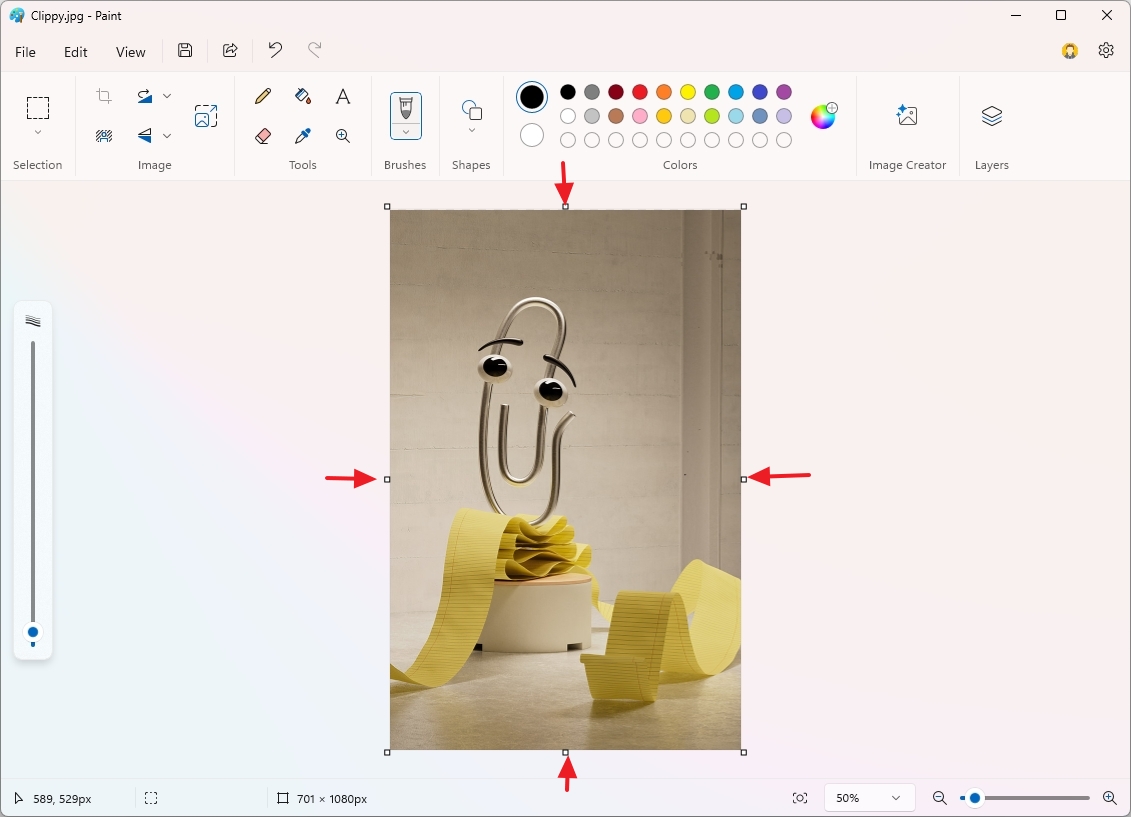
- Выберите прямоугольную область. Активируйте Select и протяните рамку от одного угла будущего кадра к противоположному. На этом этапе не спешите с командой Crop: сначала убедитесь, что рамка захватила всё нужное.
- Примените Crop. Команда оставит выделенную часть изображения и уберёт область за её границами.
- Сохраните копию. Используйте Save as и новое имя файла. Такой вариант безопаснее обычного Save: оригинал останется доступен для второго кадрирования или более широкой версии.
Как точнее выставить рамку
Главная сложность Paint не в самой операции, а в ручном выборе прямоугольника. Если нужно убрать тонкую полоску по одному краю, увеличьте изображение на экране перед выделением. На малом масштабе несколько пикселей трудно контролировать мышью, поэтому рамка легко цепляет лишнее. После увеличения удобнее ориентироваться по конкретной линии — краю стены, столешницы, горизонту, рамке документа.
Для кадра с человеком сначала выберите более широкую область, чем кажется необходимым, и только затем постепенно сужайте её. Такой подход защищает от случайного «срезания» пальцев, волос, деталей одежды и объектов, которые визуально связаны с героем. В предметной фотографии полезно оставить одинаковый визуальный отступ по сторонам товара, особенно если несколько изображений будут показаны рядом.
Paint или изменение размера: не перепутайте команды
Crop и Resize решают разные задачи. Crop оставляет часть изображения, а Resize пересчитывает всю картинку до другой ширины и высоты. Если требуется убрать пустую рамку вокруг скана, сначала используйте Crop. Если после этого файл должен стать, например, меньше для загрузки на сайт, выполняйте Resize отдельным шагом. Обратный порядок менее удобен: предварительное уменьшение выбрасывает детали ещё до того, как вы определили финальные границы.
Проверка после сохранения
Закройте сохранённую копию и откройте её заново. Этот простой контроль подтверждает две вещи: вы действительно сохранили новую версию, а не только изменили вид в окне, и файл открывается в обычном просмотрщике. Посмотрите свойства изображения и убедитесь, что размеры в пикселях уменьшились именно настолько, насколько ожидалось. Затем сравните с оригиналом и проверьте, не стала ли композиция слишком тесной.
Типичная ошибка и откат
Самая неприятная ситуация — нажать Save после обрезки единственного файла. Пока документ открыт, действие можно отменить. После закрытия приложения безопаснее считать исходный кадр утраченным, если отдельной копии нет. Поэтому привычка «Save as перед первой правкой» для Paint важнее, чем попытка идеально выставить рамку с первого раза.
Способ 3. Adobe Photoshop: точная и обратимая обрезка
Photoshop нужен не потому, что базовая обрезка сложна, а потому, что инструмент Crop связывает границы кадра с пропорциями, разрешением, выравниванием и недеструктивным процессом. Это удобно, когда один исходник должен дать несколько вариантов: горизонтальный для обложки, вертикальный для карточки и свободный кадр для печати. В актуальной справке Adobe инструмент Crop вызывается с панели Tools и клавишей C.
Базовая последовательность
- Откройте фотографию и выберите Crop Tool. После активации вокруг изображения появляются маркеры рамки.
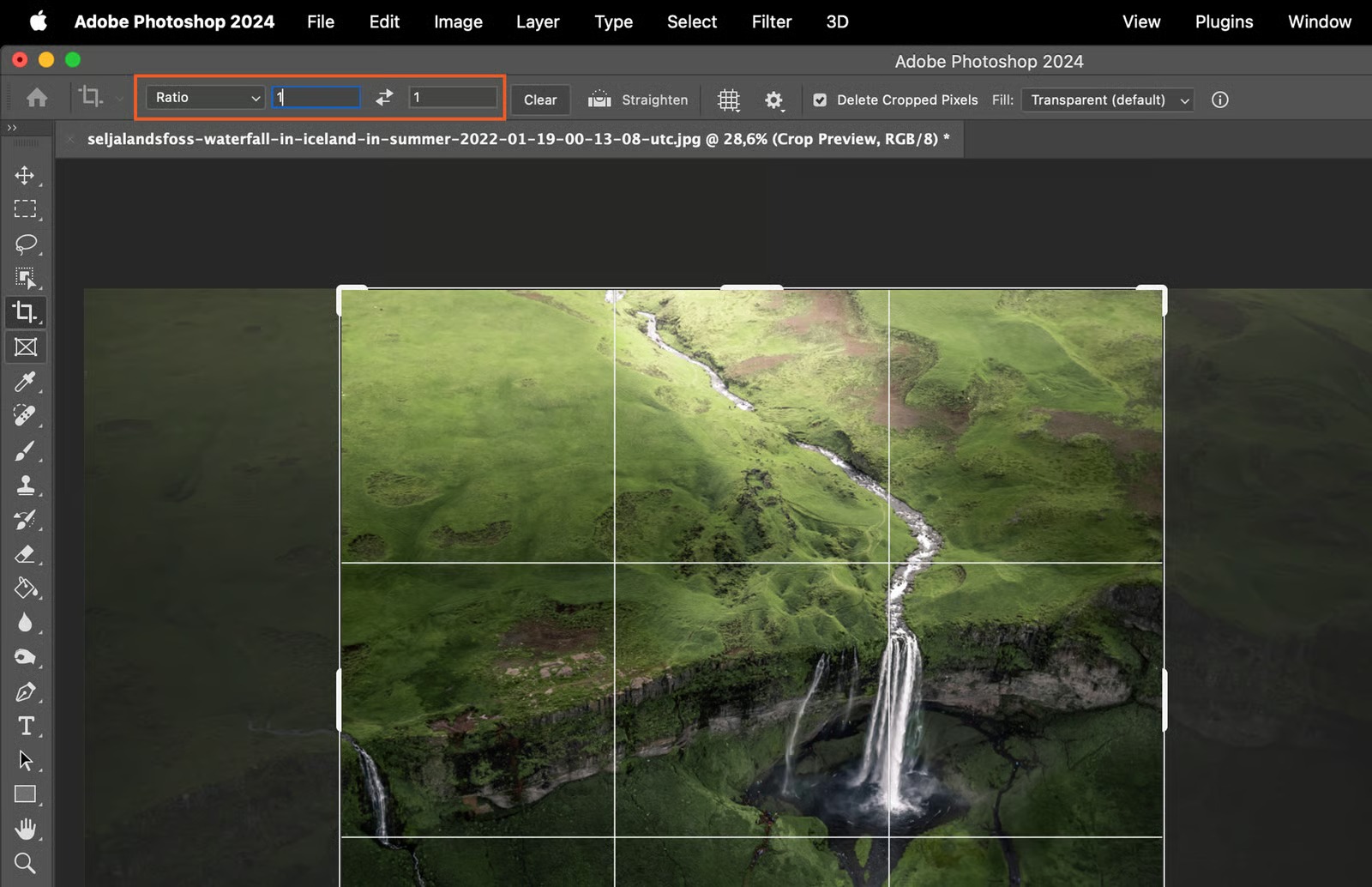
- Задайте режим. Для свободного кадра выберите Ratio без фиксированных значений. Для предсказуемой формы используйте пресет: Original Ratio, 1:1, 4:5, 5:7, 2:3 или 16:9. Режим W × H × Resolution нужен, когда вместе с формой кадра требуется контролировать размер и разрешение.
- Настройте границы. Перетаскивайте угловые или боковые маркеры. Само изображение можно смещать внутри рамки, чтобы найти нужную композицию.
- Выровняйте горизонт при необходимости. В Crop Tool доступен Straighten. Проведите линию вдоль объекта, который должен быть горизонтальным или вертикальным; после выравнивания проверьте, какие части кадра уходят за новую границу.
- Определите, нужна ли обратимость. Если флажок Delete Cropped Pixels выключен, Photoshop сохраняет данные за границей кадра и позволяет позже расширить рамку в пределах сохранённого слоя. Для безопасной рабочей версии такой режим предпочтительнее.
- Подтвердите кадрирование. Нажмите Enter в Windows, Return в macOS или кнопку Done. После этого сохраните рабочий документ отдельно от исходника.
Почему Delete Cropped Pixels важен
При включённом Delete Cropped Pixels области за рамкой удаляются из слоя. Это уменьшает возможность пересмотреть композицию позднее. При выключенном параметре они остаются скрытыми, и рамку можно снова расширить. Такой подход особенно полезен в макете, где требования к пропорциям меняются уже после первой обработки: не приходится возвращаться к исходному файлу и повторять цветокоррекцию.
Недеструктивность не заменяет резервную копию. Если рабочий документ затем сведён, преобразован или экспортирован в обычный JPEG, сохранённый JPEG содержит только видимую прямоугольную область. Поэтому исходник, рабочий PSD и финальный экспорт решают разные задачи. Исходник хранит максимум данных, PSD оставляет пространство для правок, а JPEG или PNG предназначен для передачи и публикации.
Как пользоваться пресетами соотношений
Пресеты ускоряют повторяемую работу. Например, формат 1:1 заставляет рамку оставаться квадратной независимо от её размера. Пресет 16:9 фиксирует широкую форму, а 2:3 близок к пропорции 3:2 с поменянной ориентацией. Переключение горизонтальной и вертикальной ориентации меняет расположение сторон, но не превращает формат в другой.
Режим W × H × Resolution требует особого внимания. В нём значения ширины, высоты и разрешения влияют на итоговое представление кадра, поэтому нельзя вводить числа механически. Если цель — только композиция, достаточно Ratio. Если есть конкретное техническое требование от печати или макета, тогда имеет смысл задавать числовые параметры и после применения проверять Image Size.
Как выровнять горизонт и не потерять края
Любой поворот прямоугольного снимка внутри прямоугольной рамки создаёт области, которые нужно либо отрезать, либо заполнить другим способом. Поэтому выравнивание надо оценивать вместе с обрезкой. Проведите Straighten по надёжному ориентиру: линии горизонта, краю здания, дверному проёму. Затем посмотрите на четыре угла. Если после коррекции исчезает слишком много важного, уменьшите угол или расширьте композиционный замысел вместо автоматического жёсткого кадра.
Точный кадр для нескольких вариантов
Когда из одного снимка нужны разные версии, не меняйте исходный документ под каждую задачу последовательно. Создайте отдельные рабочие варианты или используйте копии документа. Сначала подготовьте наиболее широкий кадр, затем сделайте производные. Это снижает риск ситуации, когда вертикальная версия случайно становится исходником для горизонтальной и теряет информацию, которая уже была отрезана.
Для портретной серии удобно сначала выбрать одно соотношение сторон, а затем кадрировать каждый снимок с одинаковым общим принципом: сопоставимый размер головы, одинаковый запас сверху, единая высота плеч. Для предметной фотографии вместо лица контролируйте масштаб товара и одинаковые поля. Photoshop не принимает такие решения за пользователя, но фиксированная рамка делает различия между кадрами заметными.
Проверка результата
После подтверждения переключитесь на обычный просмотр и оцените фотографию без активной сетки Crop. Затем откройте Image Size, если конечные пиксельные размеры важны. При недеструктивном кадрировании повторно выберите Crop Tool и попробуйте расширить рамку: если Delete Cropped Pixels был выключен и данные слоя сохранились, скрытая область остаётся доступной.
Типичная ошибка и откат
Распространённая ошибка — включить Delete Cropped Pixels, подтвердить тесную рамку, продолжить ретушь, а позже решить вернуть края. Если документ ещё позволяет отменить действия, откатитесь до кадрирования. Если история уже не помогает, возвращайтесь к исходнику или к более ранней версии файла. Для длительной обработки безопаснее держать Delete Cropped Pixels выключенным до финального решения по композиции.
Способ 4. iLoveIMG: обрезка в браузере с координатами в пикселях
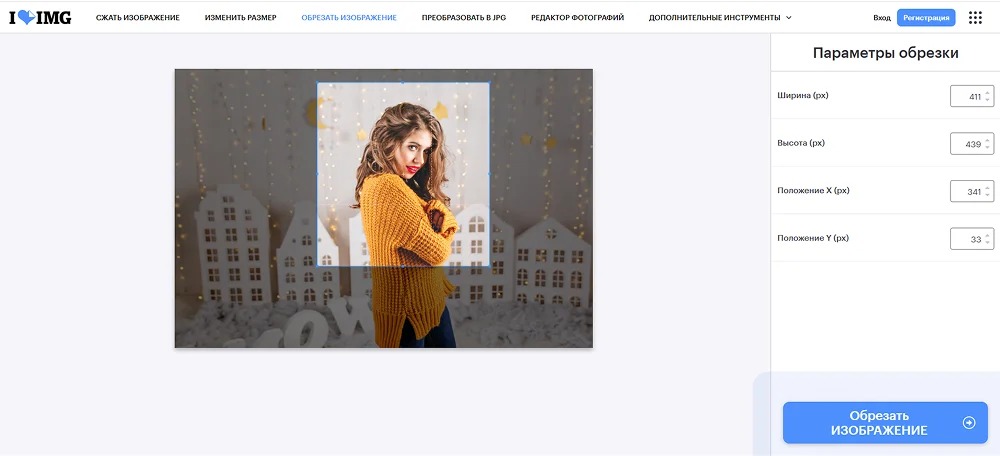
iLoveIMG полезен, когда ставить программу нельзя или не хочется. Инструмент Crop Image работает в браузере с JPG, PNG и GIF. Для одного изображения рамку можно двигать вручную, а числовые поля задают Width, Height, Position X и Position Y в пикселях. Такой вариант особенно удобен для технической обрезки, когда известен точный прямоугольник.
Как обрезать одно изображение
- Откройте Crop Image. Загрузите фотографию с компьютера или подключённого облачного хранилища.
- Выделите нужную область. Перемещайте и растягивайте прямоугольник поверх предпросмотра. Если нужен точный размер, введите Width и Height.
- При необходимости задайте положение. Position X и Position Y определяют смещение области в пикселях относительно изображения. Это полезно, когда размеры известны заранее и надо повторить обрезку по техническому макету.
- Нажмите Crop Image. Сервис обработает файл и предложит скачать результат.
- Откройте скачанный файл локально. Проверьте границы, пиксельные размеры и отсутствие случайно срезанных деталей.
Один файл и серия — разные режимы
Для одиночного изображения ручная рамка позволяет выбрать произвольную область. В справке iLoveIMG для пакетной обрезки перечислены стандартные отношения сторон 3:2, 4:3, 5:4, 1:1, 4:5, 3:4 и 2:3. Это полезно, если серия должна иметь одинаковую форму, но само по себе не гарантирует одинаковый масштаб объекта. После пакетной операции всё равно нужно просмотреть результаты: автоматическая единая рамка может удачно работать для похожих исходников и плохо для кадров с разным расположением главного объекта.
Когда числовые поля лучше мыши
Ручная рамка удобнее для композиции, а числа — для повторяемого технического результата. Допустим, нужно оставить фрагмент шириной 1200 и высотой 800 пикселей, начиная с определённой точки изображения. В этом случае Width, Height, X и Y дают однозначное положение. Когда задача творческая — убрать лишний воздух и найти более сильную композицию — проще двигать рамку глазами и только потом смотреть на получившийся размер.
Что учитывать при работе через браузер
Файл загружается в веб-инструмент для обработки, поэтому такой способ не стоит использовать механически для любого материала. Для обычной фотографии это вопрос удобства, а для снимков с конфиденциальными данными, документами, частными интерьерами или другой чувствительной информацией предпочтительнее локальный редактор, где файл остаётся на компьютере. В этой статье PhotoMASTER, Paint и Photoshop относятся именно к локальным вариантам.
Вторая особенность — браузерный файл после обработки сразу становится отдельным скачанным результатом. Это удобно для сохранности исходника: оригинал на диске не перезаписывается одной командой Save. Но легко потерять новую версию среди загрузок. Сразу переименуйте файл осмысленно и перенесите его в папку проекта.
Типичная ошибка и откат
Ошибка здесь чаще связана не с потерей исходника, а с неправильными числами. Если ширина и высота введены верно, но выбран не тот участок, проверьте Position X и Position Y. Скачанный неудачный вариант можно удалить и повторить операцию с исходным файлом: браузерная обработка не изменяет локальный оригинал автоматически.
Как выбрать соотношение сторон
Правильная пропорция определяется не названием редактора, а конечной задачей. Свободный кадр оставляет максимум композиционной свободы. Фиксированное отношение сторон делает результат предсказуемым и позволяет собирать серию без визуального «прыжка» от узких снимков к широким.
1:1 — квадрат
Квадрат одинаков по ширине и высоте. Он хорошо дисциплинирует кадр с одним центральным объектом, симметрией или компактной предметной сценой. При переводе широкого горизонтального снимка в квадрат теряется значительная часть боковых областей, поэтому нельзя просто поставить рамку по центру и нажать подтверждение. Сначала решите, какая сторона кадра несёт меньше информации, затем сместите квадрат к смысловому центру.
3:2 и 2:3
3:2 — привычная фотографическая пропорция, которая близка к исходному кадру многих камер. В горизонтальном варианте она оставляет заметное пространство по сторонам, а в вертикальном 2:3 подходит для ростового портрета и вытянутых сюжетов. Если исходник уже имеет 3:2, обрезка в Original Ratio или 3:2 позволяет изменить композицию без смены общей формы изображения.
4:3 и 3:4
Формат 4:3 компактнее по горизонтали, чем 3:2. Он полезен, когда боковые области не несут смысла и объекту выгоднее более плотное окружение. Вертикальный 3:4 даёт чуть больше ширины, чем 2:3, поэтому в портрете проще сохранить плечи, руки или детали окружения, не делая кадр слишком вытянутым.
4:5
4:5 — ещё более плотная вертикальная форма. Она хорошо работает для поясного портрета, предмета или композиции, где вертикальное пространство важно, но слишком длинный кадр не нужен. При переводе горизонтального исходника в 4:5 потребуется сильная обрезка по бокам, поэтому такой вариант нужно планировать только после проверки, что значимые детали действительно помещаются в узкую область.
16:9
16:9 формирует широкий прямоугольник. Он подчёркивает горизонтальное развитие сцены: пейзаж, интерьер, длинную группу людей, автомобиль, архитектурный фасад. Цена такой формы — уменьшение вертикального пространства. При портрете или высокой архитектуре кадр быстро становится тесным сверху и снизу. Здесь особенно важно проверить голову, руки, вершины зданий и передний план.
Свободная рамка
Свободное кадрирование оптимально, когда нужно удалить конкретный дефект и нет требования к унифицированной форме. Оно сохраняет больше исходных пикселей, потому что пользователь не обязан расширять обрезку только ради нужной пропорции. Для личной фототеки, семейных фотографий и одиночных художественных кадров это часто более разумный первый вариант. Фиксированный формат всегда можно сделать позже из сохранённого широкого кадра.
Кадрирование по сюжету: на что смотреть, кроме рамки
Портрет
В портрете главный риск — слишком тесная обрезка вокруг лица или случайное пересечение рамкой важных частей тела. Сначала определите, что именно должно остаться: крупный план лица, погрудный портрет, поясной или ростовой кадр. Затем ставьте рамку под этот замысел, а не наоборот. Если фотография изначально ростовая, попытка сделать крупный портрет из небольшой центральной области может резко уменьшить запас детализации.
Положение глаз и направление взгляда помогают распределить свободное пространство. Когда человек смотрит в сторону, небольшое пространство перед взглядом часто воспринимается спокойнее, чем кадр, где лицо почти упирается в край. Это не абсолютное правило, но хороший контрольный вопрос перед сохранением: выбранная граница усиливает сюжет или просто делает человека крупнее?
Пейзаж
В пейзаже сначала проверяйте горизонт. Если исходная съёмка сама по себе вызывает вопросы, пригодится отдельная инструкция как фотографировать пейзажи: правильная компоновка при съёмке уменьшает необходимость в жёстком последующем кропе. Если он требует поворота, выравнивание должно предшествовать окончательной рамке. Затем решите, какая часть сцены важнее — небо, передний план или центральный объект. Механическое деление пополам редко помогает принять решение: лучше выбрать ту область, где есть фактура, свет, облака, отражение или другой содержательный элемент.
Сильная обрезка сверху и снизу превращает кадр в панорамный по восприятию, даже если файл остаётся обычным прямоугольником. Такой приём подчёркивает горизонтальные линии, но может убрать глубину переднего плана. Увеличьте финальный кадр и проверьте, сохранилась ли связь между близкими и дальними объектами.
Архитектура и интерьер
Для архитектуры критичны линии у краёв. После обрезки стойки, дверные проёмы, колонны и фасадные элементы не должны случайно превращаться в тонкие «обрубки». Если элемент остаётся в кадре, лучше оставить его осознанно; если он мешает, убрать полностью. Полоска яркого окна шириной в несколько пикселей отвлекает сильнее, чем чистая граница стены.
В интерьере тесная обрезка может нарушить ощущение пространства. Не сокращайте боковые области только ради крупного центрального объекта, если они показывают планировку. Для объявления или каталога иногда важнее информативность помещения, чем композиционная плотность.
Предметная фотография
У предметного кадра обрезка влияет не только на эстетику, но и на единообразие каталога. Для выбора камеры под такой процесс можно свериться с рейтингом фотоаппаратов для предметной съёмки, но правила кадрирования одинаково важны независимо от модели камеры. Сравните масштаб товара в соседних файлах: если один предмет занимает 90% высоты, а другой 60%, серия выглядит неравномерно даже при одинаковом размере картинок. Проще заранее выбрать одну пропорцию и ориентировочный запас вокруг объекта, а затем кадрировать все снимки по единому принципу.
Белый или однотонный фон не означает, что поля можно делать минимальными. Товару нужен визуальный воздух, особенно если у него выступающие детали, ручки, ремни или упаковка. После кадрирования просмотрите миниатюру: на небольшом размере сразу заметно, не «прилип» ли предмет к краю.
Скан, документ или экранный снимок
Здесь композиционные правила вторичны. Цель — оставить полезную область и убрать технические поля. Ориентируйтесь по прямым краям документа или интерфейса, увеличивайте изображение и обрезайте максимально точно, не срезая символы, линии таблиц и подписи. Для такого сценария Paint или точные поля iLoveIMG часто удобнее сложной композиционной сетки.
Задача → инструмент → результат → проверка
| Задача | Инструмент | Ожидаемый результат | Что проверить |
|---|---|---|---|
| Убрать случайный объект по краю | Paint или свободная рамка ФотоМАСТЕРа | Край очищен без лишней потери кадра | Не обрезаны важные детали на противоположной стороне |
| Сделать серию одного формата | ФотоМАСТЕР, Photoshop или пакетные пропорции iLoveIMG | Все файлы имеют одинаковое отношение сторон | Масштаб главного объекта остаётся сопоставимым |
| Подготовить точный прямоугольник в пикселях | iLoveIMG или Photoshop | Получены заданные ширина и высота | Размер файла после обработки соответствует техническому заданию |
| Выровнять горизонт и обрезать углы | ФотоМАСТЕР или Photoshop | Горизонт исправлен, пустых углов нет | После поворота не исчезли важные детали |
| Сохранить возможность вернуть края | Photoshop с выключенным Delete Cropped Pixels | Рабочий документ остаётся редактируемым | При повторном Crop скрытая область снова доступна |
Эта схема помогает не выбирать программу «по мощности». Для конкретной операции нужен минимальный инструмент, который даёт требуемый контроль. Если точные координаты не нужны, числовые поля не делают кадр лучше. Если композиция уже определена, сложная сетка не добавляет качества. А когда результат должен быть обратимым, простой растровый редактор уступает рабочему документу с сохранёнными пикселями.
Чек-лист перед сохранением
Финальная проверка занимает меньше времени, чем повторная обработка серии. Перед экспортом или сохранением пройдите пункты по порядку:
- Оригинал сохранён отдельно. Проверьте не память, а папку: исходный файл действительно существует под другим именем или в другом каталоге.
- Рамка не режет важные детали. Осмотрите углы, пальцы, волосы, края одежды, упаковку, надписи, архитектурные элементы и любые линии, подходящие к границе.
- Горизонт исправлен до финальной обрезки. После поворота ещё раз оцените углы и запас по краям.
- Соотношение сторон соответствует задаче. Не подменяйте требование «квадрат» произвольным почти квадратным кадром и не путайте пропорцию с пиксельным размером.
- Разрешения достаточно. После сильной обрезки проверьте изображение при 100% масштабе и сравните оставшийся размер в пикселях с назначением файла.
- Нет случайного визуального мусора у границы. Маленькое яркое пятно, половина предмета или тонкая полоса другого цвета иногда отвлекают сильнее, чем крупные элементы в центре.
- Формат сохранения выбран осознанно. JPEG подходит для обычной фотографии; PNG полезен, когда нужен соответствующий формат графики или прозрачность. Не меняйте формат без причины только потому, что программа предлагает его первым.
- Новая версия открывается. После сохранения откройте файл отдельно, а не оценивайте только состояние редактора.
Если изображение пойдёт в макет, добавьте ещё одну проверку: вставьте его в реальный контейнер, где оно будет использоваться. Один и тот же кадр может хорошо выглядеть отдельно и плохо — рядом с текстом, другими товарами или обложками. Контекст быстро показывает, нужно ли добавить воздуха с одной стороны или, наоборот, сделать объект крупнее.
Ошибки после обрезки: как найти причину
Изображение стало слишком маленьким
Причина: рамка оставила слишком небольшую часть исходных пикселей. Проверка: сравните размеры оригинала и результата. Исправление: вернитесь к исходнику и расширьте рамку; не пытайтесь компенсировать чрезмерную обрезку простым увеличением файла, потому что оно не возвращает утраченную детализацию.
Главный объект выглядит зажатым
Причина: кадрирование выполнялось только ради увеличения объекта, без запаса вокруг него. Проверка: уменьшите просмотр так, чтобы видеть фотографию целиком, и оцените расстояние до всех четырёх краёв. Исправление: расширьте рамку и верните часть окружения, особенно со стороны направления взгляда или движения.
После выравнивания исчезли важные углы
Причина: поворот был сделан после того, как композиция уже была зафиксирована слишком тесной рамкой. Проверка: временно отмените Crop и посмотрите, какие участки потребовал поворот. Исправление: сначала выровняйте изображение, затем заново определите конечные границы.
Файл имеет правильную форму, но неправильный размер
Причина: соотношение сторон было принято за ширину и высоту в пикселях. Проверка: посмотрите свойства файла. Квадрат 1:1 может иметь любое одинаковое число пикселей по двум сторонам. Исправление: после кадрирования выполните отдельный ресайз или используйте режим, где ширина и высота задаются численно.
Нельзя вернуть отрезанную область
Причина: редактирование было деструктивным, а результат сохранён как новый растровый файл без скрытых пикселей. Проверка: попробуйте Undo, историю документа или расширение рамки в рабочем файле. Исправление: если данных нет, откройте исходник и повторите кадрирование. Генеративное дорисовывание не является восстановлением исходной фотографии: оно создаёт новый контент, а не возвращает реально снятые пиксели.
После сохранения JPEG выглядит хуже
Причина: ухудшение может быть связано не с самой обрезкой, а с повторным JPEG-сжатием при сохранении. Проверка: сравните мелкие контрастные детали и границы на исходнике и новом файле при одинаковом масштабе. Исправление: не пересохраняйте JPEG много раз подряд; работайте от исходной копии и делайте финальный экспорт один раз с подходящими настройками качества.
Серия имеет одинаковые пропорции, но выглядит неровно
Причина: одинаковая рамка не означает одинаковую композицию. На одном кадре объект может быть крупным и центральным, на другом — маленьким и смещённым. Проверка: просмотрите миниатюры рядом. Исправление: сохраните общую пропорцию, но отдельно подстройте положение и масштаб каждого объекта.
В браузерном сервисе выбран не тот участок
Причина: верные Width и Height сочетаются с неверными X и Y. Проверка: сравните положение рамки с числовыми координатами. Исправление: скорректируйте X и Y или снова выставьте рамку вручную, затем повторно скачайте файл.
Как не потерять качество при кадрировании
Само изменение границ не требует «улучшать качество» — наоборот, задача состоит в том, чтобы сохранить максимум полезных исходных данных. Первая мера очевидна: не обрезайте сильнее, чем нужно. Вторая — не уменьшайте файл до кадрирования, если конечные границы ещё не определены. Третья — не делайте цепочку из нескольких JPEG-сохранений, когда каждый промежуточный вариант становится основой следующего.
Оценивайте качество в реальном масштабе. В окне редактора маленький превью-кадр может выглядеть резким даже после очень сильной обрезки. При 100% видно, сколько деталей осталось на коже, волосах, текстуре ткани, траве, листве, мелких надписях и тонких линиях. Для большого отпечатка запас пикселей важнее, чем для небольшой веб-картинки.
Не используйте кадрирование как замену съёмке с подходящего расстояния, когда можно переснять сцену. Сильный цифровой кроп увеличивает объект за счёт уменьшения используемой площади исходного изображения. Если кадр существует только один, это рабочий компромисс. Если сцену можно повторить, лучше скорректировать позицию камеры или фокусное расстояние и получить более плотную композицию сразу при съёмке.
Когда обрезка не решает проблему
Кадрирование эффективно против помех, которые находятся у края. Если нежелательный объект перекрывает главный сюжет в центре, обрезка заставит удалить слишком большую часть кадра. Тогда нужен инструмент ретуши или удаления объектов. Выбор между ретушью и обрезкой простой: если можно убрать край без ущерба для композиции, кадрируйте; если теряется главный объект или полезный контекст, рассматривайте локальную обработку.
Обрезка также не исправляет низкое разрешение, промах фокуса и смаз. Она может сделать проблему заметнее, потому что небольшой фрагмент растягивается на весь экран. Не стоит ожидать, что тесная рамка «приблизит» далёкий объект без последствий: геометрически объект станет крупнее в композиции, но реальных деталей в нём не прибавится.
Наконец, кадрирование не заменяет коррекцию перспективы. В архитектуре можно убрать края и выровнять горизонт, но сходящиеся вертикали останутся сходящимися. Если проблема именно в перспективе, нужен соответствующий инструмент трансформации, а обрезка выполняется уже после геометрической коррекции для удаления возникших пустых областей.
Вопросы, которые возникают перед финальным сохранением
Можно ли обрезать фото совсем без потери качества?
Кадрирование не обязано ухудшать резкость оставшихся пикселей, но оно уменьшает их общее количество, потому что часть изображения удаляется. Кроме того, повторное сохранение JPEG может добавить потери сжатия. Поэтому корректнее говорить не о «нулевой потере», а о сохранении достаточного разрешения и аккуратном финальном экспорте.
Что лучше сначала: кадрирование или уменьшение размера?
Обычно сначала определяют финальные границы, затем уменьшают готовый кадр под нужный размер. Так сохраняется максимальный запас деталей на этапе выбора композиции. Исключение — специальный рабочий процесс, где редактор применяет все операции недеструктивно и пересчитывает изображение только при финальном экспорте.
Как обрезать точно до заданного числа пикселей?
Используйте инструмент, где ширина и высота вводятся числом. В iLoveIMG доступны Width и Height, а положение области задают X и Y. В Photoshop для числового контроля есть режим W × H × Resolution. После обработки обязательно проверьте свойства сохранённого файла, а не только рамку в редакторе.
Можно ли вернуть края после сохранения?
Это зависит от формата рабочего процесса. В Photoshop с выключенным Delete Cropped Pixels скрытая область может оставаться в документе. Обычный экспортированный JPEG содержит только итоговый прямоугольник. Если он сохранён без отдельного исходника, вернуть реальные исходные пиксели за его границами невозможно.
Нужно ли всегда использовать правило третей?
Нет. Правило третей — удобная сетка для проверки расположения элементов, а не обязательная схема. Центральная симметрия, крупный портрет, предметная съёмка и минималистичный кадр могут требовать другой композиции. Сетка полезна тогда, когда помогает принять решение, а не когда заставляет двигать объект ради формального совпадения.
Как понять, что обрезка уже слишком сильная?
Есть два сигнала. Первый — композиционный: объекту тесно, важные детали подходят к краю без запаса, исчезает контекст. Второй — технический: после обрезки остаётся слишком мало пикселей для нужного способа использования. Проверяйте оба одновременно, потому что визуально удачный кадр всё равно может оказаться недостаточным для крупной печати.
Вывод
Для простой обрезки важнее не количество функций, а правильный порядок действий: сохранить исходник, определить назначение кадра, выбрать свободную или фиксированную пропорцию, проверить границы и только потом сохранять результат. ФотоМАСТЕР удобен для наглядного кадрирования с сетками и выравниванием, Paint — для быстрой прямоугольной обрезки в Windows, Photoshop — для точного и обратимого рабочего процесса, iLoveIMG — для разовой обработки в браузере и числового задания области.
Если сомневаетесь между двумя вариантами рамки, сохраните более широкий кадр. Удалить ещё несколько процентов изображения можно позже; вернуть реально снятые пиксели после деструктивного сохранения уже нельзя. Финальный критерий прост: новая граница должна улучшать композицию или выполнять конкретное техническое требование, а не сокращать кадр ради самой обрезки.












